
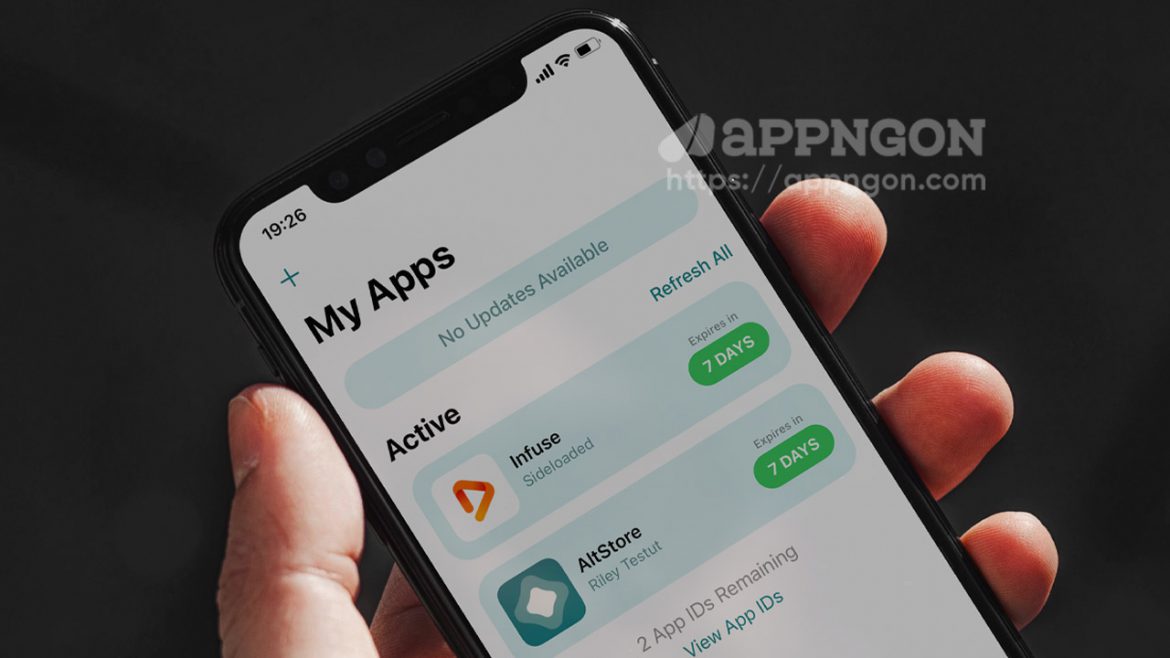
AltStore là một công cụ rất nổi tiếng giúp cài đặt ứng dụng iOS bằng file IPA một cách dễ dàng mà không cần thông qua App Store, nếu bạn đã dùng Cydia Impactor thì AltStore cũng tương tự như vậy.
AltStore là gì?
AltStore là một công cụ hỗ trợ cài đặt (sideload) ứng dụng iOS bằng file IPA mà không phụ thuộc tới App Store, công cụ này có nhiều ưu điểm và vượt trội hơn so với Cydia Impactor, bao gồm cài ứng dụng bản quyền mà không cần jailbreak máy.
Ưu điểm của AltStore là không lo bị thu hồi chứng chỉ nhờ khả năng ký lại chứng chỉ của ứng dụng ngay trên điện thoại, tự gia hạn chứng chỉ của ứng dụng qua WiFi nếu iPhone, iPad được kết nối với máy tính chạy AltServer.
Ngoài ra, với AltStore còn tích hợp trình giả lập Delta, cho phép bạn giả lập và chơi những tựa game cổ điển như Super Mario, Mega Man X, Contra, Bomberman trên hệ máy NES/SNES/GBA/Nintendo DS… ngay trên thiết bị iOS của bạn.
Hướng dẫn cài đặt AltStore lên iPhone, iPad
Yêu cầu
- Máy tính Windows hoặc macOS
- Thiết bị iOS chạy iOS 12.2 trở lên
- Tệp IPA của ứng dụng muốn cài đặt. Bạn có thể tìm thấy tại chuyên mục Ứng dụng và Trò chơi của AppNgon nhé.
- Tải xuống phiên bản iTunes mới nhất từ trang web Apple (không phải từ Microsoft Store)
- Tải xuống phiên bản iCloud mới nhất từ trang web của Apple (chọn mục download iCloud for Windows on Apple’s webiste.)
- Tải về công cụ AltStore từ trang chủ: https://altstore.io
Đối với người dùng macOS
Bước 1. Tải và cài đặt AltStore trên macOS (Nếu không cài đặt được bạn kéo vào Application và mở lên nhé). Kết nối iPhone với máy tính.
Bước 2. Khởi chạy AltStore. Nó sẽ xuất hiện dưới dạng một biểu tượng trên thanh menu.
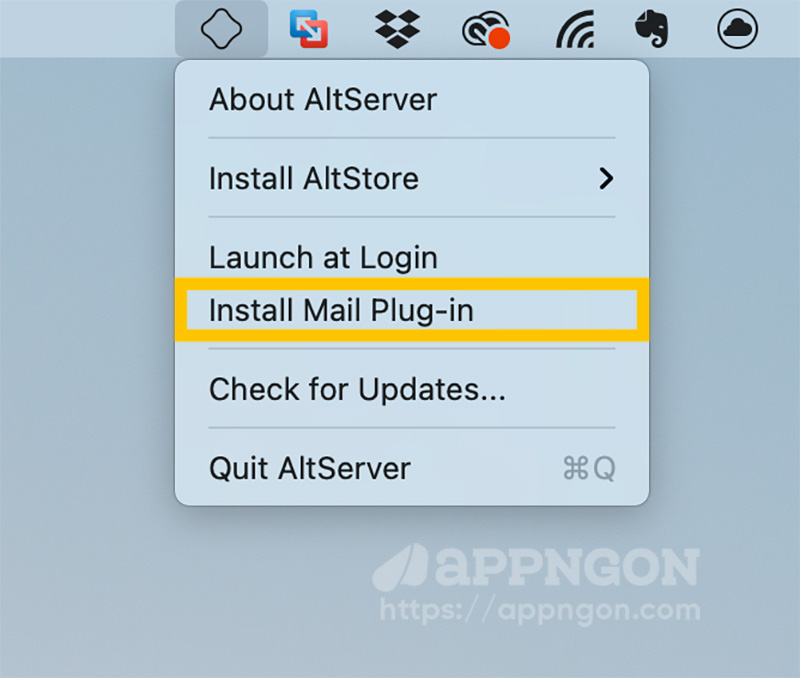
Bước 3. Nhấn vào biểu tượng AltStore trên thanh menu và chọn Install Mail Plug-in. Thực hiện theo các hướng dẫn trên màn hình để hoàn tất cài đặt.
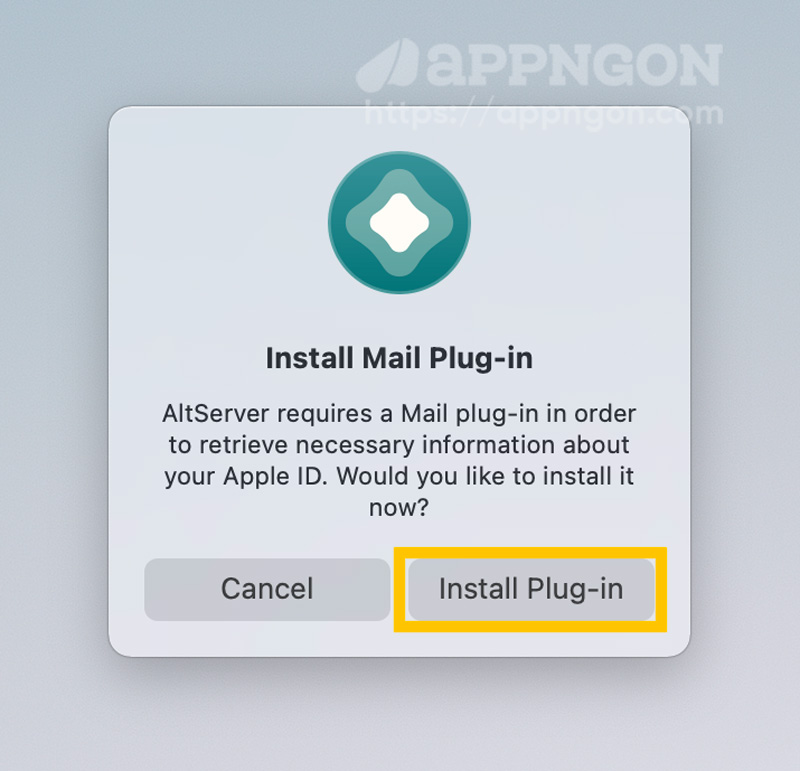
Nhấn Install Plug-in.
Nhấn Ok để thoát sau khi cài đặt Plug-in thành công.

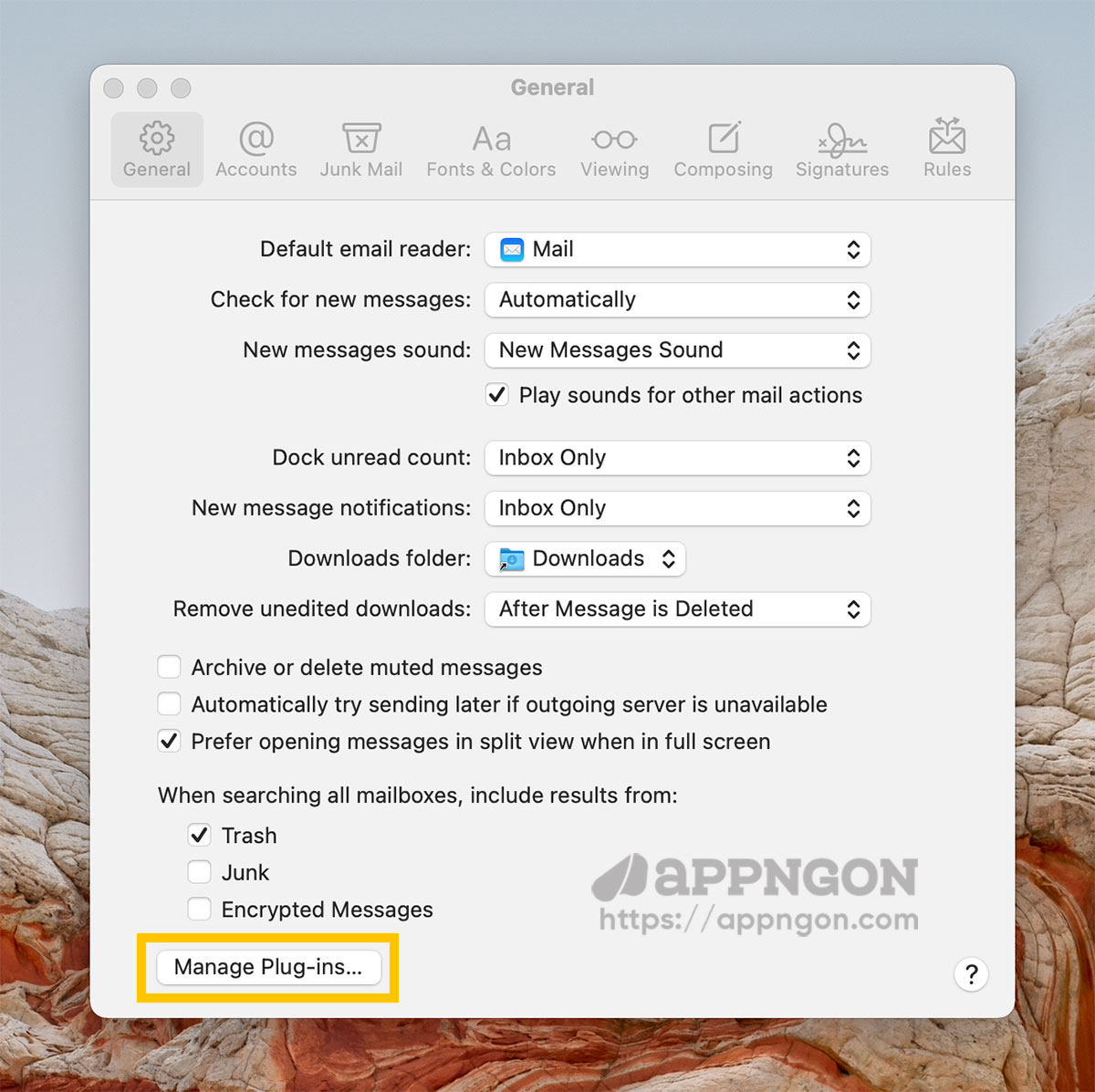
Bước 4. Sau khi quá trình cài đặt hoàn tất, bạn hãy mở ứng dụng Mail. Tiếp theo, bạn phải bật plugin Mail. Để làm như vậy, hãy nhấn vào Mail trên thanh Menu, sau đó chọn Preferences > chọn tab General > và nhấp vào Manage Plug-ins…
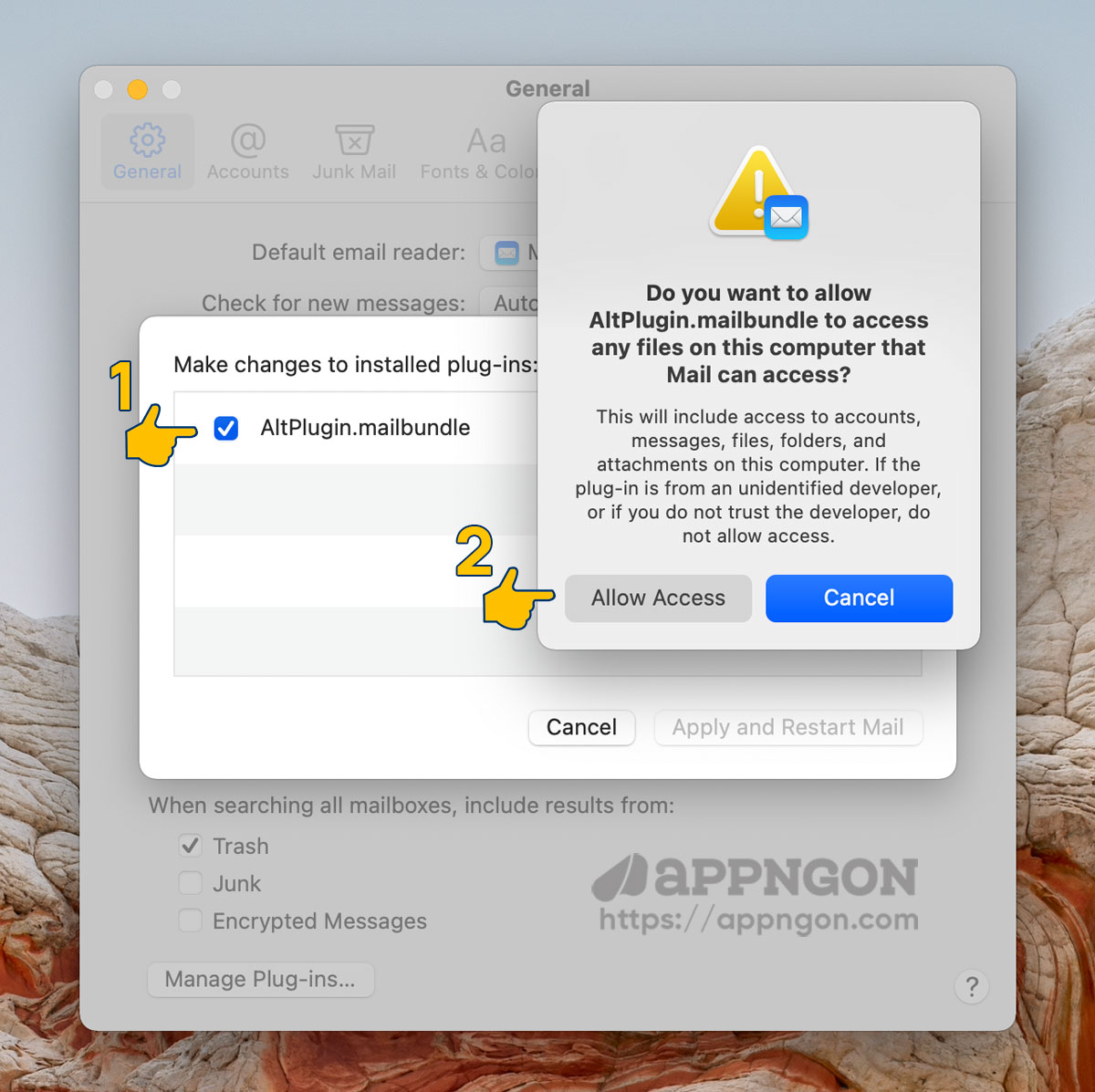
Bước 5. Bật plugin có tên AltPlugin.mailbundle và nhấn Allow Access.
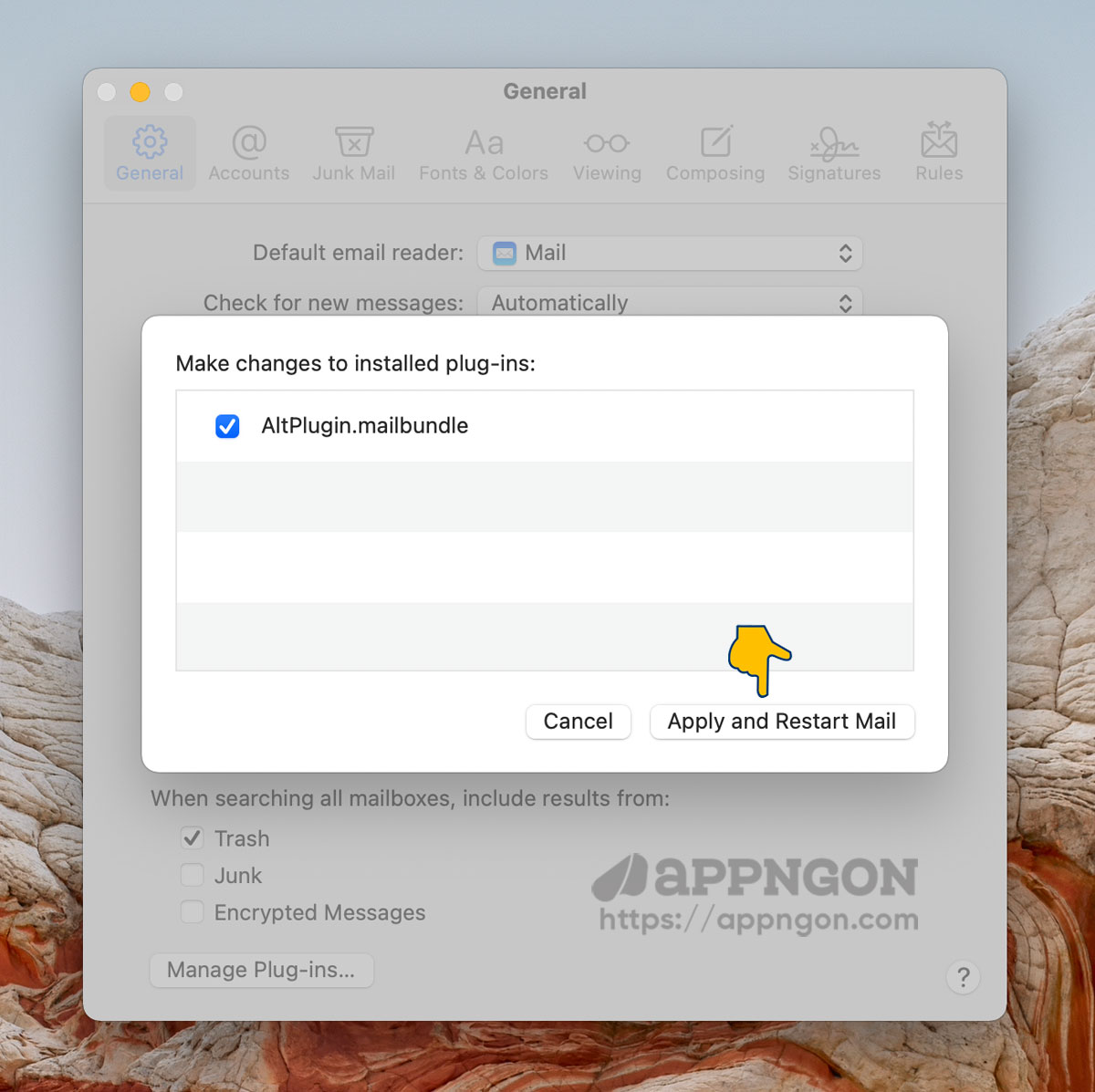
Tiếp theo nhấp vào Apply and Restart Mail.
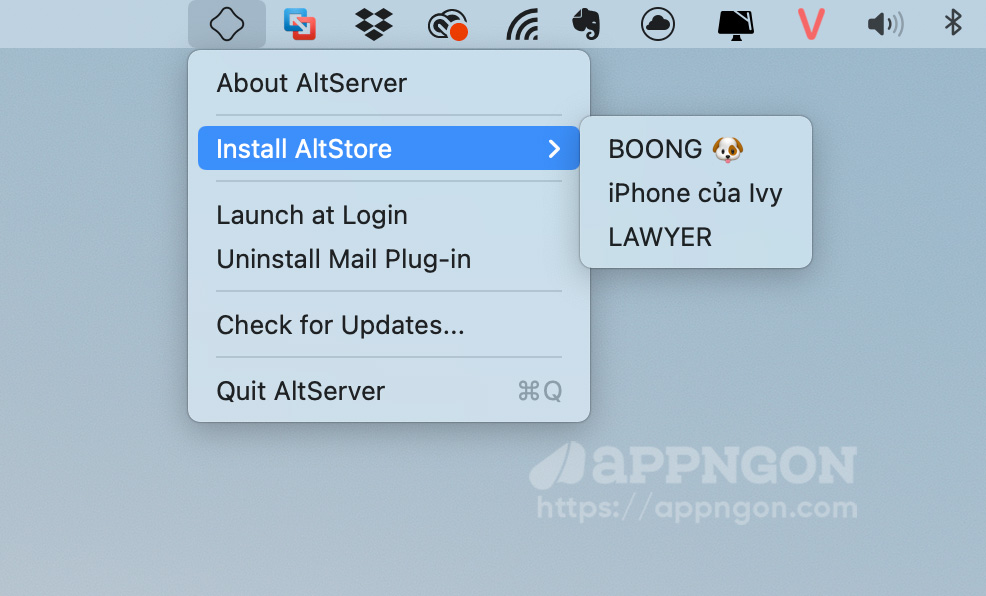
Bước 6. Nhấp vào biểu tượng AltStore trên thanh menu, nhấp vào Install AltStore, sau đó chọn thiết bị iOS của bạn.
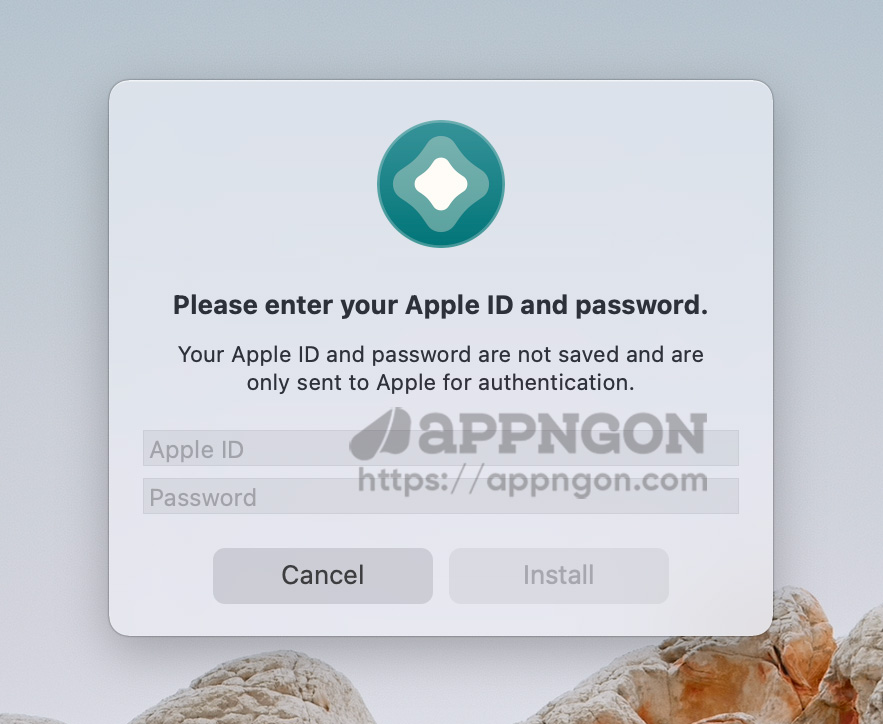
Bước 7. Nhập ID Apple và mật khẩu của bạn.
Bước 8. Đợi vài giây, AltStore sẽ được cài đặt trên iPhone của bạn.
Bước 9. Sau khi cài đặt xong, các bạn đi tới Cài đặt > Cài đặt Chung > Quản lý thiết bị, chạm vào hồ sơ được gắn nhãn ID Apple của bạn, sau đó nhấn nút Tin cậy.
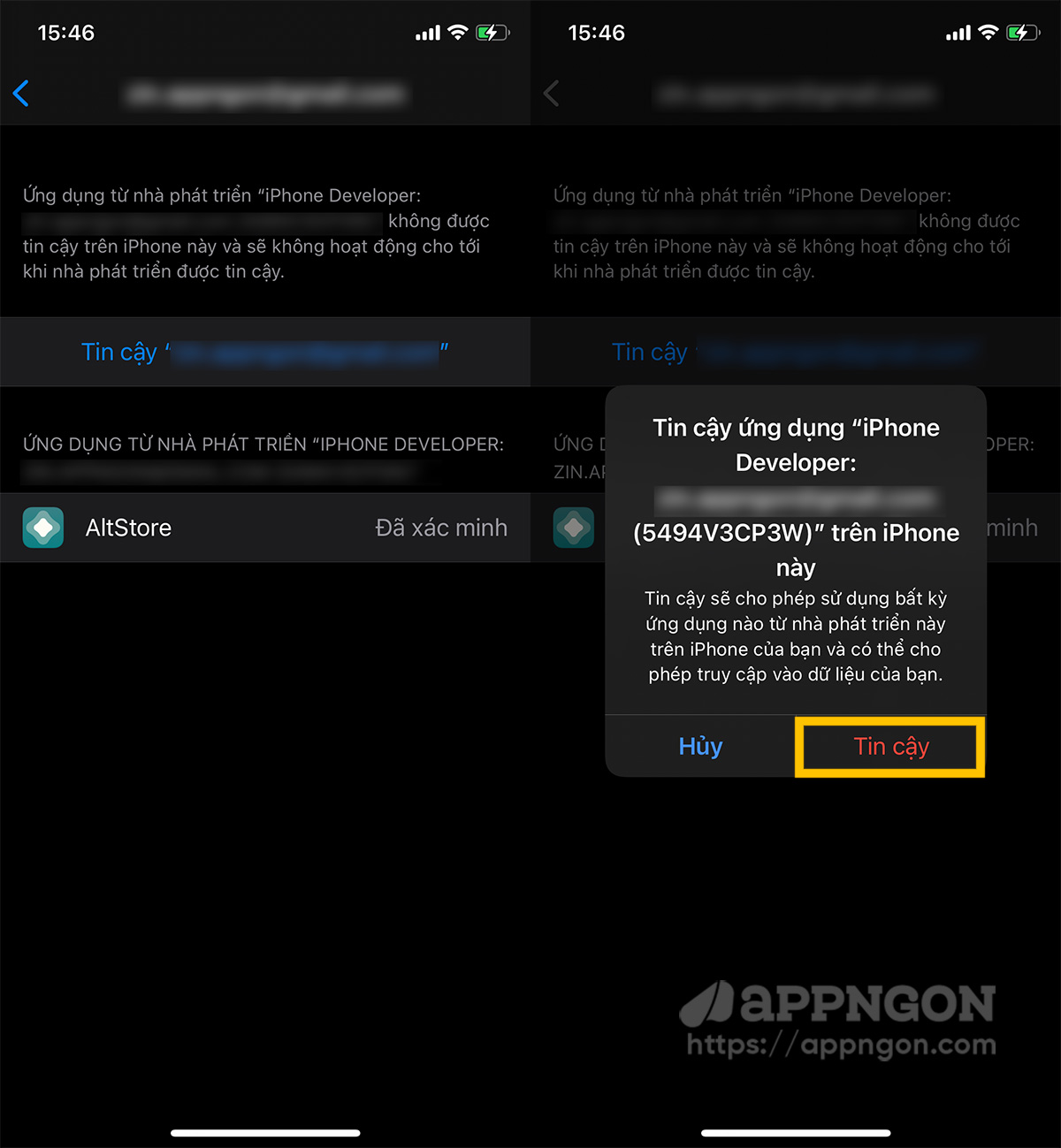
Bước 10. Hoàn thành! Hãy đi đến phần tiếp theo để tìm hiểu cách cài đặt ứng dụng với AltStore.
Đối với người dùng Windows
Bước 1. Kết nối thiết bị của bạn với máy tính.
Bước 2. Giải nén nội dung của tệp zip, nhấn đúp vào tệp setup để bắt đầu cài đặt AltStore.
Bước 3. Sau khi cài đặt xong nhấp vào biểu tượng AltStore trên thanh Taskbar, nhấn chọn Install AltStore, sau đó chọn thiết bị iOS của bạn.

Bước 4. Nhập ID Apple và mật khẩu của bạn.
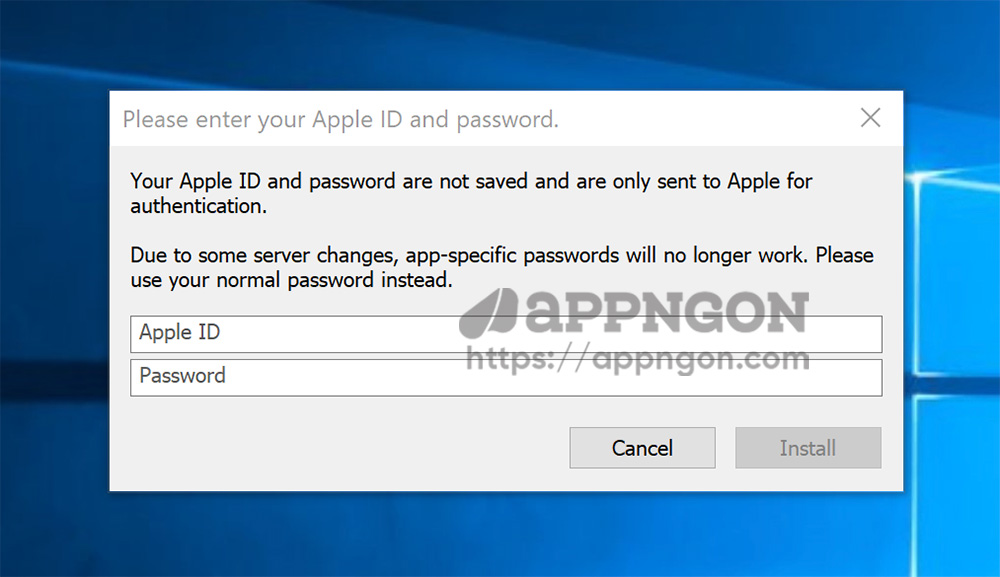
Bước 5. Đợi vài giây, AltStore sẽ được cài đặt trên iPhone của bạn.
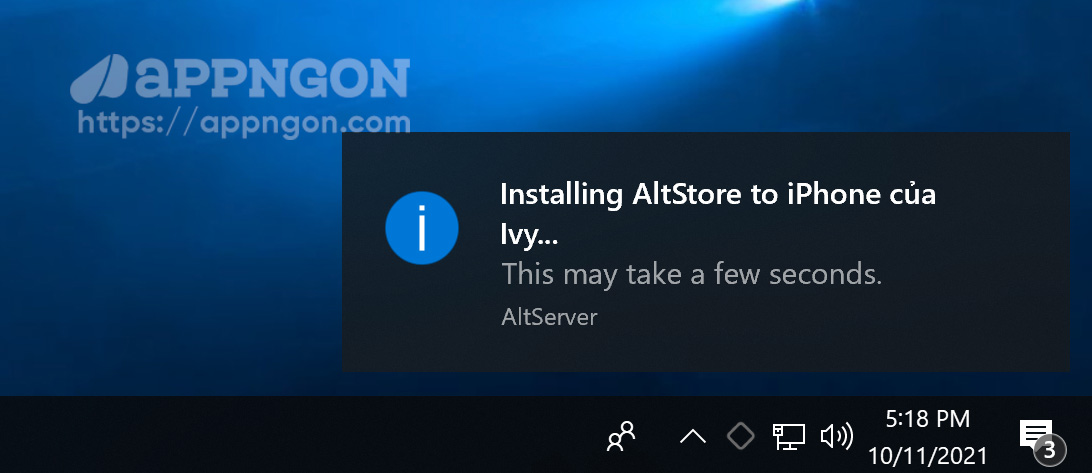
Thông báo cài đặt AltStore thành công lên iPhone.
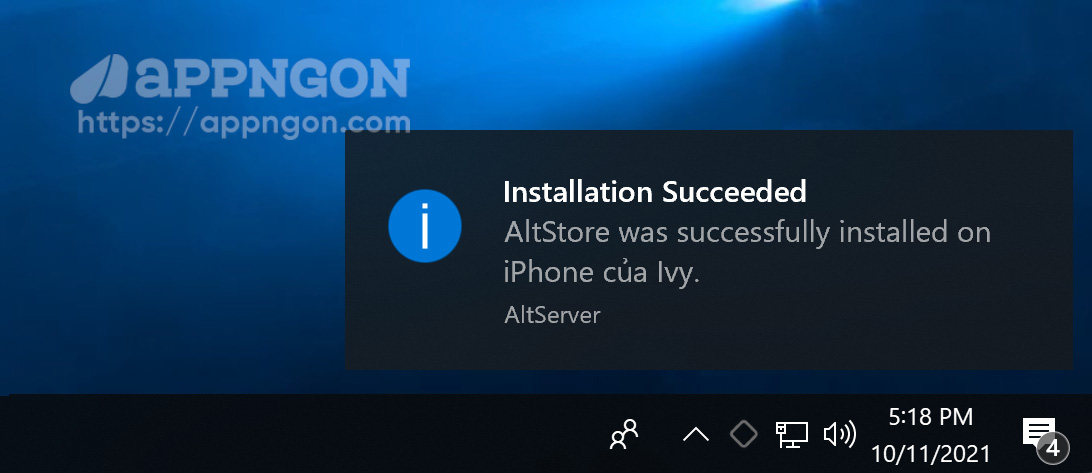
Bước 6. Sau khi cài đặt xong, các bạn đi tới Cài đặt > Cài đặt Chung > Quản lý thiết bị, chạm vào hồ sơ được gắn nhãn ID Apple của bạn, sau đó nhấn nút Tin cậy.
Bước 7. Hoàn thành! Hãy đi đến phần tiếp theo để tìm hiểu cách cài đặt ứng dụng với AltStore.
Cách cài đặt ứng dụng với AltStore
Bước 1. Các bạn truy cập thư viện IPA của AppNgon để tải xuống tệp .IPA của một ứng dụng muốn cài đặt vào thiết bị iOS của bạn. Bạn có thể bỏ qua bước này nếu bạn đã có tệp IPA mà bạn muốn cài đặt.
Bước 2. Sau khi tải xuống tệp IPA, hãy mở ứng dụng AltStore trên thiết bị của bạn và chuyển sang tab My Apps.
Bước 3. Nhấn vào biểu tượng + ở góc trên cùng bên trái. Danh sách các tệp IPA đã tải xuống của bạn sẽ được hiển thị. Nhấn vào tệp IPA mà bạn muốn cài đặt.

Bước 4. Nếu bạn sử dụng AltStore lần đầu tiên, bạn sẽ được nhắc nhập ID Apple và mật khẩu để bắt đầu cài đặt.
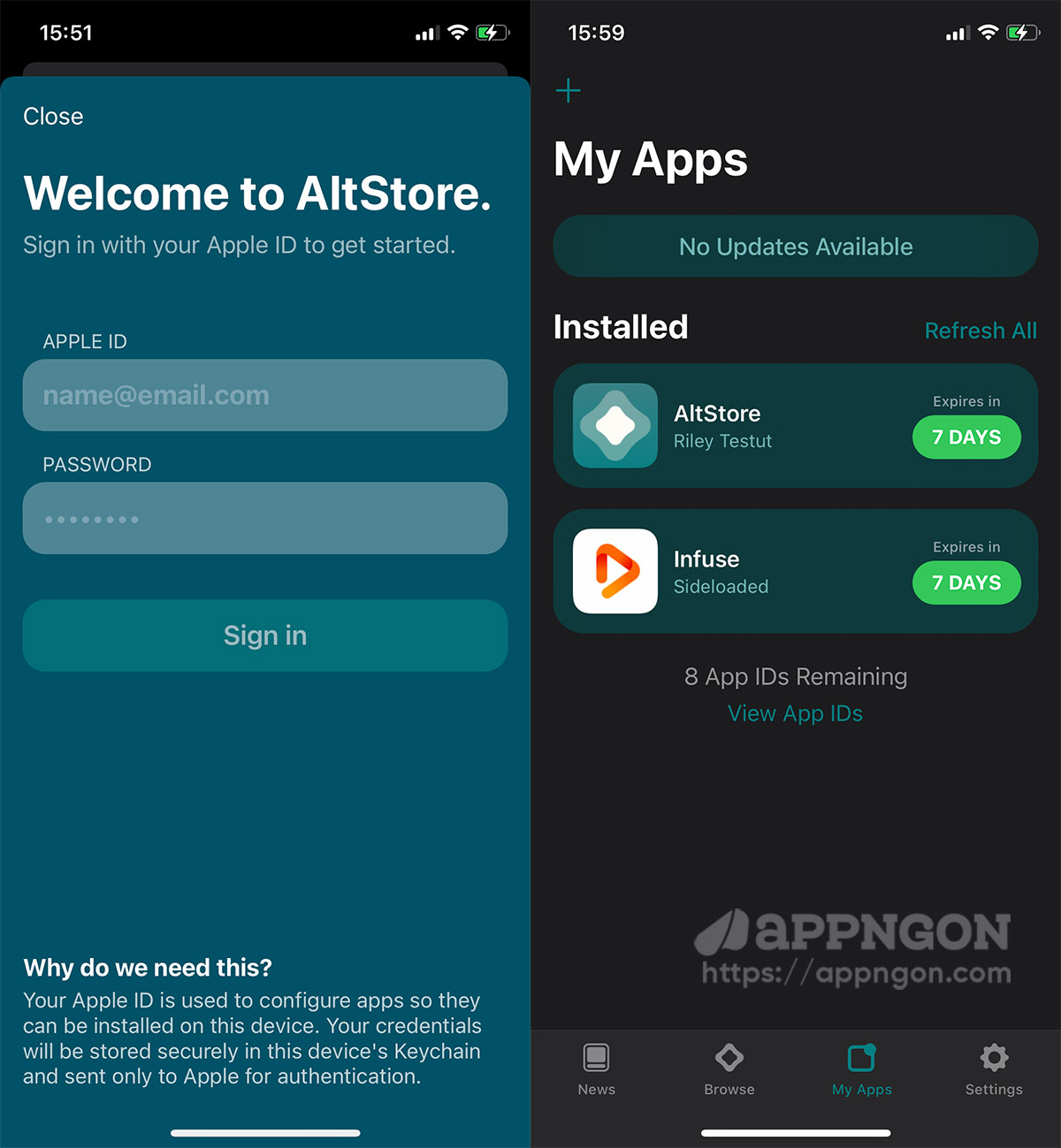
Bước 5. Bạn đợi vài phút để AltStore bắt đầu cài đặt ứng dụng. Sau khi ứng dụng được cài đặt, nó sẽ xuất hiện trong tab My Apps và bạn có thể mở ứng dụng từ Màn hình chính.
Như vậy là xong. Chúc các bạn thành công!
Kết luận
Việc cài đặt IPA bằng AltStore thực hiện rất tiện lợi và dễ dàng. Bạn không cần lo lắng về việc thu hồi chứng chỉ trên ứng dụng tuy nhiên nhược điểm là chỉ hỗ trợ cài đặt tối đa 10 ứng dụng cùng lúc với phiên bản miễn phí.
Các ứng dụng được cài đặt thông qua AltStore sẽ hết hạn sau 7 ngày. Nhưng các bạn đừng lo, AltStore sẽ cố gắng định kỳ làm mới các ứng dụng trong nền hoặc có thể làm thủ công trong AltStore. Mình khuyên các bạn nên mở AltStore ít nhất một vài ngày một lần để tránh việc ứng dụng không tự động làm mới.