
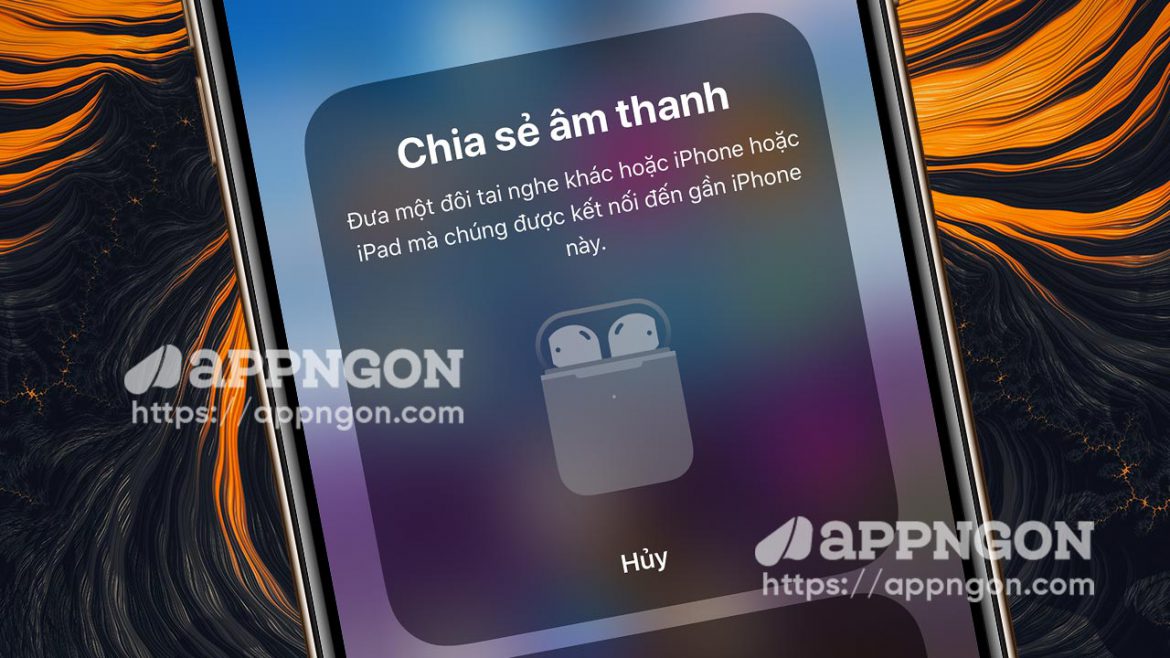
Bạn đang thưởng thức một bản nhạc thật hay và muốn chia sẻ nó với bạn bè, đồng nghiệp hoặc gia đình của bạn. Bài viết này mình sẽ chỉ cách cho bạn chia sẻ âm thanh trong iOS 13 trên iPhone, iPad, để bạn có thể tận hưởng điều tuyệt vời này.
Cách chia sẻ âm thanh trên iPhone, iPad trong iOS 13
Về cơ bản, tính năng này sử dụng Bluetooth và đồng thời phát phát được cùng 1 lúc song song 2 thiết bị nghe nhạc. Trước đó, bạn có thể ghép nối nhiều thiết bị Bluetooth nhưng chỉ có thể kết nối với một thiết bị cùng một lúc.
Trong iOS 13 có một tính năng Audio Sharing, giờ đây bạn có thể ghép hai tai nghe cùng một lúc và phát âm thanh trong cả 2 tai nghe. Ví dụ như anh em đi với bạn gái của mình và cùng nghe 1 bản nhạc yêu thích nhưng chỉ có 1 iPhone 11 thì Audio Sharing có thể chia sẻ đến tai nghe Airpods và tai nghe Powerbeats Pro hoặc Airpods khác cùng lúc.
Lưu ý: Tính năng này hiện không hỗ trợ bất kỳ ứng dụng của bên thứ ba nào và cũng không cho phép chia sẻ cuộc gọi.
Thiết bị tương thích
Như đã nói ở trên, Audio Sharing là một tính năng của iOS 13, mặc dùng không phải tất các thiết bị đều tương thích, dưới đây là danh sách các thiết bị hỗ trợ chia sẻ âm thanh.
- iPhone 8 trở lên
- iPhone Touch thế hệ thứ 7
- iPad Pro 12.9 (thế hệ thứ 2 trở lên), 11, 10.5 inch
- iPad thế hệ thứ 5 trở lên
- iPad Air thế hệ thứ 3
- iPad mini thế hệ thứ 5
Đối với tai nghe, mọi tai nghe không dây hoặc tai nghe earbud sử dụng chip H1 hoặc W1 đều được hỗ trợ Chia sẻ âm thanh. Dưới đây là các thiết bị Bluetooth hỗ trợ tính năng này theo hỗ trợ của Apple:
- AirPods 1 trở lên
- Powerbeats Pro
- Powerbeats3
- Beats Solo3 Wireless
- Beats Studio3 Wireless
- BeatsX
Chia sẻ âm thanh cho AirPods đang trong vỏ hộp
- Tai nghe của bạn phải được kết nối với thiết bị của bạn
- Các AirPod thứ 2 trong vỏ hộp và đã được ghép nối nối với thiết bị
Bước 1. Đeo tai nghe bạn vào tai và mang AirPod thứ 2 có hộp sạc được mở nắp gần iPhone, iPad.
Bước 2. Sau vài giây, sẽ có lời nhắc Tạm thời chia sẻ âm thanh (Temporarily Share Audio). Chạm vào tùy chọn và làm theo hướng dẫn trên màn hình. Nếu tùy chọn này không tự động, bạn có thể kích hoạt tùy chọn này theo cách thủ công.
Bước 3. Truy cập biểu tượng AirPlay  từ Trung tâm điều khiển.
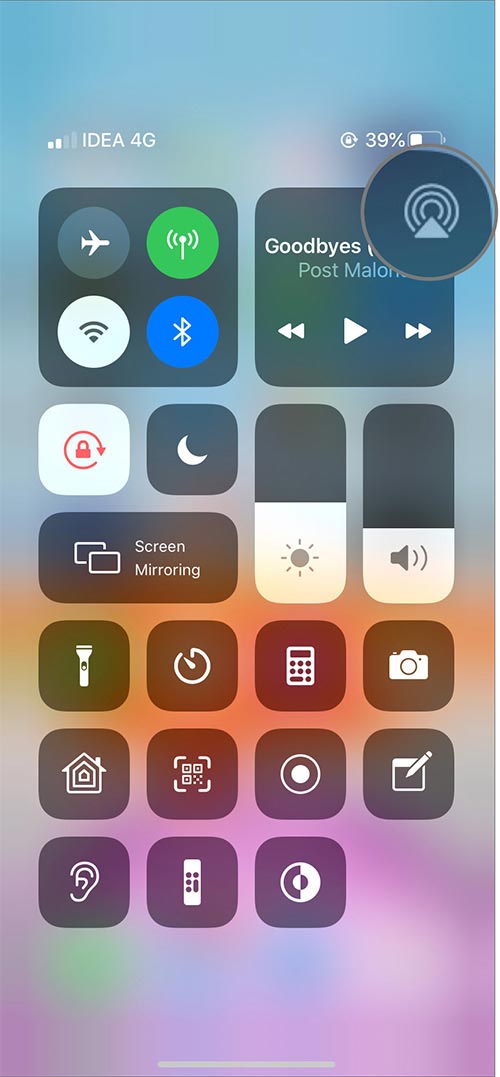
Bước 4. Chạm vào AirPods của bạn và chọn Chia sẻ âm thanh.
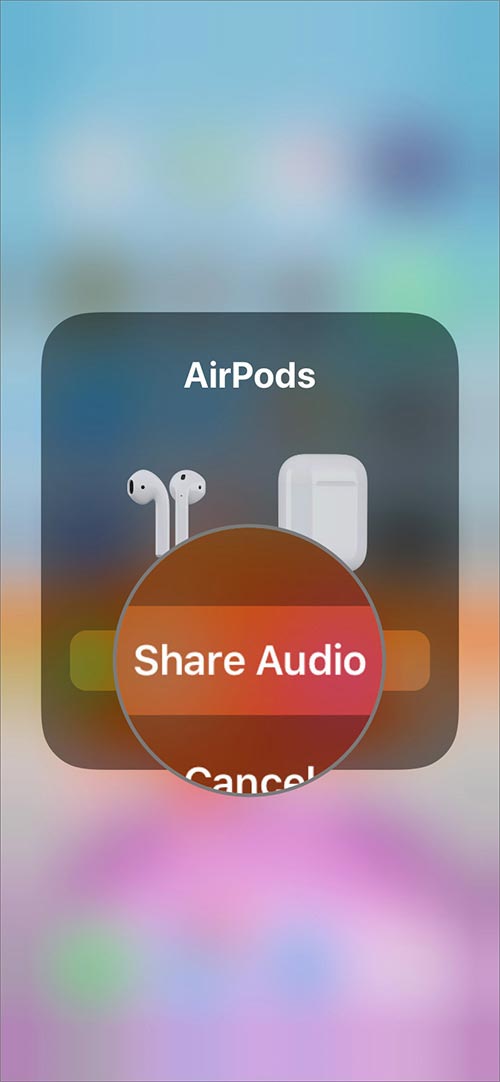
Bước 5. Mang AirPods thứ 2 bên cạnh thiết bị của bạn với vỏ hộp được mở nắp, chạm vào Chia sẻ âm thanh.
Bước 6. Giữ nút Nguồn trên vỏ hộp trong vài giây.
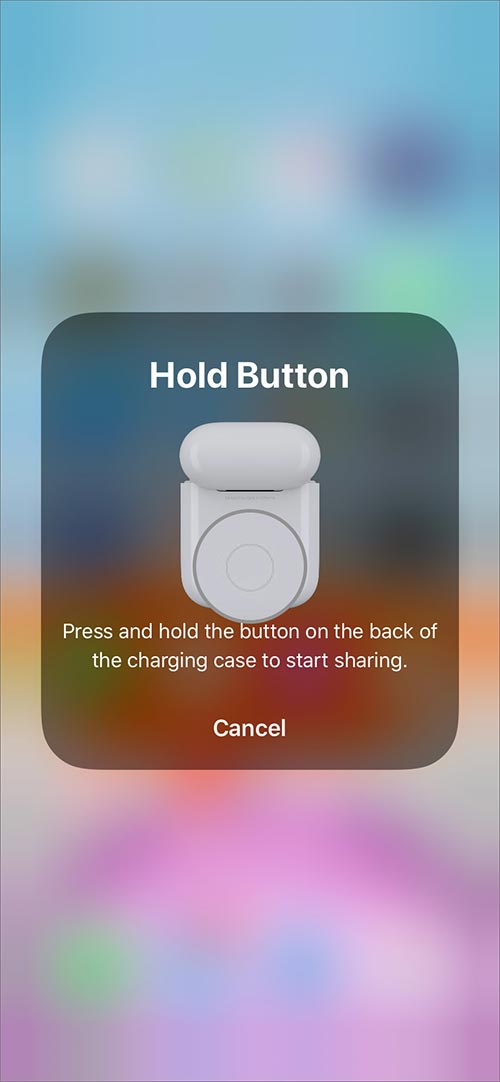
Sau khi hoàn thành, việc ghép đôi tạm thời thành công và bây giờ bạn có thể chia sẻ âm thanh trên các AirPods thứ 2 đó.
Chia sẻ âm thanh cho AirPods đang được sử dụng
- Đảm bảo rằng tai nghe của bạn được kết nối với thiết bị chính (thiết bị phát nhạc)
- AirPods thứ 2 nên được kết nối với thiết bị iOS tương ứng và đang đeo tai nghe
Bước 1. Bạn hãy đeo tai nghe AirPods của bạn.
Bước 2. Bây giờ bạn truy cập biểu tượng AirPlay từ Trung tâm điều khiển.
Bước 3. Chạm vào Share Audio.
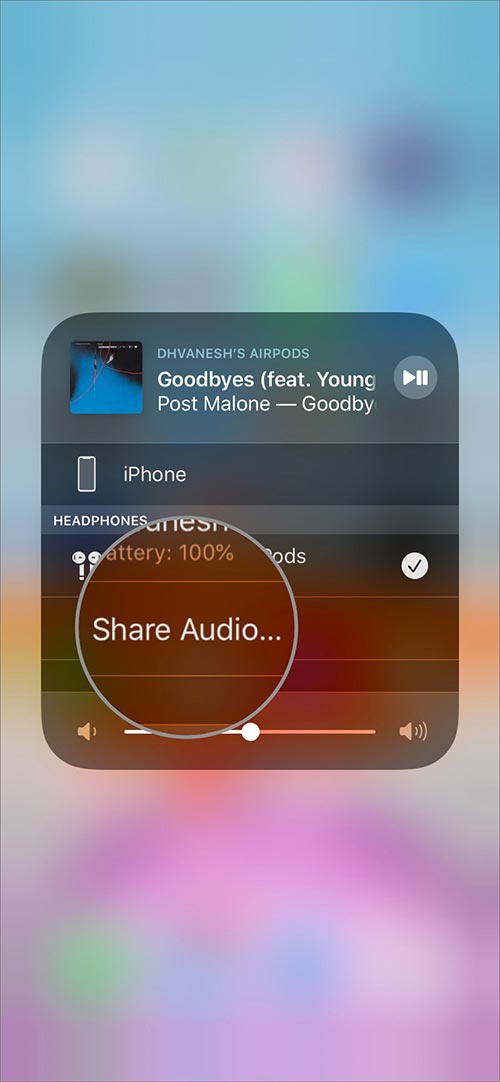
Bước 4. Mang thiết bị của bạn, gần hơn với thiết bị iOS khác. Sau vài giây, sẽ xuất hiện một thông báo, nhấn vào Chia sẻ âm thanh.
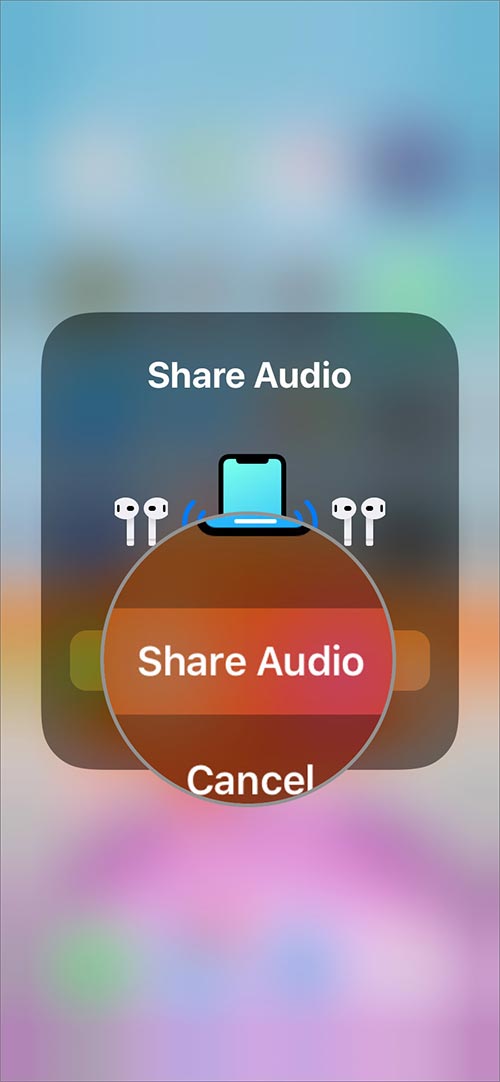
Bước 5. Thiết bị khác sẽ nhận được lời nhắc tham gia, chạm vào Tham gia.
Cách dừng chia sẻ âm thanh trong iOS 13
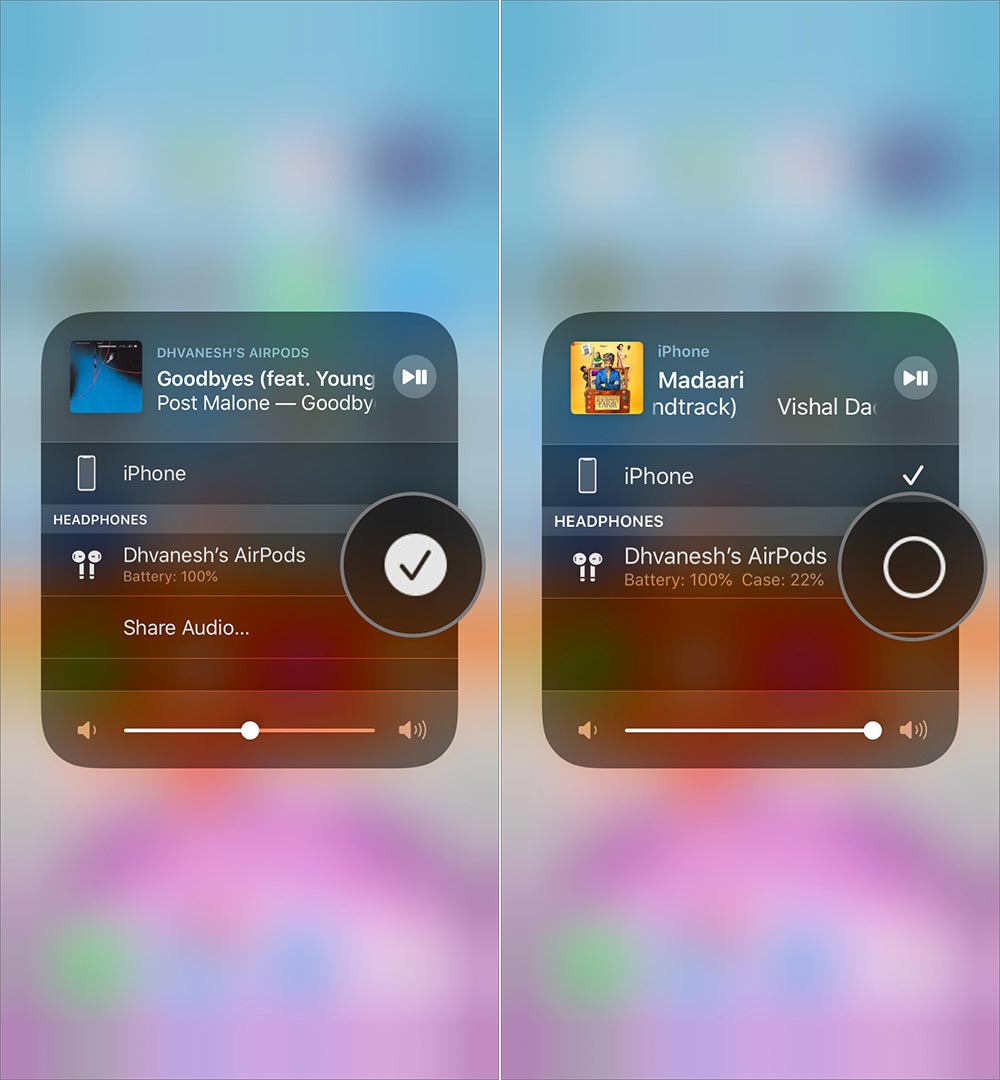
Bước 1. Chạm vào biểu tượng AirPlay từ Trung tâm điều khiển.
Bước 2. Chạm vào dấu chọn bên cạnh tai nghe mà bạn muốn ngừng chia sẻ.
iOS 13 mang đến một loạt các tính năng mới, sáng tạo và thông minh, trong đó một tính năng tuyệt vời là Chia sẻ âm thanh. Bạn có thể chia sẻ nhạc của mình đang nghe đến một tai nghe AirPods khác thật dễ dàng mà không bị gián đoạn.
Hãy thưởng thức âm nhac, lan tỏa tình yêu!!!