• Home
Appngon – Chia sẻ ứng dụng iPhone • iPad
keep your memories alive
Home - Chụp ảnh RAW
Tag:

Chụp ảnh RAW

Photo & Video

Camera-M – Ứng dụng chụp ảnh RAW đỉnh cao

by Bánh Bao 19/12/2019
written by Bánh Bao

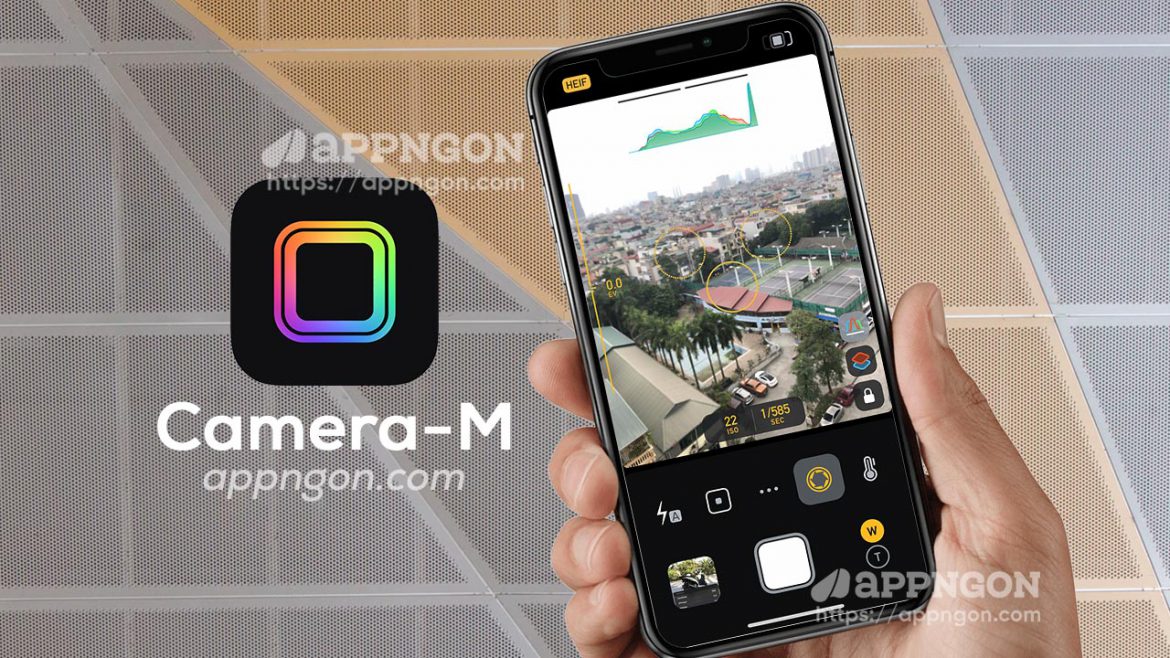
Camera-M là ứng dụng chụp ảnh RAW chuyên nghiệp cho iPhone, iPad với các điều khiển thủ công mạnh mẽ như trên các máy ảnh DSLR, đem lại cho bạn những bức ảnh chất lượng nhất.

Với phiên bản mới nhất của Camera-M cho phép hỗ trợ Deep Fusion và Smart HDR cho iPhone 11, iPhone 11 Pro và Pro Max chạy iOS 13.3 giúp mang lại chất lượng hình ảnh tốt nhất từ ​​bộ xử lý A13 Bionic mạnh mẽ!

Xem thêm:

  • Tải ProCamera cho iOS – App chụp ảnh chuyên nghiệp
  • Tải ProCam 7 cho iPhone – App chụp ảnh chuyên nghiệp

Với Camera-M, bạn hoàn toàn có thể chủ động điều khiển các thông số bằng tay, với nhiều công cụ mạnh mẽ, sau khi trải nghiệm mình đánh giá cao ứng dụng này, trong đó mình rất thích tính năng Focus Tracking (Theo dõi lấy nét) để chụp vật nuôi, nghĩa là khi bạn chụp các đối tượng chuyển động, bạn cần chọn chế độ lấy nét phù hợp để giữ chúng sắc nét. Đây là cách lấy nét giống trên các máy ảnh Nikon.
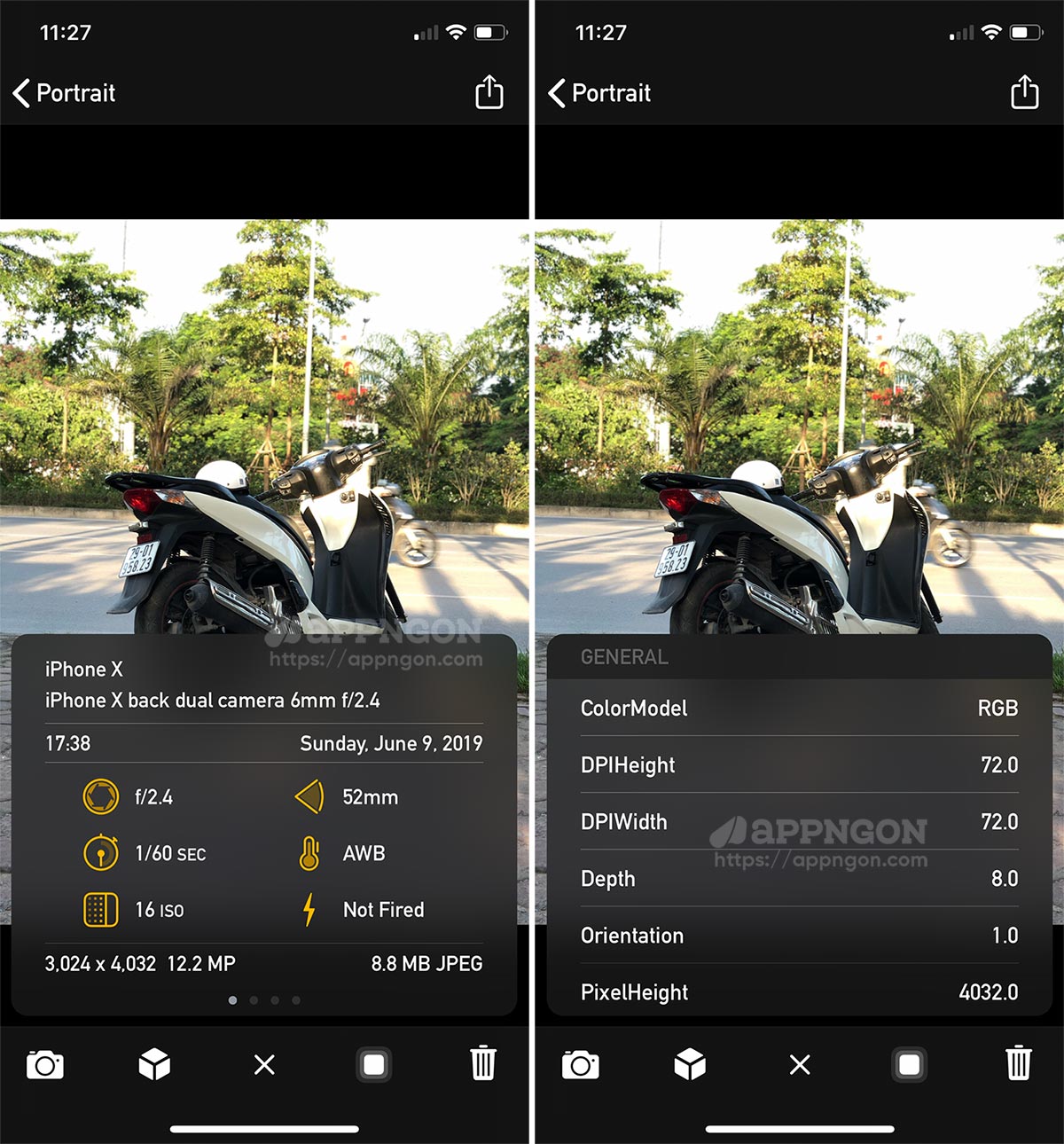

Hiển thị chi tiết thông số kỹ thuật về camera và hình ảnh được chụp

Tính năng tiên tiến

  • Chế độ Depth mode cho phép lấy nét những cảnh vật tốt hơn
  • Chế độ ảnh kép với chế độ chụp cực rộng, góc rộng và chụp ảnh tele
  • Hỗ trợ nén tối thiểu các định dạng HEIF và JPEG
  • Trợ lý lấy nét trực tiếp lấy nét với kính lúp 4x tùy chọn
  • Kiểm soát độ lệch phơi sáng với ISO thủ công thông minh
  • Hiển thị thông số kỹ thuật chi tiết về camera của thiết bị của bạn
  • Điều khiển bằng một tay thực sự trên tất cả các thiết bị iPhone
  • Chế độ Live RGB và RGB Luminance để điều chỉnh độ phơi sáng chính xác
  • Chế độ ưu tiên ISO với thời lượng phơi sáng tự động
  • Kiểm soát hoàn toàn việc thiết lập một điểm cân bằng trắng chính xác.
  • Hỗ trợ 3D Touch cho các tương tác giao diện chính trên thiết bị tương thích
  • Hỗ trợ các định dạng RAW, RAW + JPEG, HEIF, LIVE PHOTO, JPEG, PNG, TIFF

Lưu ý một số tính năng chỉ khả dụng trên thiết bị tương thích:
– Tính năng Depth Capture yêu cầu iPhone 7 Plus, iPhone 8 Plus, iPhone X, iPhone XS, iPhone XS Max, iPhone XR, iPhone 11, iPhone 11 Pro hoặc iPhone 11 Pro Max trở lên.
– Tính năng Depth/Portrait capture yêu cầu iPhone hoặc iPad có hệ thống camera TrueDepth.
– Chụp RAW yêu cầu iPhone 6s trở lên, iPad (thế hệ thứ 6) hoặc iPad Pro (9.7 inch) trở lên.
19/12/2019 0 comment
0 FacebookTwitterPinterestEmail
iPhone Photography

Các câu hỏi thường gặp về chụp ảnh RAW trên iPhone

by Bánh Bao 24/09/2019
written by Bánh Bao

Vài năm trước, Apple đã thêm một tùy chọn để lưu ảnh chụp trên iPhone dưới dạng tệp RAW. Mặc dù ứng dụng máy ảnh iOS gốc có tính năng này kể từ iOS 13, ngoài ra nhiều ứng dụng máy ảnh của bên thứ ba cho phép bạn lưu ảnh ở định dạng RAW.

Ở bài viết này, mình sẽ trả lời các câu hỏi thường gặp về cách chụp ảnh RAW bằng iPhone.

Tôi có thể chụp ảnh RAW bằng iPhone không?

Các ứng dụng chụp ảnh RAW trên iPhone

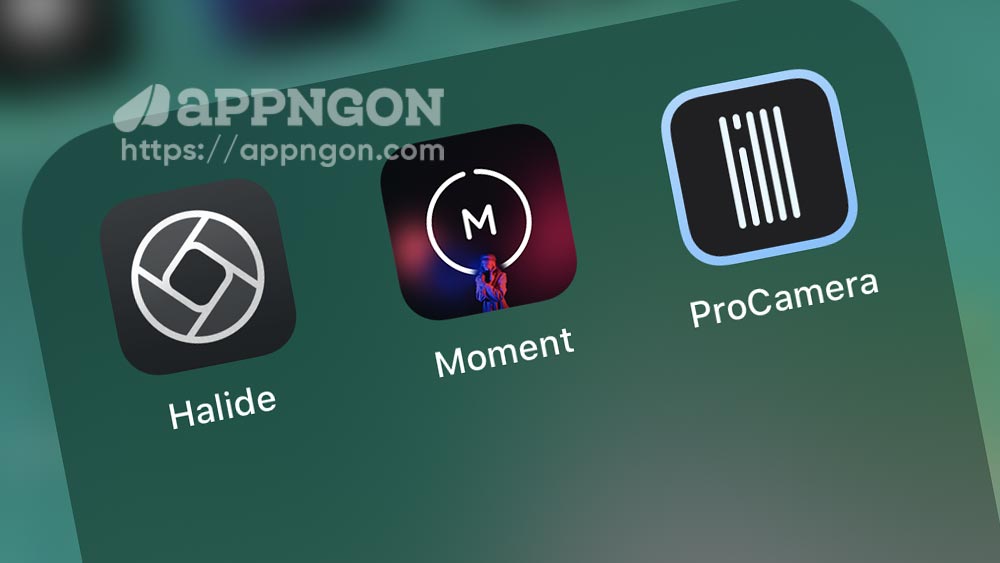
Có, bạn có thể chụp ảnh RAW bằng iPhone, nhưng bạn sẽ cần một ứng dụng máy ảnh của bên thứ ba như ProCamera. Camera stock không hỗ trợ lưu tệp RAW kể từ iOS 13.

Các ứng dụng phổ biến khác có khả năng chụp ảnh RAW là Moment Camera, Halide và ứng dụng Camera Lightroom có trong Adobe Lightroom Mobile.

Các tệp hình ảnh RAW được chụp bằng iPhone có phần mở rộng DNG (Digital Negative), định dạng tệp RAW được phát triển bởi Adobe.

Sự khác biệt giữa ảnh RAW và ảnh JPG là gì?

Ảnh JPEG được chụp bằng ứng dụng camera gốc của iPhone sẽ được ứng dụng camera tự động xử lý. Nó áp dụng các điều chỉnh như giảm nhiễu, độ tương phản hoặc độ sắc nét.

Ảnh JPEG được lưu ở định dạng nén, thường dẫn đến kích thước tệp nhỏ hơn nhiều và do đó các chi tiết hình ảnh sẽ ít hơn nhiều so với tệp RAW.

Mặt khác, tệp RAW được lưu chưa được xử lý và không nén. Bạn sẽ cần một trình chỉnh sửa RAW để chỉnh sửa trước khi chia sẻ nó. Một trong những trình chỉnh sửa RAW phổ biến nhất trên iPhone là Adobe Lightroom Mobile.

Làm cách nào để chỉnh sửa ảnh RAW trên iPhone?

Bạn sẽ cần một ứng dụng có khả năng đọc tệp RAW. Một trong những ứng dụng chỉnh sửa ảnh RAW nổi bật nhất trên iOS là Adobe Lightroom.

Một ứng dụng máy ảnh khác như ProCamera cũng cho phép bạn chỉnh sửa tệp RAW.

Nếu bạn mở tệp RAW bằng bất kỳ ứng dụng chỉnh sửa nào khác, ứng dụng có thể chỉ sử dụng bản xem trước JPG được nhúng để chỉnh sửa thay vì ảnh RAW.

Tại sao nên chụp ảnh ở định dạng RAW trên iPhone?

Ảnh RAW được lưu ở định dạng không nén, các bức ảnh này sẽ giữ được trạng thái nguyên bản nhất những gì mà chúng ta thấy ngoài thực tế mà không hề bị mất hay thiếu đi bất kỳ một chi tiết nào dù là nhỏ nhất. Do đó, ảnh chứa nhiều chi tiết hơn là ở định dạng JPEG được nén.

Bởi vì có nhiều chi tiết hình ảnh trong ảnh RAW, bạn có thể tạo ra một bức ảnh chất lượng cao hơn. Ví dụ: Bạn có thể sửa các điểm sáng, tối hoặc làm mờ các vùng tối không thể phục hồi được từ ảnh JPG. Những khu vực đó sẽ chỉ là màu trắng hoặc đen. Với tệp RAW, bạn có thể khôi phục một số chi tiết từ các khu vực đó.

Ngoài ra, áp dụng giảm nhiễu trong trình chỉnh sửa RAW giúp bạn kiểm soát tốt hơn việc giảm nhiễu thay vì dựa vào quy trình tự động của ứng dụng máy ảnh. Điều này dẫn đến kết quả tốt hơn với nhiều chi tiết hơn nhưng ít nhiễu hơn trong bức ảnh cuối cùng.


Một bức ảnh chụp ở định dạng RAW và xử lý bằng Lightroom Mobile

Khi nào nên chụp ảnh ở định dạng RAW?

Câu hỏi này có vẻ khó trả lời. Trong thế giới DSLR, bạn sẽ thường nghe rằng bạn nên luôn chụp ảnh ở định dạng RAW.

Khi nào chụp với ảnh ở định dạng JPEG:

  • Nếu bạn muốn in ảnh hay đăng tải chúng lên các mạng xã hội mà không cần can thiệp quá nhiều trong vấn đề xử lí hậu kì.
  • Nhu cầu chụp những bức ảnh đơn giản mà không quan tâm quá nhiều đến sự hoàn hảo trong từng chi tiết được thể hiện.
  • Muốn chụp các sự kiện diễn ra nhanh và với số lượng lớn các ảnh liên tiếp nhau

Nếu muốn chuyên nghiệp hơn trong khả năng xử lý, hãy chụp ảnh RAW khi:

  • Chụp ảnh ngoại cảnh hay ảnh liên quan đến đời sống với sự chú trọng tới các chi tiết hiển thị.
  • Bạn có đủ thời gian để có thể chỉnh sửa ảnh với Photoshop hay Lightroom để giúp ảnh RAW trở nên tốt hơn
  • Khi bộ nhớ thiết bị không là vấn đề khiến bạn quan tâm quá nhiều.

Tại sao ảnh RAW trông mờ trong Ứng dụng Ảnh?

Điều đó phụ thuộc vào cài đặt của ứng dụng máy ảnh của bạn. Nếu bạn đặt ứng dụng máy ảnh của mình để lưu tệp RAW thuần túy, thì bản xem trước độ phân giải thấp sẽ được nhúng vào tệp RAW được hiển thị trong ứng dụng ảnh. Độ phân giải của bản xem trước này thấp đến mức nó sẽ trông mờ trong ứng dụng ảnh. Vì vậy bạn nên mở tệp RAW trong trình chỉnh sửa RAW để xem đầy đủ chi tiết hình ảnh.

Nếu bạn cài đặt ứng dụng máy ảnh của mình lưu dưới định dạng RAW + JPG, thì ứng dụng máy ảnh sẽ lưu dưới dạng JPEG độ phân giải đầy đủ bổ sung.

Làm sao để tôi biết đó là ảnh RAW trong Ứng dụng Ảnh?

Rất tiếc, câu trả lời là không. Trong ứng dụng Ảnh, không có biểu tượng hoặc nhãn nào cho biết ảnh là tệp RAW. Điều này áp dụng cho các tệp DNG được chụp bằng iPhone và thậm chí các tệp RAW được chụp bằng máy ảnh DSLR như các tệp NEF từ máy ảnh Nikon hoặc các tệp ARW từ máy ảnh Sony.

Nhưng ứng dụng Adobe Lightroom hiển thị nhãn dán DNG trên ảnh RAW để giúp bạn dễ dàng chọn đúng tệp.

Phần kết luận

Chụp RAW sẽ cho chất lượng hình ảnh cuối cùng tốt hơn rất nhiều. Mặc khác, bạn cần đầu tư thời gian để xử lý từng bước ảnh RAW để có một bức ảnh cuối cùng hoàn hảo nhất.

Chính vì vậy nếu bạn muốn có một bức ảnh đẹp, chuyên nghiệp hơn thì nên chụp ảnh ở định dạng RAW trên iPhone.

24/09/2019 0 comment
0 FacebookTwitterPinterestEmail

Ứng dụng nổi bật

  • 1
    8.0

    Tải game Minecraft cho iOS – Game sinh tồn đỉnh nhất

    02/05/2019
  • 2

    Hướng dẫn rút tiền từ Toss về tài khoản ngân hàng

    04/07/2021
  • 3

    Hướng dẫn tải TikTok Trung Quốc trên iPhone/iPad

    18/08/2019
  • 4

    Hướng dẫn sửa lỗi Account Not in this Store trên iOS

    04/01/2020
  • 5

    Hướng dẫn tải Youtube phiên bản cũ cho iPhone, iPad

    22/08/2019

Bình luận gần đây

  • Bánh Bao on Share GTA San Andreas save game full nhiệm vụ, full tiền
  • Bánh Bao on Share GTA San Andreas save game full nhiệm vụ, full tiền
  • Châu on Share GTA San Andreas save game full nhiệm vụ, full tiền
  • Phong on Share GTA San Andreas save game full nhiệm vụ, full tiền
  • An Nguyễn on Share GTA San Andreas save game full nhiệm vụ, full tiền
  • Hoàng minh tấn on Share GTA San Andreas save game full nhiệm vụ, full tiền
  • Bánh Bao on Share GTA San Andreas save game full nhiệm vụ, full tiền
  • Bánh Bao on Human: Fall Flat – Game cực hài và vui nhộn

Tin tức mới

  • OpenAI ra mắt ứng dụng ChatGPT miễn phí cho iOS

    21/05/2023
  • Mở khóa iPhone khi đeo khẩu trang chỉ có trên iPhone 12 trở lên

    15/03/2022
  • Apple phát hành iOS 15.1.1 với bản sửa lỗi tự động ngắt cuộc gọi

    19/11/2021
  • Tất tật mọi tính năng mới có trong iOS 15.1

    26/10/2021
  • Apple phát hành iOS 15.0.2 sửa lỗi MagSafe, AirTag

    12/10/2021

Giới thiệu

Giới thiệu

Appngon.com là blog cá nhân được xây dựng và phát triển nhằm mục đích chia sẻ ứng dụng, trò chơi, tin tức, kinh nghiệm và thủ thuật iPhone và iPad. Phương châm của Appngon là chia sẻ không ngừng nghỉ, chia sẻ tất tần tật tất cả mọi thứ hay ho nhất liên quan đến iPhone, iPad và hoàn toàn miễn phí.

Facebook Twitter Email Reddit Rss

Thủ thuật

  • Cách cài file IPA bằng Sideloadly

    17/02/2022
  • Cách sửa lỗi không kích hoạt được iMessage

    03/01/2022
  • Cách cài đặt AltStore lên iPhone, iPad để cài file IPA

    11/10/2021

Hướng dẫn

  • Hướng dẫn rút tiền từ Toss về tài khoản ngân hàng

    04/07/2021
  • Hướng dẫn tải TikTok Trung Quốc trên iPhone/iPad

    18/08/2019
  • Cách tải và tạo tài khoản game One Piece Fighting Path

    21/05/2021
  • Facebook
  • Twitter

@2021 - All Right Reserved. Designed and Developed by PenciDesign


Back To Top
Appngon – Chia sẻ ứng dụng iPhone • iPad
  • Home