
• Home
Appngon – Chia sẻ ứng dụng iPhone • iPad
keep your memories alive
Home - Chụp trang web
Tag:

Chụp trang web

Hướng dẫn

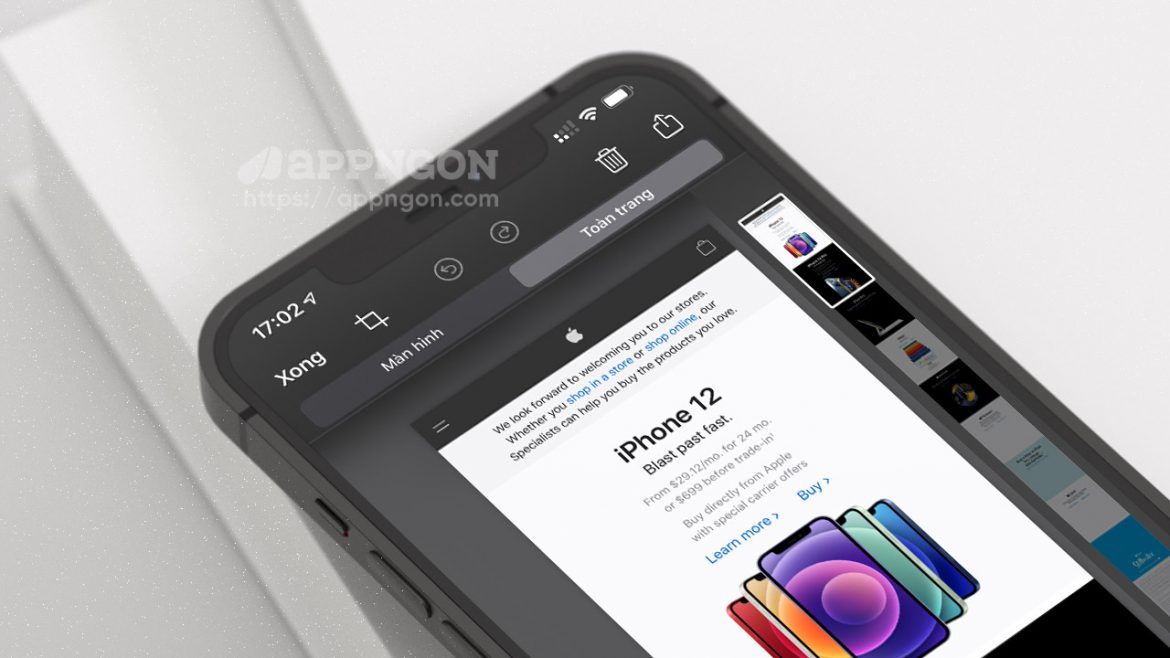
Hướng dẫn chụp màn hình toàn bộ trang web trên iPhone, iPad

by Bánh Bao 07/09/2021
written by Bánh Bao

Bạn đã bao giờ muốn chụp ảnh màn hình của một bài báo dài trên một trang web nào đó chưa? iOS 12 trở xuống bạn chỉ có thể chụp màn hình và ghép chúng lại với nhau bằng một ứng dụng khác. Với iOS 13 trở lên, bạn có thể chụp màn hình toàn bộ trang web một cách dễ dàng trên Safari.

Có một vài hạn chế đối với người dùng iOS khi sử dụng tính năng này là không thể sử dụng nó ở bất kỳ đâu ngoại trừ Safari – nó không hoạt động với các trình duyệt khác như Chrome hoặc FireFox cũng như các ứng dụng. Ngoài ra, công cụ chụp ảnh cuộn màn hình tích hợp sẵn chỉ lưu các ảnh chụp màn hình này dưới dạng PDF trong ứng dụng Tệp chứ không phải hình ảnh.

Cách chụp màn hình toàn bộ trang web trên iPhone, iPad

Bước 1: Nhấn chụp màn hình.

Đối với các dòng từ iPhone 8 Plus trở về trước, bạn nhấn giữ phím Nguồn + Home để chụp ảnh màn hình. Từ iPhone X trở lên, bạn nhấn nút Nguồn + Tăng âm lượng.

Bước 2: Sau khi chụp ảnh màn hình, sẽ có một bản xem trước ở góc dưới cùng bên trái màn hình, bạn hãy nhấn vào ảnh này nhé.

Bước 3: Chọn tùy chọn Toàn trang ở góc trên cùng bên phải.
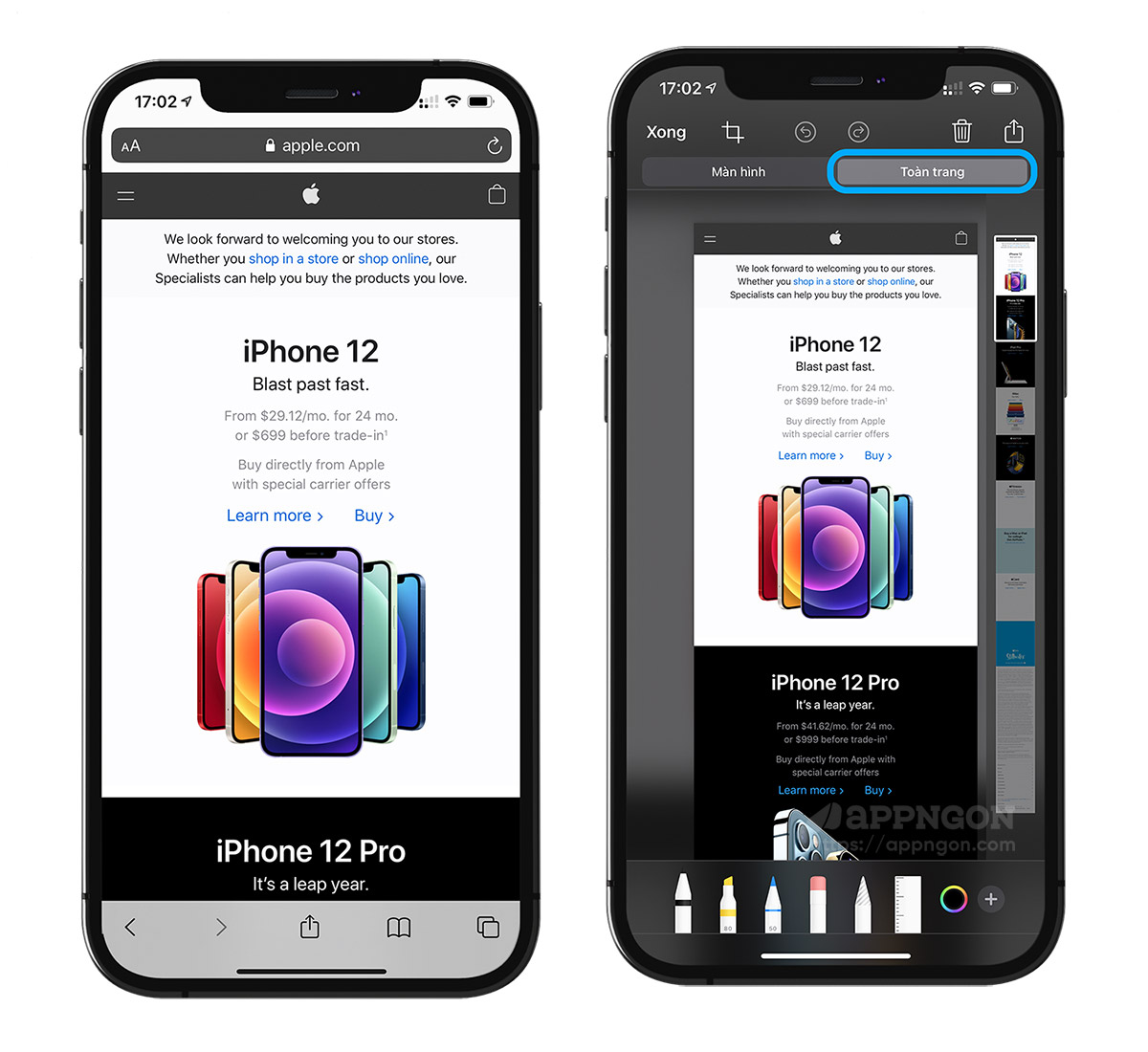
Chọn tùy chọn Toàn trang sau khi chụp màn hình

Bước 4: Nhấn Xong bên trái phía trên màn hình > Chọn Lưu PDF vào Tệp và chọn nơi cần lưu trữ trên iPhone hoặc các dịch vụ lưu trữ đám mây (iCloud Drive, Google Drive, Dropbox…)
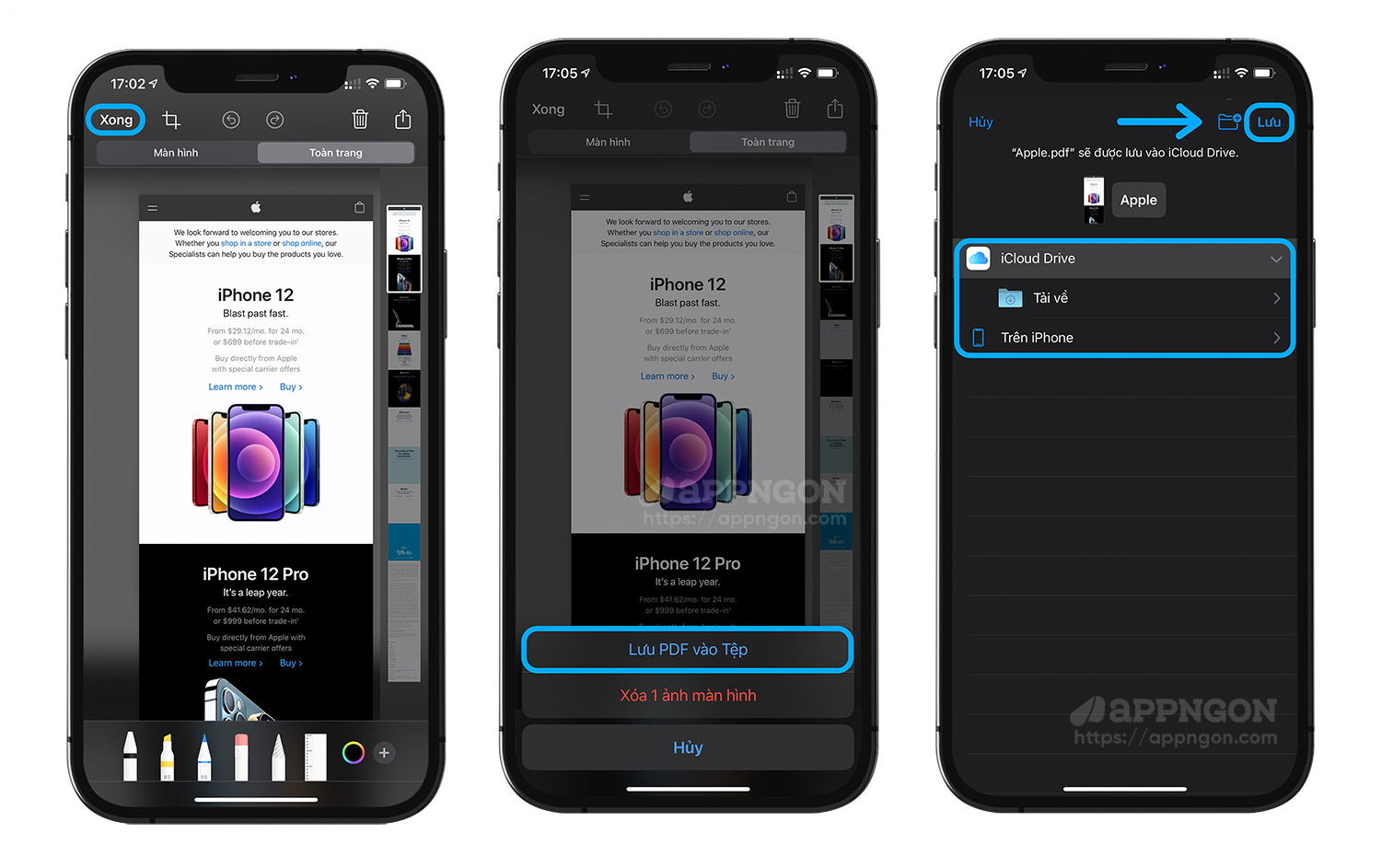
Nhấn Xong để Lưu PDF ảnh chụp toàn màn hình trang web

Ngoài ra, đối với các thiết bị đang sử dụng iOS 12 trở xuống bạn có thể sử dụng ứng dụng của bên thứ ba ví dụ như Picsew hoặc Tailor, đây là hai ứng dụng mình thấy khá tốt để giúp bạn chụp ảnh màn hình toàn trang web dễ dàng.

07/09/2021 0 comment
0 FacebookTwitterPinterestEmail

Ứng dụng nổi bật

  • 1
    8.0

    Tải game Minecraft cho iOS – Game sinh tồn đỉnh nhất

    02/05/2019
  • 2

    Hướng dẫn rút tiền từ Toss về tài khoản ngân hàng

    04/07/2021
  • 3

    Hướng dẫn tải TikTok Trung Quốc trên iPhone/iPad

    18/08/2019
  • 4

    Hướng dẫn sửa lỗi Account Not in this Store trên iOS

    04/01/2020
  • 5

    Hướng dẫn tải Youtube phiên bản cũ cho iPhone, iPad

    22/08/2019

Bình luận gần đây

  • Bánh Bao on Share GTA San Andreas save game full nhiệm vụ, full tiền
  • Bánh Bao on Share GTA San Andreas save game full nhiệm vụ, full tiền
  • Châu on Share GTA San Andreas save game full nhiệm vụ, full tiền
  • Phong on Share GTA San Andreas save game full nhiệm vụ, full tiền
  • An Nguyễn on Share GTA San Andreas save game full nhiệm vụ, full tiền
  • Hoàng minh tấn on Share GTA San Andreas save game full nhiệm vụ, full tiền
  • Bánh Bao on Share GTA San Andreas save game full nhiệm vụ, full tiền
  • Bánh Bao on Human: Fall Flat – Game cực hài và vui nhộn

Tin tức mới

  • OpenAI ra mắt ứng dụng ChatGPT miễn phí cho iOS

    21/05/2023
  • Mở khóa iPhone khi đeo khẩu trang chỉ có trên iPhone 12 trở lên

    15/03/2022
  • Apple phát hành iOS 15.1.1 với bản sửa lỗi tự động ngắt cuộc gọi

    19/11/2021
  • Tất tật mọi tính năng mới có trong iOS 15.1

    26/10/2021
  • Apple phát hành iOS 15.0.2 sửa lỗi MagSafe, AirTag

    12/10/2021

Giới thiệu

Giới thiệu

Appngon.com là blog cá nhân được xây dựng và phát triển nhằm mục đích chia sẻ ứng dụng, trò chơi, tin tức, kinh nghiệm và thủ thuật iPhone và iPad. Phương châm của Appngon là chia sẻ không ngừng nghỉ, chia sẻ tất tần tật tất cả mọi thứ hay ho nhất liên quan đến iPhone, iPad và hoàn toàn miễn phí.

Facebook Twitter Email Reddit Rss

Thủ thuật

  • Cách cài file IPA bằng Sideloadly

    17/02/2022
  • Cách sửa lỗi không kích hoạt được iMessage

    03/01/2022
  • Cách cài đặt AltStore lên iPhone, iPad để cài file IPA

    11/10/2021

Hướng dẫn

  • Hướng dẫn rút tiền từ Toss về tài khoản ngân hàng

    04/07/2021
  • Hướng dẫn tải TikTok Trung Quốc trên iPhone/iPad

    18/08/2019
  • Cách tải và tạo tài khoản game One Piece Fighting Path

    21/05/2021
  • Facebook
  • Twitter

@2021 - All Right Reserved. Designed and Developed by PenciDesign


Back To Top
Appngon – Chia sẻ ứng dụng iPhone • iPad
  • Home