• Home
Appngon – Chia sẻ ứng dụng iPhone • iPad
keep your memories alive
Home - DNS
Tag:

DNS

Hướng dẫn

Hướng dẫn thay đổi DNS trên iPhone, iPad

by Bánh Bao 27/08/2021
written by Bánh Bao

Cũng giống như trên máy tính, bạn cũng có thể thay đổi máy chủ DNS trên iPhone, iPad của mình. Điều này có thể tăng tốc đáng kể truy cập internet của bạn hoặc truy cập các trang web bị chặn dễ dàng và đôi khi còn cải thiện tính bảo mật.

Trước khi bắt đầu, bạn nên biết một số điều về cách iOS xử lý DNS. Đầu tiên, việc thay đổi này chỉ hoạt động đối với kết nối Wi-Fi. iOS không cho phép bạn thay đổi máy chủ DNS khi được kết nối với mạng di động. Ngoài ra, cài đặt này chỉ áp dụng cho các mạng riêng lẻ, điều này có nghĩa là bạn sẽ phải thay đổi máy chủ DNS mỗi khi kết nối với mạng Wi-Fi mới.

Dưới đây là cách thay đổi DNS trên iPhone, iPad của bạn:

1. Từ màn hình chính của iPhone, vào Cài đặt.

2. Nhấn vào Wi-Fi.

3. Nhấn vào biểu tượng i.jpg bên cạnh mạng Wi-Fi mà bạn đang kết nối.

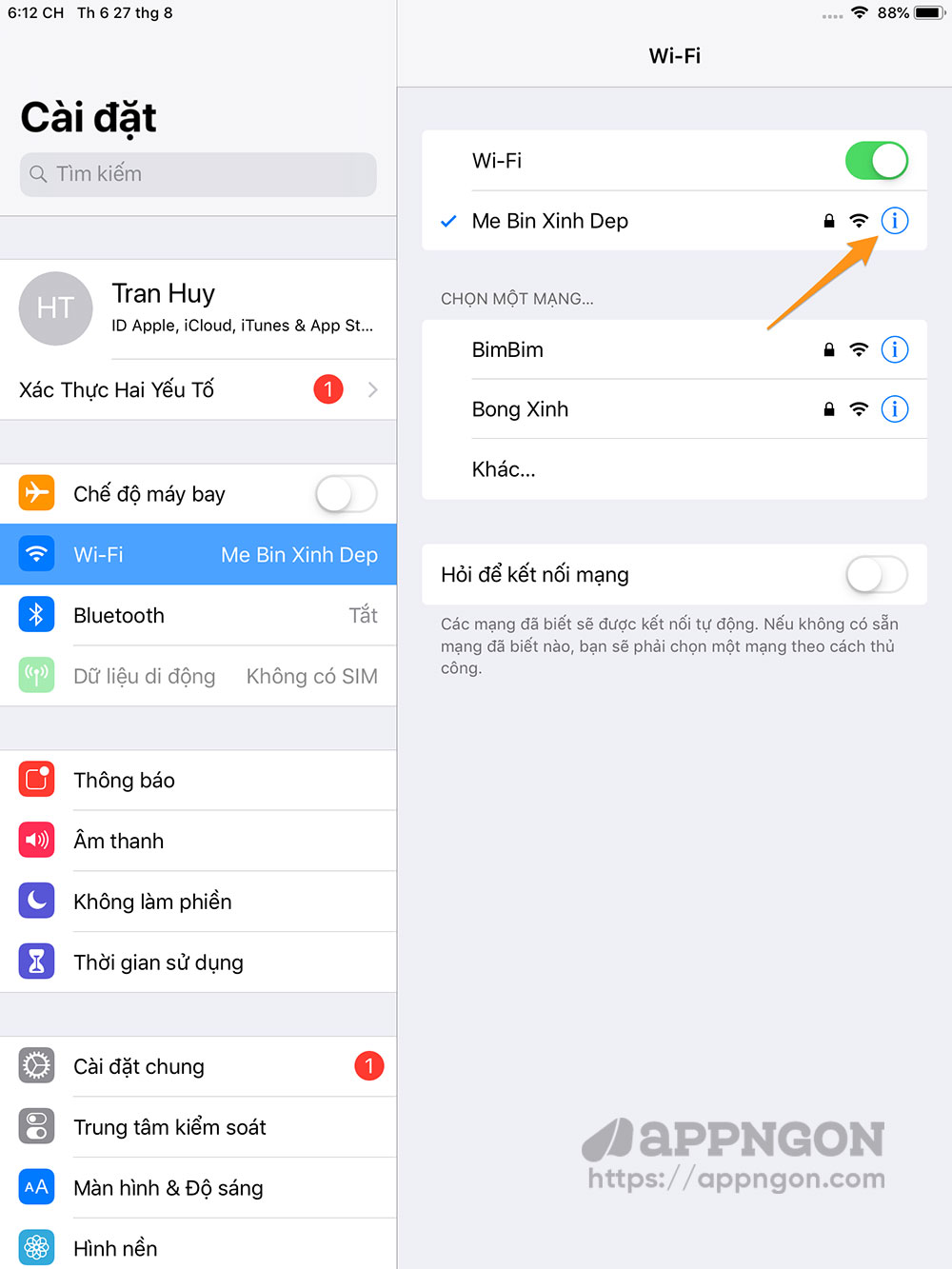
Nhấn vào biểu tượng chữ i cạnh tên Wifi

4. Kéo xuống cho đến khi bạn thấy phần có tên Định cấu hình DNS.
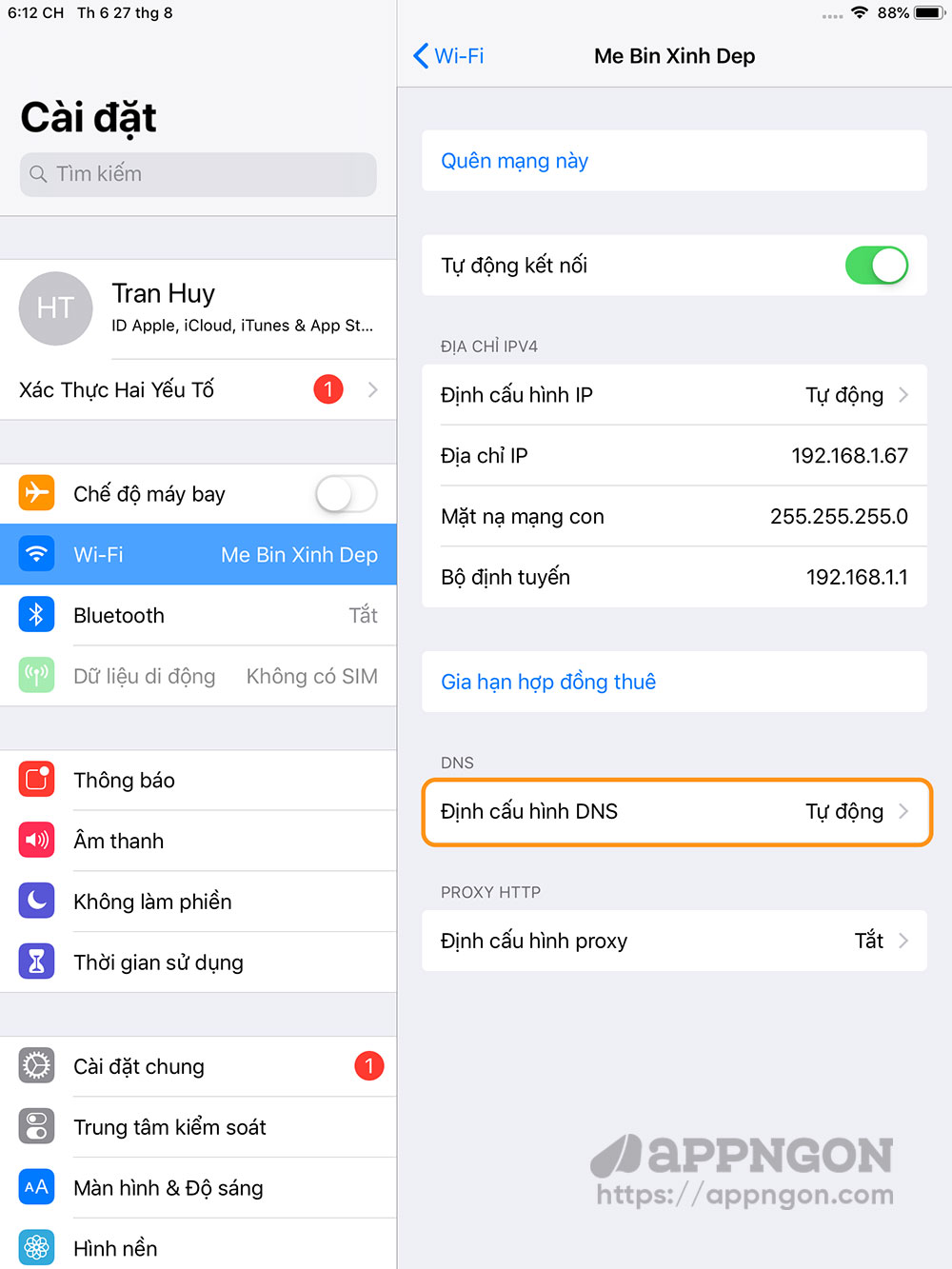
Định cấu hình DNS

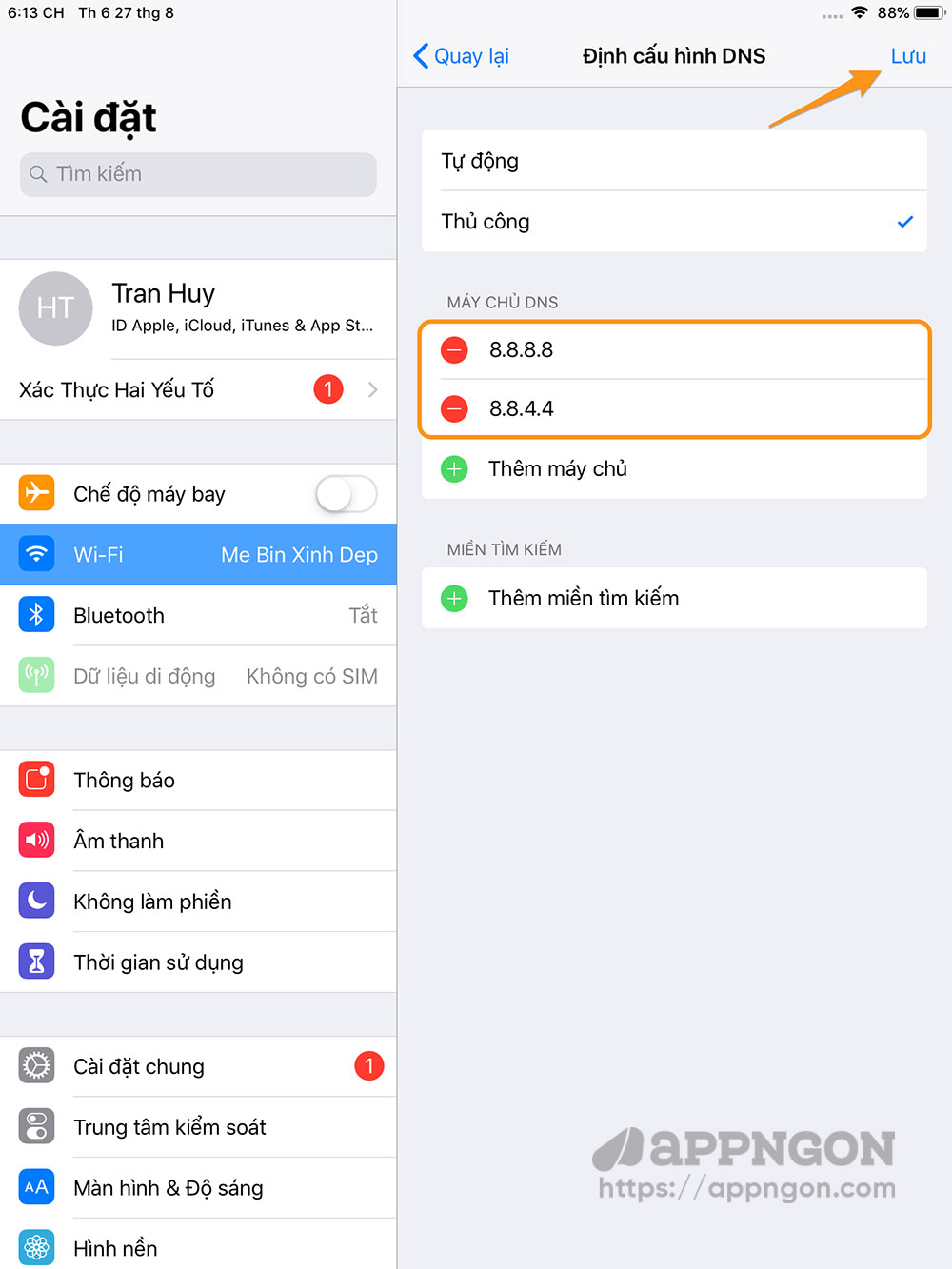
5. Thay đổi cấu hình từ Tự động sang Thủ công.

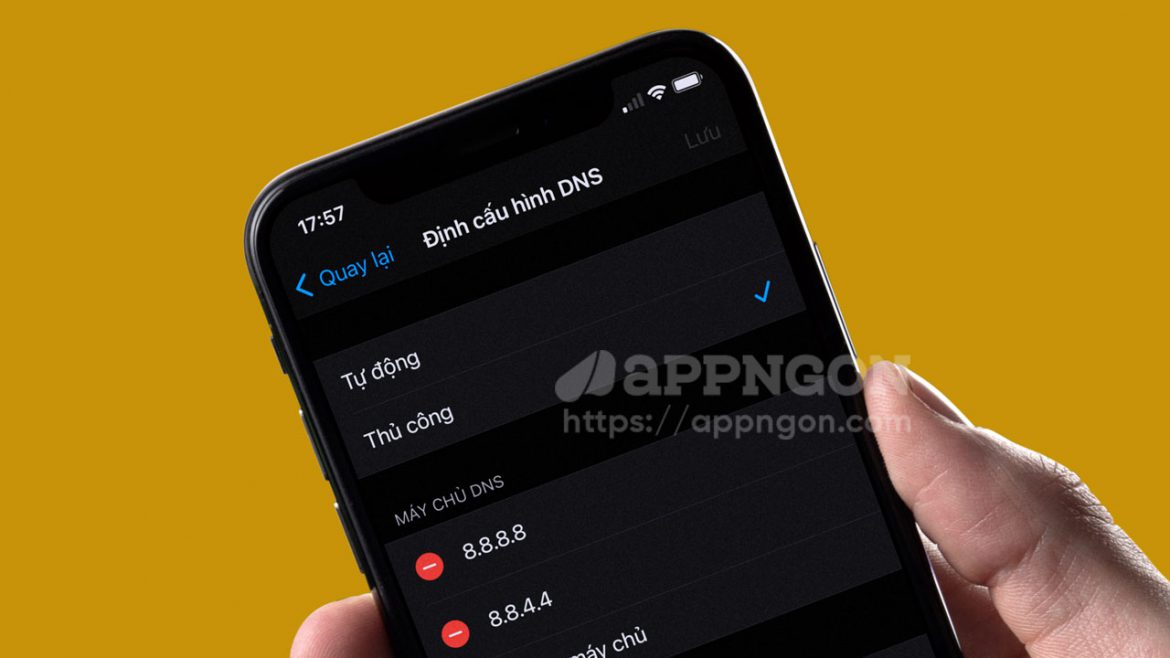
6. Bây giờ, hãy xóa máy chủ DNS hiện có bằng cách nhấn vào biểu tượng Delete.png và nhập địa chỉ máy chủ DNS mà bạn chọn.
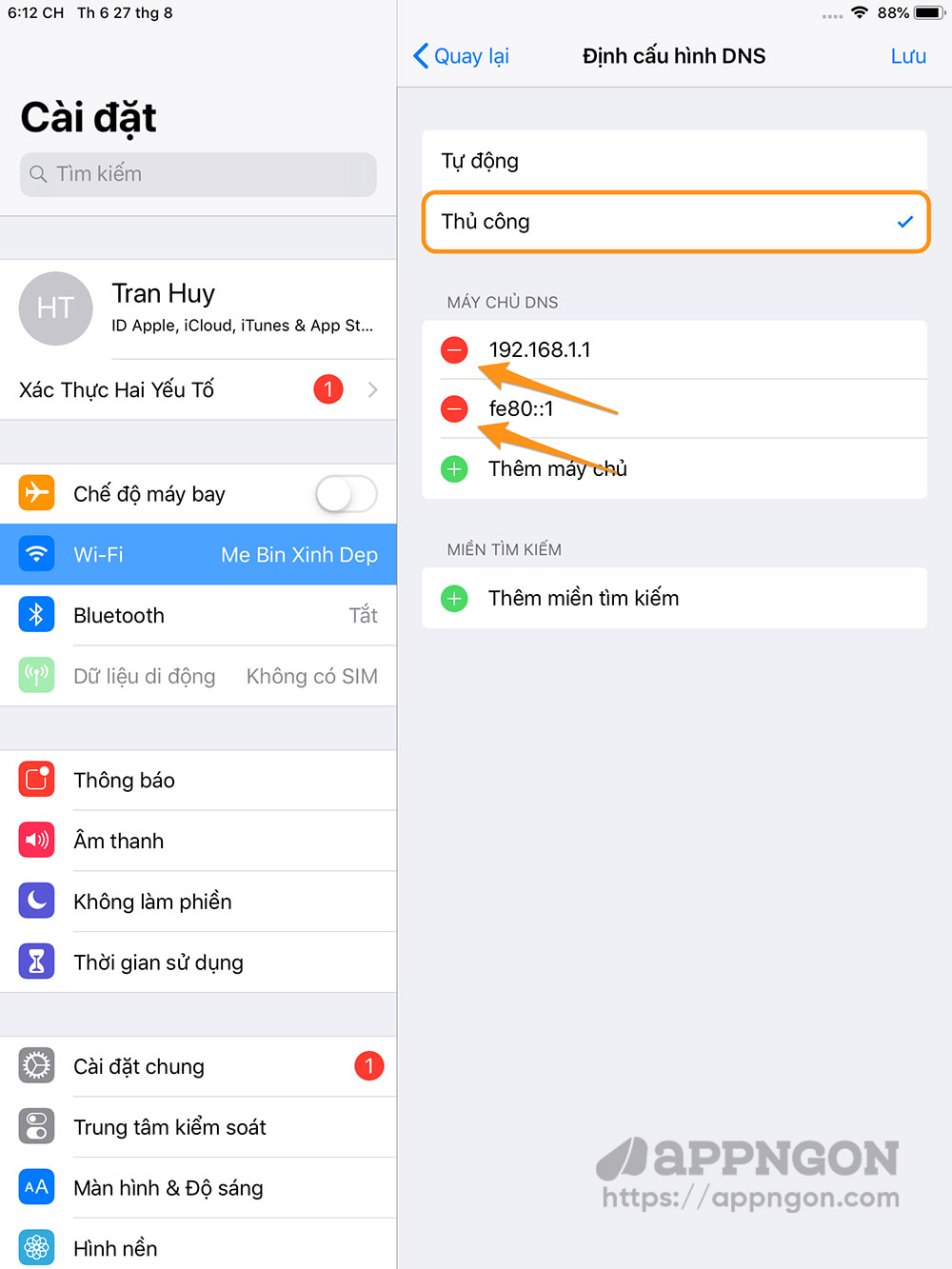
Chọn thủ công

Để sử dụng Cloudflare DNS, hãy sử dụng các máy chủ DNS sau:

  • 1.1.1.1
  • 1.0.0.1

Để sử dụng Google DNS, hãy sử dụng các máy chủ DNS sau:

  • 8.8.8.8
  • 8.8.4.4

Để sử dụng OpenDNS, hãy sử dụng các máy chủ DNS sau:

  • 208.67.222.222
  • 208.67.220.220

Thay đổi DNS

7. Nhấn vào Lưu.

Như vậy là xong! Bạn đã cập nhật máy chủ DNS cho iPhone hoặc iPad của mình.

Chúc các bạn thành công!
27/08/2021 0 comment
0 FacebookTwitterPinterestEmail
Tiện ích

Tải app Loon – Công cụ proxy cho iOS

by Bánh Bao 03/08/2020
written by Bánh Bao

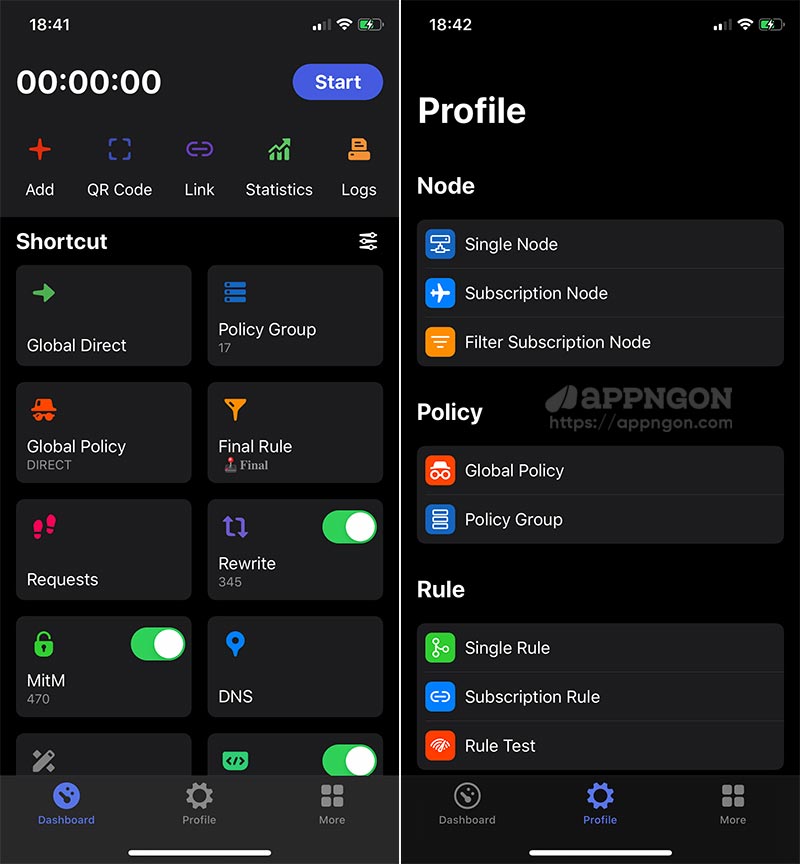
Ứng dụng Loon cho iOS tương tự như Quantumult X hay Shadowrocket đây là những ứng dụng có thể sử dụng để kích hoạt tính năng cao cấp một số ứng dụng như Video Star Pro, VSCO X, PicsArt Gold, KineMaster Premium…

Ứng dụng Loon cho iOS là gì?

Loon là một công cụ mạng mạnh mẽ cho nhà phát triển. Loon hỗ trợ máy chủ proxy HTTP / HTTPS hiệu suất cao. Nhiều giao thức proxy được hỗ trợ để giúp bạn cải thiện bảo mật và quyền riêng tư trên internet.

Ứng dụng Loon cho iOS

Xem thêm: Thủ thuật sử dụng KineMaster Pro Full in-pp cho iOS miễn phí

Nhập IP miền một cách nhanh chóng và chính xác thông qua DNS tùy chỉnh. Loon sẽ sử dụng kết quả phản hồi nhanh nhất theo yêu cầu đồng thời DNS mà bạn đặt và sử dụng LRU để lưu vào bộ nhớ cache của 100 kết quả gần đây nhất.

Lưu ý rằng Loon chỉ là một công cụ proxy mạng. Nó không cung cấp máy chủ proxy có sẵn, bạn phải xây dựng máy chủ của riêng mình.

Tính năng

  • Hỗ trợ giao thức ss, ssr, vless, trojan, http/https protocol
  • Capture tất cả lưu lượng HTTP / HTTPS / TCP / UDP,
  • Record HTTP / HTTPS yêu cầu và tiêu đề header và body.
  • Bao gồm các quy tắc proxy tùy chỉnh.
  • Sử dụng javaScripts để mở rộng chức năng proxy.
  • Chặn quảng cáo theo quy tắc tên miền.
  • Hỗ trợ địa chỉ IPv6.
  • Đo lưu lượng sử dụng chính xác.
03/08/2020 223 comments
0 FacebookTwitterPinterestEmail
Thủ thuật

Reviews 1.1.1.1 – Cách dùng WARP+ để tăng tốc lướt web

by Bánh Bao 28/06/2020
written by Bánh Bao

Cloudflare được biết đến nhiều nhất với cơ sở hạ tầng mạng và công nghệ bảo mật, nhưng trình phân giải DNS 1.1.1.1 của nó lại nhắm thẳng vào người dùng. Dịch vụ này ẩn các yêu cầu DNS, bảo vệ thông tin quan trọng khỏi ISP. Tính năng Warp mang lại cải thiện tốc độ duyệt web của bạn, đồng thời cung cấp một số – nhưng không phải tất cả – các biện pháp bảo vệ của VPN.

1.1.1.1 là gì?

1.1.1.1 là dịch vụ DNS của Cloudflare, giải pháp hứa hẹn tăng tốc độ truy cập Internet và tính bảo mật với cam kết xóa tất cả bản lưu truy vấn lên DNS. Bạn có thể sử dụng DNS này để truy cập một số trang web bị chặn tại nhiều quốc gia, chẳng hạn như Facebook hay Twitter hoặc một số trang web khác.

Sức mạnh của Cloudflare mang lại cho 1.1.1.1 một lợi thế tự nhiên về mặt cung cấp các truy vấn DNS nhanh. Vì nó đã được triển khai trên 1000 máy chủ của Cloudflare trên toàn thế giới, người dùng ở bất kỳ đâu trên thế giới sẽ nhận được phản hồi nhanh từ 1.1.1.1. Ngoài ra, các máy chủ này có quyền truy cập vào hơn 20 triệu tài nguyên Internet trên nền tảng Cloudflare, khiến cho các truy vấn cho các miền đó nhanh như chớp.

Tốc độ kết nối của 1.1.1.1 rất nhanh

Xem thêm: Hướng dẫn thay đổi DNS trên iPhone, iPad

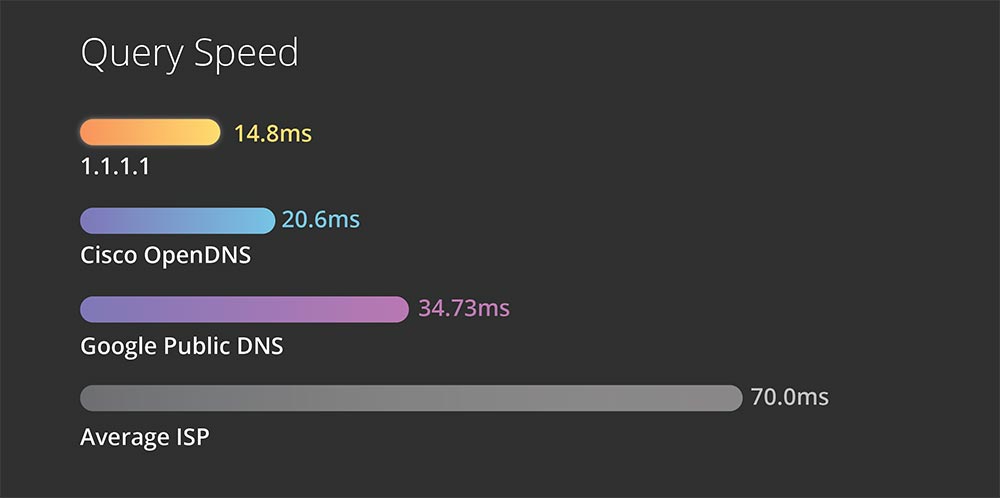
Theo thống kê từ dnsperf.com, DNS mới của Cloudflare có thời gian phản hồi trên toàn cầu là 14 ms, nhanh hơn OpenDNS (20 ms) và Google DNS (34 ms), trở thành DNS nhanh nhất cho người dùng phổ thông.

Phiên bản trả phí của Warp là Warp+ Unlimtied cung cấp trải nghiệm internet nhanh hơn. Khi bạn kết nối với máy chủ của Cloudflare, lưu lượng truy cập của bạn tiếp tục thông qua cơ sở hạ tầng internet của công ty, có thể cung cấp cho dữ liệu của bạn một tuyến đường nhanh hơn để đến đích. Chi phí đăng ký 4,99$ mỗi tháng. Ngoài ra bạn cũng có thể nhận được 1GB dữ liệu miễn phí cho Warp+ bằng cách chia sẻ liên kết đăng ký có trong ứng dụng.

Với 4,99$ mỗi tháng, Warp+ rẻ hơn đáng kể so với hầu hết các VPN. Tuy nhiên, lưu ý rằng Warp+ và VPN là các sản phẩm khác nhau. Mục tiêu của VPN là ngăn không cho bất kỳ ai xem dữ liệu của bạn, trong khi Cloudflare tìm cách cung cấp nhiều quyền kiểm soát hơn đối với nơi dữ liệu của bạn đi qua và đôi khi chúng bao gồm các công cụ bảo mật bổ sung.

Khác biệt giữa WARP, WARP+ và WARP+ Unlimited

Có một số chế độ khác nhau trong ứng dụng mà bạn sử dụng: 1.1.1.1, WARP, WARP+ và WARP+ Unlimited.

  • 1.1.1.1 cho phép bạn bảo vệ các truy vấn DNS của mình bằng cách mã hóa chúng bằng HTTPS và TLS. Dịch vụ sử dụng trình phân giải DNS công khai để giải quyết các truy vấn của bạn và ngăn các ISP theo dõi và bán dữ liệu của bạn. Đây là sản phẩm cung cấp miễn phí.
  • WARP là 1.1.1.1, nhưng tốt hơn, các yêu cầu DNS của bạn vẫn được mã hóa, nhưng Cloudflare tận dụng mạng lưới trung tâm dữ liệu toàn cầu và một giao thức hiện đại hơn để làm cho internet của bạn nhanh hơn nữa. WARP cũng là miễn phí.
  • Với WARP+, Cloudflare định tuyến các yêu cầu Internet của bạn để tránh tắc đường internet có nghĩa là hiện sẽ được lướt web thông thoáng và nhanh hơn. WARP+ chạy trên gói dữ liệu giới hạn – bạn càng giới thiệu nhiều người, bạn càng có sử dụng nhiều MB dữ liệu với WARP+.
  • WARP+ Unlimited là gói trả phí đăng ký hàng tháng cho phép bạn truy cập không giới hạn dữ liệu và đảm bảo tất cả lưu lượng đi động có tốc độ kết nối nhanh nhất.

1.1.1.1 nhanh như thế nào?

Các thử nghiệm cho thấy 1.1.1.1 hầu như không ảnh hưởng đến kết quả kiểm tra tốc độ tải xuống hoặc tải lên. Dịch vụ đã làm tăng một chút độ trễ. Khi Warp+ được sử dụng, đã cho kết quả kiểm tra tốc độ tải xuống giảm đáng kể, với tác động không đáng kể đến kết quả kiểm tra tải lên và độ trễ.

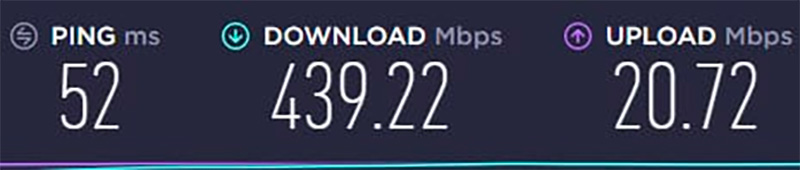
Mình đã thử kiểm tra tốc độ mạng bằng speedtest với mạng hiện tại chưa bật 1.1.1.1, tốc độ cơ bản là 439 Mbps.

Test Cloudflare chưa bật

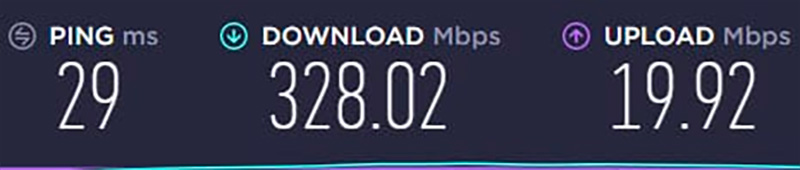
Khi kết nối với Cloudflare 1.1.1.1, bạn có thể thấy kết quả tải xuống có giảm đôi chút là 328 Mbps.

Test Cloudflare khi bật 1.1.1.1

Tốc độ tải xuống chỉ giảm 25% so với chưa kết nối, bạn có thể thấy rằng Cloudflare 1.1.1.1 cho tốc độ rất nhanh.

Kết luận

Nếu bạn đang tìm kiếm thứ gì đó để tăng tốc độ duyệt web của mình và thêm một lớp bảo mật bổ sung thì chắc chắn bạn nên thử dịch vụ DNS của 1.1.1.1. Tuy nhiên, nếu bạn đang tìm kiếm ứng dụng cho phép bạn thay đổi vị trí của mình để bạn có thể sử dụng để truy cập một số dịch vụ giải trí như Netflix của một quốc gia khác và muốn có sự riêng tư và bảo mật tốt nhất có thể, mình khuyên bạn nên sử dụng dịch vụ VPN thích hợp.

28/06/2020 0 comment
0 FacebookTwitterPinterestEmail

Ứng dụng nổi bật

  • 1
    8.0

    Tải game Minecraft cho iOS – Game sinh tồn đỉnh nhất

    02/05/2019
  • 2

    Hướng dẫn rút tiền từ Toss về tài khoản ngân hàng

    04/07/2021
  • 3

    Hướng dẫn tải TikTok Trung Quốc trên iPhone/iPad

    18/08/2019
  • 4

    Hướng dẫn sửa lỗi Account Not in this Store trên iOS

    04/01/2020
  • 5

    Hướng dẫn tải Youtube phiên bản cũ cho iPhone, iPad

    22/08/2019

Bình luận gần đây

  • Bánh Bao on Share GTA San Andreas save game full nhiệm vụ, full tiền
  • Bánh Bao on Share GTA San Andreas save game full nhiệm vụ, full tiền
  • Châu on Share GTA San Andreas save game full nhiệm vụ, full tiền
  • Phong on Share GTA San Andreas save game full nhiệm vụ, full tiền
  • An Nguyễn on Share GTA San Andreas save game full nhiệm vụ, full tiền
  • Hoàng minh tấn on Share GTA San Andreas save game full nhiệm vụ, full tiền
  • Bánh Bao on Share GTA San Andreas save game full nhiệm vụ, full tiền
  • Bánh Bao on Human: Fall Flat – Game cực hài và vui nhộn

Tin tức mới

  • OpenAI ra mắt ứng dụng ChatGPT miễn phí cho iOS

    21/05/2023
  • Mở khóa iPhone khi đeo khẩu trang chỉ có trên iPhone 12 trở lên

    15/03/2022
  • Apple phát hành iOS 15.1.1 với bản sửa lỗi tự động ngắt cuộc gọi

    19/11/2021
  • Tất tật mọi tính năng mới có trong iOS 15.1

    26/10/2021
  • Apple phát hành iOS 15.0.2 sửa lỗi MagSafe, AirTag

    12/10/2021

Giới thiệu

Giới thiệu

Appngon.com là blog cá nhân được xây dựng và phát triển nhằm mục đích chia sẻ ứng dụng, trò chơi, tin tức, kinh nghiệm và thủ thuật iPhone và iPad. Phương châm của Appngon là chia sẻ không ngừng nghỉ, chia sẻ tất tần tật tất cả mọi thứ hay ho nhất liên quan đến iPhone, iPad và hoàn toàn miễn phí.

Facebook Twitter Email Reddit Rss

Thủ thuật

  • Cách cài file IPA bằng Sideloadly

    17/02/2022
  • Cách sửa lỗi không kích hoạt được iMessage

    03/01/2022
  • Cách cài đặt AltStore lên iPhone, iPad để cài file IPA

    11/10/2021

Hướng dẫn

  • Hướng dẫn rút tiền từ Toss về tài khoản ngân hàng

    04/07/2021
  • Hướng dẫn tải TikTok Trung Quốc trên iPhone/iPad

    18/08/2019
  • Cách tải và tạo tài khoản game One Piece Fighting Path

    21/05/2021
  • Facebook
  • Twitter

@2021 - All Right Reserved. Designed and Developed by PenciDesign


Back To Top
Appngon – Chia sẻ ứng dụng iPhone • iPad
  • Home