• Home
Appngon – Chia sẻ ứng dụng iPhone • iPad
keep your memories alive
Home - Google Photos
Tag:

Google Photos

Hướng dẫn

Hướng dẫn chuyển ảnh và video iCloud sang Google Photos

by Bánh Bao 05/03/2021
written by Bánh Bao

Apple gần đây đã phát hành một công cụ giúp người dùng chuyển tất cả ảnh và video iCloud sang Google Photo một cách nhanh chóng chỉ với vài cú nhấp chuột. Đây là cách thực hiện.

Như thông báo từ Google, kể từ ngày 1/6/2021, người dùng sẽ không thể lưu trữ ảnh trên dịch vụ Google Photos không giới hạn nữa. Thay vào đó, tất cả ảnh của người dùng đăng tải lên dù lưu trữ ở chất lượng cao hay gốc đều sẽ vào 15GB miễn phí có sẵn của Google. Đây có thể là một tin buồn với nhiều người vì không thể lưu trữ hình ảnh của mình miễn phí lên dịch vụ này nữa.

Tuy nhiên, công cụ này có thể hữu ích nếu bạn đang chuyển iOS sang Android hoặc chỉ muốn đồng bộ hóa tất cả cả ảnh của mình ở một nơi. Một điều bạn cần lưu ý, chuyển iCloud Photos sang Google Photos bằng công cụ mới này của Apple sẽ không xóa bất kỳ thứ gì khỏi iCloud mà chỉ tạo một bản sao và chuyển trực tiếp sang Google Photos.

Theo Apple cho biết, nếu tài khoản Google của bạn hết dung lượng thì tất cả hình ảnh vào video sẽ không được chuyển qua hết. Ngoài ra, Live Photos và một số file định dạng RAW có thể sẽ không thể chuyển.

Cách chuyển iCloud Photos sang Google Photos

Bước 1. Các bạn truy cập trang web của Apple tại đây và đăng nhập ID Apple của bạn.

Bước 2. Nhấn vào tùy chọn Chuyển Bản Sao Dữ Liệu (Transfer a copy of your data).
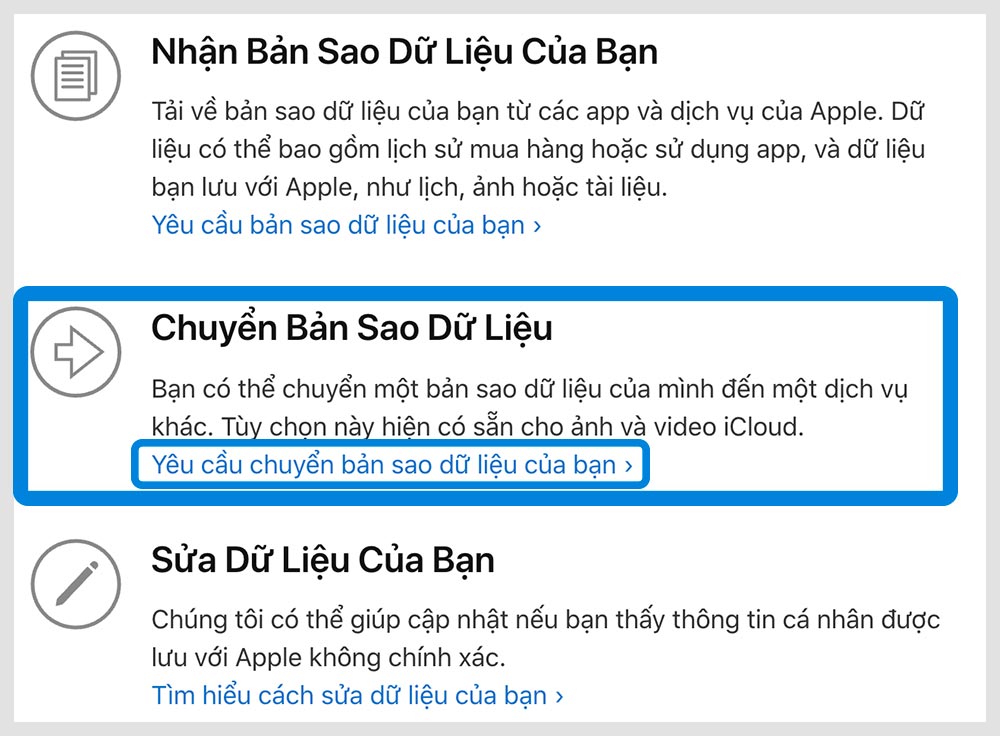
Chuyển Bản Sao Dữ Liệu từ iCloud Photos sang Google Photos

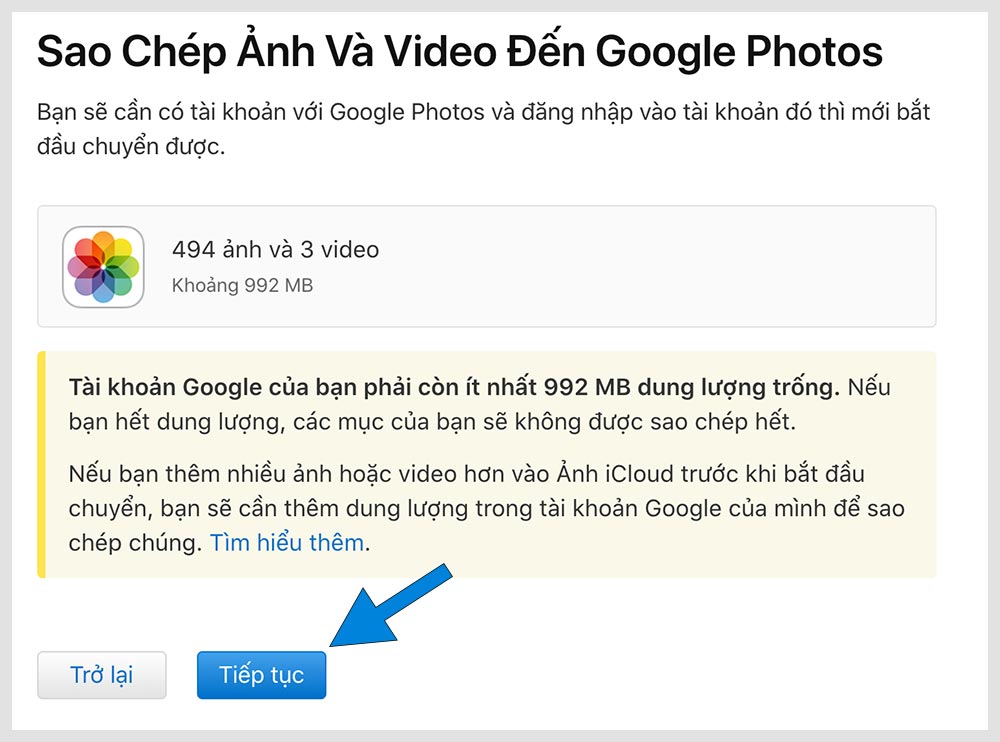
Bước 3: Chọn đích đến là Google Photos, tích vào nếu bạn muốn chuyển ảnh, video hoặc cả hai, nhấn vào Tiếp tục.

Chọn đích đến Google Photos

Nhấn Tiếp tục.

Tiếp tục

Bước 4. Lúc này sẽ mở ra một trang web mới yêu cầu đăng nhập tài khoản Google, hãy đăng nhập tài khoản Google của bạn muốn chuyển ảnh và video qua.

Nhấn chọn Allow (Đồng ý).
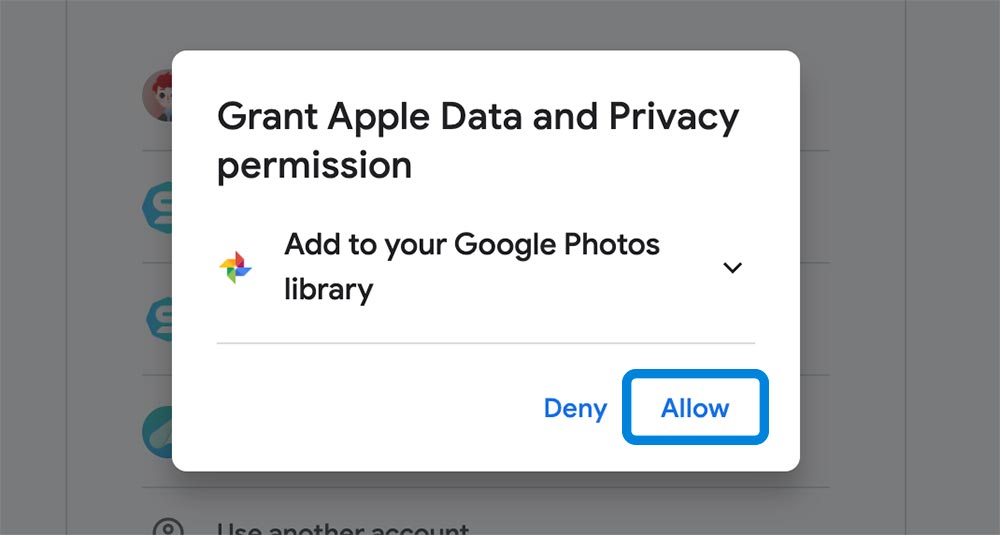
Nhấn Allow

Bước 5. Nhấn vào Xác nhận nội dung chuyển (Confirm Transfer).
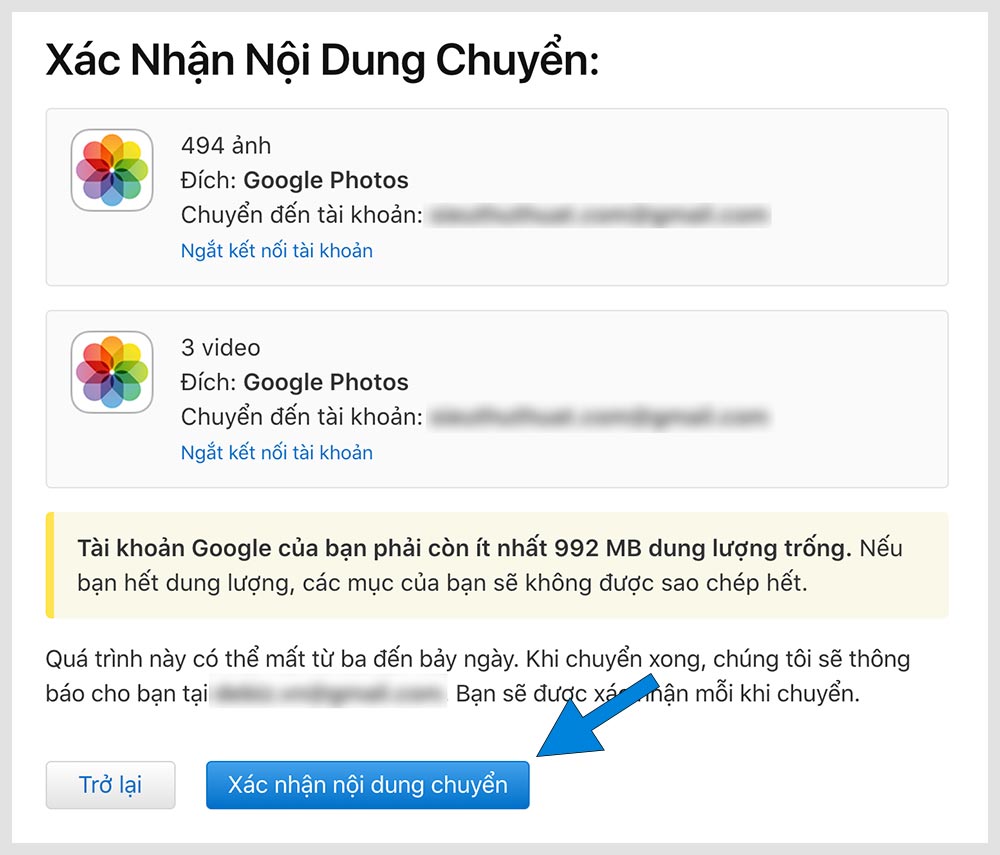
Xác nhận nội dung chuyển

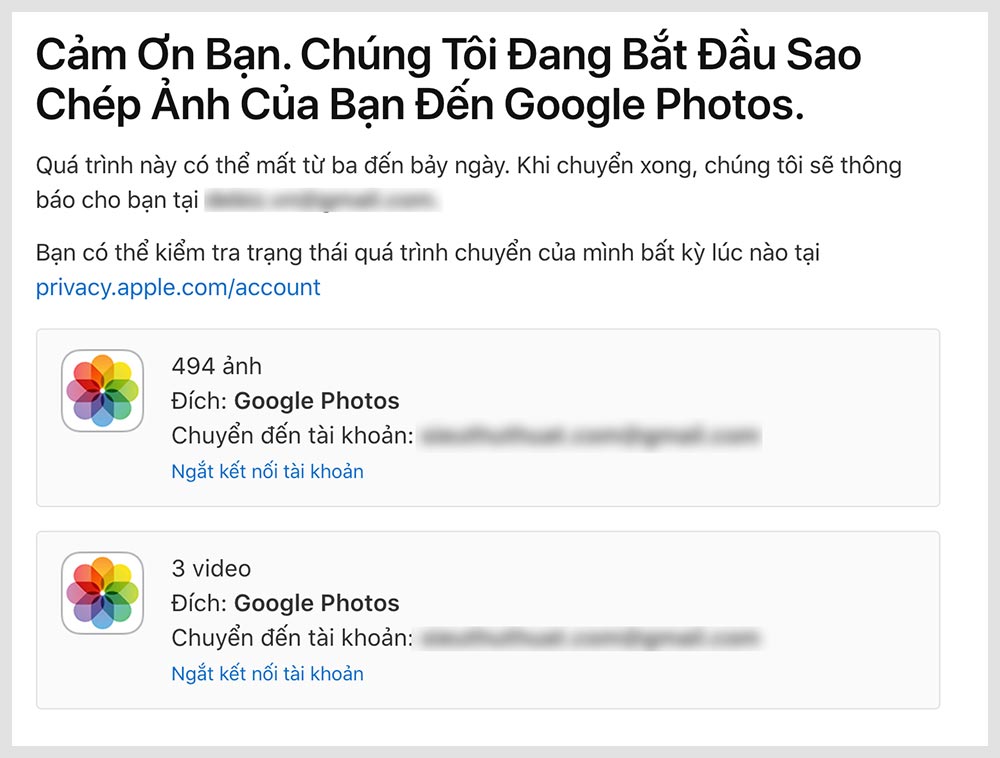
Quá trình này có thể mất từ 3 đến 7 ngày. Khi chuyển xong, Apple sẽ thông báo cho bạn qua email.
Chúc các bạn thành công!
05/03/2021 0 comment
0 FacebookTwitterPinterestEmail
Tin tức

6 giải pháp thay thế Google Photos tốt nhất cho iOS và Android

by Bánh Bao 16/12/2020
written by Bánh Bao

Tháng 11 vừa qua, Google đã gửi email thông báo rằng Google Photos sẽ ngừng cung cấp bộ nhớ miễn phí không giới hạn từ tháng 6/2021. Điều này chắc chắn đã gây bất ngờ cho hàng triệu người dùng. Vì vậy, nếu bạn đang tìm kiếm một ứng dụng thay thế Google Photos thì bài viết này mình sẽ giới thiệu 6 lựa chọn thay thế Google Photos tốt nhất cho iOS và Android.

Giải pháp thay thế Google Photos tốt nhất

1. Apple iCloud

Apple iCloud thay thế tốt cho Google Photos

Nếu bạn là người dùng Apple thì dịch vụ iCloud của Apple là lựa chọn tốt nhất hiện tại. Với mức giá rất rẻ, 50GB dung lượng lưu trữ chỉ với giá 0.99$ mỗi tháng (tương đương 19.000đ mỗi tháng)

Giá cả: Bộ nhớ miễn phí 5GB, nâng cấp 50GB bộ nhớ bắt đầu từ 0.99$/tháng

Xem thêm: [HOT] Thủ thuật nâng cấp 9 tháng iCloud 50GB miễn phí

2. Microsoft OneDrive

Microsoft OneDrive

OneDrive là một giải pháp thay thế Google Drive, nhưng gần đây Microsoft đã thực hiện một số thay đổi với ứng dụng của mình để biến OneDrive trở thành một lựa chọn thay thế tốt hơn cho Google Photos. Đối với dịch vụ lưu trữ, OneDrive cung cấp 5GB dung lượng lưu trữ đám mây cho người dùng miễn phí và gói trả phí từ 1.99$ mỗi tháng cho 100GB dung lượng.

Về cơ bản, giá cả, Google Drive và OneDrive đều giống nhau. Tuy nhiên, nếu bạn sử dụng máy tính Windows đăng ký OneDrive có ý nghĩa rất nhiều khi tích hợp sâu với nhiều dịch vụ của Microsoft. Ví dụ, bạn đăng ký Microsoft 365 thì bạn không phải đăng ký OneDrive riêng. Bạn đã nhận được 1TB dung lượng lưu trữ OneDrive với gói đăng ký Microsoft 365.

Giá cả: Bộ nhớ miễn phí 5GB, nâng cấp 100GB bộ nhớ bắt đầu từ 1.99$/tháng

Cài đặt: iOS / Android

3. Dropbox

Dropbox

Khi bạn nói về lưu trữ đám mây, hầu hết mọi người đều nghĩ đến một sản phẩm: Dropbox. Là ông lớn của các nhà cung cấp dịch vụ lưu trữ đám mây, xuất hiện từ năm 2007. Nó có các công cụ cộng tác tuyệt vời, cung cấp khả năng tích hợp liền mạch với cả Microsoft Office và Google Docs.

Dropbox là giải pháp thay thế Google Photos mà bạn có thể nên cân nhắc nếu đang tìm kiếm một nền tảng trả phí và an toàn để lưu trữ hình ảnh và video của mình. Không giống như Google Photos cung cấp miễn phí 15GB, Dropbox chỉ có 2GB miễn phí và gói trả phí bộ nhớ đám mây 2TB với giá 11.99$/tháng.

Chắc chắn, Dropbox đắt hơn nhiều so với Google Photos, nhưng nó mang lại cho bạn một kho lưu trữ đám mây lớn. Ngoài ra, Dropbox cung cấp đồng bộ hóa liền mạch cả trên máy tính và điện thoại.

Mình đã sử dụng Dropbox trong nhiều năm và đánh giá cao dịch vụ lưu trữ này bởi đồng bộ hóa tập tin dễ dàng, lưu trữ đám mây thông minh, đáng tin cậy và an toàn mà bất cứ ai cũng có thể sử dụng.

Giá cả: Bộ nhớ miễn phí 2GB, nâng cấp 2TB bộ nhớ bắt đầu từ 11.99$/tháng

Cài đặt: iOS / Android

4. Flickr

Flickr

Flickr là dịch vụ lưu trữ hình ảnh nổi tiếng và lâu đời, tuy nhiên Flickr đã bỏ miễn phí dung lượng lưu trữ 1TB, thay vào đó người dùng miễn phí chỉ được lưu trữ tối đa 1000 ảnh và video, không giới hạn dung lượng 1000 file đó. Với gói trả phí bắt đầu từ 7.99$ mỗi tháng, cung cấp cho bạn sao lưu ảnh và video không giới hạn ở độ phân giải đầy đủ.

Giá cả: Bộ nhớ miễn phí lên đến 1000 ảnh và video, bộ nhớ không giới hạn bắt đầu từ 7.99$/tháng

Cài đặt: iOS / Android

5. Amazon Photos

Amazon Photos

Nếu bạn đã đăng ký Amazon Prime thì đối với thành viên Prime, Amazon nó cung cấp bộ nhớ ảnh độ phân giải đầy đủ không giới hạn và 5GB bộ nhớ video. Về cơ bản, bạn sẽ nhận được gói “Chất lượng Ảnh gốc” mà không trải phải thêm bất kỳ khoản phí nào.

Không giống như ảnh bị giảm độ phân giải trên Google Photos, tất cả ảnh của bạn sẽ được tải lên ở độ phân giải đầy đủ trên Amazon Photos. Ngoài ra, bạn cũng có thể chia sẻ bộ nhớ ảnh không giới hạn với tối đa 5 thành viên trong gia đình.

Nếu bạn đã đăng ký Amazon Prime thì bạn sẽ nhận được dịch vụ sao lưu miễn phí. Trong trường hợp, bạn sử dụng hết dung lượng Amazon Photos thì bạn có thể chọn gói trả phí bắt đầu từ 1.99$ mỗi tháng cho 100GB bộ nhớ. Đối với người dùng không phải Prime, bạn nhận được 5G tổng bộ nhớ đám mây cho ảnh và video.

Giá cả: Bộ nhớ không giới hạn cho người dùng Amazon Prime, 5GB cho người dùng không phải Prime, gói trả phí từ 1.99$/tháng

Cài đặt: iOS / Android

6. Photobucket

Photobucket

Cuối cùng là Photobucket, mình không đánh giá cao dịch vụ này, tuy nhiên nó một lựa chọn thay thế khác mà bạn có thể thử. Với Photobucket, bạn có thể tải lên tối đa 250 hình ảnh miễn phí sau đó bạn sẽ phải trả khoản phí hàng tháng là 5.99$ cho 25GB dung lượng lưu trữ.

Không có quảng cáo, không bị giảm chất lượng hình ảnh và bảo mật tốt hơn là điểm tốt nhất của Photobucket. Nó sử dụng mã hóa RSA 256bit để đảm bảo an toàn cho tài khoản và hình ảnh của bạn trên internet. Hơn nữa, Photobucket có tính năng Chia sẻ Album riêng tư an toàn, cho phép bạn có toàn quyền kiểm soát những ai có thể truy cập ảnh. Để kết luận, nếu bạn muốn thay thế Google Photos trên nền web thì Photobucket là một lựa chọn tốt.

Giá cả: Tải lên miễn phí tối đa 250 hình ảnh, gói trả phí bắt đầu từ 5.99$/tháng cho 25GB

Truy cập trang web

Kết luận

Bên trên mình đã giới thiệu các dịch vụ lưu trữ có thể thay thế Google Photos tốt nhất. Tất nhiên không có dịch vụ nào cung cấp bộ nhớ miễn phí không giới hạn, nhưng đều là những dịch vụ tốt nhất hiện tại. Ngoài ra có nhiều dịch vụ khác cho phép sao lưu tới 100GB miễn phí, nhưng mình không đề cập trên bài viết vì không thể đảm bảo an toàn và quyền riêng tư của bạn.

Vì vậy, với danh sách các dịch vụ mình đã giới thiệu ở trên hy vọng bạn sẽ tìm được một giải pháp thay thế cho Google Photos.

16/12/2020 0 comment
0 FacebookTwitterPinterestEmail
Thủ thuật

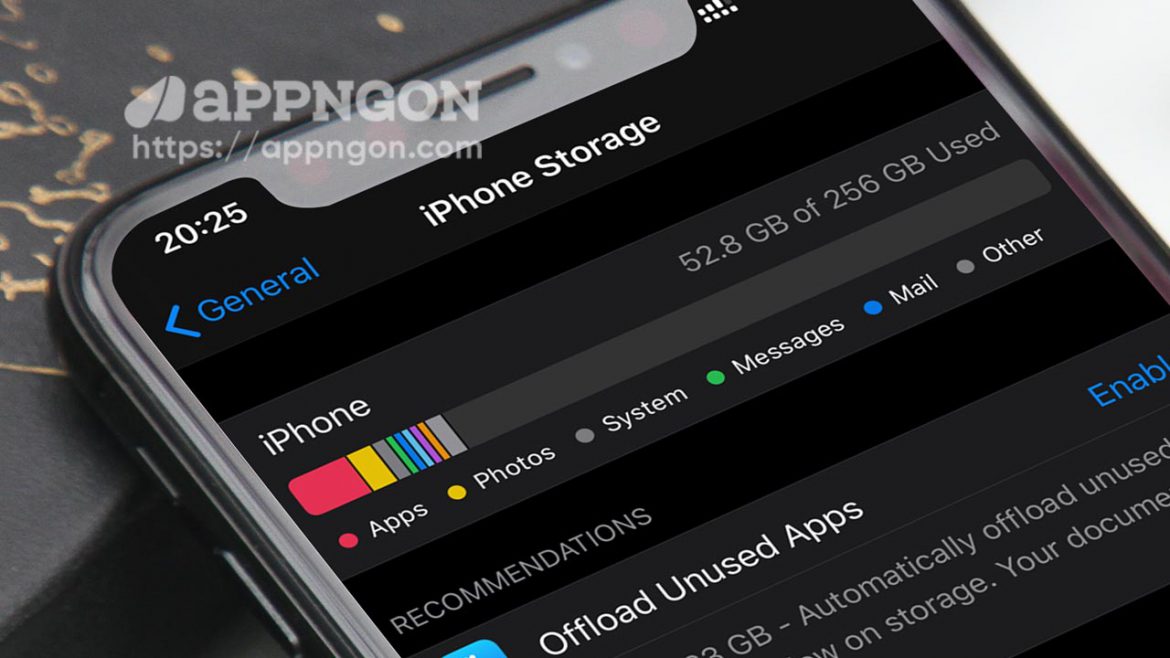
Làm gì khi ảnh trên iPhone chiếm quá nhiều dung lượng?

by Bánh Bao 15/03/2020
written by Bánh Bao

Việc ảnh trên iPhone chiếm quá nhiều dung lượng khiến bộ nhớ iPhone hoặc iPad bị đầy là một vấn đề mà nhiều người dùng gặp phải đặc biệt với những người dùng đang sử dụng các thiết bị iPhone có dung lượng lưu trữ thấp.

Giải pháp là gì?

Đối với đa số người dùng iOS, ảnh gần như là thủ phạm số một khi nói đến lưu trữ trên iPhone và iPad. Theo thời gian, hình ảnh của bạn càng nhiều khiến cho dung lượng lưu trữ bị đầy. Trong khi đó bạn lại không muốn xóa chúng vì có thể đều là những hình ảnh lưu giữ kỷ niệm.

Đó là hình ảnh, vậy còn về video? Khi camera iPhone càng tốt hơn, dung lượng cần thiết để lưu trữ video chất lượng cao càng trở lên tốn hơn. Ví dụ mình có quay lại vài video khi đi du lịch chỉ để ở độ phân giải 1080p với clip khoảng 5 phút nó tốn đến gần 3GB dung lượng chưa nói đến nếu để độ phân giải 4K.

May mắn, mình sẽ có một số giải pháp để bạn lựa chọn.

Tận dụng Google Photos, Dropbox, Amazon và các dịch vụ khác

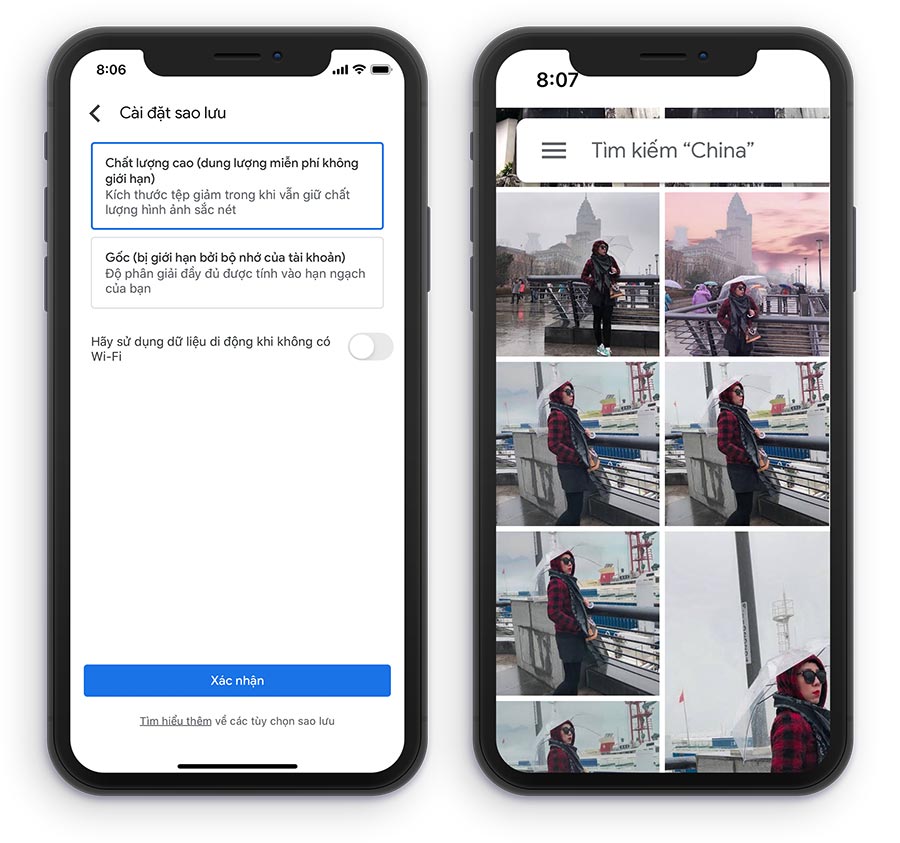
Sử dụng Google Photos để sao lưu hình ảnh

Đây là giải pháp mà mình đang sử dụng. Hiện tại có rất nhiều ứng dụng và dịch vụ cho phép bạn tự động tải ảnh của mình lên đám mây. Tuy nhiên, mình khuyên dùng Google Photos, vì nó cung cấp cho bạn không gian lưu trữ không giới hạn và hoàn toàn miễn phí. Google Photos cũng đang là lựa chọn của mình, sau khi sao lưu hình ảnh, video của bạn lên Google Photos thì bạn có thể xóa chúng ở thiết bị để tiết kiệm dung lượng lưu trữ.

Ngoài ra, bạn cũng nên thử Dropbox hoặc Amazon, đây là 2 dịch vụ lưu trữ đám mây cũng rất nổi tiếng, tuy nhiên 2 dịch vụ này giới hạn dung lượng lưu trữ, để sử dụng nhiều hơn bạn cần phải bỏ ra một vài đô la để tăng dung lượng lưu trữ.

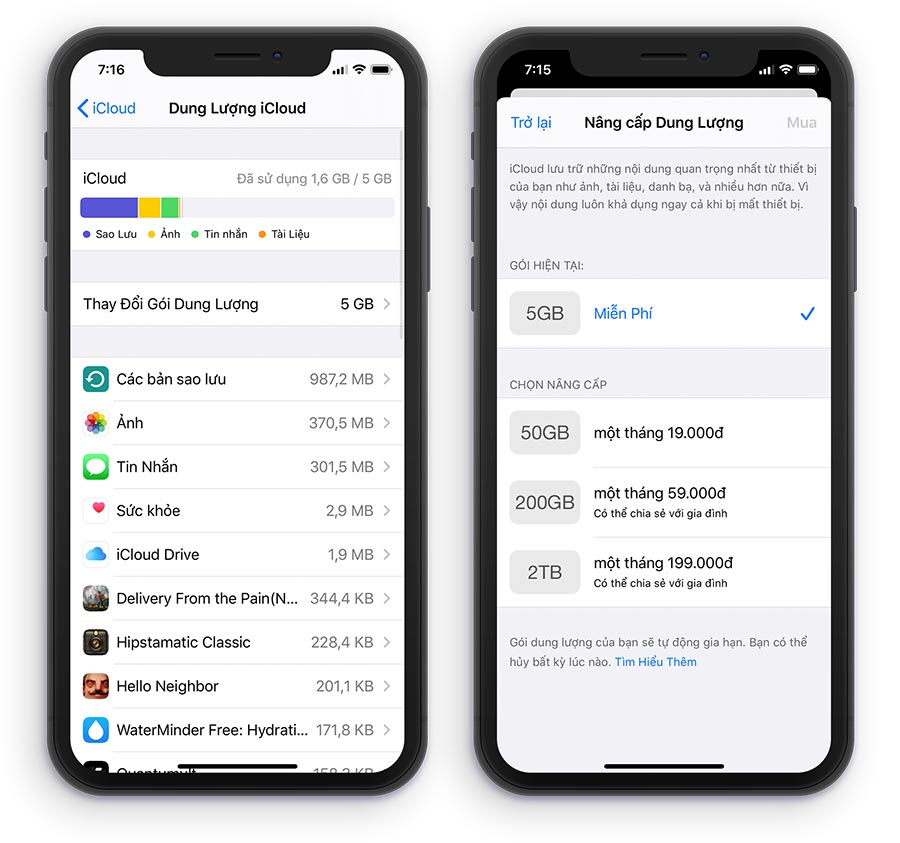
Mua thêm dung lượng iCloud

Nếu bạn không muốn sử dụng dịch vụ lưu trữ đám mây thì bạn có thể lựa chọn mua thêm dung lượng iCloud từ 50GB, 200GB hoặc 2TB với mức giá khá rẻ. Thậm chí bạn có thể chia sẻ gói 200GB và 2TB với các thành viên trong gia đình.

  • 50GB: 19.000đ/tháng
  • 200GB: 59.000đ/tháng
  • 2TB: 199.000đ/ tháng

Mua thêm dung lượng iCloud

Xem thêm: Đã có thể thanh toán trên App Store bằng Ví MoMo

Để mua thêm dung lượng iCloud bạn thực hiện theo các bước sau:

  • Truy cập Cài đặt > [tên của bạn] > iCloud > Quản lý dung lượng.
  • Nhấn vào Thay đổi gói dung lượng.
  • Lựa chọn gói dung lượng cần mua.
  • Nhấn Mua và làm theo các hướng dẫn trên màn hình.

Kết luận

Nếu bạn gặp phải những hạn chế về không gian lưu trữ trên iPhone hoặc iPad, bạn đã xử lý tình huống này như thế nào? Giải pháp mình giới thiệu ở trên liệu có làm bạn hài lòng? Đừng ngại để lại ý kiến của bạn bên dưới bài viết này nhé!

15/03/2020 0 comment
0 FacebookTwitterPinterestEmail

Ứng dụng nổi bật

  • 1
    8.0

    Tải game Minecraft cho iOS – Game sinh tồn đỉnh nhất

    02/05/2019
  • 2

    Hướng dẫn rút tiền từ Toss về tài khoản ngân hàng

    04/07/2021
  • 3

    Hướng dẫn tải TikTok Trung Quốc trên iPhone/iPad

    18/08/2019
  • 4

    Hướng dẫn sửa lỗi Account Not in this Store trên iOS

    04/01/2020
  • 5

    Hướng dẫn tải Youtube phiên bản cũ cho iPhone, iPad

    22/08/2019

Bình luận gần đây

  • Bánh Bao on Share GTA San Andreas save game full nhiệm vụ, full tiền
  • Bánh Bao on Share GTA San Andreas save game full nhiệm vụ, full tiền
  • Châu on Share GTA San Andreas save game full nhiệm vụ, full tiền
  • Phong on Share GTA San Andreas save game full nhiệm vụ, full tiền
  • An Nguyễn on Share GTA San Andreas save game full nhiệm vụ, full tiền
  • Hoàng minh tấn on Share GTA San Andreas save game full nhiệm vụ, full tiền
  • Bánh Bao on Share GTA San Andreas save game full nhiệm vụ, full tiền
  • Bánh Bao on Human: Fall Flat – Game cực hài và vui nhộn

Tin tức mới

  • OpenAI ra mắt ứng dụng ChatGPT miễn phí cho iOS

    21/05/2023
  • Mở khóa iPhone khi đeo khẩu trang chỉ có trên iPhone 12 trở lên

    15/03/2022
  • Apple phát hành iOS 15.1.1 với bản sửa lỗi tự động ngắt cuộc gọi

    19/11/2021
  • Tất tật mọi tính năng mới có trong iOS 15.1

    26/10/2021
  • Apple phát hành iOS 15.0.2 sửa lỗi MagSafe, AirTag

    12/10/2021

Giới thiệu

Giới thiệu

Appngon.com là blog cá nhân được xây dựng và phát triển nhằm mục đích chia sẻ ứng dụng, trò chơi, tin tức, kinh nghiệm và thủ thuật iPhone và iPad. Phương châm của Appngon là chia sẻ không ngừng nghỉ, chia sẻ tất tần tật tất cả mọi thứ hay ho nhất liên quan đến iPhone, iPad và hoàn toàn miễn phí.

Facebook Twitter Email Reddit Rss

Thủ thuật

  • Cách cài file IPA bằng Sideloadly

    17/02/2022
  • Cách sửa lỗi không kích hoạt được iMessage

    03/01/2022
  • Cách cài đặt AltStore lên iPhone, iPad để cài file IPA

    11/10/2021

Hướng dẫn

  • Hướng dẫn rút tiền từ Toss về tài khoản ngân hàng

    04/07/2021
  • Hướng dẫn tải TikTok Trung Quốc trên iPhone/iPad

    18/08/2019
  • Cách tải và tạo tài khoản game One Piece Fighting Path

    21/05/2021
  • Facebook
  • Twitter

@2021 - All Right Reserved. Designed and Developed by PenciDesign


Back To Top
Appngon – Chia sẻ ứng dụng iPhone • iPad
  • Home