• Home
Appngon – Chia sẻ ứng dụng iPhone • iPad
keep your memories alive
Home - iCloud
Tag:

iCloud

Hướng dẫn

Hướng dẫn chuyển ảnh và video iCloud sang Google Photos

by Bánh Bao 05/03/2021
written by Bánh Bao

Apple gần đây đã phát hành một công cụ giúp người dùng chuyển tất cả ảnh và video iCloud sang Google Photo một cách nhanh chóng chỉ với vài cú nhấp chuột. Đây là cách thực hiện.

Như thông báo từ Google, kể từ ngày 1/6/2021, người dùng sẽ không thể lưu trữ ảnh trên dịch vụ Google Photos không giới hạn nữa. Thay vào đó, tất cả ảnh của người dùng đăng tải lên dù lưu trữ ở chất lượng cao hay gốc đều sẽ vào 15GB miễn phí có sẵn của Google. Đây có thể là một tin buồn với nhiều người vì không thể lưu trữ hình ảnh của mình miễn phí lên dịch vụ này nữa.

Tuy nhiên, công cụ này có thể hữu ích nếu bạn đang chuyển iOS sang Android hoặc chỉ muốn đồng bộ hóa tất cả cả ảnh của mình ở một nơi. Một điều bạn cần lưu ý, chuyển iCloud Photos sang Google Photos bằng công cụ mới này của Apple sẽ không xóa bất kỳ thứ gì khỏi iCloud mà chỉ tạo một bản sao và chuyển trực tiếp sang Google Photos.

Theo Apple cho biết, nếu tài khoản Google của bạn hết dung lượng thì tất cả hình ảnh vào video sẽ không được chuyển qua hết. Ngoài ra, Live Photos và một số file định dạng RAW có thể sẽ không thể chuyển.

Cách chuyển iCloud Photos sang Google Photos

Bước 1. Các bạn truy cập trang web của Apple tại đây và đăng nhập ID Apple của bạn.

Bước 2. Nhấn vào tùy chọn Chuyển Bản Sao Dữ Liệu (Transfer a copy of your data).
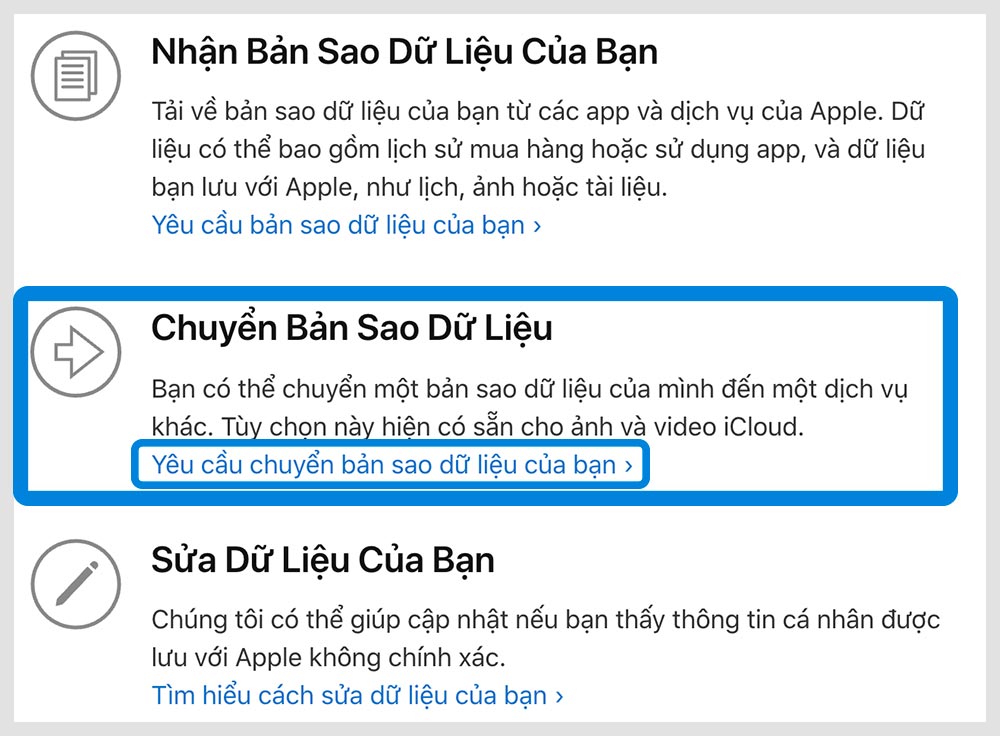
Chuyển Bản Sao Dữ Liệu từ iCloud Photos sang Google Photos

Bước 3: Chọn đích đến là Google Photos, tích vào nếu bạn muốn chuyển ảnh, video hoặc cả hai, nhấn vào Tiếp tục.

Chọn đích đến Google Photos

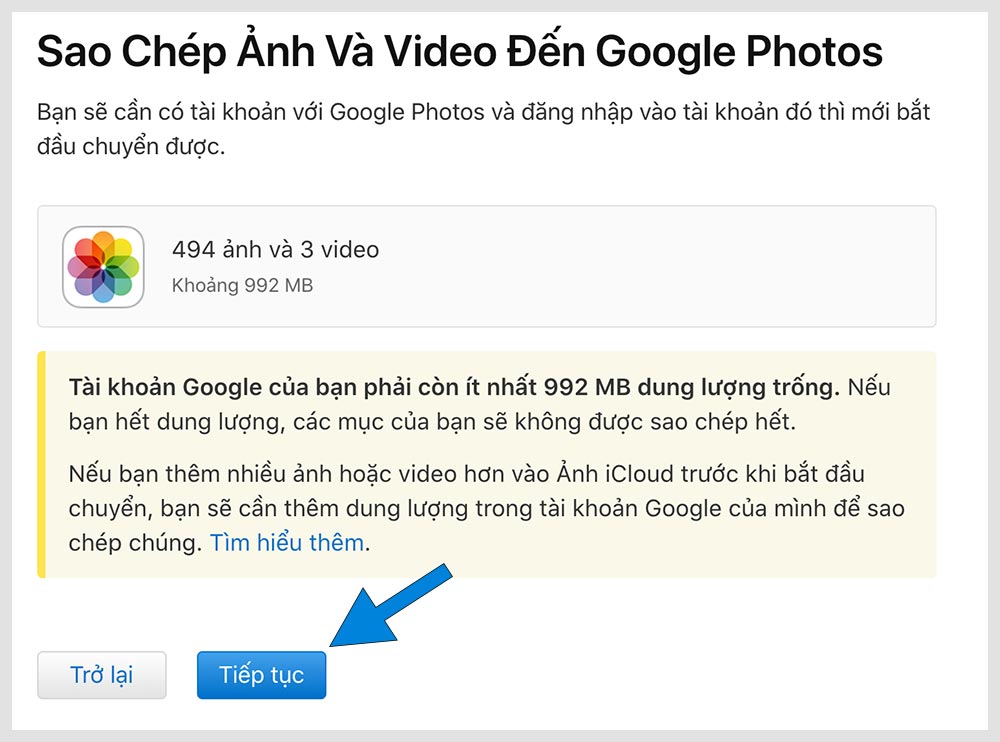
Nhấn Tiếp tục.

Tiếp tục

Bước 4. Lúc này sẽ mở ra một trang web mới yêu cầu đăng nhập tài khoản Google, hãy đăng nhập tài khoản Google của bạn muốn chuyển ảnh và video qua.

Nhấn chọn Allow (Đồng ý).
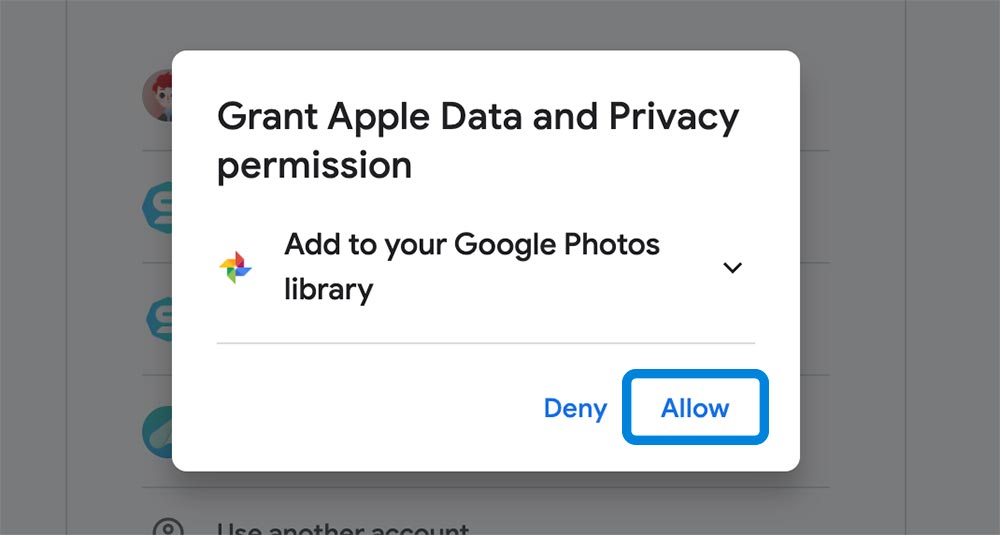
Nhấn Allow

Bước 5. Nhấn vào Xác nhận nội dung chuyển (Confirm Transfer).
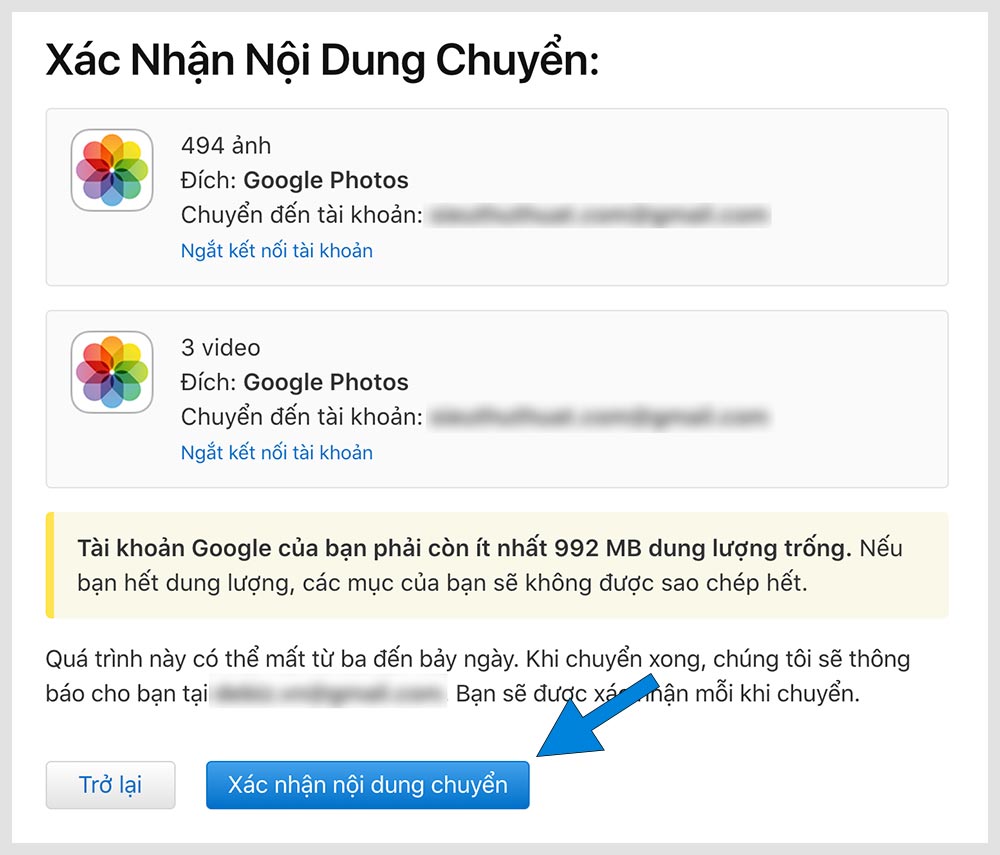
Xác nhận nội dung chuyển

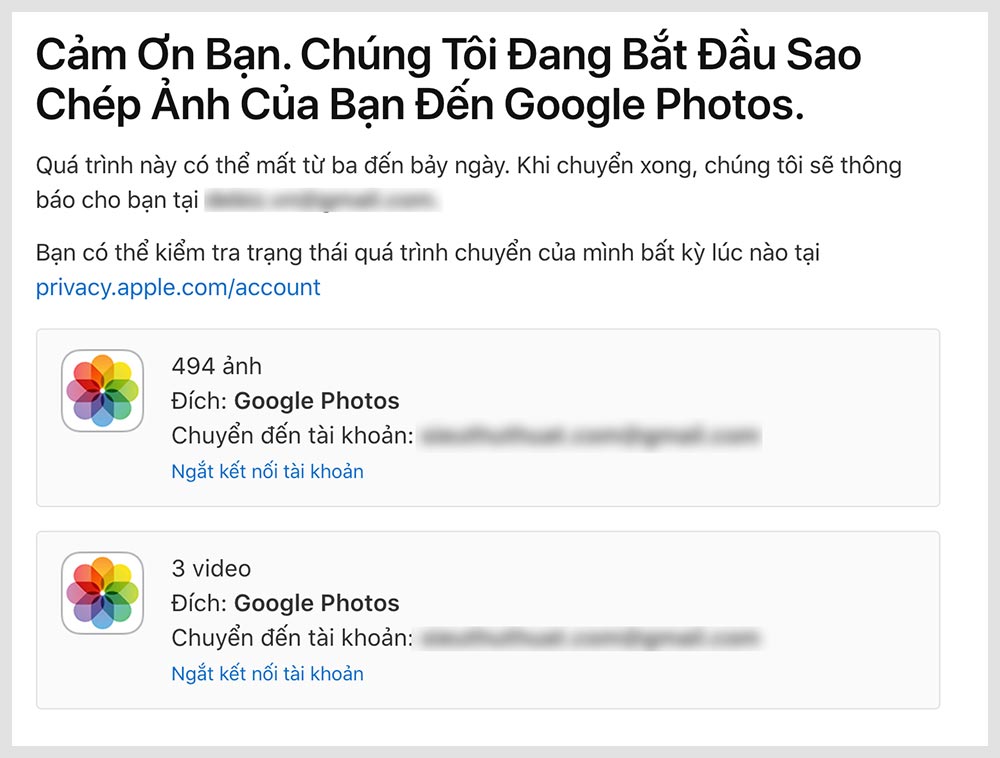
Quá trình này có thể mất từ 3 đến 7 ngày. Khi chuyển xong, Apple sẽ thông báo cho bạn qua email.
Chúc các bạn thành công!
05/03/2021 0 comment
0 FacebookTwitterPinterestEmail
Tin tức

Người dùng đã có thể chia sẻ mua hàng trong app qua Family Sharing

by Bánh Bao 06/12/2020
written by Bánh Bao

Tại sự kiện WWDC 2020, Apple đã công bố một số tính năng mới đối với hệ thống mua hàng trong ứng dụng, cho phép người dùng chia sẻ nội dung trả phí trong ứng dụng thông qua Family Sharing. Tùy chọn này đã chính thức có mặt cho các nhà phát triển và người dùng iOS 14 và macOS Big Sur.

Chia sẻ mua hàng trong app qua Family Sharing

Hiện bạn đã có thể chia sẻ với gia đình các giao dịch mua mà bạn đã mua bằng ID Apple của mình thông qua Family Sharing, bao gồm các ứng dụng, nhạc, phim và Apple Music.

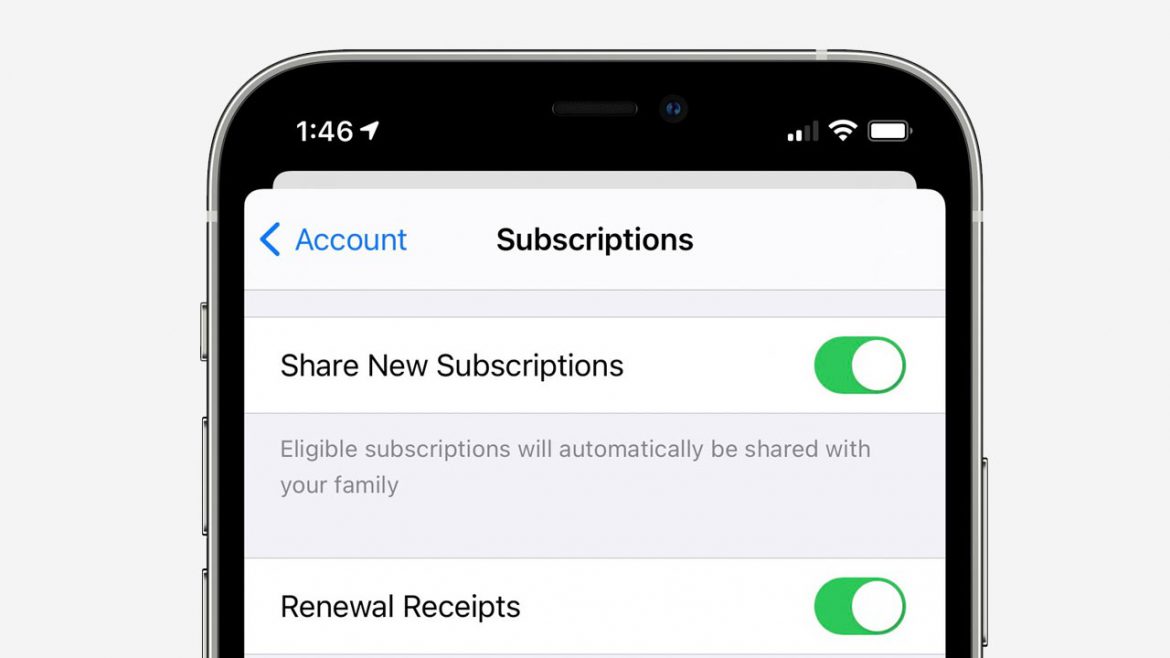
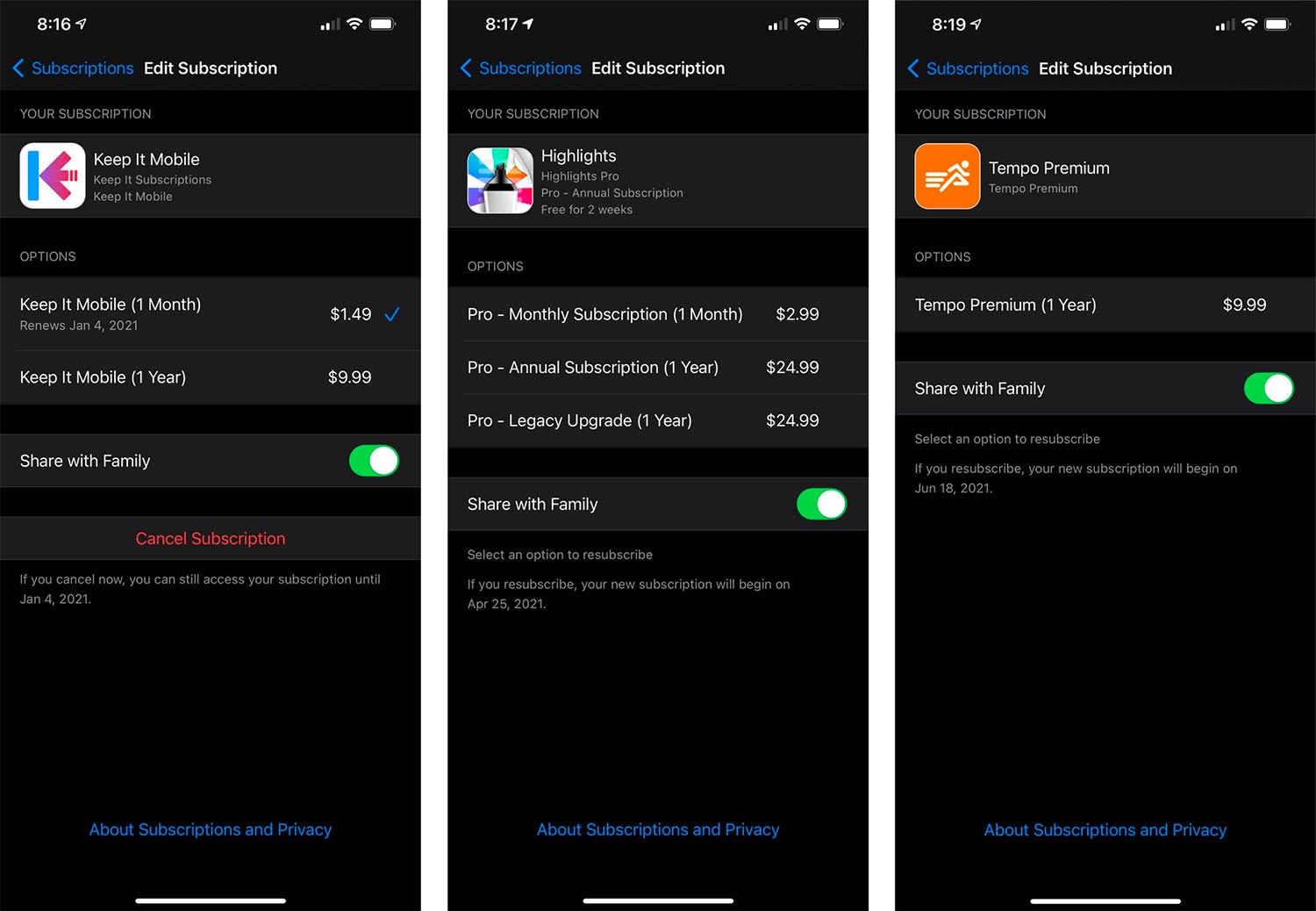
Phần Cài đặt trên ‌App Store‌ hiện có tính năng “Chia sẻ đăng ký mới” được bật tự động cho những người sử dụng Chia sẻ trong gia đình để cho phép người dùng chia sẻ đăng ký với các thành viên trong gia đình. Bạn cũng có thể tắt chia sẻ đăng ký cho một ứng dụng cụ thể.

Not sure if this is an iOS 14.3 feature or not, but nice touch regardless: when a developer enables Family Sharing for subscriptions, you get a notification and you can choose to share it with other family members or not. pic.twitter.com/wyXVoX0sto

— Federico Viticci (@viticci) December 3, 2020

Tính năng mới này có trong cả iOS 14.2 và iOS 14.3 beta, cũng như trong macOS Big Sur 11.0.1.

Tuy nhiên, không phải ứng dụng nào cũng cho phép bạn chia sẻ đăng ký và mua hàng trong ứng dụng với gia đình. Trên thực tế, theo như nhà phát triển Steve Harris, các nhà phát triển cần phải kích hoạt tính năng Chia sẻ trong gia đình cho ứng dụng của họ theo cách thủ công thông qua App Store Connect.

App developer PSA: it is now possible to enable Family Sharing for IAPs and subscriptions, but you have to turn that on in App Store Connect. For subscriptions, it's under the duration… pic.twitter.com/Hj3NBRN3L0

— Steve Harris (@steveharris) December 3, 2020

Đây là một tin vui cho những người có nhiều ứng dụng trả phí sử dụng tính năng mua hàng trong ứng dụng và không muốn phải trả tiền cho cùng một ứng dụng trên các thiết bị của thành viên trong gia đình.

06/12/2020 0 comment
0 FacebookTwitterPinterestEmail
Hướng dẫn

Quên câu hỏi bảo mật Apple ID? Đây là cách đặt lại

by Bánh Bao 02/12/2020
written by Bánh Bao

Câu hỏi bảo mật Apple ID là vô cùng quan trọng, nếu bạn quên câu hỏi bảo mật thì sẽ không thể thay đổi mật khẩu mới hoặc lấy lại mật khẩu cũ. Bài viết này mình sẽ hướng dẫn các bạn cách đặt lại câu hỏi bảo mật ID Apple.

Cách đặt lại câu hỏi bảo mật Apple ID

Cách 1. Truy cập trang web Apple

1. Truy cập vào đường dẫn này.
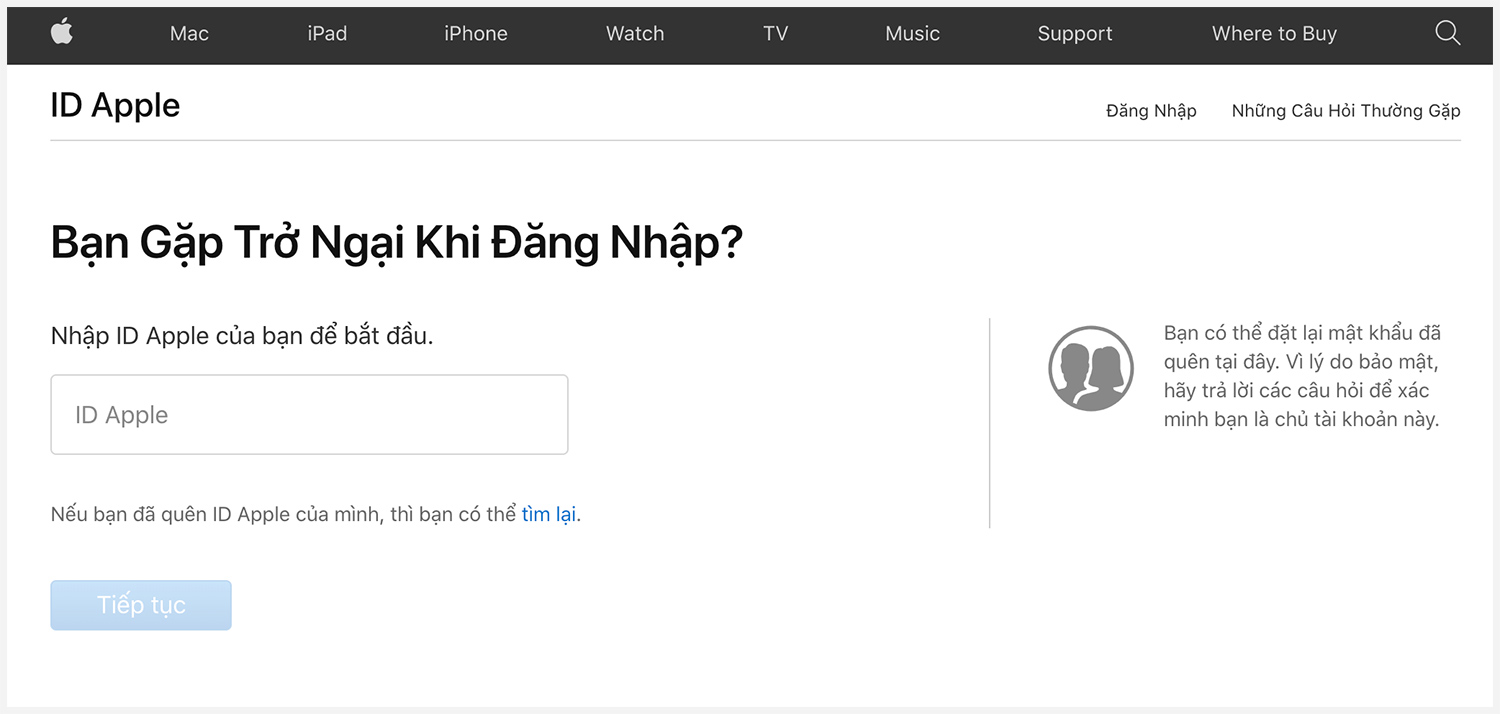
2. Nhập ID Apple của bạn, sau đó chọn Tiếp tục.

Nhập ID Apple quên câu hỏi bảo mật

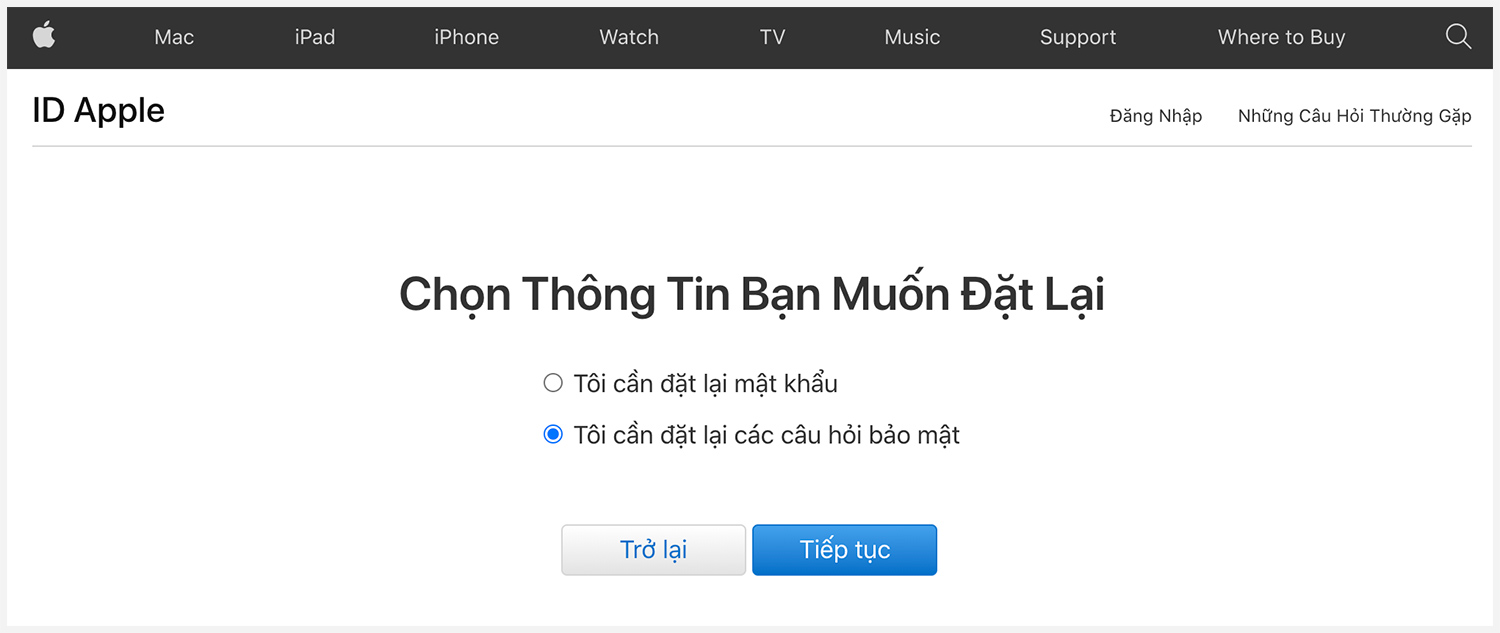
3. Chọn tùy chọn đặt lại câu hỏi bảo mật của bạn, sau đó chọn Tiếp tục.

Chọn tùy chọn đặt lại câu hỏi bảo mật

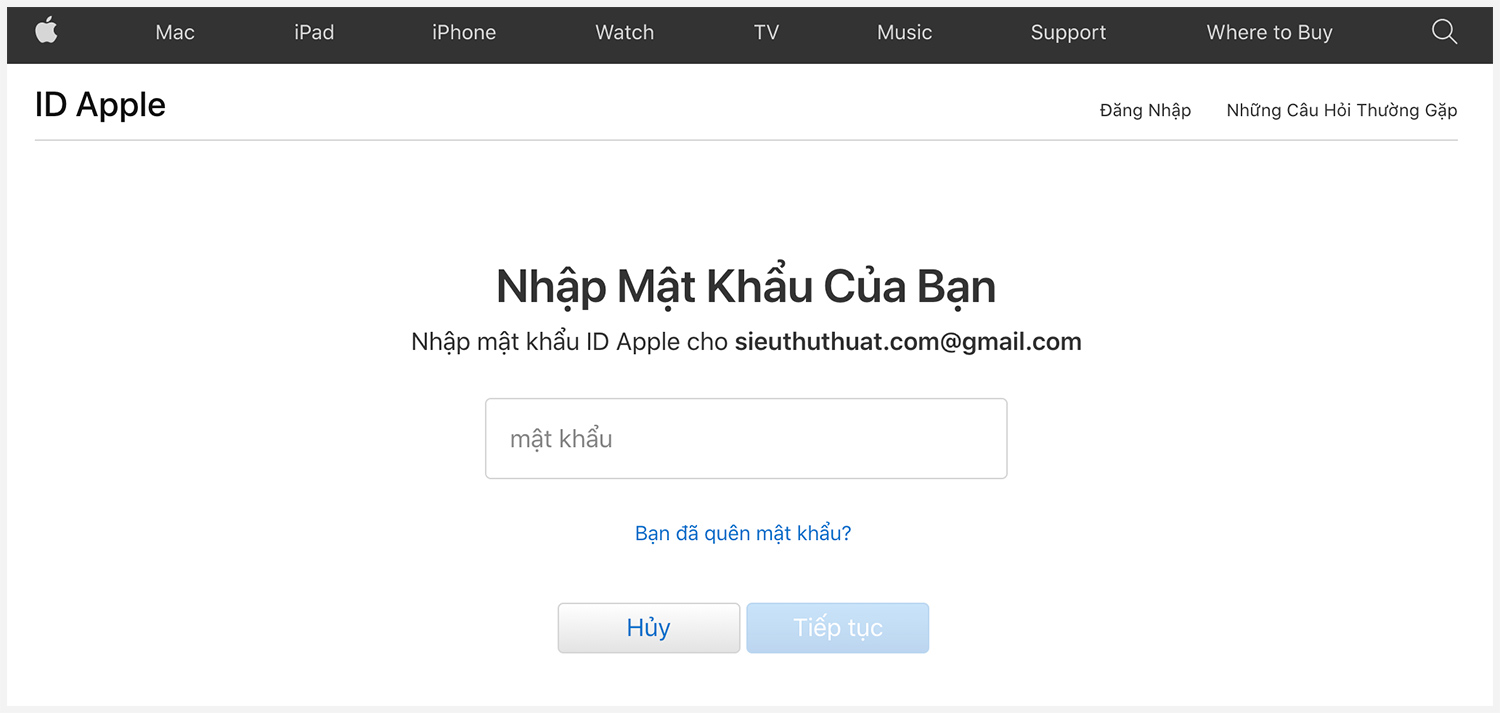
4. Nhập mật khẩu Apple ID của bạn, sau đó chọn Tiếp tục.

Nhập mật khẩu Apple ID

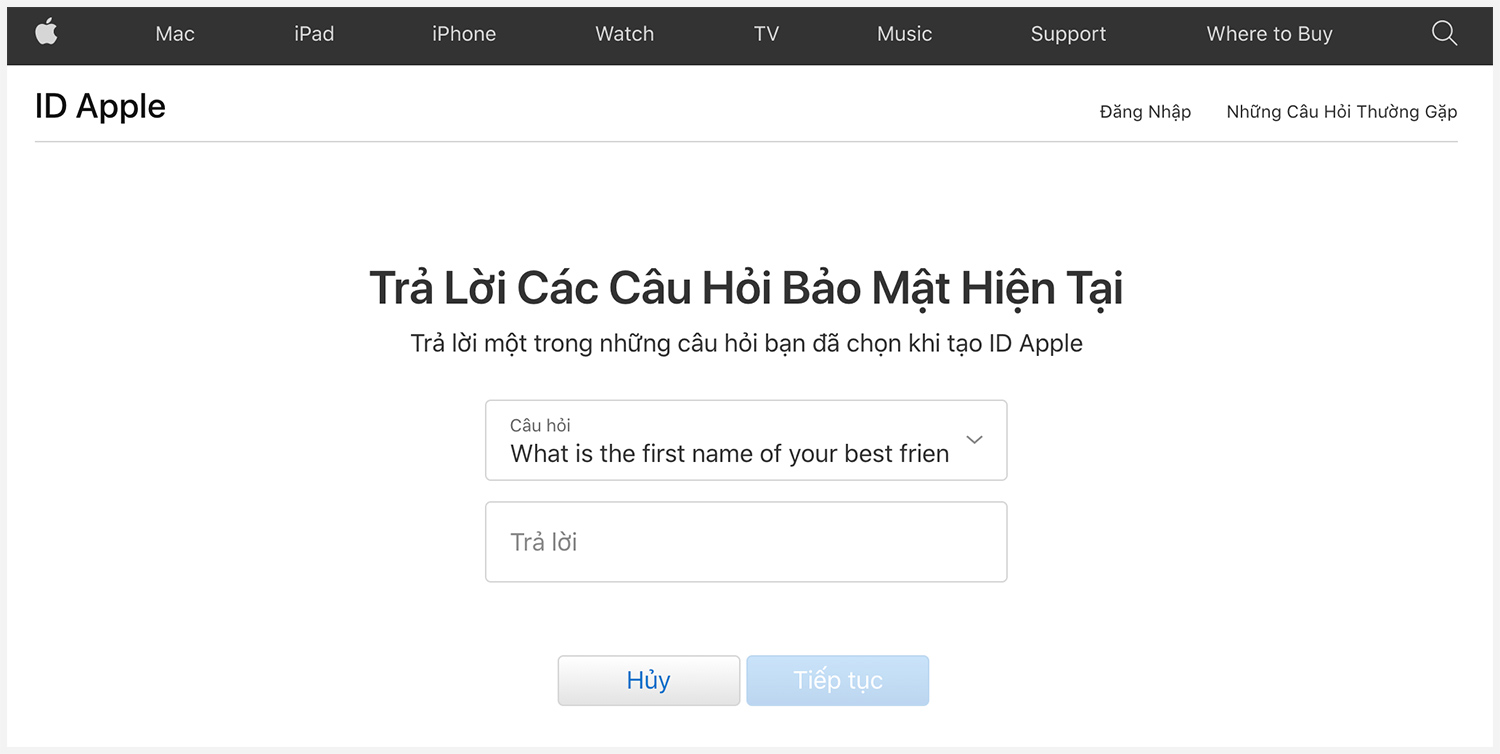
5. Làm theo các bước hướng dẫn để xác minh danh tính của bạn. Thông thường hệ thống sẽ cho phép người dùng lựa chọn 2 tùy chọn là nhập code bảo mật hoặc nhớ ít nhất đáp án của một câu hỏi cũ. Nếu bạn không thể xác minh danh tính, bạn sẽ không thể đặt lại câu hỏi bảo mật, hãy chuyển sang cách 2.

Trả lời câu hỏi bảo mật hiện tại

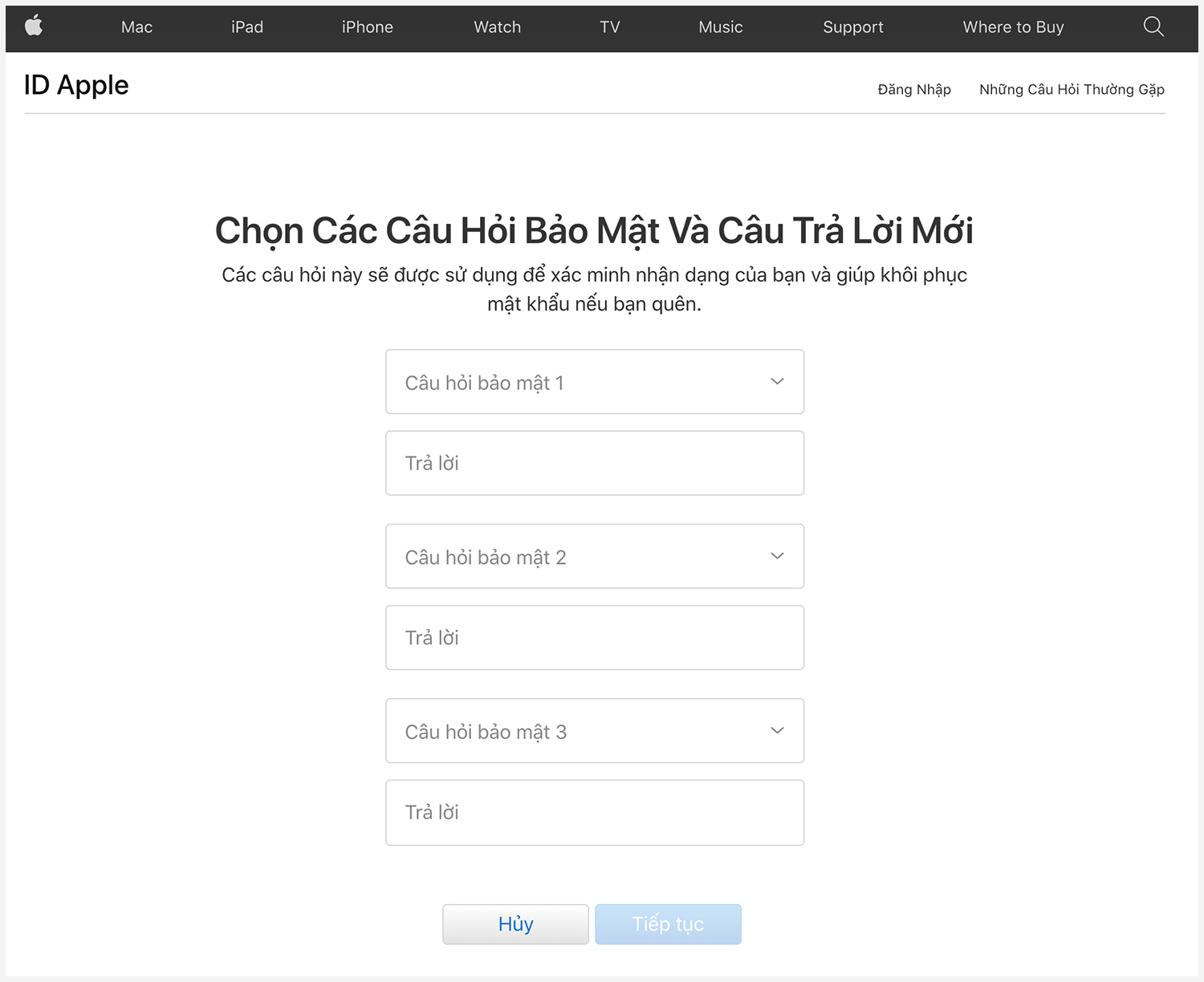
6. Chọn các câu hỏi và câu trả lời bảo mật mới và chọn Tiếp tục để hoàn thành. Nhớ ghi chép lại câu hỏi bảo mật nhé.

Chọn câu hỏi bảo mật và câu trả lời mới

Cách 2. Liên hệ bộ phận hỗ trợ của Apple

Với cách 1 bên trên nếu bạn không thể xác minh danh tính, bạn có thể liên hệ với bộ phận hỗ trợ của Apple bằng cách:

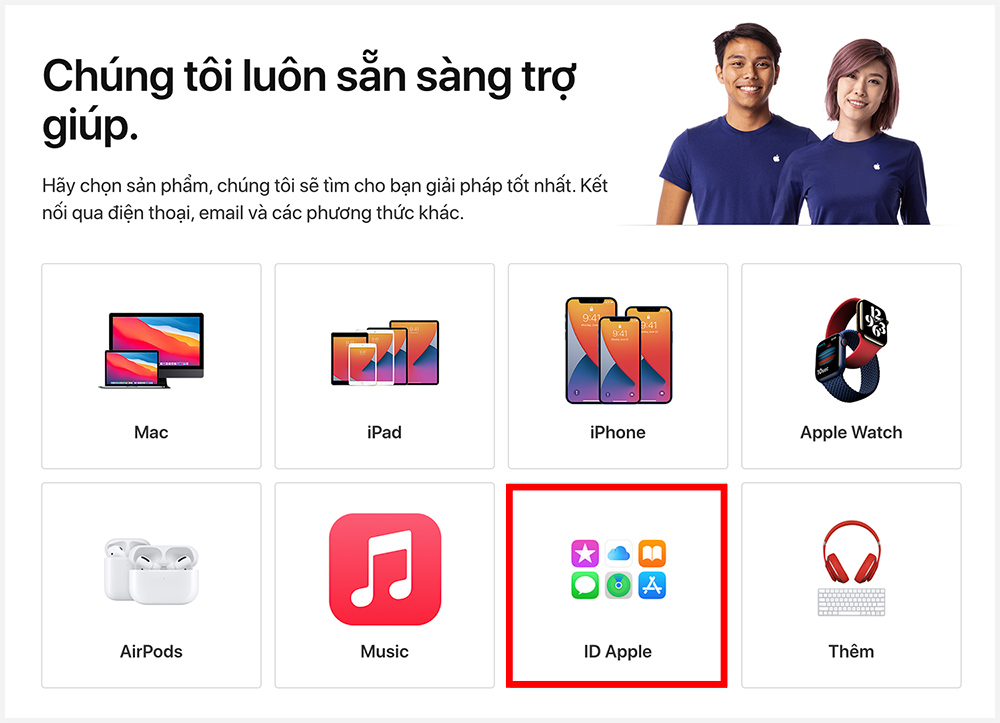
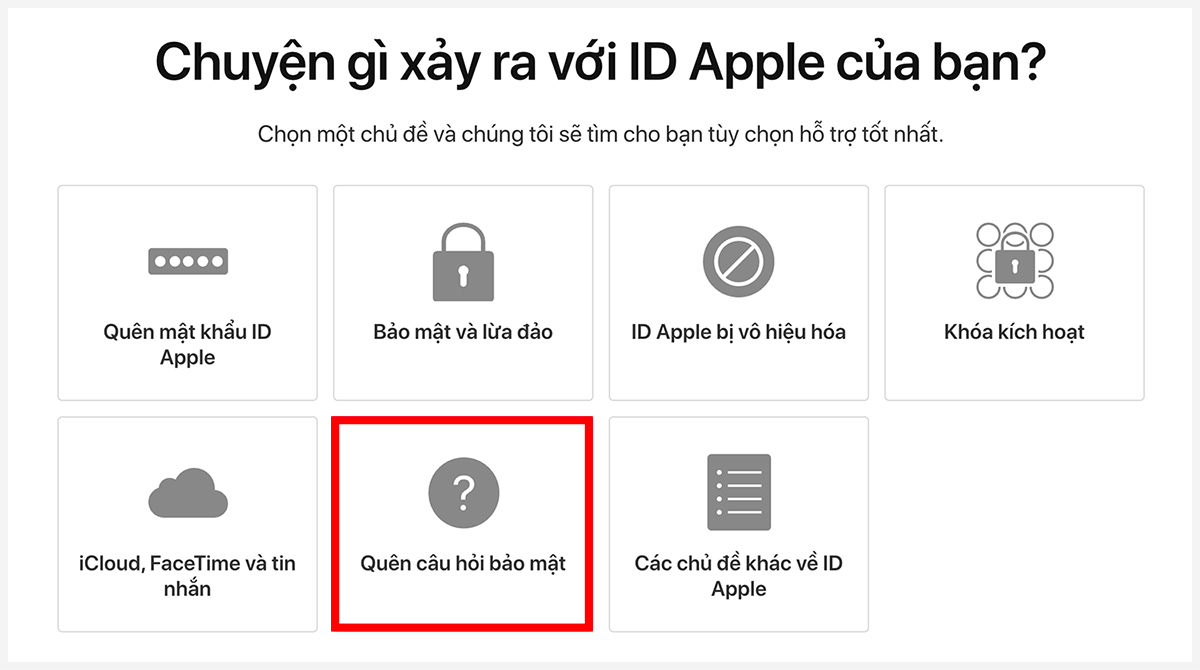
1. Truy cập vào đường dẫn sau để vào trang hỗ trợ của Apple (lưu ý rằng Apple cũng cung cấp hỗ trợ qua tổng đài bằng ngôn ngữ tiếng Việt).

2. Chọn “Quên câu hỏi bảo mật”

3. Làm theo các bước hướng dẫn để liên hệ với bộ phận hỗ trợ của Apple.

Chúc các bạn thành công!
02/12/2020 0 comment
0 FacebookTwitterPinterestEmail
Thủ thuật

[HOT] Thủ thuật nâng cấp 9 tháng iCloud 50GB miễn phí

by Bánh Bao 24/11/2020
written by Bánh Bao

iCloud là dịch vụ lưu trữ đám mây của Apple cho phép lưu trữ nội dung như hình ảnh, ghi chú, danh bạ, ứng dụng của bạn được an toàn. Tuy nhiên với 5GB dung lượng miễn phí là không đủ, bài viết này mình sẽ hướng dẫn các bạn cách nâng cấp dung lượng iCloud 50GB miễn phí trong vòng 9 tháng.

Hướng dẫn nhận 9 tháng dung lượng iCloud 50GB miễn phí

Hiện tại Viettel, FPT và Ví Momo đang là 3 đơn vị cung cấp chương trình nâng cấp miễn phí iCloud 50GB trong vòng 3 tháng. Khi kết hợp cả 3 chương trình này, người dùng sẽ có tới 9 tháng mà không phải trả bất kỳ chi phí nào.

Bước 1: Truy cập vào từng liên kết bên dưới đây trên iPhone/iPad.

  • Momo: Link nhận 50GB iCloud miễn phí (3 tháng)
  • FPT: Link nhận 50GB iCloud miễn phí (3 tháng)
  • Viettel: Link nhận 50GB iCloud miễn phí (3 tháng)

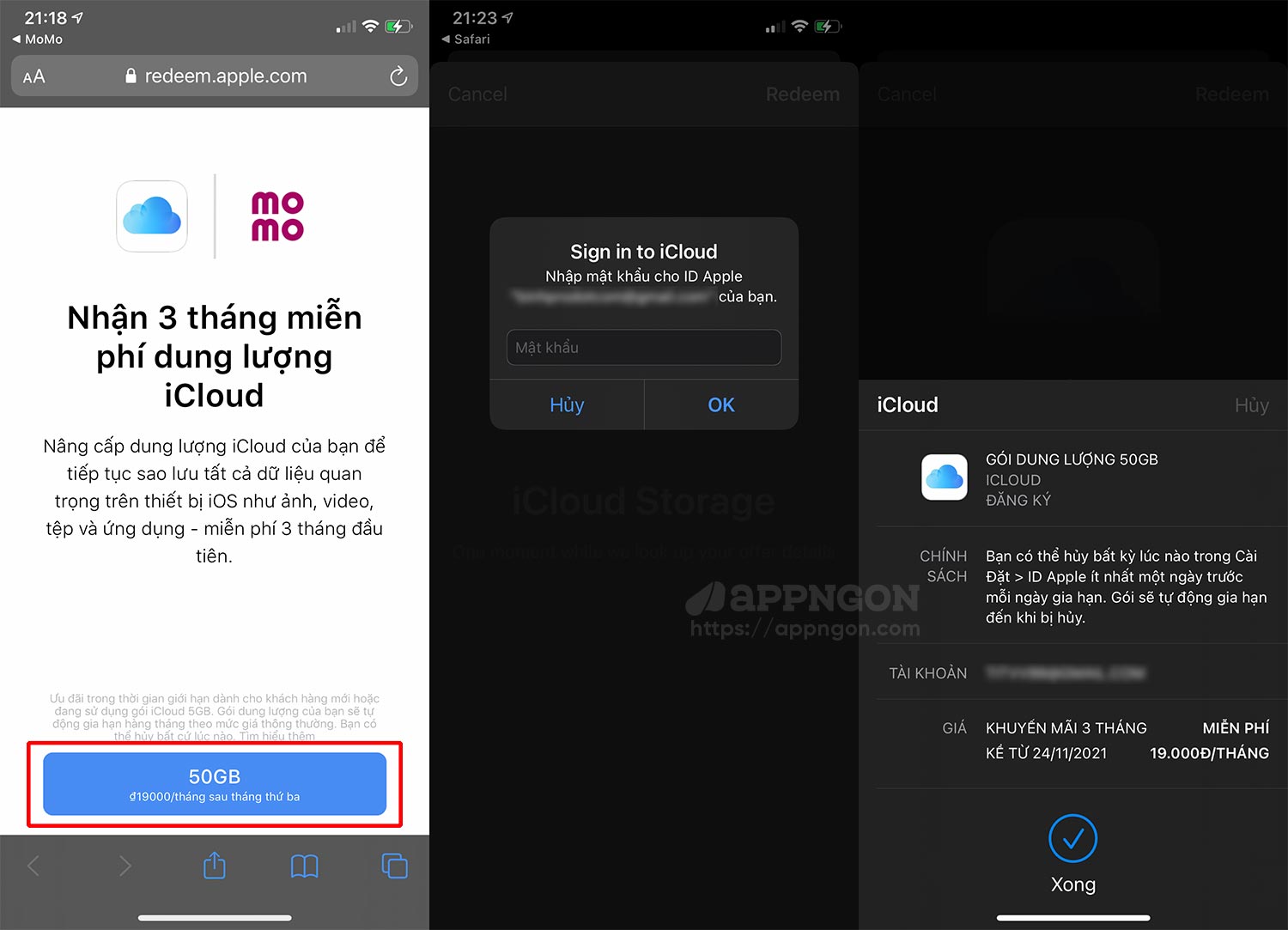
Bước 2: Nhấn vào nút 50GB, đăng nhập vào tài khoản ID Apple > Xác nhận mật khẩu.

Nhận 9 tháng gói iCloud 50GB miễn phí

Đối với Momo bạn cần phải thêm phương thức thanh toán Ví Momo vào tài khoản ID Apple (bỏ qua bước này nếu bạn đã thiết lập)

  • Mở Cài đặt trên iPhone/iPad
  • Nhấn vào tên của bạn ngay trên cùng
  • Chọn Thanh toán & Giao hàng
  • Chọn vào Thêm Phương Thức
  • Chọn Momo E-Wallet > bấm Đăng nhập vào Momo E-Wallet và làm theo hướng dẫn.

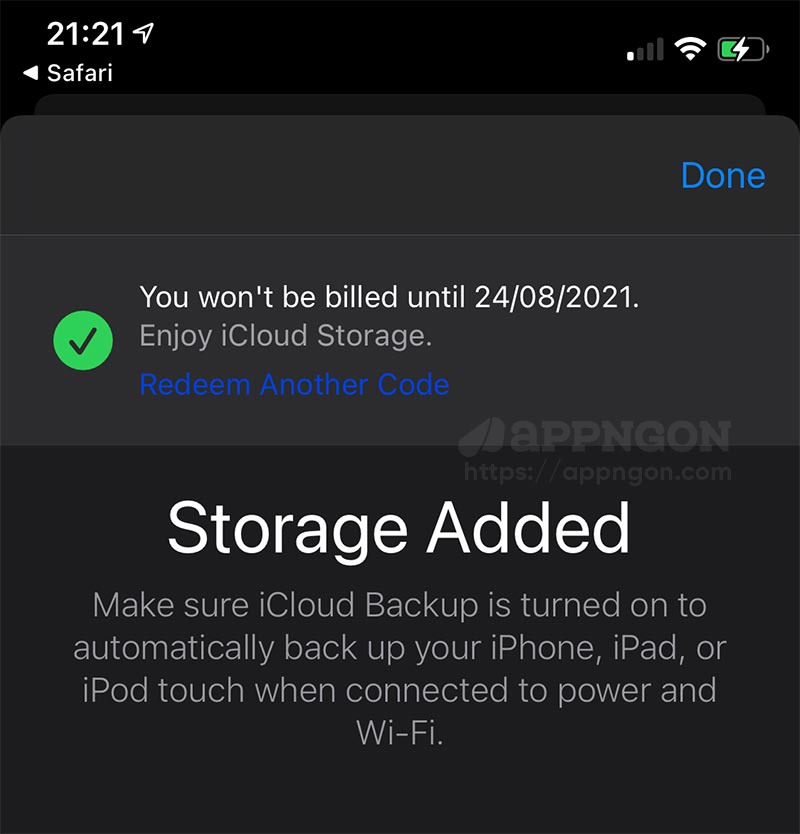
Sau khi quy trình quy đổi hoàn tất, tài khoản của bạn sẽ được nâng cấp dung lượng lên gói 50GB miễn phí trong vòng 9 tháng.

Đổi thành công 50GB iCloud trong 9 tháng

Một vài lưu ý:

  • Số lượng có hạn do đó các bạn nhanh tay sử dụng.
  • Tài khoản ID Apple phải ở App Store Việt Nam.
  • Chỉ dành cho tài khoản chưa mua hoặc gia hạn thêm dung lượng iCloud.
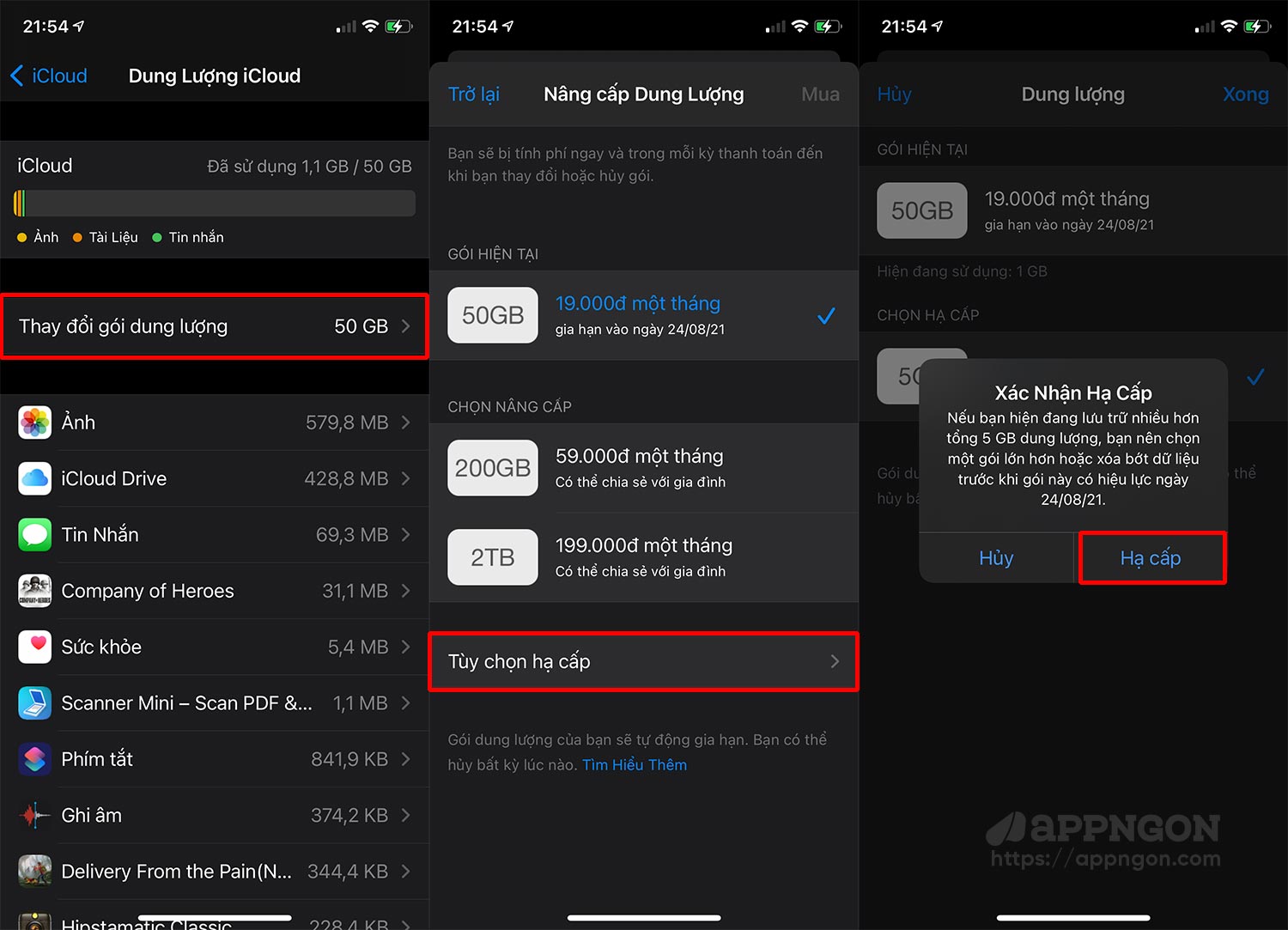
  • Sau khi hết 9 tháng miễn phí, gói sẽ tự động gia hạn 19.000đ/tháng.

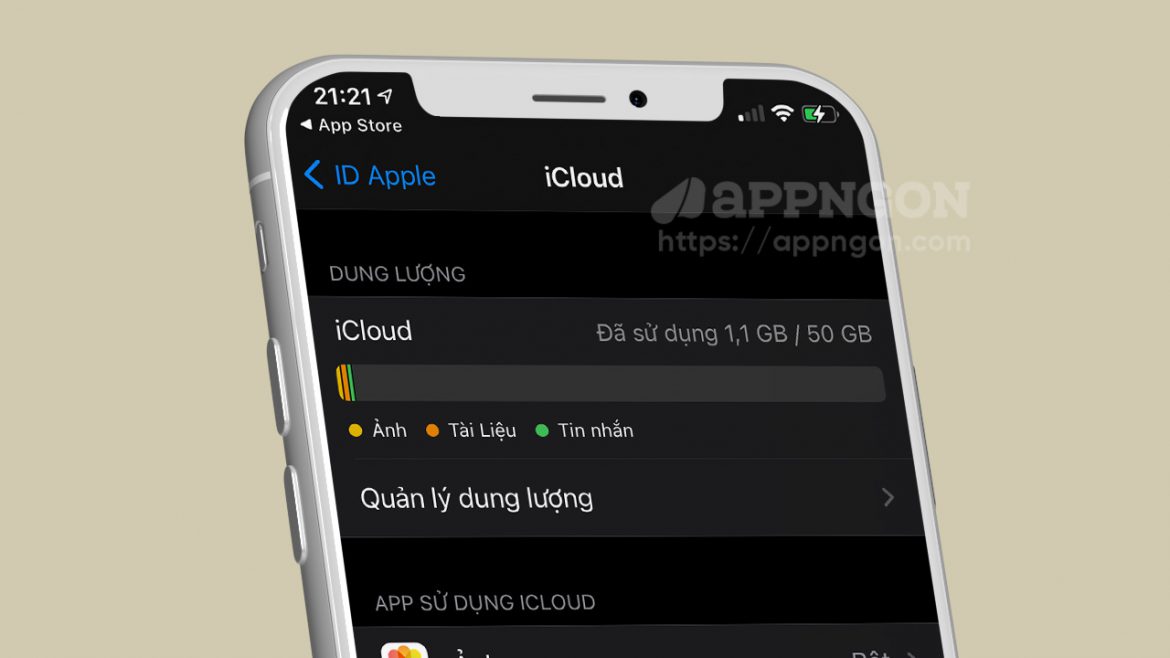
Để hủy tự động gia hạn: Vào Cài đặt > Chọn ID Apple ngay trên cùng > iCloud > Quản lý dung lượng > Thay đổi gói dung lượng > Tùy chọn hạ cấp > Chọn hạ cấp 5GB.

Hủy tự động gia hạn gói iCloud

Chúc các bạn thành công!
24/11/2020 5 comments
0 FacebookTwitterPinterestEmail
Thủ thuật

Làm gì khi ảnh trên iPhone chiếm quá nhiều dung lượng?

by Bánh Bao 15/03/2020
written by Bánh Bao

Việc ảnh trên iPhone chiếm quá nhiều dung lượng khiến bộ nhớ iPhone hoặc iPad bị đầy là một vấn đề mà nhiều người dùng gặp phải đặc biệt với những người dùng đang sử dụng các thiết bị iPhone có dung lượng lưu trữ thấp.

Giải pháp là gì?

Đối với đa số người dùng iOS, ảnh gần như là thủ phạm số một khi nói đến lưu trữ trên iPhone và iPad. Theo thời gian, hình ảnh của bạn càng nhiều khiến cho dung lượng lưu trữ bị đầy. Trong khi đó bạn lại không muốn xóa chúng vì có thể đều là những hình ảnh lưu giữ kỷ niệm.

Đó là hình ảnh, vậy còn về video? Khi camera iPhone càng tốt hơn, dung lượng cần thiết để lưu trữ video chất lượng cao càng trở lên tốn hơn. Ví dụ mình có quay lại vài video khi đi du lịch chỉ để ở độ phân giải 1080p với clip khoảng 5 phút nó tốn đến gần 3GB dung lượng chưa nói đến nếu để độ phân giải 4K.

May mắn, mình sẽ có một số giải pháp để bạn lựa chọn.

Tận dụng Google Photos, Dropbox, Amazon và các dịch vụ khác

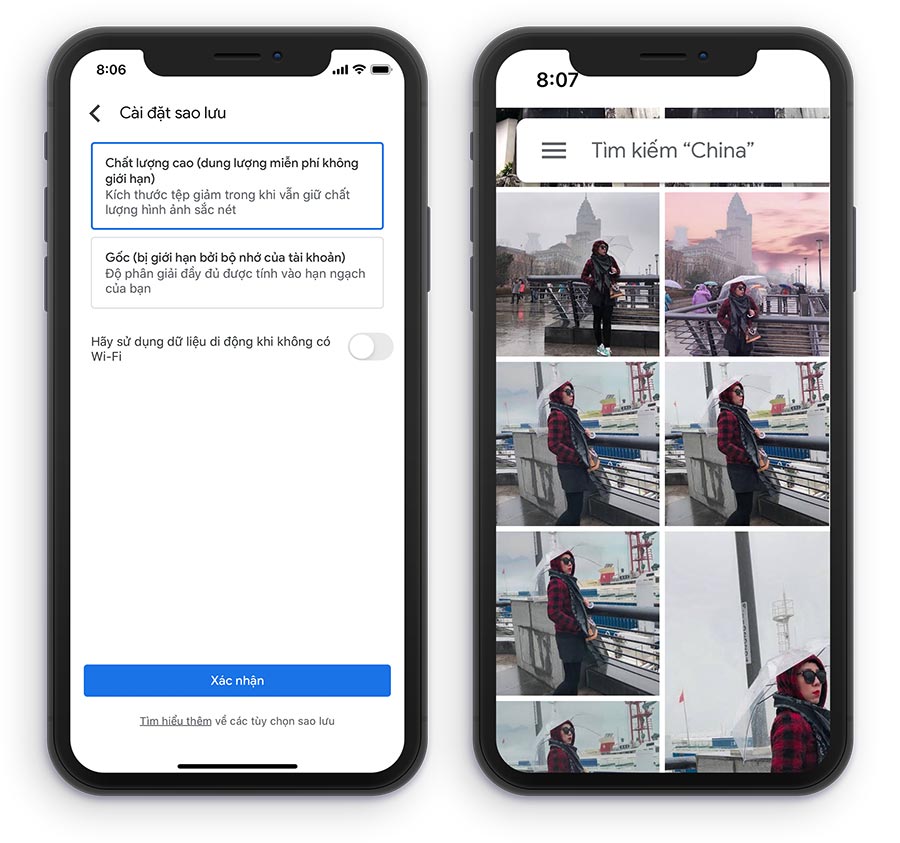
Sử dụng Google Photos để sao lưu hình ảnh

Đây là giải pháp mà mình đang sử dụng. Hiện tại có rất nhiều ứng dụng và dịch vụ cho phép bạn tự động tải ảnh của mình lên đám mây. Tuy nhiên, mình khuyên dùng Google Photos, vì nó cung cấp cho bạn không gian lưu trữ không giới hạn và hoàn toàn miễn phí. Google Photos cũng đang là lựa chọn của mình, sau khi sao lưu hình ảnh, video của bạn lên Google Photos thì bạn có thể xóa chúng ở thiết bị để tiết kiệm dung lượng lưu trữ.

Ngoài ra, bạn cũng nên thử Dropbox hoặc Amazon, đây là 2 dịch vụ lưu trữ đám mây cũng rất nổi tiếng, tuy nhiên 2 dịch vụ này giới hạn dung lượng lưu trữ, để sử dụng nhiều hơn bạn cần phải bỏ ra một vài đô la để tăng dung lượng lưu trữ.

Mua thêm dung lượng iCloud

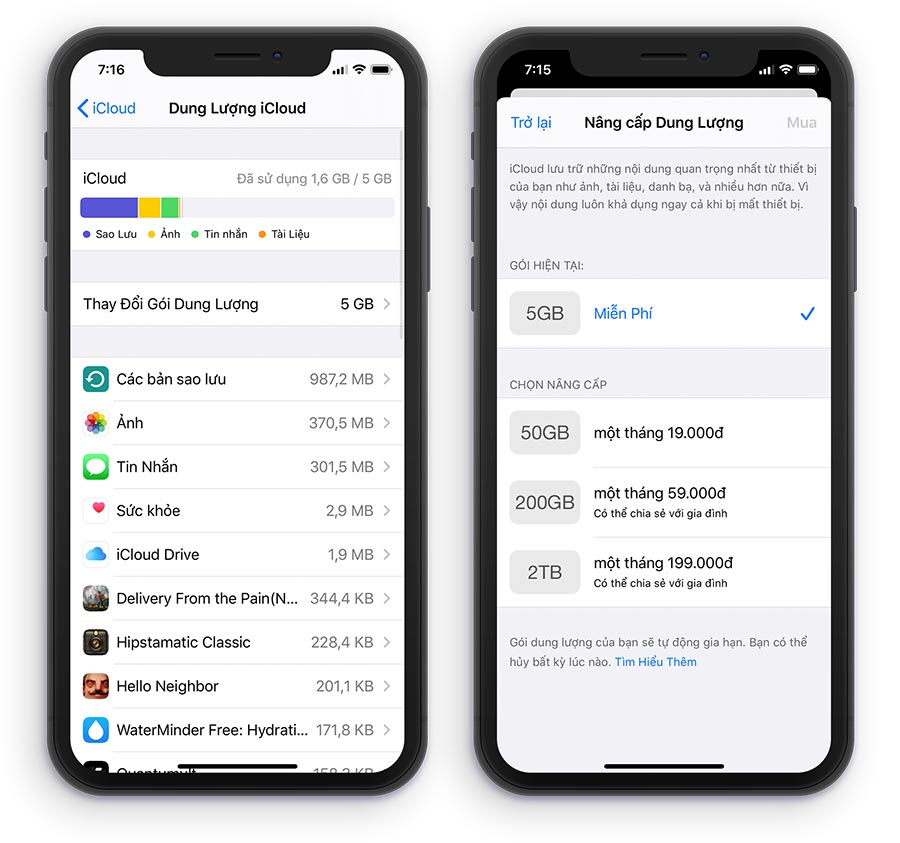
Nếu bạn không muốn sử dụng dịch vụ lưu trữ đám mây thì bạn có thể lựa chọn mua thêm dung lượng iCloud từ 50GB, 200GB hoặc 2TB với mức giá khá rẻ. Thậm chí bạn có thể chia sẻ gói 200GB và 2TB với các thành viên trong gia đình.

  • 50GB: 19.000đ/tháng
  • 200GB: 59.000đ/tháng
  • 2TB: 199.000đ/ tháng

Mua thêm dung lượng iCloud

Xem thêm: Đã có thể thanh toán trên App Store bằng Ví MoMo

Để mua thêm dung lượng iCloud bạn thực hiện theo các bước sau:

  • Truy cập Cài đặt > [tên của bạn] > iCloud > Quản lý dung lượng.
  • Nhấn vào Thay đổi gói dung lượng.
  • Lựa chọn gói dung lượng cần mua.
  • Nhấn Mua và làm theo các hướng dẫn trên màn hình.

Kết luận

Nếu bạn gặp phải những hạn chế về không gian lưu trữ trên iPhone hoặc iPad, bạn đã xử lý tình huống này như thế nào? Giải pháp mình giới thiệu ở trên liệu có làm bạn hài lòng? Đừng ngại để lại ý kiến của bạn bên dưới bài viết này nhé!

15/03/2020 0 comment
0 FacebookTwitterPinterestEmail
Thủ thuật

Cách khôi phục danh bạ, lịch và dấu trang đã xóa trên iCloud

by Bánh Bao 28/11/2019
written by Bánh Bao

Cho dù bạn cẩn thận đến đâu, thỉnh thoảng vẫn có lỗi xảy ra phải không? Vì vậy, đừng lo lắng nếu chẳng may vô tình xóa các liên hệ quan trọng hoặc các tệp tin, vì chúng ta vẫn có khả năng khôi phục lại tất cả các tệp tin iCloud bị mất.

Để bảo vệ dữ liệu của bạn khỏi bị mất, iCloud sẽ tự động lưu các tệp hiện có của bạn và các dữ liệu cần thiết khác như danh bạ, lịch và dấu trang. Do đó, bạn luôn luôn có thể khôi phục dạnh bạ đã bị xóa, lịch, dấu trang và lời nhắc trên iCloud cũng như các tệp tin khác.

Trong hướng dẫn này, mình sẽ hướng dẫn các bạn quá trình khôi phục dữ liệu đó trên iCloud.

Khôi phục Danh bạ, Lịch, Lời nhắc và Dấu trang đã xóa

Trước tiên để thực hiện việc này bàn cần một chiếc máy tính có kết nối internet. Về thời gian để lấy lại tất cả dữ liệu còn phụ thuộc vào dữ liệu của bạn và tốc độ kết nối internet.

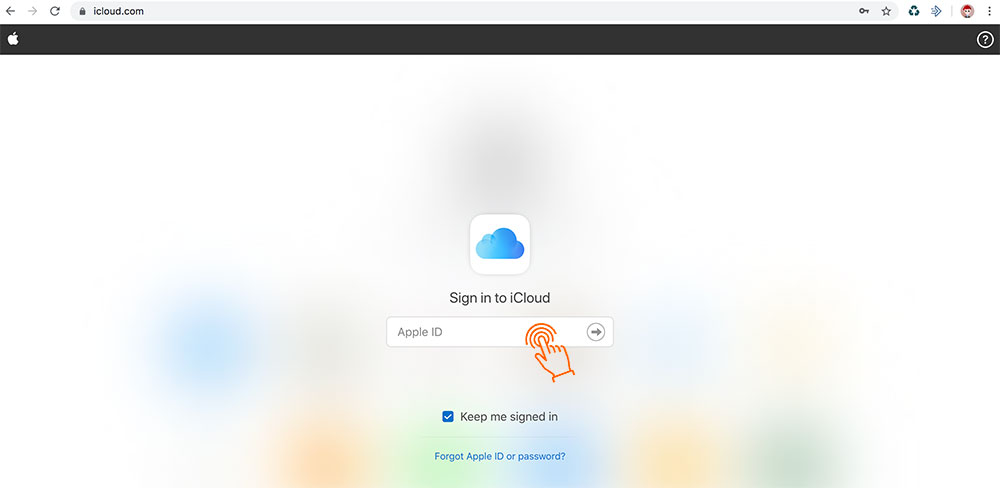
Bước 1. Truy cập vào iCloud.com, sau đó đăng nhập tài khoản và mật khẩu Apple ID của bạn.

Cách khôi phục danh bạ, lịch và dấu trang

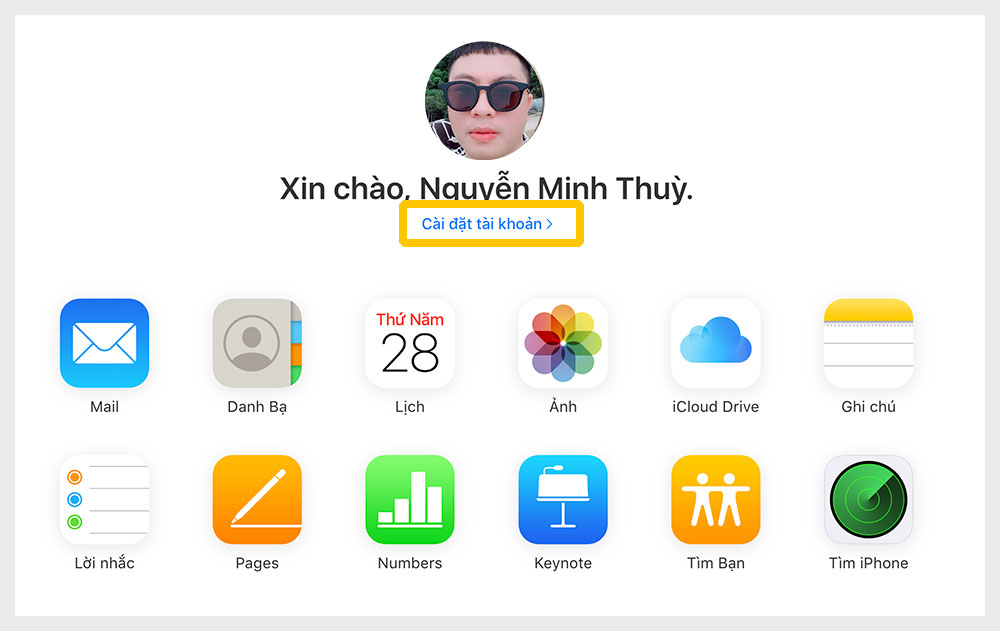
Bước 2. Tiếp theo, bấm vào Cài đặt tài khoản (Account Settings).

Cài đặt tài khoản

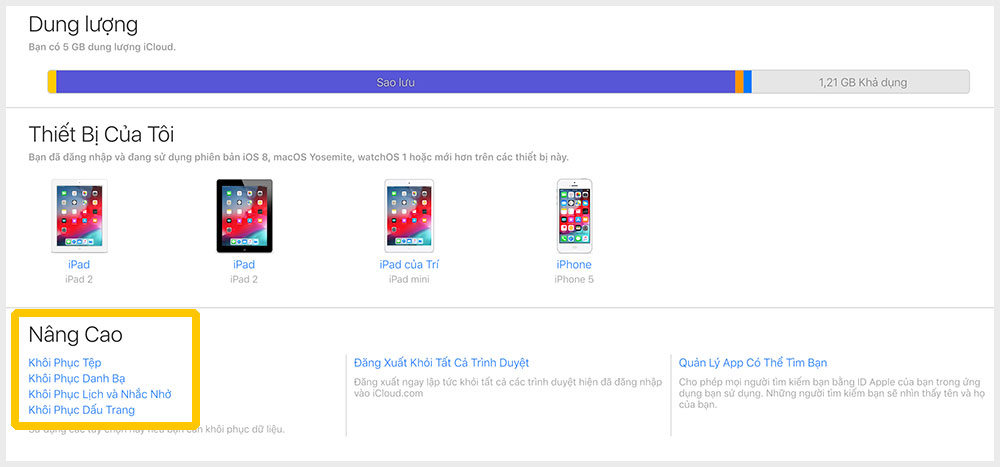
Bước 3. Kéo xuống phần Nâng cao (Advanced).

Trong phần này, bạn có 4 tùy chọn:

  • Khôi phục Tệp: Cho phép bạn khôi phục các tệp vô tình bị xóa.
  • Khôi phục Danh bạ: Cho phép bạn truy xuất và khôi phục danh bạ bị xóa.
  • Khôi phục Lịch và Nhắc nhở: Cho phép bạn khôi phục lại lịch hoặc các nhắc nhở bị xóa nhầm.
  • Khôi phục Dấu trang: Cho phép khôi phục tất cả các dấu trang đã xóa.

Bạn hãy lựa chọn các danh mục mà bạn muốn khôi phục.

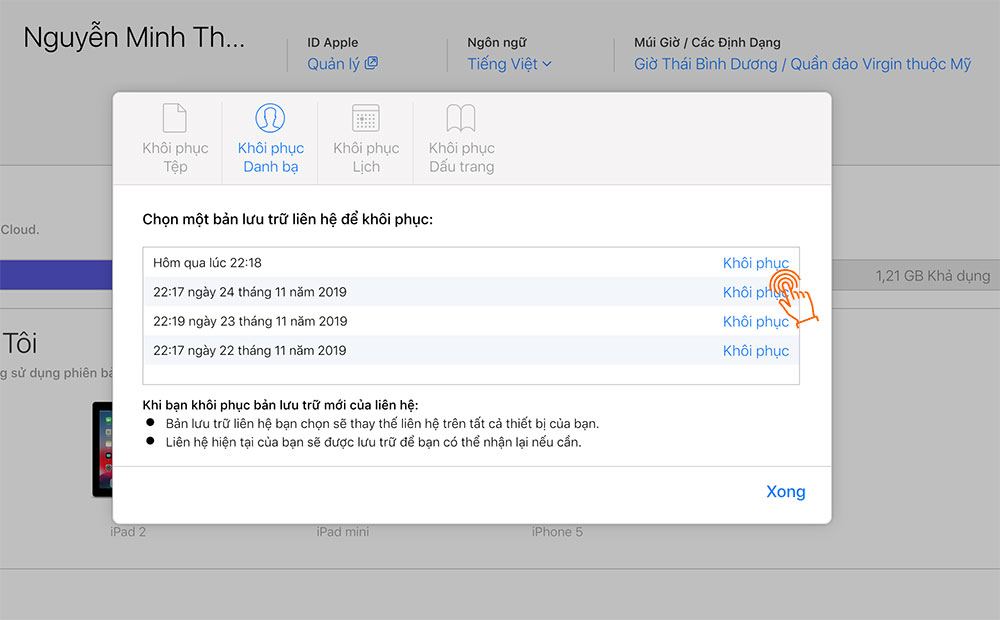
Bước 5. Tiếp theo, nhấp vào Khôi phục bên cạnh ngày bạn đã sao lưu thiết bị của mình.

Khôi phục

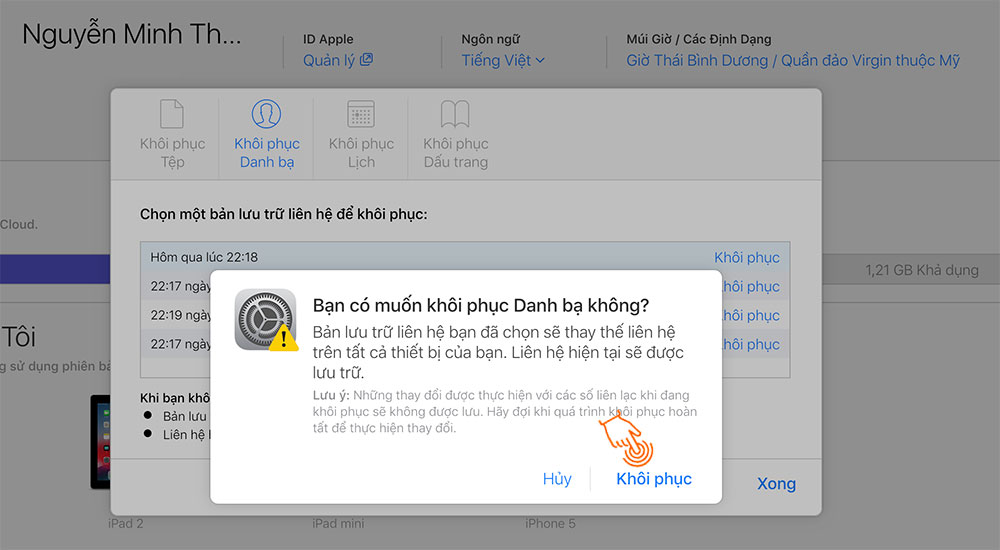
Bước 6. Sau đó, nhấp vào Khôi phục một lần nữa để xác nhận.

Khôi phục để xác nhận

Lưu ý: Việc khôi phục lại danh bạ bạn đã chọn sẽ thay thế danh bạ trên tất cả các thiết bị của bạn được đồng bộ hóa với cùng một Apple ID. Và danh bạ hiện tại sẽ được lưu trữ. Ngoài ra, hãy nhớ rằng những thay đổi được thực hiện cho các liên hệ trong khi tiến hành khôi phục sẽ không được lưu. Vì vậy, bạn hãy chờ đợi cho đến khi khôi phục hoàn tất.

Đó là cách đơn giản để khôi phục tất cả các tệp iCloud đã xóa. Chúc các bạn thành công!
28/11/2019 0 comment
0 FacebookTwitterPinterestEmail
Thủ thuật

Liệu bạn đã biết sự khác nhau giữa iCloud và Apple ID?

by Bánh Bao 14/11/2019
written by Bánh Bao

Mặc dù thực tế có hàng triệu người dùng Apple hiện nay, có vẻ như sự khác biệt giữa tài khoản iCloud và Apple ID vẫn chưa rõ ràng. Vì vậy, ở bài viết này mình sẽ giải thích ngắn gọn về mọi thứ là gì và sau đó xem chúng có khác nhau hay không.

Chắc chắn, khi bạn sở hữu sản phẩm của Apple thì đều có cho riêng mình một tài khoản ID Apple để tải game hoặc ứng dụng trên App Store. Tuy nhiên có rất nhiều người dùng nhầm lẫn giữa iCloud và Apple ID, vậy chúng có giống hay khác nhau? Cùng tìm hiểu nhé!

Apple ID là gì?

Apple ID là gì?

Apple ID là tài khoản cá nhân sử dụng để truy cập vào tất cả các dịch vụ của Apple như: App Store, iTunes, iCloud, iMessage, FaceTime, v.v. Nó bao gồm tất cả thông tin của bạn, cũng như tất cả các chi tiết liên hệ, thanh toán và bảo mật mà bạn sẽ sử dụng trên các dịch vụ của Apple.

Apple ID được đăng ký miễn phí, bạn chỉ cần một địa chỉ email với một một khẩu hợp lệ với độ bảo mật cao là có thể sở hữu cho mình một tài khoản Apple ID.

Nếu bạn chưa biết cách đăng ký Apple ID thì có thể xem cách đăng ký ở đây.

iCloud là gì?

iCloud là gì?

iCloud là một dịch vụ lưu trữ đám mây để người dùng có thể sao lưu nội dung của họ trên đó như (ảnh, video, tin nhắn, danh bạ, ghi chú,…) cũng như đồng bộ hóa và truy cập dữ liệu của bạn trên nhiều thiết bị sử dụng.

Sử dụng iCloud và Apple ID riêng trên App Store được không?

Trên thiết bị của mình, bạn có thể sử dụng 1 tài khoản iCloud chính để sao lưu, khôi phục dữ liệu và có thể sử dụng nhiều tài khoản Apple ID khác nhau đăng nhập App Store để tải ứng dụng, trò chơi.

Bạn hãy lưu ý quan trọng rằng, trên mạng có rất nhiều bạn chia sẻ tài khoản Apple ID để tải app/game. Nếu bạn không muốn mất tiền oan hoặc thiết bị thành cục gạch thì tuyệt đối không sử dụng tài khoản này đăng nhập vào iCloud.

iCloud và Apple ID có quan trọng không?

iCloud và Apple ID rất quan trọng

iCloud và Apple ID rất quan trọng, nếu không có Apple ID thì bạn không thể sử dụng bất cứ dịch vụ nào của Apple. Với iCloud, ngoài khả năng đồng bộ dữ liệu từ máy lên dịch vụ đám mây và chia sẻ với các thiết bị khác cùng sử dụng chung 1 Apple ID cho dịch vụ iCloud thì nó còn có khả năng bảo mật cao:

  • Backup dữ liệu để khi cài đặt lại thiết bị bạn có thể khôi phục dữ liệu.
  • Với ứng dụng Find My iPhone: Hỗ trợ tìm kiếm, khóa và xóa tài khoản trong trường hợp thiết bị của bạn bị đánh cắp.

Chính vì tầm quan trọng của chúng mà bạn cần phải bảo mật Apple ID cũng như tài khoản iCloud một cách cẩn thận, tránh để lộ mật khẩu hay chia sẻ cho nhiều người sử dụng. Và điều quan trọng khác là hãy ghi chú cẩn thận và sử dụng câu hỏi bảo mật để phòng khi quên có thể lấy lại mật khẩu.

Với những thông tin trên, bạn đã phân biệt được tài khoản iCloud và Apple ID chưa. Chắc chắn bây giờ bạn sẽ không gọi như vậy nữa. Chính xác phải là tài khoản Apple ID và dịch vụ iCloud bạn nhé!

14/11/2019 0 comment
1 FacebookTwitterPinterestEmail
Hướng dẫn

Hướng dẫn cách xóa tài khoản iCloud vĩnh viễn

by Bánh Bao 18/04/2019
written by Bánh Bao

Apple cung cấp khả năng xóa vĩnh viễn tài khoản Apple ID của bạn bất cứ lúc nào và vì bất kỳ lý do gì. Nếu bạn sử dụng bất kỳ thiết bị Apple nào, bạn có tài khoản iCloud , là một phần của ID Apple của bạn . Tài khoản iCloud của bạn bao gồm một địa chỉ email và được sử dụng để gửi và nhận tin nhắn văn bản và email cũng như để mua các mục trong iTunes Store và Ứng dụng iOS.

Trước khi thực hiện các hướng dẫn từng bước để xóa tài khoản iCloud của bạn, hãy chắc chắn chính xác điều gì xảy ra khi tài khoản bị xóa:

  • Nội dung hoặc mua hàng trong Apple iBooks, iTunes sẽ không còn nữa.
  • Tất cả ảnh, video và tài liệu được lưu trữ trong iCloud sẽ bị xóa vĩnh viễn.
  • Bạn sẽ không thể đăng nhập để nhận iMessages và iCloud Mail hoặc nhận các cuộc gọi FaceTime.
  • Bạn cũng sẽ mất quyền truy cập vào Apple Pay, iCloud Keychain, Find my iPhone, Game Center, và Continuity.
  • Bất kỳ ứng dụng của bên thứ ba nào được tải trên thiết bị của bạn lưu trữ dữ liệu trong iCloud cũng sẽ bị mất.
  • Bất kỳ cuộc hẹn nào bạn đã lên lịch tại Apple Store sẽ bị hủy. Mọi trường hợp Apple Care mở sẽ bị đóng vĩnh viễn và không khả dụng.
Note:
Xóa Apple ID của bạn là vĩnh viễn. Xin lưu ý rằng việc xóa tài khoản iCloud của bạn sẽ không phải xóa ngay lập tức. Toàn bộ quá trình xóa tài khoản Apple có thể mất tới 7 ngày. Điều này là do Apple sẽ cần xác minh rằng bạn chứ không phải ai khác đang yêu cầu xóa tài khoản.

Nếu bạn muốn truy cập lại vào tài khoản của mình trong tương lai, thì hãy xem xét tạm thời hủy kích hoạt tài khoản của bạn, thay vì xóa hoàn toàn tài khoản. Nếu bạn vẫn muốn tiếp tục và xóa tài khoản iCloud của mình vĩnh viễn, thì xem hướng dẫn:

Hướng dẫn cách xóa tài khoản iCloud vĩnh viễn

Trước khi bạn xóa email iCloud hãy tải xuống dữ liệu của bạn

Vì việc xóa email Apple iCloud của bạn là vĩnh viễn, hãy đảm bảo bạn tải xuống tất cả các tệp từ iPhone, iPad, máy tính Apple và từ iCloud. Ngoài ảnh và video, bạn cũng có thể sao lưu email, sự kiện lịch, danh bạ và mua iTunes và iBooks.

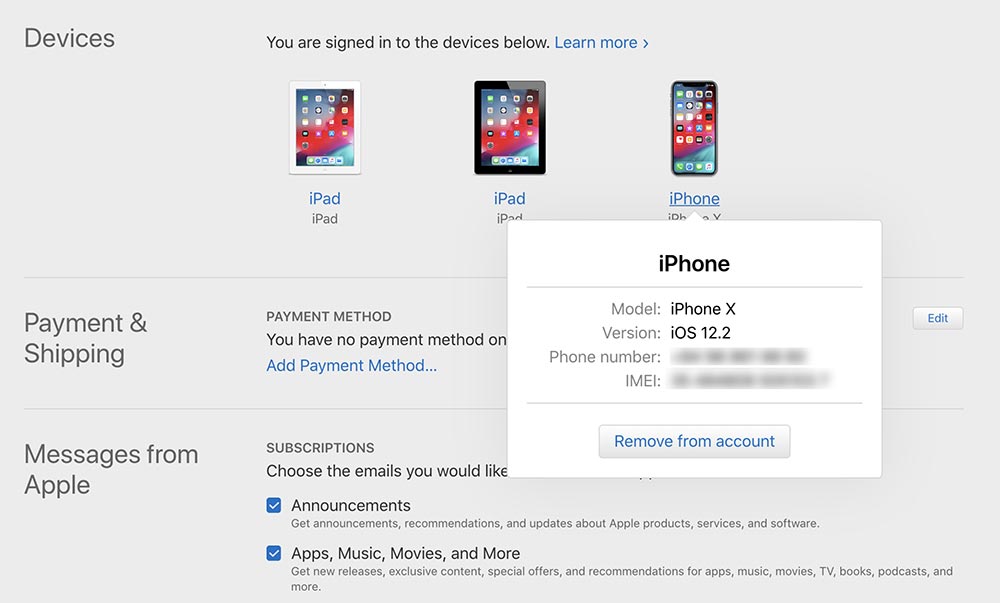
Xóa các thiết bị được liên kết với Apple ID trước khi xóa tài khoản iCloud

Trước khi xóa tài khoản, hãy dành thời gian để xóa mọi thiết bị Apple được liên kết với Apple ID của bạn. Bước này sẽ giúp bạn dễ dàng đăng nhập bằng ID Apple mới.

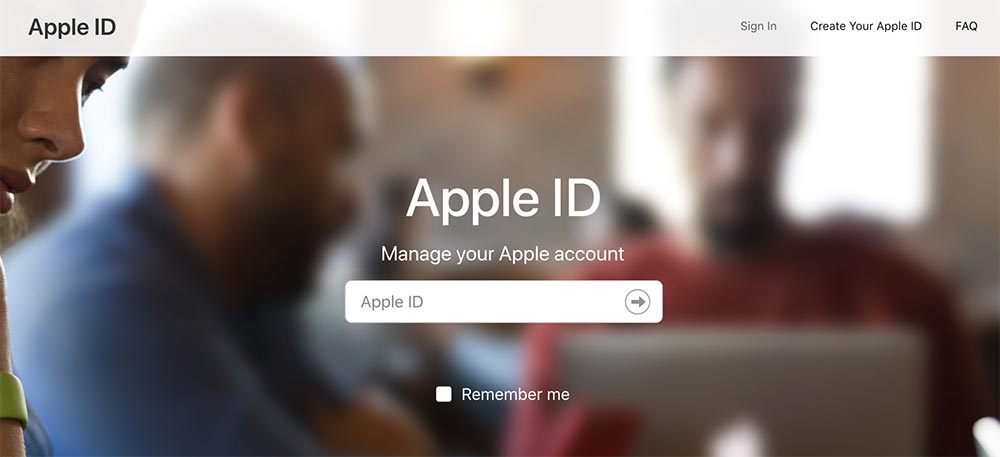
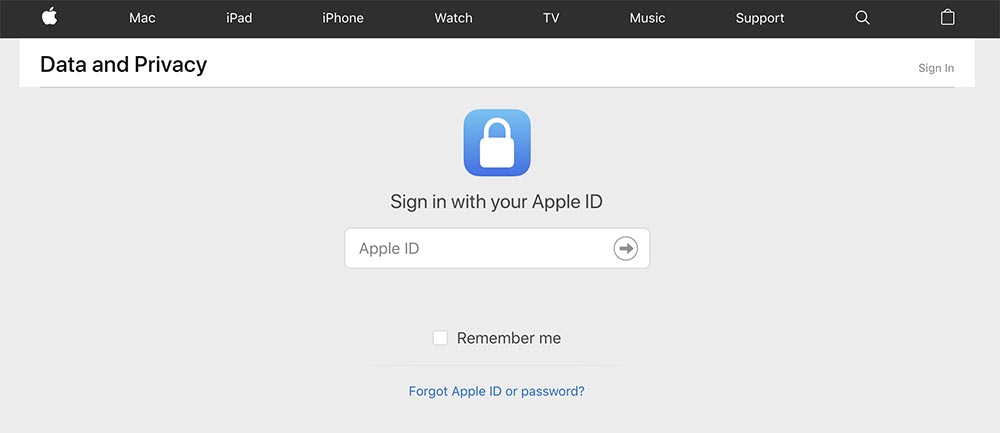
Bước 1: Đăng nhập vào tài khoản iCloud của bạn tại Apple.

Hướng dẫn cách xóa tài khoản iCloud vĩnh viễn

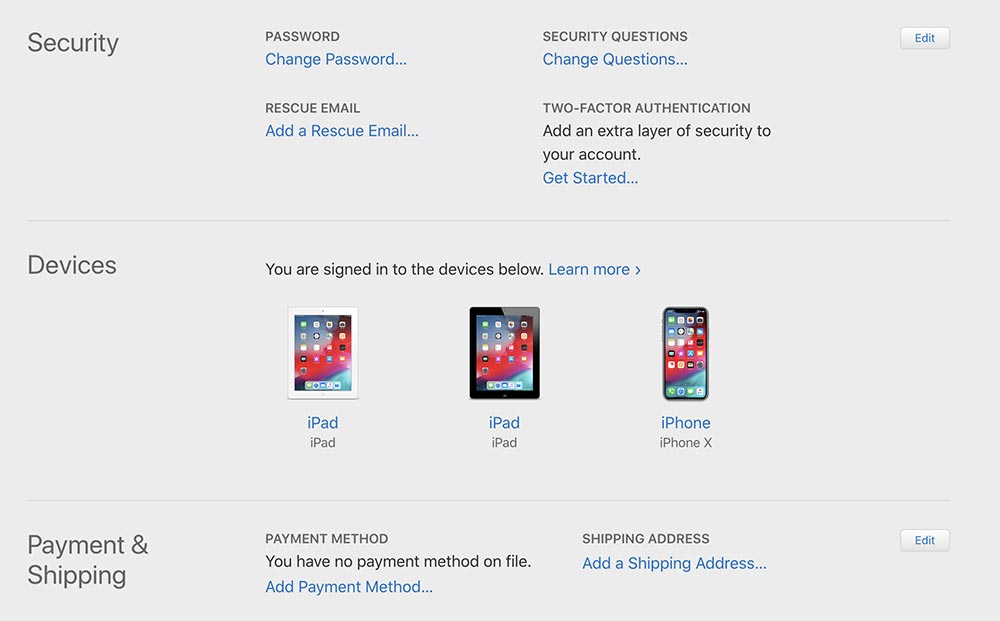
Bước 2: Khi bạn đã đăng nhập, kéo xuống phần Thiết bị (Devices).

Bước 3: Nhấp vào hình ảnh thiết bị và một cửa sổ hiện ra sẽ hiển thị chi tiết thiết bị các thiết bị.

Bước 4: Ở dưới cùng của cửa sổ bật ra, nhấp vào Xóa khỏi tài khoản (Remove from account).

Làm tương tự cho các thiết bị khác trên trang tài khoản của bạn cho đến khi tất cả các thiết bị được xóa.

Sử dụng trang bảo mật và dữ liệu của Apple để xóa vĩnh viễn tài khoản email Apple ID của bạn

Khi bạn đã tải xuống tất cả các tệp và giao dịch mua của mình và bạn đã đăng xuất khỏi tất cả các thiết bị của mình, bạn đã sẵn sàng xóa vĩnh viễn tài khoản Apple ID của mình. Đây là cách thực hiện:

Bước 1: Nếu bạn chưa đăng nhập, hãy đăng nhập lại vào tài khoản iCloud của bạn tại Apple.

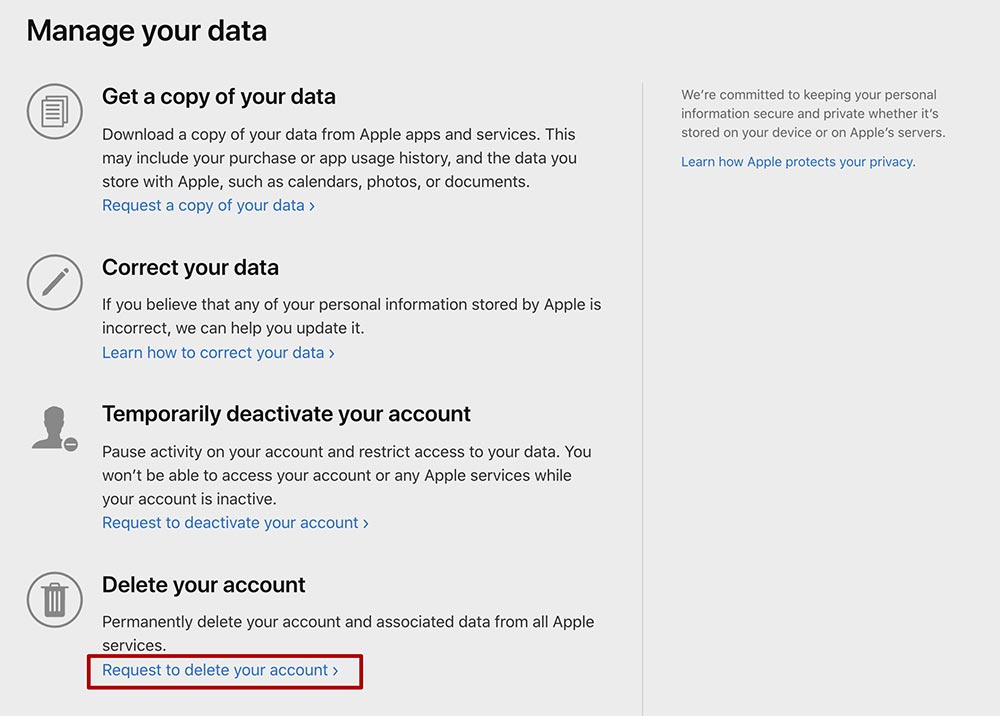
Bước 2: Phần dưới cùng của trang là tùy chọn Xóa tài khoản của bạn (Delete your account). Nhấp vào Yêu cầu để xóa tài khoản của bạn (Request to delete your account).

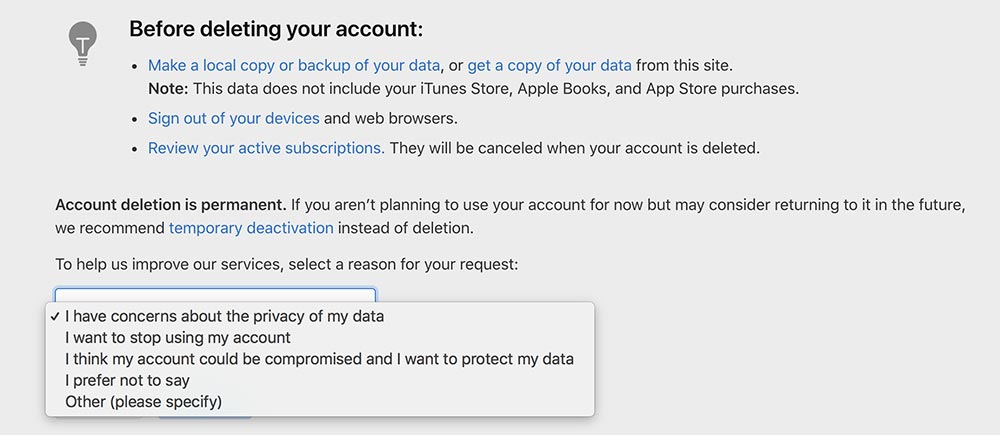
Bước 3: Một cửa sổ bật lên sẽ xuất hiện yêu cầu bạn chọn một lý do cho yêu cầu.

Apple sẽ nhắc bạn xem lại thông tin liên quan đến việc xóa tài khoản của bạn. Nhấp vào tiếp tục và để xem lại Điều khoản & Điều kiện xóa và để chọn bạn xác nhân đồng ý xóa tài khoản.

– Apple sẽ yêu cầu thông tin liên lạc để gửi cho bạn thông tin cập nhật trạng thái tài khoản. Cung cấp địa chỉ email KHÔNG được liên kết với tài khoản bạn đang xóa.
– Apple sẽ cung cấp cho bạn một mã truy cập duy nhất mà bạn cần liên hệ với bộ phận hỗ trợ của Apple. Bạn cũng có thể sử dụng mã này để hủy quá trình xóa tài khoản.
– Apple sẽ xóa tài khoản vĩnh viễn trong vòng 7 ngày. Trong thời gian này, tài khoản Apple ID của bạn vẫn có thể hoạt động.

18/04/2019 0 comment
0 FacebookTwitterPinterestEmail

Ứng dụng nổi bật

  • 1
    8.0

    Tải game Minecraft cho iOS – Game sinh tồn đỉnh nhất

    02/05/2019
  • 2

    Hướng dẫn rút tiền từ Toss về tài khoản ngân hàng

    04/07/2021
  • 3

    Hướng dẫn tải TikTok Trung Quốc trên iPhone/iPad

    18/08/2019
  • 4

    Hướng dẫn sửa lỗi Account Not in this Store trên iOS

    04/01/2020
  • 5

    Hướng dẫn tải Youtube phiên bản cũ cho iPhone, iPad

    22/08/2019

Bình luận gần đây

  • Bánh Bao on Share GTA San Andreas save game full nhiệm vụ, full tiền
  • Bánh Bao on Share GTA San Andreas save game full nhiệm vụ, full tiền
  • Châu on Share GTA San Andreas save game full nhiệm vụ, full tiền
  • Phong on Share GTA San Andreas save game full nhiệm vụ, full tiền
  • An Nguyễn on Share GTA San Andreas save game full nhiệm vụ, full tiền
  • Hoàng minh tấn on Share GTA San Andreas save game full nhiệm vụ, full tiền
  • Bánh Bao on Share GTA San Andreas save game full nhiệm vụ, full tiền
  • Bánh Bao on Human: Fall Flat – Game cực hài và vui nhộn

Tin tức mới

  • OpenAI ra mắt ứng dụng ChatGPT miễn phí cho iOS

    21/05/2023
  • Mở khóa iPhone khi đeo khẩu trang chỉ có trên iPhone 12 trở lên

    15/03/2022
  • Apple phát hành iOS 15.1.1 với bản sửa lỗi tự động ngắt cuộc gọi

    19/11/2021
  • Tất tật mọi tính năng mới có trong iOS 15.1

    26/10/2021
  • Apple phát hành iOS 15.0.2 sửa lỗi MagSafe, AirTag

    12/10/2021

Giới thiệu

Giới thiệu

Appngon.com là blog cá nhân được xây dựng và phát triển nhằm mục đích chia sẻ ứng dụng, trò chơi, tin tức, kinh nghiệm và thủ thuật iPhone và iPad. Phương châm của Appngon là chia sẻ không ngừng nghỉ, chia sẻ tất tần tật tất cả mọi thứ hay ho nhất liên quan đến iPhone, iPad và hoàn toàn miễn phí.

Facebook Twitter Email Reddit Rss

Thủ thuật

  • Cách cài file IPA bằng Sideloadly

    17/02/2022
  • Cách sửa lỗi không kích hoạt được iMessage

    03/01/2022
  • Cách cài đặt AltStore lên iPhone, iPad để cài file IPA

    11/10/2021

Hướng dẫn

  • Hướng dẫn rút tiền từ Toss về tài khoản ngân hàng

    04/07/2021
  • Hướng dẫn tải TikTok Trung Quốc trên iPhone/iPad

    18/08/2019
  • Cách tải và tạo tài khoản game One Piece Fighting Path

    21/05/2021
  • Facebook
  • Twitter

@2021 - All Right Reserved. Designed and Developed by PenciDesign


Back To Top
Appngon – Chia sẻ ứng dụng iPhone • iPad
  • Home