• Home
Appngon – Chia sẻ ứng dụng iPhone • iPad
keep your memories alive
Home - iOS 15
Tag:

iOS 15

Cập nhật phần mềm

Apple phát hành iOS 15.1.1 với bản sửa lỗi tự động ngắt cuộc gọi

by Bánh Bao 19/11/2021
written by Bánh Bao

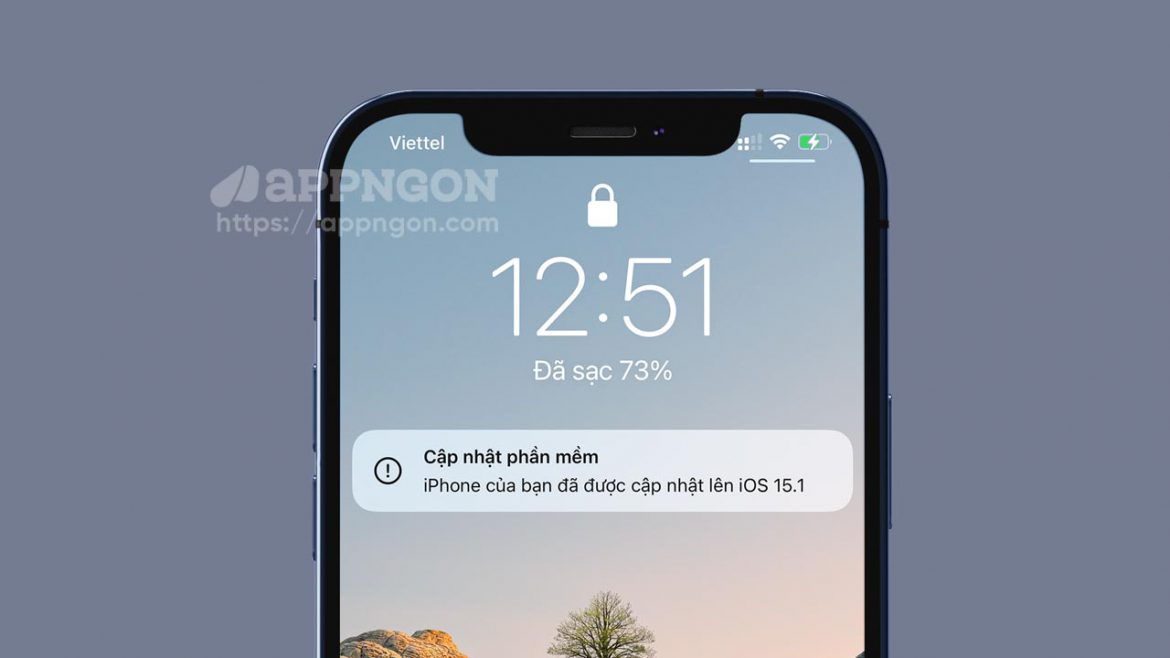
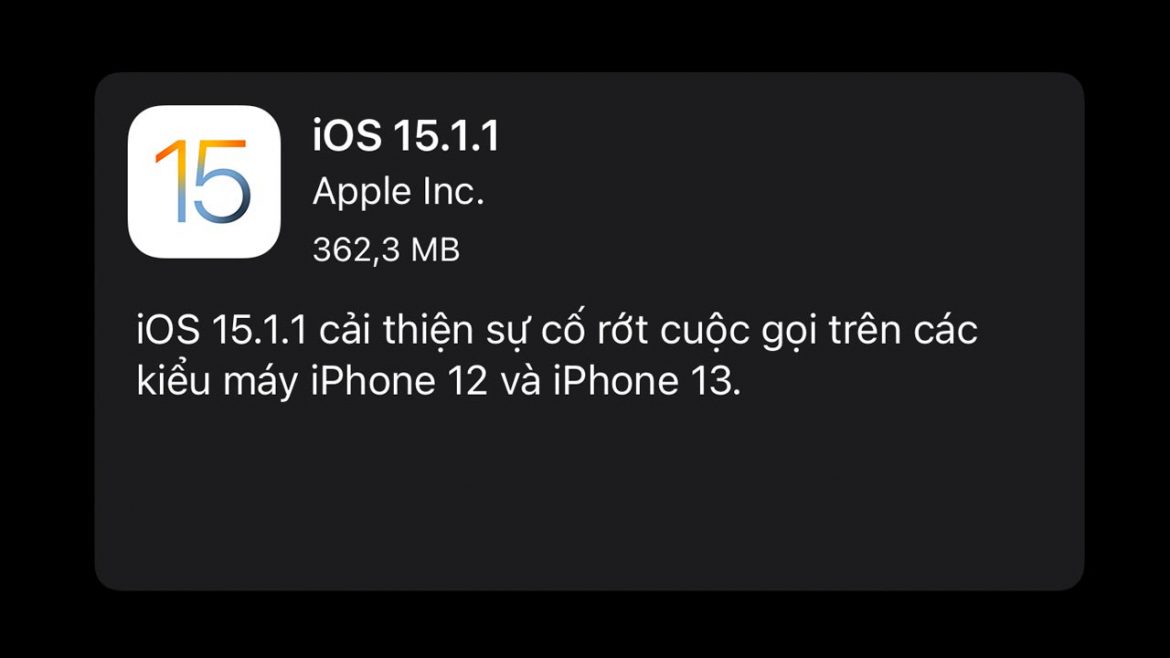
Apple đã tung ra bản cập nhật iOS 15.1.1 cho người dùng iPhone hôm nay. Theo Apple, bản cập nhật này “sửa lỗi tự động ngắt cuộc gọi trên các mẫu iPhone 12 và iPhone 13”.

Cụ thể, người dùng iOS 15.0.2, mỗi khi gọi cho một ai đó thường hay bị ngắt cuộc gọi giữa chừng, thậm chí người ở đầu dây bên kia chưa kịp bắt máy. Thông báo lỗi “Call Failed” sẽ hiển thị, người dùng phải thực hiện lại cuộc gọi 2-3 mới được.

Để cập nhật anh em vào Cài đặt > Cài đặt chung > Cập nhật phần mềm. Số bản dựng cho bản cập nhật hôm nay là 19B81. Với dung lượng khoảng 400 MB trên iPhone 13 Pro Max.
19/11/2021 0 comment
0 FacebookTwitterPinterestEmail
Hướng dẫn

Hướng dẫn sử dụng tính năng SharePlay trên iOS 15.1

by Bánh Bao 28/10/2021
written by Bánh Bao

SharePlay là một trong những tính năng được mong đợi nhất trên iOS 15.1. Bạn có thể sử dụng tính năng này để chia sẻ nhạc, video và toàn bộ màn hình iPhone.

Ngoài các ứng dụng của Apple như Music, TV, hỗ trợ chính thức cho SharePlay sẽ phụ thuộc vào các bên thứ ba để phát triển tích hợp. Nhưng ngay cả khi ứng dụng hoặc nội dung bạn muốn chia sẻ không hỗ trợ, bạn có thể chia sẻ toàn bộ màn hình với những người khác một cách dễ dàng.

Lưu ý: Đây là tính năng chia sẻ màn hình chứ nó không giống như teamview để điều khiển thiết bị người khác đâu nha.

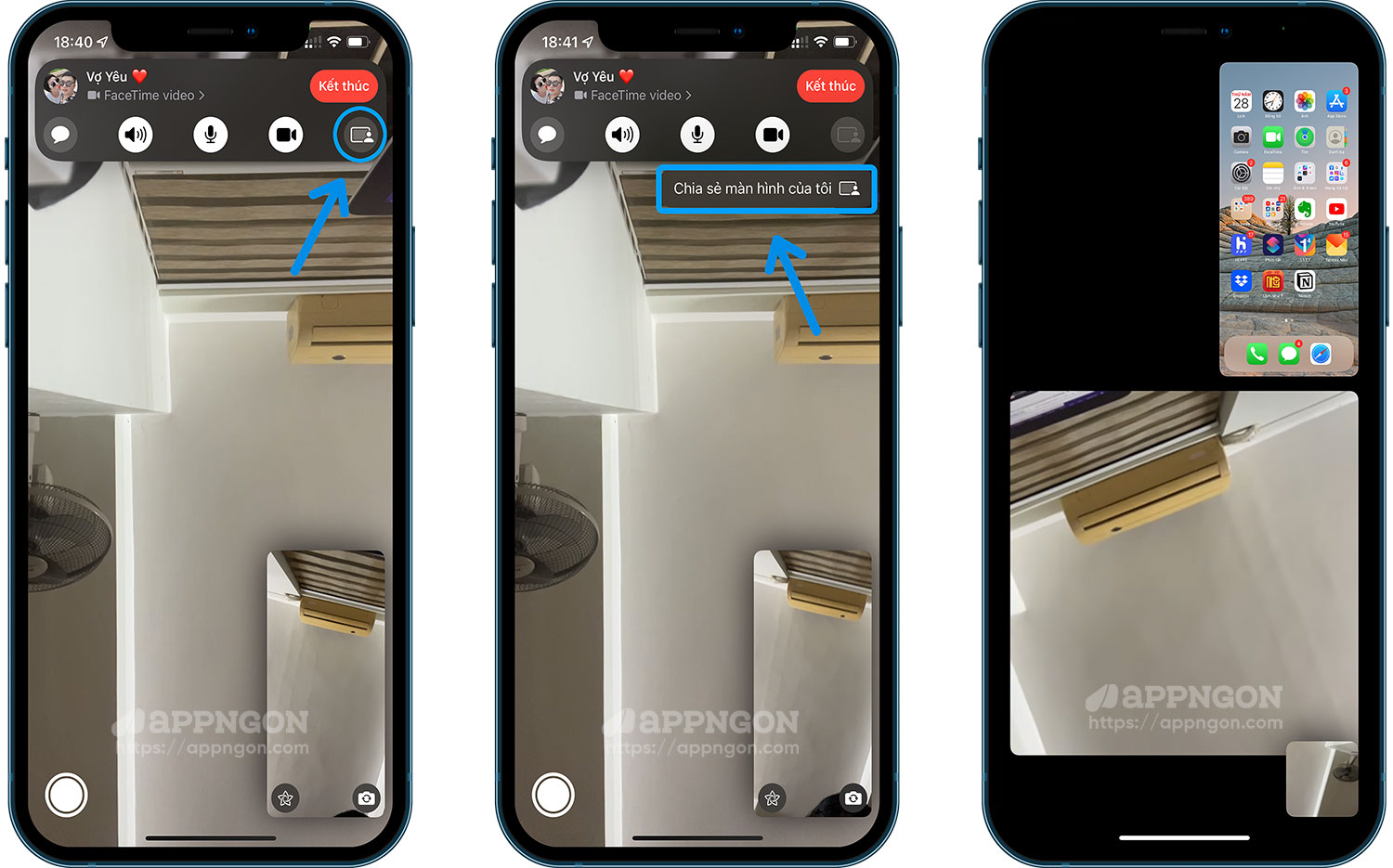
Ví dụ cho các bạn dễ hình dung, khi bạn chia sẻ màn hình bằng cách gọi qua FaceTime thì màn hình điện thoại của bạn sẽ được hiển thị trên máy người kia và những thao tác trên màn hình điện thoại của bạn thì người kia đều xem được, nó có thể khá hữu ích khi bạn muốn hướng dẫn người kia thao tác hoặc thiết lập gì đó khá tiện lợi.

Cách sử dụng SharePlay trên iPhone, iPad

  • Tính năng yêu cầu iPhone hoặc iPad đã cập nhật lên iOS, iPadOS 15.1
  • Bắt đầu cuộc gọi FaceTime (họ cũng phải chạy iOS 15.1)
  • Sau khi kết nối, bạn có thể mở ứng dụng Apple Music hoặc TV
    • Khi phát nhạc hoặc video, nó sẽ tự động được chia sẻ qua SharePlay
    • Người kia sẽ cần phải chấp nhận yêu cầu SharePlay
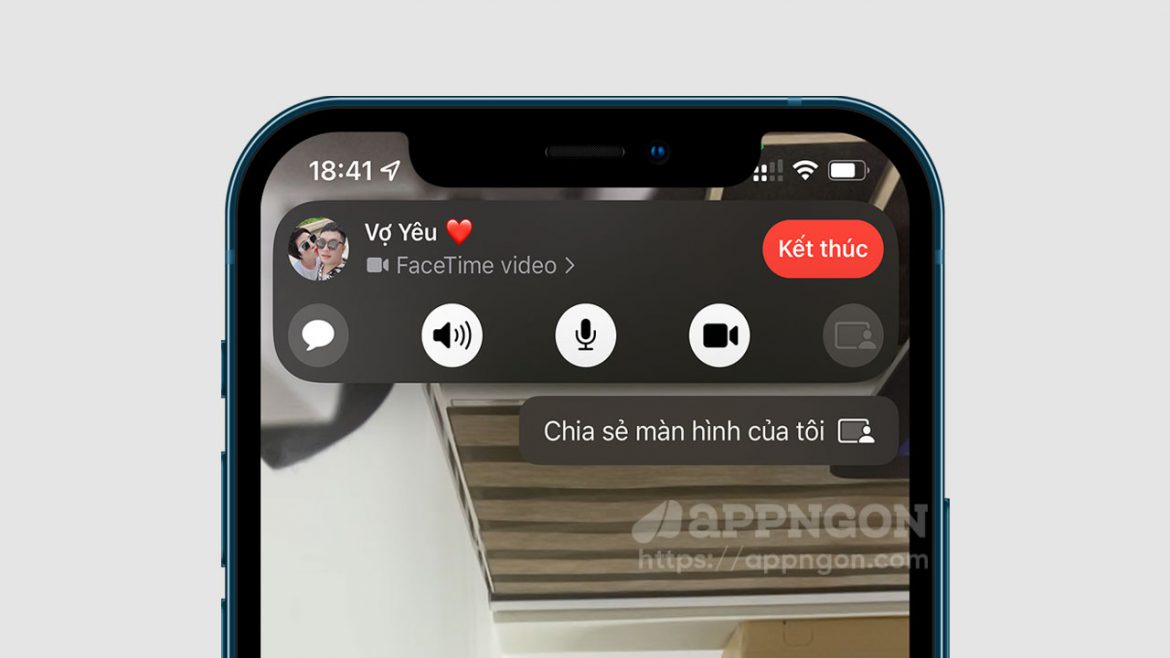
  • Bạn cũng có thể chia sẻ toàn bộ màn hình điện thoại của bạn bằng cách nhấn vào biểu tượng “hình chữ nhật + hình người”.

Sử dụng tính năng SharePlay trên iOS 15.1

28/10/2021 0 comment
0 FacebookTwitterPinterestEmail
Tin tức

Tất tật mọi tính năng mới có trong iOS 15.1

by Bánh Bao 26/10/2021
written by Bánh Bao

Apple hôm nay đã phát hành iOS 15.1, đây là bản cập nhật lớn cho iOS 15 được phát hành vào tháng 9. Bản cập nhật này bao gồm các tính năng mới đã bị trì hoãn từ iOS 15, ngoài ra bổ sung các cải tiến camera cho người dùng iPhone 13 Pro.

Tất cả các tính năng mới trong iOS 15.1

Dưới đây là tất tật mọi thứ có trong iOS 15.1 chúng ta cùng điểm qua nhé.

SharePlay

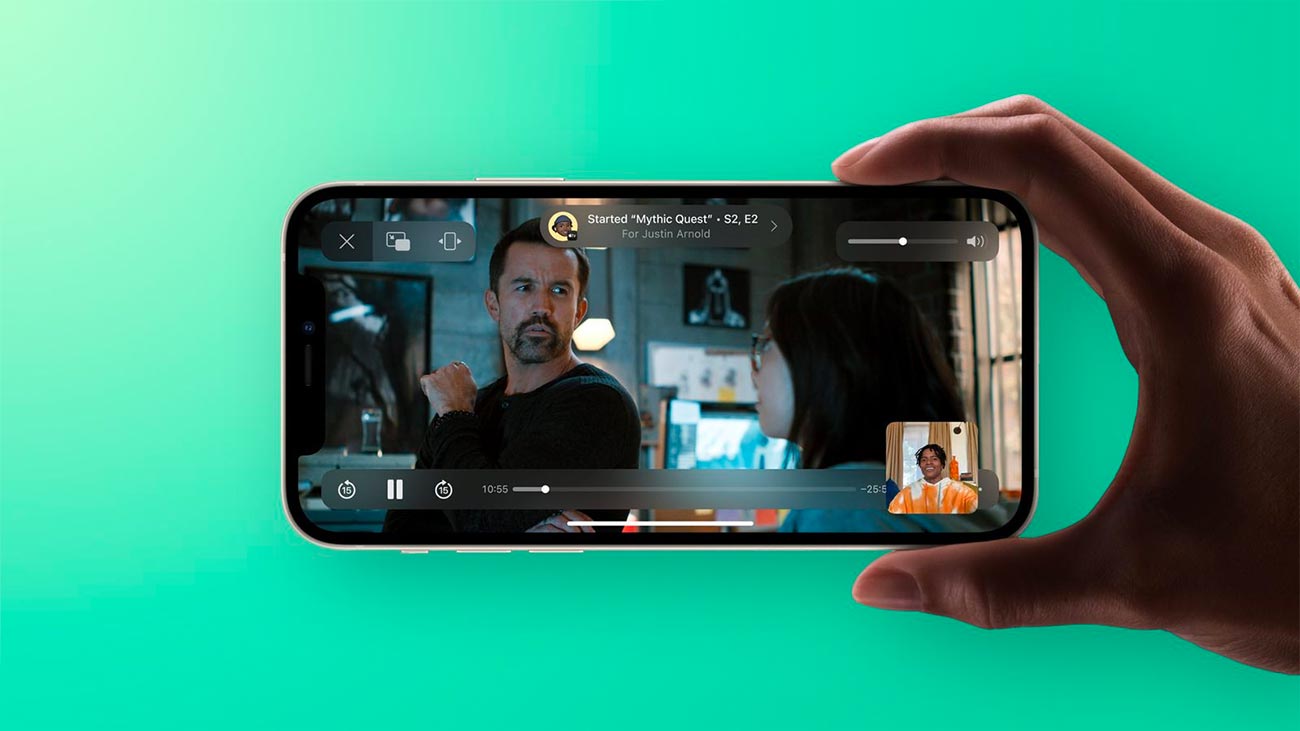
Được tích hợp vào ứng dụng Facetime, SharePlay là một tính năng được thiết kế cho phép mọi người làm được nhiều việc hơn với nhau. Có các tùy chọn thích hợp để nghe nhạc với người khác với tính năng chia sẻ danh sách phát và xem TV, phim được đồng bộ hóa.

SharePlay iOS 15.1

Ngoài ra, bạn có thể chia sẻ màn hình SharePlay để chia sẻ nội dung trên iPhone, iPad hoặc Mac của bạn với người khác, một tính năng tuyệt để hỗ trợ ai đó khắc phục sự cố thiết bị.

Quay video ProRess (iPhone 13 Pro)

ProRes là một định dạng quay video chuyên nghiệp được sử dụng bởi những người tạo chương trình truyền hình, thương mại và phim, ở định dạng này mang lại độ trung thực màu cao hơn và ít nét hơn. Hỗ trợ ProRes cho phép người dùng iPhone 13 và Pro Max chụp, chỉnh sửa và chia sẻ video chất lượng chuyên nghiệp từ thiết bị của họ.

ProRess iOS 15.1

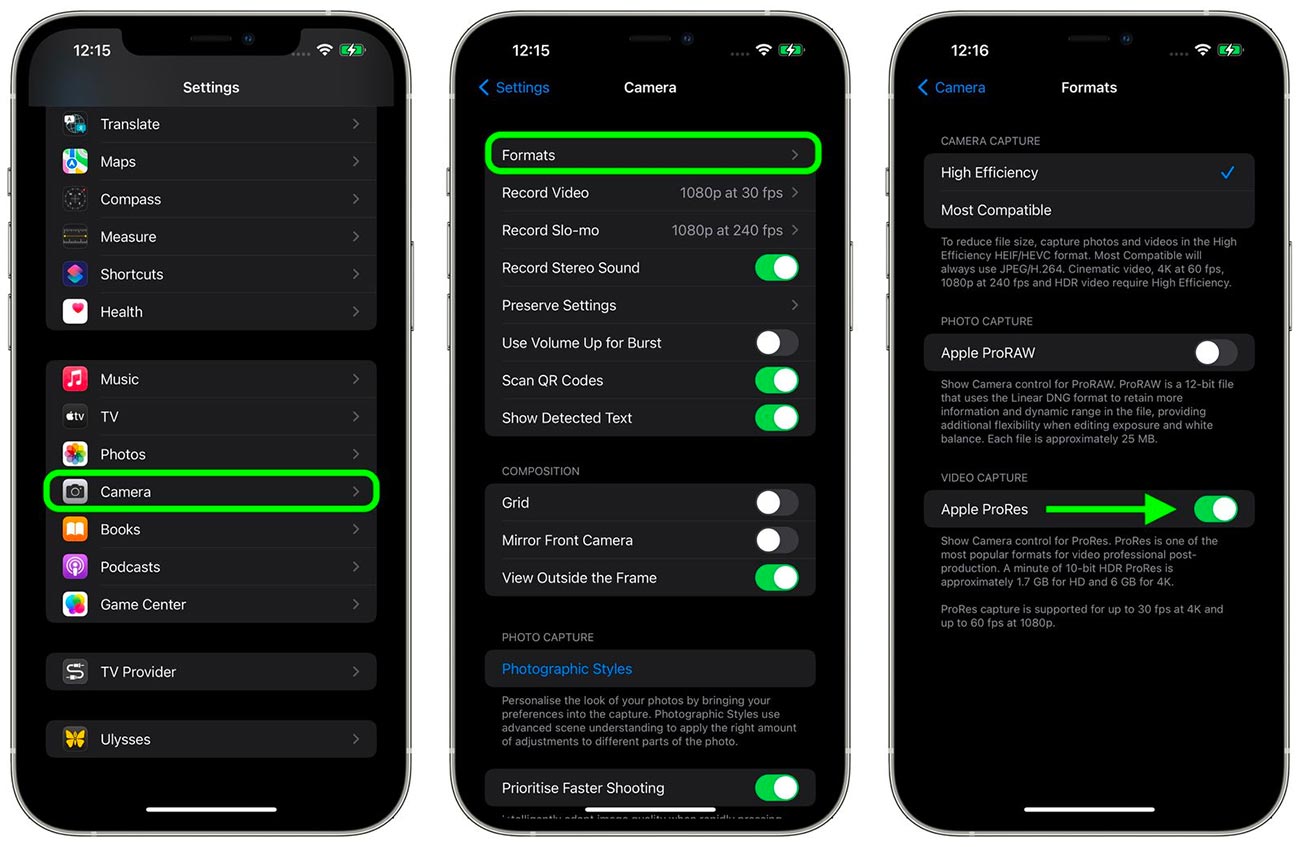
Bạn có thể bật ProRes bằng cách truy cập vào Camera trong Cài đặt và bật Apple ProRess trong mục Định dạng (Formats).

Quay video ProRess bị giới hạn ở 30 khung hình/giây ở độ phân giải 1080p trên các thiết bị chỉ có 128GB dung lượng lưu trữ, những thiết bị có dung lượng cao hơn có thể quay ở định dạng 4K. Apple cho biết một video HDR ProRes 10-bit dài một phút chiếm 1,7GB dung lượng khi quay ở chế độ HD hoặc 6GB ở chế độ 4K.

Auto Marco Toggle (iPhone 13 Pro)

Đối với ảnh chụp macro, các mẫu iPhone 13 Pro chuyển sang ống kính Ultra Wide khi đưa máy ảnh của iPhone đến gần một đối tượng, điều mà một số người không thích vì có thể khó chụp.

bật tắt Auto Marco iOS 15.1

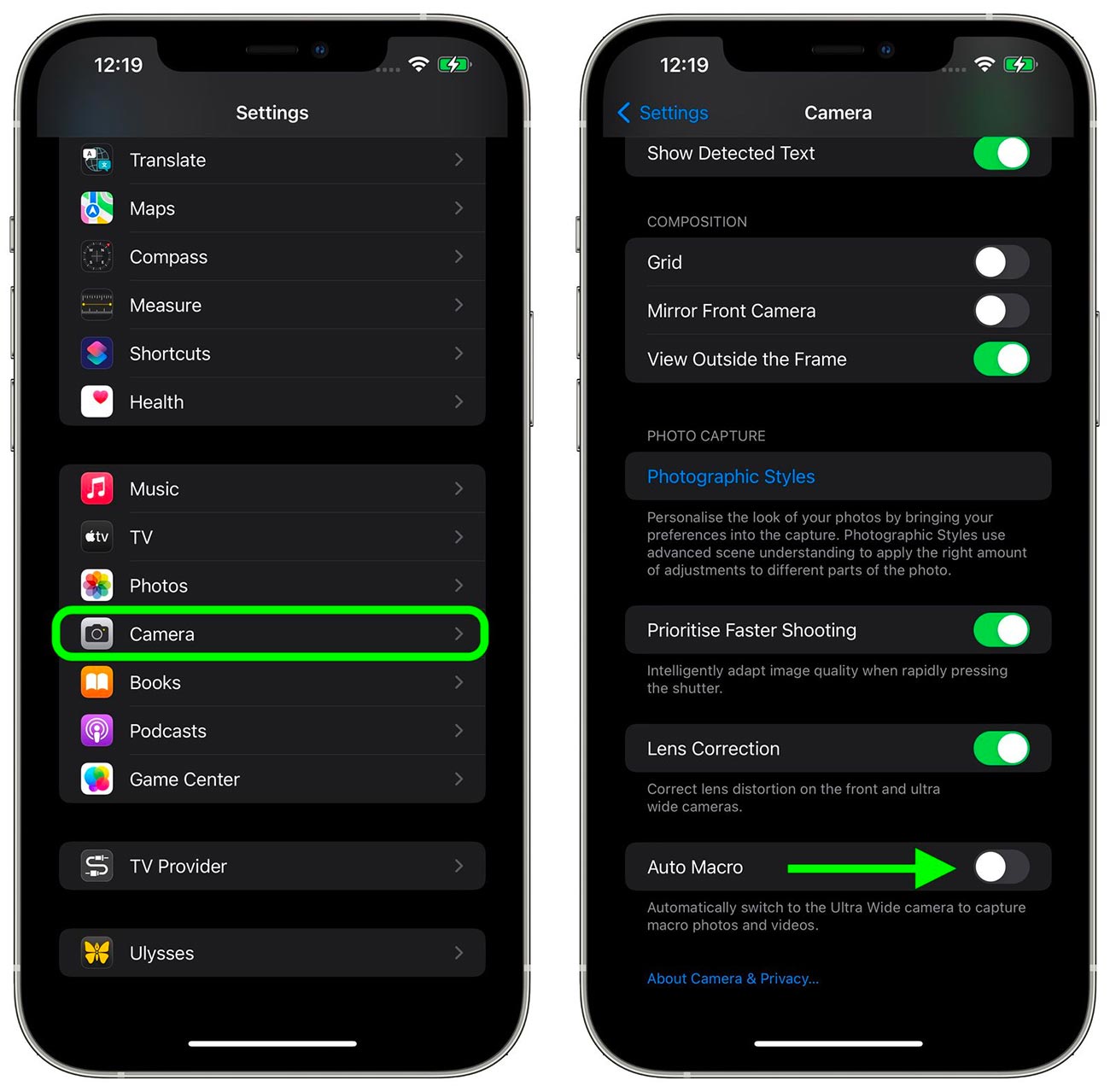
Bản cập nhật iOS 15.1 đã bổ sung một tính năng cho phép người dùng tắt Auto Marco, khi bị tắt ứng dụng Camera sẽ không tự động chuyển sang camera Ultra Wide để chụp ảnh và quay video macrco.

Bạn có thể tắt Auto Macrco trong phần Cài đặt > Camera > Auto Marco.

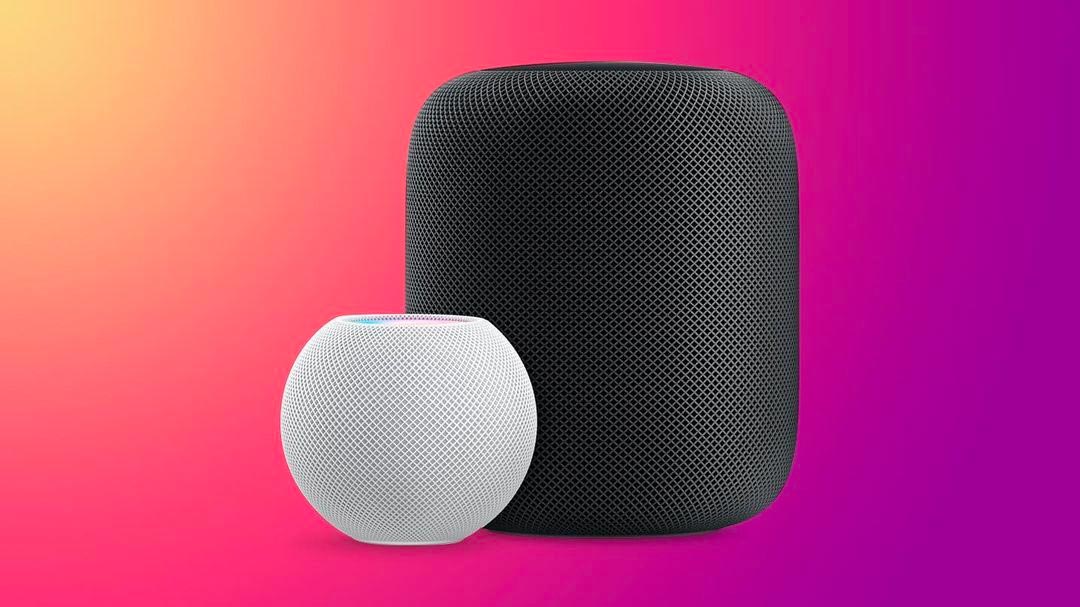
Âm thanh Lossless và Dolby Atoms cho HomePod

Âm thanh Lossless và Dolby Atoms cho HomePod

Được kết hợp với phần mềm HomePod 15.1, iOS 15.1 mang đến chất lượng Lossless và Dolby Atoms cho HomePod và HomePod mini. Để kích hoạt tính năng này các bạn vào ứng dụng Home – nhấn vào biểu tượng ngôi nhà góc trái trên cùng – chọn Cài đặt nhà (Home Settings) – nhấn vào hồ sơ của bạn – chọn Apple Music – gạt mở Lossless và Dolby Atoms lên.

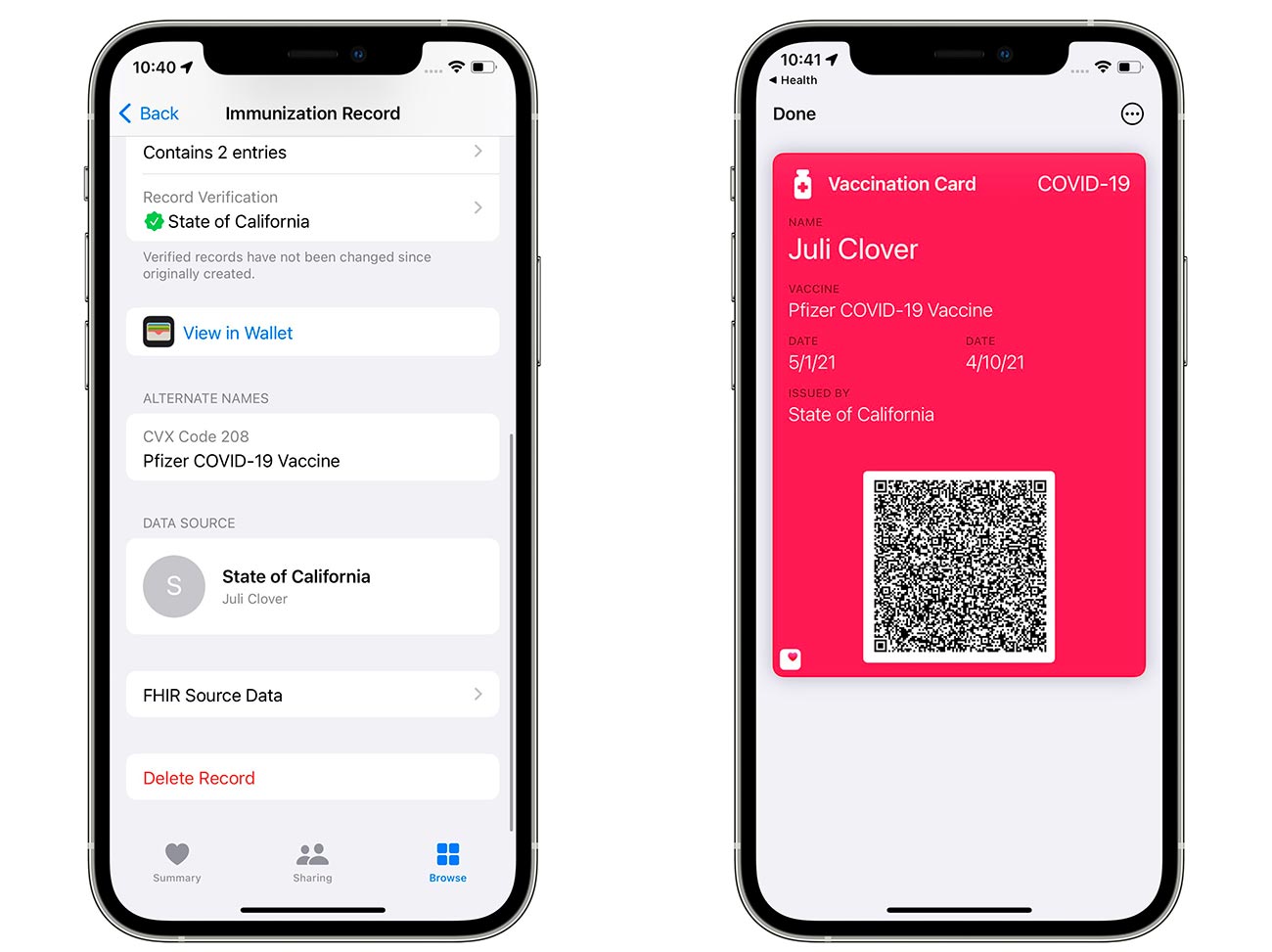
Thẻ chứng nhận tiêm vaccine trong ứng dụng Wallet

Thẻ chứng nhận tiêm vaccine trong ứng dụng Wallet

Người dùng iPhone đã có thể thêm hồ sơ tiêm chủng COVID-19 của mình vào ứng dụng Sức khỏe trên iPhone. Để xác thực, xác nhận này bao gồm các thông tin cá nhân, ngày tiêm, mã QR Code… Hiện tại chỉ hỗ trợ dành cho người dùng tại Mỹ.

Ứng dụng Home

Có những kích hoạt tự động hóa mới có thể được tạo ra dựa trên các cảm biến hỗ trợ HomeKit phát hiện độ ẩm, chất lượng không khí hoặc mức độ ánh sáng.

Phím tắt

Các phím tắt bao gồm các hành động mới để cho phép bạn tạo lớp phủ văn bản trên hình ảnh hoặc GIF.

Các thuật toán về pin

Đối với các mẫu iPhone 12 hoặc mới hơn, các thuật toán pin được cập nhật sẽ đưa ra các ước tính tốt hơn về dung lượng pin theo thời gian.

Live Text trên iPad

Tương tự trên iPhone, trên iPad bản cập nhật bổ sung các tính năng được liệt kê ở trên và hỗ trợ Live Text. Với Live Text, camera có thể phát hiện văn bản, số điện thoại, địa chỉ,… Tính năng khả dụng trên iPad có chip A12 Bionic trở lên.

Sửa lỗi

Ngoài các tính năng mới thì bản cập nhật bao gồm một số sửa lỗi như sau:

  • Ứng dụng Ảnh có thể báo không chính xác bộ nhớ đã đầy khi nhập ảnh và video
  • Ứng dụng Thời tiết có thể không hiển thị nhiệt độ hiện tại cho Vị trí của tôi và có thể hiển thị không đúng màu sắc của hình nền động
  • Quá trình phát âm thanh từ một ứng dụng có thể tạm dừng khi khóa màn hình
  • Ứng dụng Wallet có thể thoát bất ngờ khi sử dụng VoiceOver với nhiều thẻ
  • Có thể không phát hiện được mạng Wi-Fi khả dụng

Bên trên là tất tật mọi thứ có trong iOS 15.1 để cập nhật anh em vào Cài đặt > Cài đặt chung > Cập nhật phần mềm.

26/10/2021 0 comment
0 FacebookTwitterPinterestEmail
Cập nhật phần mềm

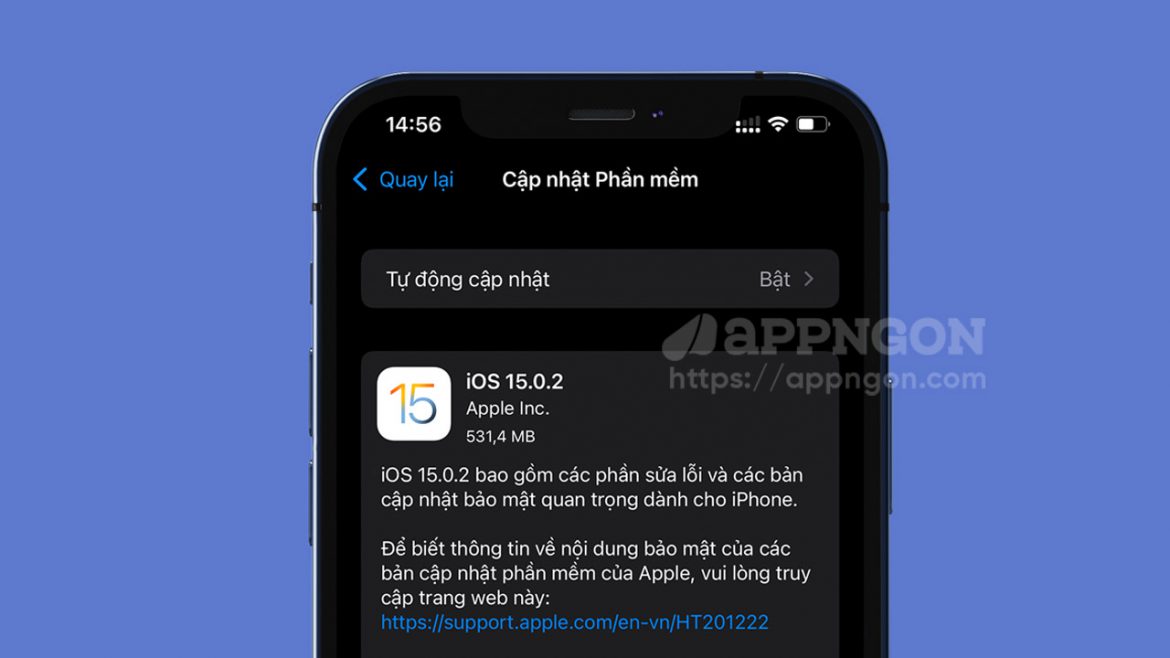
Apple phát hành iOS 15.0.2 sửa lỗi MagSafe, AirTag

by Bánh Bao 12/10/2021
written by Bánh Bao

Hôm nay Apple tiếp tục phát hành ra công chúng iOS 15.0.2 với những cải tiến về hiệu suất và sửa lỗi. Trong đó là sửa lỗi MagSafe, AirTag và sửa lỗi bảo mật.

Bạn có thể cập nhật iPhone hoặc iPad của mình lên iOS 15.0.2 và iPadOS 15.0.2 bằng cách vào Cài đặt > Cài đặt chung > Cập nhật phần mềm.

Số bản dựng của iOS 15.0.2 là 19A404. Dưới đây là các ghi chú phát hành:

  • Ảnh được lưu vào thư viện của bạn từ Tin nhắn có thể bị xóa sau khi loại bỏ luồng hoặc tin nhắn liên quan
  • Ví da iPhone với MagSafe có thể không kết nối với ứng dụng Tìm
  • AirTag có thể không xuất hiện trong tab Tìm vật dụng
  • CarPlay có không mở được các ứng dụng âm thanh hoặc ngắt kết nối trong khi phát lại
  • Quá trình khôi phục hoặc cập nhật thiết bị có thể không thực hiện được khi sử dụng Finder hoặc iTunes cho các dòng máy iPhone 13

Các bản cập nhật cũng sửa các lỗ hổng bảo mật.

iOS 15.0.1 đã được phát hành ra công chúng ngày 1 tháng 10 với bản sửa lỗi không thể mở khóa iPhone 13 bằng Apple Watch. Bản cập nhật cũng đã khắc phục một số lỗi khiến ứng dụng Cài đặt hiển thị sai cảnh báo bộ nhớ đã đầy, cũng như sửa lỗi Apple Fitness+.

12/10/2021 0 comment
0 FacebookTwitterPinterestEmail
Uncategorized

Cách cài đặt hình nền Safari trên iOS 15

by Bánh Bao 04/10/2021
written by Bánh Bao

Một trong những thay đổi lớn trên iOS 15 là ứng dụng Safari được thiết kế lại hoàn toàn. Thanh địa chỉ được đưa xuống dưới cùng nhằm mục đích cho việc sử dụng một tay dễ dàng hơn. Trong đó tính năng mới cho phép cài đặt hình nền Safari cho iPhone trên iOS 15.

Cài đặt hình nền Safari cho iPhone trên iOS 15

Việc cài hình nền khá dễ dàng bạn có thể làm theo các bước hướng dẫn dưới đây:

Bước 1: Mở trình duyệt Safari mở một tab mới (Nhấn vào biểu tượng 2 hình vuông ở góc dưới cùng bên phải và nhấn nút + ở góc cuối bên trái)

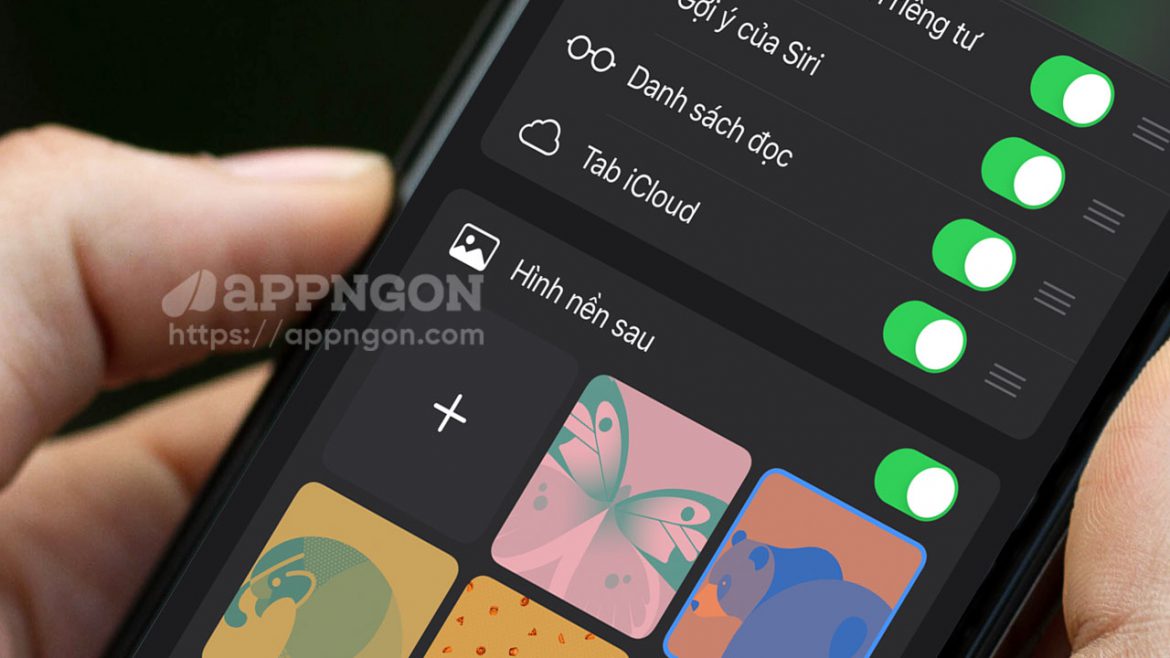
Bước 2: Nhấn vào nút Sửa. Lúc này sẽ hiển thị Tùy chỉnh trang bắt đầu và bật tính năng Hình nền sau.

Bước 3: Bạn có sử dụng hình nền có sẵn hoặc nhấn vào nút + để sử dụng hình ảnh của riêng bạn.

Hướng dẫn cài đặt hình nền Safari iPhone trên iOS 15

Video hướng dẫn cài hình nền Safari iPhone trên iOS 15

Chúc các bạn thành công!

04/10/2021 0 comment
0 FacebookTwitterPinterestEmail
Cập nhật phần mềm

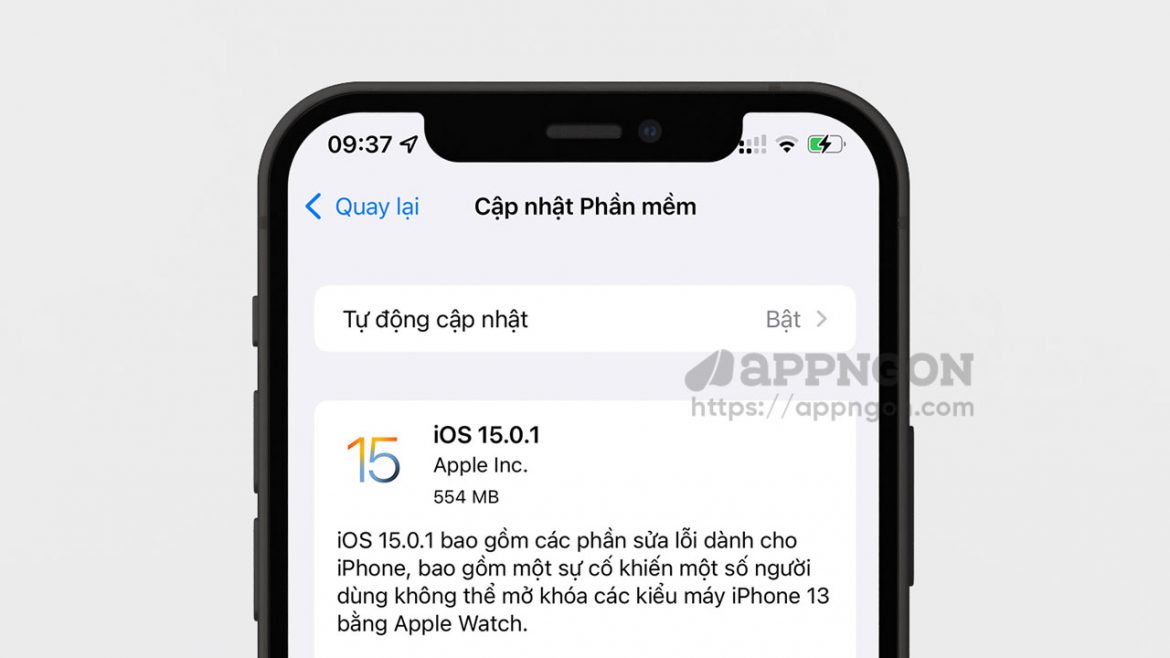
iOS 15.0.1 sửa lỗi không thể mở khóa iPhone 13 bằng Apple Watch

by Bánh Bao 04/10/2021
written by Bánh Bao

Apple đã phát hành bản cập nhật iOS 15.0.1 và iPadOS 15.0.1 để sửa lỗi xuất hiện từ phiên bản trước, trong đó vấn đề gặp phải trên dòng iPhone 13 khi không thể mở khóa bằng Apple Watch.

Trong ghi chú phát hành iOS 15.0.1, Apple cho biết:

  • Đã khắc phục vấn đề iPhone 13 không thể mở khóa bằng Apple Watch
  • Sửa thông báo sai về việc bộ nhớ thiết bị báo đầy
  • Sửa lỗi tự động bật âm thanh thiền đối với người dùng đăng ký dịch vụ Fitness+

Tính năng mở khóa iPhone bằng Apple Watch hỗ trợ iPhone X trở lên và chạy trên watchOS 7.5 hoặc mới hơn. Đây là tính năng tiện lợi cho phép người dùng mở khóa được điện thoại dù đeo khẩu trang, không cần Face ID hay mật mã, miễn là Apple Watch được bật và để gần.

iOS 15.0.1 là bản cập nhật dành cho mọi thiết bị, bao gồm iPhone 6s/SE trở lên và iPod touch gen 7. Người dùng có thể cập nhật bằng cách vào Cài đặt > Cài đặt chung > Cập nhật phần mềm.

04/10/2021 0 comment
0 FacebookTwitterPinterestEmail
Hướng dẫn

Cách bật và sử dụng tính năng Live Text trên iOS 15

by Bánh Bao 24/09/2021
written by Bánh Bao

Live Text (Văn bản trực tiếp) là một tính năng thú vị cho camera có trong iOS 15, tính năng này tương tự như Google Lens. Với Live Text, cho phép trích xuất văn bản từ bất kỳ hình ảnh nào nhờ nhận dạng ký tự quang học (OCR).

Live Text là gì?

Live Text là tính năng mới trên iOS 15 cho phép nhận dạng tất cả các văn bản xuất hiện trong hình ảnh và có thể sao chép các văn bản trong hình ảnh đó thành văn bản chữ thông thường. Người dùng có thể sao chép và dán, tra cứu hoặc dịch văn bản.

Live Text là một tính năng thực sự mang lại rất nhiều tiện lợi. Giờ đây, bạn không cần phải tải xuống ứng dụng của bên thứ 3 để có được chức năng này. Tính năng này quét được nhiều loại văn bản, kể cả chữ viết tay và đánh máy.

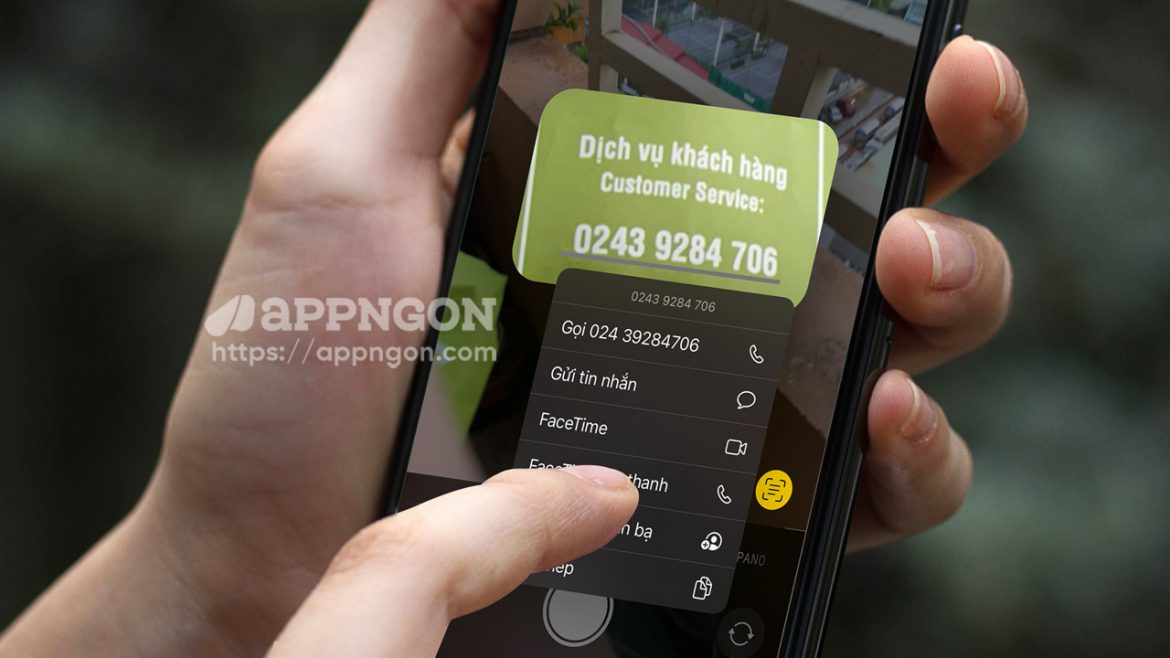
Live text nhận dạng số điện thoại

Ngoài ra, Live Text còn tự động phát hiện số điện thoại, email và cho phép bạn nhấn vào để gọi, gửi tin nhắn, lưu số vào danh bạ hoặc gửi email nếu trong hình ảnh có địa chỉ email…

Những thiết bị nào hỗ trợ Live Text?

Tính năng Live Text không hỗ trợ cho tất cả các thiết bị chạy iOS 15. Người dùng cần iPhone XS, iPhone XR trở lên để sử dụng Live Text. Tất cả iPhone có chip A12 Bionic trở lên đều hỗ trợ tính năng này. Live Text hiện hỗ trợ các ngôn ngữ tiếng Anh, tiếng Trung, tiếng Pháp, tiếng Ý, tiếng Đức, tiếng Bồ Đào Nha và tiếng Tây Ban Nha.

Cách bật tính năng Live Text

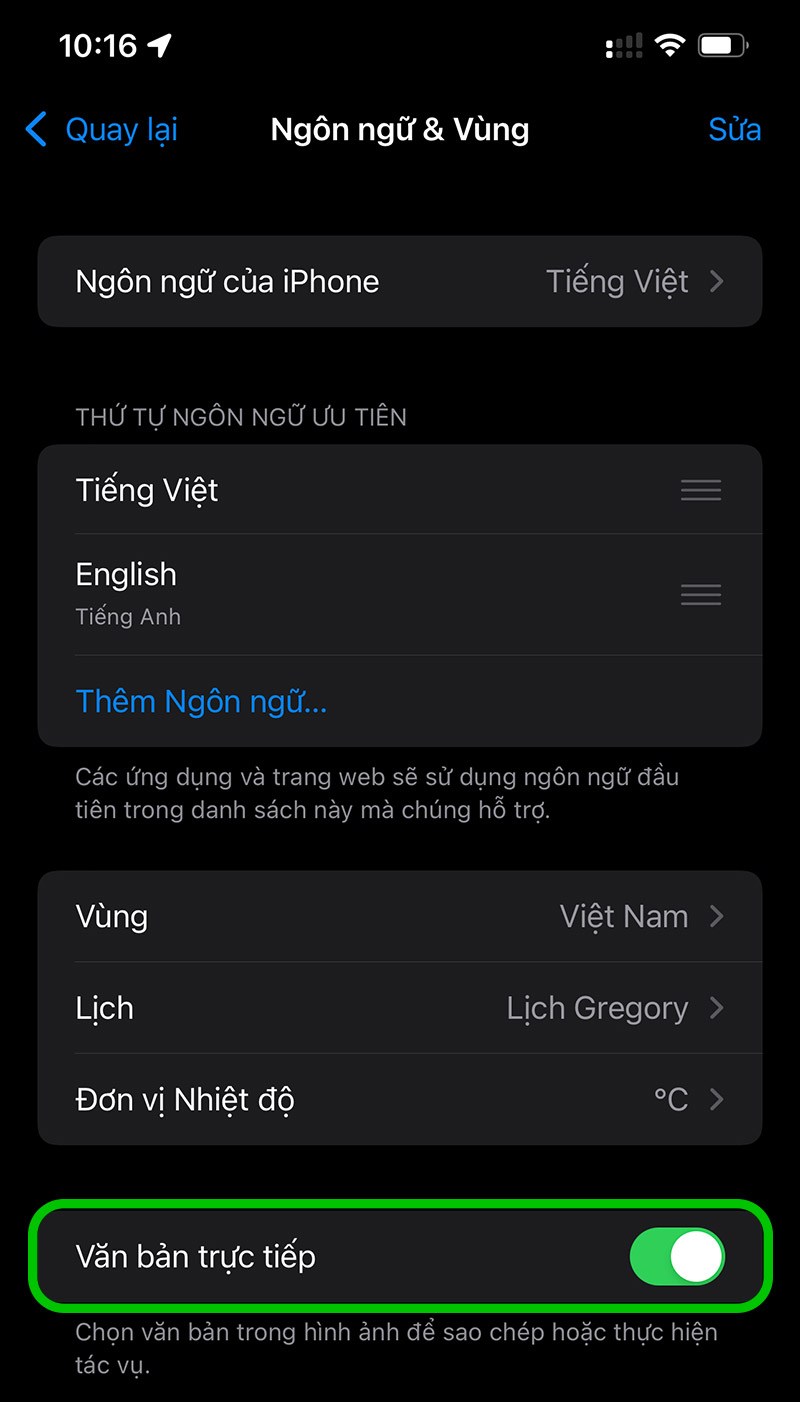
Để bật Live Text cho tất cả các ngôn ngữ, các bạn vào Cài đặt > Cài đặt chung > Ngôn ngữ & Vùng sau đó bật tính năng Văn bản trực tiếp.

Cách bật tính năng Live Text

Nếu muốn bật tắt tính năng này bạn cũng có thể vào Cài đặt > Camera.

Cách sử dụng tính năng Live Text

1. Trong ứng dụng Camera

1. Mở ứng dụng camera

2. Đưa camera đến gần hình ảnh cần trích xuất văn bản và đợi ứng dụng quét qua hình ảnh.

3. Nhấn biểu tượng Live Text ở góc dưới bên phải. iPhone sẽ tự động cắt văn bản và cho bạn các chức năng như Sao chép, Chọn tất cả, Tra cứu, Dịch…
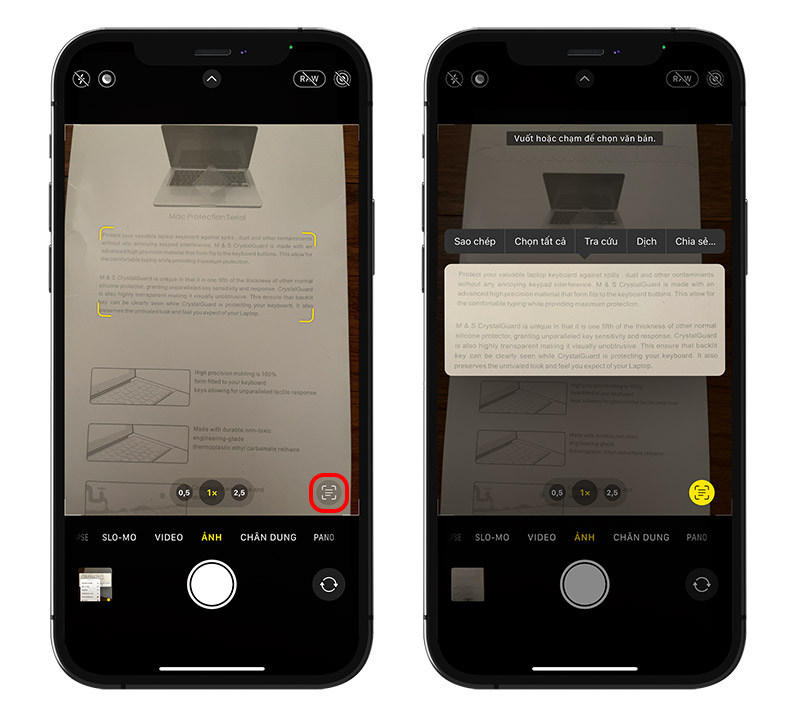
Cách sử dụng Live Text với ứng dụng Camera

2. Trong ứng dụng Photos và Safari

Đối với các hình ảnh có sẵn trong ứng dụng Photos, người dùng cũng có thể sử dụng Văn bản trực tiếp để trích xuất văn bản bằng cách:

1. Mở ứng dụng Photos

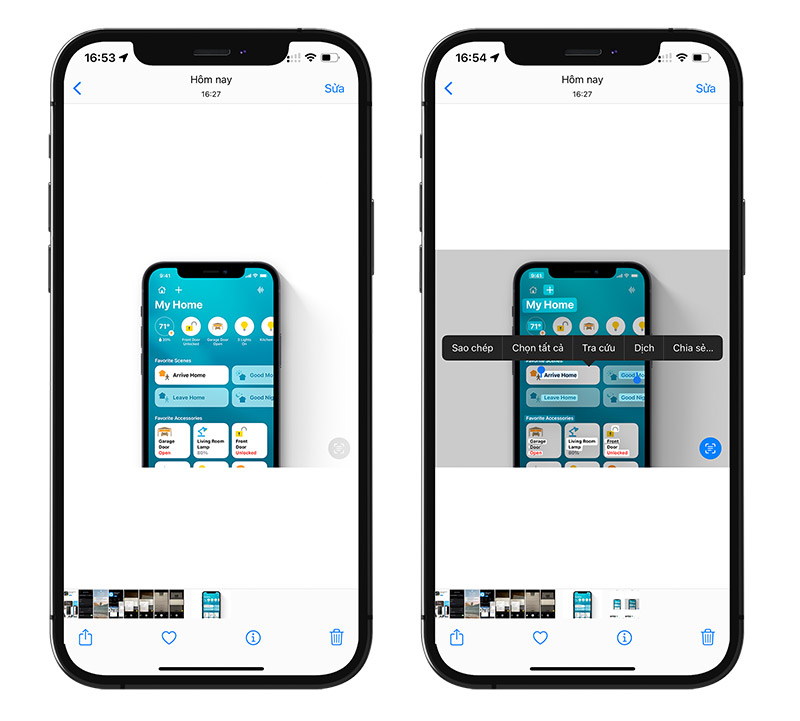
2. Tìm đến hình ảnh bạn muốn trích xuất văn bản, sau đó nhấn vào biểu tượng Live Text

Hoặc bạn cũng có thể vuốt hoặc chạm vào vị trí văn bản cần trích xuất mà không cần nhấn vào biểu tượng Live Text.

Cách sử dụng Live Text trong ứng dụng Photos

Tương tự trên Safari, bạn cũng có thể sử dụng Live Text để trích xuất văn bản bằng cách:

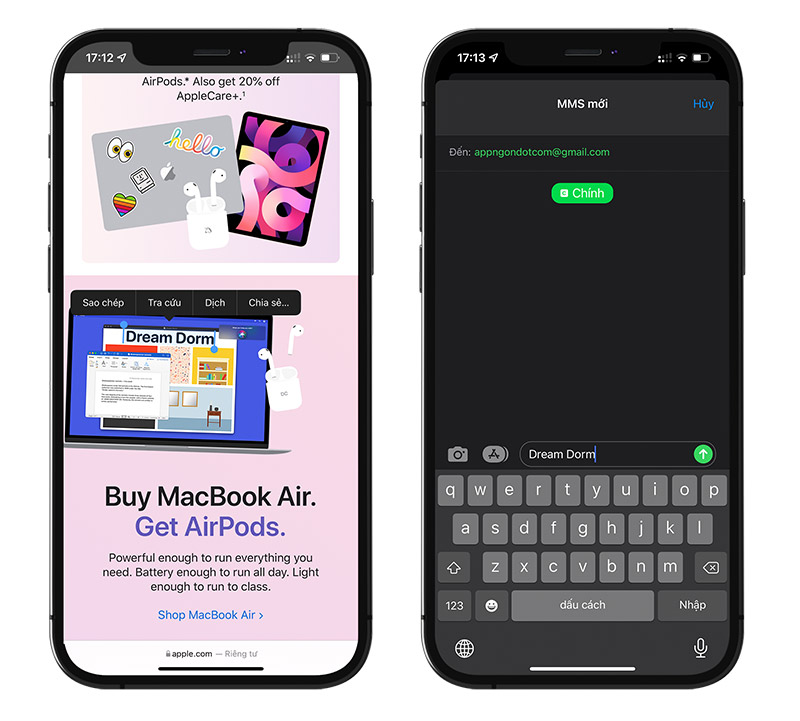
Nhấn và giữ trên bất kỳ hình ảnh nào trong trang web. Bạn sẽ thấy các tùy chọn như Sao chép, Tra cứu, Dịch, Chia sẻ…

Cách sử dụng Live Text trong ứng dụng Safari

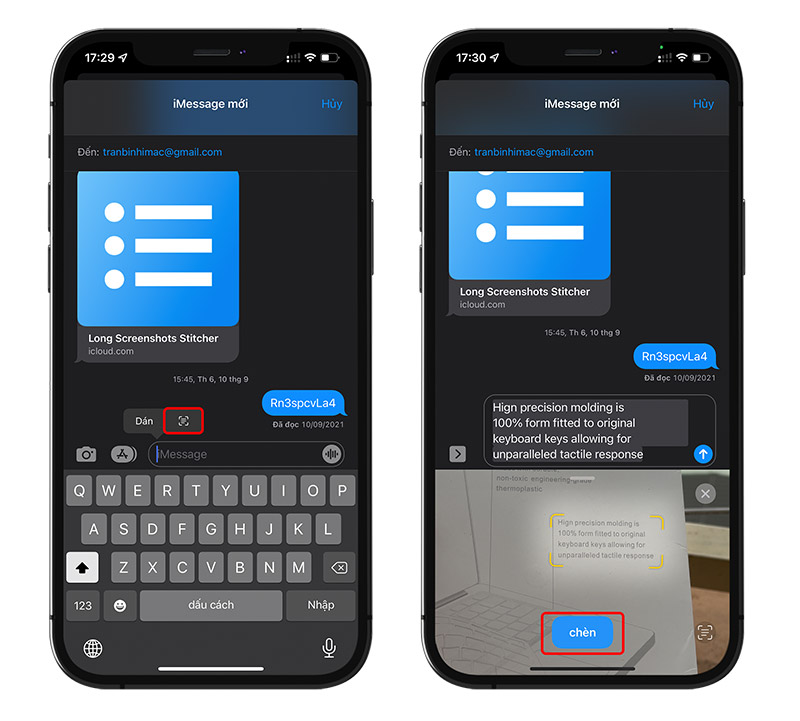
3. Trong ứng dụng Tin nhắn

1. Mở ứng dụng Tin nhắn

2. Nhấn vào ô nhập tin nhắn, sau đó chọn biểu tượng Live Text

3. Di chuyển máy ảnh đến vị trí muốn trích xuất văn bản, sau đó nhấn nút Chèn.

Cách sử dụng Live Text trong ứng dụng Tin nhắn

Nhìn chung, tính năng này hoạt động rất mượt mà và khá tiện lợi giúp cho chúng ta trích xuất văn bản dễ dàng. Giúp ích rất nhiều cho việc học tập, công việc, đi du lịch và rất nhiều trường hợp khác bên ngoài cuộc sống.

24/09/2021 0 comment
0 FacebookTwitterPinterestEmail
Hướng dẫn

Cách quay lại giao diện cũ Safari trên iOS 15

by Bánh Bao 23/09/2021
written by Bánh Bao

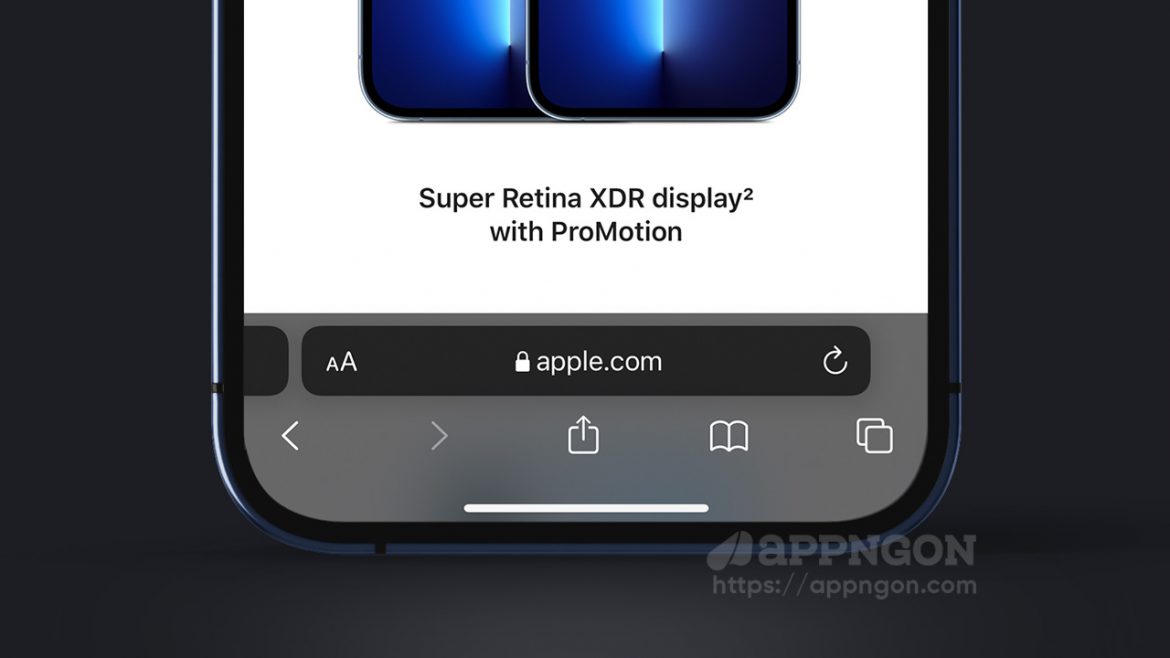
iOS 15 ra mắt với nhiều tính năng mới, trong đó giao diện Safari được thiết kế lại bố cục, cũng như bổ sung các tính năng mới như Tab Groups, trong đó thanh địa chỉ được đưa xuống phía dưới và nhiều người cảm thấy khó thao tác. Tuy nhiên, Apple cho phép bạn chuyển lên trên như phiên bản cũ.

Tại sao Apple thiết kế lại Safari? Apple cho biết họ đưa thanh địa chỉ xuống dưới để giúp bạn dễ dàng truy cập bằng một tay hơn, đặc biệt nếu bạn có một chiếc iPhone lớn hơn như iPhone 13 Pro Max. Ngoài việc có thể nhập trang web vào thanh địa chỉ dễ dãng hơn, giờ đây bạn cũng có thể vuốt sang trái và phải trên thanh tab để nhanh chóng chuyển đổi giữa các tab bằng một cử chỉ.

Nếu không quen với thao tác với giao diện mới như vậy, người dùng có thể chuyển thanh địa chỉ về lại phía trên theo 1 trong 2 cách sau:

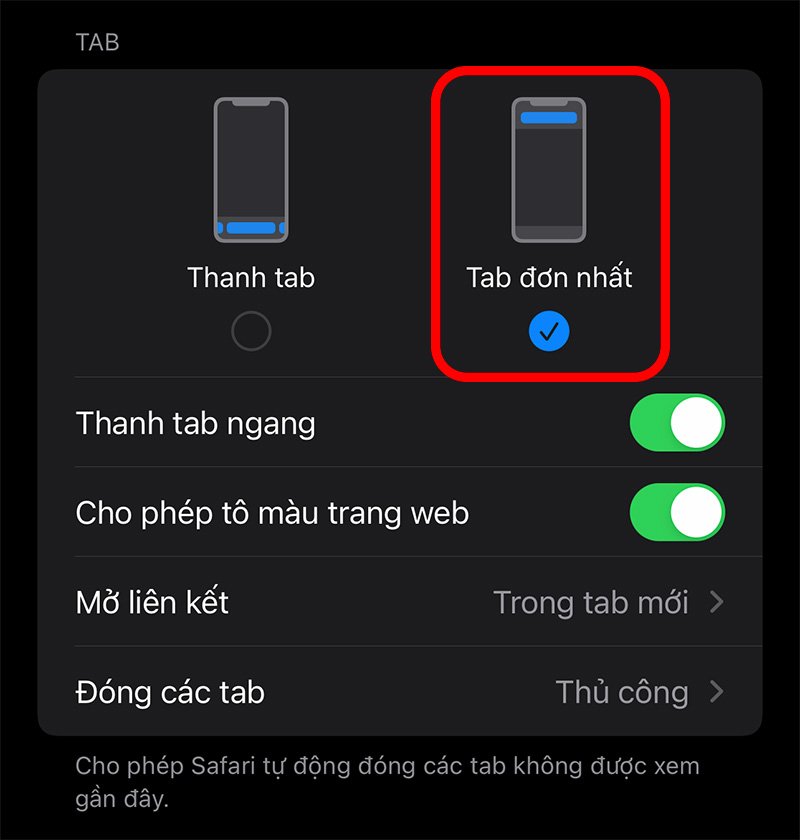
Cách 1. Trên iPhone, truy cập Cài đặt > Safari. Trong khung Tab, nhấn chọn Tab đơn nhất (bên phải).

Chọn Tab đơn nhất

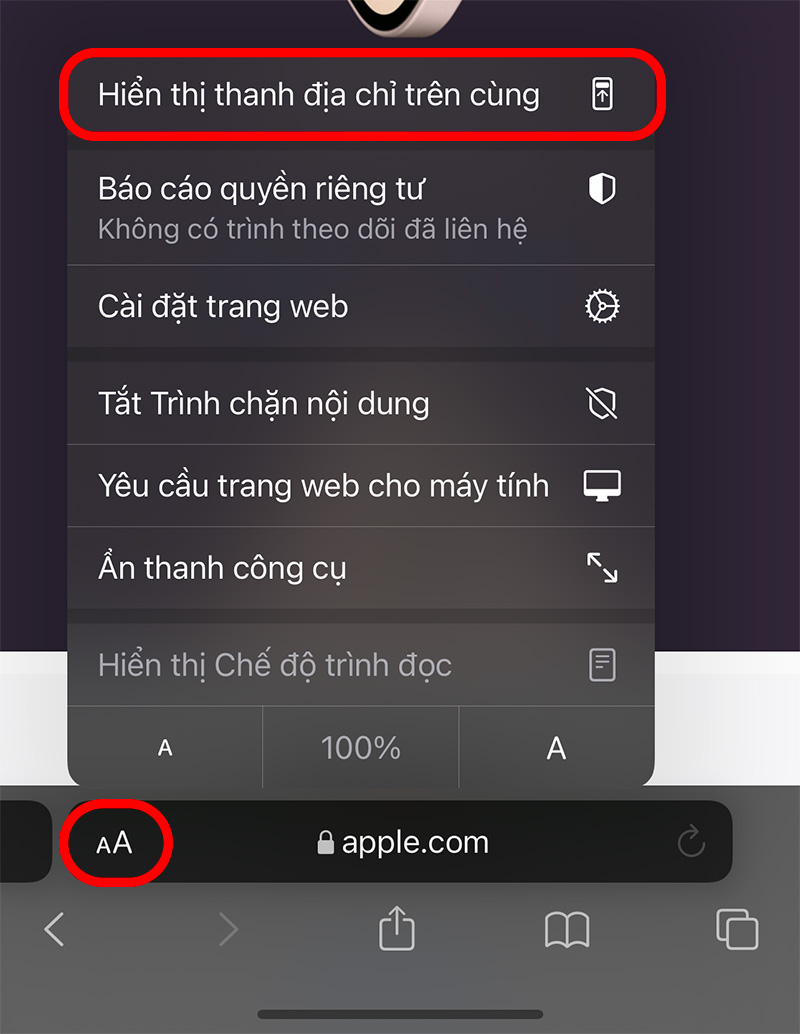
Cách 2. Mở trình duyệt Safari, nhấn vào biểu tượng aA ở thanh địa chỉ và chọn Hiển thị thanh địa chỉ trên cùng.

Chọn Hiển thị thanh địa chỉ trên cùng

Nếu bạn muốn dời thanh địa chỉ xuống dưới như cũ, bạn thực hiện tương tự như cách ở trên, chọn lại Hiển thị thanh tab dưới cùng.

Chúc các bạn thành công!

23/09/2021 0 comment
0 FacebookTwitterPinterestEmail
Cập nhật phần mềm

iOS 15, iPadOS 15 chính thức – Cập nhật ngay thôi anh em

by Bánh Bao 21/09/2021
written by Bánh Bao

Apple chính thức phát hành iOS 15 và iPadOS 15 cho tất cả người dùng sau một thời gian thử nghiệm beta. Bản cập nhật iOS 15 không có nhiều sự thay đổi. iOS 15 hỗ trợ các thiết bị từ iPhone 6s trở lên, iPadOS 15 hỗ trợ các thiết bị từ iPad 2 trở lên.

Đẻ cập nhật anh em truy cập vào mục Cài đặt > Cài đặt chung > Cập nhật phần mềm.

Với bản cập nhật này, người dùng sẽ nhận được chế độ Tập trung mới, Safari có thiết kế mới, Weather và FaceTime được thiết kế lại, v.v. Người dùng iPhone 11 hoặc mới hơn thậm chí sẽ có khả năng heo dõi điện thoại ngay cả khi đã tắt.

Đối với người dùng iPadOS 15, có những tinh chỉnh mới cho đa tác vụ giúp dễ dàng truy cập các tính năng Split View và Slide Over, cũng như Thư viện ứng dụng mới và khả năng thêm widget vào Màn hình chính.

21/09/2021 0 comment
0 FacebookTwitterPinterestEmail
Tin tức

iOS 15 và iPadOS 15 sẽ được phát hành chính thức vào 20/09

by Bánh Bao 15/09/2021
written by Bánh Bao

Được công bố tại sự kiện WWDC 2021, iOS 15 và iPadOS 15 beta đã có sẵn cho các nhà phát triển và người dùng đăng ký chương trình Apple Beta Software. Sau sự kiện của Apple, công ty đã xác nhận iOS 15 sẽ chính thức phát hành vào ngày 20 tháng 9.

Hiện tại, các nhà phát triển và người dùng beta công khai đã có thể tải xuống bản dựng iOS 15 Release Candidate (RC).

Các thiết bị iPhone và iPod Touch chạy iOS 14 đều có thể cập nhật lên iOS 15, bao gồm:

  • iPhone 6s và 6s Plus
  • iPhone SE (thế hệ đầu tiên)
  • iPhone 7 và 7 Plus
  • iPhone 8 và 8 Plus
  • iPhone X
  • iPhone XS và XS Max
  • iPhone XR
  • iPhone 11
  • iPhone 11 Pro và 11 Pro Max
  • iPhone 12 mini và iPhone 12
  • iPhone 12 Pro và 12 Pro Max
  • iPhone SE (thế hệ thứ 2)
  • iPod touch (thế hệ thứ 7)

Trong khi iOS 14 là một bản cập nhật lớn, iOS 15 không có quá nhiều thay đổi chỉ tập trung nhiều hơn vào việc mang lại những cải tiến cho một số ứng dụng và dịch vụ của Apple. Facetime hiện có thể sử dụng được trên Android và Windows thông qua các liên kết công khai, các thông báo có thiết kế mới với Focus Mode và Safari được thiết kế lại hoàn toàn và gây ra nhiều tranh cãi.

Các nhà phát triển hiện có thể tải xuống iOS 15 và iPadOS 15 RC thông qua trang web Apple Developer. Bản cập nhật cũng được phát hành dưới dạng bản tải xuống OTA cho những người đã chạy iOS 15 beta trước đó. Tương tự áp dụng cho watchOS 8 và tvOS 15.

iOS 15, iPadOS 15, watchOS 8 và tvOS 15 sẽ chính thức phát hành vào thứ Hai, ngày 20 tháng 9. Theo Apple, macOS Monterey sẽ được phát hành vào cuối năm nay, ngày chính thức vẫn chưa được công bố, vì vậy giai đoạn thử nghiệm beta vẫn được tiếp tục.

15/09/2021 0 comment
0 FacebookTwitterPinterestEmail
Tin tức

Apple chính thức công bố WWDC 2021 diễn ra vào 7 tháng 6

by Bánh Bao 31/03/2021
written by Bánh Bao

Apple đã chính thức công bố WWDC 2021 với khẩu hiệu “Glow and Behold”. Năm nay sự kiện sẽ diễn ra bắt đầu từ 7 đến 11 tháng 6. Tại WWDC21, Apple có thể tiết lộ các nền tảng phần mềm mới của mình, bao gồm iOS 15, macOS 12, watchOS 8, v.v.

WWDC21 năm nay có gì?

Như thường lệ, chúng ta mong đợi Apple sẽ tập trung nhiều vào nền tảng phần mềm của mình tại WWDC năm nay. Điều này có thể sẽ bao gồm các công bố về phần mềm mới bao gồm iOS 15, macOS 12, watchOS 8 và tvOS 15. Apple cũng có thể sẽ phát hành bản beta dành cho các nhà phát triển của hệ điều hành mới này sau đó.

Năm nay, cũng có thể WWDC bao gồm phần cứng mới. Đáng chú ý nhất, công ty đang trong quá trình chuyển đổi dòng sản phẩm Mac sang bộ vi xử lý Apple Silicon và các tin đồn cho thấy rằng iMac mới, Macbook Pro và nhiều hơn nữa đang chuẩn bị được ra mắt.

Apple cho biết họ sẽ chia sẻ thông tin bổ sung trước WWDC 2021 thông qua ứng dụng Apple Developer, trên trang web Apple Developer và qua email.

31/03/2021 0 comment
0 FacebookTwitterPinterestEmail
Tin tức

iOS 15 sẽ ngừng hỗ trợ iPhone 6s, iPhone SE đời đầu

by Bánh Bao 23/01/2021
written by Bánh Bao

Hệ điều hành iOS 15 sắp tới của Apple mà chúng ta mong đợi thông thường sẽ được giới thiệu vào sự kiện WWDC tháng 6 hàng năm, được đồn đại là sẽ không còn hỗ trợ cho một số iPhone cũ.

Theo báo cáo từ iPhoneSoft, iOS 15 sẽ không còn hỗ trợ trên iPhone 6s, iPhone 6s Plus và iPhone SE 2016, tất cả đều đang chạy chip A9.

iPhone 6s và 6s Plus được ra mắt vào năm 2015 và hiện đã hơn 5 năm tuổi, vì vậy không có gì ngạc nhiên khi các thiết bị này được cho là sẽ không thể chạy iOS 15.

Các thiết bị có thể không tương thích iOS 15:

  • iPhone 6s và 6s Plus
  • iPhone SE 2016
  • iPad mini 4
  • iPad Air 2
  • iPad 5

Các thiết bị có thể tương thích với iOS 15:

  • Dòng iPhone 2021
  • iPhone 12 Pro Max
  • iPhone 12 Pro
  • iPhone 12 mini
  • iPhone 12
  • iPhone 11
  • iPhone 11 Pro
  • iPhone 11 Pro Max
  • iPhone XS
  • iPhone XS Max
  • iPhone XR
  • iPhone X
  • iPhone 8
  • iPhone 8 Plus
  • iPhone 7
  • iPhone 7 Plus
  • iPhone SE (thế hệ thứ 2)
  • iPhone touch (thế hệ thứ 7)

và cho iPad:

  • Dòng iPad 2021
  • iPad Pro 12.9 inch
  • iPad Pro 9.7, 10.5 và 11 inch
  • iPad Air 3
  • iPad Air 4
  • iPad 6/7/8
  • iPad mini 5
23/01/2021 0 comment
0 FacebookTwitterPinterestEmail

Ứng dụng nổi bật

  • 1
    8.0

    Tải game Minecraft cho iOS – Game sinh tồn đỉnh nhất

    02/05/2019
  • 2

    Hướng dẫn rút tiền từ Toss về tài khoản ngân hàng

    04/07/2021
  • 3

    Hướng dẫn tải TikTok Trung Quốc trên iPhone/iPad

    18/08/2019
  • 4

    Hướng dẫn sửa lỗi Account Not in this Store trên iOS

    04/01/2020
  • 5

    Hướng dẫn tải Youtube phiên bản cũ cho iPhone, iPad

    22/08/2019

Bình luận gần đây

  • Bánh Bao on Share GTA San Andreas save game full nhiệm vụ, full tiền
  • Bánh Bao on Share GTA San Andreas save game full nhiệm vụ, full tiền
  • Châu on Share GTA San Andreas save game full nhiệm vụ, full tiền
  • Phong on Share GTA San Andreas save game full nhiệm vụ, full tiền
  • An Nguyễn on Share GTA San Andreas save game full nhiệm vụ, full tiền
  • Hoàng minh tấn on Share GTA San Andreas save game full nhiệm vụ, full tiền
  • Bánh Bao on Share GTA San Andreas save game full nhiệm vụ, full tiền
  • Bánh Bao on Human: Fall Flat – Game cực hài và vui nhộn

Tin tức mới

  • OpenAI ra mắt ứng dụng ChatGPT miễn phí cho iOS

    21/05/2023
  • Mở khóa iPhone khi đeo khẩu trang chỉ có trên iPhone 12 trở lên

    15/03/2022
  • Apple phát hành iOS 15.1.1 với bản sửa lỗi tự động ngắt cuộc gọi

    19/11/2021
  • Tất tật mọi tính năng mới có trong iOS 15.1

    26/10/2021
  • Apple phát hành iOS 15.0.2 sửa lỗi MagSafe, AirTag

    12/10/2021

Giới thiệu

Giới thiệu

Appngon.com là blog cá nhân được xây dựng và phát triển nhằm mục đích chia sẻ ứng dụng, trò chơi, tin tức, kinh nghiệm và thủ thuật iPhone và iPad. Phương châm của Appngon là chia sẻ không ngừng nghỉ, chia sẻ tất tần tật tất cả mọi thứ hay ho nhất liên quan đến iPhone, iPad và hoàn toàn miễn phí.

Facebook Twitter Email Reddit Rss

Thủ thuật

  • Cách cài file IPA bằng Sideloadly

    17/02/2022
  • Cách sửa lỗi không kích hoạt được iMessage

    03/01/2022
  • Cách cài đặt AltStore lên iPhone, iPad để cài file IPA

    11/10/2021

Hướng dẫn

  • Hướng dẫn rút tiền từ Toss về tài khoản ngân hàng

    04/07/2021
  • Hướng dẫn tải TikTok Trung Quốc trên iPhone/iPad

    18/08/2019
  • Cách tải và tạo tài khoản game One Piece Fighting Path

    21/05/2021
  • Facebook
  • Twitter

@2021 - All Right Reserved. Designed and Developed by PenciDesign


Back To Top
Appngon – Chia sẻ ứng dụng iPhone • iPad
  • Home