

Phiên bản iPhone SE (2020) là phiên bản tiếp theo được chờ đợi từ lâu của Apple đã chính thức ra mắt. Nếu bạn đang sở hữu iPhone SE mới và muốn biết cách buộc khởi động lại iPhone SE, vào chế độ khôi phục và chế độ DFU thì đây là cách dành cho bạn.
Mặc dù bạn có thể không cần phải sử dụng các tính năng thường xuyên, đôi khi bạn có thể cần phải làm như vậy khi iPhone của bạn gặp lỗi hoặc bị treo.
Cách tắt nguồn trên iPhone SE
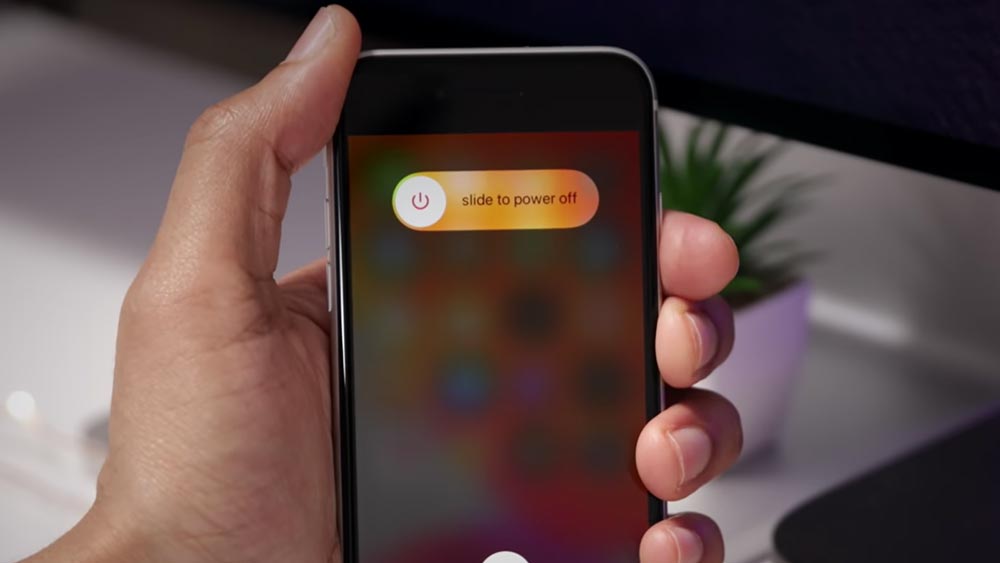
Bước 1: Nhấn và giữ nút nguồn cho đến khi xuất hiện thông báo “trượt để tắt nguồn” (slide to power off).
Bước 2: Trượt thanh trượt thông báo sang phải để tắt nguồn.
Cách bật nguồn trên iPhone SE
Bước 1: Nhấn và giữ nút nguồn cho đến khi thấy logo Apple xuất hiện, sau đó thả nút nguồn. Nếu bạn không thấy logo Apple, có thể pin iPhone SE của bạn đã hết. Hãy sạc iPhone của bạn.
Cách tắt iPhone SE trong cài đặt
Bước 1: Vào Cài đặt (Setting) → Cài đặt chung (General) và kéo xuống cuối cùng.
Bước 2: Nhấn nút Tắt máy (Shut Down).
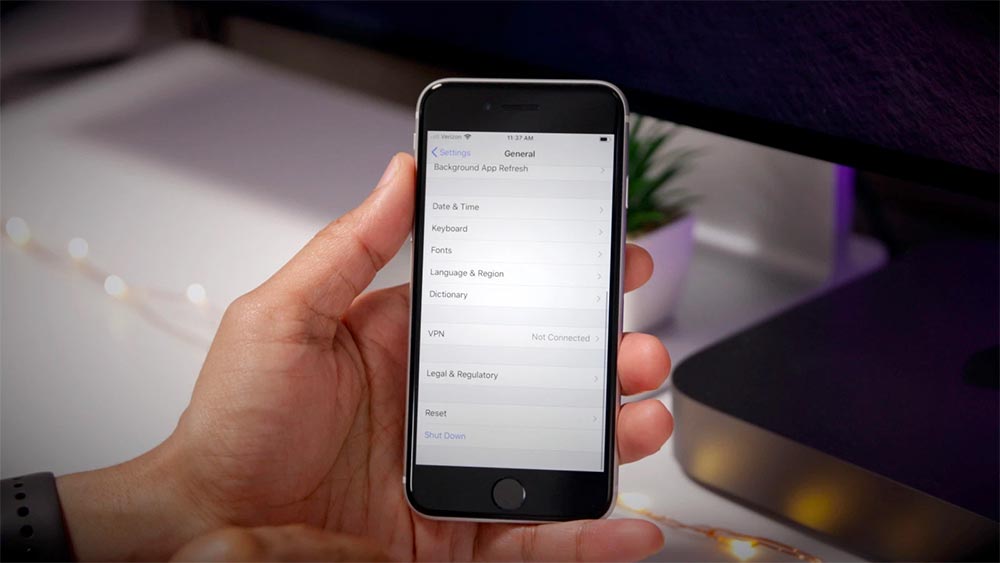
Bước 3: Trượt thanh trượt thông báo sang phải để tắt nguồn.
Cách buộc khởi động lại iPhone SE
Nếu bạn gặp sự cố với iPhone của mình, bạn có thể cần phải khởi động lại. Để buộc khởi động lại iPhone SE, hãy thực hiện các bước sau đây:
Bước 1: Nhấn và thả nút Tăng âm lượng.
Bước 2: Nhấn và thả nút Giảm âm lượng.
Bước 3: Nhấn và giữ nút nguồn cho đến khi thiết bị của bạn khởi động lại và bạn thấy màn mình đen, sau đó thả nút nguồn.
Hãy nhớ rằng mỗi lần nhấn nút phải thực hiện liên tiếp, lần lượt từng nút một. Trong bước 3, sau khi nhấn và giữ nút nguồn trong khoảng 10 giây, iPhone SE sẽ buộc khởi động lại.
Cách vào chế độ khôi phục trên iPhone SE
Bước 1: Kết nối iPhone SE của bạn với máy tính bằng cáp Lightning.
Bước 2: Nhấn và thả nút Tăng âm lượng.
Bước 3: Nhấn và thả nút Giảm âm lượng.
Bước 4: Nhấn và giữ nút nguồn và thiết bị của bạn sẽ khởi động lại. Vẫn tiếp tục giữ nút nguồn, ngay cả sau khi bạn thấy logo Apple xuất hiện.
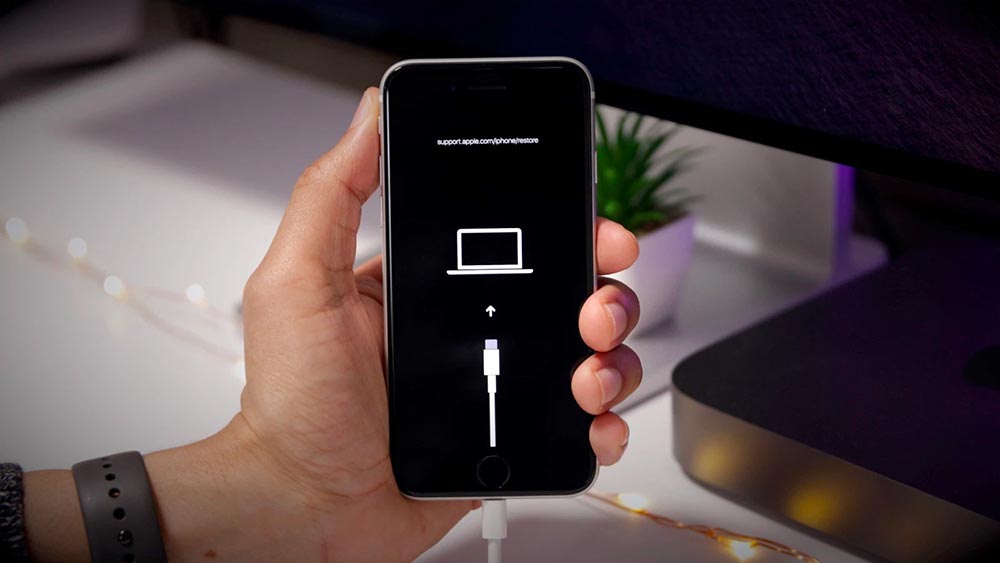
Bước 5: Sau vài giây, bạn sẽ thấy logo kết nối với máy tính xuất hiện trên màn hình iPhone SE, sau đó bạn hãy thả nút nguồn.
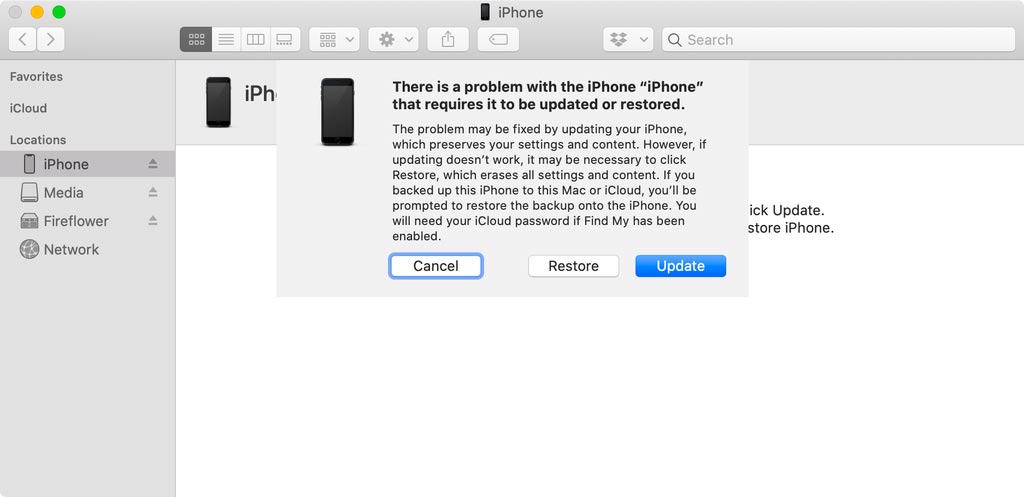
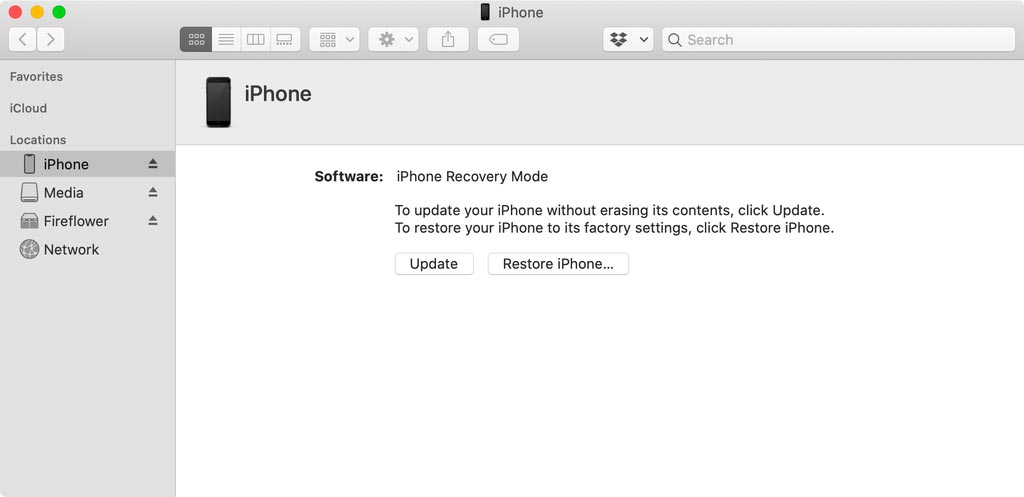
Bước 6: Khi bạn vào chế độ khôi phục, bạn sẽ nhìn thấy dòng thông báo trên máy tính, lúc này bạn có thể chọn Cập nhật (Update) hoặc Khôi phục (Restore iPhone) phần mềm iPhone.
Cách vào chế độ DFU trên iPhone SE
Bước 1: Kết nối iPhone SE của bạn với máy tính bằng cáp Lightning.
Bước 2: Nhấn và thả nút Tăng âm lượng.
Bước 3: Nhấn và thả nút Giảm âm lượng.
Bước 4: Nhấn và giữ nút nguồn trong khoảng 10 giây cho đến khi màn hình chuyển sang màu đen.
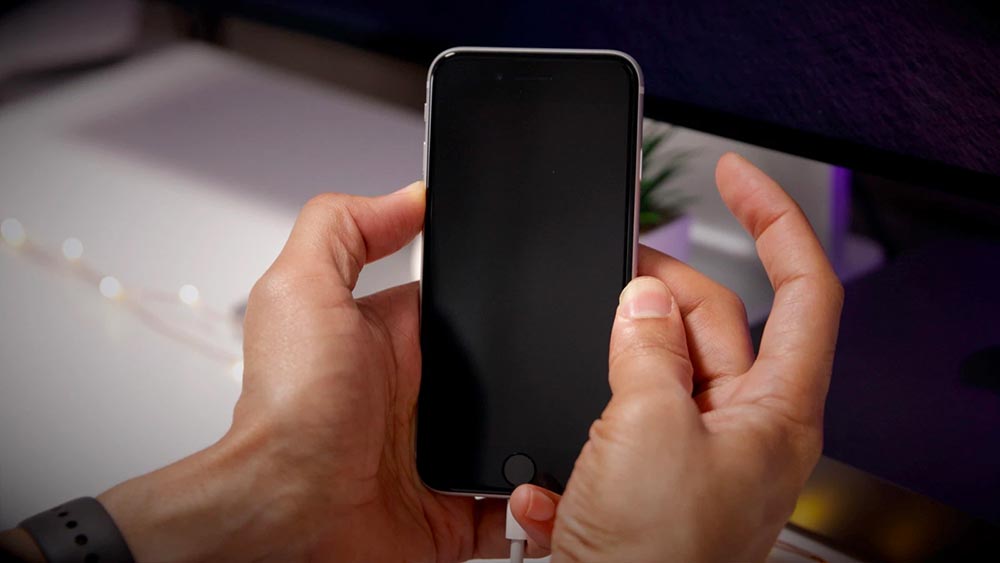
Bước 5: Vẫn tiếp tục giữ nút nguồn, nhấn và giữ nút Giảm âm lượng trong khoảng 5 giây và thả nút nguồn vẫn tiếp tục giữ nút Giảm âm lượng trong 10 giây. Màn hình sẽ chuyển sang màu đen.
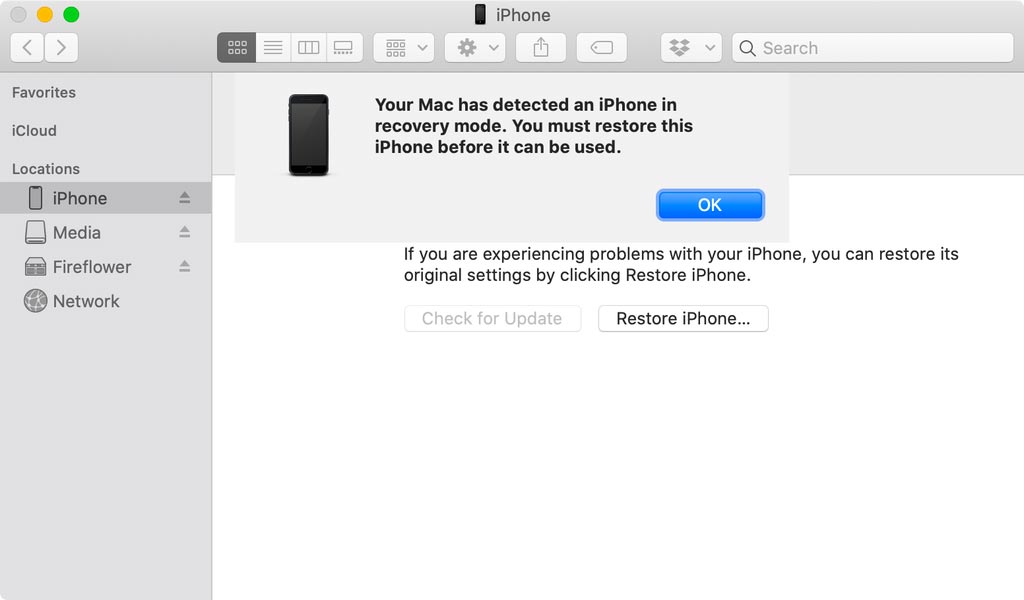
Bước 6: Bạn sẽ thấy một thông báo cho biết iPhone của bạn đã ở chế độ khôi phục. Sau đó bạn có thể chọn Khôi phục (Restore iPhone) của mình.
Cách để thoát khỏi chế độ DFU
Để thoát khỏi chế độ DFU trên iPhone SE, bạn hãy thực hiện các thao tác sau liên tiếp:
Bước 1: Nhấn và thả nút Tăng âm lượng.
Bước 2: Nhấn và thả nút Giảm âm lượng.
Bước 3: Nhấn và giữ nút nguồn cho đến khi bạn thấy logo Apple xuất hiện trên màn hình.
Như vậy, với các bước hướng dẫn ở trên bạn có thể buộc khởi động lại, khôi phục hoặc vào chế độ DFU trên iPhone SE khi cần thiết. Chúc các bạn thành công!
Tham khảo: 9to5Mac