• Home
Appngon – Chia sẻ ứng dụng iPhone • iPad
keep your memories alive
Home - Quét tài liệu
Tag:

Quét tài liệu

Tiện ích

ABBYY Business Card Reader Pro – Scanner với OCR

by Bánh Bao 16/05/2020
written by Bánh Bao

ABBYY Business Card Reader Pro là một trong những ứng dụng nổi tiếng trên App Store xứng đáng là ứng dụng scan tốt nhất cho iPhone, iPad.

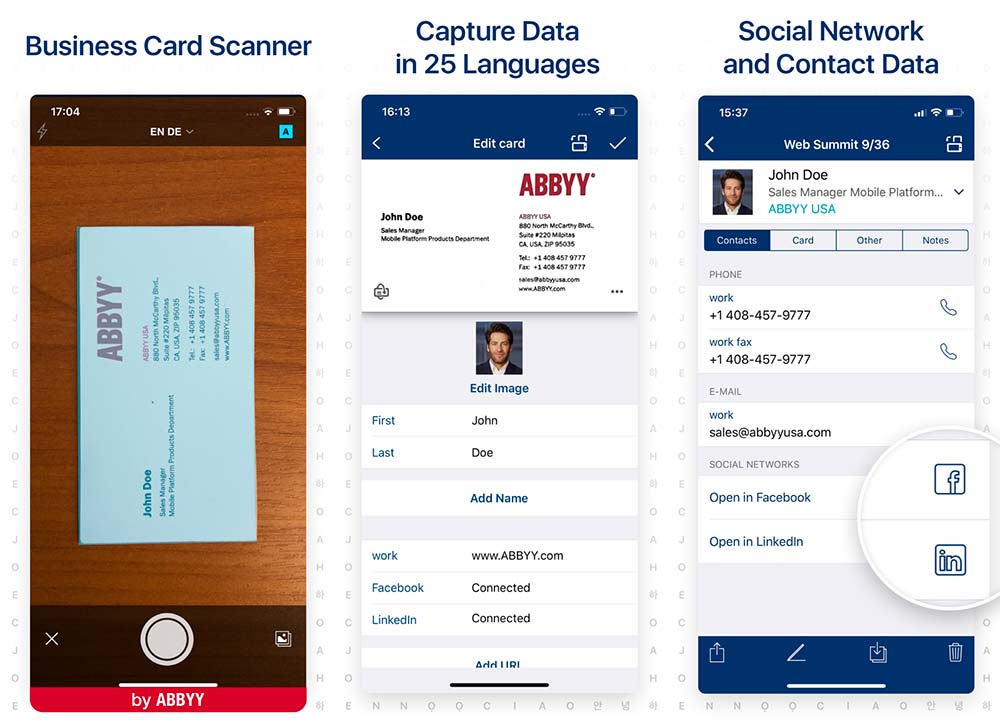
ABBYY Business Card Reader Pro ứng dụng trình quét danh thiếp nhanh nhất thế giới và ứng dụng quản lý danh bạ cho iPhone, iPad. ABBYY BCR hỗ trợ cho Apple Watch do đó bạn có thể xem danh bạ và thực hiện các cuộc gọi điện thoại ngay từ trong ứng dụng trên Appe Watch dễ dàng.
ABBYY Business Card Reader Pro

Xem thêm: Tải FineScanner PRO-PDF Scanner cho iOS

ABBYY Business Card Reader Pro dễ dàng và đơn giản để lưu trữ liên hệ từ danh thiếp bằng 25 ngôn ngữ khác nhau. BCR cho phép các thẻ được tự động chụp ảnh, cắt và lưu trữ trong thời gian ít hơn 30%. Dữ liệu được nhận dạng có thể được lưu trong Danh bạ hoặc trong bộ lưu trữ kỹ thuật của ứng dụng.

Tính năng

  • Công nghệ nhận dạng ký tự quang học thông minh và tiên tiến
  • Nhận dạng chính xác tất cả thông tin liên hệ: tên, số điện thoại, email…
  • Tự động tập trung vào danh thiếp, phát hiện các cạnh và chụp tự động
  • Kiểm tra dữ liệu với các ký tự và hiển thị hình ảnh gốc để xác nhận đầu ra
  • Tự động đưa vào tất cả các phần còn thiếu để bạn có thể liên hệ ngay
  • Sửa lỗi bất kỳ lỗi chính tả và điền vào các trường địa chỉ bị thiếu
  • Đồng bộ hóa dữ liệu trên các nền tảng từ tất cả các thiết bị của bạn
  • Sao lưu tự động và thủ công để lưu trữ và khôi phục sang thiết bị khác
  • Xuất dữ liệu danh thiếp được quét sang Salesforce L không giới hạn
  • Tìm kiếm trong bản đồ iPhone để biết địa chỉ danh bạn của bạn
  • Hỗ trợ hơn 25 ngôn ngữ bao gồm nhận dạng thẻ đa ngôn ngữ
  • Trao đổi hoặc chuyển tiếp danh bạ qua email dưới dạng VCard hoặc JGP
16/05/2020 6 comments
0 FacebookTwitterPinterestEmail
Tiện ích

FineScanner PRO: PDF Scanner cho iOS

by Bánh Bao 16/05/2020
written by Bánh Bao

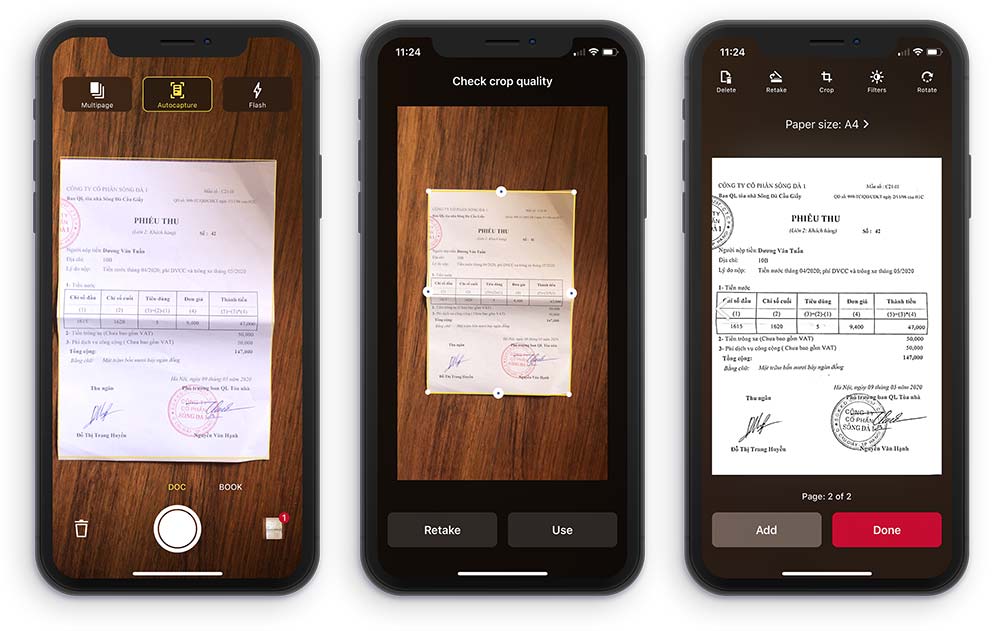
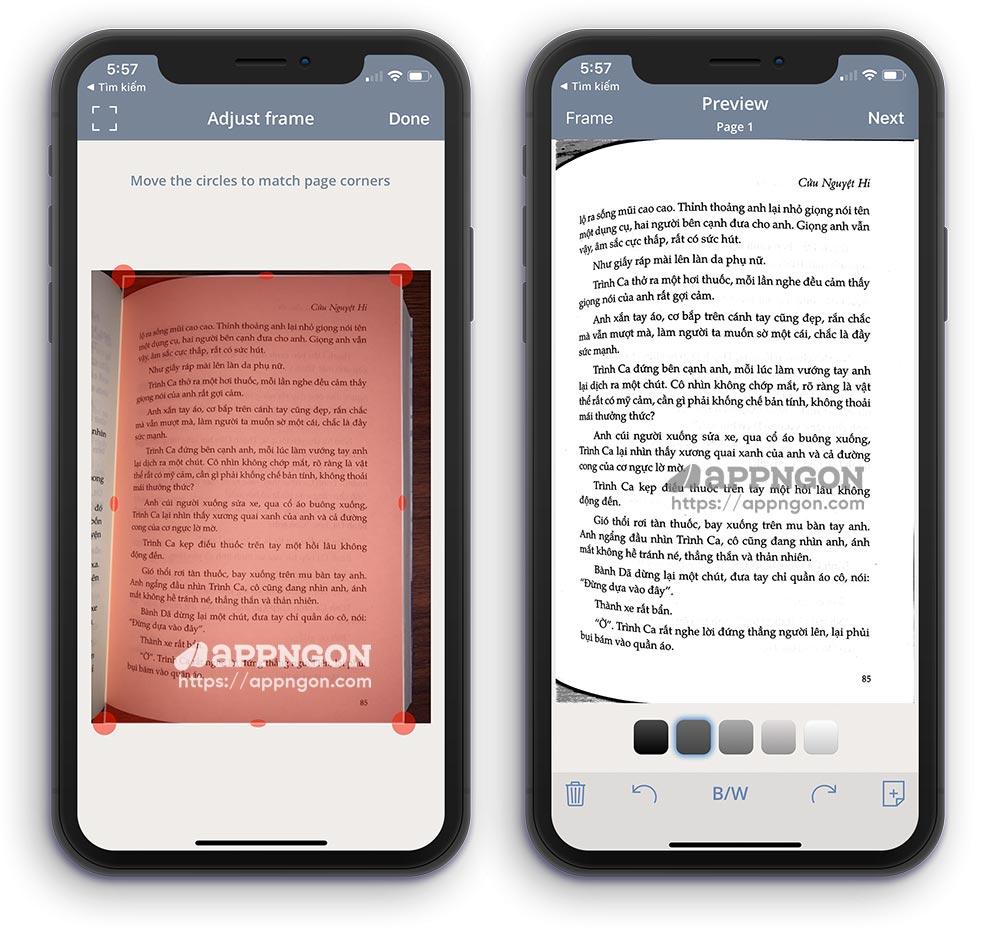
FineScanner PRO: PDF Scanner là ứng dụng quét tài liệu cho iPhone, iPad tốt nhất hiện nay được phát triển bởi ABBYY, công ty hàng đầu về các công nghệ và giải pháp Content IQ.

ABBYY FineScanner – ứng dụng quét tài liệu hỗ trợ công nghệ AI thông minh, biến thiết bị di động của bạn thành công cụ đa năng để nhanh chóng chụp tài liệu và sách, tạo bản sao điện tử trong PDF và JPEG và trích xuất văn bản từ máy quét để chỉnh sửa và chia sẻ.

ABBYY FineScanner PRO cho iOS

Xem thêm: ABBYY Business Card Reader Pro – Ứng dụng quét danh thiếp với OCR

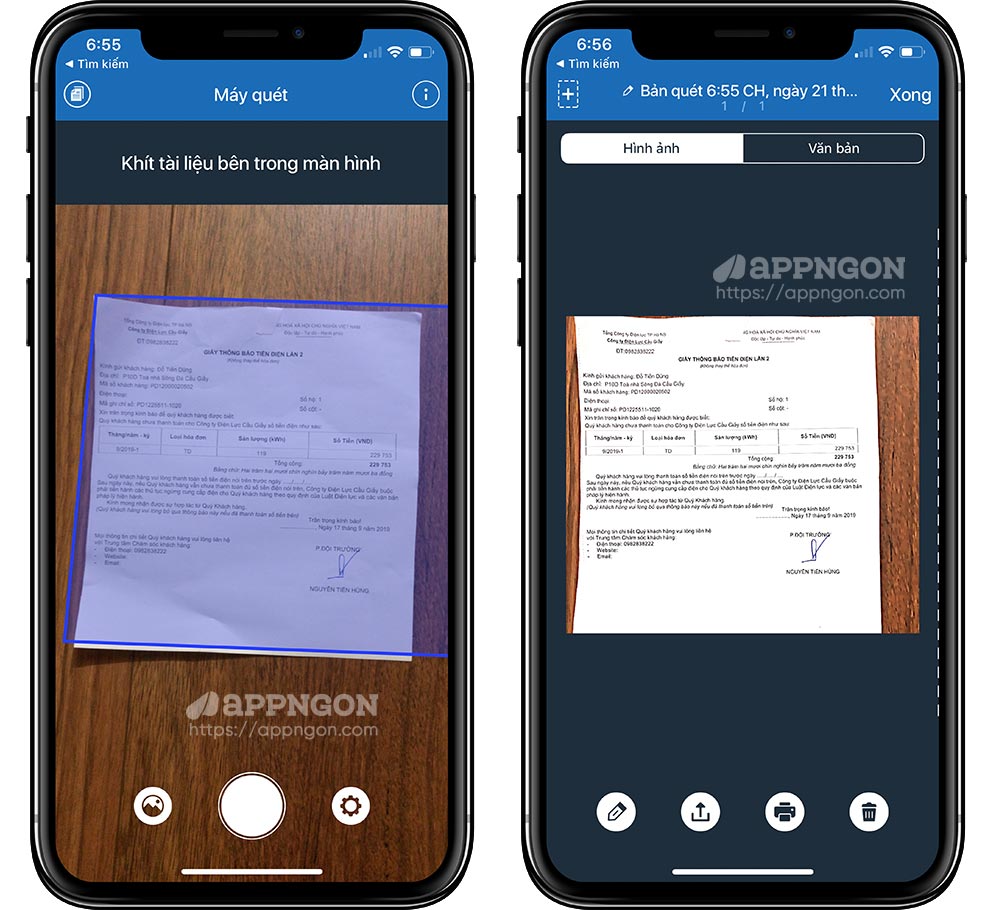
Sử dụng FineScanner PRO để quét tài liệu giấy, sách, hóa đơn, biên lai, ghi chú, biểu đồ, truyện hoặc thậm chí bảng quảng cáo trên đường phố và có được bản sao kỹ thuật số hoàn hảo.

Tính năng

  • Quét bất kỳ văn bản nào và lưu dưới dạng JPG hoặc tài liệu PDF đa nền tảng
  • Phát hiện hình ảnh với văn bản bên trong thư viện điện thoại để tăng tốc quét
  • Nhanh chóng trích xuất văn bản từ quét sang định dạng TXT không cần internet
  • Nhận dạng văn bảng (OCR) khi quét bằng 193 ngôn ngữ đầy đủ nhất
  • Định dạng đầu ra bao gồm Word, Excel, PDF, giữ nguyên định dạng tài liệu gốc
  • Công nghệ Bookscan khi quét sách sẽ chia các trang đối lập thành hai hình ảnh riêng biệt
  • Mở quét bằng Siri và thiết lâp luồng hành động quét bằng ứng dụng Phím tắt
  • Bộ công cụ dễ sử dụng để sửa đổi các tệp PDF của bạn với đầy đủ các tính năng
  • Thêm mật khẩu để bảo vệ an toàn cho các tệp PDF trong khi xuất và gửi qua email
  • Tạo, chỉnh sửa và nâng cao hình ảnh hoặc tài liệu nhiều trang lớn nhanh nhất
  • Lưu quét bên trong ứng dụng với các thẻ và khả năng tìm kiếm thông minh
  • Lưu trữ tài liệu trên iCloud Drive, Dropbox, Google Drive, Evernote…
16/05/2020 38 comments
0 FacebookTwitterPinterestEmail
Năng suất

CamScanner+ cho iOS – Ứng dụng quét văn bản có OCR

by Bánh Bao 30/11/2019
written by Bánh Bao

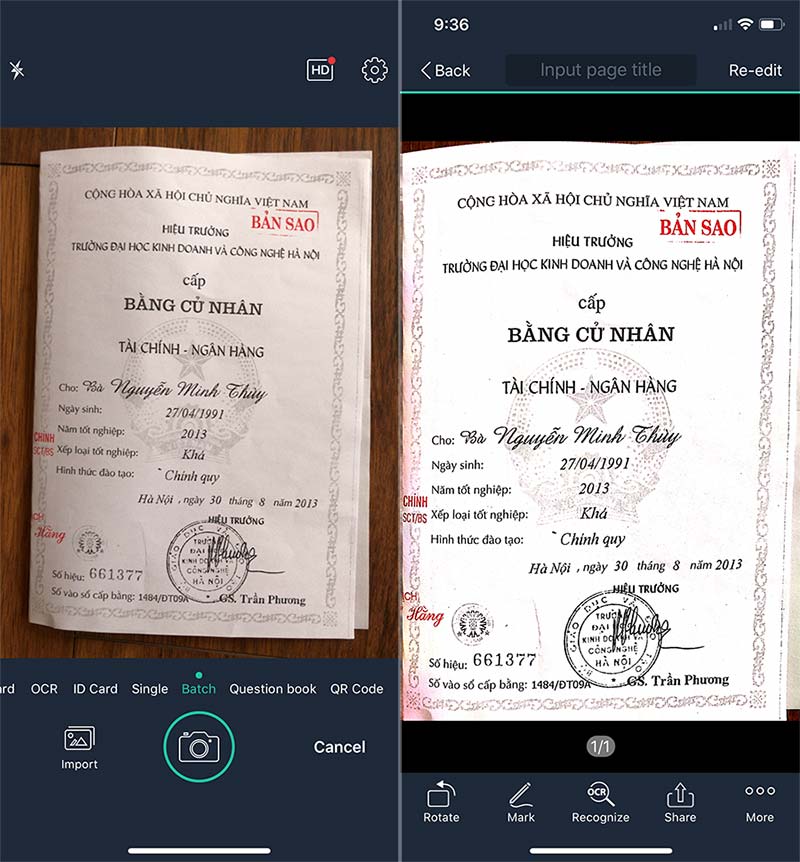
CamScanner+ là ứng dụng quét văn bản mạnh mẽ cho iPhone, iPad. Cho phép người dùng quét và chuyển đổi tài liệu ngay trên điện thoại di động. Các tính năng của nó bao gồm chuyển đổi hình ảnh thành văn bản, cắt cạnh tự động, in tài liệu không dây, hợp tác nhóm và hơn thế nữa.

CamScanner được người dùng đánh giá rất tích cực trên App Store. Bởi khả năng quét thông minh, chính xác và sắc nét cũng như đồng bộ hóa giữa nhiều thiết bị giúp cho việc quét và chỉnh sửa tài liệu được liền mạch.

CamScanner+

Tuy nhiên để sử dụng được đầy đủ các tính năng nâng cao, người dùng cần phải trả phí trong ứng dụng với mức phí khá cao, do đó bạn có thể tham khảo một trong các ứng dụng quét tài liệu khác cũng mạnh mẽ không kém mà thậm chí tốt hơn như Scanner for Me + OCR, Scanner Pro hoặc Tiny Scanner Plus.

Tính năng

  • Quét tài liệu, biên lai, hóa đơn, hợp đồng, ghi chú.
  • Cắt xén thông minh và tự động tăng cường đồ họa sắc nét.
  • Trích xuất nội dung văn từ hình ảnh với tính năng OCR.
  • Chia sẻ tài liệu ở định dạng PDF hoặc JPG qua email.
  • In ngay lập tức các tài liệu trong CamScanner qua AirPrint.
  • Tạo chú thích hoặc thêm hình mờ tùy chỉnh trên tài liệu của bạn.
  • Bảo vệ tài liệu quan trọng bằng cách đặt mật khẩu bảo vệ nó.
  • Đồng họa tài liệu trên nhiều các nền tảng để làm việc ở mọi nơi.
  • Tải tài liệu lên Box, Google Drive, Dropbox, Evernote, One Drive.
30/11/2019 3 comments
0 FacebookTwitterPinterestEmail
Năng suất

TurboScan Pro: PDF scanner – Ứng dụng quét tài liệu

by Bánh Bao 30/10/2019
written by Bánh Bao

Trên App Store có rất nhiều ứng dụng quét tài liệu, trong đó TurboScan Pro: PDF scanner là một ứng dụng được đánh giá cao bởi tính năng tiên tiến cùng với kết quả quét tài liệu chính xác.

TurboScan biến iPhone của bạn thành một máy quét đầy đủ tính năng và mạnh mẽ cho các tài liệu, biên lai, sách, ảnh và văn bản khác. Chỉ sử dụng iPhone hoặc iPad, bạn có thể nhanh chóng quét nhiều tài liệu của mình dưới dạng PDF hoặc JPEG chất lượng cao, đặt tên, lưu trữ và gửi chúng ở bất cứ đâu.

TurboScan Pro: PDF scanner

Tham khảo:

  • Tải Scanner Pro cho iOS miễn phí – Ứng dụng scan văn bản
  • Tải Scanner for Me + OCR – Máy quét tài liệu thông minh

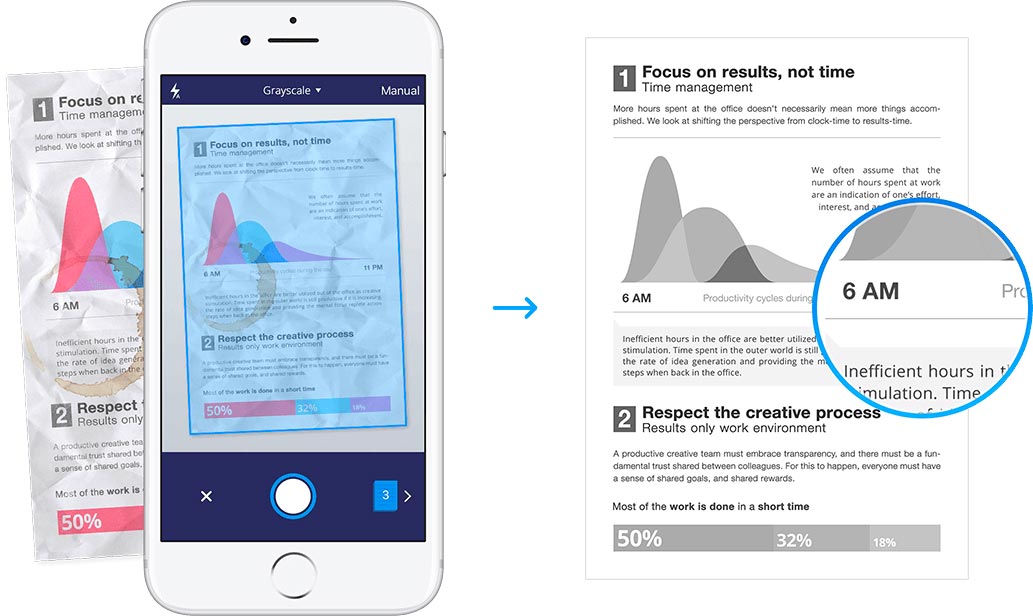
TurboScan Pro: PDF scanner cho iOS sử dụng các thuật toán nhanh tiên tiến để phát hiện chính xác các cạnh tài liệu, làm thẳng chúng (phối cảnh chính xác), loại bỏ bóng và đặt độ tương phản hoàn hảo cho văn bản – đen trên nền trắng. Chế độ màu sắc và chế độ hình ảnh cũng có sẵn.

TurboScan cung cấp tính năng SureScan, chế độ quét độc quyền để quét sắc nét hơn (đặc biệt hữu ích trong điều kiện ánh sáng yếu). SureScan tự động chụp ba bức ảnh của cùng một tài liệu, mang lại cho bạn kết quả hoàn hảo, rõ nét và chính xác nhất.

Tính năng

  • Tự động phát hiện cạnh tài liệu và hiệu chỉnh phối cảnh
  • Chế độ SureScan 3x độc quyền để quét sắc nét nhất
  • Đặt tên tài liệu, lưu trữ trong ứng dụng và tìm kiếm thông minh
  • Thêm và sắp xếp lại các trang bất cứ lúc nào nhanh chóng
  • Sắp xếp nhiều biên lai hoặc danh thiếp trên một trang PDF để in
  • Gửi tài liệu qua Email hoặc tài liệu dưới dạng PDF, JPEG hoặc PNG
  • Tự động tải lên và sao lưu tất cả tài liệu của bạn vào iCloud Drive
  • Mở tệp PDF, JPEG trong các ứng dụng khác như Dropbox hoặc Google Drive
  • Sao chép và dán quét vào các bản quét hoặc Clipboard khác và hợp nhất
  • Ứng dụng xử lý tài liệu cực nhanh (dưới 4 giây mỗi trang)
  • In tài liệu dễ dàng thông qua AirPrint hoặc qua các ứng dụng khác
30/10/2019 1 comment
0 FacebookTwitterPinterestEmail
Năng suất

Tiny Scanner Plus cho iOS – Quét văn bản sang PDF

by Bánh Bao 30/10/2019
written by Bánh Bao

Tiny Scanner Plus là ứng dụng quét văn bản trên iPhone mạnh mẽ, nó qiúp bạn quét mọi tài liệu một cách nhanh chóng và chính xác nhất.

Tiny Scanner Plus (trước đây là Tiny Scanner Pro) đã ra đời cách đây hơn 7 năm và được hàng triệu người dùng tin tưởng, Tiny Scanner là một giải pháp quét tài liệu hoàn hảo cho mọi người muốn sử dụng iPhone để quét tài liệu nhanh chóng và dễ dàng.

Hầu như mọi thứ bạn muốn quét đều có thể được Tiny Scanner nhận ra một cách hoàn hảo. Ví dụ: tài liệu, sách, biên lai, ghi chú, ảnh, ID, hộ chiếu, áp phích, thẻ, thư, báoh, giấy phép, menu, chứng chỉ, v.v.

Tiny Scanner Plus cho iOS

Tham khảo:

  • Tải Scanner for Me + OCR – Máy quét tài liệu thông minh
  • Tải Scanner Pro cho iOS miễn phí – Ứng dụng scan văn bản

Tính năng

  • Quét và quản lý tài liệu dễ dàng bất kể khi nào và ở đâu
  • Quét tài liệu với một trang hoặc một loạt trang như toàn bộ sách
  • Quét ảnh dưới dạng tài liệu từ Album ảnh chính xác và dễ dàng
  • Tự động nhận dạng tài liệu bằng cách phát hiện đường viền thông minh
  • Bộ lọc chuyên nghiệp, bao gồm màu, Đen & Trắng, Ảnh, Thang độ xám
  • Chỉnh sửa lại các tài liệu đã lưu bằng cách di chuyển các trang
  • Chia sẻ tài liệu dưới dạng PDF, JPG bằng cách fax hoặc gửi email
  • Tự động tải lên các tài liệu được quét lên các ổ đĩa đám mây
  • Chuyển tài liệu của bạn sang máy tính bằng WiFi Drive
30/10/2019 3 comments
0 FacebookTwitterPinterestEmail
Năng suất

Scanner for Me + OCR – Máy quét tài liệu thông minh

by Bánh Bao 21/09/2019
written by Bánh Bao

Scanner for Me + OCR là ứng dụng quét tài liệu nổi bật trong bộ sưu tập trả phí tốt nhất năm 2016 trên App Store, nó giúp bạn dễ dàng quét, in và quản lý tài liệu trên iOS.

Scanner for Me + OCR - Máy quét của tôi

Với Scanner for Me + OCR bạn có thể quét tài liệu dễ dàng. Chỉ cần hướng camera của iPhone và iPad vào tài liệu bằng văn bản, in hoặc đồ họa để quét cũng như in ngay lập tức. Bạn có thể quét bao nhiêu trang bạn muốn hoặc chọn ảnh từ cuộn camera.

Chuyển đổi quét thành các tài liệu văn bản có thể chỉnh sửa với quy trình OCR và nó có sẵn cho nhiều ngôn ngữ. Bạn có thể chỉnh sửa phối cảnh quét và đường viền của nó một cách dễ dàng cũng như áp dụng các bộ lọc trên tệp. Thay đổi độ tương phản và hướng của tệp theo cách bạn muốn. Chia sẻ các bản quét riêng biệt hoặc hợp nhất chúng vào một tệp PDF để gửi nó. Di chuyển bản quét sang bộ lưu trữ dựa trên đám mây đa dạng và ký chúng trên màn hình thiết bị của bạn.

Tính năng

  • Quét với máy ảnh hoặc chọn ảnh từ Camera Roll.
  • Chuyển đổi quét của bạn thành văn bản có thể chỉnh sửa.
  • Tích hợp công nghệ OCR (Nhận dạng ký tự quang học)
  • In các tài liệu được quét, cũng như văn bản từ Clipboard.
  • Tạo và lưu một hoặc nhiều chữ ký và thêm vào quét dễ dàng.
  • Bảo vệ các tệp tài liệu của bạn bằng Touch ID hoặc mật mã.
  • Tải lên tài liệu vào Dropbox, Evernote, Google Drive, Box.
  • Dễ dàng di chuyển hình ảnh từ các ứng dụng khác vào thư viện.
  • Chỉnh sửa tài liệu như độ tương phản, áp dụng bộ lọc.
21/09/2019 0 comment
0 FacebookTwitterPinterestEmail
Năng suất

Scanner Pro – Ứng dụng scan văn bản trên iPhone

by Bánh Bao 17/09/2019
written by Bánh Bao

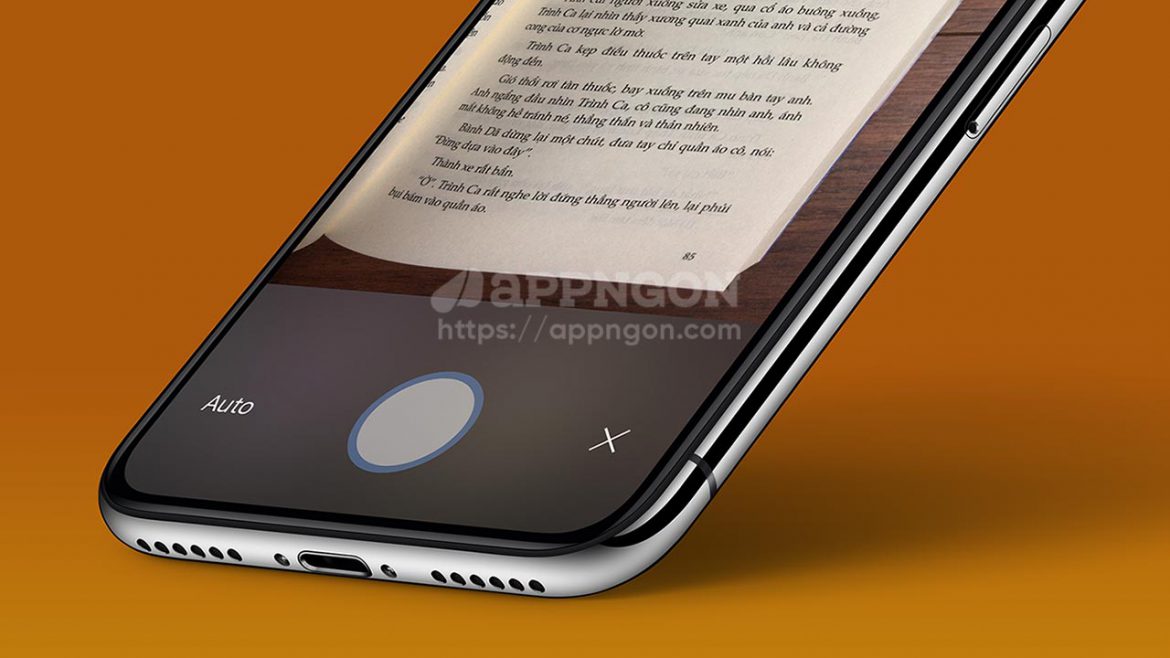
Scanner Pro là ứng dụng scan tốt nhất trên iOS với ưu điểm là tốc độ quét nhanh và rất chính xác từ mọi góc chụp và sẽ tự động căn chỉnh lại góc chụp sao cho kết quả được hoàn hảo nhất có thể.

Scanner Pro sử dụng máy ảnh iOS tích hợp để chụp ảnh tài liệu giấy. Công nghệ độc đáo tự động phát hiện các cạnh, sửa hình học, loại bỏ bóng và các khiếm khuyết hình ảnh khác để thực hiện quét hoàn hảo. Ngoài ra bạn có thể chia sẻ, gửi email và tải lên bản quét hoàn hảo của bạn.

Scanner Pro cho iOS

Ngoài ra một tính năng mạnh mẽ của Scanner Pro 7 là khai thác công nghệ nhận dạng ký tự quang học tiên tiến (OCR) cho phép bạn trích xuất văn bản từ các bản quét. Chọn và sao chép cụm từ hoặc đoạn văn và tận dụng tối đa những từ đó.

Tính năng

  • Chuyển đổi giấy ghi chú và phác thảo thành bản sao kỹ thuật số.
  • Quét sách thành các tệp PDF hoặc JPEG nhiều trang.
  • Tạo tài liệu tuyệt vời với hình ảnh gốc, tem màu và chữ ký.
  • Chuyển đổi bất kỳ quét thành văn bản có thể được chọn và sao chép
  • Có thể in tài liệu của mình hoặc thậm chí fax chúng.
  • Thêm mật khẩu để bảo vệ tập tin PDF của bạn an toàn.
  • Tải lên bộ nhớ đám mây như Dropbox, Google Drive, Box.
  • Radar quét tự động nhận dạng hình ảnh tài liệu hiện có.
17/09/2019 6 comments
0 FacebookTwitterPinterestEmail
Thủ thuật

Hướng dẫn quét tài liệu trên iPhone và iPad dễ dàng

by Bánh Bao 17/05/2019
written by Bánh Bao

Hiện tại có nhiều ứng dụng bên thứ ba hỗ trợ quét tài liệu tuy nhiên nếu bạn chỉ với mục đích quét danh thiếp, tờ quảng cáo hoặc tài liệu mỗi lần thì bạn có thể sử dụng ứng dụng ghi chú của Apple mà không cần cài thêm ứng dụng nào khác.

Trình quét tài liệu của Apple được ẩn bên trong ứng dụng Ghi chú và vì nó hỗ trợ chia sẻ trong ứng dụng, bạn có thể lưu trữ tài liệu mới được quét ở bất cứ đâu bạn muốn. Đây là cách.

Cách quét tài liệu trên iPhone và iPad

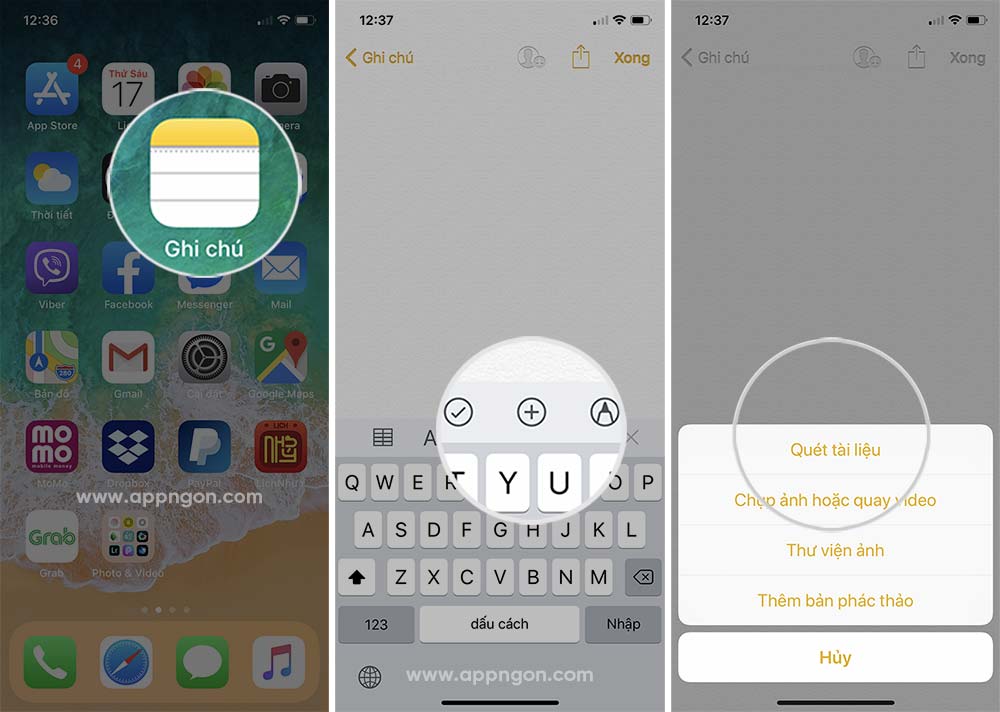
Trình quét tài liệu được giấu trong ứng dụng Ghi chú trên iPhone và iPad. Chỉ với một vài thao tác, bạn sẽ có một tài liệu được quét dễ dàng, ngoài ra có thể chuyển đổi thành PDF và chia sẻ với một ứng dụng khác.

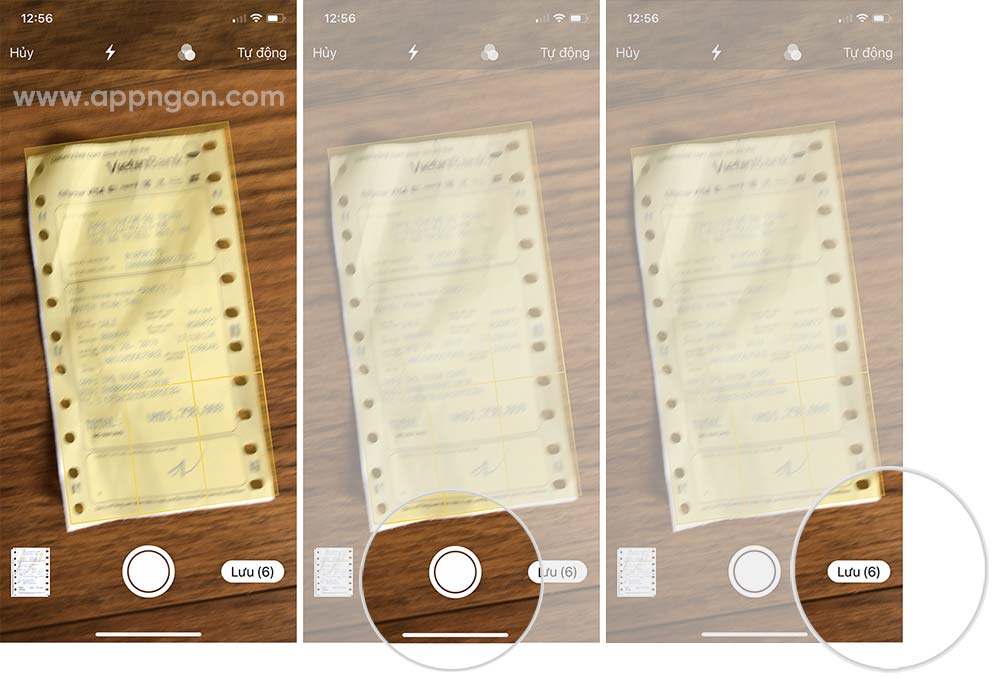
1. Khởi chạy ứng dụng Ghi chú trên iPhone hoặc iPad của bạn.
2. Tạo một ghi chú mới.
3. Nhấn vào nút biểu tượng dấu cộng (+).
4. Nhấn Quét tài liệu từ danh sách các tùy chọn.

Hướng dẫn quét tài liệu trên iPhone và iPad dễ dàng

5. Sắp xếp tài liệu bạn muốn quét.
6. Nếu máy quét không tự động quét, chạm vào nút chụp để quét tài liệu theo cách thủ công.
7. Lặp lại bước trên cho mỗi trang bạn muốn quét cho một tài liệu.
8. Nhấn Lưu khi bạn đã quét tất cả các trang bạn muốn đưa vào cùng với một tài liệu.

Các trang được quét sẽ xuất hiện trong một ghi chú mới trong ứng dụng Ghi chú.

Cách đánh dấu tài liệu được quét trên iPhone và iPad

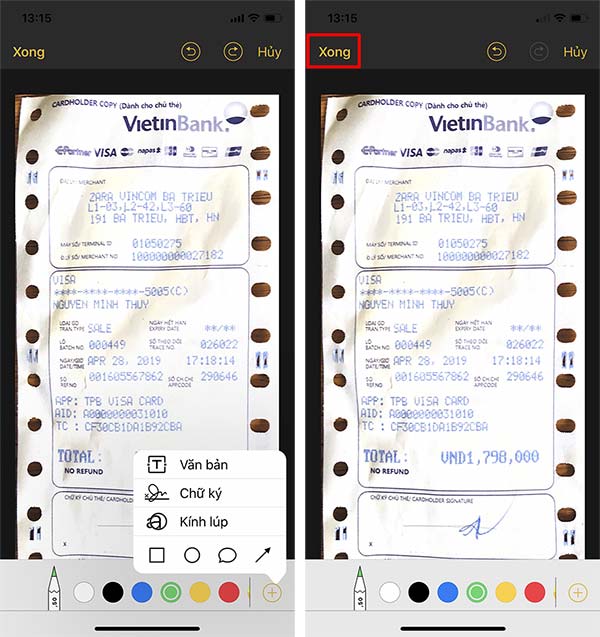
Khi bạn đã quét tài liệu, bạn có thể đánh dấu nó bằng bất kỳ công cụ đánh dấu tích hợp nào trong ứng dụng Ghi chú. Với các công cụ đánh dấu, bạn có thể tô sáng, cắt và di chuyển các phần và thêm một hộp văn bản, hình dạng hoặc mũi tên. Bạn cũng có thể thêm chữ ký của mình ngay trong ứng dụng Ghi chú.

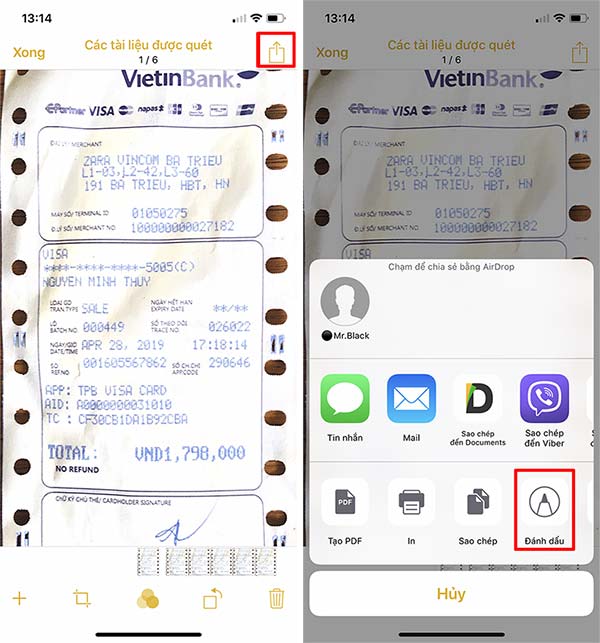
1. Khi tài liệu được quét mở, chạm vào nút Chia sẻ ở góc trên bên phải màn hình.
2. Nhấn nút Đánh dấu.

Cách đánh dấu tài liệu được quét

3. Chọn công cụ bạn muốn sử dụng.
4. Nếu bạn muốn thêm hình dạng, hộp văn bản hoặc chữ ký, hãy nhấn vào biểu tượng dấu cộng (+).
5. Đánh dấu tài liệu của bạn .
6. Nhấn Xong khi bạn hoàn thành.

Tài liệu được quét sẽ lưu tất cả các thay đổi đánh dấu bạn đã thực hiện.

Cách chuyển đổi tài liệu được quét sang PDF trên iPhone và iPad

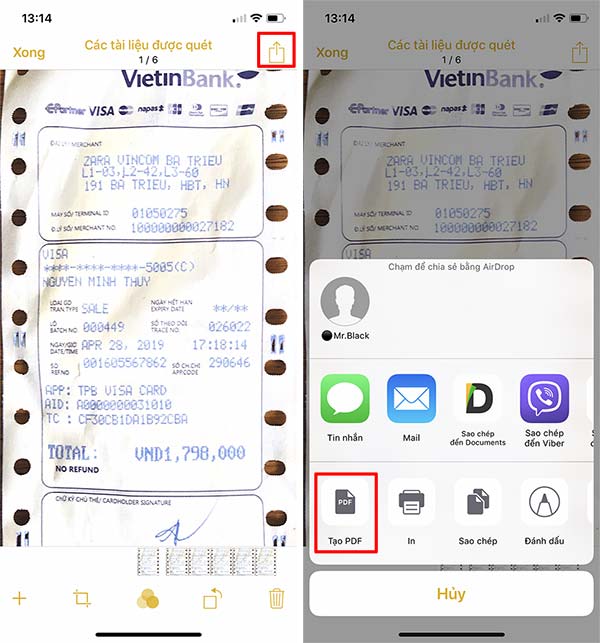
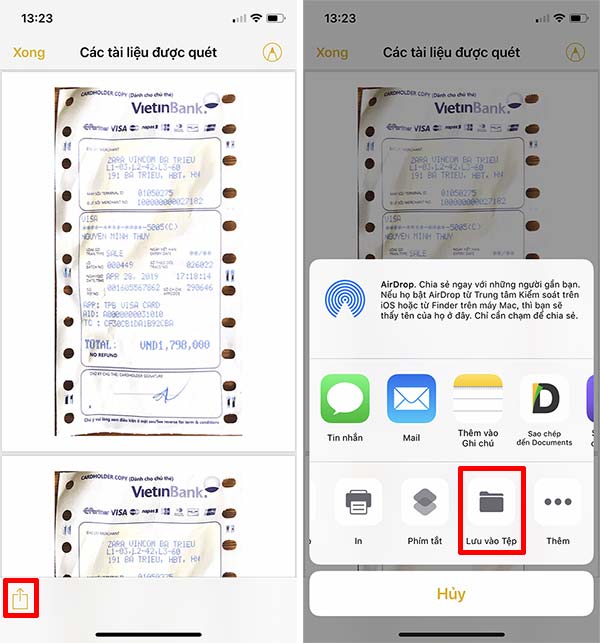
Nếu bạn có kế hoạch lưu tài liệu được quét dưới dạng PDF, bạn có thể nhanh chóng chuyển đổi tất cả các trang thành một tệp PDF từ ứng dụng Ghi chú.

1. Khi tài liệu được quét mở, chạm vào nút Chia sẻ ở góc trên bên phải màn hình.
2. Nhấn nút Tạo PDF.

Cách chuyển đổi tài liệu được quét sang PDF

3. Nhấn vào nút Chia sẻ ở góc dưới bên trái.
4. Sau đó chọn Lưu vào Tệp.

Câu hỏi của bạn?

Bạn có câu hỏi nào về cách sử dụng quét tài liệu trong ứng dụng Ghi chú không? Hãy để lại câu hỏi của bạn mình sẽ trả lời.

17/05/2019 0 comment
0 FacebookTwitterPinterestEmail

Ứng dụng nổi bật

  • 1
    8.0

    Tải game Minecraft cho iOS – Game sinh tồn đỉnh nhất

    02/05/2019
  • 2

    Hướng dẫn rút tiền từ Toss về tài khoản ngân hàng

    04/07/2021
  • 3

    Hướng dẫn tải TikTok Trung Quốc trên iPhone/iPad

    18/08/2019
  • 4

    Hướng dẫn sửa lỗi Account Not in this Store trên iOS

    04/01/2020
  • 5

    Hướng dẫn tải Youtube phiên bản cũ cho iPhone, iPad

    22/08/2019

Bình luận gần đây

  • Bánh Bao on Share GTA San Andreas save game full nhiệm vụ, full tiền
  • Bánh Bao on Share GTA San Andreas save game full nhiệm vụ, full tiền
  • Châu on Share GTA San Andreas save game full nhiệm vụ, full tiền
  • Phong on Share GTA San Andreas save game full nhiệm vụ, full tiền
  • An Nguyễn on Share GTA San Andreas save game full nhiệm vụ, full tiền
  • Hoàng minh tấn on Share GTA San Andreas save game full nhiệm vụ, full tiền
  • Bánh Bao on Share GTA San Andreas save game full nhiệm vụ, full tiền
  • Bánh Bao on Human: Fall Flat – Game cực hài và vui nhộn

Tin tức mới

  • OpenAI ra mắt ứng dụng ChatGPT miễn phí cho iOS

    21/05/2023
  • Mở khóa iPhone khi đeo khẩu trang chỉ có trên iPhone 12 trở lên

    15/03/2022
  • Apple phát hành iOS 15.1.1 với bản sửa lỗi tự động ngắt cuộc gọi

    19/11/2021
  • Tất tật mọi tính năng mới có trong iOS 15.1

    26/10/2021
  • Apple phát hành iOS 15.0.2 sửa lỗi MagSafe, AirTag

    12/10/2021

Giới thiệu

Giới thiệu

Appngon.com là blog cá nhân được xây dựng và phát triển nhằm mục đích chia sẻ ứng dụng, trò chơi, tin tức, kinh nghiệm và thủ thuật iPhone và iPad. Phương châm của Appngon là chia sẻ không ngừng nghỉ, chia sẻ tất tần tật tất cả mọi thứ hay ho nhất liên quan đến iPhone, iPad và hoàn toàn miễn phí.

Facebook Twitter Email Reddit Rss

Thủ thuật

  • Cách cài file IPA bằng Sideloadly

    17/02/2022
  • Cách sửa lỗi không kích hoạt được iMessage

    03/01/2022
  • Cách cài đặt AltStore lên iPhone, iPad để cài file IPA

    11/10/2021

Hướng dẫn

  • Hướng dẫn rút tiền từ Toss về tài khoản ngân hàng

    04/07/2021
  • Hướng dẫn tải TikTok Trung Quốc trên iPhone/iPad

    18/08/2019
  • Cách tải và tạo tài khoản game One Piece Fighting Path

    21/05/2021
  • Facebook
  • Twitter

@2021 - All Right Reserved. Designed and Developed by PenciDesign


Back To Top
Appngon – Chia sẻ ứng dụng iPhone • iPad
  • Home