
• Home
Appngon – Chia sẻ ứng dụng iPhone • iPad
keep your memories alive
Home - Tài khoản Google
Tag:

Tài khoản Google

Thủ thuật

Cách thiết lập iPhone làm khóa bảo mật (2FA) cho tài khoản Google

by Bánh Bao 10/03/2020
written by Bánh Bao

Trong bối cảnh các mối đe dọa bảo mật luôn xuất hiện đối với dữ liệu cá nhân, vì vậy một lớp bảo vệ bổ sung là cần thiết. Mới đây, Google đã cập nhật ứng dụng Google Smart Lock để sử dụng iPhone làm khóa bảo mật. So với xác thực hai yếu tố thông qua mã được gửi qua SMS hay qua Google Authenticator, khóa bảo mật được coi là an toàn hơn rất nhiều.

Sử dụng iPhone làm khóa bảo mật 2FA cho tài khoản Google

Khóa bảo mật điện thoại tích hợp là gì?

Đây là một ứng dụng của Google cho phép iPhone như lớp bảo mật vật lý thứ hai trong xác thực hai yếu tố (2FA) để đăng nhập vào tài khoản Google. Khi người dùng thiết lập xong, giả sử bạn đăng nhập tài khoản Google trên laptop, thì lập tức trên iPhone đã thiết lập sẽ xuất hiện một thông báo đăng nhập. Sau đó cần mở khóa iPhone (yêu cầu có kết nối và trong phạm vi Bluetooth) mở ứng dụng và xác thực đăng nhập để có thể truy cập thành công vào tài khoản Google.

Khóa bảo mật này khác với Google Prompt (xác minh 2 bước). Google Smart Lock hoạt động dựa trên Bluetooth, thay vì kết nối thông qua internet.

Khóa bảo mật này hoạt động như thế nào trên iOS?

Tính năng này sử dụng phần cứng Secure Enclave để biến thiết bị iOS thành một khóa bảo mật để xác thực hai yếu tố. Secure Enclave là một bộ vi xử lý kép tích hợp lên chip của iPhone và đảm nhiệm tất cả các chức năng mã hóa nhằm bảo vệ dữ liệu quan trọng của người dùng. Hơn nữa, tính năng bảo mật này (lần đầu tiên ra mắt trên iPhone 5s) và cho đến nay vẫn được bảo vệ an toàn ngay cả khi kernel đã bị xâm nhập.

Thiết lập iPhone làm khóa bảo mật (2FA) cho tài khoản Google

1. Trước tiên, bạn cần cập nhật phiên bản mới nhất của ứng dụng Google Smart Lock hoặc nếu bạn chưa tải ứng dụng này, thì có tải truy cập App Store để tải xuống miễn phí.

2. Mở ứng dụng Google Smart Lock, sau đó nhấn vào Bắt đầu.

3. Tiếp theo, hãy lựa chọn tài khoản Google bạn muốn thiết lập điện thoại của mình làm khóa bảo mật tích hợp và nhấn chọn Có, tôi đồng ý.
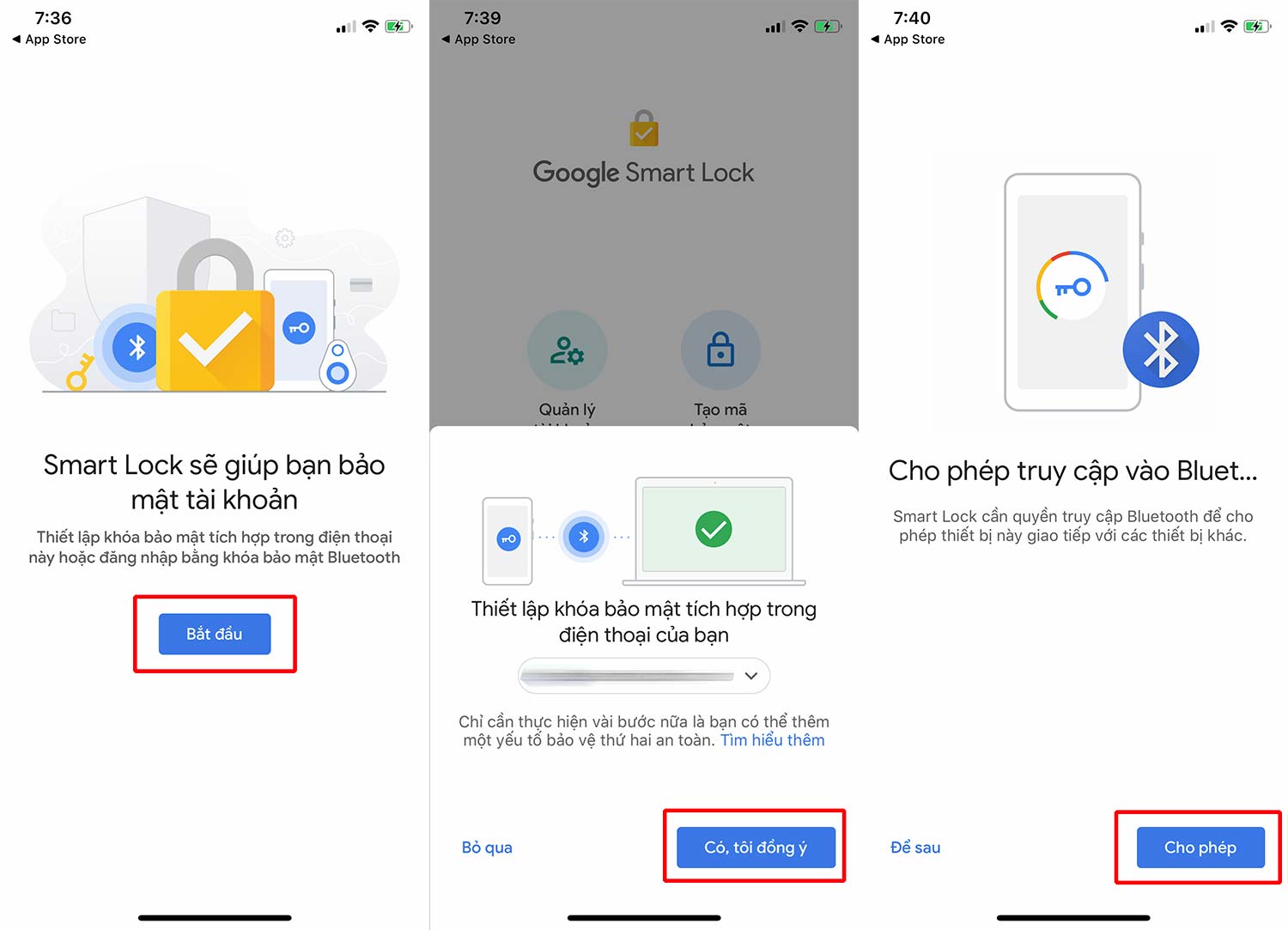
Cách thiết lập iPhone làm khóa bảo mật (2FA)

4. Trên màn hình tiếp theo, bạn sẽ được yêu cầu cho phép ứng dụng truy cập Bluetooth để có thể giao tiếp với các thiết bị khác, nhấn vào Cho phép.

5. Cuối cùng, xác minh tài khoản của bạn bằng mật khẩu sau đó nhấn Đăng ký.
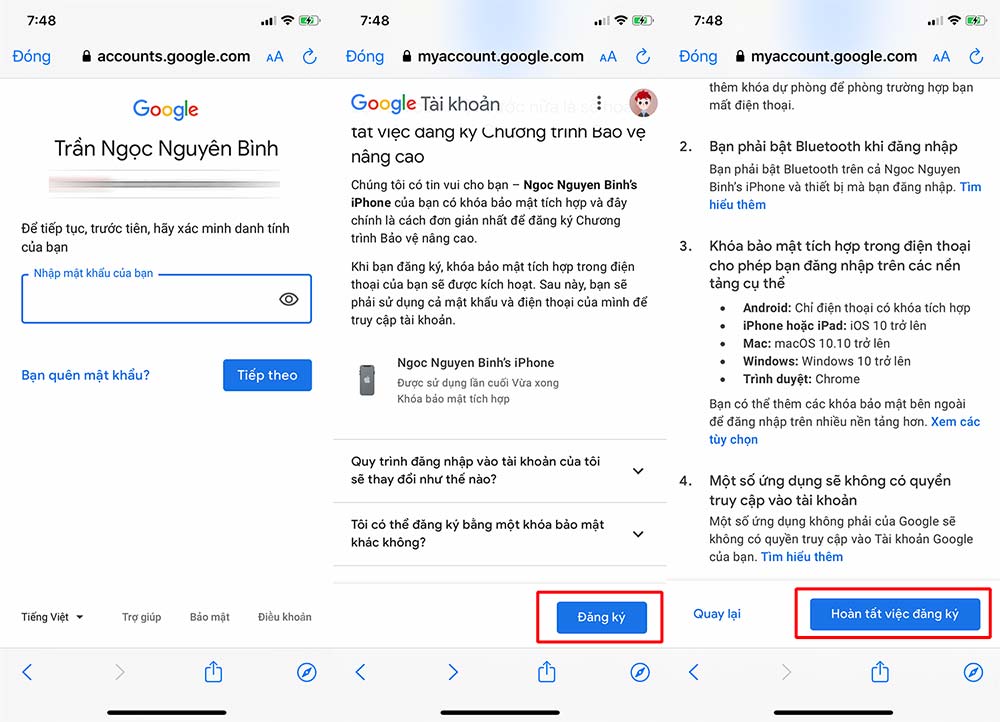
Hoàn thành!

Lưu ý: Tính năng này yêu cầu Bluetooth phải được bật trên cả iPhone và các thiết bị khác nơi thực hiện đăng nhập.

10/03/2020 1 comment
0 FacebookTwitterPinterestEmail

Ứng dụng nổi bật

  • 1
    8.0

    Tải game Minecraft cho iOS – Game sinh tồn đỉnh nhất

    02/05/2019
  • 2

    Hướng dẫn rút tiền từ Toss về tài khoản ngân hàng

    04/07/2021
  • 3

    Hướng dẫn tải TikTok Trung Quốc trên iPhone/iPad

    18/08/2019
  • 4

    Hướng dẫn sửa lỗi Account Not in this Store trên iOS

    04/01/2020
  • 5

    Hướng dẫn tải Youtube phiên bản cũ cho iPhone, iPad

    22/08/2019

Bình luận gần đây

  • Bánh Bao on Share GTA San Andreas save game full nhiệm vụ, full tiền
  • Bánh Bao on Share GTA San Andreas save game full nhiệm vụ, full tiền
  • Châu on Share GTA San Andreas save game full nhiệm vụ, full tiền
  • Phong on Share GTA San Andreas save game full nhiệm vụ, full tiền
  • An Nguyễn on Share GTA San Andreas save game full nhiệm vụ, full tiền
  • Hoàng minh tấn on Share GTA San Andreas save game full nhiệm vụ, full tiền
  • Bánh Bao on Share GTA San Andreas save game full nhiệm vụ, full tiền
  • Bánh Bao on Human: Fall Flat – Game cực hài và vui nhộn

Tin tức mới

  • OpenAI ra mắt ứng dụng ChatGPT miễn phí cho iOS

    21/05/2023
  • Mở khóa iPhone khi đeo khẩu trang chỉ có trên iPhone 12 trở lên

    15/03/2022
  • Apple phát hành iOS 15.1.1 với bản sửa lỗi tự động ngắt cuộc gọi

    19/11/2021
  • Tất tật mọi tính năng mới có trong iOS 15.1

    26/10/2021
  • Apple phát hành iOS 15.0.2 sửa lỗi MagSafe, AirTag

    12/10/2021

Giới thiệu

Giới thiệu

Appngon.com là blog cá nhân được xây dựng và phát triển nhằm mục đích chia sẻ ứng dụng, trò chơi, tin tức, kinh nghiệm và thủ thuật iPhone và iPad. Phương châm của Appngon là chia sẻ không ngừng nghỉ, chia sẻ tất tần tật tất cả mọi thứ hay ho nhất liên quan đến iPhone, iPad và hoàn toàn miễn phí.

Facebook Twitter Email Reddit Rss

Thủ thuật

  • Cách cài file IPA bằng Sideloadly

    17/02/2022
  • Cách sửa lỗi không kích hoạt được iMessage

    03/01/2022
  • Cách cài đặt AltStore lên iPhone, iPad để cài file IPA

    11/10/2021

Hướng dẫn

  • Hướng dẫn rút tiền từ Toss về tài khoản ngân hàng

    04/07/2021
  • Hướng dẫn tải TikTok Trung Quốc trên iPhone/iPad

    18/08/2019
  • Cách tải và tạo tài khoản game One Piece Fighting Path

    21/05/2021
  • Facebook
  • Twitter

@2021 - All Right Reserved. Designed and Developed by PenciDesign


Back To Top
Appngon – Chia sẻ ứng dụng iPhone • iPad
  • Home