
Phần lớn chúng ta sẽ sạc iPhone ít nhất một lần mỗi ngày vì pin sẽ không kéo dài hơn thế. Bạn đang vật lộn với pin iPhone? Pin iPhone của bạn hết nhanh? Bạn đã bao giờ thử các giải pháp để tăng tuổi thọ pin iPhone chưa?
Thay vì sử dụng nguồn năng lượng bổ sung như pin dự phòng, dưới đây là một số điều chỉnh và mẹo bạn có thể thử để cải thiện thời lượng pin cho iPhone.
1. Đặt độ sáng tự động
Apple khuyên người dùng nên bật chế độ Độ sáng tự động để duy trì tuổi thọ pin. Nếu iPhone của bạn được đặt ở mức độ sáng cao ngay cả ở những nơi tối, điện thoại sẽ làm hao pin của bạn. Thay vì tự điều chỉnh độ sáng thủ công, tốt hơn là bạn nên bật Độ sáng tự động để iOS sẽ tự động điều khiển mức sáng phù hợp.
Để bật các bạn vào Cài đặt → Cài đặt chung → Trợ năng → Thích nghi màn hình và bật tùy chọn Độ sáng tự động.
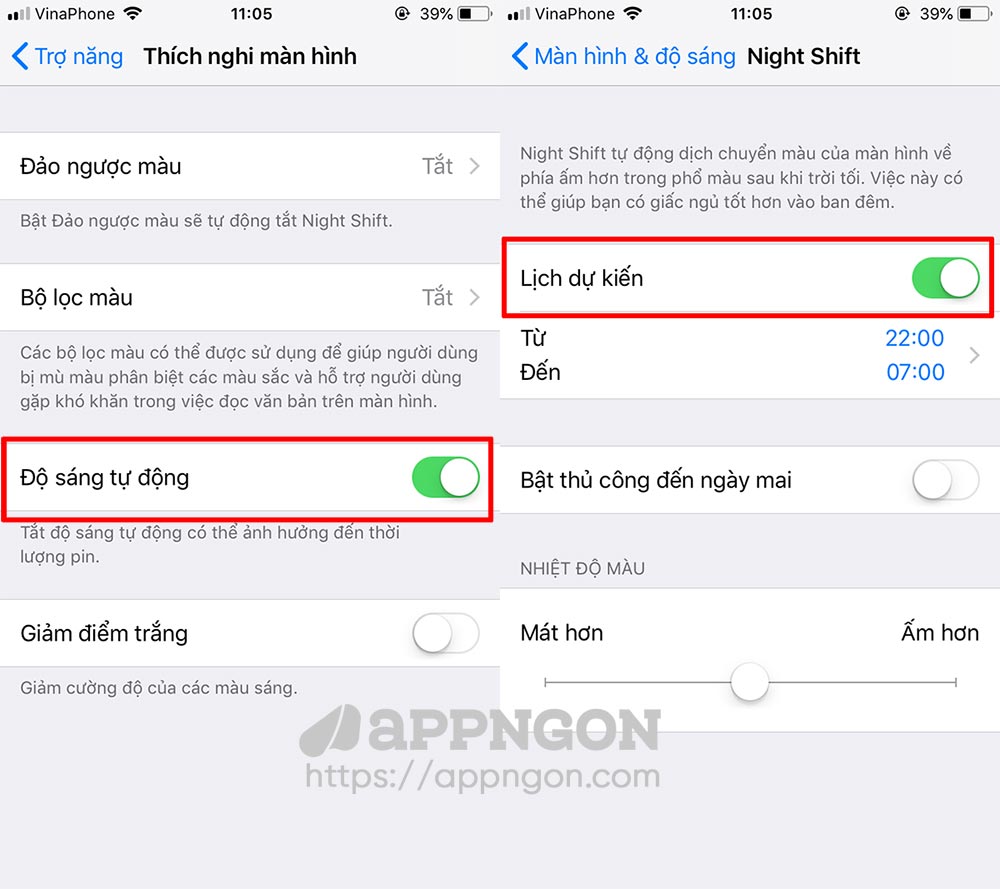
Bạn cũng có thể bật Night Shift trong giờ đi ngủ để màn hình của bạn sẽ tự động chuyển màu vào ban đêm. Vì thế hãy vào mục Cài đặt → Màn hình & Độ sáng sau đó bật Night Shift lên. Bạn có thể đặt lịch thời gian của riêng mình. Cài đặt này không chỉ giúp tiết kiệm pin trên iPhone và còn bảo vệ mắt bạn khỏi phơi sáng quá nhiều.
2. Tùy chỉnh thông báo cho ứng dụng
Mặc dù thông báo giúp bạn nhận thông báo nhanh về các cuộc gọi, tin nhắn, v.v và bạn sẽ không bỏ lỡ các cập nhật quan trọng. Tuy nhiên, những thông báo thường xuyên này sẽ nhanh chóng làm kiệt pin iPhone của bạn. Bởi vì màn hình của bạn được bật từ chế độ chờ sang chế độ hoạt động mỗi khi thông báo được hiển thị trên màn hình của bạn.
Ngoài ra, bạn sẽ thấy khó chịu khi xem các thông báo liên tục hiển thị trên màn hình. Để có thời lượng pin tốt hơn, chỉ bật thông báo cho các ứng dụng quan trọng. Ví dụ bạn có thể vô hiệu hóa các thông báo từ Youtube, Netflix hoặc các ứng dụng giải trí khác.
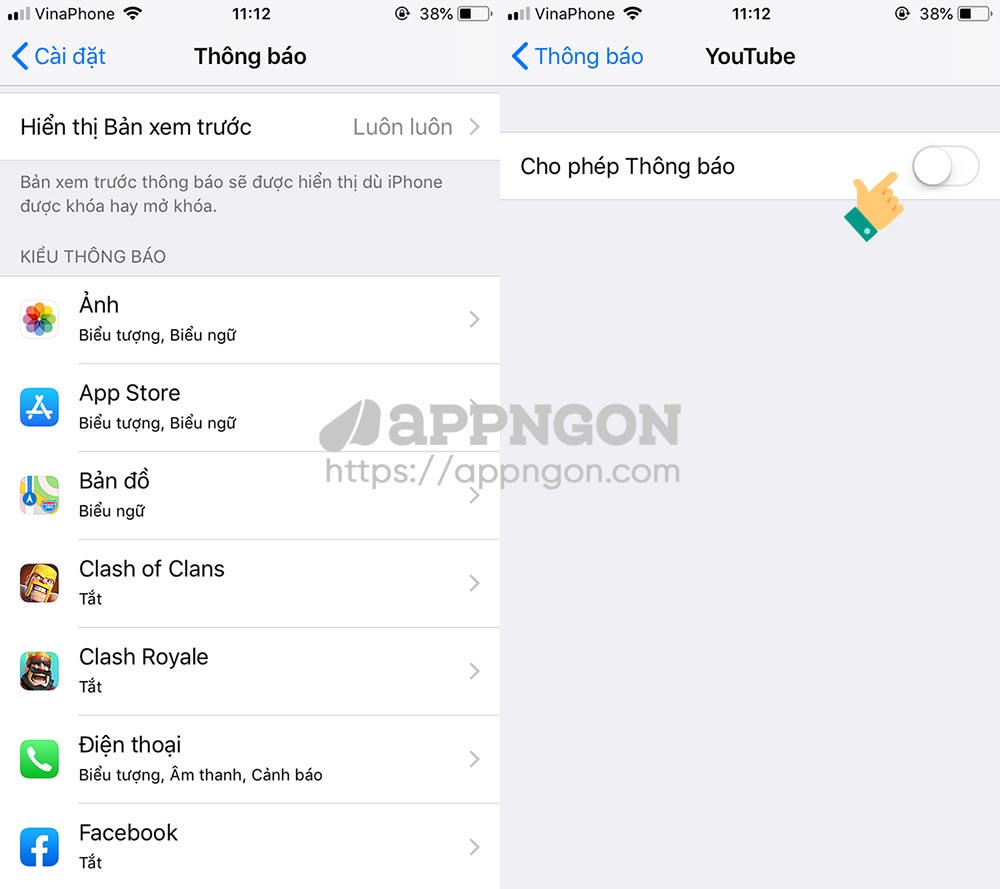
Các bạn vào Cài đặt → Thông báo và tắt thông báo cho tất cả các ứng dụng không mong muốn để tiết kiệm pin cho iPhone của bạn.
3. Tắt chế độ rung
Bạn có biết? Khi iPhone của bạn ở chế độ Rung, nó sẽ tiêu thụ nhiều năng lượng hơn so với khi đang đổ chuông. Do đó, chỉ nên đặt điện thoại của bạn ở chế độ Rung khi nó im lặng và không trong khi đổ chuông.
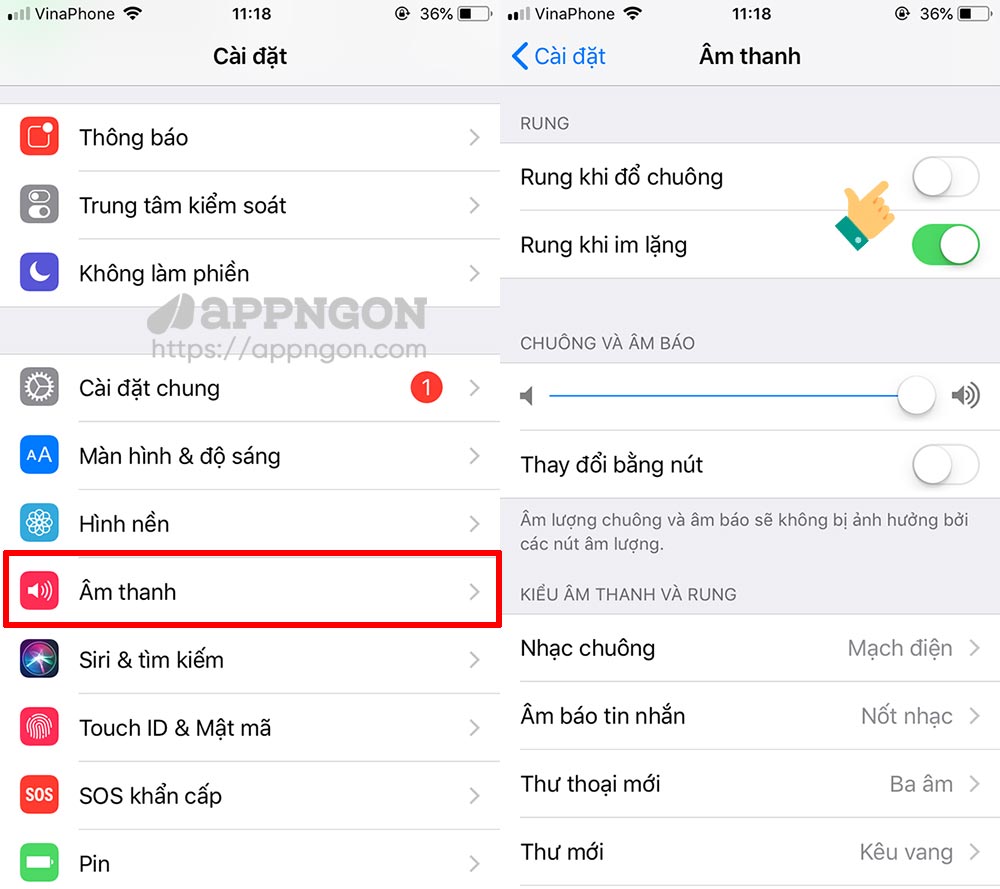
Chỉ cần vào Cài đặt → Âm thanh và đảm bảo rằng Rung khi đổ chuông được TẮT.
4. Dịch vụ định vị
Dịch vụ định vị của bạn luôn đặt Bật? Pin của bạn sẽ cạn kiệt nhanh chóng vì các dịch vụ định vị và GPS tiêu thụ rất nhiều năng lượng bằng cách chạy ở chế độ nền. Do đó tốt hơn là chỉ bật Dịch vụ định vị khi có nhu cầu. Ngoài ra, bạn chỉ có thể kích hoạt dịch vụ định vị cho các ứng dụng liên quan. Chẳng hạn, bạn không cần bật vị trí cho các ứng dụng nhắn tin như Zalo, WhatsApp.
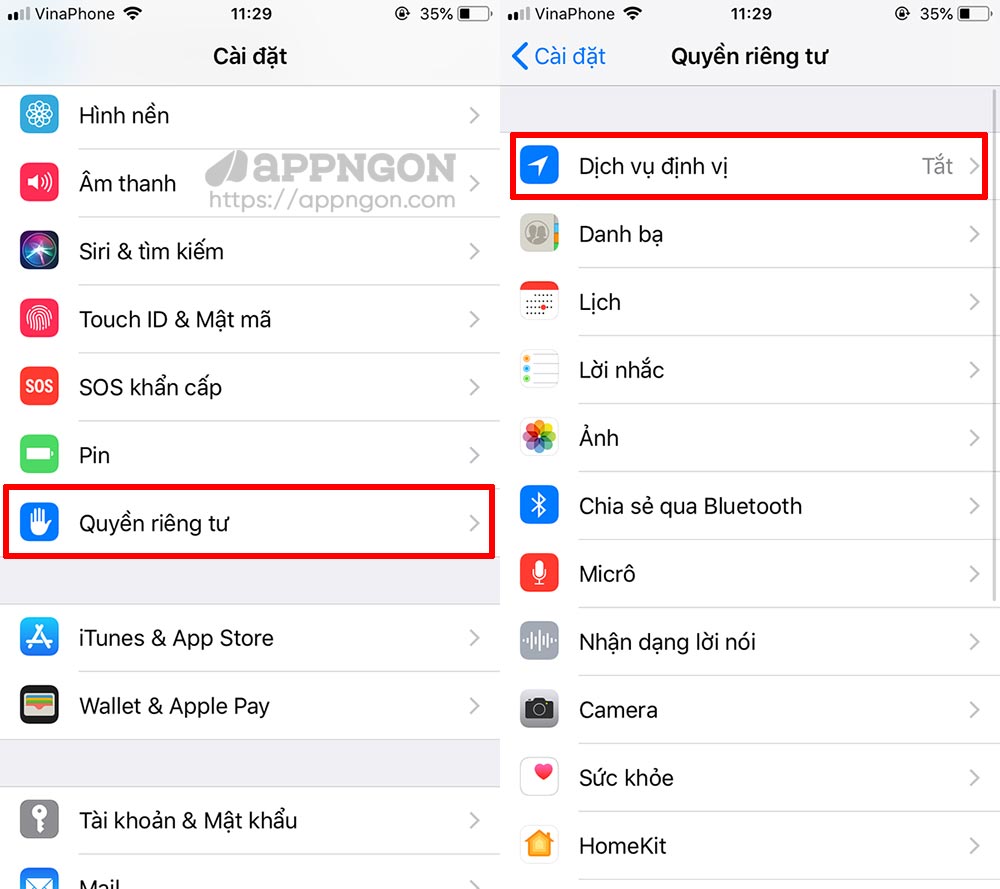
Tuy nhiên, bạn cần sử dụng dịch vụ định vị cho các ứng dụng như Uber, Grab, Go-Viet, v.v. Chỉ cần vào Cài đặt → Quyền riêng tư → Dịch vụ định vị và bật / tắt cài đặt cho từng ứng dụng dựa trên nhu cầu sử dụng của bạn.
5. Làm mới ứng dụng trong nền
Ngày nay, phần lớn ứng dụng iOS có thể tự làm mới mà không cần sự can thiệp của người dùng. Mặc dù nó giúp cập nhật, nhưng nó tiêu tốn rất nhiều năng lượng.
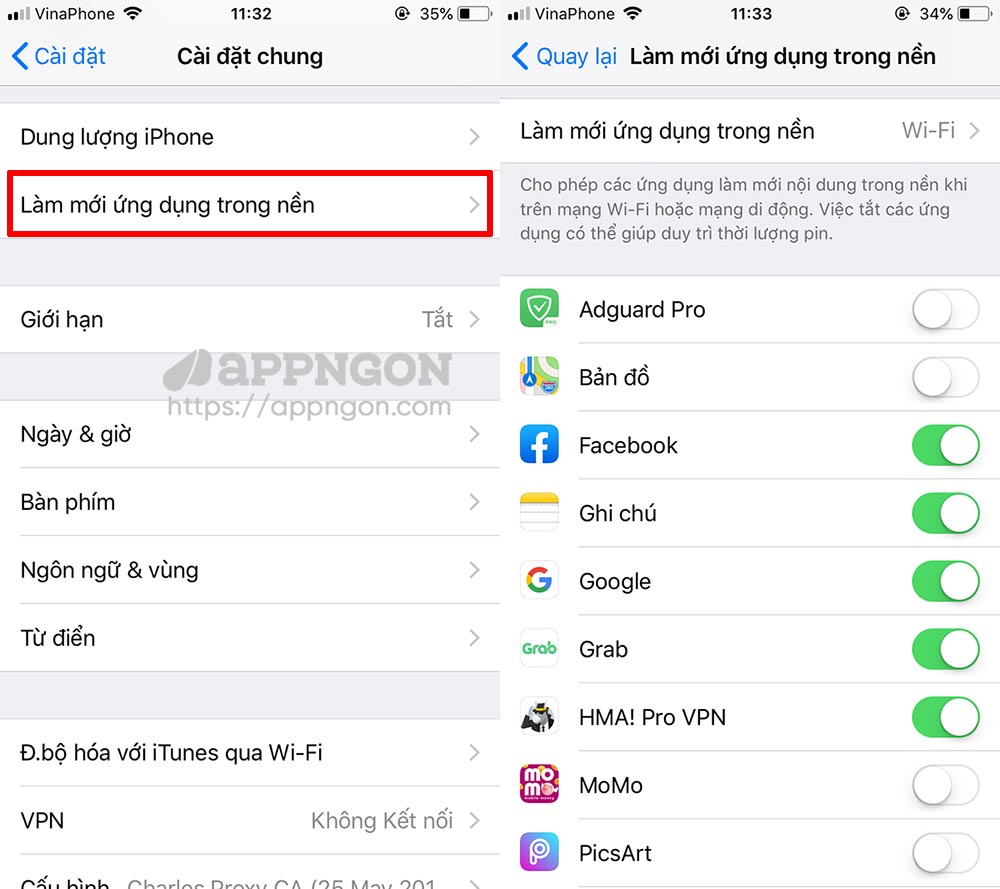
Để tránh hao pin quá mức, chỉ bật làm mới ứng dụng trong nền cho các ứng dụng thường xuyên sử dụng. Bạn có thể tắt hoàn toàn bằng cách vào Cài đặt → Cài đặt Chung → Làm mới ứng dụng trong nền và tắt nó đi hoặc tắt cho từng ứng dụng không cần thiết.
6. Chuyển sang Chế độ Nguồn điện Thấp
iOS của bạn sẽ nhắc bạn chuyển sang Chế độ Nguồn điện Thấp nếu mức pin iPhone của bạn đã giảm xuống 20% hoặc 10%. Ngoài ra, bạn có thể bật Chế độ Nguồn điện Thấp theo cách thủ công bằng cách vào Cài đặt → Pin và bật nó lên. Bạn có thể bật ở bất kỳ mức nào của pin để giảm tiêu thụ điện.
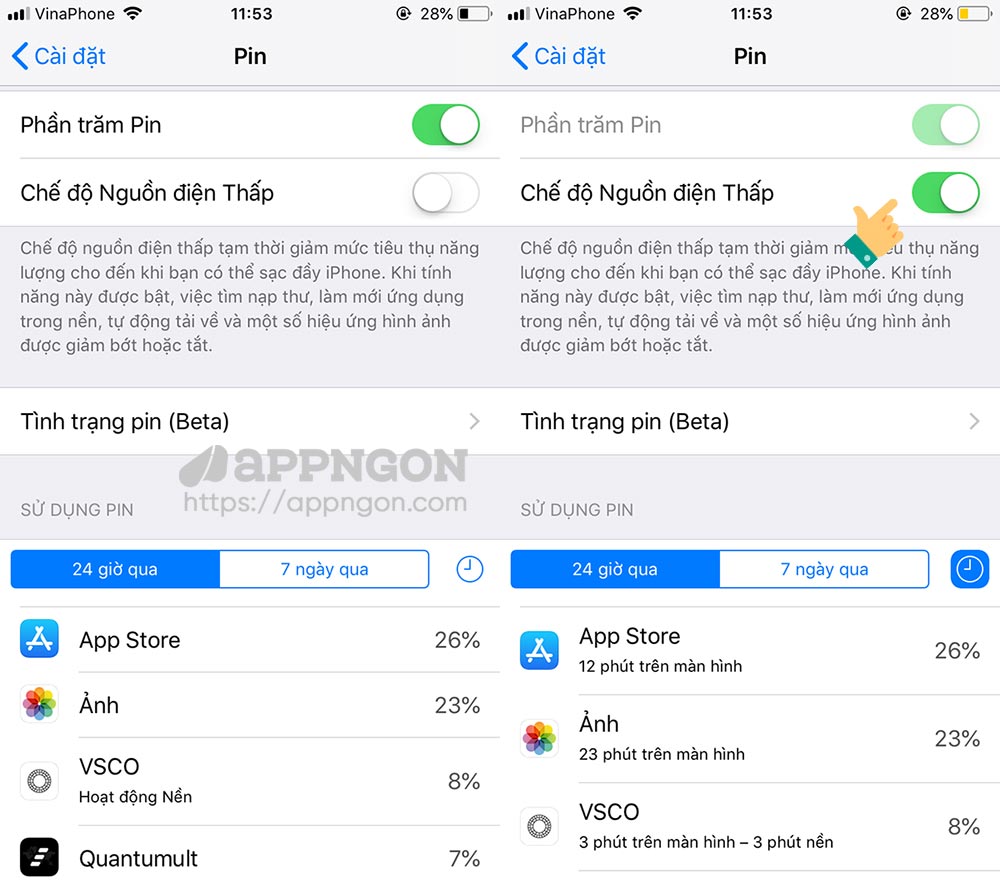
Khi bạn cài đặt Chế độ Nguồn điện Thấp, iOS sẽ giảm độ sáng màn hình, vô hiệu hóa AirDrop & đồng bộ iCloud và hơn thế nữa. Điều này sẽ tối ưu hóa việc sử dụng pin iPhone đến mức tối thiểu. Tất cả các tính năng cơ bản khác như cuộc gọi, nhắn tin, v.v. vẫn sẽ hoạt động bình thường. Nói tóm lại, chế độ này sẽ giúp tiết kiệm pin trên iPhone của bạn.
7. Kiểm tra ứng dụng Facebook
Bạn có biết rằng ứng dụng Faceook tiêu thụ nhiều năng lượng hơn bất kỳ ứng dụng iOS nào khác không? Đáng buồn thay, đó là sự thật. Để xác minh, bạn vào Cài đặt → Pin và kiểm tra ứng dụng nào tiêu tốn nhiều pin hơn. Bạn có thể ngạc nhiên khi thấy rằng một mình Facebook tiêu thụ 20-25% tổng lượng sử dụng.
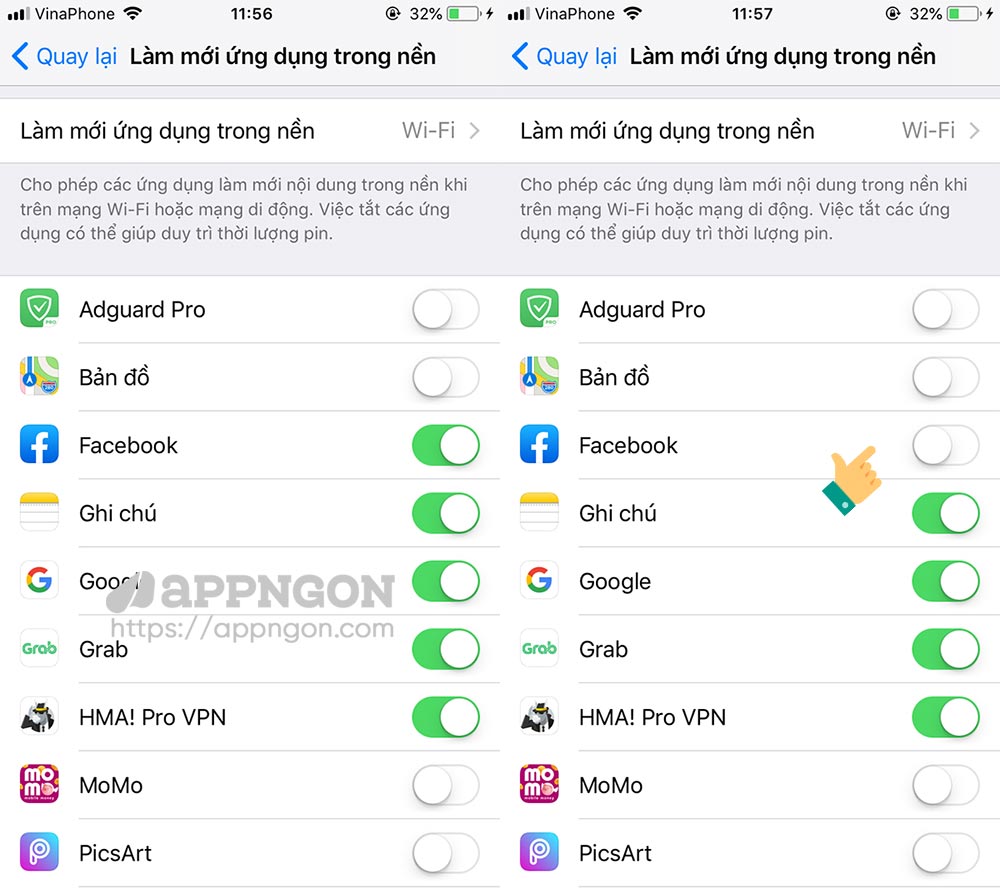
Bạn hoàn toàn không thể tránh khỏi ứng dụng Facebook, nhưng bạn có thể giới hạn ứng dụng bằng cách sử dụng năng lượng pin một cách không cần thiết. Để hạn chế mức tiêu thụ pin quá mức, bạn có thể thử bất kỳ một trong các tùy chọn sau:
- Xóa ứng dụng Facebook khỏi iPhone của bạn. Và có thể sử dụng trình duyệt Safari để sử dụng Facebook.
- Tắt các dịch vụ của Facebook bằng cách vào Cài đặt → Cài đặt chung → Làm mới ứng dụng trong nền. Ngoài ra, hãy tắt các dịch vụ định vị cho Facebook bằng cách vào Cài đặt → Quyền riêng tư → Dịch vụ định vị và tắt Facebook đi.
8. Chỉ sử dụng AirDrop nếu cần
Nếu Bluetooth và Wi-Fi được bật trên iPhone của bạn, thì AirDrop sẽ được bật tự động. AirDrop tiêu tốn rất nhiều pin vì nó liên tục tìm kiếm các thiết bị Bluetooth gần đó. Không có tùy chọn để tắt AirDrop và iOS coi đây là một tính năng có thể được sử dụng bất cứ lúc nào để chuyển các tập tin qua lại giữa các thiết bị Apple.
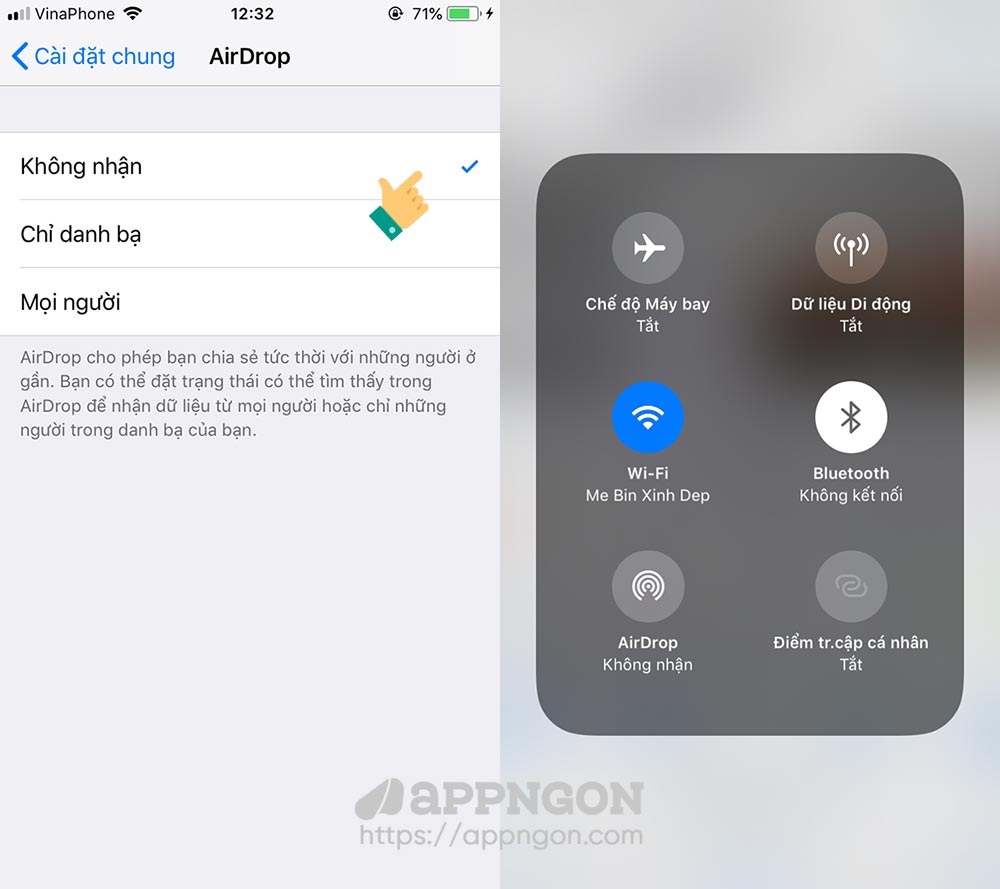
Tuy nhiên bạn có thể chuyển AirDrop sang chế độ Không nhận từ trung tâm điều khiển hoặc từ Cài đặt → Cài đặt chung → AirDrop. Bạn có muốn tiết kiện pin hơn? Hãy tắt luôn Bluetooth nếu không sử dụng trong Cài đặt → Bluetooth.
9. Giảm khoảng thời gian tự động khóa
Khi iPhone hoạt động, màn hình sẽ hiển thị ON và chạy một số ứng dụng. Màn hình iPhone sẽ chiếm phần lớn năng lượng pin. Giải pháp tốt nhất tiết kiệm pin ở đây là tắt màn hình khi có thể. Bạn có thể sử dụng tính năng Tự động khóa để khóa iPhone và tắt màn hình. Để tối đa hóa việc tiết kiệm pin trên iPhone, hãy chọn khoảng thời gian ngắn nhất cho việc khóa tự động để iPhone của bạn có thể chuyển sang chế độ khóa, nếu không sử dụng.
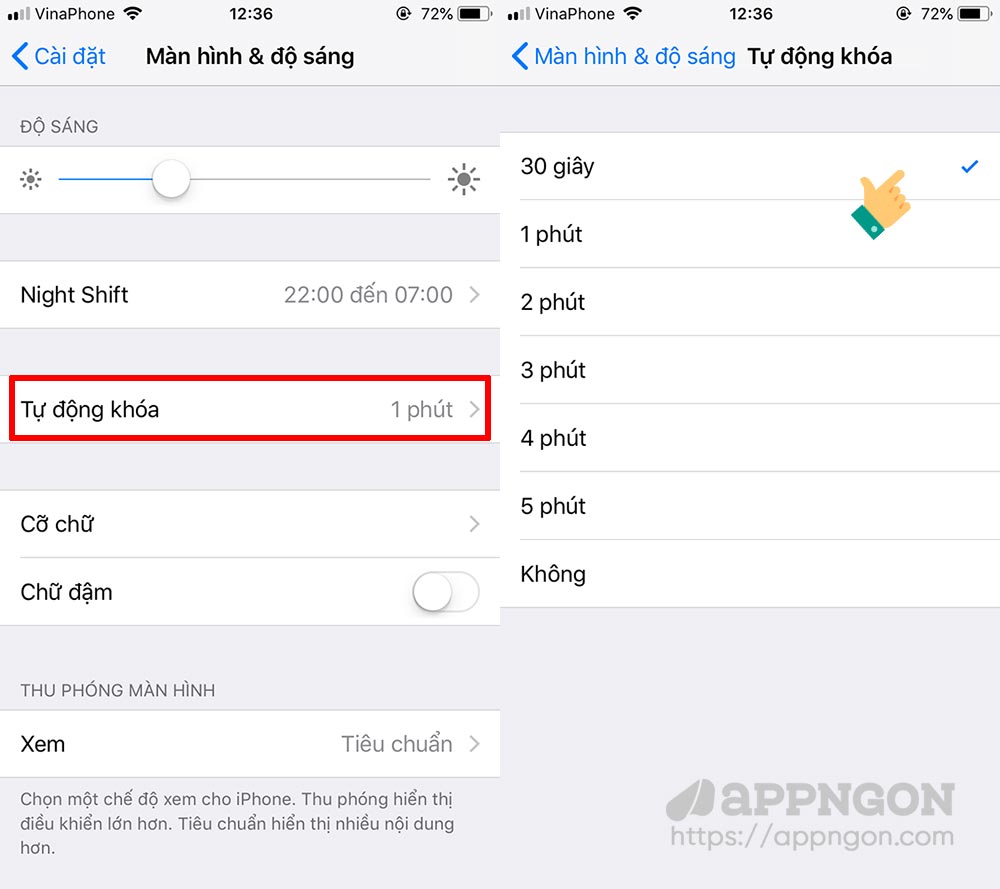
Đi đến Cài đặt → Màn hình & Độ sáng → Tự động khóa và chọn tùy chọn trong 30 giây. Màn hình của bạn sẽ chuyển sang chế độ ngủ sau 30 giây không hoạt động. Điều này sẽ cắt giảm năng lượng cho màn hình iPhone và điều đó sẽ giúp tiết kiệm pin.
10. Wi-Fi
Khi có lựa chọn WiFi và Mạng di động, iPhone sẽ sử dụng WiFi. Tuy nhiên nếu không có WiFi, iOS sẽ chuyển sang mạng di động và nếu bạn sử dụng mạng di động thì iPhone sẽ tiêu thụ năng lượng nhiều hơn là sử dụng mạng WiFi để kết nối internet. Đảm bảo rằng WiFi luôn được BẬT trong iPhone của bạn để nó có thể kết nối với các mạng gần đó.
Nếu không có Wi-Fi, thì bạn có thể bật mạng di động để truy cập internet. Bạn có thể tắt thủ công dữ liệu di động để tiết kiệm pin nếu pin sắp hết.
11. Luôn cập nhật iOS
Chỉ cần đảm bảo rằng iPhone của bạn được nâng cấp lên phiên bản iOS mới nhất (như iOS 12). Apple định kỳ phát hành các bản vá và chỉnh sửa để tiết kiệm pin và cải thiện hiệu năng. Hãy luôn luôn cập nhật phiên bản iOS mới nhất để sữa lỗi và cải thiện hiệu suất.
Bạn có thể bật Tự động cập nhật trên iPhone bằng cách vào Cài đặt → Cài đặt chung → Cập nhật phần mềm, thì iPhone của bạn sẽ luôn tự động cập nhật phiên bản iOS mới nhất.
Kết luận
Ngay cả khi làm theo tất cả các mẹo được đề cập ở trên, bạn không cảm thấy bất kỳ cải thiện nào đối với iPhone của mình? Sau đó, tùy chọn tốt nhất sẽ là sửa chữa hoặc kiểm tra pin iPhone của bạn và thay thế nếu cần. Nếu iPhone của bạn vẫn còn trong thời hạn bảo hành một năm, thì pin của bạn sẽ được thay thế miễn phí. Bạn cần trả phí dịch vụ dựa trên mẫu iPhone của bạn sau thời gian bảo hành. Và, tốt hơn là thay pin tại Apple Store thay vì các cửa hàng sửa chữa không uy tín.