

Tìm UDID của iPhone hoặc iPad của bạn mà không cần sử dụng iTunes, nếu bạn không có máy tính của mình. Bài này mình sẽ hướng dẫn các bạn tìm UDID rất dễ dàng.
UDID là gì?
UDID là nhận dạng thiết bị duy nhất và duy nhất cho mọi thiết bị. Điều này thường được yêu cầu nếu bạn đang phát triển ứng dụng iOS và muốn thử nghiệm nó trên thiết bị của mình. Vì ứng dụng chưa có trên App Store, bạn không thể tải xuống ngay lập tức như với các ứng dụng khác. Nhưng với UDID, bạn có thể làm điều đó. Nếu bạn đang tự hỏi làm thế nào để tìm UDID của iPhone hoặc iPad, mà không cần sử dụng máy tính, thì bài hướng dẫn này sẽ giúp bạn.
Trước khi tiến hành, bạn nên biết rằng UDID là một chút thông tin nhạy cảm. Với UDID, nhà phát triển có thể có thông tin thiết bị của bạn, trong khi trong một số trường hợp, nhà quảng cáo trích xuất dữ liệu thiết bị bằng UDID. Vì vậy, hãy chắc chắn rằng bạn không chia sẻ nó với bất cứ ai. Ngoài ra, để có được UDID mà không cần sử dụng iTunes, bạn sẽ cần tải xuống cấu hình của bên thứ ba trên thiết bị của mình.
Mình đã dùng thử UDID.io của MacBuildServer và nó tỏ ra khá đáng tin cậy. Bên cạnh đó, nó hoàn thành công việc chỉ bằng vài bước đơn giản. Tuy nhiên, chúng tôi khuyên bạn nên xóa cấu hình cấu hình sau khi hoàn thành công việc.
Cách tìm UDID của iPhone hoặc iPad mà không cần iTunes
Bước 1. Mở Safari trên thiết bị iOS của bạn và truy cập https://get.udid.io/
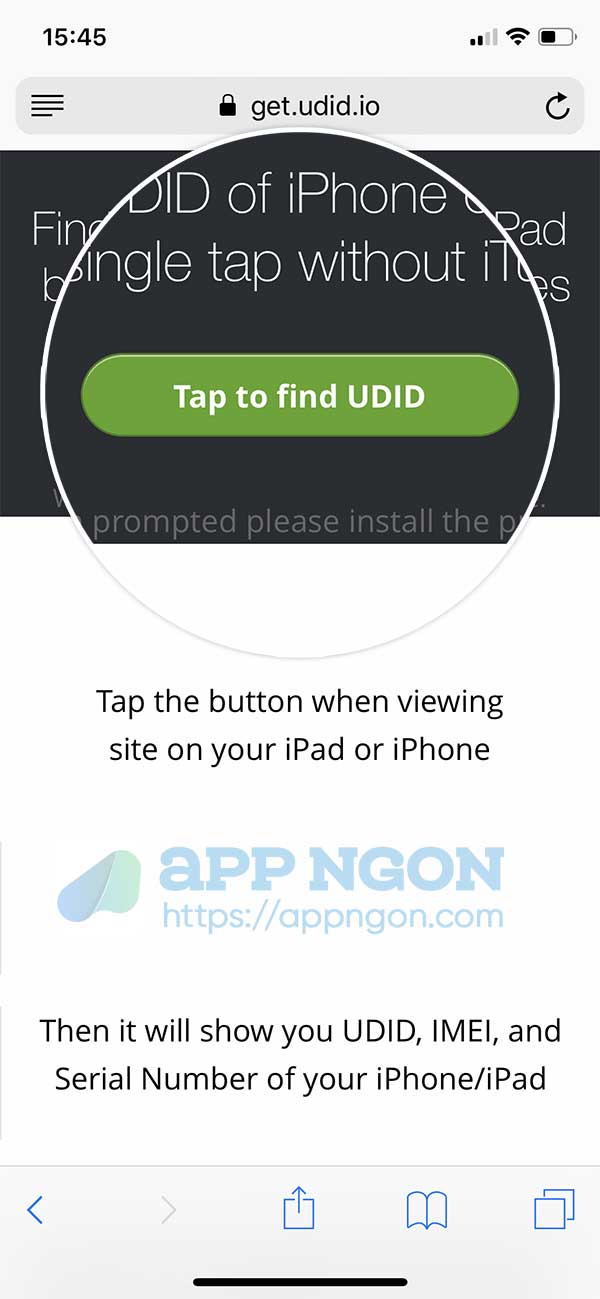
Bước 2. Bây giờ, hãy nhấn vào Tap to Find UDID.
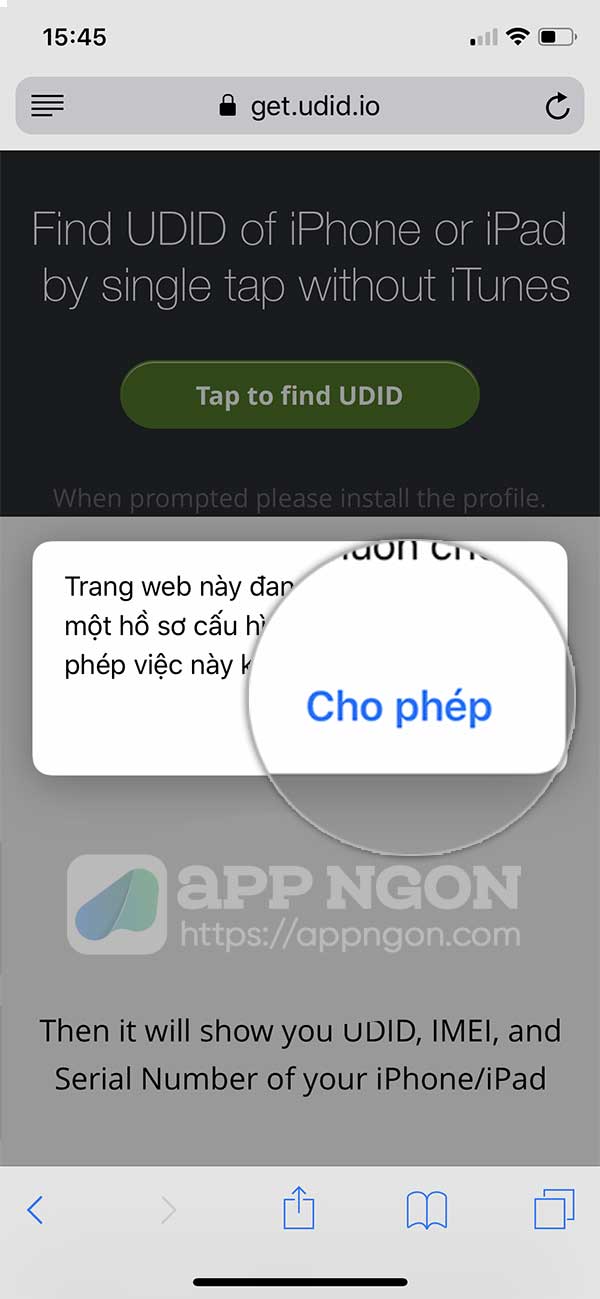
Bước 3. Tiếp theo, một cửa sổ bật lên sẽ xuất hiện thông báo. Chạm vào Cho phép (Allow).
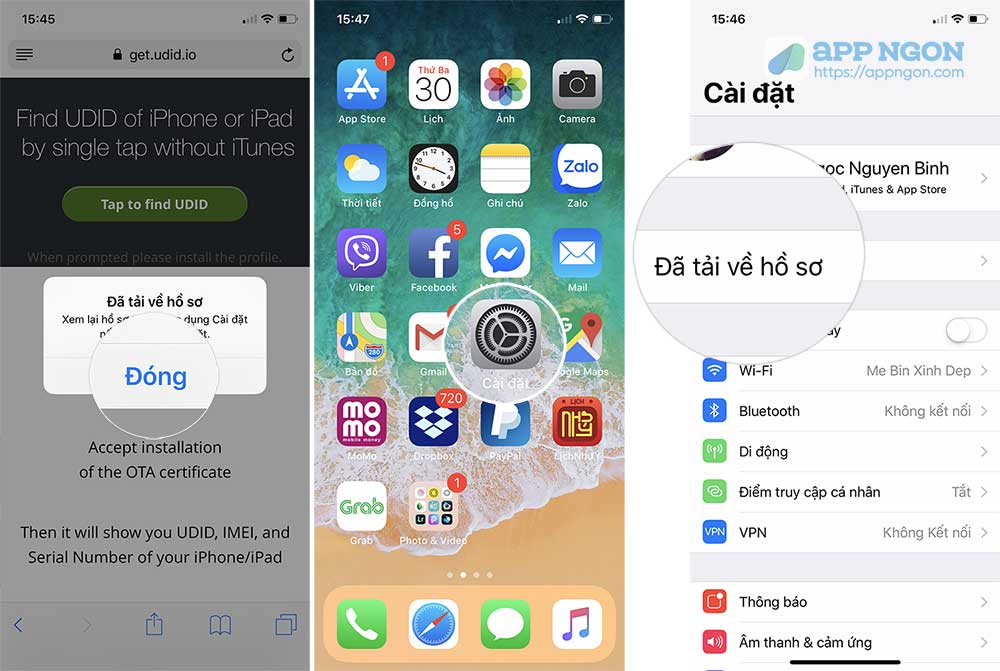
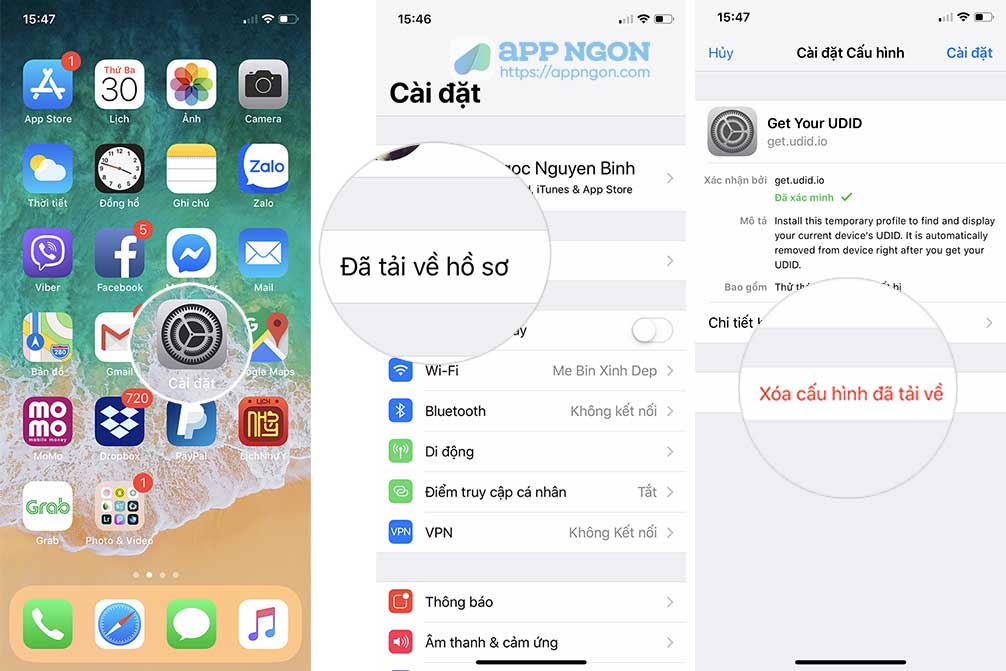
Bước 4. Tiếp theo, một cửa sổ bật lên khác sẽ xuất hiện xác nhận rằng hồ sơ đã được tải xuống và đề nghị bạn cài đặt nó ở trong Cài đặt. Nhấn vào Đóng (Close). Tiếp theo, mở Cài đặt (Setting) trên thiết bị của bạn và sau đó nhấn vào tùy chọn Đã tải về hồ sơ (Profile Downloaded).
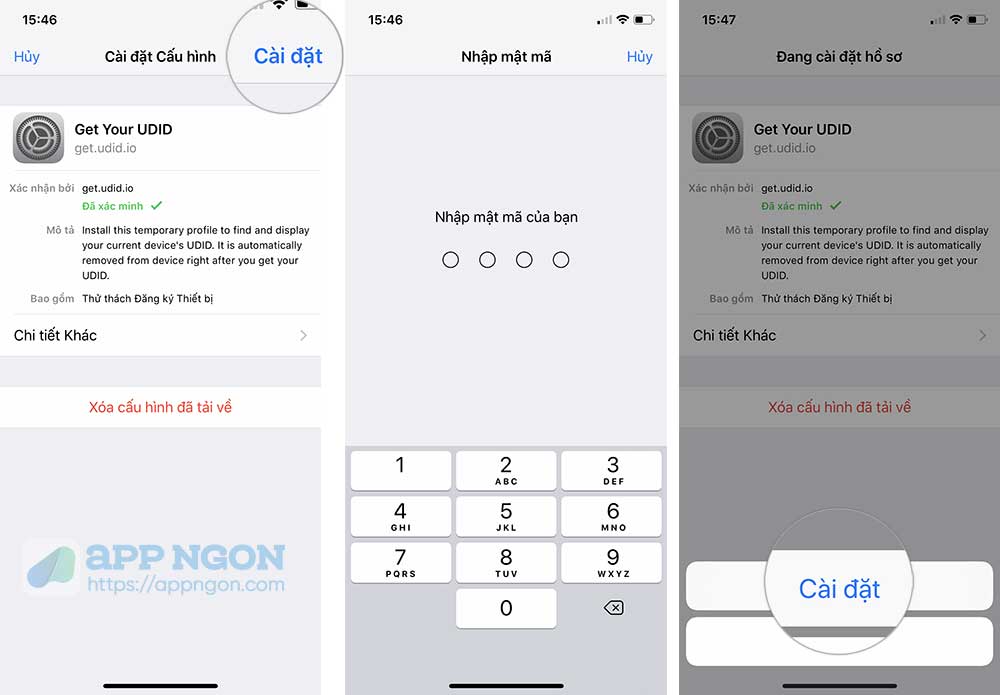
Bước 5. Bây giờ, chạm vào Cài đặt (Install) ở trên cùng bên phải. Bạn sẽ cần xác thực bằng mật mã. Sau đó, nhấn vào Cài đặt (Install) lại lần nữa.
Bước 6. Bạn sẽ được chuyển đến trang web nơi bạn sẽ thấy UDID của thiết bị iOS của bạn. (Nó cũng sẽ hiển thị các thông tin khác như IMEI, số sê-ri, v.v.)
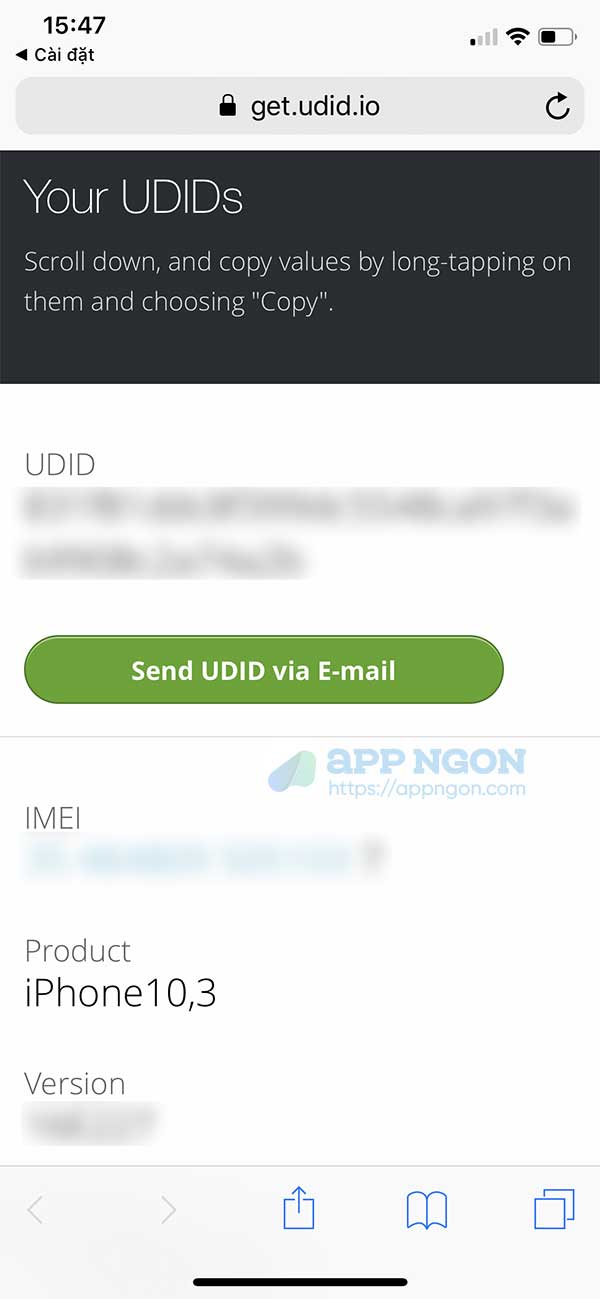
Bây giờ, bạn có thể sao chép UDID và lưu nó.
Bây giờ bạn đã tìm thấy UDID của thiết bị iOS của mình, hãy xóa hồ sơ. Chỉ cần quay lại Cài đặt (Setting) → Chạm vào Hồ sơ đã tải xuống (Profile Downloaded) → Nhấn vào Xóa hồ sơ đã tải xuống (Remove Downloaded Profile).
Kết luận
Nếu bạn thực sự không cần thiết phải tìm UDID trên thiết bị của mình thì bạn thực sự không nên sử dụng dịch vụ của bên thứ ba. Nhưng nếu bạn thực sự cần có nó, thì việc sử dụng phương pháp này là không thể tránh khỏi. Nhưng hãy chắc chắn rằng bạn xóa cấu hình sau khi bạn hoàn thành những gì bạn cần.