

iOS 13 đã ra mắt và Apple đã thêm rất nhiều tính năng chỉnh sửa mới vào Ứng dụng Ảnh. Đáng chú ý hơn nữa là bạn có thể sử dụng tất cả các tính năng chỉnh sửa đó cho video.
Chỉnh sửa ảnh RAW bằng ứng dụng Ảnh trên iOS 13
Nếu bạn chưa quen với việc chụp ảnh RAW trên iPhone, bạn có thể xem bài đăng các câu hỏi thường gặp về chụp ảnh RAW trên iPhone để hiểu rõ hơn.
Một điều mình nhận thấy về iOS 13 là dường như nếu bạn áp dụng các điều chỉnh cho ảnh RAW, những điều chỉnh đó được áp dụng cho ảnh RAW chứ không phải JPG như trong các phiên bản iOS trước.
Vì vậy, bạn có thể chỉnh sửa ảnh RAW nhanh chóng với iOS 13.
Hơn nữa, khi bạn chuyển sang chế độ chỉnh sửa ảnh RAW được chọn, iOS 13.1 sẽ cho bạn biết rằng bạn đang chỉnh sửa ảnh RAW bằng cách hiển thị biểu tượng RAW ở góc bên trái của hình ảnh.
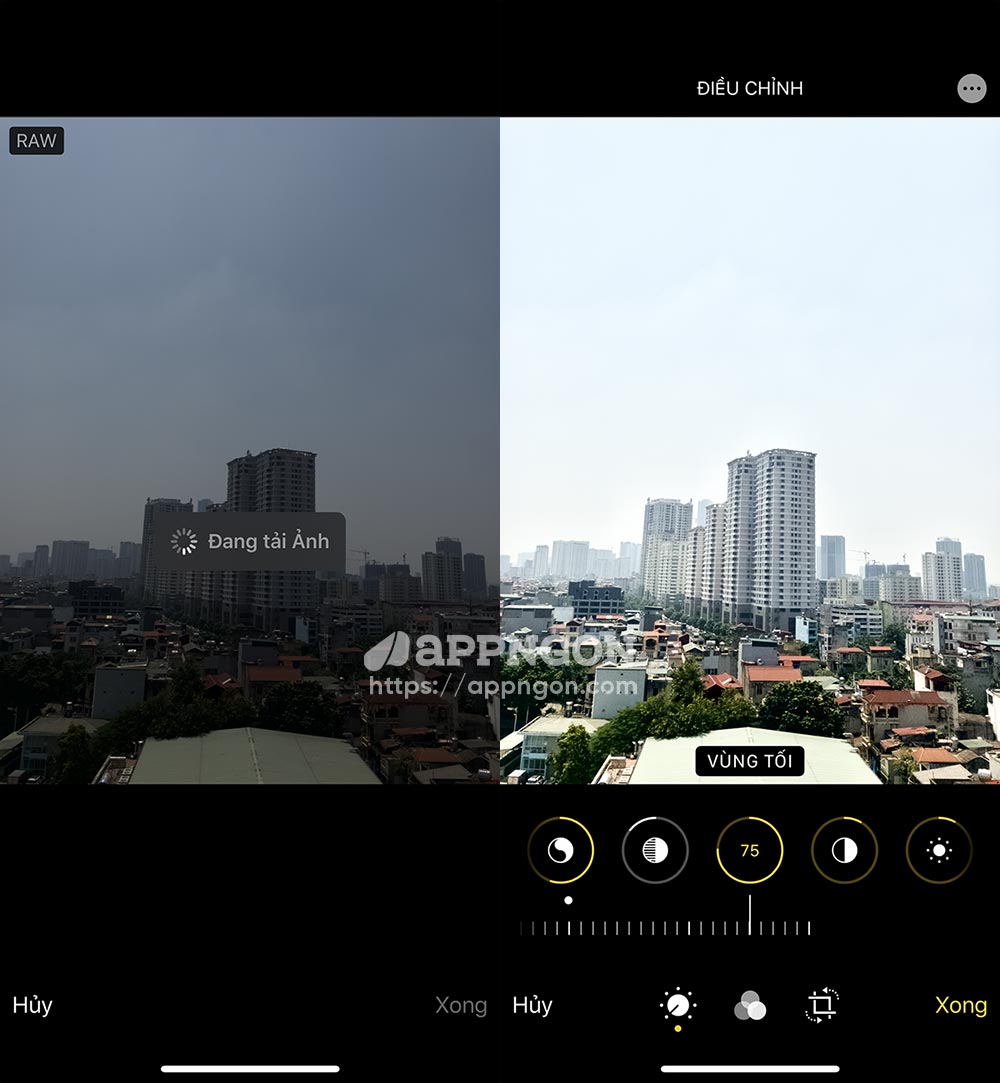
Biểu tượng RAW được hiển thị trong Ứng dụng Ảnh trên iOS 13.1
Các nhóm điều chỉnh trong Ứng dụng Ảnh iOS 13
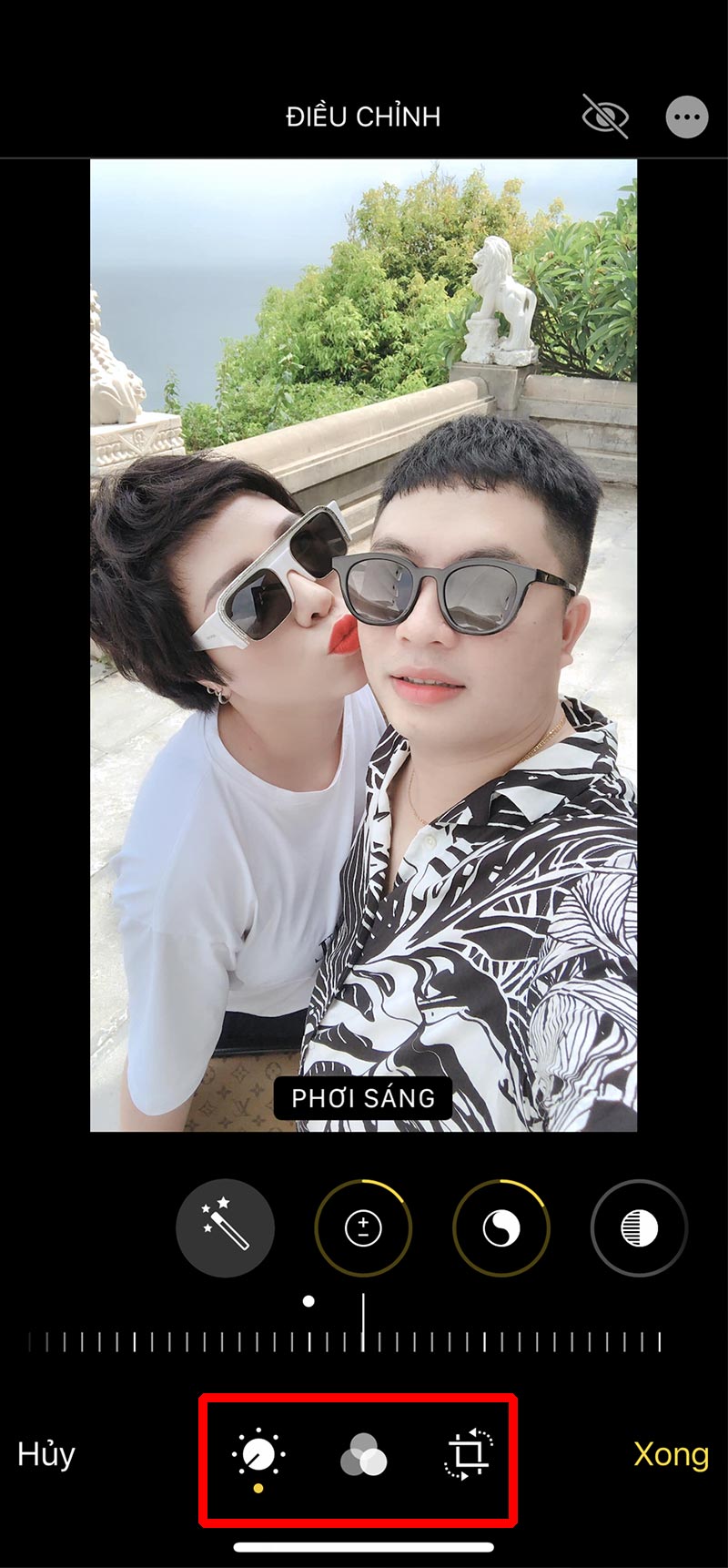
Apple đã nhóm tất cả các tính năng chỉnh sửa thành ba nhóm:
- Điều chỉnh
- Bộ lọc
- Cắt xén
Chỉ cần nhấn vào một trong các nhóm để truy cập tất cả các tính năng chỉnh sửa. Trên iPhone các nhóm nằm ở thanh công cụ ở cuối màn hình, trên iPad, các nhóm nằm ở bên trái màn hình.
Nhóm điều chỉnh trong Ứng dụng ảnh trên iOS 13
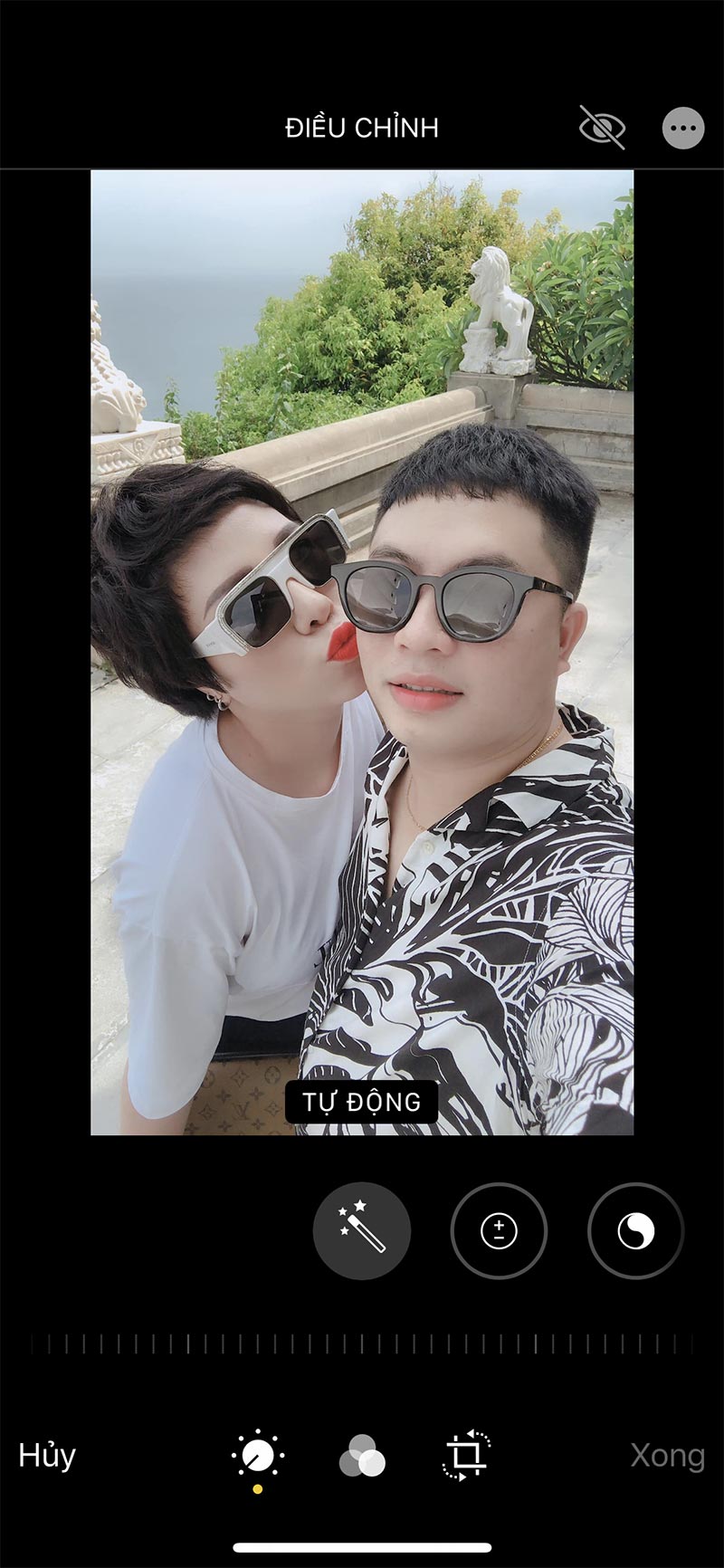
Đây là nhóm với các tính năng mới nhất, ở đây bạn sẽ tìm thấy những điều chỉnh sau đây:
- Tự động (Auto): Cố gắng điều chỉnh ảnh của bạn tự động.
- Phơi sáng (Exposure): Làm cho tổng thể bức ảnh của bạn sáng hơn hoặc tối hơn.
- Độ chói (Brilliance): Cho phép bạn làm sáng bóng tối, giảm bớt các điểm nổi bật một chút và điều chỉnh độ tương phản nhiều chi tiết hơn.
- Vùng sáng (Highlights): Cho phép bạn phục hồi chi tiết trong những điểm nổi bật.
- Vùng tối (Shadows): Giúp cân chỉnh những tấm hình quá sáng hoặc quá tối.
- Tương phản (Contrast): Để tăng hoặc giảm độ tương phản.
- Độ sáng (Brightness): Làm chi tiết ảnh của bạn sáng hơn.
- Điểm đen (Blackpoint): Xác định tông màu đen.
- Độ bão hòa (Saturation): Cho phép bạn tăng hoặc giảm độ bão hòa màu tổng thể.
- Độ tươi (Vibrance): Tăng độ bão hòa màu của những vùng chưa bão hòa, và giữ nguyên độ bão hòa với những vùng đã bão hòa màu.
- Độ ấm (Warmth): Sử dụng nó để cung cấp cho hình ảnh của bạn theo tông màu ấm áp, tự nhiên hoặc tông màu lạnh.
- Tông màu (Tint): Cho phép bạn thêm một tông màu đỏ hoặc xanh lục.
- Độ sắc nét (Sharpness): Cho phép bạn tăng độ sắc nét tổng thể của ảnh.
- Độ nét (Definition): Để tăng cường các chi tiết ở giữa tông màu.
- Khử nhiễu (Noise): Cố gắng để giảm nhiễu trong ảnh của bạn.
- Độ sáng viền (Vignette): Cho phép giảm độ sáng hoặc bão hòa màu tại viền ngoài so với trọng tâm của bức ảnh.
Đó là một số tùy chọn mới để bạn chỉnh sửa ảnh trong ứng dụng Ảnh. Tiếp theo, là các bộ lọc.
Nhóm bộ lọc trong Ứng dụng Ảnh trên iOS 13
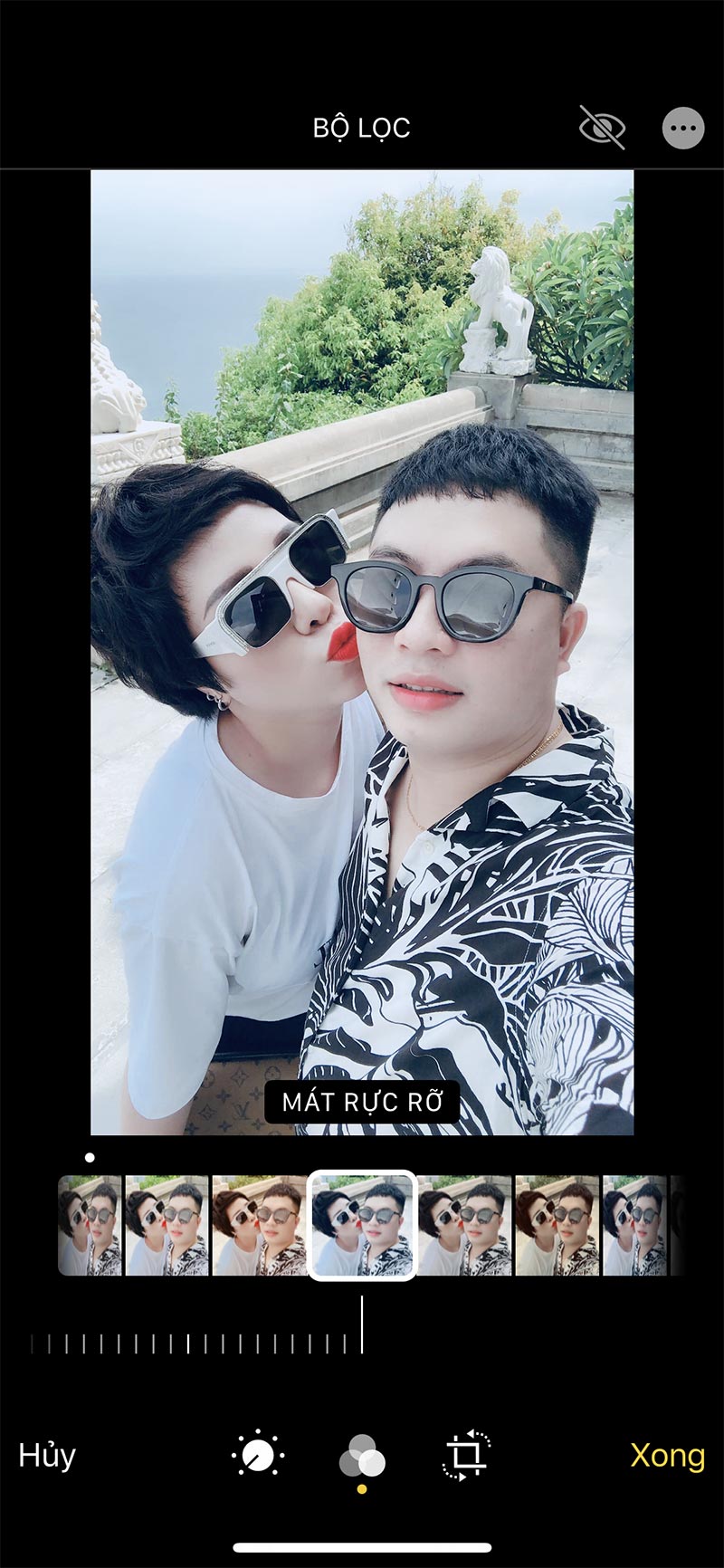
Nhóm bộ lọc chứa 9 bộ lọc khác nhau mà bạn có thể áp dụng cho Ảnh của mình. Những bộ lọc đó có thể không tuyệt vời như trong các ứng dụng khác, nhưng chúng cho phép bạn thêm ánh sáng ấn tượng, đen, trắng, tông màu ấm hoặc tông màu lạnh vào ảnh.
Tuy nhiên với mình những bộ lọc này không quá hoàn hảo, nếu bạn muốn nhiều bộ lọc ảnh đẹp hơn thì có thể sử dụng các ứng dụng chỉnh sửa ảnh nổi tiếng khác như VSCO, Picsart hoặc là RNI Film.
Nhóm cắt xét trong ứng dụng Ảnh trên iOS 13
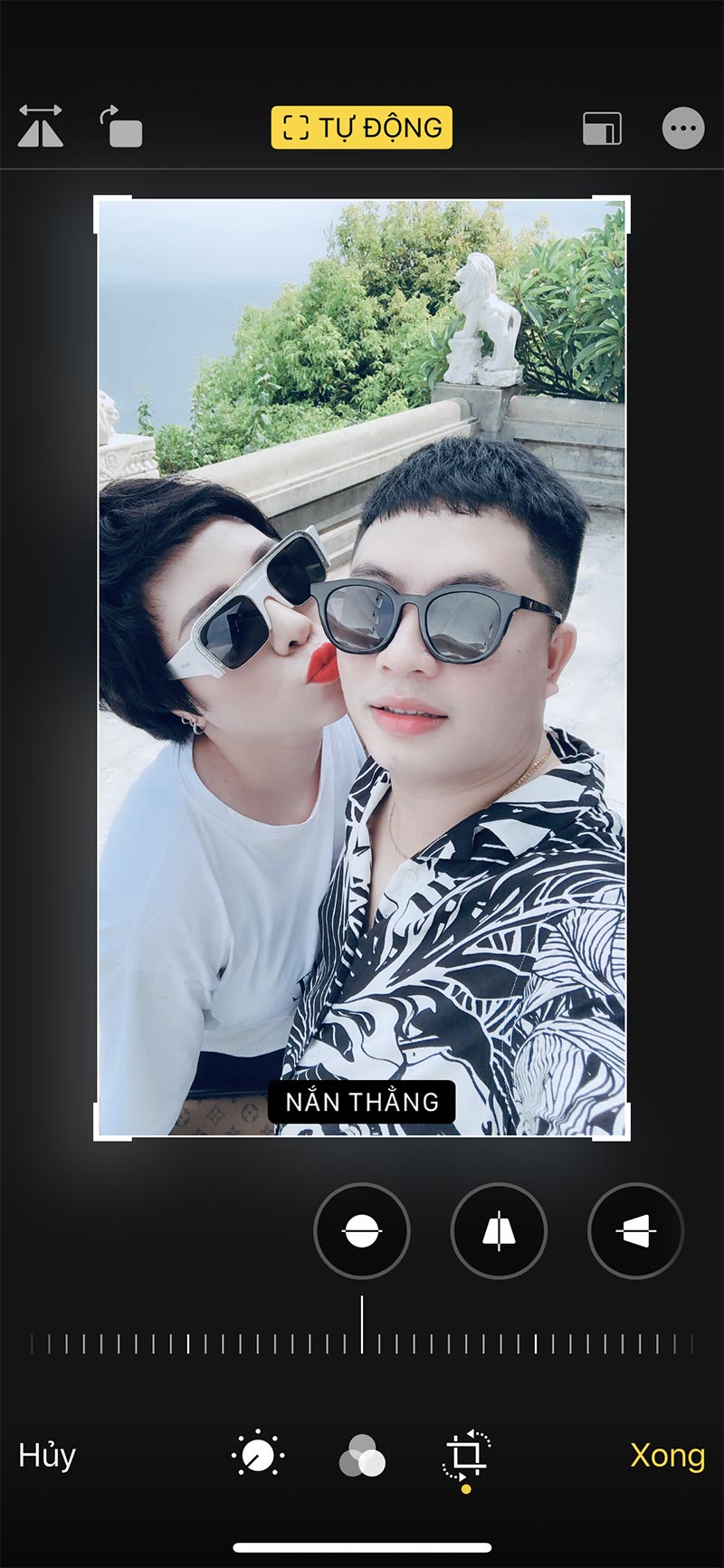
Các nhóm điều chỉnh cắt xén chứa nhiều tính năng hơn một chút. Hãy bắt đầu ở góc trên bên trái của màn hình.
Ở đó bạn sẽ tìm thấy 2 tùy chọn:
- Lật: Cho phép bạn lật hình của bạn theo chiều dọc
- Xoay: Sẽ xoay hình ảnh của bạn theo các bước 90 độ theo chiều kim đồng hồ.
Lưu ý rằng chúng ta không có lật ngang. Nếu bạn muốn làm điều đó, hãy lật hình ảnh theo chiều dọc trước, sau đó xoay nó hai lần.
Ở giữa ở phía trên là một công cụ tự động cắt xét. Nếu nút này có màu vàng, nó được bật và có thể tự động căn chỉnh tỷ lệ khung hình bức ảnh của bạn. Nếu bạn không muốn điều đó, chạm vào nó để vô hiệu hóa.
Tiếp theo, ở góc trên bên phải, bạn có các cài đặt trước cắt xét với các tỷ lệ khung hình khác nhau, bạn chỉ cần chọn khung hình mình thích nó sẽ tự động co theo tỷ lệ khung hình bạn chọn.
Tiếp theo, là ba điều chỉnh:
- Nắn thẳng (Straighten): Nó cho phép bạn làm thẳng ảnh của mình. Nếu Apple Photos phát hiện đường chân trời, nó sẽ tự động làm thẳng ảnh cho bạn.
Hai điều chỉnh tiếp theo là mới. Hai điều chỉnh này sẽ giúp bạn khắc phục các biến dạng phối cảnh ngang và dọc.
- Chỉnh sửa phối cảnh dọc (Vertical)
- Chỉnh sửa phối cảnh ngang (Horizontal)
Tuy nhiên, hãy cẩn thận với những điều chỉnh đó. Nếu bạn áp dụng chỉnh sửa phối cảnh quá nhiều, ảnh của bạn có thể sẽ không được tự nhiên.
Phần kết luận
Ứng dụng ảnh trên iOS 13 mới hiện có rất nhiều tính năng chỉnh sửa tuyệt vời. Đáng chú ý nhất là Noise Reduction (Giảm nhiễu) và hiệu chỉnh phối cảnh. Tất cả những công cụ tuyệt vời này sẽ cho phép bạn chỉnh sửa ảnh của mình dễ dàng và nhanh chóng hơn.
Điểm mình thích có lẽ là bạn có thể chỉnh sửa ảnh RAW bằng ứng dụng ảnh trên iOS 13 và đặc biệt, nó cho biết rằng là bạn đang chỉnh sửa một bức ảnh ở định dạng RAW.
Tuy nhiên với mình có lẽ nó vẫn còn thiếu và không đủ để mình sử dụng, thay vào đó mình sẽ sử dụng Lightroom Mobile để chỉnh sửa ảnh chi tiết hơn.