• Home
Appngon – Chia sẻ ứng dụng iPhone • iPad
keep your memories alive
Home - Ứng dụng chỉnh ảnh
Tag:

Ứng dụng chỉnh ảnh

Photo & Video

MuseCam – Photo Editor – App chụp và chỉnh sửa ảnh trên iOS

by Bánh Bao 10/11/2019
written by Bánh Bao

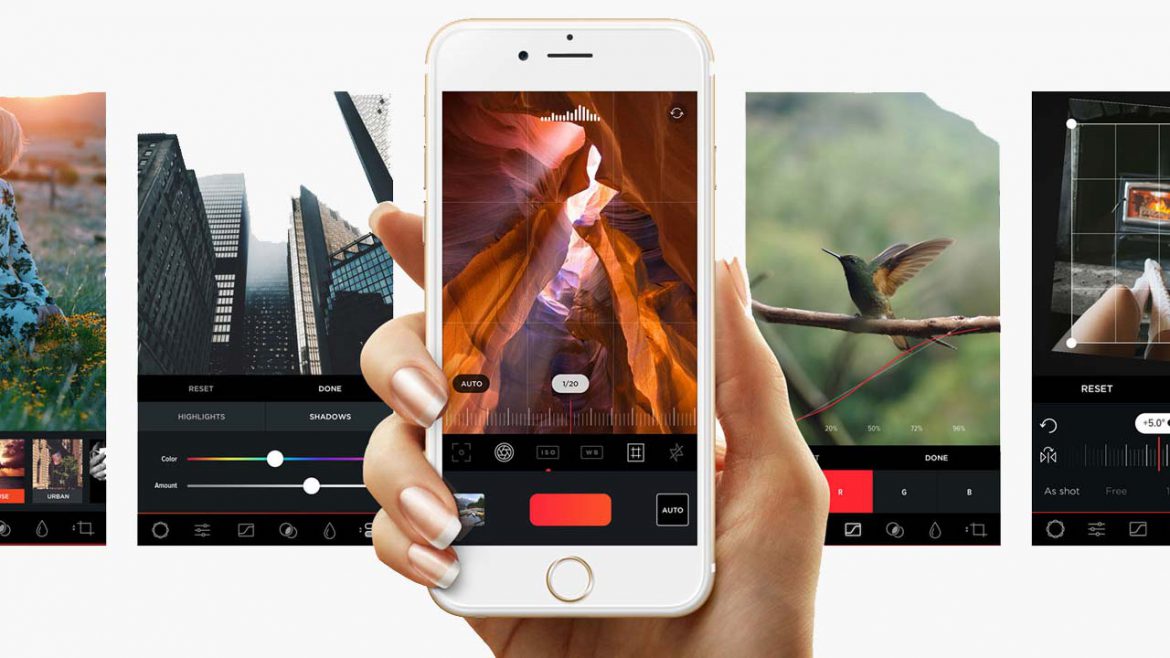
MuseCam – Photo Editor được thiết kế vừa là ứng dụng chụp ảnh, vừa là ứng dụng chỉnh sửa ảnh trên iOS. MuseCam mang theo rất nhiều tính năng để giúp bạn tận dụng tối đa camera của iPhone hơn bạn từng nghĩ.
MuseCam - Photo Editor

Tham khảo: Chia sẻ tài khoản App Store gồm nhiều app chỉnh ảnh

Ở chế độ chụp MuseCam cung cấp cho bạn đầy đủ các tính năng điều khiển thủ công như: Tốc độ màn trập, lấy nét, ISO, cân bằng trắng (WB) hoặc chụp ở chế động Auto. Ngoài ra bạn có thể chụp ở định dạng RAW hoặc JPG.

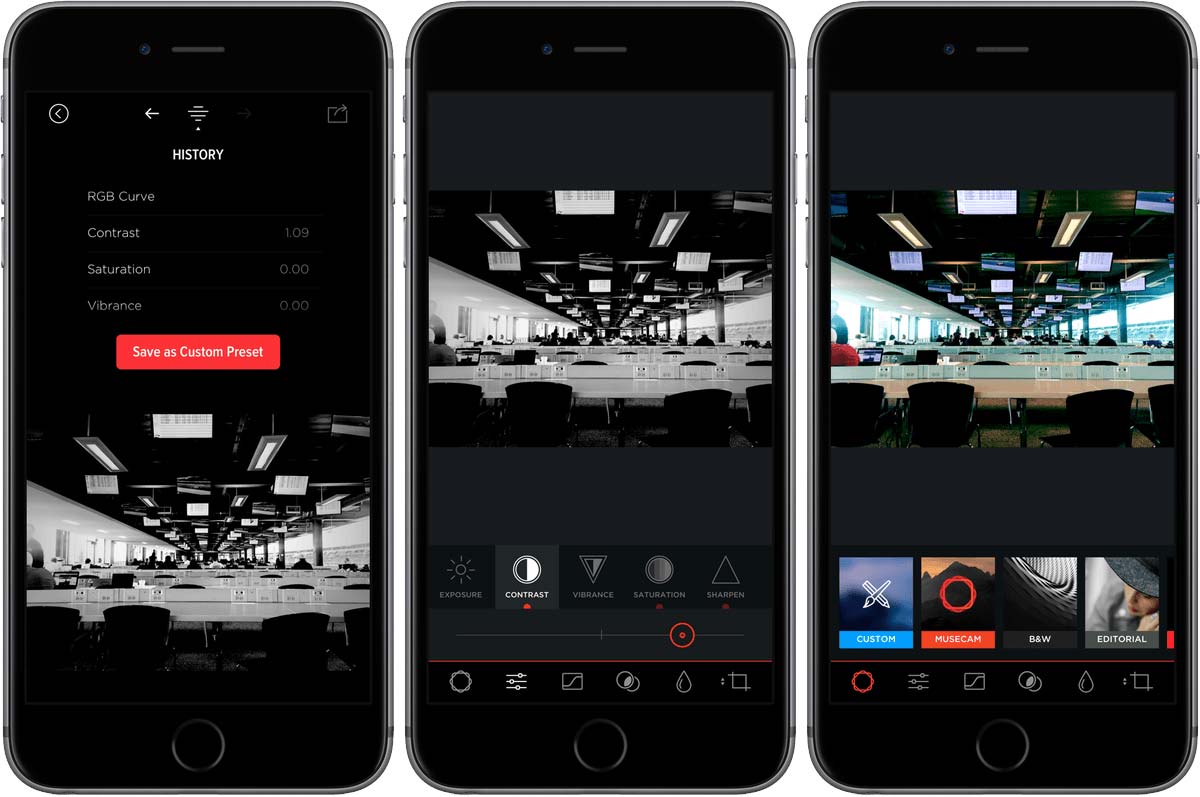
Đối với việc chỉnh sửa các ảnh bạn đã chụp hoặc những ảnh đã có trong thư viện của bạn, MuseCam – Photo Editor cung cấp nhiều bộ lọc ảnh có sẵn, kèm theo đó là nhiều công cụ chỉnh sửa chuyên nghiệp.

Tính năng MuseCam

  • Điều chỉnh phơi sáng, lấy nét, ISO… khi chụp ảnh.
  • Công cụ chỉnh sửa Tone Curve & Color Tools mạnh mẽ.
  • Bao gồm nhiều Presets đẹp có sẵn tải về từ cửa hàng.
  • Xem lại lịch sử chi tiết các bước mà bạn đã chỉnh sửa.
  • Lưu lại công thức chỉnh sửa để áp dụng vào ảnh khác.
  • Điều chỉnh màu sắc, độ bão hòa, độ chói của các màu khác nhau.
  • Công cụ cắt, xoay, nghiêng giúp bạn chỉnh sửa lại ảnh bị méo.
  • Giao diện đơn giản, trực quan, đẹp mắt và rất dễ dàng sử dụng.
10/11/2019 0 comment
0 FacebookTwitterPinterestEmail
iPhone Photography

Các ứng dụng tốt nhất để chỉnh sửa ảnh RAW trên iOS

by Bánh Bao 29/09/2019
written by Bánh Bao

Mặc dù iPhone luôn là những chiếc máy ảnh khá tốt, nhưng chúng chỉ có thể chụp ở định dạng RAW từ iPhone 7 và 7 Plus trở lên. Định dạng RAW có nghĩa là ảnh ở mức chất lượng cao nhất, bạn có thể giữ tất cả các chi tiết hình ảnh và khi chỉnh sửa hậu kỳ sẽ tốt hơn rất nhiều. Và vì iPhone hiện có thể chụp ở định dạng RAW, điều đó có nghĩa là bạn cũng có thể nhập hình ảnh RAW từ máy ảnh DSLR của mình và chỉnh sửa chúng ngay trên iPhone hoặc iPad.

Xem thêm: Các câu hỏi thường gặp về chụp ảnh RAW trên iPhone

Các ứng dụng tốt nhất để chỉnh sửa ảnh RAW trên iOS

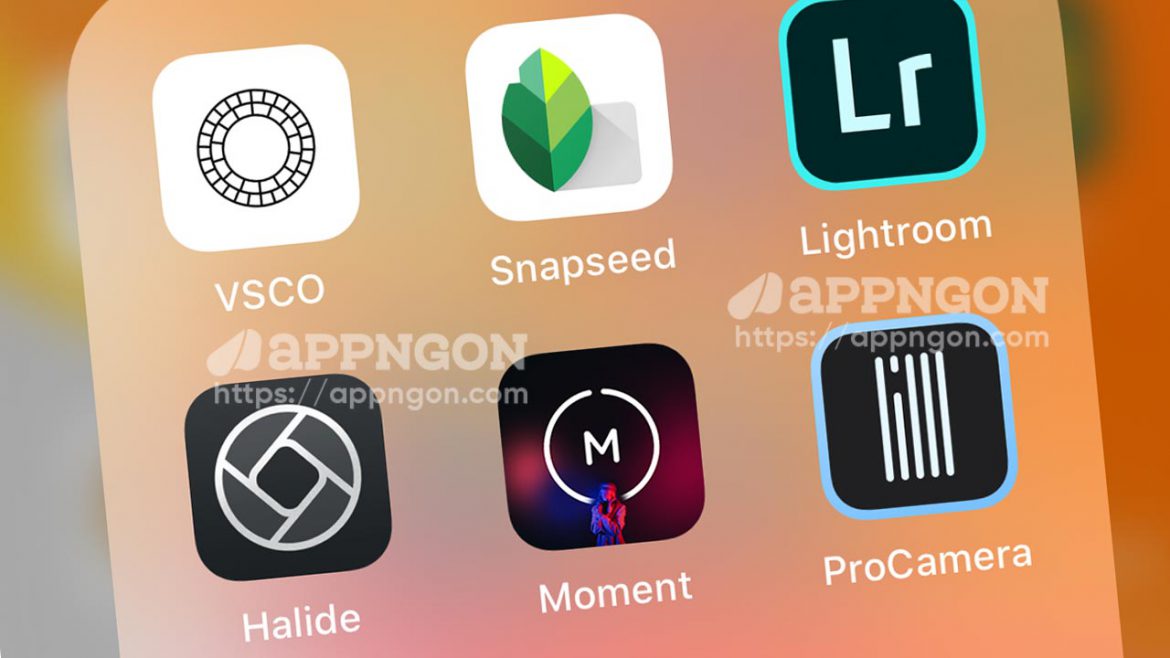
Dưới đây là một số ứng dụng tốt nhất trên App Store để chỉnh sửa ảnh RAW và chụp ảnh RAW trên iPhone / iPad.

Halide Camera

Halide Camera

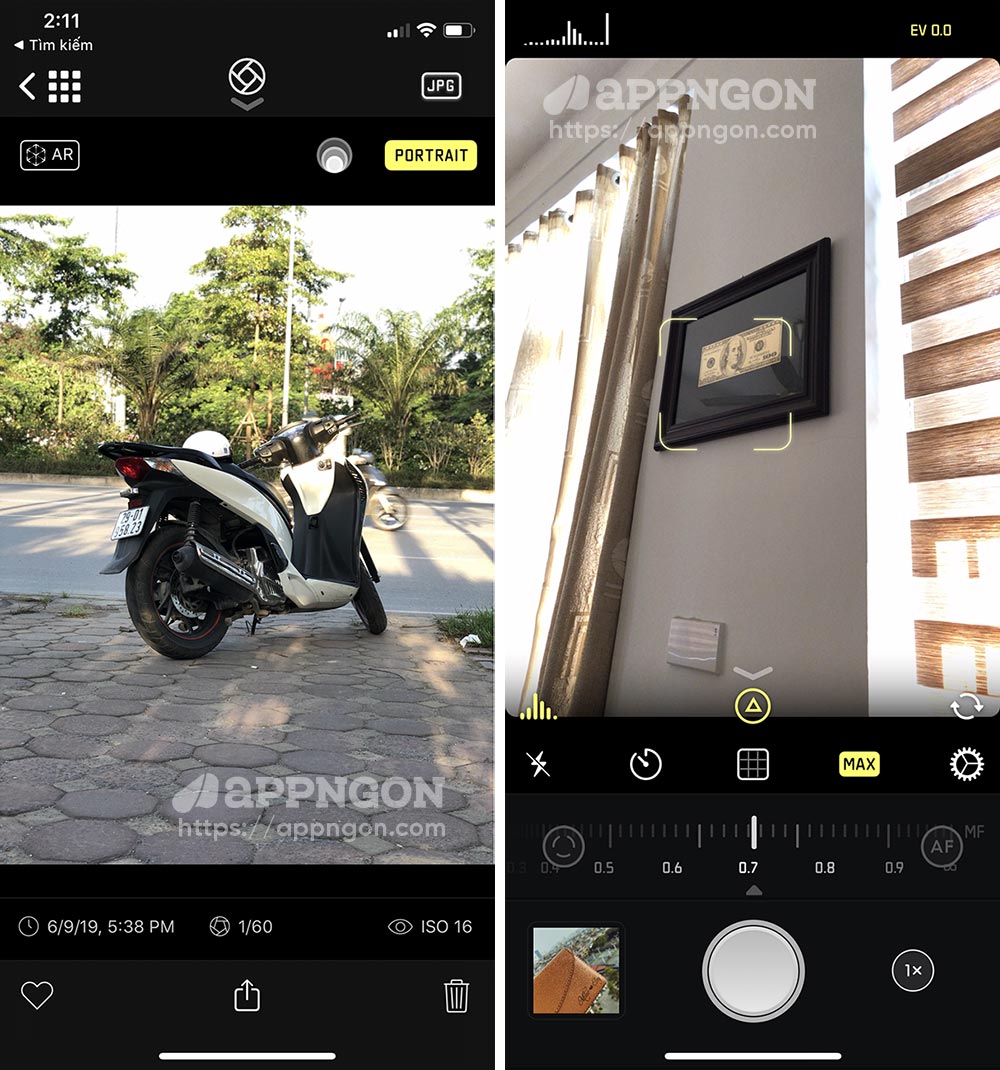
Nếu bạn không có máy ảnh DSLR nhưng thích chụp ảnh RAW, thì bạn cần một ứng dụng máy ảnh sẽ giúp bạn thực hiện công việc này. Halide là một trong những ứng dụng tốt nhất, và nó có rất nhiều tính năng.

Halide có giao diện người dùng tuyệt đẹp, được sắp xếp hợp lý giúp bạn dễ dàng tận dụng tối đa phần cứng camera của iPhone. Bạn có thể thay đổi thủ công và phơi sáng chỉ bằng thao tác vuốt, lấy nét chỉ bằng một cú chạm, điều chỉnh độ sâu thủ công và chụp ở định dạng RAW nếu muốn.

Bạn có thể tải Halide Camera miễn phí tại đây.

Moment – Pro Camera

Moment - Pro Camera

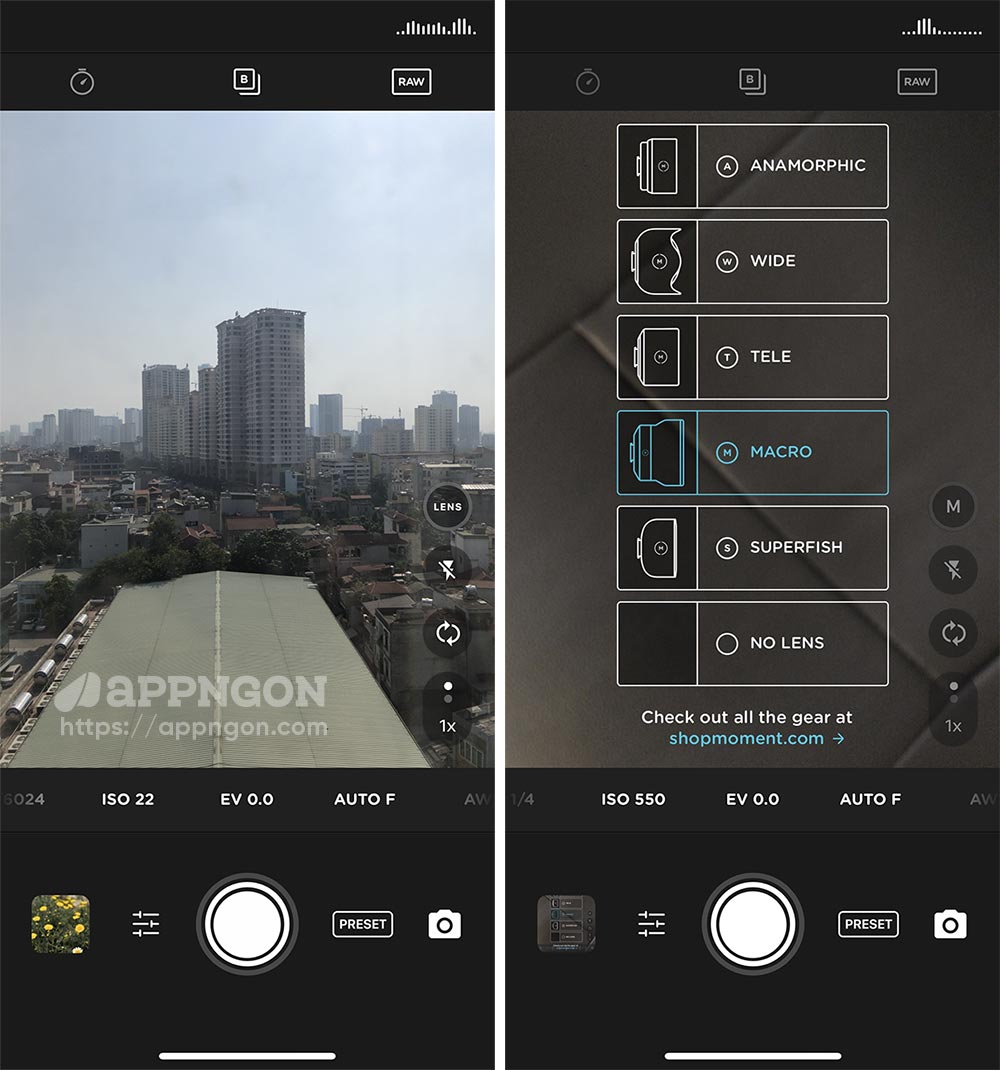
Một ứng dụng tuyệt vời khác cho phép bạn chụp ảnh RAW là Moment – Pro Camera. Với Moment bạn không chỉ có thể chụp ở định dạng RAW mà còn có quyền truy cập vào một loạt các công cụ tốt nhất có thể. Có các điều khiển thủ công để lấy nét, phơi sáng, ISO, tốc độ màn trập, cân bằng trắng, v.v. Tính năng quay video có thể kiểm soát cấu hình màu, bitrate, dual-channel audio meters, waveform và nhiều tính năng khác.

Mặc dù ứng dụng Moment hoạt động mà không cần ống kính, nhưng bạn sẽ tận dụng được tối đa ứng dụng này nếu bạn đầu tư cho mình một ống kính của hãng Moment.

Bạn có thể tải Moment – Pro Camera miễn phí tại đây.

ProCamera

ProCamera

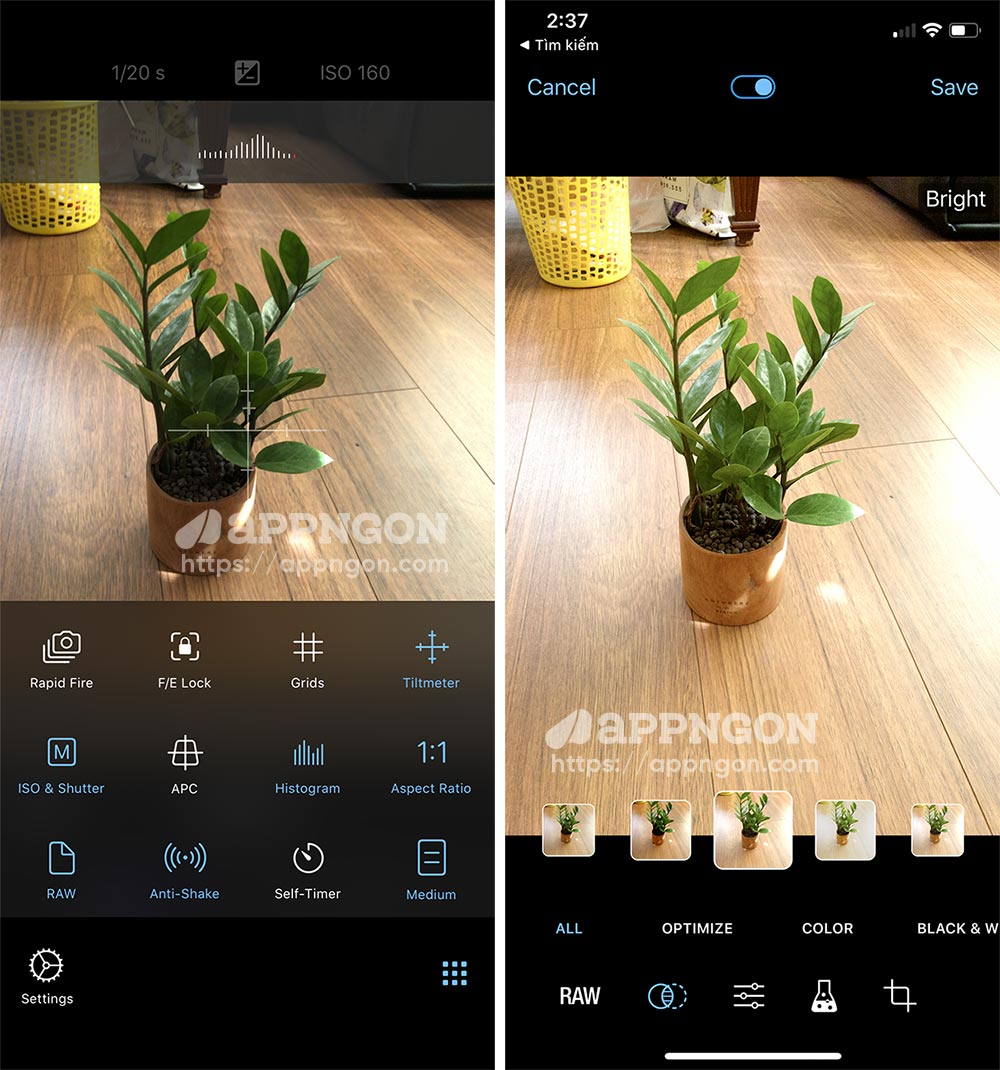
ProCamera là một ứng dụng chụp ảnh tiên tiến khác rất nổi tiếng. Từ màn hình chính, bạn có thể điều khiển đèn flash, chụp ảnh nhanh qua chế độ hẹn giờ, điều chỉnh độ phơi sáng hoặc chọn từ các chế độ máy ảnh được thiết lập trước khác nhau như dải động cao (HDR) và chế độ ánh sáng yếu. Bạn có thể phóng to và thu nhỏ bằng cách di chuyển thanh trượt. Và một loạt các điều khiển thủ công, cho phép bạn đặt cân bằng trắng, điều chỉnh ISO và tốc độ màn trập, bật chống rung, bật khung lưới và khóa lấy nét và phơi sáng. Bạn cũng có thể thay đổi định dạng từ JPG sang TIF sang HEIF thành RAW. Trên iPhone có ống kính kép, dễ dàng chuyển đổi giữa các chế độ rộng, tele và kép.

Ngoài ra ProCamera cũng có tính năng quay video. Trong chế độ video, bạn có thể điều khiển thủ công tương tự có sẵn để chụp ảnh. Bạn cũng có thể thay đổi độ phân giải từ VGA (480p) sang HD (720p) sang HD+ (1080p) sang 4K (2160p) và phát với các tốc độ khung hình khác nhau, từ 24 đến 240 khung hình mỗi giây. Và những người sở hữu Apple Watch sẽ được hưởng một số tùy chọn thú vị. Thông qua ứng dụng ProCamera trên Apple Watch, bạn có thể chụp ảnh từ xa, điều chỉnh và kích hoạt bộ hẹn giờ, đặt định dạng hình ảnh, chuyển giữa chế độ ảnh và video và thậm chí xem trước ảnh cuối cùng của bạn.

Bạn có thể tải ProCamera miễn phí tại đây .

ProCam 7

ProCam 7

Với ProCam 7, bạn có thể chụp trực tiếp ở định dạng RAW, với các tính năng như chế độ ban đêm, chụp liên tục, màn trập chậm, chế độ chân dung, ảnh 3D (yêu cầu thiết bị ống kính kép). ProCam cũng bao gồm công cụ chỉnh sửa với hơn 60 bộ lọc, 17 ống kính, 19 công cụ điều chỉnh toàn diện.

ProCam 7 là một ứng dụng trả phí, nhưng nó thậm chí còn có nhiều tính năng hơn mà bạn có thể mở khóa thông qua mua hàng trong ứng dụng.

Bạn có thể tải ProCam 7 miễn phí tại đây .

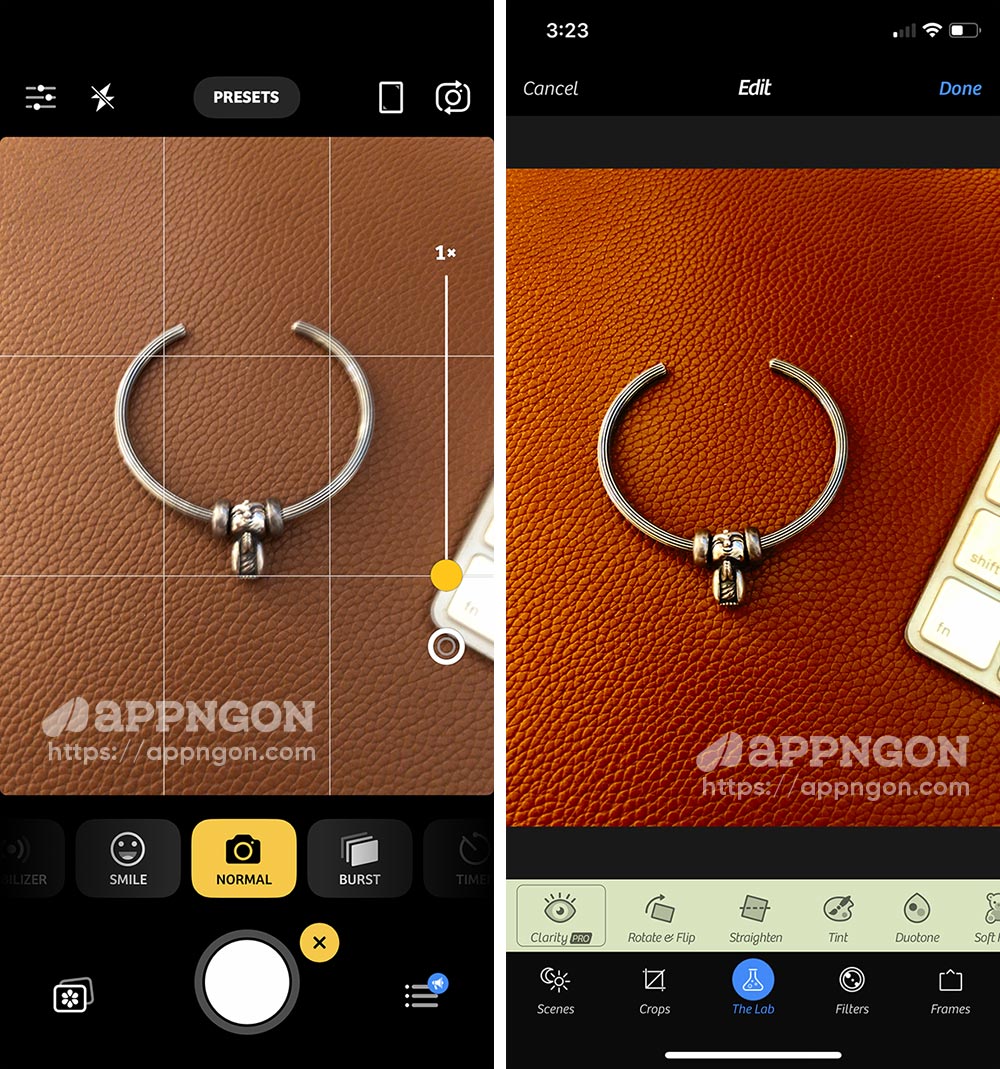
Camera+ 2

Camera+2

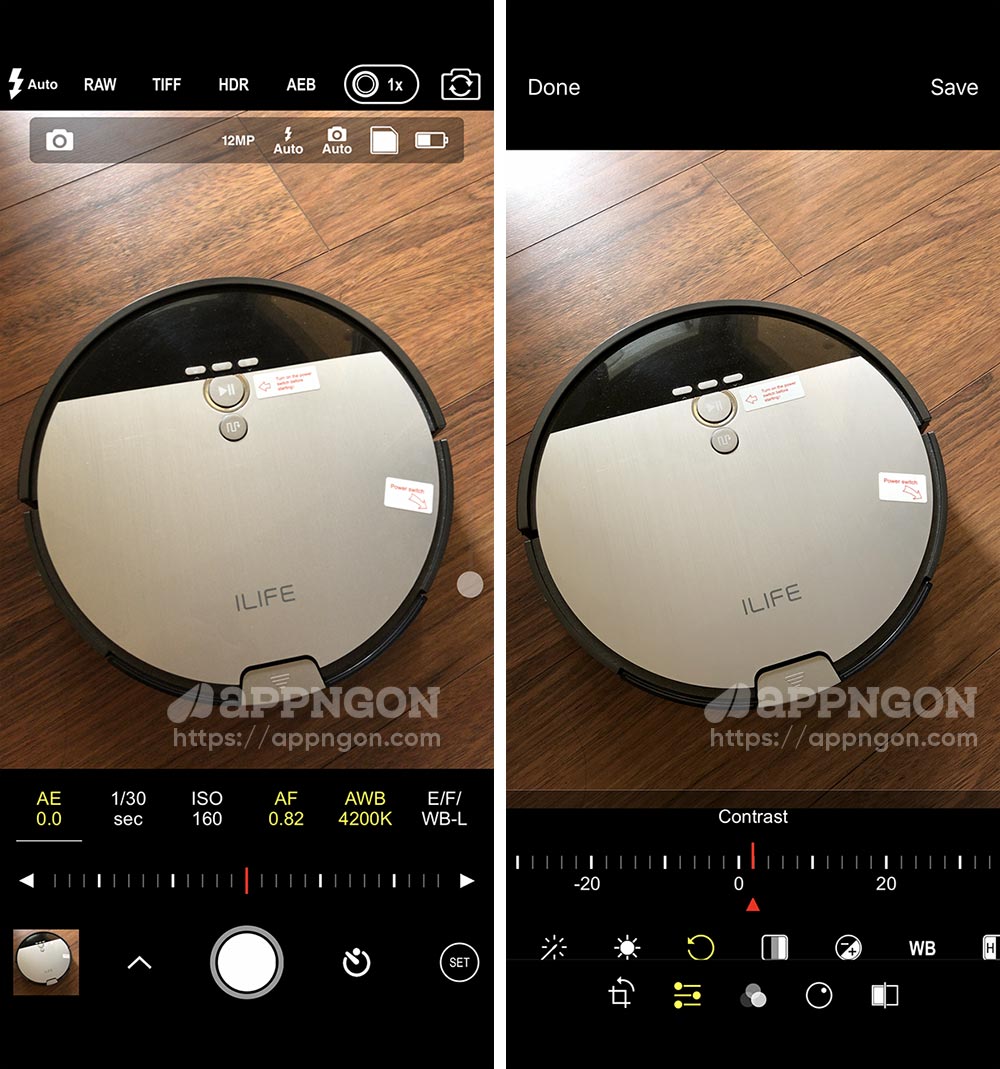
Camera+2 hiện có khả năng chụp và chỉnh sửa RAW. Khi bạn đã có hình ảnh của mình, bạn có xử lý chúng trong RAW Lab để có được kết quả tốt nhất mà bạn muốn. Các công cụ chỉnh sửa khác bao gồm như brightness (độ sáng), contrast (độ tương phản), saturation (độ bão hòa), blur (độ mờ), exposure (độ phơi sáng) v.v. Một trong những tính năng tốt nhất của Camera+ 2 là chế độ Smile, tự động chụp ảnh một khi nó phát hiện mọi người trong ảnh đang cười, hoặc chế độ Stabilizer (ổn định), nó sẽ tự động chụp ảnh khi phát hiện thấy iPhone đủ ổn định.

Bạn có thể tải Camera+ 2 miễn phí tại đây .

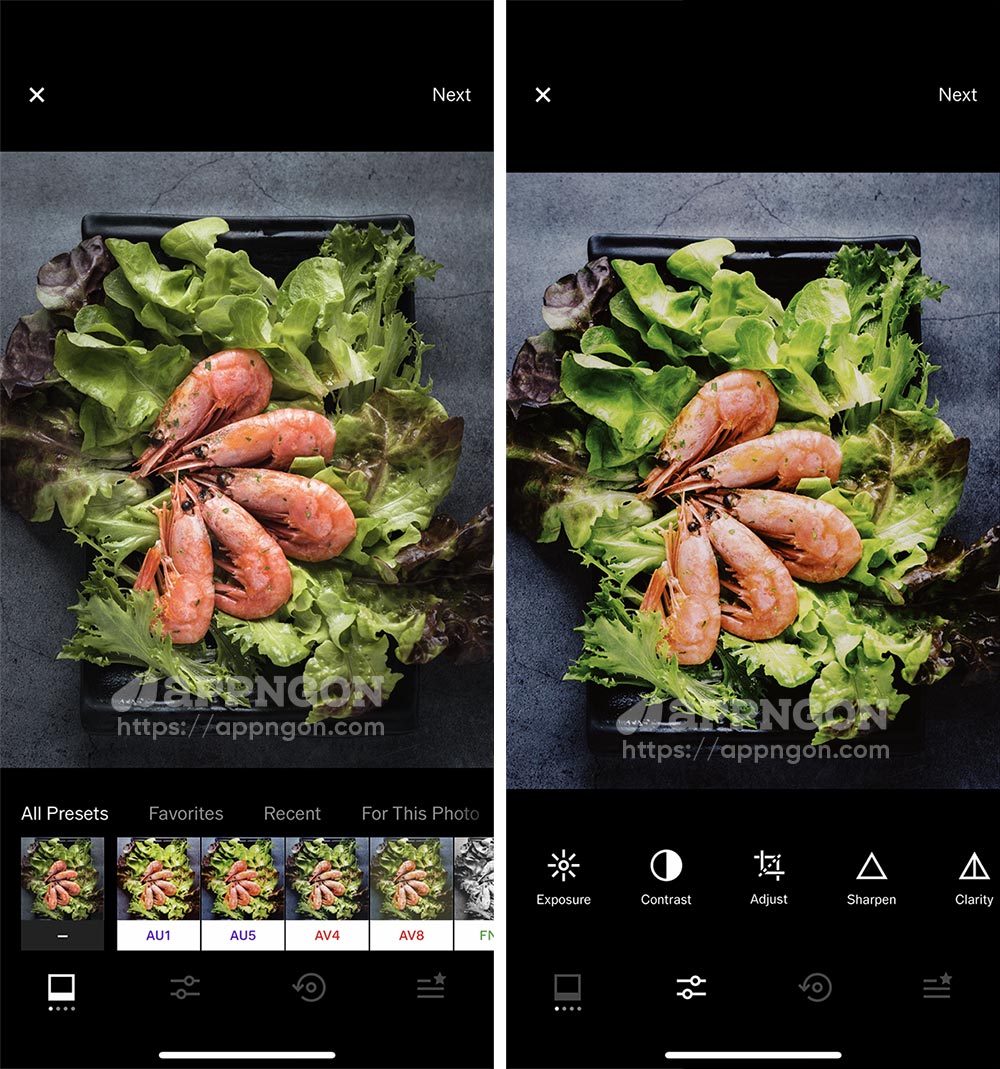
VSCO

VSCO X

Một tùy chọn tuyệt vời khác để chụp và chỉnh sửa RAW là VSCO. Với VSCO, bạn sẽ có quyền truy cập vào 10 cài đặt trước và tất cả các công cụ chỉnh sửa cơ bản để giúp bạn có được một bức ảnh RAW tuyệt vời. Ứng dụng có thiết kế đơn giản và trực quan, đủ dễ dàng để mọi người sử dụng, nó cho ra kết quả thực sự hoàn hảo ngay cả đối với phiên bản miễn phí. Nếu bạn cần thêm các bộ lọc tuyệt vời và chuyên nghiệp từ VSCO thì bạn có thể mua trong ứng dụng.

Ngoài ra, bạn có thể mua VSCO X với giá 20 USD một năm. Bạn sẽ có quyền truy cập vào thư viện có sẵn hoàn chỉnh (hơn 200 bộ lọc và được cập nhật thêm). VSCO X cũng có các công cụ chỉnh sửa nâng cao như HSL, border và chỉnh sửa video.

Bạn muốn nhận tài khoản VSCO X miễn phí có thể xem bài viết này: Nhận ngay tài khoản VSCO X miễn phí cho Android/iOS

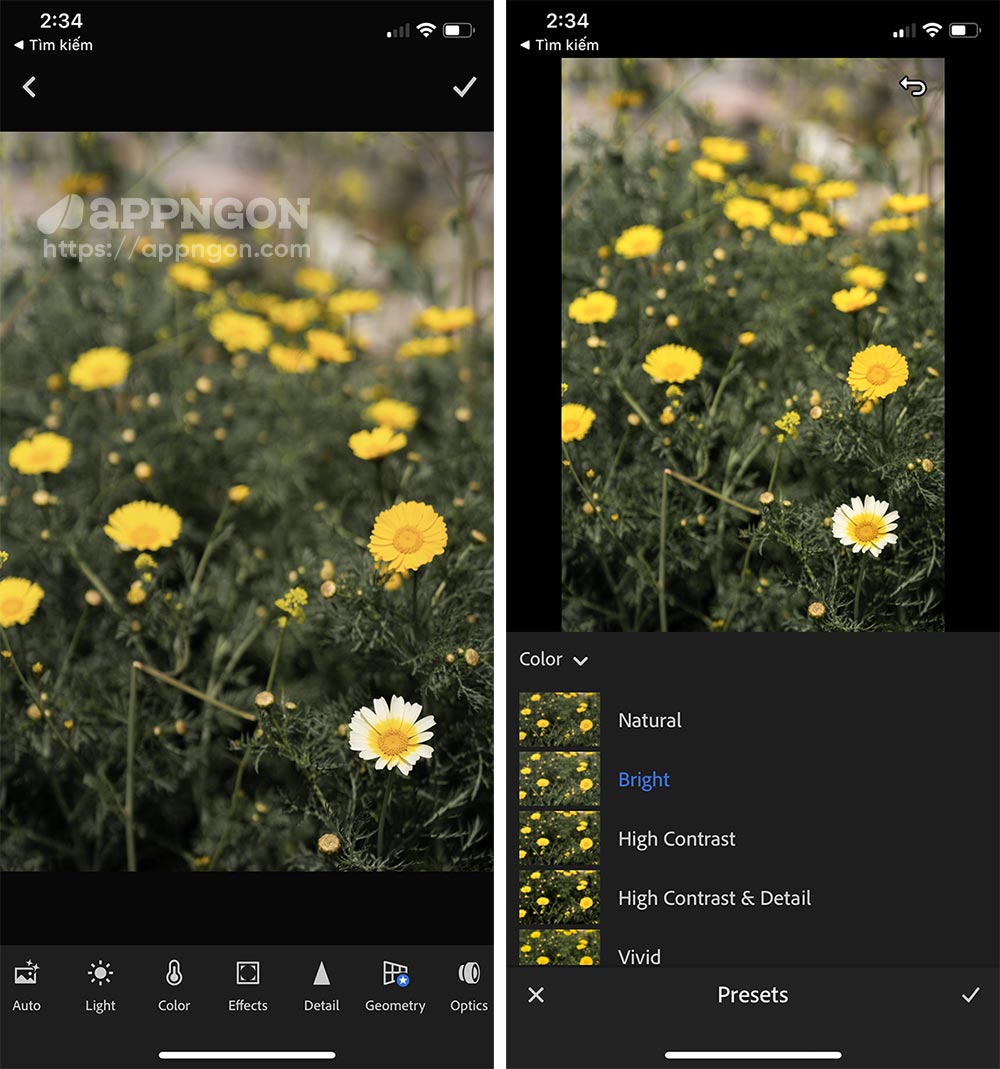
Adobe Lightroom

Adobe Lightroom Mobile

Với Lightroom, bạn có thể thực hiện mọi thứ bạn cần khi xử lý hậu kỳ, cho dù chúng ở định dạng RAW hay không. Bạn cũng có thể chụp ảnh RAW trực tiếp với Lightroom. Lightroom có một số cài đặt trước để bạn có thể chỉnh sửa ảnh của mình một cách dễ dàng hoặc bạn có thể điều chỉnh thủ công các cài đặt như cân bằng trắng, nhiệt độ, phơi sáng, màu sắc, tone curve (đường cong), độ sáng, độ tương phản, v.v.

Lightroom là ứng dụng được tải về miễn phí. Tùy chọn, có một tính năng chỉnh dành cho Premium (mua trong ứng dụng 5 USD) và bao gồm healing brush, selective adjustment, geometry tool, v.v. Ngoài ra nếu bạn có đăng ký Adobe Creative Cloud (10 USD/tháng), bạn có thể truy cập ảnh của mình trên nhiều thiết bị và nhận được 100GB dung lượng lưu trữ.

Bạn có thể tải Adobe Lightroom miễn phí trên App Store.

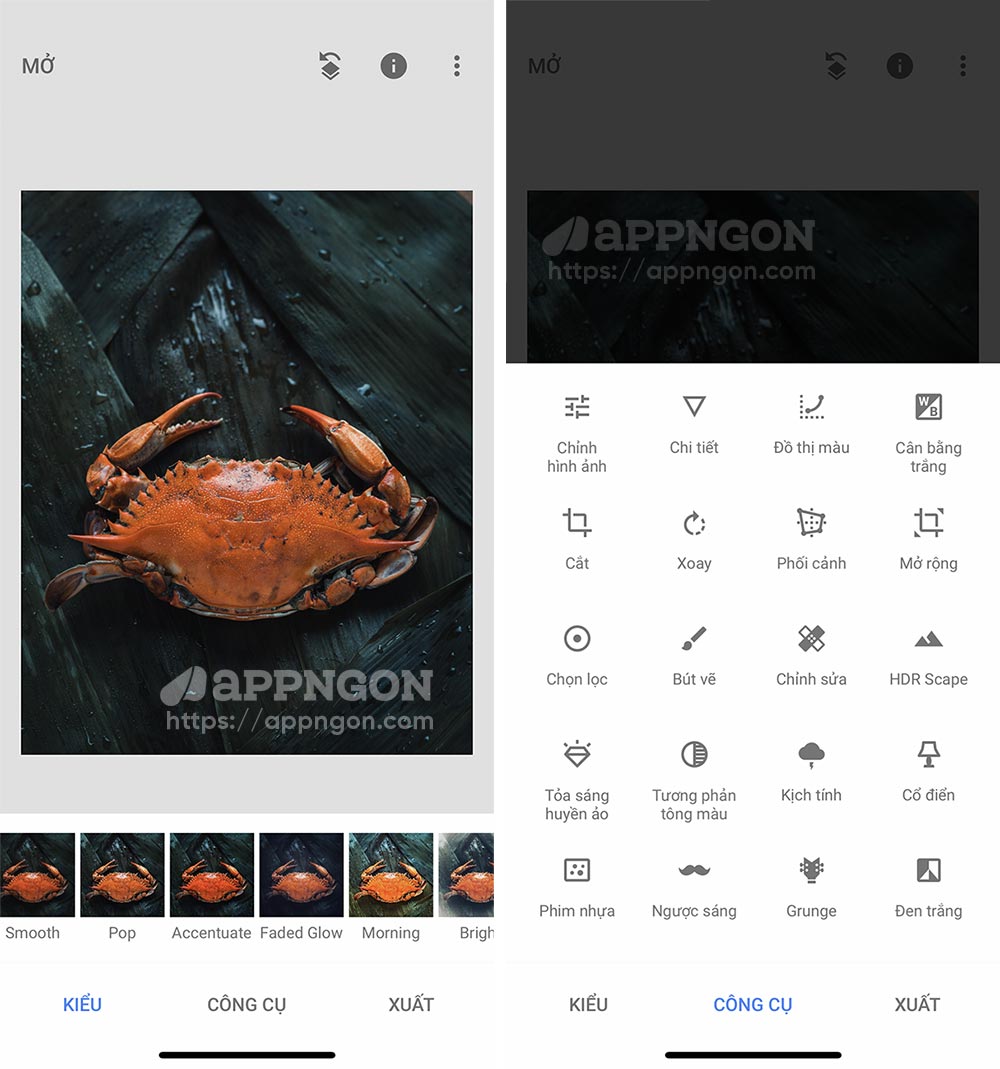
Snapseed

Snapseed

Snapseed có thể là một trong những ứng dụng chỉnh sửa ảnh hoàn toàn miễn phí tốt nhất do Google phát triển. Nó có trên cả Android và iOS. Với Snapseed, bạn có chỉnh sửa hình ảnh ở định dang RAW. Bạn có thể tìm thấy 29 công cụ và bộ lọc mạnh mẽ bao gồm điều chỉnh hình ảnh với các điều khiển thủ công hoặc tự động.

Snapseed cho giao diện đơn giản và rõ ràng, nhưng nó chứa đựng rất nhiều sức mạnh và chi tiết chuyên sâu. Sau khi bạn mở ảnh để chỉnh sửa, bạn có thể vuốt qua để chọn chỉnh sửa, điều chỉnh và hiệu ứng. Cử chỉ vuốt đơn giản cho phép bạn điều chỉnh độ tương phản, độ sáng, màu sắc cùng nhiều công cụ khác.

Bạn có thể tải Snapseed miễn phí trên App Store.

Darkroom

Darkroom

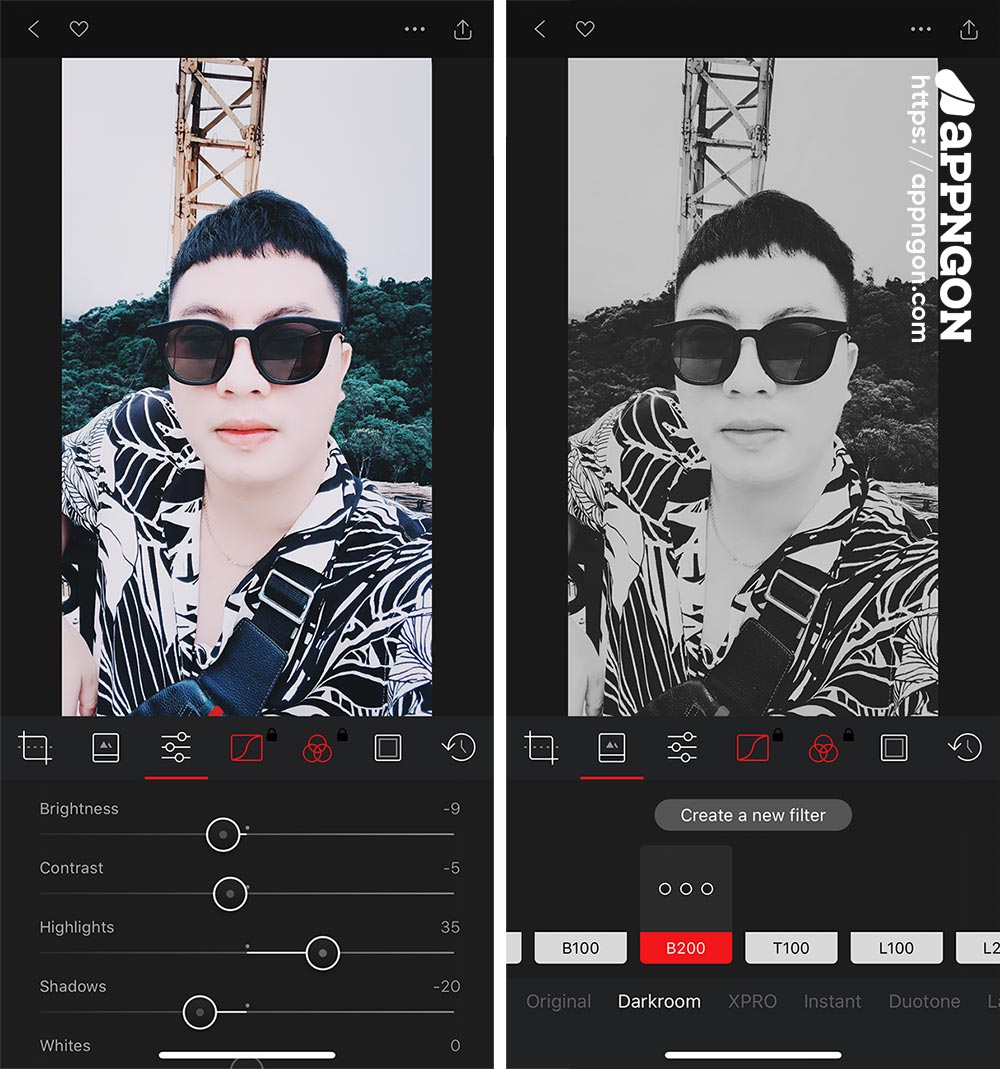
Với Darkroom cho phép bạn xem toàn bộ Thư viện ảnh của mình và ngay lập tức chuyển sang chế độ chỉnh sửa khi bạn sẵn sàng. Darkroom cũng nhìn thấy mọi định dạng hình ảnh, bao gồm RAW. Bạn sẽ có quyền truy cập vào các công cụ chỉnh sửa ảnh cơ bản như độ sáng, độ tương phản, họa tiết, điểm nổi bật và nhiều hơn nữa, bao gồm các cài đặt trước bộ lọc. Nhưng điều kỳ diệu thực sự với Darkroom là tính năng đường cong (curve) và điều chỉnh màu sắc, đủ trực quan và dễ dàng cho bất cứ ai sử dụng.

Darkroom là ứng dụng miễn phí. Tuy nhiên, có một số bộ lọc và công cụ cao cấp mà bạn sẽ cần để mở khóa thông qua mua trong ứng dụng, nhưng chúng hoàn toàn không bắt buộc. Nếu bạn không cần chúng, thì Darkroom vẫn hoạt động đầy đủ mà không tốn một xu.

Bạn có thể tải Darkroom miễn phí trên App Store.

Kết luận

Đây là một số ứng dụng tốt nhất trên App Store mà bạn có thể chụp ảnh RAW và chỉnh sửa ảnh RAW ngay trên iPhone hoặc iPad của bạn. Bạn đang sử dụng app gì cho chỉnh sửa hình ảnh RAW? Chia sẻ yêu thích của bạn với chúng tôi trong các ý kiến bên ​​dưới!

29/09/2019 0 comment
0 FacebookTwitterPinterestEmail

Ứng dụng nổi bật

  • 1
    8.0

    Tải game Minecraft cho iOS – Game sinh tồn đỉnh nhất

    02/05/2019
  • 2

    Hướng dẫn rút tiền từ Toss về tài khoản ngân hàng

    04/07/2021
  • 3

    Hướng dẫn tải TikTok Trung Quốc trên iPhone/iPad

    18/08/2019
  • 4

    Hướng dẫn sửa lỗi Account Not in this Store trên iOS

    04/01/2020
  • 5

    Hướng dẫn tải Youtube phiên bản cũ cho iPhone, iPad

    22/08/2019

Bình luận gần đây

  • Bánh Bao on Share GTA San Andreas save game full nhiệm vụ, full tiền
  • Bánh Bao on Share GTA San Andreas save game full nhiệm vụ, full tiền
  • Châu on Share GTA San Andreas save game full nhiệm vụ, full tiền
  • Phong on Share GTA San Andreas save game full nhiệm vụ, full tiền
  • An Nguyễn on Share GTA San Andreas save game full nhiệm vụ, full tiền
  • Hoàng minh tấn on Share GTA San Andreas save game full nhiệm vụ, full tiền
  • Bánh Bao on Share GTA San Andreas save game full nhiệm vụ, full tiền
  • Bánh Bao on Human: Fall Flat – Game cực hài và vui nhộn

Tin tức mới

  • OpenAI ra mắt ứng dụng ChatGPT miễn phí cho iOS

    21/05/2023
  • Mở khóa iPhone khi đeo khẩu trang chỉ có trên iPhone 12 trở lên

    15/03/2022
  • Apple phát hành iOS 15.1.1 với bản sửa lỗi tự động ngắt cuộc gọi

    19/11/2021
  • Tất tật mọi tính năng mới có trong iOS 15.1

    26/10/2021
  • Apple phát hành iOS 15.0.2 sửa lỗi MagSafe, AirTag

    12/10/2021

Giới thiệu

Giới thiệu

Appngon.com là blog cá nhân được xây dựng và phát triển nhằm mục đích chia sẻ ứng dụng, trò chơi, tin tức, kinh nghiệm và thủ thuật iPhone và iPad. Phương châm của Appngon là chia sẻ không ngừng nghỉ, chia sẻ tất tần tật tất cả mọi thứ hay ho nhất liên quan đến iPhone, iPad và hoàn toàn miễn phí.

Facebook Twitter Email Reddit Rss

Thủ thuật

  • Cách cài file IPA bằng Sideloadly

    17/02/2022
  • Cách sửa lỗi không kích hoạt được iMessage

    03/01/2022
  • Cách cài đặt AltStore lên iPhone, iPad để cài file IPA

    11/10/2021

Hướng dẫn

  • Hướng dẫn rút tiền từ Toss về tài khoản ngân hàng

    04/07/2021
  • Hướng dẫn tải TikTok Trung Quốc trên iPhone/iPad

    18/08/2019
  • Cách tải và tạo tài khoản game One Piece Fighting Path

    21/05/2021
  • Facebook
  • Twitter

@2021 - All Right Reserved. Designed and Developed by PenciDesign


Back To Top
Appngon – Chia sẻ ứng dụng iPhone • iPad
  • Home