
Apple cung cấp khả năng xóa vĩnh viễn tài khoản Apple ID của bạn bất cứ lúc nào và vì bất kỳ lý do gì. Nếu bạn sử dụng bất kỳ thiết bị Apple nào, bạn có tài khoản iCloud , là một phần của ID Apple của bạn . Tài khoản iCloud của bạn bao gồm một địa chỉ email và được sử dụng để gửi và nhận tin nhắn văn bản và email cũng như để mua các mục trong iTunes Store và Ứng dụng iOS.
Trước khi thực hiện các hướng dẫn từng bước để xóa tài khoản iCloud của bạn, hãy chắc chắn chính xác điều gì xảy ra khi tài khoản bị xóa:
- Nội dung hoặc mua hàng trong Apple iBooks, iTunes sẽ không còn nữa.
- Tất cả ảnh, video và tài liệu được lưu trữ trong iCloud sẽ bị xóa vĩnh viễn.
- Bạn sẽ không thể đăng nhập để nhận iMessages và iCloud Mail hoặc nhận các cuộc gọi FaceTime.
- Bạn cũng sẽ mất quyền truy cập vào Apple Pay, iCloud Keychain, Find my iPhone, Game Center, và Continuity.
- Bất kỳ ứng dụng của bên thứ ba nào được tải trên thiết bị của bạn lưu trữ dữ liệu trong iCloud cũng sẽ bị mất.
- Bất kỳ cuộc hẹn nào bạn đã lên lịch tại Apple Store sẽ bị hủy. Mọi trường hợp Apple Care mở sẽ bị đóng vĩnh viễn và không khả dụng.
Xóa Apple ID của bạn là vĩnh viễn. Xin lưu ý rằng việc xóa tài khoản iCloud của bạn sẽ không phải xóa ngay lập tức. Toàn bộ quá trình xóa tài khoản Apple có thể mất tới 7 ngày. Điều này là do Apple sẽ cần xác minh rằng bạn chứ không phải ai khác đang yêu cầu xóa tài khoản.
Nếu bạn muốn truy cập lại vào tài khoản của mình trong tương lai, thì hãy xem xét tạm thời hủy kích hoạt tài khoản của bạn, thay vì xóa hoàn toàn tài khoản. Nếu bạn vẫn muốn tiếp tục và xóa tài khoản iCloud của mình vĩnh viễn, thì xem hướng dẫn:
Hướng dẫn cách xóa tài khoản iCloud vĩnh viễn
Trước khi bạn xóa email iCloud hãy tải xuống dữ liệu của bạn
Vì việc xóa email Apple iCloud của bạn là vĩnh viễn, hãy đảm bảo bạn tải xuống tất cả các tệp từ iPhone, iPad, máy tính Apple và từ iCloud. Ngoài ảnh và video, bạn cũng có thể sao lưu email, sự kiện lịch, danh bạ và mua iTunes và iBooks.
Xóa các thiết bị được liên kết với Apple ID trước khi xóa tài khoản iCloud
Trước khi xóa tài khoản, hãy dành thời gian để xóa mọi thiết bị Apple được liên kết với Apple ID của bạn. Bước này sẽ giúp bạn dễ dàng đăng nhập bằng ID Apple mới.
Bước 1: Đăng nhập vào tài khoản iCloud của bạn tại Apple.
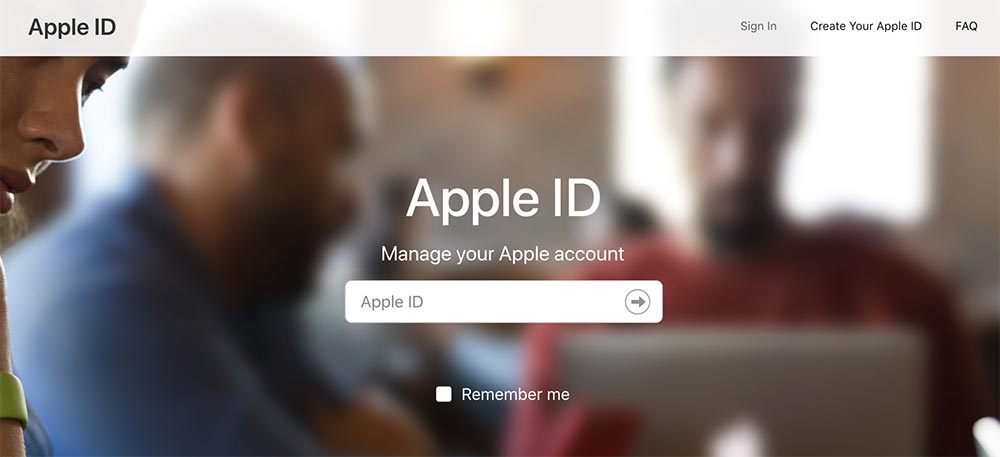
Bước 2: Khi bạn đã đăng nhập, kéo xuống phần Thiết bị (Devices).
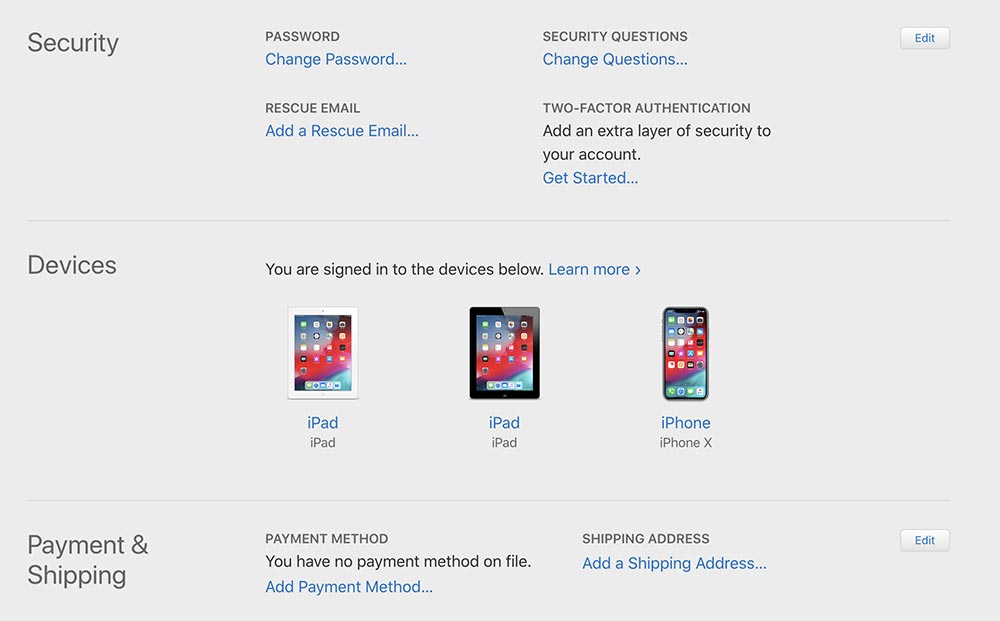
Bước 3: Nhấp vào hình ảnh thiết bị và một cửa sổ hiện ra sẽ hiển thị chi tiết thiết bị các thiết bị.
Bước 4: Ở dưới cùng của cửa sổ bật ra, nhấp vào Xóa khỏi tài khoản (Remove from account).
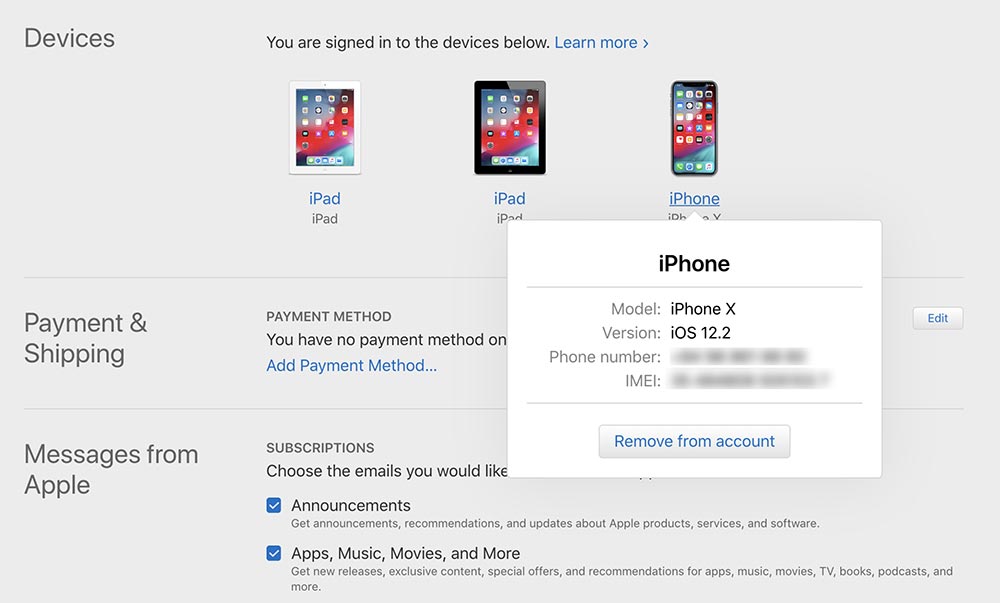
Làm tương tự cho các thiết bị khác trên trang tài khoản của bạn cho đến khi tất cả các thiết bị được xóa.
Sử dụng trang bảo mật và dữ liệu của Apple để xóa vĩnh viễn tài khoản email Apple ID của bạn
Khi bạn đã tải xuống tất cả các tệp và giao dịch mua của mình và bạn đã đăng xuất khỏi tất cả các thiết bị của mình, bạn đã sẵn sàng xóa vĩnh viễn tài khoản Apple ID của mình. Đây là cách thực hiện:
Bước 1: Nếu bạn chưa đăng nhập, hãy đăng nhập lại vào tài khoản iCloud của bạn tại Apple.
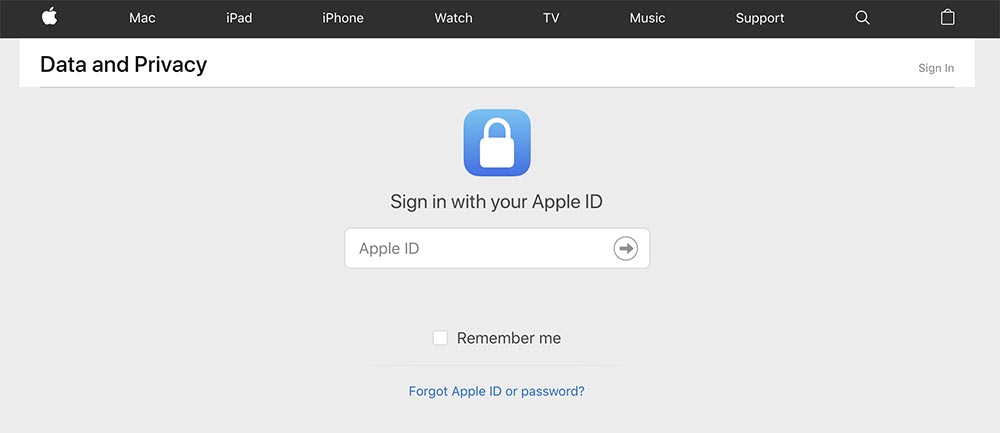
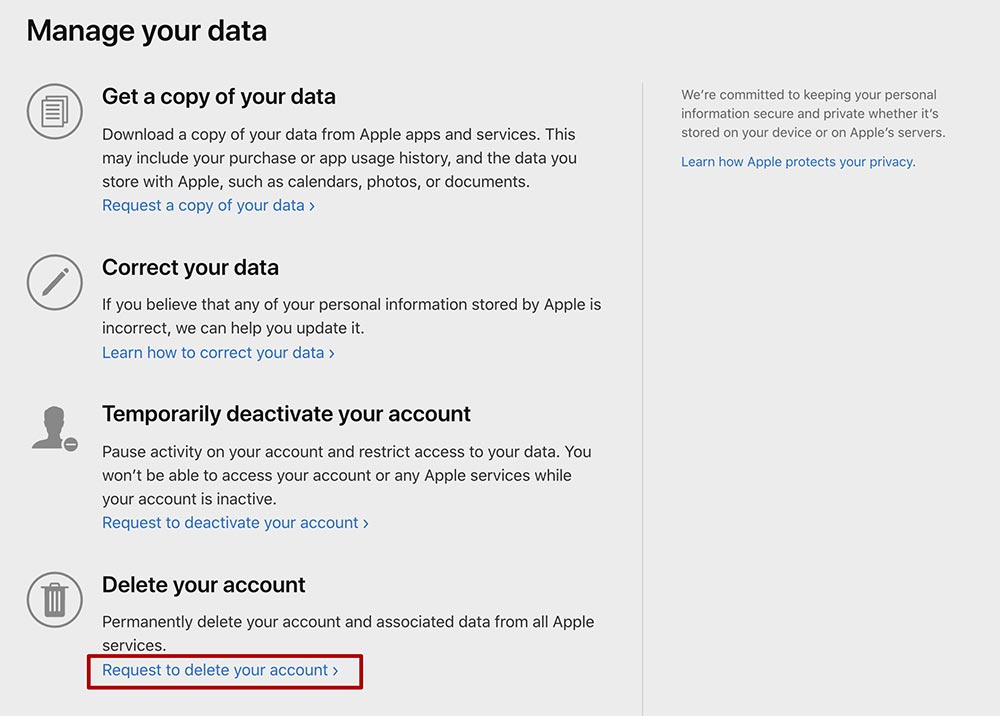
Bước 2: Phần dưới cùng của trang là tùy chọn Xóa tài khoản của bạn (Delete your account). Nhấp vào Yêu cầu để xóa tài khoản của bạn (Request to delete your account).
Bước 3: Một cửa sổ bật lên sẽ xuất hiện yêu cầu bạn chọn một lý do cho yêu cầu.
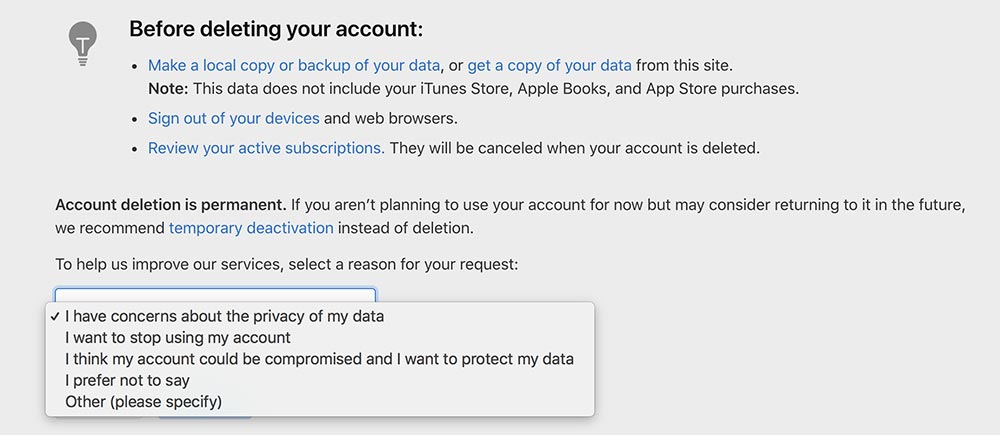
Apple sẽ nhắc bạn xem lại thông tin liên quan đến việc xóa tài khoản của bạn. Nhấp vào tiếp tục và để xem lại Điều khoản & Điều kiện xóa và để chọn bạn xác nhân đồng ý xóa tài khoản.
– Apple sẽ yêu cầu thông tin liên lạc để gửi cho bạn thông tin cập nhật trạng thái tài khoản. Cung cấp địa chỉ email KHÔNG được liên kết với tài khoản bạn đang xóa.
– Apple sẽ cung cấp cho bạn một mã truy cập duy nhất mà bạn cần liên hệ với bộ phận hỗ trợ của Apple. Bạn cũng có thể sử dụng mã này để hủy quá trình xóa tài khoản.
– Apple sẽ xóa tài khoản vĩnh viễn trong vòng 7 ngày. Trong thời gian này, tài khoản Apple ID của bạn vẫn có thể hoạt động.