• Home
Appngon – Chia sẻ ứng dụng iPhone • iPad
keep your memories alive
Tin tức

iOS 14: Bạn có biết dấu chấm cam và xanh trên iPhone là gì?

by Bánh Bao 23/09/2020
written by Bánh Bao

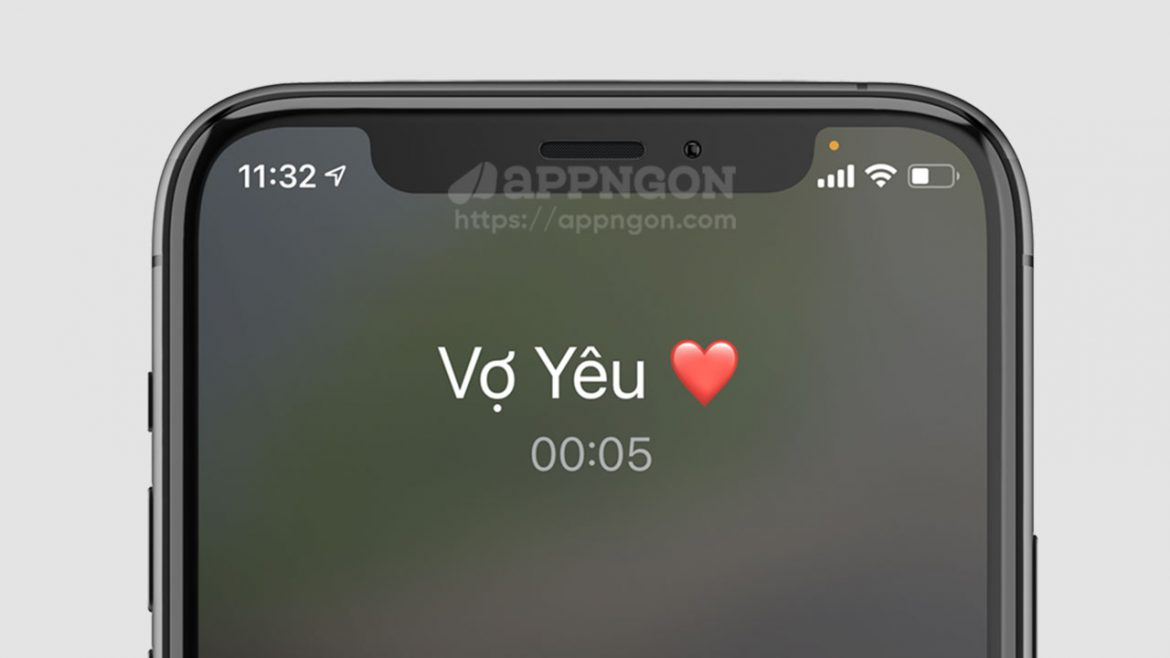
Trên iOS 14, Apple đã bổ sung thêm rất nhiều tính năng bảo mật và quyền riêng tư người dùng, trong đó biểu tượng dấu chấm màu cam và xanh trên iPhone là một tính năng như vậy.

Dấu chấm màu cam trên iPhone là gì?
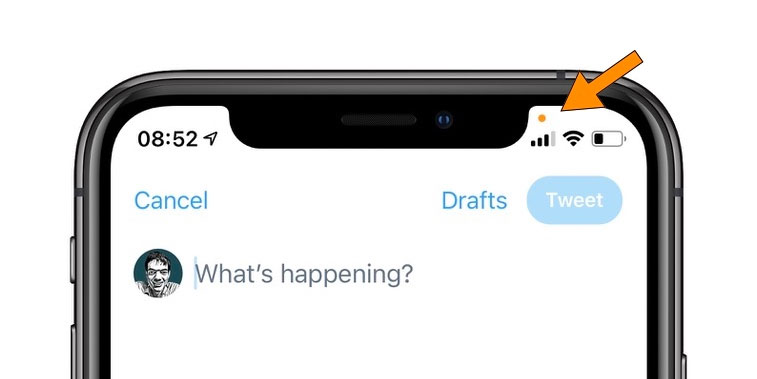
iOS 14: Dấu chấm màu cam trên iPhone là gì

Dấu chấm tròn màu cam có nghĩa là một ứng dụng bạn đang sử dụng có quyền sử dụng microphone trên điện thoại. Theo đó, microphone có thể đang được nghe và thậm chí đang thực hiện ghi âm. Chẳng hạn, biểu tượng này có thể xuất hiện khi bạn sử dụng Siri hoặc cuộc gọi điện thoại.

Nếu chấm tròn màu cau xuất hiện trong tình huống bạn cho rằng không cần đến microphone, điều này có nghĩa là ứng dụng bạn đang dùng có dấu hiệu lạm dụng quyền riêng tư.

Dấu chấm màu xanh trên iPhone là gì?
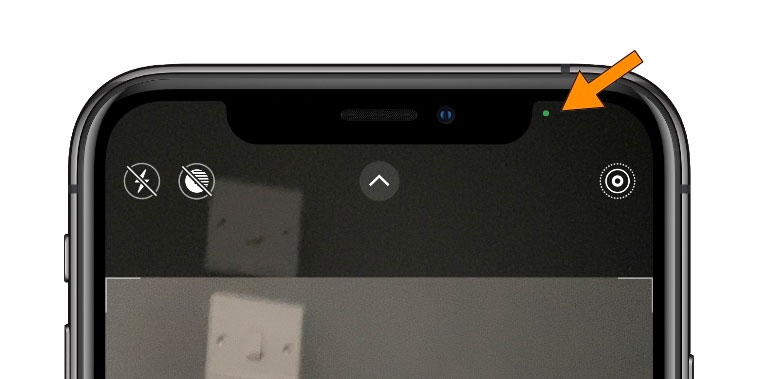
iOS 14: Dấu chấm màu xanh trên iPhone là gì

Dấu chấm tròn màu xanh có nghĩa là một ứng dụng bạn đang sử dụng có quyền sử dụng máy ảnh (camera) trên điện thoại. Được cấp quyền truy cập camera đồng nghĩa với việc ứng dụng cũng đang truy cập microphone. Vì thế, trường hợp này, bạn sẽ không thấy dấu chấm màu cam xuất hiện.

Tương tự trường hợp trên, nếu chấm tròn màu xanh xuất hiện trong tình huống bạn cho rằng không cần đến camera, điều này có nghĩa là ứng dụng bạn đang dùng có dấu hiệu lạm dụng quyền riêng tư.
23/09/2020 0 comment
0 FacebookTwitterPinterestEmail
Hình nền

Tải xuống đầy đủ hình nền iPad Air 2020 mới tại đây

by Bánh Bao 19/09/2020
written by Bánh Bao

iPad Air 2020, được thiết kế với nhiều hình nền màu sắc, mà Apple gọi là “Mì sợi” (Noodles). Những hình nền này được tạo độc quyền cho iPad Air mới, nhưng bạn có thể tải xuống đầy đủ tại đây cho iPhone, iPad hoặc bất kỳ thiết bị nào khác.
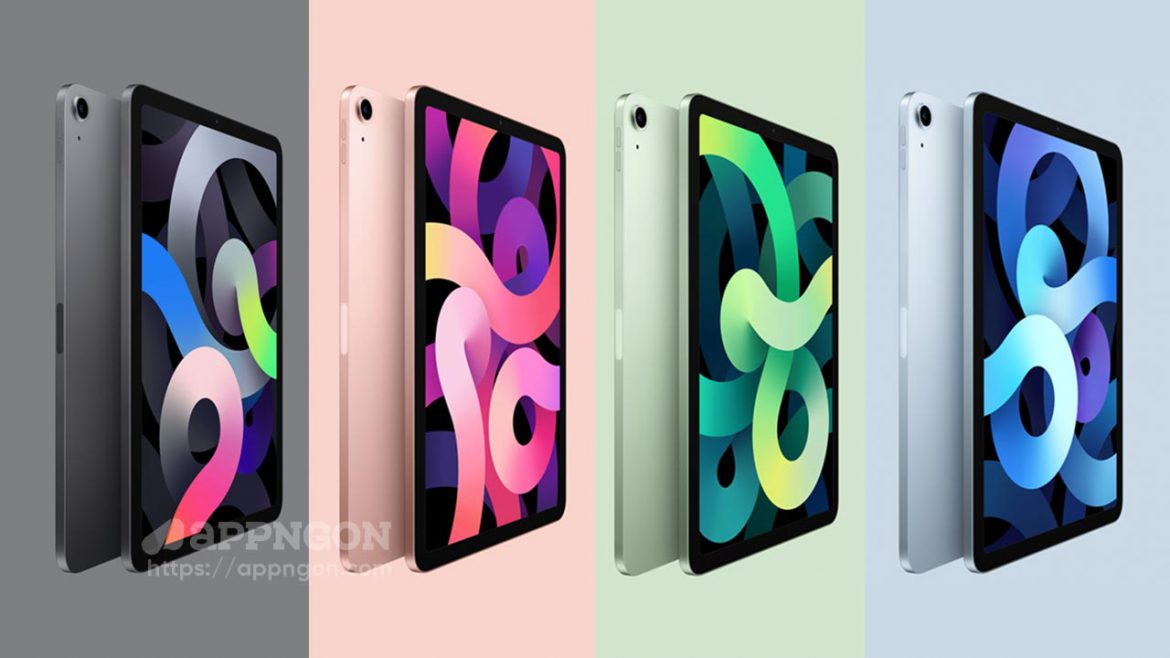
Apple cung cấp các hình nền mới cho iPad Air thứ hệ thứ 4 với 5 màu sắc khác nhau: xanh lá cây, hồng, bạc, xám và xanh lam, tất cả đều có phiên bản sáng và tối. Có 10 hình nền mới có sẵn và bạn có thể tải xuống đầy đủ bên dưới.

Tất cả hình nền iPad Air 2020 này được trích xuất từ firmware iPadOS 14, vì vậy chúng ở độ phân giải chất lượng cao nhất.

Xem thêm: Mời bạn tải về đầy đủ hình nền iOS 14 và iPadOS 14

Tải xuống hình nền iPad Air 2020

Hãy nhấn vào liên kết bên dưới mỗi ảnh để tải về hình chất lượng gốc.

Hình nền iPad Air 2020 pic 1

Tải về: Kích thước đầy đủ (2832 x 2832)

Hình nền iPad Air 2020 pic 2

Tải về: Kích thước đầy đủ (2832 x 2832)

Hình nền iPad Air 2020 pic 3

Tải về: Kích thước đầy đủ (2832 x 2832)

Hình nền iPad Air 2020 pic 4

Tải về: Kích thước đầy đủ (2832 x 2832)

Hình nền iPad Air 2020 pic 5

Tải về: Kích thước đầy đủ (2832 x 2832)

Hình nền iPad Air 2020 pic 6

Tải về: Kích thước đầy đủ (2832 x 2832)

Hình nền iPad Air 2020 pic 7

Tải về: Kích thước đầy đủ (2832 x 2832)

Hình nền iPad Air 2020 pic 8

Tải về: Kích thước đầy đủ (2832 x 2832)

Hình nền iPad Air 2020 pic 9

Tải về: Kích thước đầy đủ (2832 x 2832)

Hình nền iPad Air 2020 pic 10

Tải về: Kích thước đầy đủ (2832 x 2832)

19/09/2020 0 comment
0 FacebookTwitterPinterestEmail
Hướng dẫn

iOS 14: Cách sử dụng Back Tap – Chạm vào mặt sau iPhone

by Bánh Bao 19/09/2020
written by Bánh Bao

Một trong những tính năng mới xuất hiện trong iOS 14 mà cực kỳ hữu ích cho người dùng là tính năng Back Tap. Tính năng mới cho phép bạn tùy chỉnh các thao tác chạm hai và ba lần vào mặt sau iPhone để sử dụng các phím tắt tự động, tính năng Trợ năng và các tác vụ trên hệ thống iOS.

Ví dụ: Bạn có thể tùy chỉnh bằng cách chạm hai lần để chụp màn hình hoặc chạm ba lần để khóa màn hình.

Cách sử dụng Back Tap trên iPhone trong iOS 14

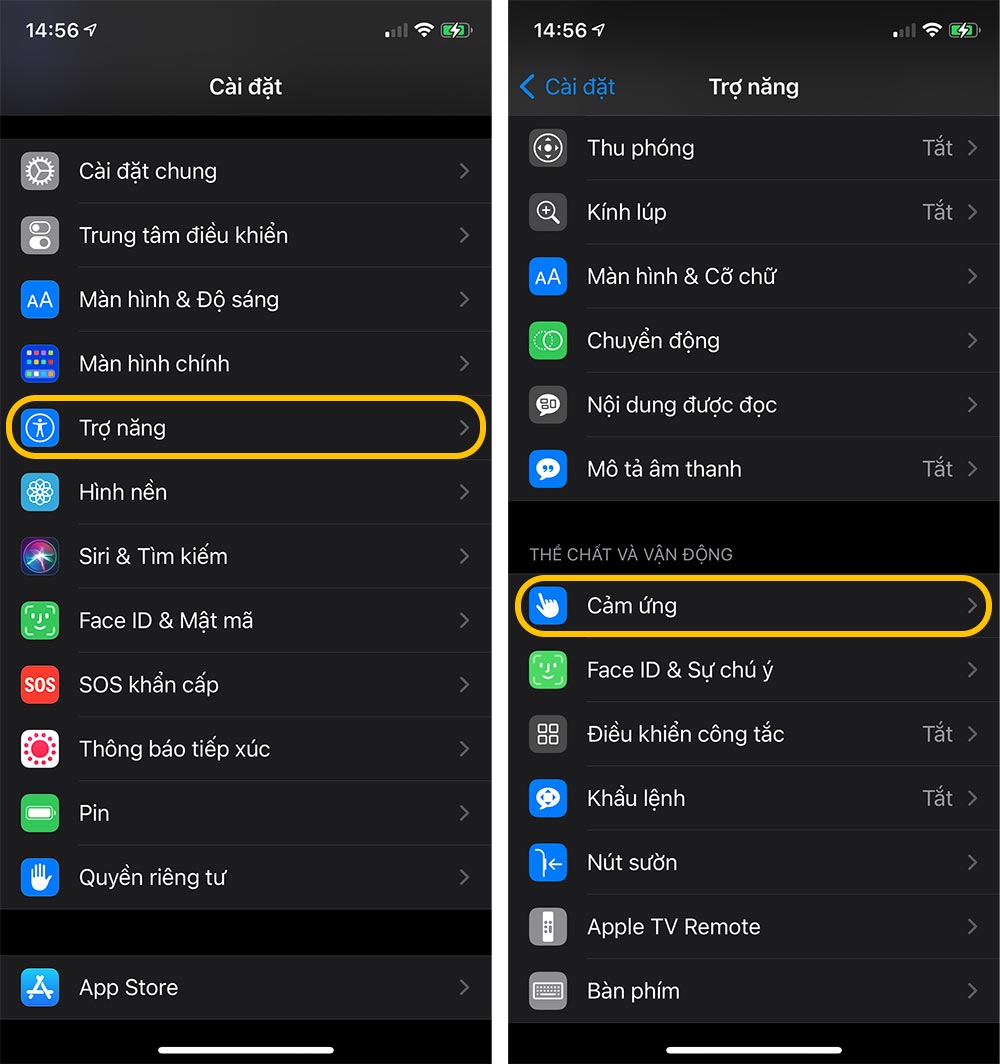
Thật không may, Apple thiết lập tính năng Back Tap sâu bên trong menu Cài đặt, bạn không thể truy cập nó từ Trung tâm điều khiển. Để có thể thiết lập hoặc tùy chỉnh tính năng Back Tap mới trên iOS 14, bạn thực hiện theo các bước dưới đây:

Bước 1. Mở ứng dụng Cài đặt trên iPhone.

Bước 2. Vuốt xuống và mở menu Trợ năng.

Bước 3. Từ menu, vuốt xuống dưới chọn Cảm ứng.

Cách sử dụng Back Tap trên iOS 14

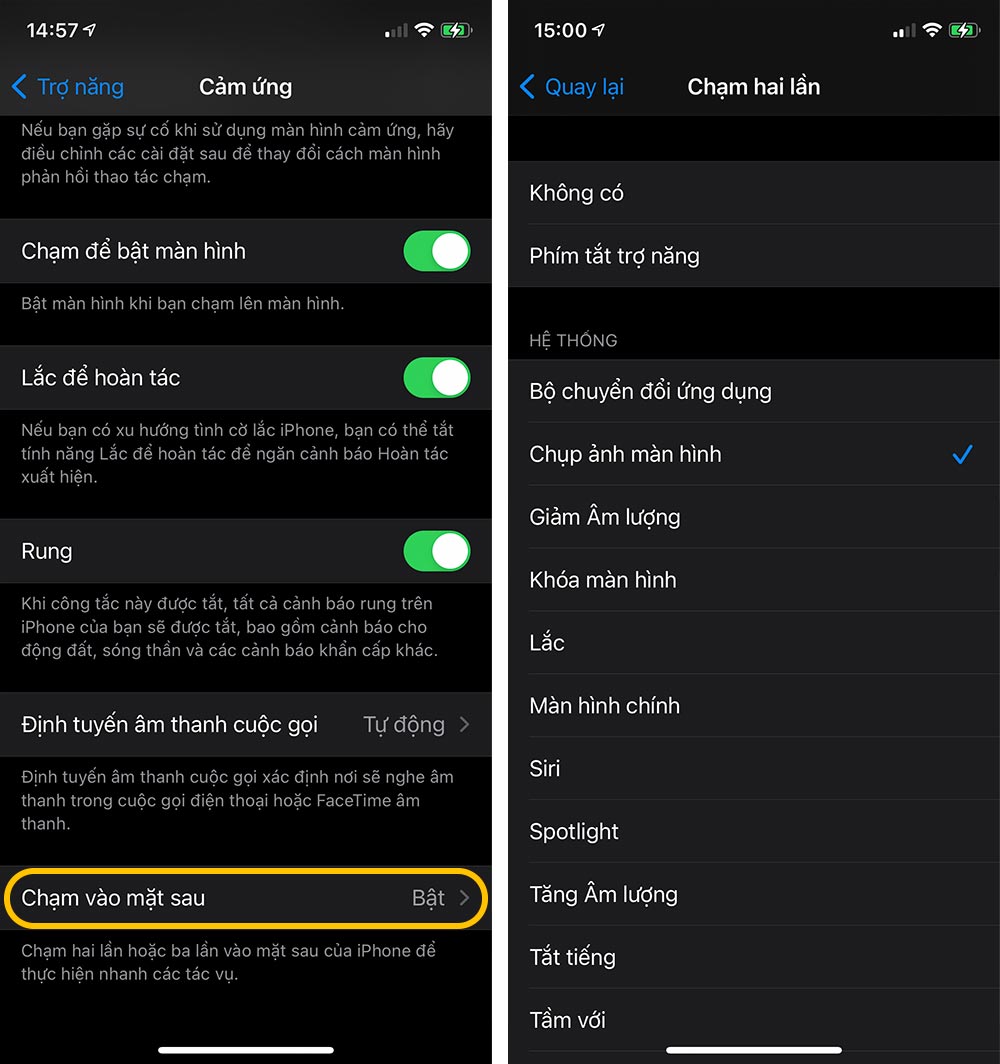
Bước 4. Vuốt xuống phía dưới bạn sẽ tìm thấy tùy chọn Chạm vào mặt sau.

Cài đặt tính năng Chạm vào mặt sau

Bước 5. Tại đây bạn sẽ có 2 tùy chọn để lựa chọn: Chạm hai lần và chạm ba lần. Bạn hãy thiết lập các tùy chọn trong danh sách như các chức năng hệ thống, cử chỉ hoặc phím tắt.


Qua thử nghiệm, tính năng này thực sự tiện dụng để bạn có thể chụp ảnh màn hình, khóa màn hình hay nhiều thao tác khác một cách nhanh chóng. Tuy nhiên, trong một số trường hợp đôi lúc máy vẫn nhận nhầm phản hồi từ người dùng. Hy vọng trong các bản cập nhật tiếp theo Apple sẽ cải thiện độ chính xác cho tính năng này.

19/09/2020 0 comment
0 FacebookTwitterPinterestEmail
Hướng dẫn

iOS 14: Cách tải ứng dụng mới vào Thư viện ứng dụng

by Bánh Bao 19/09/2020
written by Bánh Bao

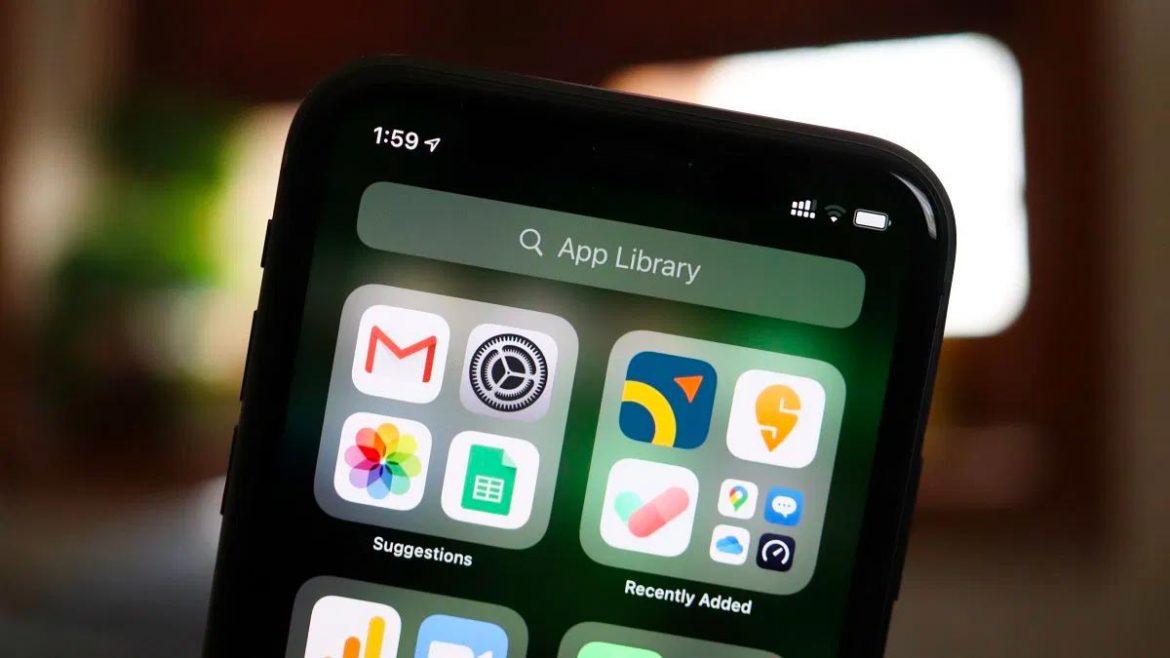
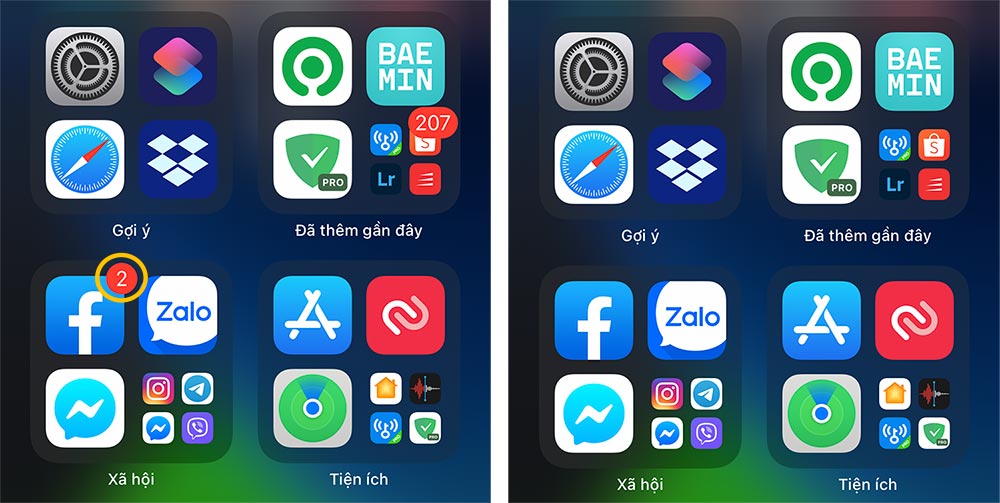
Khi bạn muốn tải xuống ứng dụng từ App Store, ứng dụng sẽ hiển thị trên Màn hình chính. Trong iOS 14, các ứng dụng tải xuống mới cũng hiển thị trong mục Đã thêm gần đây của Thư viện ứng dụng.

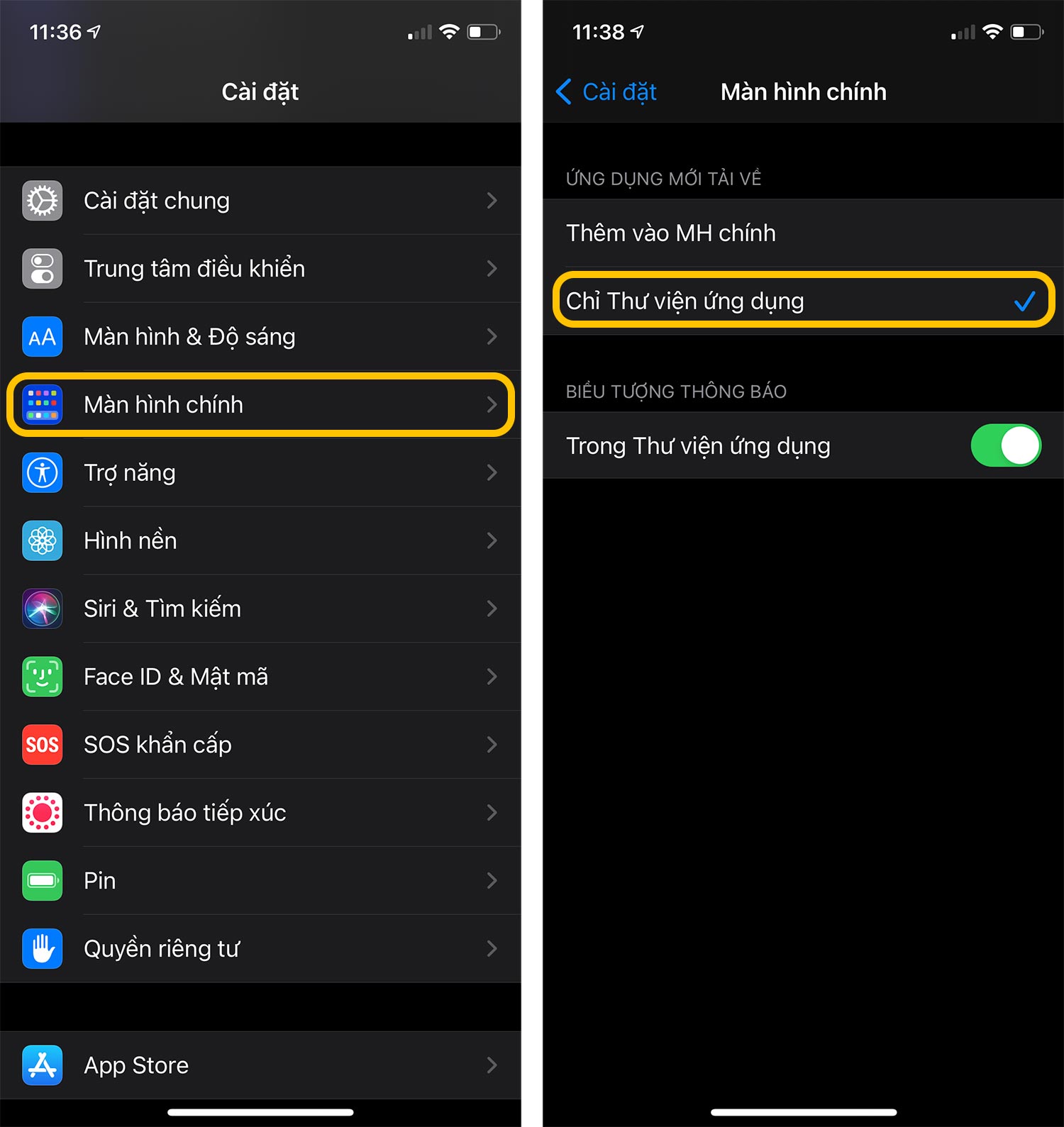
Tuy nhiên, nếu bạn muốn ứng dụng được tải xuống chuyển thẳng đến Thư viện ứng dụng, thay vì xuất hiện trên Màn hình chính thì đây là các bước thực hiện.

Bước 1. Mở ứng dụng Cài đặt (Setting) trên iPhone của bạn.

Bước 2. Vuốt xuống tìm menu Màn hình chính (Home Screen).

Bước 3. Ở mục Ứng dụng mới tải về bạn chọn Chỉ Thư viện ứng dụng.

Cách tải ứng dụng mới vào Thư viện ứng dụng trên iOS 14

Ngoài ra còn có một tùy chọn để nhận biểu tượng thông báo xuất hiện trong Thư viện ứng dụng. Nếu bạn không muốn hiển thị thông báo thì có gạt nút tắt nó đó.

Để di chuyển một ứng dụng từ Thư viện ứng dụng sang Màn hình chính, hãy nhấn và giữ biểu tượng của ứng dụng trong Thư viện ứng dụng và kéo sang Màn hình chính.

Chúc các bạn thành công!

19/09/2020 0 comment
0 FacebookTwitterPinterestEmail
Hướng dẫn

watchOS 7: Sử dụng tính năng sạc pin tối ưu hóa trên Apple Watch

by Bánh Bao 18/09/2020
written by Bánh Bao

Trên watchOS 7, Apple đã thêm tính năng sạc pin tối ưu hóa cho Apple Watch, tính năng tương tự như trên iPhone và iPad chạy iOS 11.3 trở lên.

Về cơ bản, tính năng sẽ giúp tuổi thọ của pin Apple Watch tốt hơn, khi được bật, tính năng này sẽ học hỏi thói quen sử dụng thiết bị của bạn và đợi quá trình sạc hoàn tất cho đến khi bạn cần đến Apple Watch.

Ví dụ: Nếu bạn thường xuyên sạc Apple Watch của mình vào ban đêm, thiết bị có thể chọn giới hạn mức sạc ở mốc 80% sau đó không sạc tiếp, 20% còn lại sẽ được sạc tiếp khoảng một giờ trước khi bạn thức dậy.

Điều này giúp cho đồng hồ của bạn được tối ưu bằng cách giảm thời gian sạc đầy 100% khi Apple Watch vẫn đặt trên bộ sạc, điều này có thể làm giảm tuổi thọ của pin.

Để bật hoặc tắt tính năng sạc pin tối ưu hóa trên Apple Watch các bạn làm theo các bước đơn giản sau.

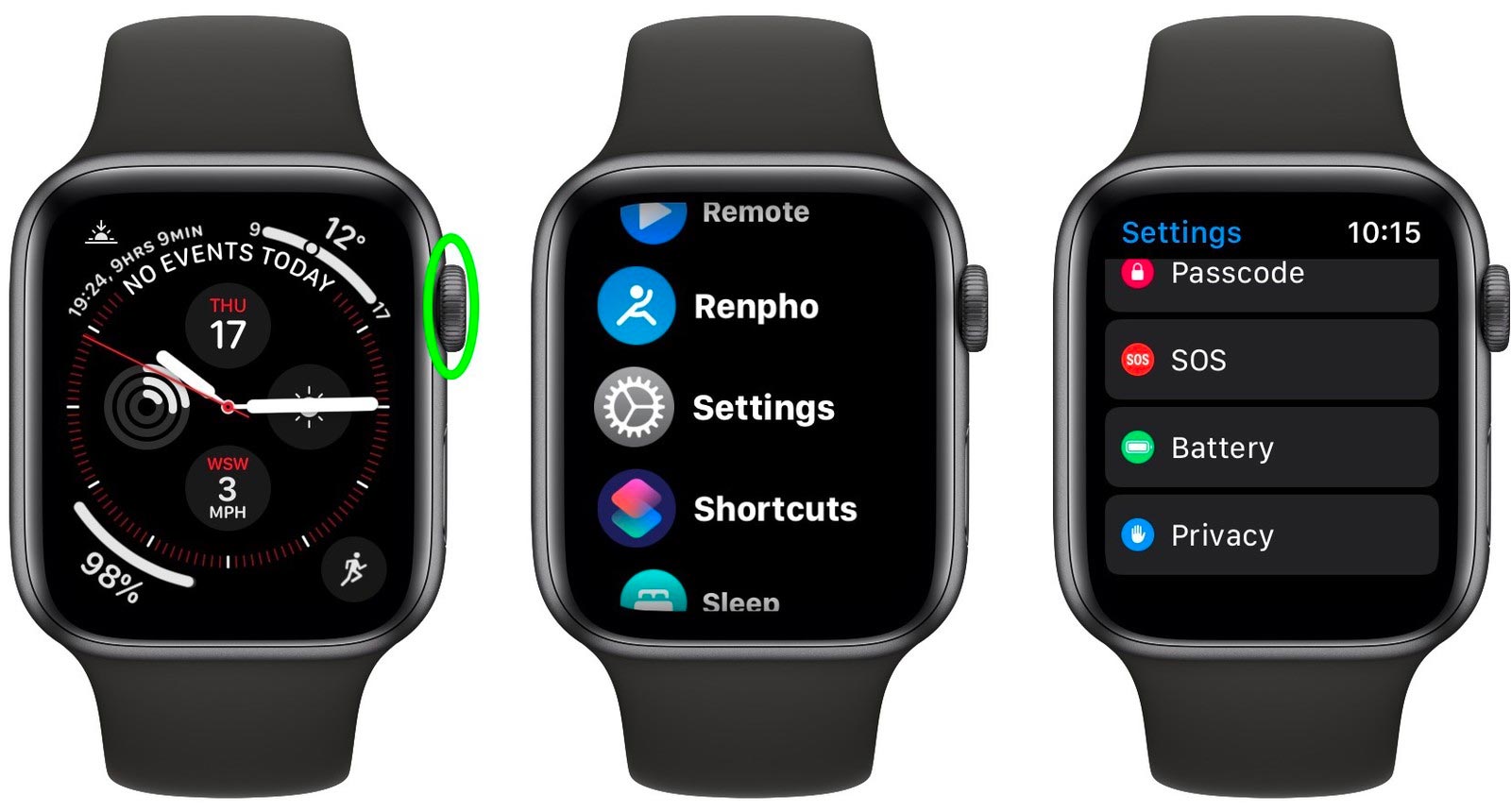
Bước 1. Nhấn vào nút Digital Crown trên Apple Watch để vào chế độ xem ứng dụng.

Bước 2. Chọn Cài đặt, kéo xuống chọn mục Pin và chọn tiếp Tình trạng pin.

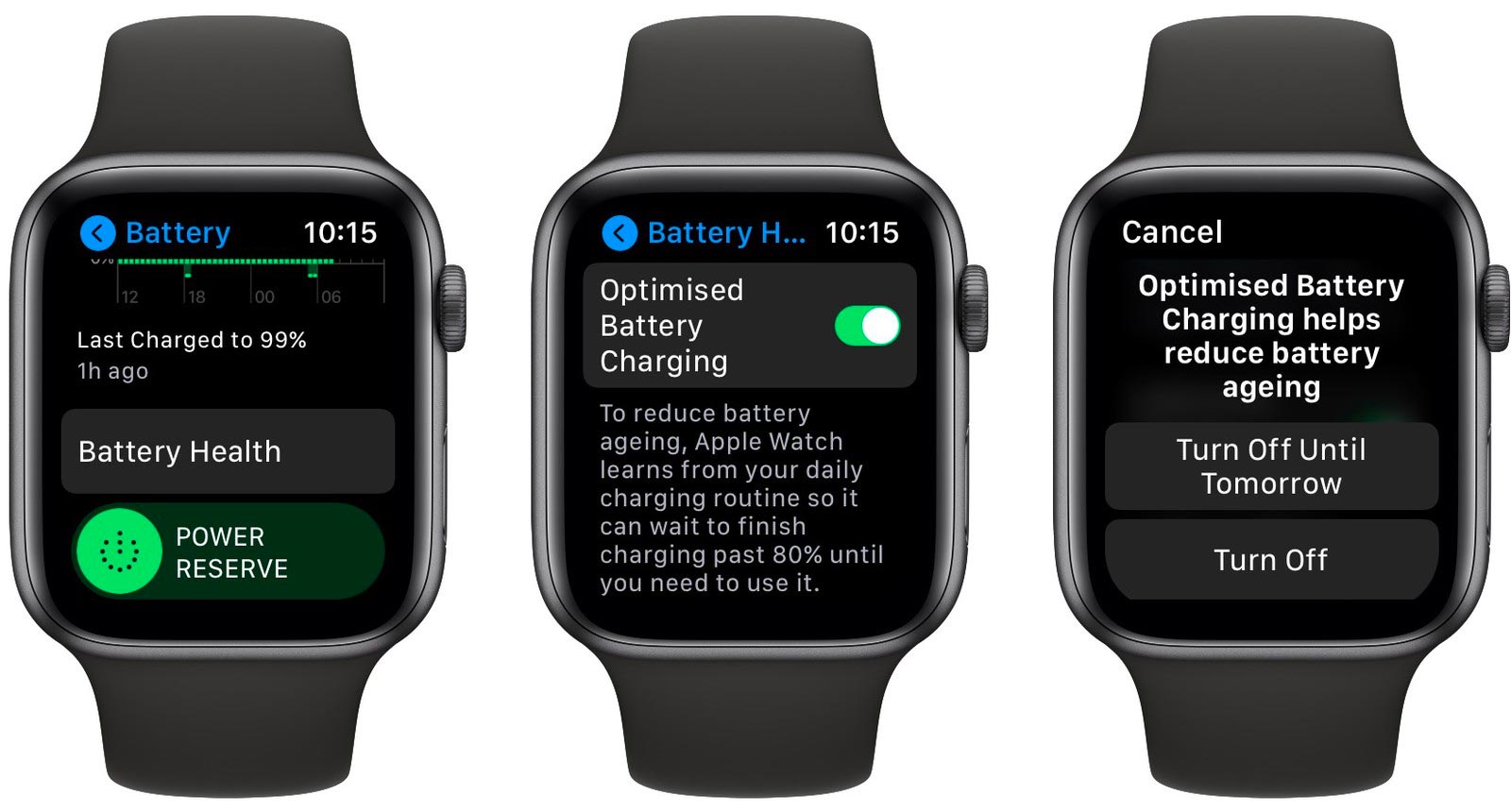
Sạc pin tối ưu hóa trên Apple Watch

Bước 3. Tại đây bạn có thể bật hoặc tắt tính năng Sạc pin tối ưu hóa.

Bật hoặc tắt sạc pin tối ưu hóa trên Apple Watch

Ngoài ra trong mục Battery Health chứa thông tin hữu ích về trạng thái pin Apple Watch của bạn, bạn có thể xem phần trăm pin còn lại của Apple Watch để quyết định xem có cần thay pin hay không.

18/09/2020 0 comment
0 FacebookTwitterPinterestEmail
Hướng dẫn

iOS 14: Cách ẩn bớt trang màn hình chính trên iPhone

by Bánh Bao 18/09/2020
written by Bánh Bao

Việc có nhiều trang ứng dụng ở Màn hình chính sẽ khiến bạn cảm thấy rối mắt và đôi khi khó sắp xếp chúng vào từng nhóm. Tuy nhiên trong iOS 14, bạn có thể ẩn bớt các trang ứng dụng để iPhone gọn gàng hơn.

Bạn có thể sử dụng các ứng dụng này trong App Libary (Thư viện ứng dụng) dễ dàng cũng như sử dụng ít lần vuốt hơn.

Cách ẩn bớt trang màn hình chính trên iPhone

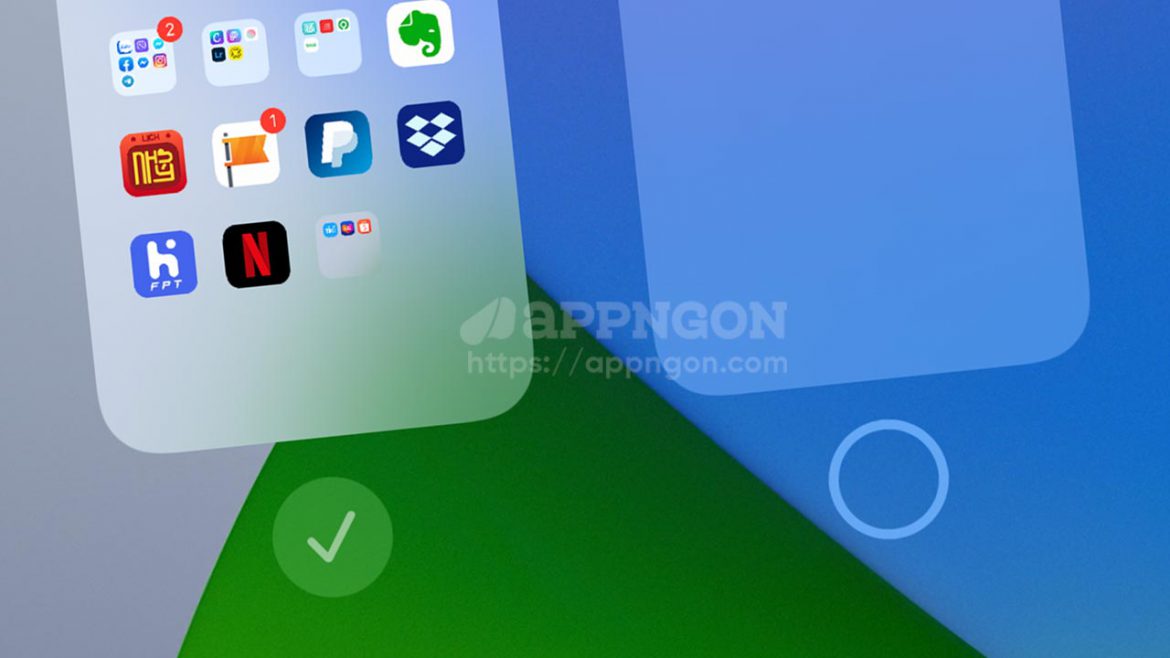
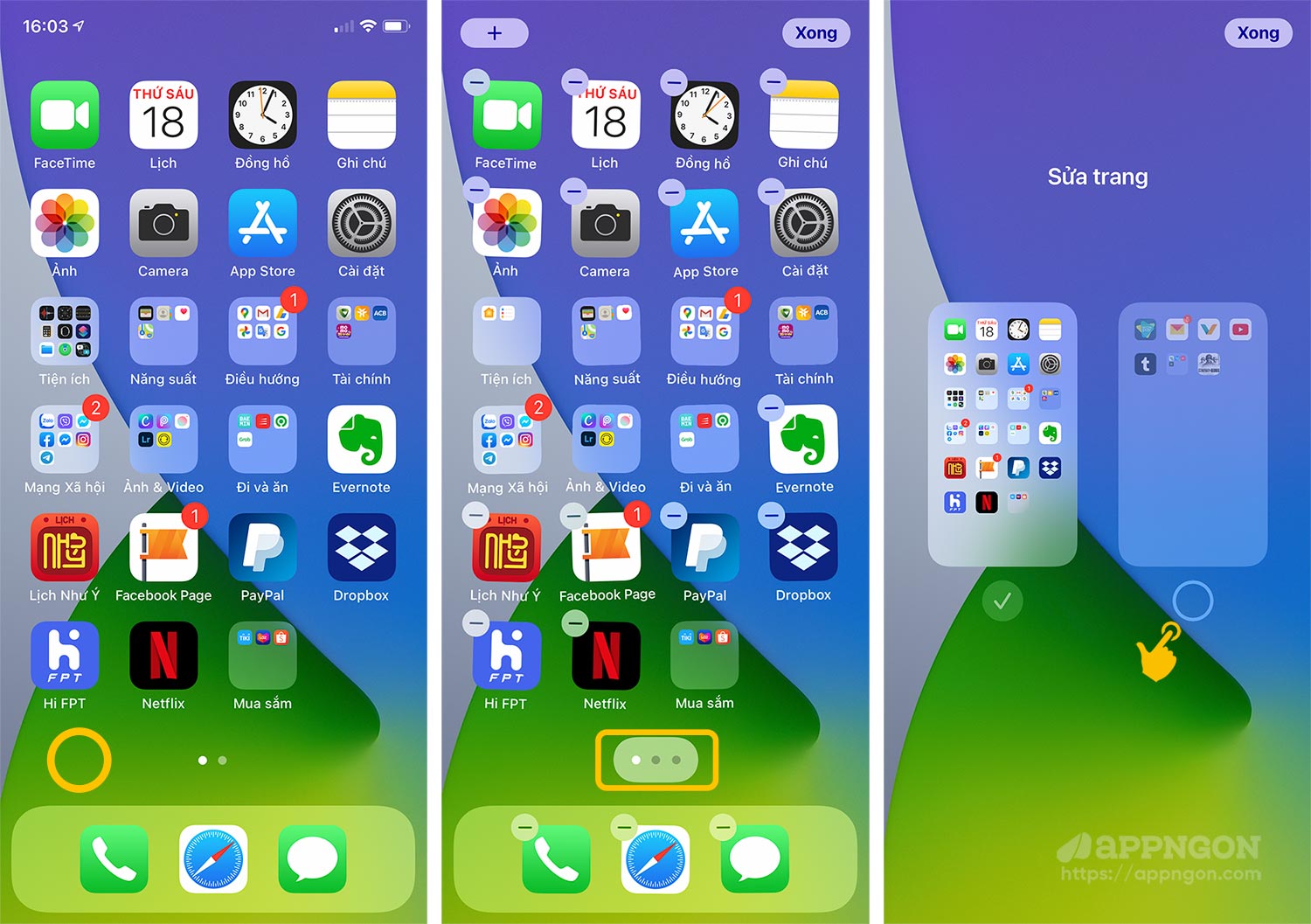
Bước 1. Nhấn và giữ vào khoảng trống bất kỳ trên màn hình chính cho đến khi thấy biểu tượng rung rinh. Sau đó chạm vào biểu tượng 3 chấm ngay trên thanh Dock ở cuối màn hình.

Bước 2. Tại đây, tất cả các trang ứng dụng sẽ hiện ra, các trang hiển thị sẽ có dấu tick. Nếu bạn muốn ẩn bớt trang nào chỉ cần bỏ tick trang đó, rồi chọn Xong.

iOS 14: Cách ẩn bớt trang màn hình chính

Lưu ý: Bạn phải giữ lại ít nhất 1 trang màn hình chính, không thể ẩn tất cả đi được.

Để sử dụng các ứng dụng bạn có thể vuốt sang bên phải màn hình thì Thư viện ứng dụng sẽ hiện ra có đầy đủ ứng dụng ở đó.

Chúc các bạn thành công!

18/09/2020 0 comment
0 FacebookTwitterPinterestEmail
Hướng dẫn

iOS 14: Cách tìm kiếm biểu tượng cảm xúc trên iPhone

by Bánh Bao 18/09/2020
written by Bánh Bao

Trong iOS 14, Apple đã giới thiệu nhiều tính năng mới trong đó một tính năng nhỏ mà nhiều người dùng chờ đợi từ lâu đó là tìm kiếm biểu tượng cảm xúc trên iPhone và đây là cách sử dụng.

Trước khi làm theo các bước hướng dẫn, hãy đảm bảm rằng bạn đã bật bàn phím biểu tượng cảm xúc nếu chưa hãy vào trong Cài đặt > Cài đặt chung > Bàn Phím > Thêm Bàn phím mới > Sau đó chọn Biểu tượng.

Cách tìm kiếm biểu tượng cảm xúc trên iPhone

Bước 1. Mở ứng dụng cho phép sử dụng bàn phím, chẳng hạn như Tin nhắn hoặc Ghi chú.

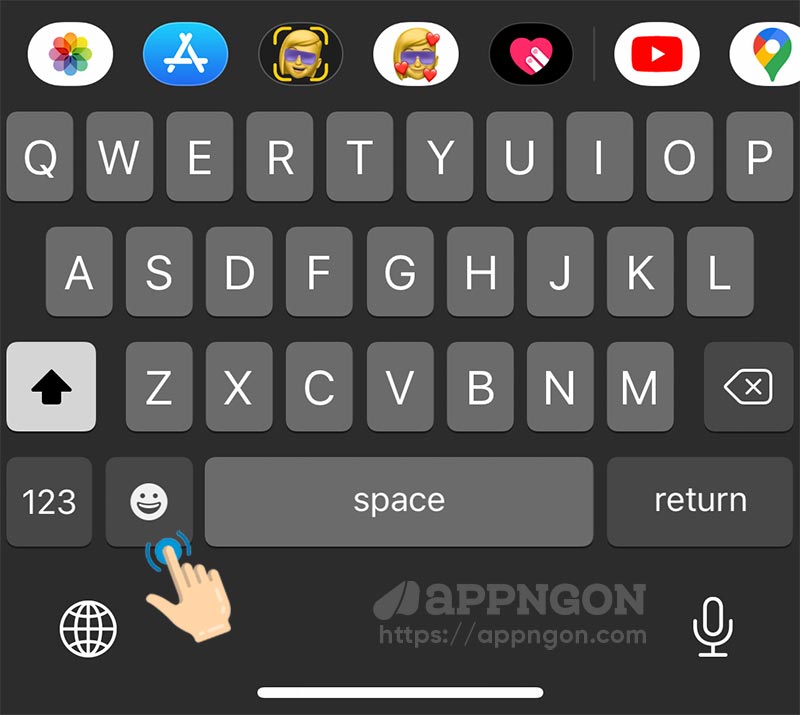
Bước 2. Chọn vào biểu tượng mặt cười ở góc dưới bên trái của màn hình.

Tìm kiếm biểu tượng cảm xúc trên iPhone

Bước 3. Ngay phía trên danh sách biểu tượng, nhấn Tìm kiếm biểu tượng.

Tìm kiếm biểu tượng cảm xúc trong iOS 14

Bước 4. Nhập từ khóa tìm kiếm (ví dụ: yêu).

Nhập từ khóa để tìm kiếm

Bước 5. Chỉ cần chạm vào biểu tượng cảm xúc để sử dụng.

Đơn giản vậy thôi, chúc các bạn thành công!

18/09/2020 0 comment
0 FacebookTwitterPinterestEmail
Đánh giá

So sánh Apple Watch Series 6 với Series 5: Có nên nâng cấp?

by Bánh Bao 18/09/2020
written by Bánh Bao

Apple Watch Series 6 mang lại một số cải tiến đáng chú ý, bao gồm một cảm biến đo nồng độ oxy trong máu mới và cải tiến hiệu suất cũng như màu mới. Tuy nhiên, nếu bạn đang sử dụng Apple Watch Series 5, bạn đang phân vân có nên nâng cấp hay không. Bài viết này chúng ta cùng so sánh Apple Watch Series 6 và Series 5 nhé.

So sánh Apple Watch 5 và Series 6

Năm nay, Series 6 được Apple giới thiệu và tập trung vào các tính năng sức khỏe trong đó đáng chú ý là tính năng đo lượng oxy trong máu, màn hình sáng hơn, thời gian sạc nhanh hơn.

Thiết kế

So sánh Apple Watch Series 6 với Series 5 - Thiết kế

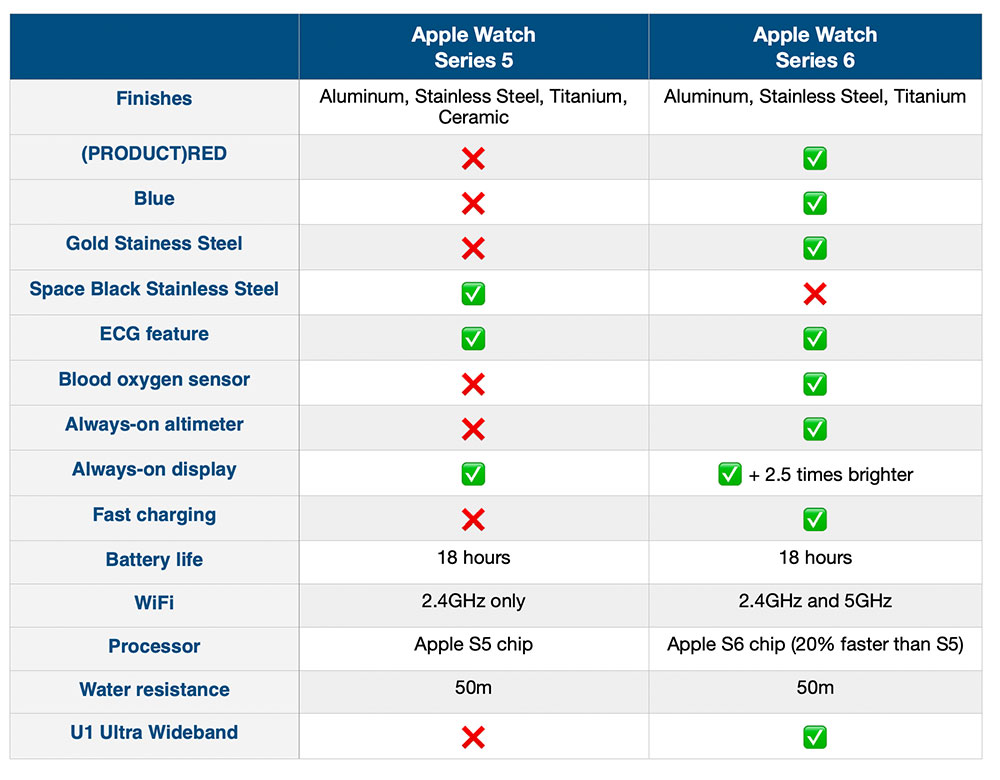
Về thiết kế, Apple Watch Series 5 và Series 6 giống hệt nhau. Cả hai đều có kích thước 40mm và 44mm với viền mỏng. Tuy nhiên về chất liệu Apple Watch Series 5 có bản nhôm, thép không gỉ, titan và gốm, thì Apple Watch Series 6 cũng tương tự nhưng sẽ không có bản bằng gốm vì năm nay Apple đã ngừng sản xuất.

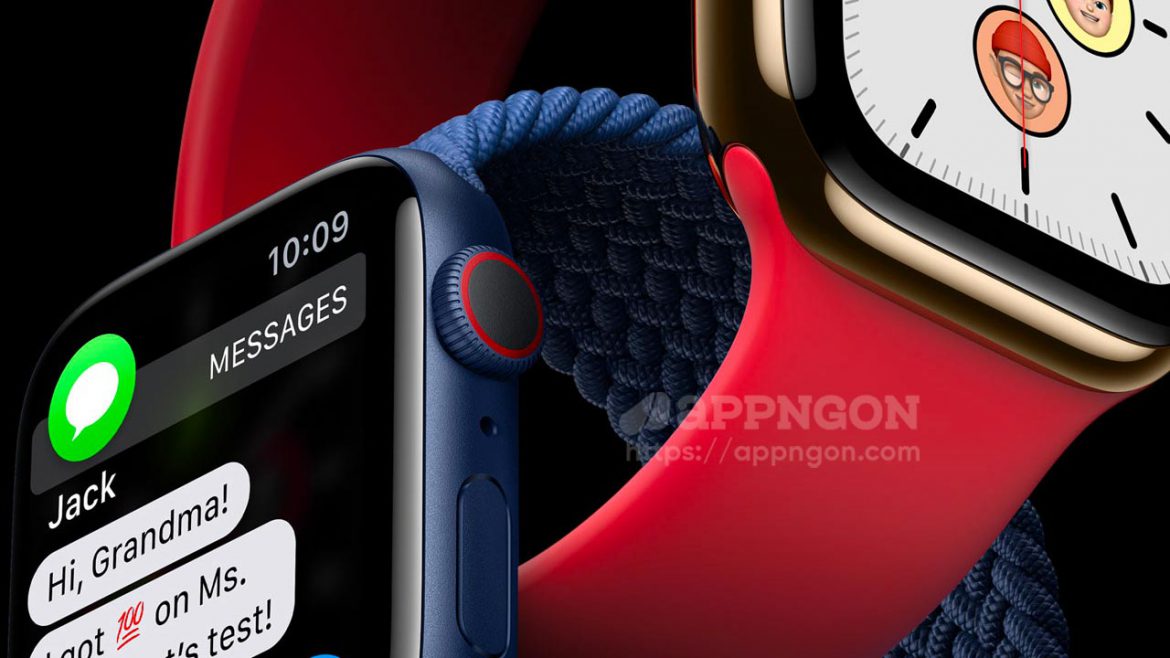
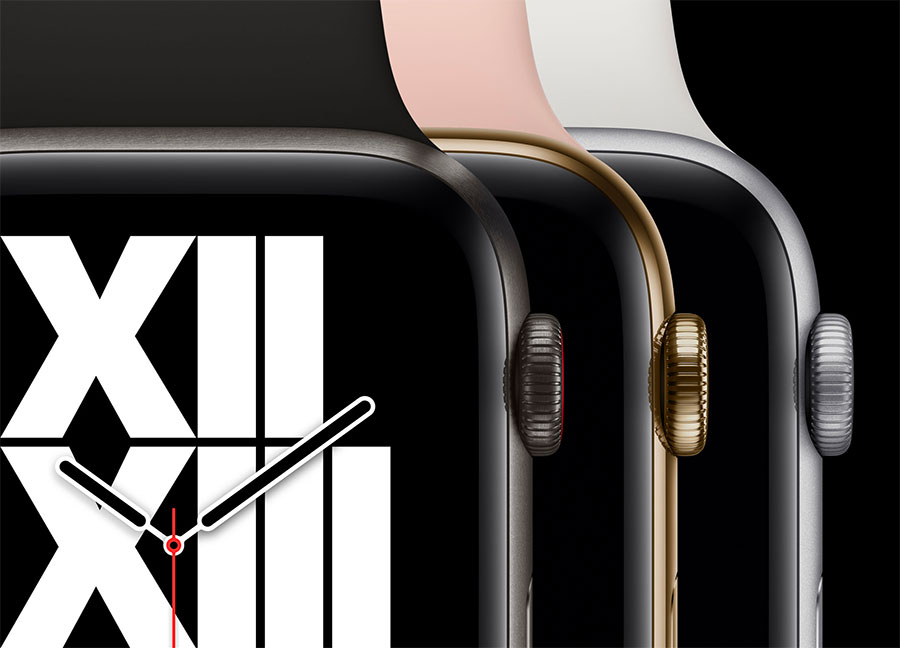
Apple Watch Series 6 năm nay với phiên bản bằng nhôm có các màu Bạc, Vàng và Xám không gian, ngoài ra còn có các tùy chọn màu Xanh lam và (PRODUCT) RED mới. Các mẫu bằng thép không gỉ có màu Than chì, Bạc và Vàng, trong khi các mẫu chất liệu titan có màu Đen và Bạc.

Màn hình

Apple Watch Series 6 và Apple Watch Series 5 có cùng một màn hình luôn sáng (Always-on display) với độ phân giải 368х448.

Độ sáng tổng thể của Series 6 cũng giống như Series 5 ở 1000 nit. Điều thay đổi là khi màn hình Apple Watch ở chế độ “luôn bật”, bạn sẽ nhận thấy độ sáng cao hơn tới 2,5 lần – điều mà Apple cho biết là đặc biệt đáng chú ý khi ở ngoài trời mà hình sẽ hiển thị rõ hơn.

Hiệu suất và tuổi thọ pin

Apple Watch Series 6 được trang bị bộ vi xử lý S6 lõi kép mới nhất của Apple, được cho biết là nhanh hơn 20% so với bộ xử lý S5 trên Apple Watch Series 5. Trên thực tế, Apple nói rằng bộ xử lý Apple Silicon S6 mới dựa trên bộ xử lý A13 Bionic được sử dụng trong iPhone 11.

Về thời lượng pin, Apple Watch Series 6 được đánh giá cho thời lượng pin 18 giờ tương tự như Apple Watch Series 5, nhưng những cải tiến về hiệu quả sử dụng hiệu năng thì Series 6 sẽ cho thấy thời lượng pin kéo dài hơn.

Apple cũng cho biết Apple Watch Series 6 có thể sạc nhanh hơn 20% so với Apple Watch Series 5, cho phép sạc đầy pin trong vòng chưa đến 2 tiếng.

Tính năng sức khỏe

Apple Watch Series 6 có tính năng đo nồng độ oxy trong máu mới

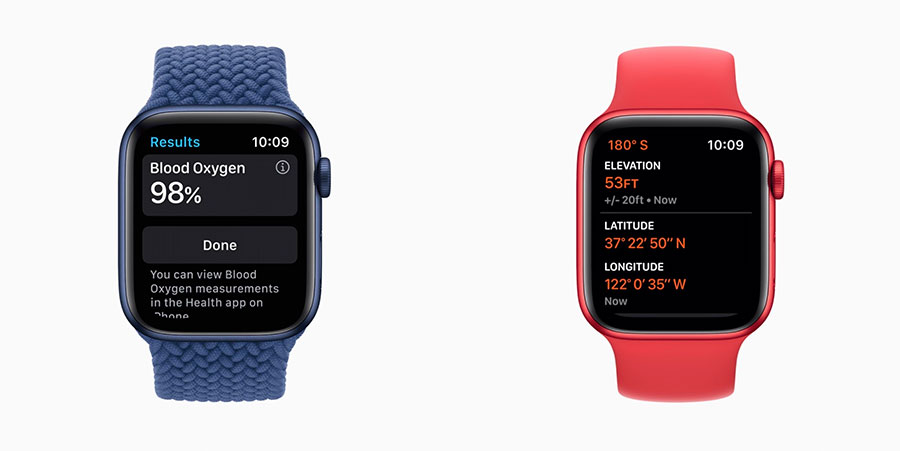
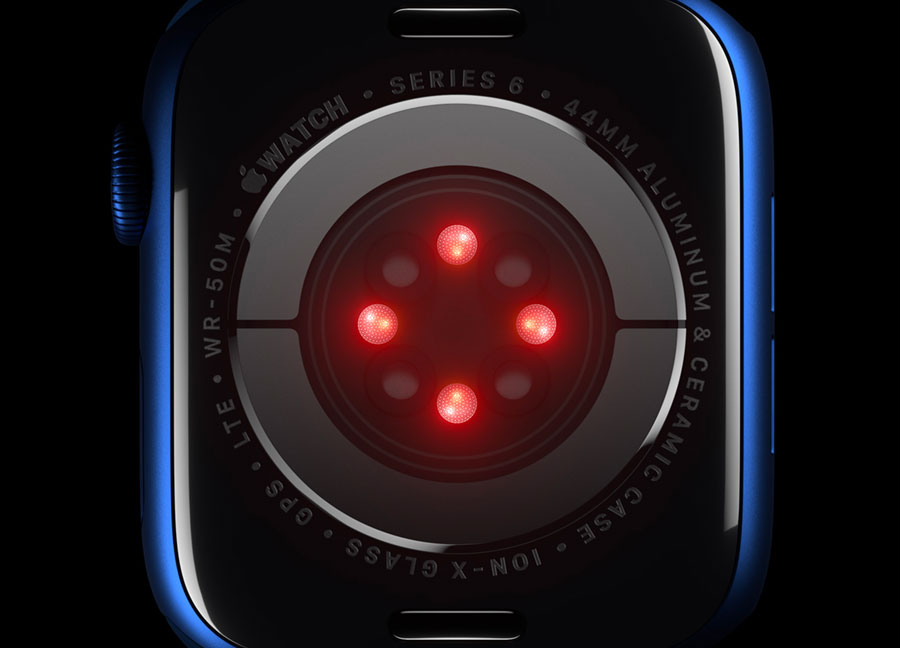
Nâng cấp lớn nhất trên Apple Watch Series 6 là tính năng đo nồng độ oxy trong máu. Nó dùng cảm biến với 4 cụm đèn LED màu xanh lá cây, đỏ và hồng ngoại cùng 4 đi-ốt quang ở mặt sau để đo ánh sáng phản xạ lại từ máu. Sau đó, thuật toán tiên tiến sẽ dùng dữ liệu này để tính toán màu sắc của máu. Máu màu đỏ tươi có nhiều oxy, trong khi máu màu đỏ thẫm ít hơn.

Apple Watch Series 6 cũng có chức năng ECG, phát hiện ngã, SOS khẩn cấp, cuộc gọi khẩn cấp và theo dõi tiếng ồn giống như trên Apple Watch Series 5.

Các tính năng khác

Điểm đáng chú ý khác trên Apple Watch Series 6 bao gồm hỗ trợ Wi-Fi 5GHz, sẽ cung cấp hiệu suất nhanh hơn và đáng tin cậy hơn. Apple Watch Series 5 chỉ hỗ trợ Wi-Fi 2.4 GHZ.

Apple Watch Series 6 có khả năng đo độ cao mọi lúc theo thời gian thực, tính năng hữu ích cho những ai thường xuyên leo lúi mà Series 5 không có.

Kết luận

Lẽ tự nhiên, Apple Watch Series 6 tốt hơn Series 5, nhưng nó chỉ là một bản nâng cấp nhỏ mà thôi. Bạn sẽ có màu mới, tính năng đo nồng độ oxy trong máu, khả năng đo độ cao mọi lúc, màn hình luôn bật sáng hơn. Vì vậy nếu bạn đã có Series 5, bạn không cần nhất thiết phải nâng cấp. Nhưng nếu đây là lần đầu bạn mua Apple Watch hoặc nâng cấp từ một mẫu trước đó nữa, thì Apple Watch Series 6 là chiếc smartwatch bạn nên chọn.

Bộ xử lý S6 mới của Apple Watch Series 6 sẽ cung cấp nhiều không gian hơn đáng kể cho các tính năng phần mềm trong tương lai, nhưng Apple Watch Series 5 vẫn tiếp tục được hỗ trợ trong vài năm nữa. Thêm vào đó, watchOS 7 thậm chí còn mang các mặt đồng hồ mới cho cả Apple Watch Series 4 và Series 5, ngoài ra dây đeo Solo Loop mới cũng sử dụng được trên Series 4 và Series 5.

Bài viết đã so sánh Apple Watch Series 6 và Series 5. Có thể thấy, 2 phiên bản không có quá nhiều thay đổi. Hy vọng bài viết trên đây đã mang đến cho bạn những thông tin hữu ích. Hãy căn cứ vào nhu cầu sử dụng của bản thân để có lựa chọn nâng cấp hay không nhé!

18/09/2020 0 comment
0 FacebookTwitterPinterestEmail
Tin tức

Tổng hợp 14 tính năng tốt nhất có trên iOS 14

by Bánh Bao 18/09/2020
written by Bánh Bao

Sau 3 tháng thử nghiệm beta, Apple đã chính thức phát hành iOS 14, bản cập nhật bao gồm nhiều tính năng mới, bao gồm các tiện ích trên màn hình chính, thư viện ứng dụng mới và hơn thế nữa. Dưới đây là 14 tính năng tốt nhất có trên iOS 14.

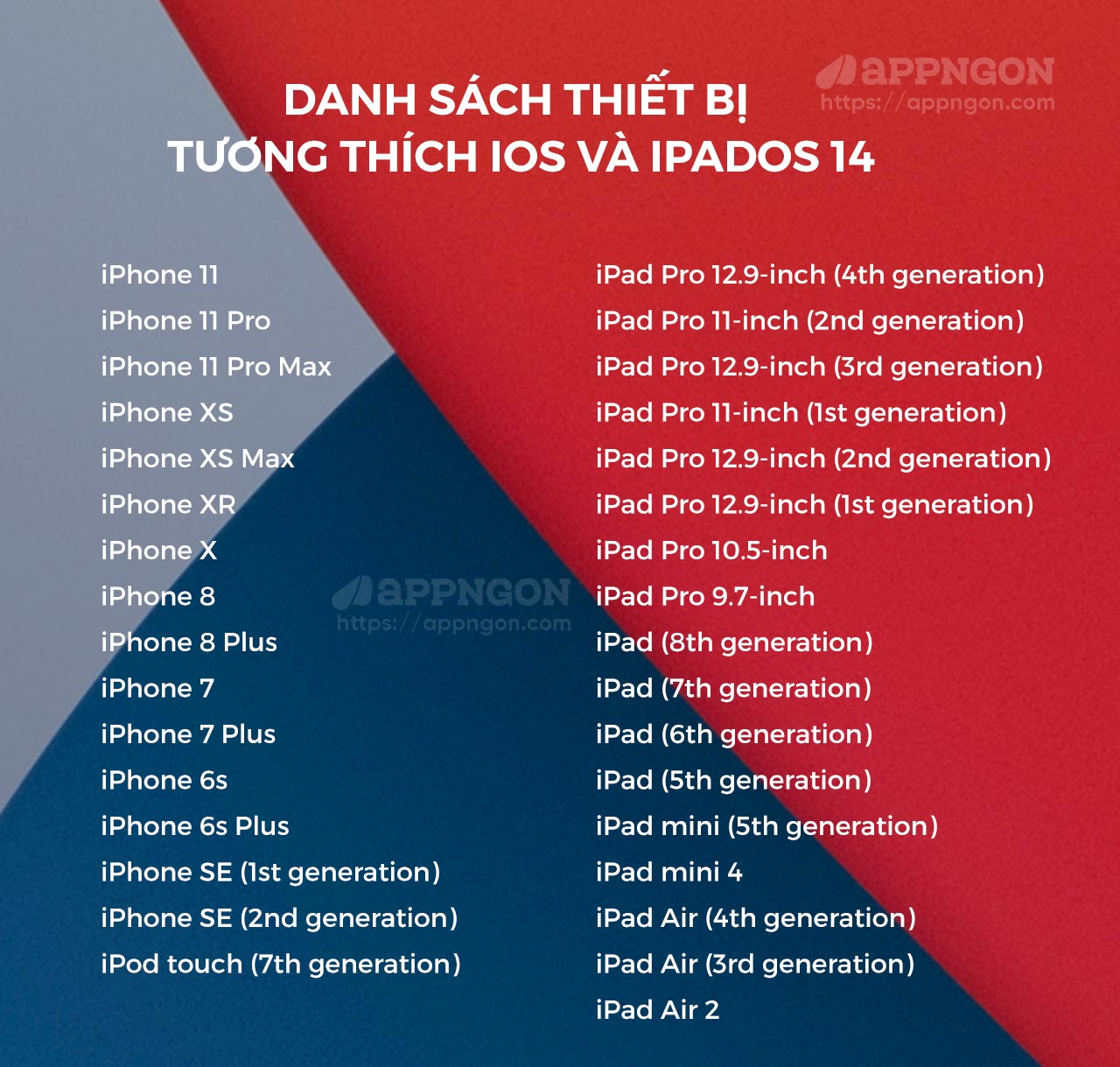
iPhone bạn có tương thích với iOS 14 không?

Đầu tiên và quan trọng nhất là thông tin chi tiết về các mẫu iPhone được hỗ trợ iOS 14, Apple cho biết iOS 14 hỗ trợ từ 6s trở lên, giống như iOS 13. Có nghĩa là bất kỳ iPhone nào được hỗ trợ bởi iOS 13 đều có thể update lên iOS 14.

Bạn có thể tìm danh sách đầy đủ các thiết bị tương thích iOS 14 tại đây.

1. Widget màn hình chính

Widget màn hình chính

iOS 14 là phiên bản iOS đầu tiên hỗ trợ widget vào màn hình chính, bạn có thể thêm và sắp xếp các widget vào ngay màn hình chính để tiện theo dõi.

Bạn cũng có thể thêm một Smart Stack bao gồm nhiều tiện ích vào Màn hình chính và iOS 14 sẽ sử dụng trí thông minh trên thiết bị để hiển thị tiện ích phù hợp dựa trên thời gian, vị trí và hoạt động. Các widget iOS 14 được tích hợp sẵn bao gồm:

  • Pin
  • Lịch
  • Đồng hồ
  • Tệp
  • Fitness
  • Bản đồ
  • Music
  • Tin tức
  • Ghi chú
  • Ảnh
  • Podcast
  • Lời nhắc
  • Thời gian sử dụng
  • Phím tắt
  • Đề xuất Siri
  • Stock
  • TV
  • Mẹo
  • Thời tiết

Ngoài ra các ứng dụng của bên thứ ba cũng hỗ trợ thêm tiện ích vào Màn hình chính.

2. Thư viện ứng dụng

Thư viện ứng dụng

Cùng với các tiện ích trên Màn hình chính, iOS 14 cũng bao gồm Thư viện ứng dụng hoàn toàn mới. Thư viện ứng dụng là một màn hình mới sắp xếp tất cả các ứng dụng của người dùng thành một chế độ xem đơn giản, dễ điều hướng, hiển thị thông minh các ứng dụng hữu ích và gom các ứng dụng theo từng nhóm và đặt tên cho nhóm đó.

Về cơ bản, tính năng này là bạn không cần phải giữ tất cả các ứng dụng của mình trên Màn hình chính nữa, thay vào đó, bạn có thể xóa các ứng dụng khỏi Màn hình chính nhưng vẫn giữ chúng trong Thư Viện ứng dụng. Ngoài ra bạn cũng có thể ẩn các trang Màn hình chính.

3. Picture-in-Picture

Tính năng Picture-in-Picture iOS 14

Một trong những tính năng tốt nhất là Picture-in-Picture, tính năng có trên iPad từ lâu nhưng lần đầu xuất hiện trên iPhone ở iOS 14. Tính năng này khi xem video sẽ được hiển thị dạng một ô cửa sổ phía trên giao diện của bất kỳ ứng dụng nào khác đang được mở trên điện thoại để không làm gián đoạn trải nghiệm xem video cũng như quá trình sử dụng phần mềm của người dùng.

Hiện tại, Picture-in-Picture được xác nhận hoạt động với các nguồn video từ ứng dụng gốc của Apple như Safari, iTunes, Podcasts, Face Time. Theo Phone Arena, Apple đã chuẩn bị hàm API cho các nhà phát triển ứng dụng iOS để họ có thể sớm áp dụng tiện ích mới này.

4. Hỗ trợ Youtube 4K

Nhờ các cải tiến của iOS 14, ứng dụng Youtube hiện hỗ trợ phát 4K. Để truy cập tính năng này, hãy mở ứng dụng Youtube trên iPhone và chọn độ phân giải video ở góc trái và chọn chất lượng 2160p.

5. Giao diện Siri và Cuộc thoại nhỏ gọn

Giao diện Siri và Điện thoại nhỏ gọn

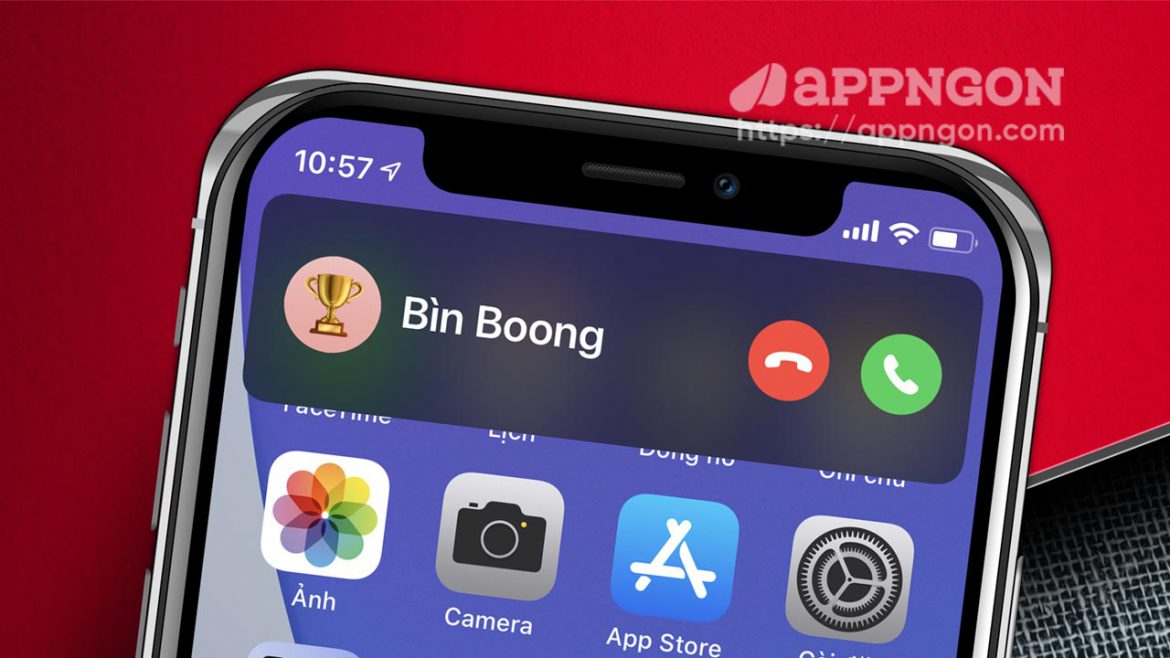
Với iOS 14, các cuộc gọi đến sẽ không còn chiếm toàn bộ màn hình iPhone của bạn nữa. Thay vào đó, một thanh cuộc gọi đến nhỏ sẽ xuất hiện ở trên đầu, cho phép bạn dễ dàng chấp nhận hoặc từ chối cuộc gọi trong khi vẫn có thể lướt web, xem phim.

Siri cũng được thiết kế lại hoàn toàn trong iOS 14, việc kích hoạt Siri không còn chiếm toàn bộ màn hình nữa, giao diện Siri nhỏ sẽ xuất hiện bên dưới cùng của màn hình iPhone.

5. Thay đổi trình duyệt và ứng dụng email mặc định

Trên iOS 14, giờ đây bạn có thể cài đặt ứng dụng của bên thứ ba làm trình duyệt hoặc email mặc định, chẳng hạn như cài đặt Google Chrome làm trình duyệt mặc định thay vì sử dụng Safari.

Bạn cũng có thể cài đặt ứng dụng email của bên thứ ba như Gmail làm ứng dụng email mặc định và tất cả các liên kết mail sẽ tự động mở trong ứng dụng đó thay vì ứng dụng Mail của Apple.

6. App Clips

App Clips mới trong iOS 14

Một trong những tính năng nổi bật trong iOS 14 mà Apple gọi là App Clips. Về cơ bản, đây là tính năng để tải xuống các phần của ứng dụng tại thời điểm họ cần mà không cần phải tải xuống toàn bộ ứng dụng.

Ví dụ: Một ứng dụng như đỗ xe, bạn muốn tìm vị trí đỗ xe, nhưng chỉ sử dụng một lần. Thông thường bạn sẽ phải tải xuống cả ứng dụng đỗ xe để tìm vị trí, phí đỗ xe…. Với App Clips, bạn sẽ tìm được vị trí đỗ xe nhanh hơn, sử dụng ít dữ liệu hơn và đặc biệt không cần phải tải cả app.

Apple nói rằng App Clips có thể được phát hiện và truy cập bằng cách quét mã QR code hoặc thông qua thẻ NFC hoặc được chia sẻ thông qua ứng dụng Tin nhắn hoặc từ Safari khi truy cập các trang website có hướng dẫn.

7. Các tính năng trợ năng

iOS 14 bao gồm nhiều cải tiến về Trợ năng, bao gồm tính năng Back Tap cho phép người dùng kích hoạt các cử chỉ, phím tắt và điều khiển Trợ năng bằng cách chạm vào mặt sau iPhone.

Ví dụ: Bạn có thể cài đặt tính năng Chạm vào mặt sau như chạm hai lần để chụp ảnh, chạm ba lần để khóa màn hình.

8. Tìm kiếm biểu tượng cảm xúc

Tìm kiếm biểu tượng cảm xúc mới trên iOS 14

Một tính năng đơn giản nhưng được chờ đợi từ lâu đã xuất hiện trên iOS 14 đó là hỗ trợ tìm kiếm biểu tượng cảm xúc, để tìm kiếm biểu tượng cảm xúc, bạn chỉ cần chọn biểu tượng cảm xúc từ bàn phím và bạn sẽ thấy một thanh tìm kiếm để bạn gõ từ khóa muốn tìm kiếm biểu tượng cảm xúc.

9. Cập nhật ứng dụng bản đồ

iOS 14 mang đến các tính năng mới cho ứng dụng Bản đồ. Apple cho biết, ứng dụng hiện giúp việc điều hướng và khám phá với các chỉ đường đi xe đạp mới, định tuyến xe điện và hướng dẫn được tuyến chọn dễ dàng hơn.

10. Tính năng mới trong Tin nhắn

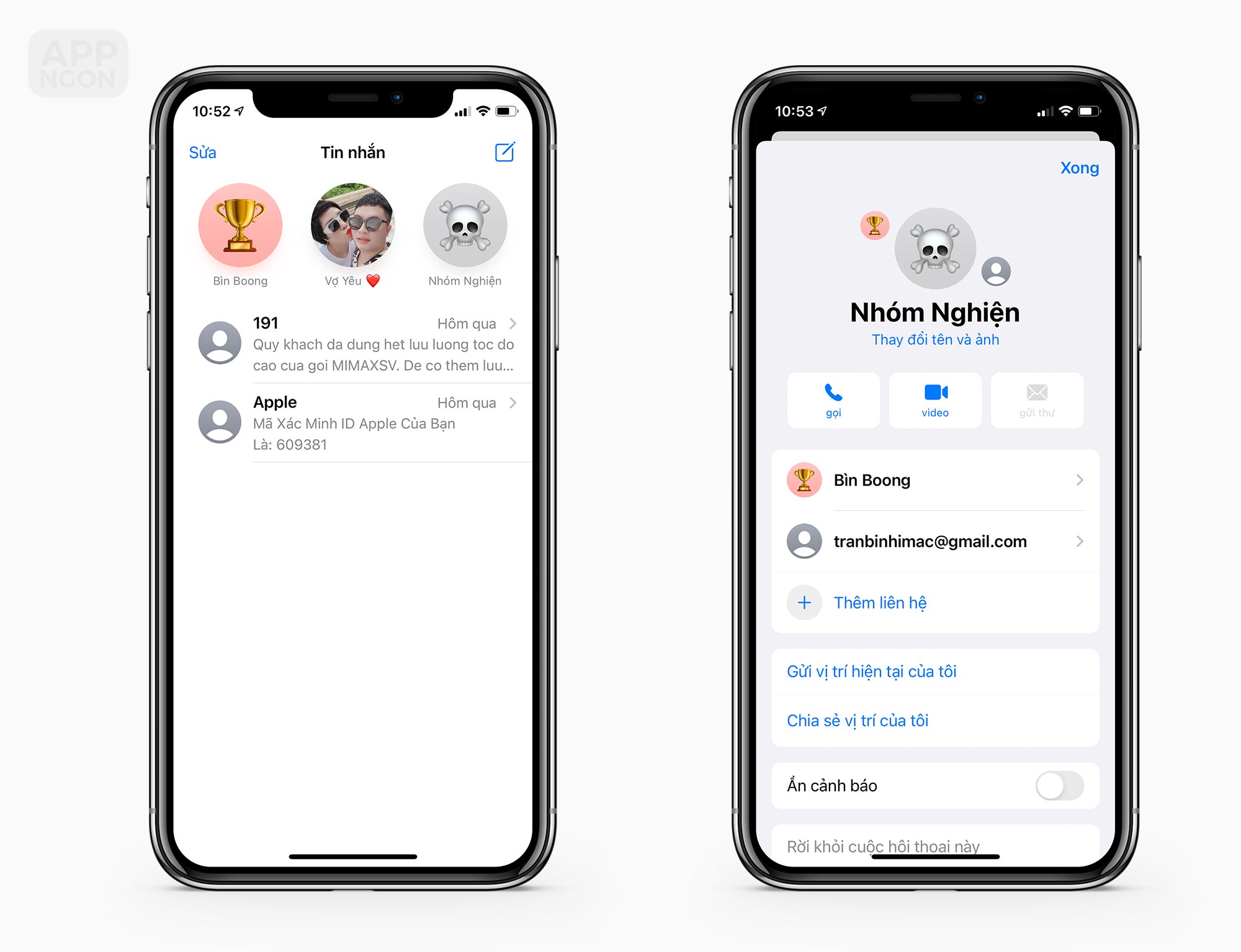
Ứng dụng Tin nhắn đã có những thay đổi đó là khả năng ghim các chủ đề và các cuộc trò chuyện lên đầu danh sách tin nhắn. Bạn có thể ghim các cuộc trò chuyện với những người quan trọng hoặc các nhóm để truy cập nhanh hơn.

Ngoài ra, bạn có thể đặt ảnh nhóm, tùy chọn Memoji mới và trả lời tin nhắn theo chuỗi.

11. Quyền riêng tư

Apple luôn bổ sung rất nhiều tính năng bảo mật mới với mỗi bản cập nhật iOS và iOS 14 cũng không ngoại lệ. Giờ đây, bạn có thể cung cấp cho ứng dụng vị trí gần đúng thay vì vị trí chính xác và có một tùy chọn để giới hạn số lượng ảnh mà ứng dụng có thể xem.

Safari có Báo cáo quyền riêng tư cho bạn biết trang web nào có trình theo dõi và tần suất trình theo dõi bị chặn bởi tính năng Ngăn chặn theo dõi thông minh được tích hợp sẵn. Sẽ có cảnh báo trên thanh trạng thái cho bạn biết khi một ứng dụng truy cập vào máy ảnh hoặc micrô.

12. Tính năng mới cho AirPods

iOS 14 có hai tính năng mới cho người dùng AirPods: Âm thanh không gian (Spatial Audio) và chuyển đổi thiết bị tự động (Automatic Switching).

Tính năng âm thanh không gian chỉ dành riêng cho AirPods Pro. Với tính năng này AirPods Pro có thể liên tục nhận diện chuyển động đầu của người dùng, đo đạc sự chênh lệch về khoảng cách và vị trí của đầu so với thiết bị đang phát nội dung, từ đó tái tạo âm thanh vòm tương tự như thể bạn đang ngồi trong một rạp phim thật thụ.

Trong khi đó, tính năng tự động chuyển đổi thiết bị sẽ cho phép AirPods của bạn chuyển đổi giữa iPhone, iPad, iPod Touch, Mac và Apple Watch được ghép nối cùng với một tài khoản iCloud.

13. Ứng dụng dịch

iOS 14 mang đến một ứng dụng tích hợp hoàn toàn mới có tên là Dịch thuật. Ứng dụng cung cấp các bản dịch văn bản và giọng nói sang 11 ngôn ngữ khác nhau.

14. Thiết lập Apple Watch Family

Cùng với bản cập nhật watchOS 7, iOS 14 hỗ trợ tính năng Thiết lập gia đình mới cho phép người dùng quản lý và thiết lập Đồng hồ Apple Watch cho trẻ em hoặc thành viên trong gia đình không sở hữu iPhone. Phụ huynh kiểm soát danh bạ và các ứng dụng đã tải xuống, có chế độ Schooltime để giới hạn các tính năng của Apple Watch khi cần thiết và tính năng theo dõi vị trí với Find My (Tìm) khả dụng.

Với Thiết lập gia đình, trẻ em có thể gọi điện và nhắn tin cho cha mẹ, nói chuyện với Siri, phát nhạc trực tuyến, tải xuống ứng dụng, sử dụng ứng dụng Memoji mới để tạo Memoji và sử dụng Apple Pay.

Bên trên mình vừa giới thiệu các tính năng tốt nhất có trên iOS 14, bạn đã lên iOS 14 chưa? Hãy để lại trải nghiệm của bạn bên dưới bài viết này nhé.

18/09/2020 0 comment
0 FacebookTwitterPinterestEmail
Đánh giá

Bạn có nên nâng cấp lên iOS 14 không?

by Bánh Bao 17/09/2020
written by Bánh Bao

Apple đã chính thức phát hành iOS 14 và ngày hôm nay. Mặc dù có một loạt các tính năng mới hấp dẫn nhưng liệu có thực sự tốt nhất để bạn update nó ngay không? Bài viết này mình xin chia sẻ ý kiến để bạn cân nhắc có nên nâng cấp iOS 14 hay không.

Trước tiên, nếu như bạn muốn trải nghiệm các tính năng mới hấp dẫn trên iOS 14 thì bạn có thể update lên ngay bây giờ, sau đó cảm thấy chưa ổn định lắm, bạn có thể hạ cấp xuống iOS 13 cũng chưa muộn. Ngược lại nếu bạn còn đang phân vân thì hãy đọc tiếp.

Thiết bị tương thích với iOS 14 và iPadOS 14

Có thể ứng dụng chưa tương thích

Có một điều cần xem xét trước khi nâng cấp, liệu có ứng dụng hoặc trò chơi có tương thích với iOS 14. Nếu như ứng dụng không tương thích, cách an toàn nhất là bạn không nên nâng cấp ngay bây giờ.

Đáng chú ý, trong khi Apple thường thông báo một tuần hoặc lâu hơn cho các nhà phát triển trước khi phát hành phiên bản công khai, thì năm nay Apple đã khá bất ngờ khi thông báo iOS 14 được ra mắt một ngày sau sự kiện Tile Flies. Điều đó khiến các nhà phát triển ứng dụng gặp khó, không chưa thể gửi ứng dụng của họ khi ra mắt bản cập nhật hệ thống mới.

Ví dụ trong giai đoạn thử nghiệm beta, trò chơi Pokemon Go đã gặp một số lỗi khiến người chơi không thể chơi được, nó đã được nhà phát triển khắc phục sự cố, nhưng một số người chơi vẫn bị lỗi và phải quay về iOS 14.

Tuy nhiên điều này cũng không quá quan trọng, vì các nhà phát triển ứng dụng sẽ nhanh chóng có bản update và sửa lỗi nếu có.

Lỗi và các vấn đề về hiệu suất

Nhìn chung, iOS 14 đã tương đối ổn định và không gặp nhiều lỗi hoặc vấn đề về hiệu suất trong giai đoạn beta. Tuy nhiên, nếu bạn muốn an toàn, có thể đợi vài ngày hoặc một tuần trước khi cài đặt iOS 14.

Năm ngoái iOS 13, Apple đã phát hành cả iOS 13.1 và 13.1.1 chỉ trong vòng 8 ngày để khắc phục sự cố hao pin, lỗi Siri và lỗ hổng ngăn cản quá trình khôi phục từ bản sao lưu.

Kết luận

iOS 14 chắc chắn là một bản cập nhật tuyệt vời nếu bạn cảm thấy lo lắng về các ứng dụng hoặc trò chơi chưa tương thích hoặc vấn đề về hiệu suất, thì tốt nhất bạn nên đợi một tuần trước khi update để xem các đánh giá từ người dùng khác.

Tuy nhiên, nếu bạn háo hức muốn thử tất cả các tính năng mới và không có bất kỳ ứng dụng quan trọng nào thì hãy update ngay thôi. Đừng quên, tạo một bản sao lưu cho iPhone hoặc iPad trước khi nâng cấp để tránh mất dữ liệu.

17/09/2020 0 comment
0 FacebookTwitterPinterestEmail
Tin tức

iOS 14, iPadOS 14, watchOS 7 và tvOS 14 được phát hành vào 17/9

by Bánh Bao 16/09/2020
written by Bánh Bao

Apple hôm nay đã thông báo iOS 14, iPadOS 14, watchOS 7 và tvOS 14 sẽ được phát hành chính thức vào ngày 17 tháng 9 theo giờ Việt Nam. Theo như Apple, macOS Big Sur sẽ được phát hành vào một ngày sau đó. Phiên bản GM đã được phát hành cho các nhà phát triển và người dùng thử nghiệm beta công khai.

iOS 14, iPadOS 14 là một bản cập nhật quan trọng dành cho người dùng iPhone và iPad, mang đến sự hỗ trợ đã được mong đợi từ lâu cho các tiện ích trên Màn hình chính, cũng như tính năng Thư viện ứng dụng mới để sắp xếp các ứng dụng mà bạn không muốn giữ lại trên Màn hình chính.

Dưới đây là một số điểm nổi bật khác của iOS 14:

  • Các cuộc trò chuyện được ghim trong ứng dụng Tin nhắn
  • Trả lời nội tuyến cho iMessage
  • Thay đổi ứng dụng email mặc định và ứng dụng trình duyệt web
  • Tìm kiếm biểu tượng cảm xúc
  • Chỉ đường đi xe đạp trong Apple Maps
  • Hỗ trợ Apple Maps cho định tuyến EV
  • Một ứng dụng Dịch hoàn toàn mới
  • Cải tiến HomeKit: Face Recognition, Activity Zones, Adaptive Lighting
  • App Clips để truy cập nhanh vào các tính năng mà không cần tải xuống ứng dụng đầy đủ
  • Hình nền CarPlay
  • Các loại ứng dụng CarPlay mới: đỗ xe, sạc EV, đặt đồ ăn nhanh
  • Âm thanh không gian cho AirPods Pro
  • Tự động chuyển đổi cho AirPods và AirPods Pro
  • Các tính năng bảo mật mới
  • Chia sẻ vị trí tương đối
16/09/2020 0 comment
0 FacebookTwitterPinterestEmail
Tin tức

Gói đăng ký Apple One là gì? Tiết kiệm đến 25$ mỗi tháng

by Bánh Bao 16/09/2020
written by Bánh Bao

Trong sự kiện Time Flies, Apple đã giới thiệu gói dịch vụ “Apple One” được chờ đợi từ lâu, cho phép bạn đăng ký nhiều dịch vụ của Apple với một khoản chi phí hàng tháng, giúp bạn tiết kiệm một số tiền so với việc mua từng dịch vụ riêng lẻ.

Apple One là gì?

Apple One là gói đăng ký tất cả trong một bao gồm tối đa sáu dịch vụ của Apple. Đó là cách dễ nhất để có được các dịch vụ Apple yêu thích của bạn với mức giá không tưởng – và tận hưởng nhiều hơn nữa từ các thiết bị Apple của bạn. Apple One bao gồm các dịch vụ tốt nhất để giúp bạn giải trí và nhận được thông tin, cũng như bộ nhớ iCloud cho ảnh, tệp của bạn và hơn thế nữa.

Các dịch vụ bao gồm Apple Music, Apple TV+, Apple Arcade, iCloud, Apple News+, Apple Fitness+ ra mắt cuối năm nay.

Chi phí đăng ký?

Gói đăng ký Apple One

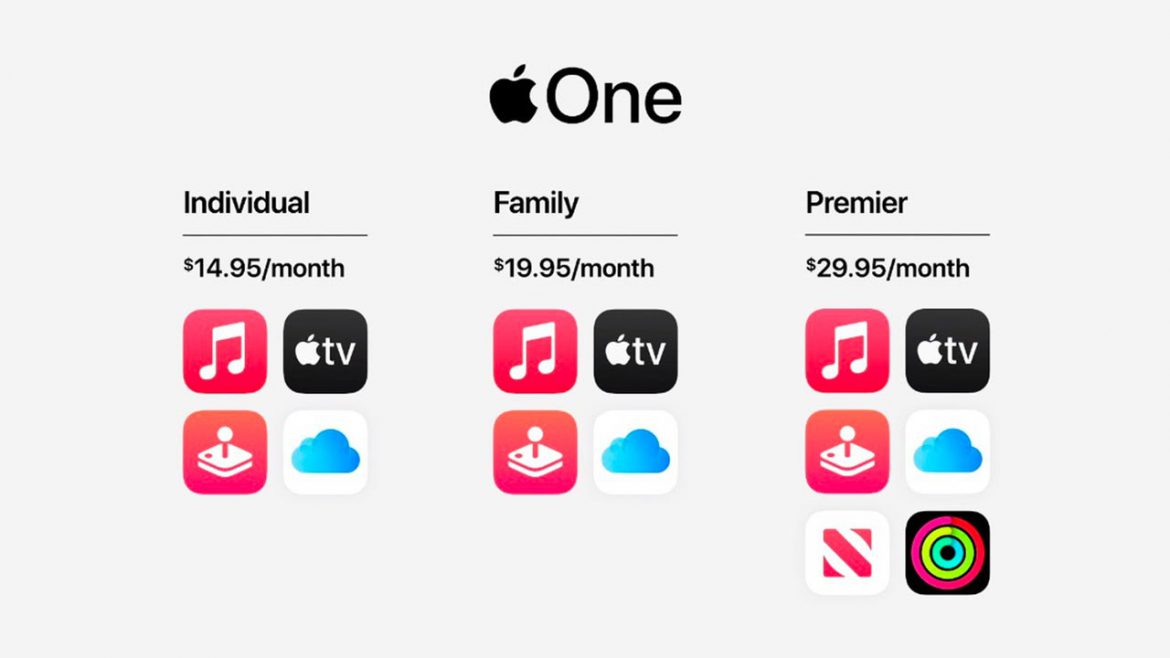
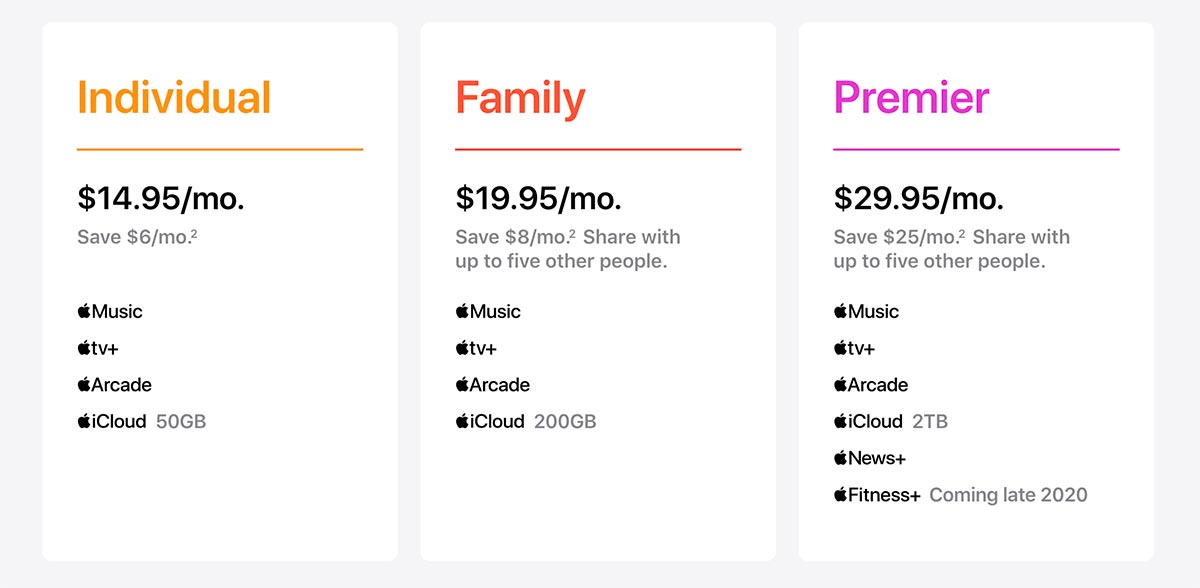
Có 3 gói đăng ký Apple One, bao gồm các dịch vụ sau:

  • Individual (14,95 USD mỗi tháng) – Bao gồm Apple Music, Apple TV+, Apple Arcade và 50GB bộ nhớ iCloud.
  • Family (19,99 USD mỗi tháng, được chia sẻ 6 thành viên gia đình) – Bao gồm ‌Apple Music‌, ‌Apple TV‌+, ‌Apple Arcade‌ và 200GB bộ nhớ ‌iCloud‌.
  • Premier (29,95 USD mỗi tháng, được chia sẻ 6 thành viên gia đình) – Bao gồm Apple Music‌, ‌Apple TV‌ +, ‌Apple Arcade‌, bộ nhớ 2TB ‌iCloud‌, Apple News+ và Apple Fitness+.

Gói Cá nhân (Individual) tiết kiệm cho khách hàng 6$ so với việc mua từng dịch vụ riêng lẻ, trong khi đó gói Gia đình (Family) tiết kiệm 8$ mỗi tháng. Gói cao cấp nhất Premier tiết kiệm đến 25$ mỗi tháng và bao gồm số lượng dịch vụ lớn nhất.

Gói Premier là gói duy nhất cung cấp quyền truy cập vào Apple Fitness+, dịch vụ bài học video cung cấp các bài tập thể dục có thể được xem trên iPhone, iPad, Apple TV, với dữ liệu liên quan đến thể dục được Apple Watch thu thập.

Gói đăng ký Apple One được dùng thử miễn phí 1 tháng. Sau thời gian dùng thử miễn phí, gói sẽ tự động gia hạn dưới dạng đăng ký hàng tháng.

16/09/2020 0 comment
0 FacebookTwitterPinterestEmail
Photo & Video

Timestamp Camera Pro – Thêm vị trí, GPS vào ảnh

by Bánh Bao 15/09/2020
written by Bánh Bao

Timestamp Camera Pro là ứng dụng có thể thêm ngày, giờ, vị trí và hình mờ GPS không giả mạo trên ảnh và video. Bằng cách lấy thời gian hiện tại từ mạng, ảnh và video sẽ vẫn có hình mờ của thời gian thực ngay cả khi người dùng thay đổi thời gian của điện thoại.

Ứng dụng này có thể được sử dụng trong nhiều trường hợp cần thời gian và địa điểm thực, chẳng hạn như báo cáo công việc của công trường, hiện trường tai nạn giao thông, chuyển hàng hóa, dành cho các thám tử tư, bằng chứng mượn đồ, v.v.

Timestamp Camera Pro miễn phí cho iOS

Ưu điểm

  • Thêm hình mờ ngày, giờ, GPS và địa chỉ hiện tại khi chụp ảnh hoặc quay video.
  • Bạn có thể thay đổi lại các phông chữ, màu chữ, cỡ chữ.
  • Hỗ trợ nhập và hiển thị văn bản tùy chỉnh trên máy ảnh.
  • Hỗ trợ thêm địa chỉ và GPS tự động.
  • Hỗ trợ thay đổi độ mờ của văn bản và nền văn bản.
  • Hỗ trợ hiển thị độ cao, tốc độ, hiển thị bản đồ trên camera.
  • Hỗ trợ nhập và cài đặt hình ảnh logo để hiển thị trên máy ảnh.
  • Hỗ trợ thay đổi độ phân giải video (540P, 720P, 1080P, 4K)
  • Hỗ trợ hẹn giờ chụp ảnh (3, 5, 10 giây có đếm ngược).
  • Hỗ trợ tạm dừng và tiếp tục ghi các đoạn thành một video.
  • Hỗ trợ chuyển đổi camera khi quay, hỗ trợ chân dung và phong cảnh.

Có 2 phiên bản nhé các bạn, bản EnterprisePro hình như là nhiều tính năng hơn.

15/09/2020 27 comments
0 FacebookTwitterPinterestEmail
Hướng dẫn

iOS 14: Cài đặt Google Chrome làm trình duyệt mặc định trên iPhone, iPad

by Bánh Bao 14/09/2020
written by Bánh Bao

Trên iOS 14, Apple đã cho phép người dùng thay đổi trình duyệt bên thứ ba hoặc ứng dụng email được sử dụng để làm ứng dụng mặc định, có nghĩa là người dùng không sử dụng Safari hoặc ứng dụng Mail gốc của Apple, mà có thể sử dụng ứng dụng khác để thay thế.

Phiên bản mới nhất của ứng dụng Google Chrome hiện hỗ trợ khả năng này, vì vậy nếu bạn đang sử dụng iOS 14 hoặc iPadOS 14 có thể cài đặt ứng dụng Google Chrome làm trình duyệt mặc định.

Cài đặt Google Chrome làm trình duyệt mặc định trên iPhone, iPad

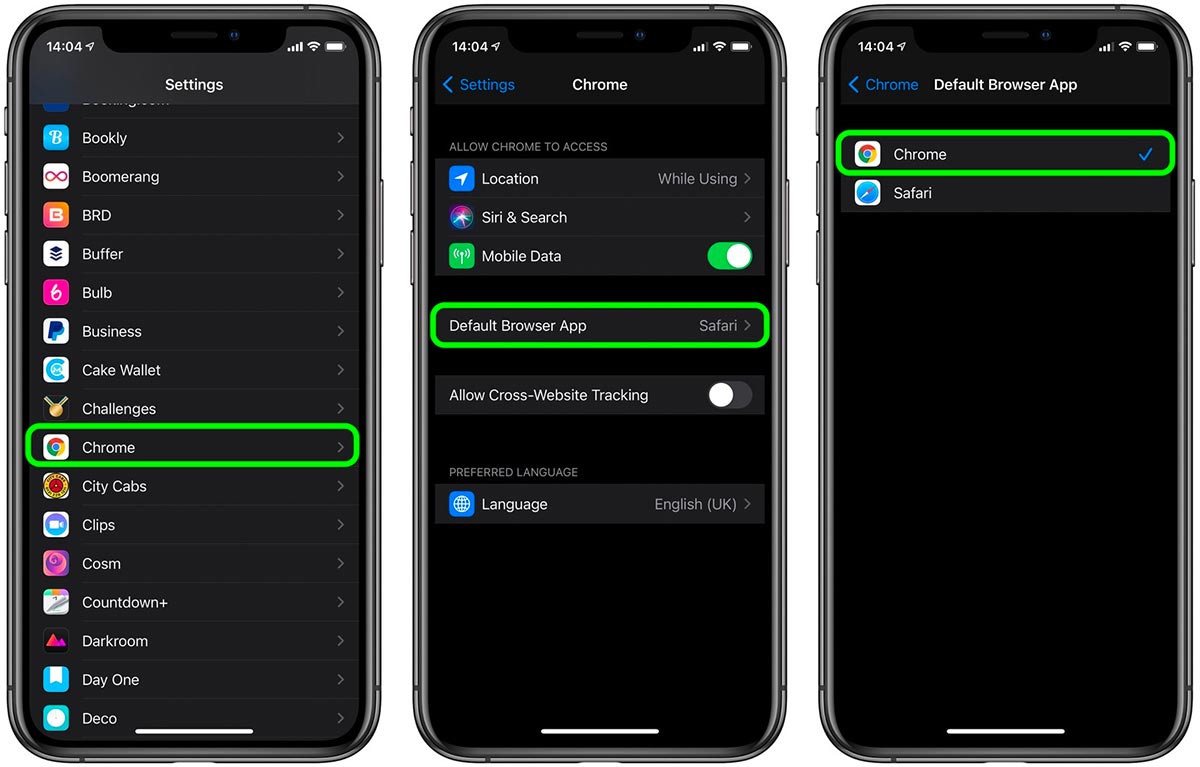
  1. Tải xuống Google Chrome mới nhất từ App Store hoặc cập nhật ứng dụng nếu bạn đã có.
  2. Vào Cài đặt trên iPhone hoặc iPad.
  3. Kéo xuống và chọn Chrome.
  4. Nhấn vào Ứng dụng trình duyệt mặc định (Default Browser App)
  5. Sau đó chọn Chrome.

Cài đặt Google Chrome làm trình duyệt mặc định trên iPhone, iPad

Sau khi cài đặt sử dụng Google Chrome làm trình duyệt mặc định, lúc này bạn mở bất kỳ link liên kết nào sẽ khởi chạy Chrome thay vì Safari.

Chúc các bạn thành công!

14/09/2020 0 comment
0 FacebookTwitterPinterestEmail
Nhập vai

Thronebreaker – Game nhập vai hấp dẫn

by Bánh Bao 14/09/2020
written by Bánh Bao

Game Thronebreaker cho iOSThronebreaker tựa game nhập vai hấp dẫn chính thức có trên App Store, Thronebreaker có lối chơi đơn và bối cảnh đặt trong thế giới của The Witcher, kết hợp với những câu đố độc đáo cùng với cơ chế chiến đấu theo phong cách thẻ bài. Tựa game này được CD Projekt RED đưa lên iPhone, iPad chứng tỏ rằng một game thẻ bài có thể mang đến một thế giới rộng lớn cùng lối chơi đầy chiều sâu như một game nhập vai thực thụ.

Cốt truyện

Cốt truyện trong game Thronebreaker đưa bạn vào vai nữ hoàng Meve, người cai trị Lyria và Rivia. Vùng đất của Meve đang bị đe doạ từ các thế lực tàn ác – Đế chế Nilfgaardian, buộc cô phải dấn thân ra chiến trường để bảo vệ vương quốc của mình.

Tải game Thronebreaker cho iOS

Người chơi sẽ điều khiển Meve trên một bản đồ vẽ tay, đến với rất nhiều các trận chiến hấp dẫn, người chơi sẽ tiến hành xây dựng một đội quân, bắt tay vào thực hiện các nhiệm vụ và khám phám thêm nhiều câu chuyện mới.

Game được xây dựng khoảng 30 giờ chơi, hứa hẹn mang đến cho người chơi những phần chơi vô cùng hấp dẫn. Cùng với đó Thronebreaker: The Witcher Tales sở hữu đồ họa theo phong cách hoạt hình vẽ tay 2D, đặc biệt là các thẻ bài được thiết kế cực kỳ sống động sẽ mang đến cho người chơi những trải nghiệm đầy hứng thú.

Thronebreaker - Tựa game nhập vai cập bến App Store

14/09/2020 2 comments
0 FacebookTwitterPinterestEmail
Tin tức

Apple khóa sign iOS 13.6.1 sau khi phát hành iOS 13.7

by Bánh Bao 09/09/2020
written by Bánh Bao

Phiên bản iOS 13.7 được phát hành chính thức vào tuần trước, bản cập nhật tập trung chủ yếu về tính năng Thông báo lây nhiễm COVID-19 (Exposure Notifications). Sau bản phát hành này, Apple hôm nay đã khóa sign iOS 13.6.1. Người dùng sẽ không thể hạ cấp từ iOS 13.7 xuống iOS 13.6.1 được nữa.

iOS 13.7 cho phép người dùng bật Thông báo lây nhiễm COVID-10 trực tiếp trong Cài đặt. Sau khi bật thông báo, iPhone sẽ bắt đầu theo dõi bằng Bluetooth để ghi lại các lây nhiễm có thể xảy ra để bạn có thể được thông báo về khả năng lây nhiễm COVID-19 dựa trên các nguyên tắc do cơ quan y tế đặt ra. Tuy nhiên tính năng này chưa sử dụng được ở Việt Nam.

Trước đó, iOS 13.6.1 được phát hành vào tháng 8 để khắc phục một số sự cố liên quan đến Thông báo lây nhiễm và sửa lỗi màn hình bị ám màu xanh lục.

Hiện tại, Apple đã khóa sign iOS 13.6.1, người dùng không thể hạ cấp xuống phiên bản iOS đó từ phiên bản mới hơn. Apple khuyến khích người dùng nên cập nhật phiên bản mới nhất để ảm bảo rằng người dùng có được trải nghiệm ổn định nhất hiện có.

09/09/2020 0 comment
0 FacebookTwitterPinterestEmail
Tin tức

Apple sẽ tổ chức sự kiện ra mắt sản phẩm mới vào ngày 15/9

by Bánh Bao 09/09/2020
written by Bánh Bao

Apple đã chính thức phát hành một thông cáo báo chí để xác nhận rằng, họ sẽ tổ chức sự kiện đặc biệt hàng năm của mình vào ngày 15 tháng 9, lúc 10 giờ sáng theo giờ Thái Bình Dương (khoảng 0h ngày 16/9 theo giờ Việt Nam), tại nhà hát Steve Jobs trong khuôn viên Apple Park ở Cupertino, California. Sự kiện này sẽ được tổ chức trực tuyến như WWDC 2020 thay vì trên sân khấu do ảnh hưởng từ đại dịch Covid-19 trên toàn cầu.

Sự kiện Apple 15/9/2020 Time Flies

Tại sự kiện lần này, Apple được kỳ vọng sẽ tung ra các sản phẩm mới như Apple Watch Series 6, iPad mới và đặc biệt là iPhone 12.

Nếu các tin đồn thời gian qua là chính xác thì sự kiện sắp tới của Apple sẽ là nơi hãng trình làng 4 chiếc iPhone mới với 3 kích thước khác nhau, bao gồm iPhone 12 5.4 inch, iPhone 12 Max 6.1 inch, iPhone 12 Pro 6.1 inch và iPhone 12 Pro Max 6.7 inch. iPhone 12 dự kiến sẽ mang trên mình rất nhiều nâng cấp so với thế hệ trước như màn hình OLED cao cấp, chip Apple A14 5nm mạnh mẽ, hỗ trợ kết nối 5G và máy quét LiDAR mới.

Để xem trực tiếp sự kiện này các bạn có thể truy cập trang chủ của Apple tại đây.

09/09/2020 0 comment
0 FacebookTwitterPinterestEmail
Tin tức

Chi tiết các tính năng mới có trong iOS 14 beta 7

by Bánh Bao 05/09/2020
written by Bánh Bao

iOS 14 beta 7 vừa được Apple phát hành, tiếp tục có một số thay đổi cũng như sửa lỗi còn tồn tại ở bản beta trước. Bài viết này chúng ta cùng điểm qua các tính năng mới có trong iOS 14 beta 7 nhé.

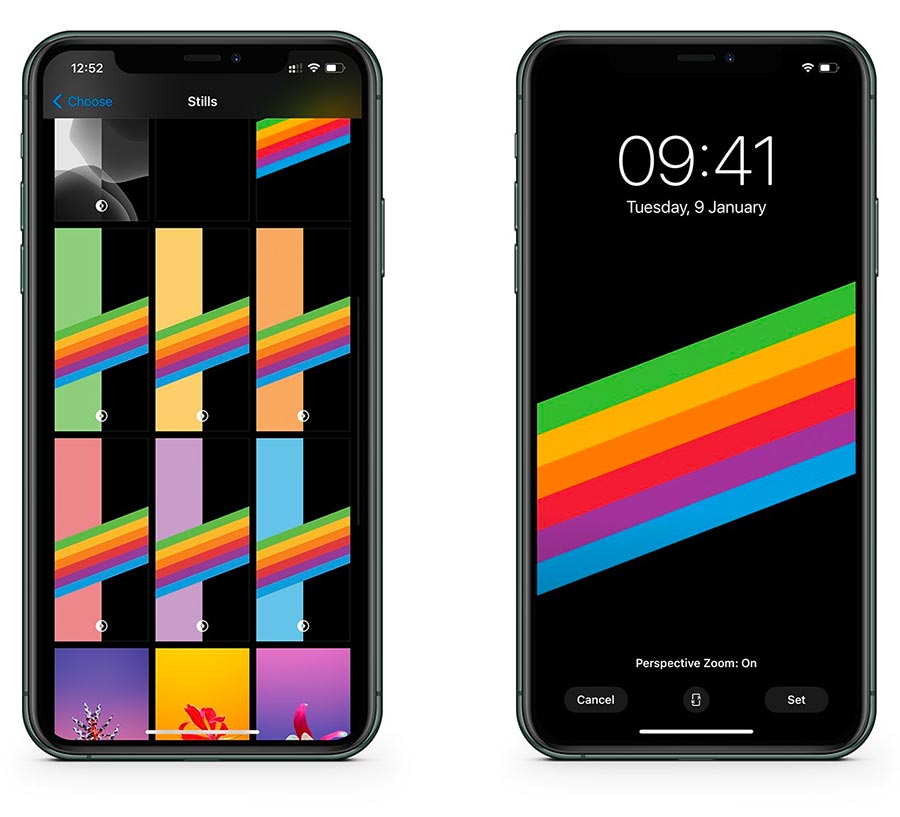
1. Hình nền cầu vồng

Hình nền cầu vồng mới

Trong iOS 14 beta 7 cập nhật thêm một số hình nền cầu vồng và sẽ đổi màu sáng tối nếu như chế độ Dark mode được bật hoặc tắt.

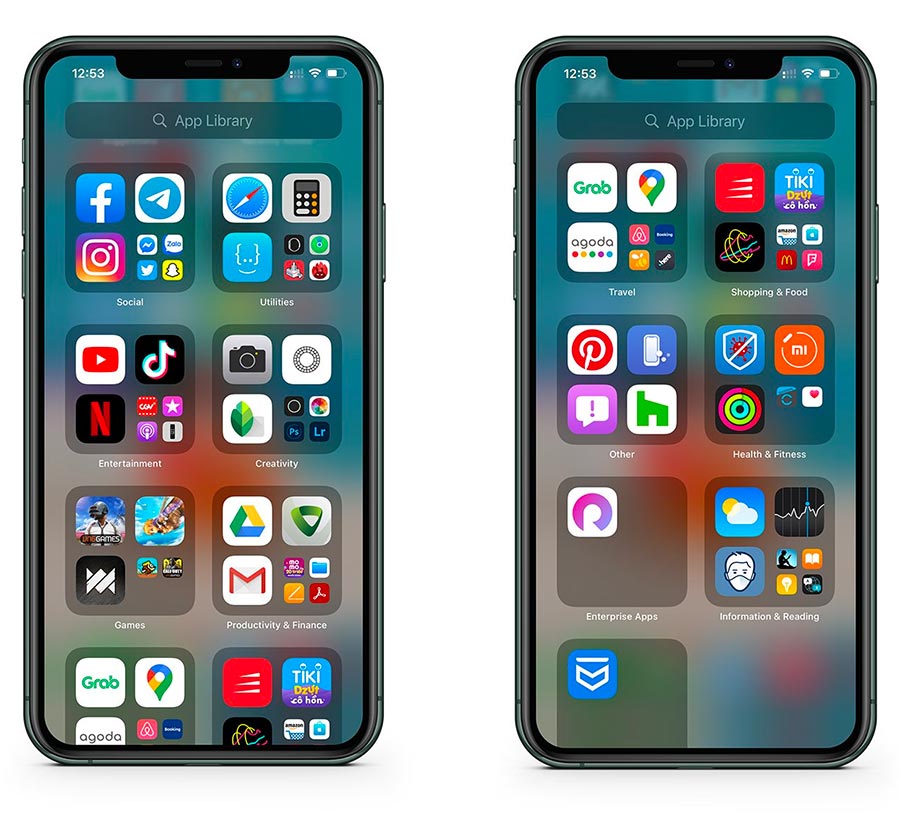
2. App Libary

App Libary được tinh chỉnh lại

Thư viện ứng dụng đã được tinh chỉnh lại để hoàn thiện hơn bằng việc gom các ứng dụng theo từng nhóm và đặt tên cho nhóm đó. Ví dụ về giải trí riêng, các ứng dụng hữu ích, sức khoẻ, mạng xã hội,…

Sửa các lỗi khác

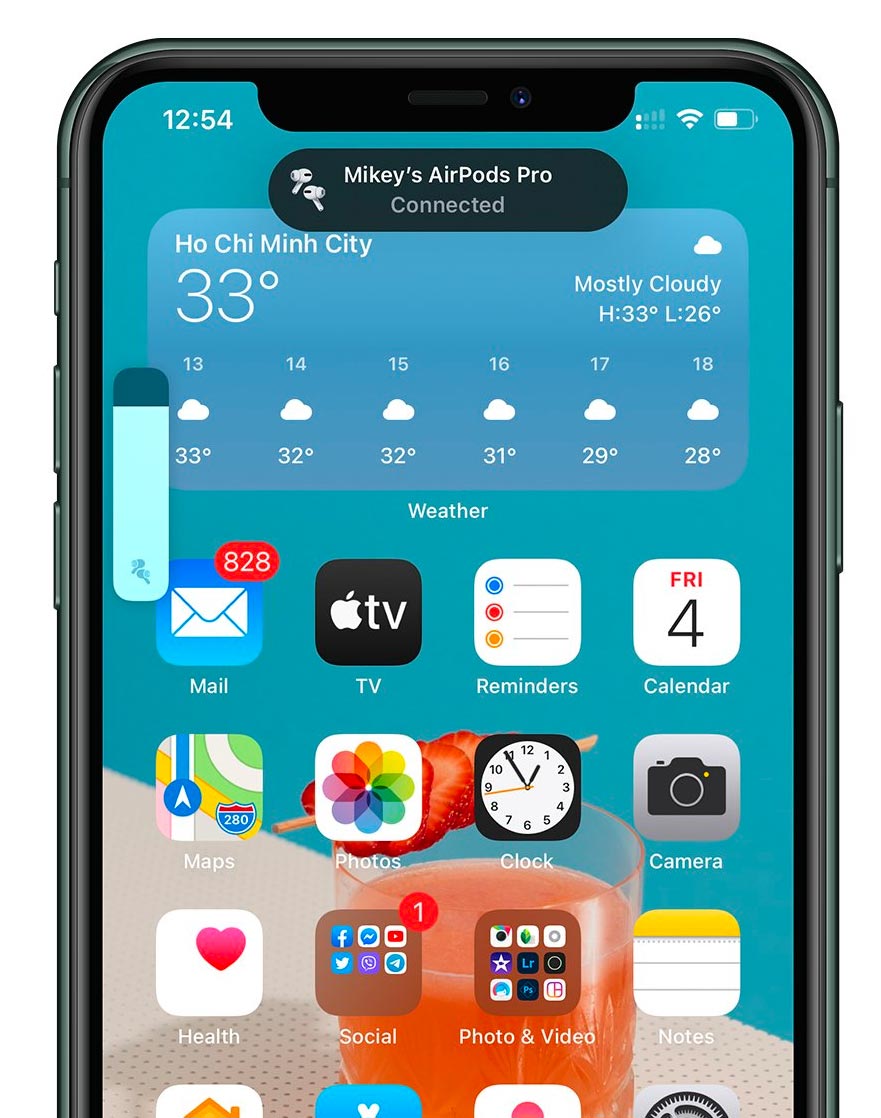
  • Sửa lỗi hiển thị sai tên AirPods / AirPods Pro khi kết nối với iPhone, iPad, sẽ hiển thị thông báo khi bạn kết nối thành công với thiết bị.
  • Sửa lỗi bị double chữ ký trong Mail khi bạn đang tạo mail nháp
  • Widgets về Thời tiết hoàn thiện hơn, không bị lỗi hiển thị sai
  • Widgets đôi khi vẫn còn bị mất ngoài màn hình Home, phải add lại Widgets đó
  • Tìm kiếm spotlight thỉnh thoảng vẫn gặp lỗi
  • Tiếp tục cập nhật…
05/09/2020 0 comment
0 FacebookTwitterPinterestEmail
Tin tức

Apple phát hành iOS 13.7 chính thức, mời cập nhật ngay

by Bánh Bao 05/09/2020
written by Bánh Bao

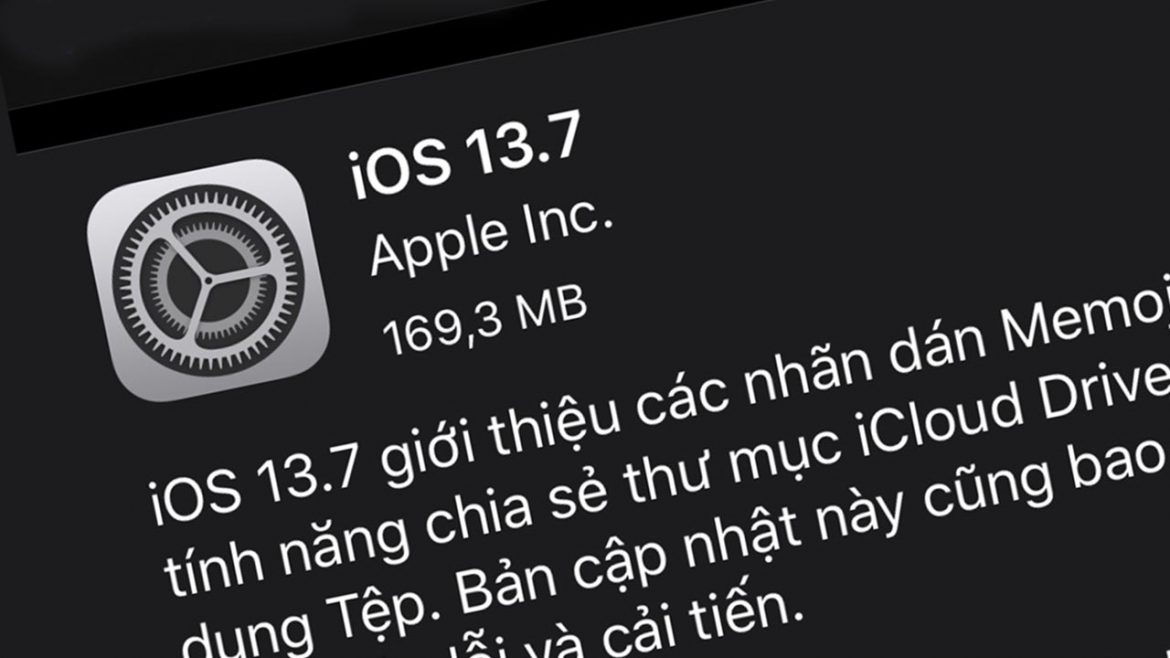
Apple hôm nay đã phát hành iOS 13.7, một bản cập nhật lớn, sau hơn một tháng khi phát hành iOS 13.6. iOS 13.7 giới thiệu tính năng thông báo phơi nhiễm COVIV-19 mà không cần yêu cầu tải xuống ứng dụng để bật tính năng này.

Để cập nhật, bạn hãy vào Cài đặt > Cài đặt chung > Cập nhật phần mềm. Apple cũng phát hành phiên bản iPadOS 13.7, nhưng thông báo phơi nhiễm không hoạt động trên iPad, nên bản cập nhật iPad tập trung vào các bản sửa lỗi.

Với iOS 13.7, Apple bổ sung Exposure Notifications Express (Thông báo tiếp xúc), một tính năng cho phép các cơ quan y tế công cộng tham gia cung cấp hệ thông Thông báo phơi nhiễm mà không cần phải thực việc công việc phát triển ứng dụng.

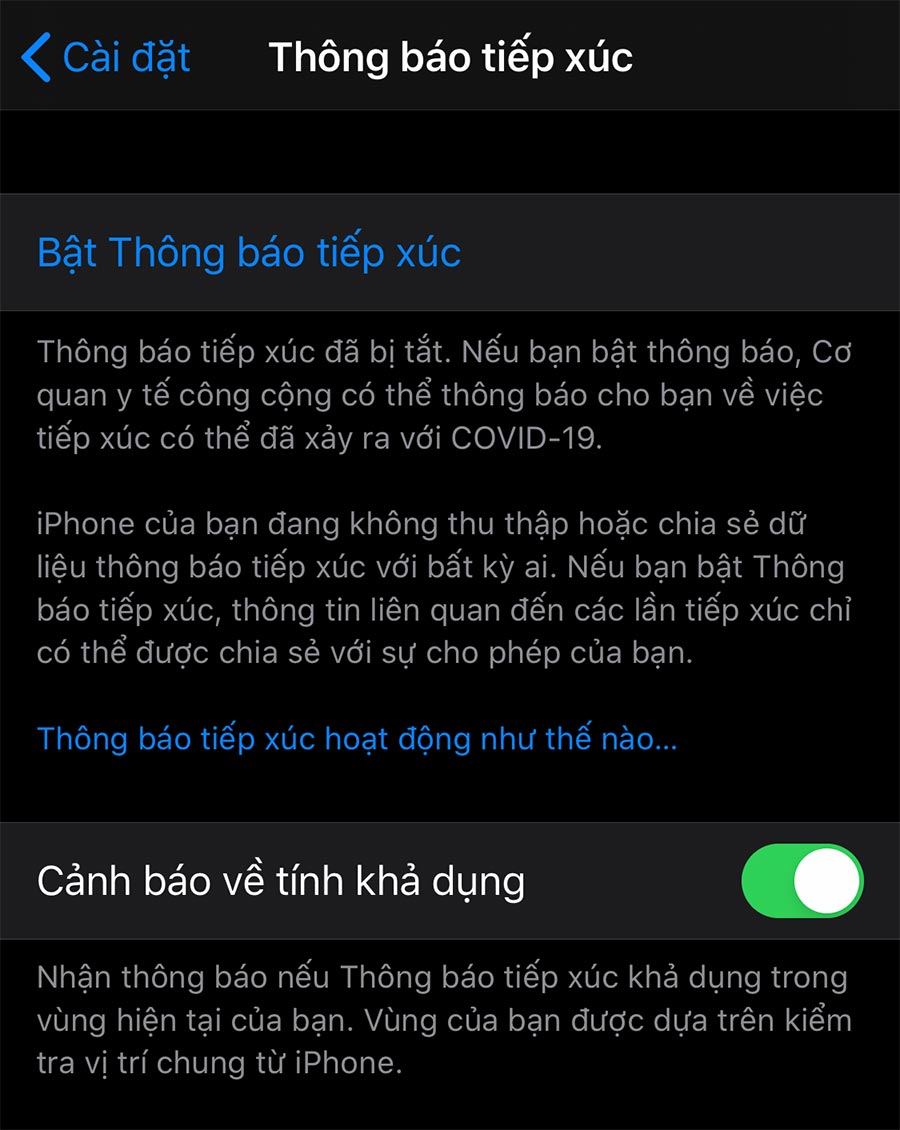
Sau khi cập nhật, người dùng iOS 13.7 sẽ thấy phần phần Thông báo tiếp xúc trong Cài đặt, hiện tại tính năng này chưa khả dụng ở Việt Nam.

Thông báo tiếp xúc trên iOS 13.7

iOS 13.7 có thể sẽ là một trong những bản cập nhật cuối cùng cho hệ điều hành iOS 13 khi Apple đang phát triển iOS 14. iOS 14 có thể được phát hành chính thức trong tháng 9 hoặc tháng 10/2020 khi iPhone mới ra mắt.

05/09/2020 0 comment
0 FacebookTwitterPinterestEmail
Tin tức

Tổng hợp tất cả tính năng mới trong iOS 14 Beta 5

by Bánh Bao 25/08/2020
written by Bánh Bao

Apple hôm nay đã phát hành phiên bản iOS 14 Beta 5, bản cập nhật tinh chỉnh một số tính năng mới, ở bài viết này chúng ta cùng điểm qua các tính năng mới trong trong iOS 14 Beta 5 nhé.

– Apple News Widget – Tiện ích Apple News có một tùy chọn mới cho một cửa sổ widget cao hơn, cung cấp nhiều không gian hơn để hiển thị các tin bài bổ sung.

Apple News Widget thiết kế lại

– Widget Privacy (Quyền riêng tư Widget) – Đối với các ứng dụng sử dụng vị trí, hiện có một cửa sổ bật lên hỏi bạn có muốn cho phép các tiện ích đó sử dụng dữ liệu vị trí của bạn hay không. Tiện ích có thể sử dụng dữ liệu vị trí trong tối đa 15 phút khi được kích hoạt.

Widget Privacy

– Đồng hồ báo thức – Trong ứng dụng Đồng hồ, ở mục Báo thức đã được thiết kế lại, bạn có thể sử dụng ngón tay để vuốt thời gian đặt giờ tuy nhiên nó sẽ nhỏ hơn nhiều so với iOS 13.

Đồng hồ báo thức được thiết kế lại

– Thông báo lây nhiễm – Giao diện đã được thay đổi trong iOS 14 beta 5. Khi nhấn vào “Bật thông báo lây nhiễm” sẽ hiển thị một tùy chọn để chọn quốc gia, khu vực hoặc tiểu bang và sẽ cho bạn biết nếu có sẵn cho khu vực của bạn.

Tính năng Thông báo lây nhiễm có một tùy chọn mới

– Ẩn Album ảnh – Trong mục Cài đặt Ảnh sẽ có thêm một tùy chọn Ẩn Album, khi tính năng này được bật sẽ khiến album Ẩn trong Ảnh bị ẩn khỏi khỏi danh sách Album.

Ẩn alum ảnh

– Trung tâm điều khiển HomeKit – Các mục yêu thích của HomeKit trong Trung tâm điều khiển hiện có các ô nhỏ hơn và tổ chức thông minh hơn cung cấp quyền truy cập vào nhiều phím tắt hơn chỉ bằng một lần nhấn.

HomeKit được tổ chức thông minh hơn

– Sửa lỗi Widget – Widget Thời tiết được sửa và cập nhật vào những khoảng thời gian thích hợp hơn và widget hiện bị chặn trong Thời gian sử dụng khi ứng dụng chính bị chặn.

– Sạc pin – Trong Cài đặt Pin, phần mức điện tích cuối cùng đã được tinh chỉnh một chút. Thay vì hiển thị mức điện tích cuối cùng ở bên phải giao diện, giờ đây nó được hiển thị bên cạnh tiêu đề để giúp bạn dễ dàng xem nhanh hơn.

Sạc pin trong iOS 14 beta 5 được tinh chỉnh lại một chút

– Spatial Audio Video – Trong iOS 14 beta 5, có hình ảnh về cách hoạt động của tính năng âm thanh vòm cho AirPods Pro. Công nghệ âm thanh vòm Spatial Audio mang đến trải nghiệm âm thanh vòm 360 độ sống động hơn – đây sẽ là nâng cấp hữu ích dành cho những ai sử dụng AirPods Pro để xem phim trên iPhone hoặc iPad.

Theo mô tả của Apple thì với nâng cấp này, AirPods Pro có thể liên tục nhận diện chuyển động đầu của người dùng, đo đạc sự chênh lệch về khoảng cách và vị trí của đầu so với thiết bị đang phát nội dung, từ đó tái tạo âm thanh vòm tương tự như thể bạn đang ngồi trong một rạp phim thật thụ.

Hình ảnh âm thanh vòm đã được bao gồm trong #iOS14 Beta 5. Âm thanh vòm cho #AirPodsPro cho phép âm thanh vòm giữ cho âm thanh cố định trong không gian ngay cả khi bạn di chuyển đầu. pic.twitter.com/ezvXh1a55Q

— Ứng dụng iOS miễn phí (@appngondotcom) August 25, 2020

Tham khảo: Macrumos

25/08/2020 0 comment
0 FacebookTwitterPinterestEmail
Newer Posts
Older Posts

Ứng dụng nổi bật

  • 1
    8.0

    Tải game Minecraft cho iOS – Game sinh tồn đỉnh nhất

    02/05/2019
  • 2

    Hướng dẫn rút tiền từ Toss về tài khoản ngân hàng

    04/07/2021
  • 3

    Hướng dẫn tải TikTok Trung Quốc trên iPhone/iPad

    18/08/2019
  • 4

    Hướng dẫn sửa lỗi Account Not in this Store trên iOS

    04/01/2020
  • 5

    Hướng dẫn tải Youtube phiên bản cũ cho iPhone, iPad

    22/08/2019

Bình luận gần đây

  • Bánh Bao on Share GTA San Andreas save game full nhiệm vụ, full tiền
  • Bánh Bao on Share GTA San Andreas save game full nhiệm vụ, full tiền
  • Châu on Share GTA San Andreas save game full nhiệm vụ, full tiền
  • Phong on Share GTA San Andreas save game full nhiệm vụ, full tiền
  • An Nguyễn on Share GTA San Andreas save game full nhiệm vụ, full tiền
  • Hoàng minh tấn on Share GTA San Andreas save game full nhiệm vụ, full tiền
  • Bánh Bao on Share GTA San Andreas save game full nhiệm vụ, full tiền
  • Bánh Bao on Human: Fall Flat – Game cực hài và vui nhộn

Tin tức mới

  • OpenAI ra mắt ứng dụng ChatGPT miễn phí cho iOS

    21/05/2023
  • Mở khóa iPhone khi đeo khẩu trang chỉ có trên iPhone 12 trở lên

    15/03/2022
  • Apple phát hành iOS 15.1.1 với bản sửa lỗi tự động ngắt cuộc gọi

    19/11/2021
  • Tất tật mọi tính năng mới có trong iOS 15.1

    26/10/2021
  • Apple phát hành iOS 15.0.2 sửa lỗi MagSafe, AirTag

    12/10/2021

Giới thiệu

Giới thiệu

Appngon.com là blog cá nhân được xây dựng và phát triển nhằm mục đích chia sẻ ứng dụng, trò chơi, tin tức, kinh nghiệm và thủ thuật iPhone và iPad. Phương châm của Appngon là chia sẻ không ngừng nghỉ, chia sẻ tất tần tật tất cả mọi thứ hay ho nhất liên quan đến iPhone, iPad và hoàn toàn miễn phí.

Facebook Twitter Email Reddit Rss

Thủ thuật

  • Cách cài file IPA bằng Sideloadly

    17/02/2022
  • Cách sửa lỗi không kích hoạt được iMessage

    03/01/2022
  • Cách cài đặt AltStore lên iPhone, iPad để cài file IPA

    11/10/2021

Hướng dẫn

  • Hướng dẫn rút tiền từ Toss về tài khoản ngân hàng

    04/07/2021
  • Hướng dẫn tải TikTok Trung Quốc trên iPhone/iPad

    18/08/2019
  • Cách tải và tạo tài khoản game One Piece Fighting Path

    21/05/2021
  • Facebook
  • Twitter

@2021 - All Right Reserved. Designed and Developed by PenciDesign


Back To Top
Appngon – Chia sẻ ứng dụng iPhone • iPad
  • Home