• Home
Appngon – Chia sẻ ứng dụng iPhone • iPad
keep your memories alive
Home - Apple Music
Tag:

Apple Music

Hướng dẫn

Hướng dẫn hẹn giờ tắt nhạc trong Apple Music

by Bánh Bao 25/04/2021
written by Bánh Bao

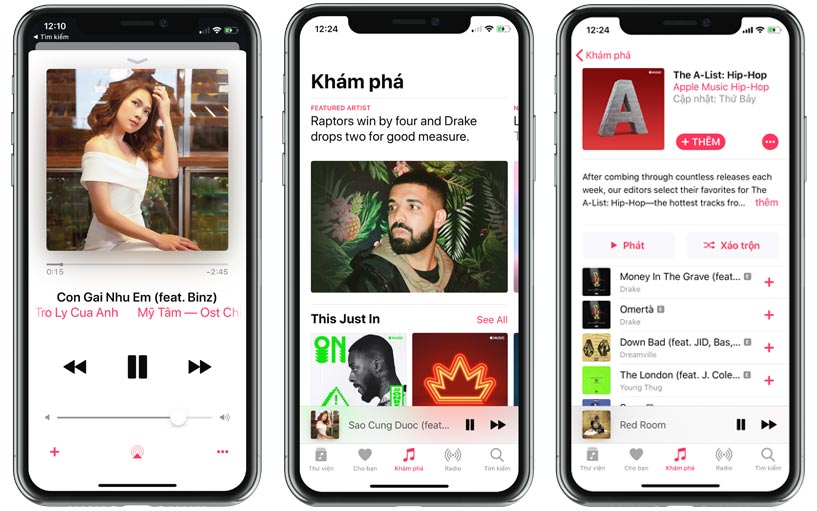
Apple Music được biết đến là một ứng dụng phát nhạc trực tuyến hàng đầu, tuy nhiên nó đang thiếu tính năng hẹn giờ tắt nhạc. Mình là một người thích chìm vào giấc ngủ với âm nhạc, nhưng việc không có tính năng hẹn giờ tắt nhạc trong Apple Music là điều khó hiểu. Trong khi đó ứng dụng Spotify đã có tính năng hẹn giờ tắt nhạc từ rất lâu.

Có một mẹo để giúp bạn hẹn giờ tắt nhạc rất dễ dàng cùng làm theo các bước hướng dẫn bên dưới đây nhé.

Hẹn giờ tắt nhạc trong Apple Music trên iPhone, iPad

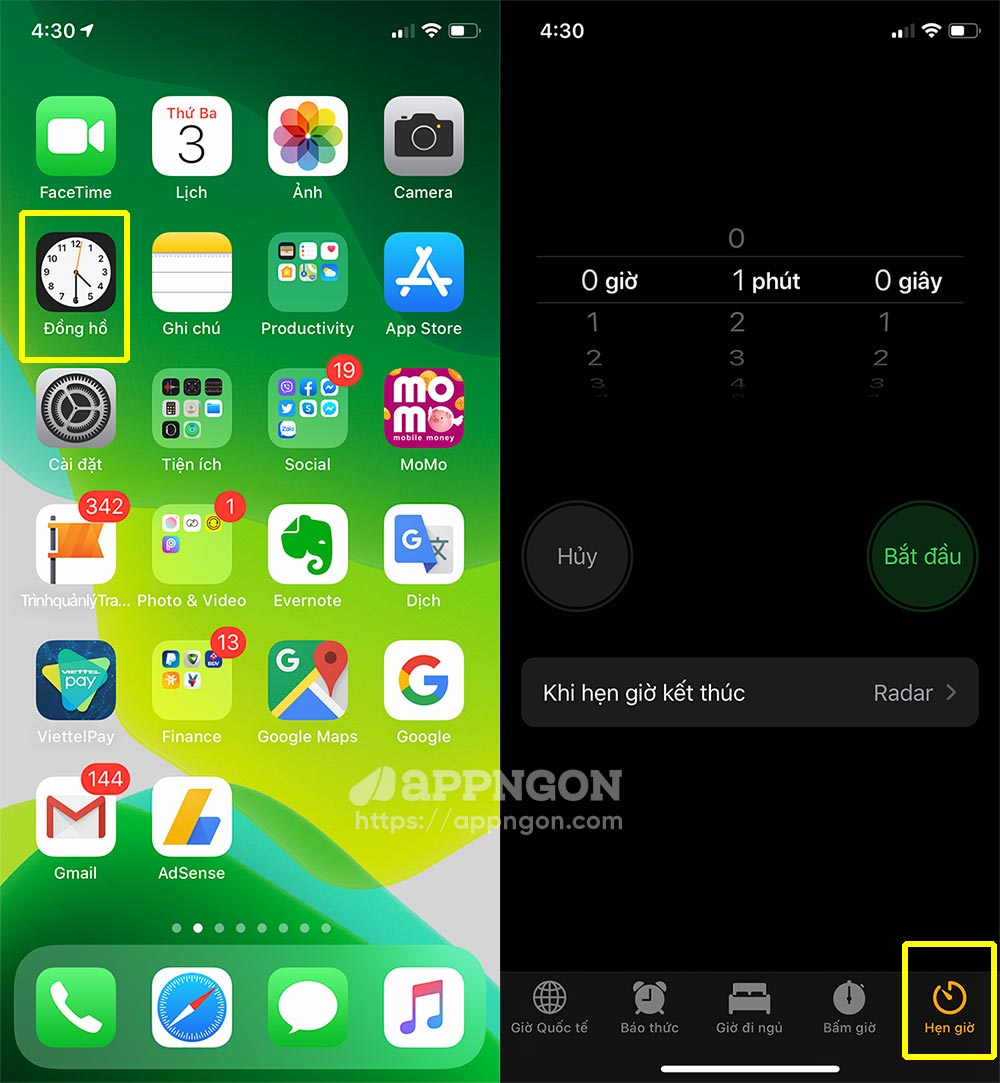
Bước 1. Khởi chạy ứng dụng Đồng hồ trên iPhone hoặc iPad của bạn.
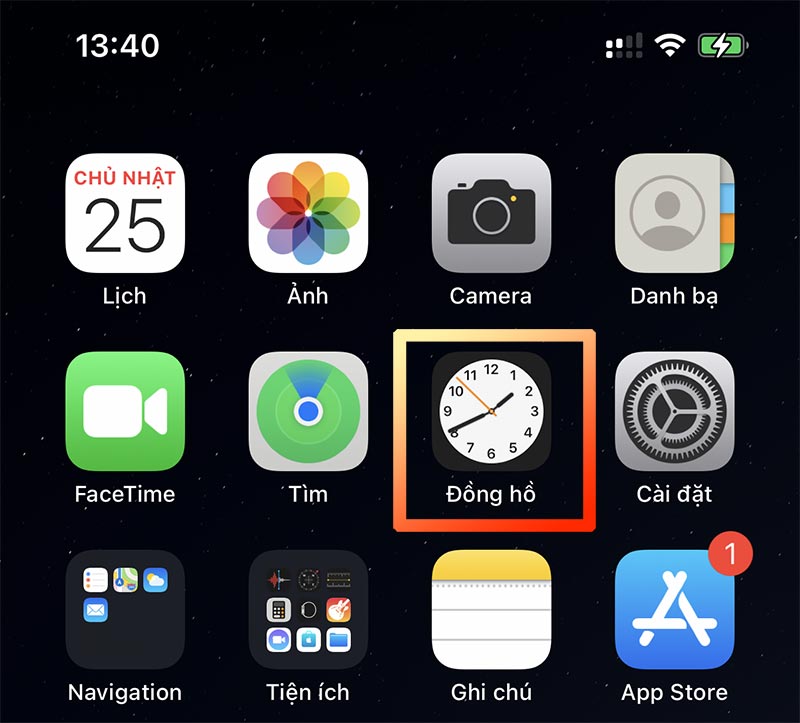
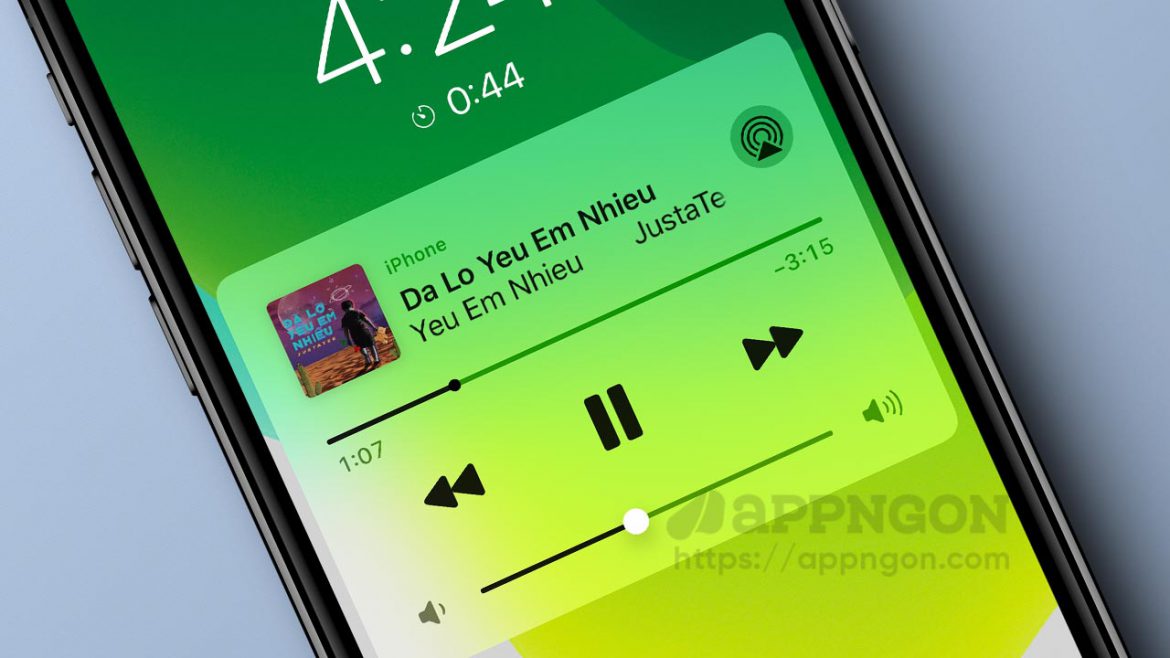
Hẹn giờ tắt nhạc Apple Music

Bước 2. Nhấn vào tab Hẹn giờ ở góc dưới cùng bên phải màn hình.

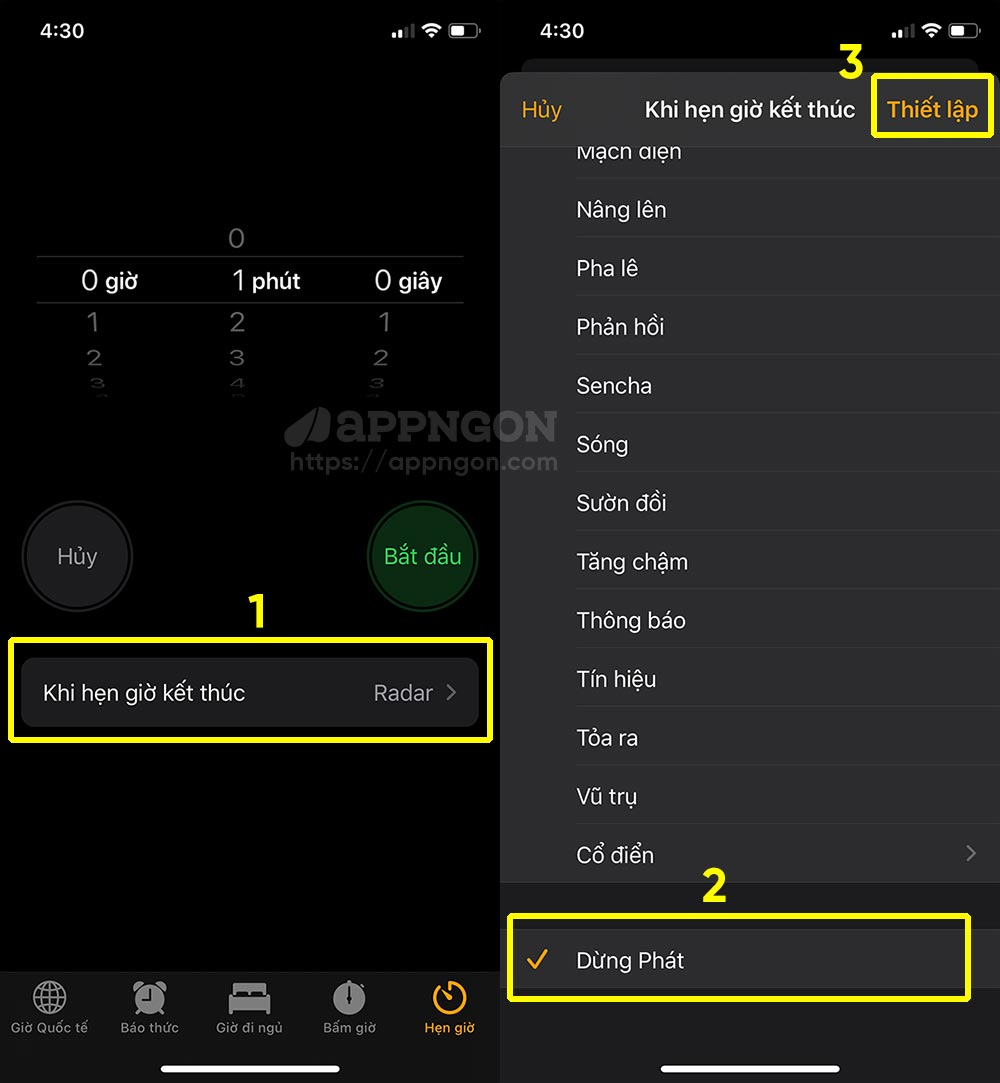
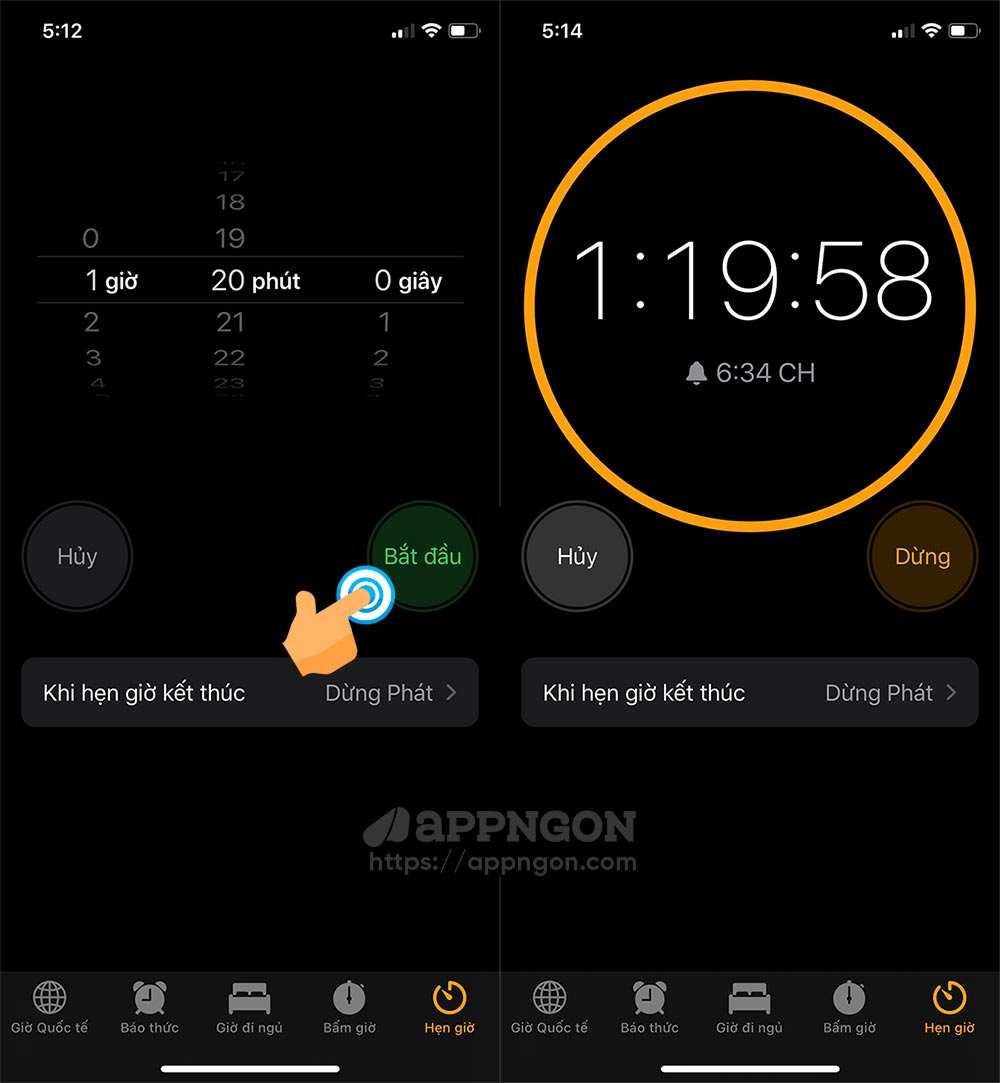
Bước 3. Tiếp theo, đặt khoảng thời gian và tùy chọn “Khi hẹn giờ kết thúc“.

Bước 4. Kéo xuống dưới cùng và chọn tùy chọn “Dừng phát“. Sau đó, nhấn vào Đặt ở góc trên cùng bên phải.
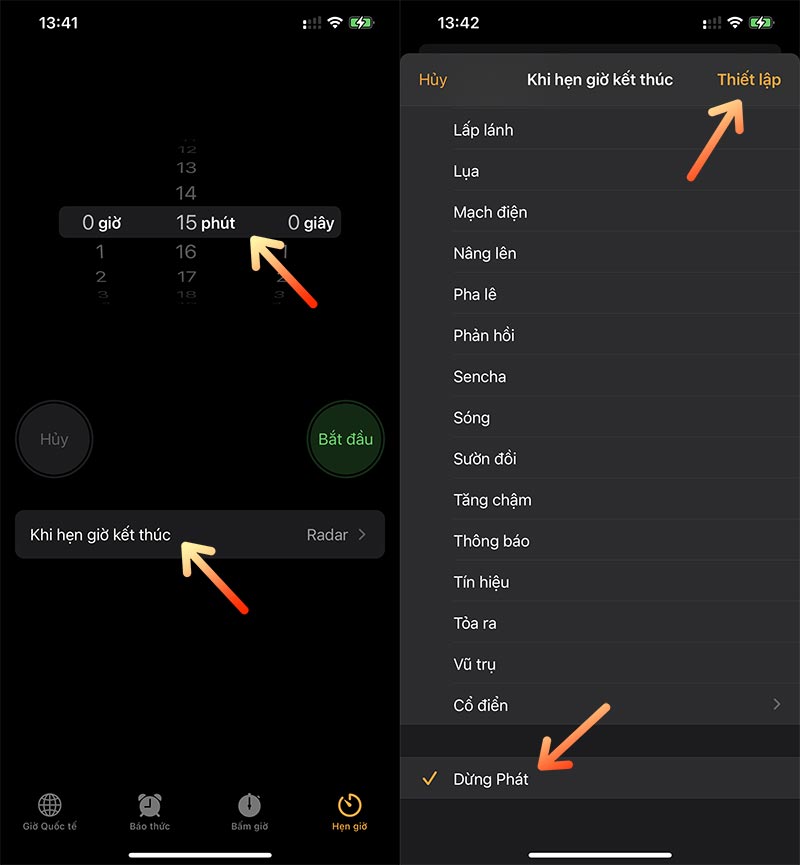
Thiết lập thời gian tắt nhạc

Bước 5. Nhấn vào Bắt đầu để hẹn giờ tắt nhạc. Bây giờ, bạn có thể thưởng thức âm nhạc và Apple Music sẽ ngừng phát nhạc vào thời gian đã cài đặt trước đó.
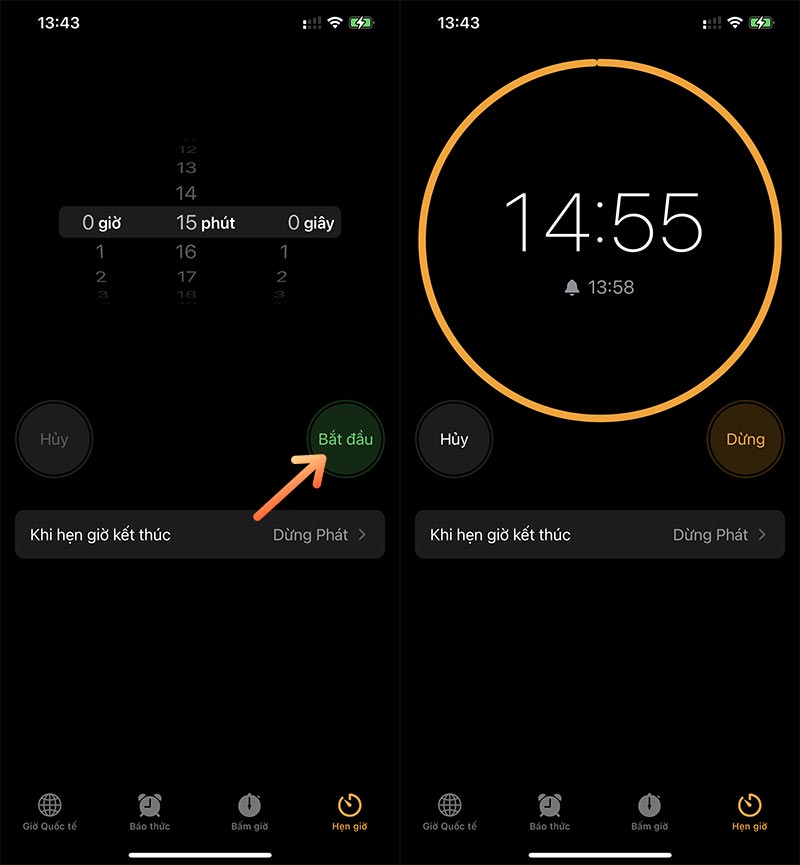
Bắt đầu hoặc dừng hẹn giờ tắt nhạc Apple music

Như vậy là xong rồi, bạn hãy yên tâm thưởng thức âm nhạc để có một giấc ngủ ngon mà không phải lo lắng về âm nhạc phát ra bên tai bạn suốt đêm.

Chúc các bạn thành công!
25/04/2021 0 comment
0 FacebookTwitterPinterestEmail
Hướng dẫn

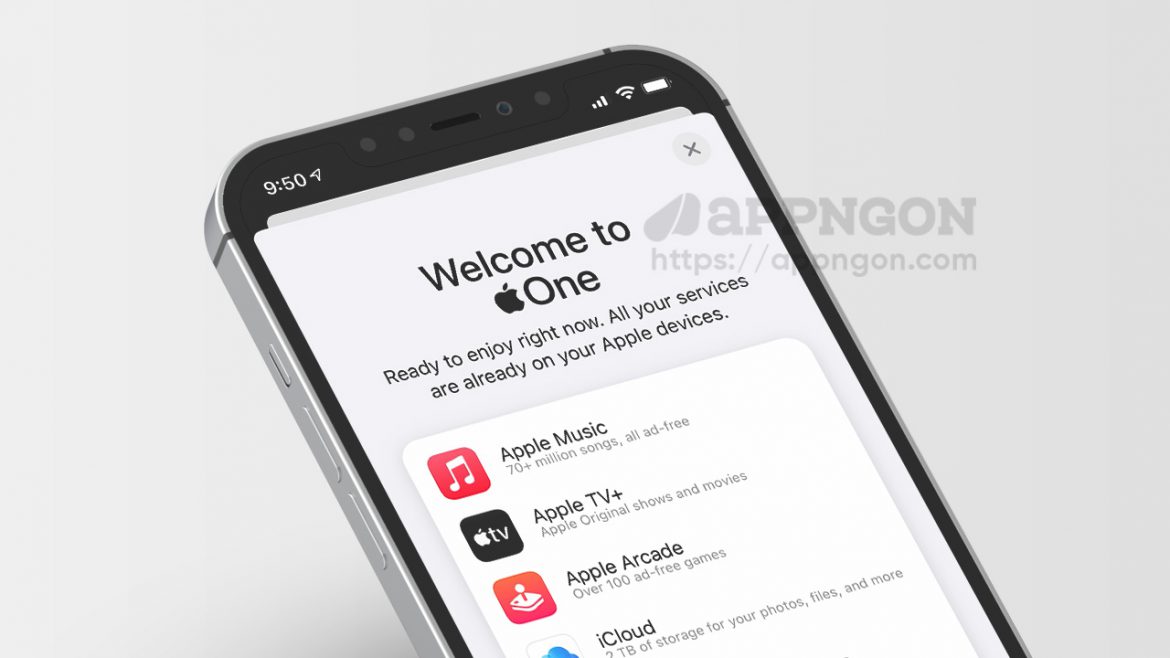
Hướng dẫn đăng ký Apple One – Gói dịch vụ tiết kiệm của Apple

by Bánh Bao 23/12/2020
written by Bánh Bao

Apple đã chính thức ra mắt gói dịch vụ đăng ký Apple One mới cho người dùng. Gói dịch vụ mới cho phép khách hàng sử dụng thiết bị Apple mua nhiều dịch vụ cùng nhau trong một gói thay vì riêng lẻ, tiết kiệm tiền cho những người sử dụng nhiều sản phẩm dịch vụ của Apple, bao gồm Apple Arcade, Apple Music, iCloud, Apple News+,…

Cách đăng ký Apple One

Để đăng ký Apple One các bạn làm theo các bước sau:

  1. Mở ứng dụng Cài đặt.
  2. Nhấn vào tên của bạn ở phần trên cùng
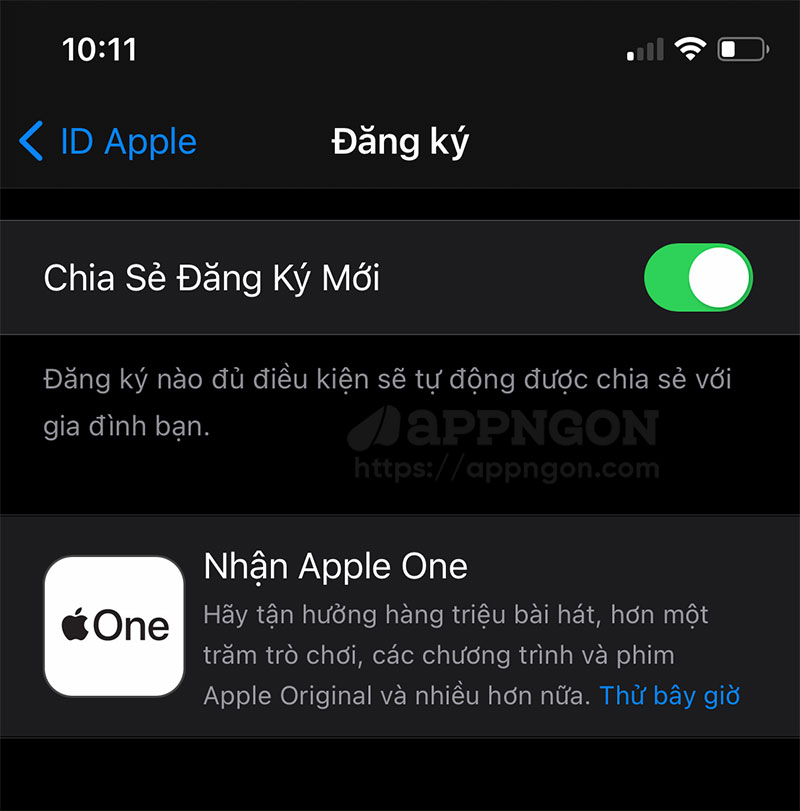
  3. Nhấn vào tùy chọn Đăng ký
  4. Chờ một chút bạn sẽ thấy gói dịch vụ Apple One
  5. Lựa chọn gói phù hợp sau đó nhấn Bắt đầu dùng thử miễn phí

Cách đăng ký Apple One

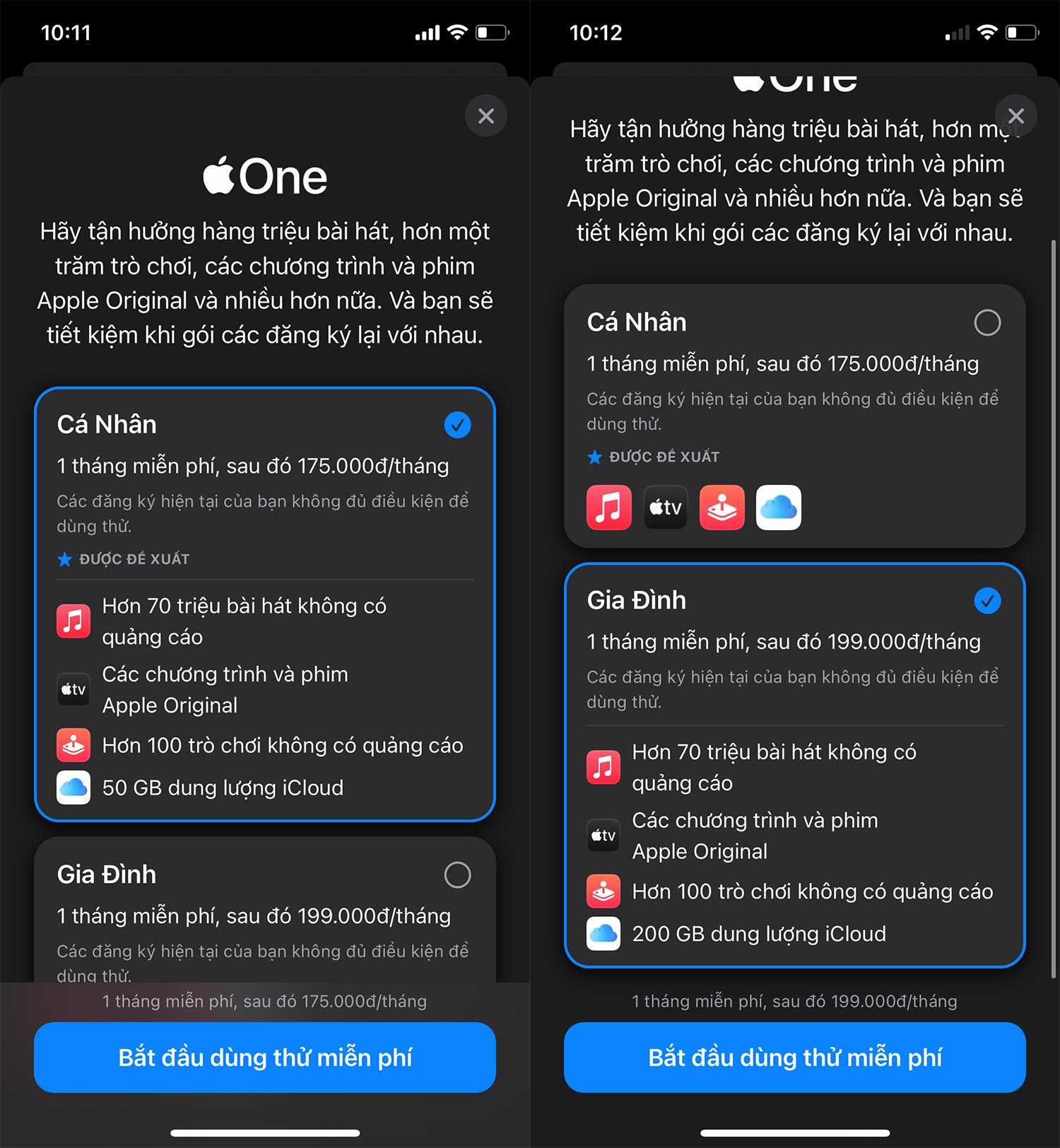
Hiện tại ở Việt Nam, Apple chỉ cung cấp hai gói Apple One dưới dạng cá nhân (Individual) và gia đình (Family) trong đó:

  • Gói cá nhân có giá bắt đầu từ 175.000đ/tháng bao gồm Apple Music, Apple TV+, Apple Arcade và 50GB dung lượng iCloud.
  • Gói gia đình có giá bắt đầu từ 199.000đ/tháng bao gồm Apple Music, Apple TV+, Apple Arcade và 200GB dung lượng iCloud, có thể chia sẻ cho tối đa 6 thành viên gia đình.

2 gói Apple One tại Việt Nam

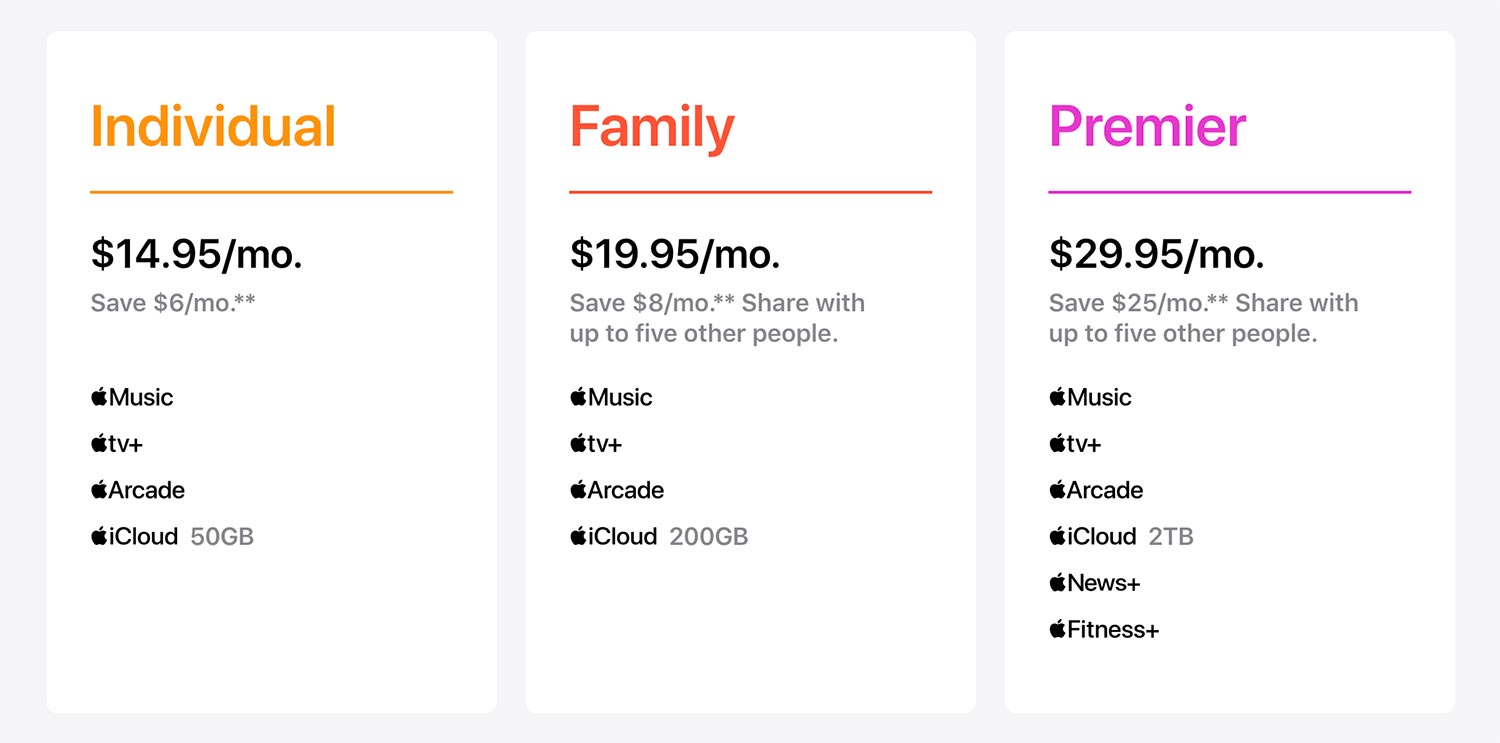
Các quốc gia khác như Mỹ, Canada sẽ có thêm gói Apple One Premier với giá 30$/tháng bao gồm các dịch vụ tương tự như trên nhưng sẽ có thêm 2TB iCloud, Apple News+ và Apple Fitness+, nhưng gói này chưa được hỗ trợ tại Việt Nam.

Các gói đăng ký Apple One

Bạn đã đăng ký Apple One trên thiết bị của mình chưa? Bạn có dự định đăng ký không? Hãy để lại bình luận bên dưới bài viết này nhé.

23/12/2020 0 comment
0 FacebookTwitterPinterestEmail
Tin tức

Apple đổi tên Beats 1 thành Apple Music 1 và ra mắt thêm 2 trạm radio

by Bánh Bao 19/08/2020
written by Bánh Bao

Apple hôm nay đã thông báo rằng họ đã đổi tên đài phát hành Beats 1 thành Apple Music 1 và thêm 2 trạm radio mới là Apple Music Hits và Apple Music Country.

Bạn có thể truy cập đài phát hành này thông qua tab Radio trong ứng dụng Music trên iPhone, iPad, Mac và các thiết bị khác mà không cần đăng ký Apple Music.

Apple đổi tên Beats 1 thành Apple Music 1

Apple Music Hits sẽ giới thiệu các bài hát nổi tiếng từ những năm 80, 90 và 2000, trong khi Apple Music Country sẽ nổi bật với thể loại nhạc đồng quê.

Người dùng có thể thưởng thức Apple Music radio ở bất cứ đâu trong ứng dụng Apple Music trên iPhone, iPad, iPod, CarPlay, Apple Watch, Apple TV, Mac, HomePod và trên website tại music.apple.com. Người dùng cũng có thể yêu cầu Siri phát “Apple Music 1”, “Apple Music Hits” hoặc “Apple Music Country”.

19/08/2020 0 comment
0 FacebookTwitterPinterestEmail
Hướng dẫn

Làm thế nào để hẹn giờ tắt nhạc trên iPhone? Đây là cách

by Bánh Bao 03/12/2019
written by Bánh Bao

Bạn thường xuyên nghe nhạc trước khi đi ngủ? Đôi khi bạn ngủ quên mất và nhạc vẫn phát? Bạn có muốn hẹn giờ tắt nhạc trước khi chìm vào giấc ngủ không? Bài viết này mình sẽ chỉ cách cho bạn.

Với cách này bạn có thể tắt bất kỳ chương trình nào đang phát như Apple Music, Spotify hay Youtube với thời gian do bạn cài đặt sẵn trong ứng dụng Đồng hồ.

Cách đơn giản để hẹn giờ tắt nhạc trên iPhone

Bước 1. Mở ứng dụng Đồng hồ trên iPhone, và chọn tab Hẹn giờ.

Cách hẹn giờ tắt nhạc trên iPhone

Bước 2. Nhấn vào tùy chọn Khi hẹn giờ kết thúc và kéo xuống dưới cùng chọn chế độ Dừng phát và nhấn vào Thiết lập.

Bước 3. Hãy thiết lập khoảng thời gian để chương trình tự động tắt nhạc và nhấn vào Bắt đầu.

Bộ đếm hẹn giờ sẽ bắt đầu chạy và nó sẽ tự động ngừng phát nhạc trong khoảng thời gian bạn đã thiết lập.

Chúc các bạn thành công!
03/12/2019 0 comment
0 FacebookTwitterPinterestEmail
Thủ thuật

Cách để nhận Apple Music 4 tháng miễn phí

by Bánh Bao 20/06/2019
written by Bánh Bao

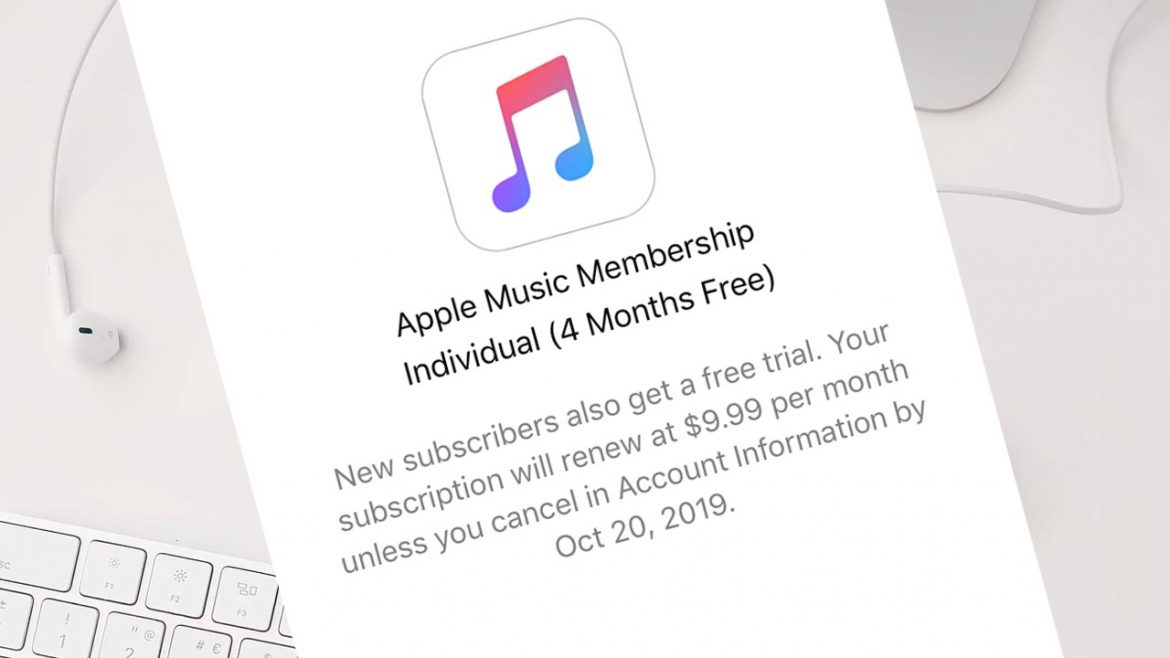
Apple Music là một trong những dịch vụ phát nhạc trực tuyến nổi tiếng hiện nay, bạn muốn trải nghiệm dịch vụ này thì hãy nhanh tay nhận code Apple Music 4 tháng miễn phí.

  • Dịch vụ Apple Music cho phép truy cập hơn 50 triệu bài hát, không có quảng cáo, với khả năng tải xuống các bài hát và danh sách phát để nghe ngoại tuyến.
  • Voucher khuyến mại phải được đổi trong vòng 30 ngày kể từ ngày nhận. Bản dùng thử miễn phí bốn tháng chỉ có giá trị cho các thành viên mới.
  • Gói gia đình cung cấp giá trị tốt nhất, vì bạn có thể thêm tối đa sáu người.
  • Nếu trước đây bạn đã đăng ký Apple Music, nhưng không phải là thuê bao hiện tại, bạn sẽ chỉ được miễn phí 1 tháng.

Hướng dẫn nhận Apple Music 4 tháng miễn phí

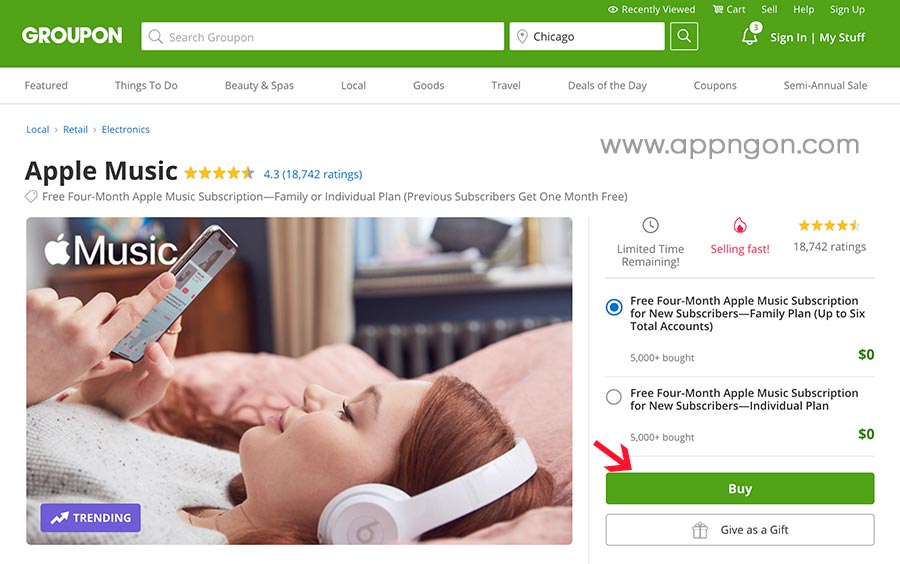
Bước 1: Các bạn truy cập vào link tại đây. Sau đó chọn gói muốn nhận và nhấn Buy.

Thủ thuật nhận code Apple Music 4 tháng miễn phí

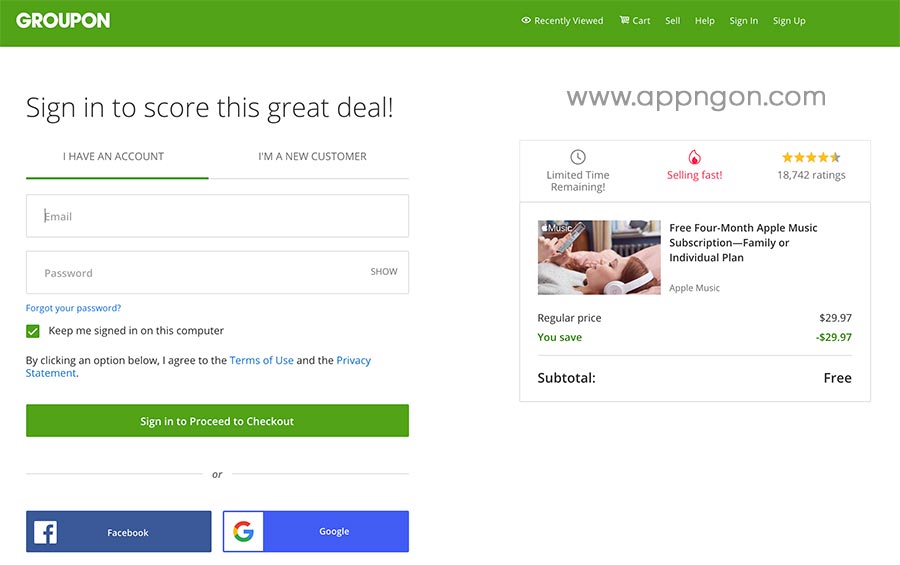
Bước 2: Bạn đăng ký tài khoản mới hoặc có thể đăng nhập bằng Facebook, Google

Đăng nhập bằng Facebook, Google

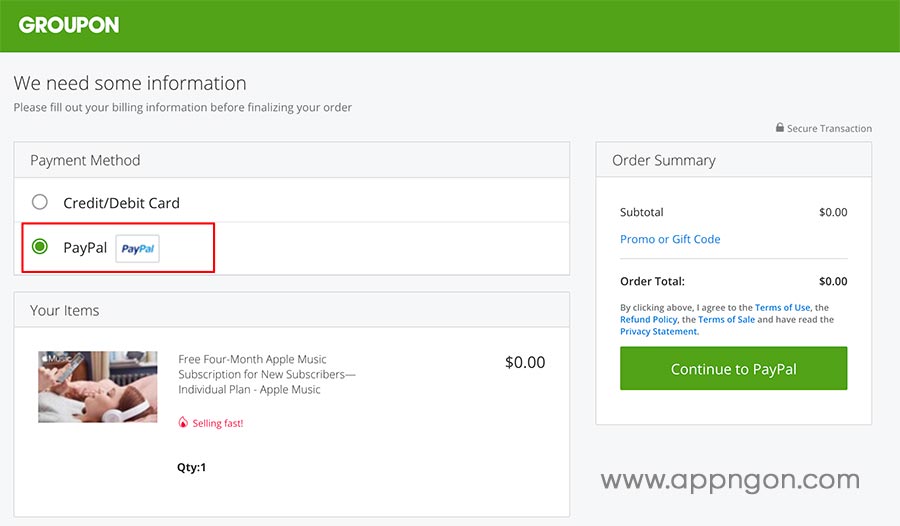
Bước 3. Chọn phương thức thanh toán là Paypal và nhấn Continue to Paypal.

Chọn thanh toán PayPal

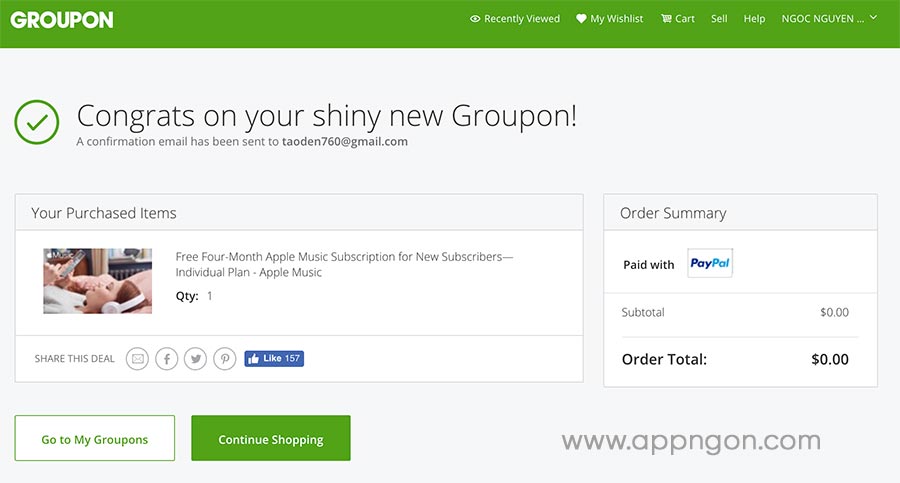
Sau khi thấy thông báo như ảnh dưới đây là thành công.

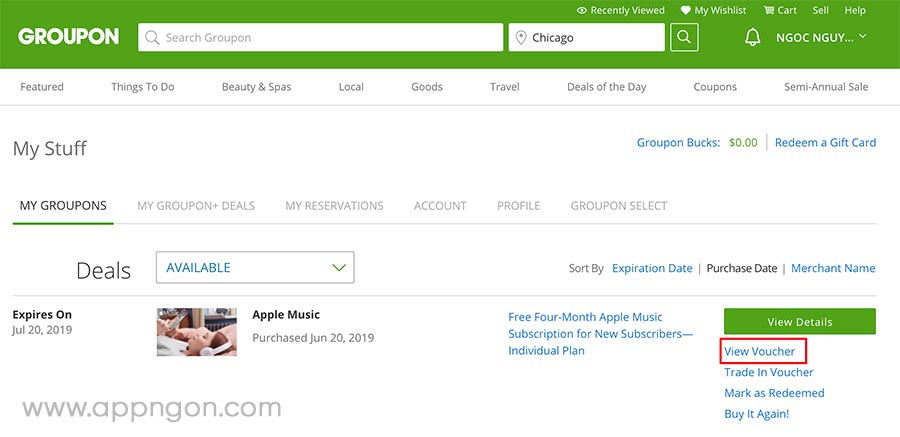
Bước 4: Truy cập vào trang sau: https://www.groupon.com/mystuff và chọn View Voucher.

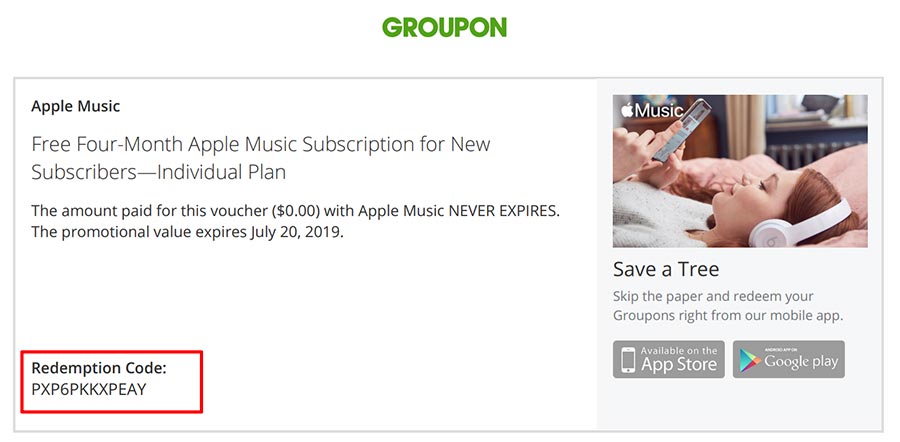
Bước 5: Bạn sẽ nhận được code Apple Music ở mục Redemption Code. Hãy copy đoạn code này.

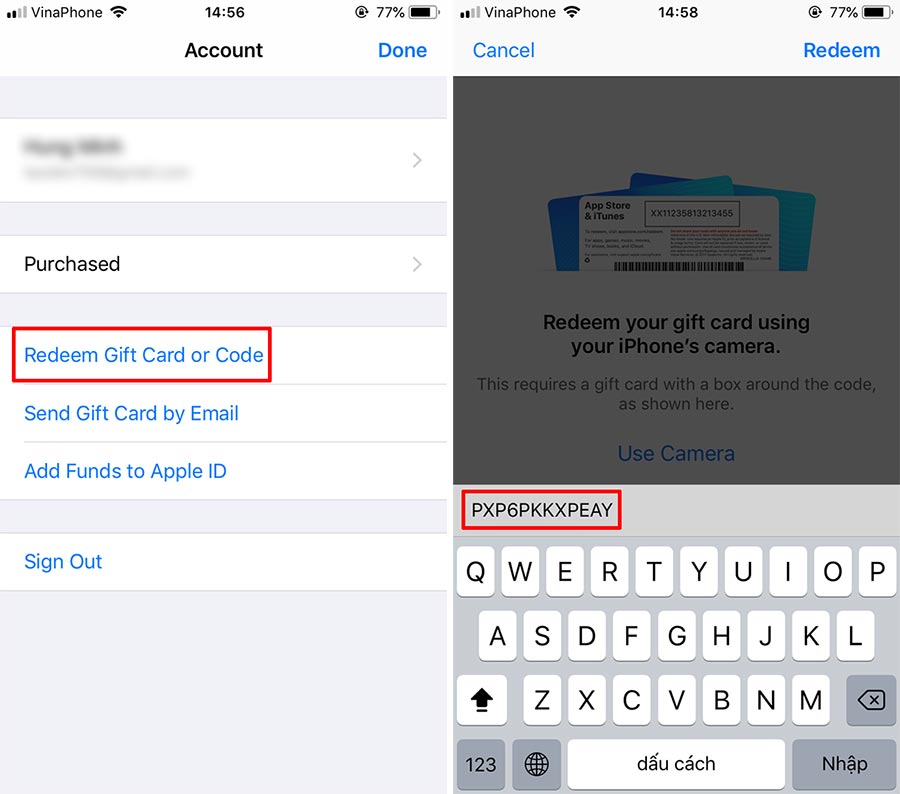
Bước 6: Mở App Store > Redeem Gift Card or Code, và hãy dán đoạn code vừa sao chép ở trên vào.

Lưu ý: Bạn phải có tài khoản App Store US thì mới đổi được code. Có thể tạo tài khoản mới hoặc chuyển vùng sang US.

Cách Redeem Code Apple Music

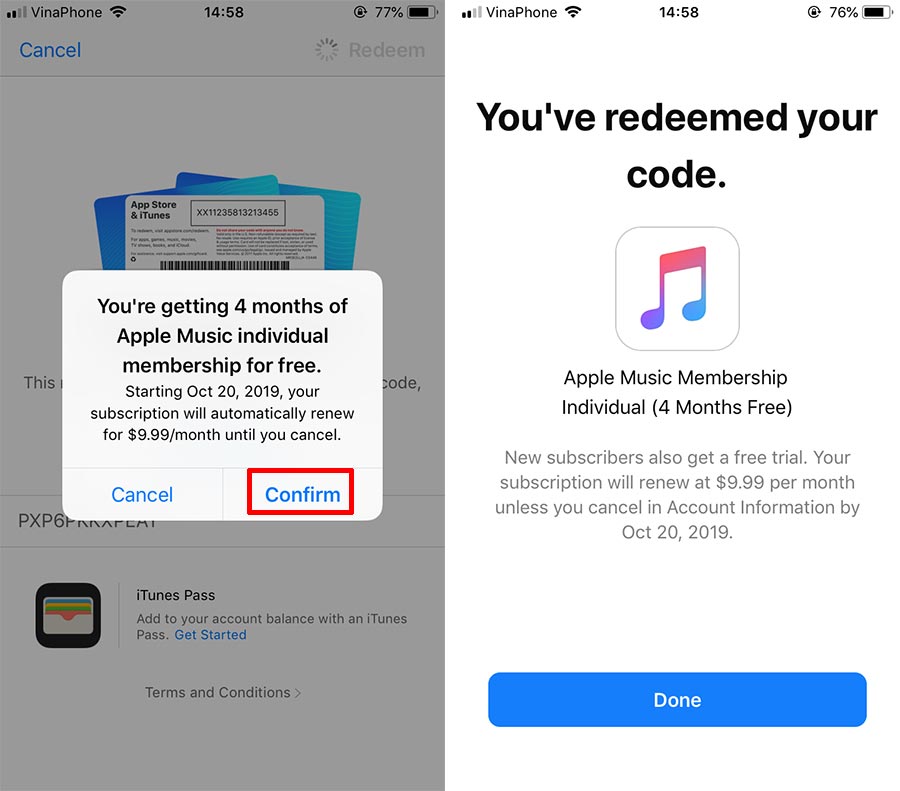
Sau đó nhấn Confirm để xác nhận.

Đổi code Apple Music 4 tháng miễn phí

Như vậy là bạn đã có tài khoản Apple Music 4 tháng miễn phí rồi, giờ hãy thưởng thức âm nhạc thôi.

Chúc các bạn thành công!
20/06/2019 2 comments
0 FacebookTwitterPinterestEmail
Đánh giá

So sánh Spotify với Apple Music – Dịch vụ phát nhạc nào tốt nhất?

by Bánh Bao 18/06/2019
written by Bánh Bao

Spotify hay Apple Music? Chúng là những dịch vụ phát nhạc trực tuyến tuyệt vời nhất hiện nay. Để có lựa chọn một dịch vụ tốt nhất mình sẽ so sánh Spotify với Apple Music để giúp bạn quyết định cái nào là tốt nhất.

Xem thêm:

  • Chia sẻ tài khoản Apple Music miễn phí cho iPhone, iPad
  • Chia sẻ hàng ngàn tài khoản Spotify Premium miễn phí

So sánh Spotify với Apple Music

Apple Music và Spotify hoàn toàn không phải là dịch vụ phát nhạc trực tuyến mà còn rất nhiều dịch vụ khác, nhưng chúng được coi là hai trong số những công ty lớn trong dịch vụ này. Và nếu bạn đang phân vân giữa hai dịch vụ này thì bài viết này sẽ đánh giá chi tiết để bạn lựa chọn phù hợp nhất.

Tính năng Spotify Apple Music
Giá bán 10$/tháng hoặc 5$ tháng cho sinh viên 10$/tháng hoặc 5$ tháng cho sinh viên
Tài khoản gia đình Có, tối đa 6 người (15$) Có, tối đa 6 người (15$)
Miễn phí Có, nhưng chứa quảng cáo Không, chỉ có đài Beats1
Dùng thử miễn phí 3 tháng với giá 0,99 đô la 3 tháng
Chất lượng âm thanh Lên đến 320kbps Ogg Vorbis hoặc AAC AAC 256kbs
Thư viện âm nhạc 50 triệu bài hát 50 triệu bài hát

Mức giá

Cả Spotify và Apple Music đều cung cấp thời gian dùng thử miễn phí là ba tháng, các dịch vụ cao cấp thường có giá 10$ mỗi tháng. Nó có giá 5$ cho sinh viên hoặc 15$ cho tài khoản gia đình. Với tài khoản premium, bạn có thể truyền phát bất kỳ bài hát nào từ danh mục theo yêu cầu, cộng với tải xuống các bài hát để nghe ngoại tuyến.

Và nếu bạn là sinh viên, bạn sẽ có quyền truy cập vào Hulu và Showtime như một phần của đăng ký Premium. Spotify cũng là một trong hai dịch vụ âm nhạc cho phép sử dụng miễn phí, được hỗ trợ quảng cáo, vì vậy ngay cả khi bạn không muốn trả tiền cho phiên bản cao cấp, bạn vẫn có thể nghe. Tuy nhiên là nhiều album và danh sách phát yêu cầu bạn nghe ở chế độ phát ngẫu nhiên thay vì phát liên tiếp và có giới hạn sáu lần bỏ qua mỗi giờ.

Apple Music chỉ cho phép người dùng miễn phí phát trực tuyến Beats1 Radio hoặc bạn có thể nghe các bài hát từ thư viện iTunes của mình.

Người chiến thắng: Spotify

Chất lượng phát trực tuyến

So sánh Spotify với Apple Music

Về chất lượng phát trực tuyến, Spotify sử dụng định dạng Ogg Vorbis với chất lượng lên tới 320kbs ở tài khoản premium. Nếu bạn nghe trên trình phát web của Spotify hoặc qua Chromecast, nó sẽ phát trực tuyến AAC ở tốc độ 128kbps cho người dùng miễn phí hoặc 256kbps tài khoản premium.

Apple Music với chất lượng truyền phát AAC 256kbps. Bạn cũng có thể điều chỉnh bộ chỉnh âm cho cả hai để phù hợp với sở thích của mình.

Trừ khi bạn là một audiophile, bạn có thể sẽ không nhận thấy nhiều sự khác biệt giữa Spotify và Apple Music ở chất lượng cao nhất của cùng một bài hát.

Người chiến thắng: Hòa

Thư viện và lựa chọn âm nhạc

Cả hai đều có cùng một thư viện cho các giai điệu, có trên hơn 50 triệu bài hát và họ cũng cung cấp quyền truy cập sớm vào một số album nhất định theo thời gian. Apple Music đôi khi cung cấp độc quyền cho một số video âm nhạc nhất định.

Nếu bạn bật Thư viện âm nhạc iCloud trong Apple Music, bạn có thể truy cập thư viện bài hát cá nhân trên tất cả các thiết bị của mình (từ PC đến điện thoại). Vì vậy bạn có thể nghe nhạc bất cứ khi nào bạn đăng nhập bằng Apple ID. Bạn có thể lưu trữ tới 100.000 bài hát.

Spotify cũng cho phép bạn phát nhạc từ thiết bị của mình trong ứng dụng Spotify, nhưng nó chỉ hoạt động cho các tệp cục bộ (vì vậy chúng không được lưu trữ trên đám mây).

Người chiến thắng: Apple Music

Giao diện

Giao diện màu đen của Spotify

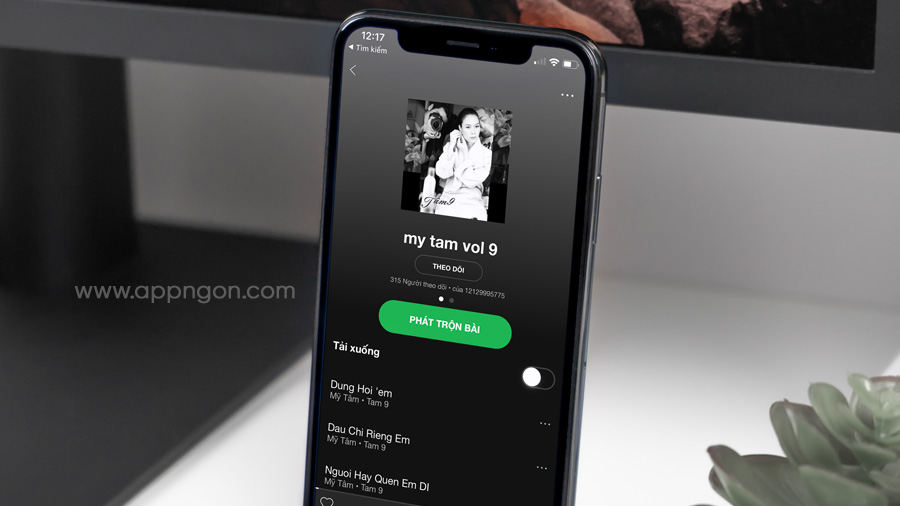
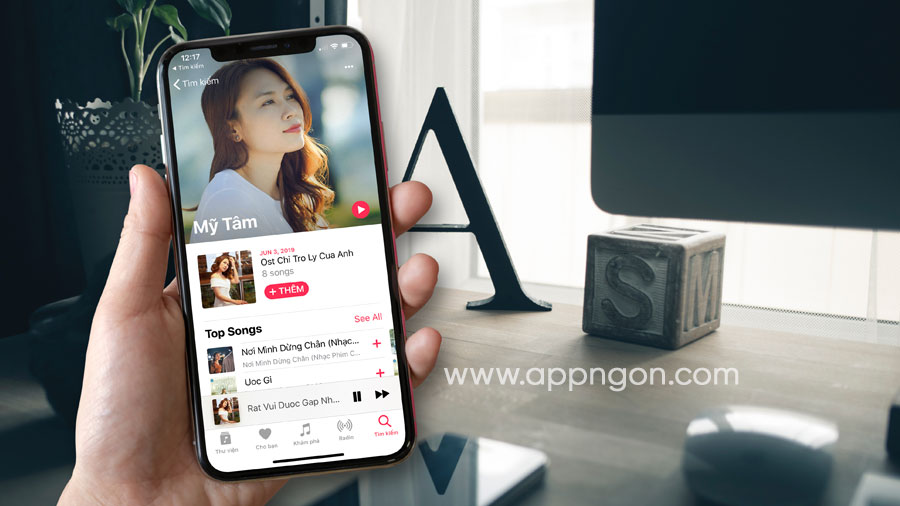
Apple Music nổi bật với màu trắng, trong khi Spotify lại có màu đen đặc trưng. Cả hai đều khá dễ điều hướng trên thiết bị di động, với các tab chính (radio, tìm kiếm, thư viện của bạn, v.v.) được tìm thấy ở dưới cùng của giao diện.

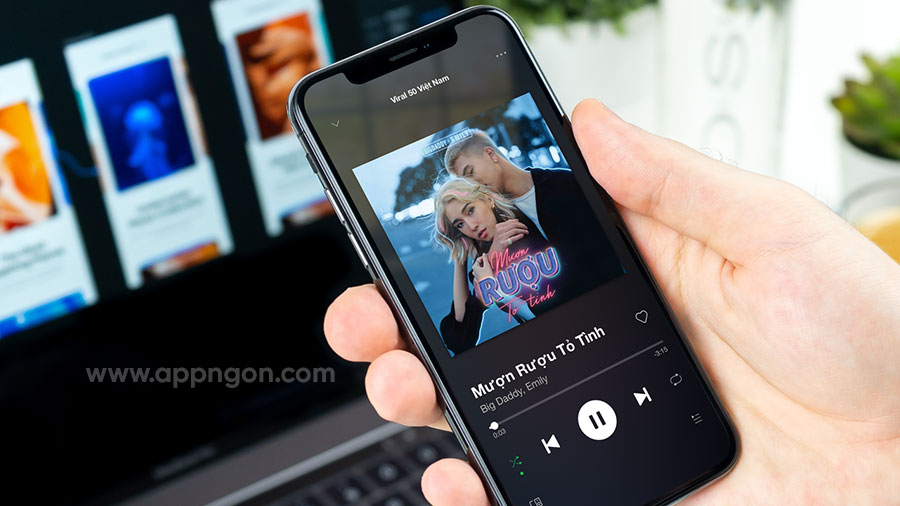
Tùy thuộc vào bài hát, Spotify có hình động và video ngắn phát toàn màn hình trong khi bạn nghe. Cả hai đều cho phép bạn xem lời bài hát trên màn hình nếu chúng có sẵn cho các bài hát cụ thể. Nhưng chỉ Apple Music cho phép bạn tìm kiếm bằng cách nhập một dòng lời bài hát để tìm các bài hát mà bạn không biết tên.

Google Maps cho phép bạn nghe và kiểm soát phát lại Spotify hoặc Apple Music trong giao diện điều hướng trong iOS và Android. Waze cũng cung cấp một tính năng tương tự cho người dùng Spotify.

Ngoài hỗ trợ CarPlay, Apple Music cho Android hiện hoạt động với Android Auto, do đó bạn có thể kiểm soát phát lại thông qua hệ thống thông tin giải trí.

Người chiến thắng: Hòa

Bạn có thể nghe ở đâu?

Cả Apple Music và Spotify đều có sẵn trên iOS và Android. Cả hai đều có ứng dụng máy tính để bàn độc lập cho Windows và Mac, vì vậy bạn không bị giới hạn nghe trên thiết bị di động.

Bạn cũng có thể nghe nhạc trên trình duyệt web của mình: Spotify có tại open.spotify.com. Nhưng Apple Music về mặt kỹ thuật không phải là một trình phát web đầy đủ, nó là một tiện ích web nhiều hơn tại tools.applemusic.com.

Và bạn cũng có thể truyền bất kỳ âm thanh nào đến loa không dây Bluetooth, đến loa AirPlay từ thiết bị iOS hoặc đến loa Chromecast từ thiết bị Android (bạn cũng có thể truyền từ iOS nếu bạn có Spotify).

Khi nói đến loa thông minh, Apple Music với điều khiển giọng nói Siri trên HomePod của Apple và hiện tương thích với dòng loa thông minh Echo đầy đủ của Amazon thông qua Ứng dụng Alexa (chỉ ở Hoa Kỳ). Nó cũng có sẵn trên các thiết bị Apple và Amazon khác như Apple Watch, Apple TV và FireTV.

Ngoài loa Amazon Alexa, Spotify cũng có sẵn trên loa thông minh của Google. Và, nếu một thiết bị tương thích Spotify Connect, điều đó có nghĩa là bạn có thể sử dụng ứng dụng Spotify làm điều khiển từ xa để điều khiển phát lại. Spotify cũng có sẵn trên một loạt các thiết bị khác như Xbox và PlayStation.

Người chiến thắng: Spotify

Chia sẻ xã hội

Chia sẻ xã hội

Cả hai dịch vụ đều cho phép bạn theo dõi các nghệ sĩ yêu thích của mình để cập nhật các bài hát và bản phát hành album mới nhất của họ.

Bạn cũng có thể theo dõi bạn bè. Trên Spotify, bạn có thể xem bài hát nào bạn bè của bạn đang nghe trong thời gian thực (nếu họ chọn chia sẻ chi tiết này) trên ứng dụng máy tính để bàn.

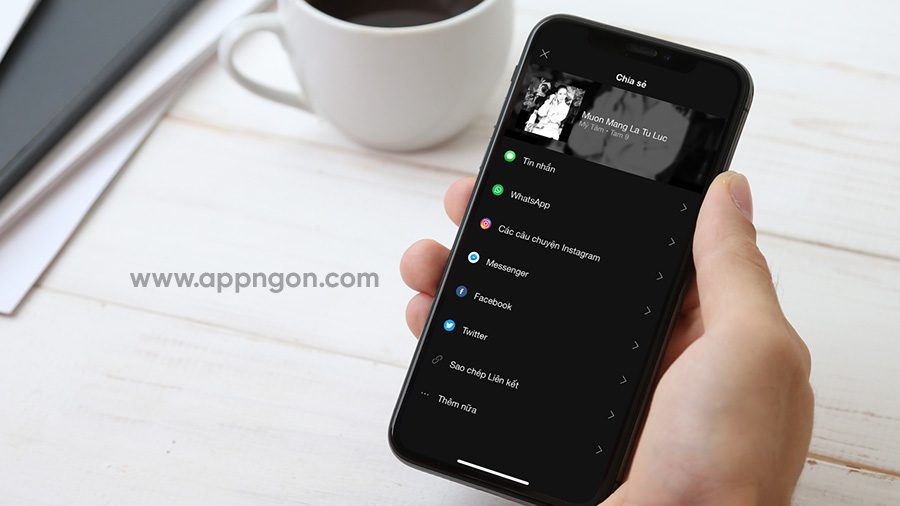
Spotify Codes là một cách để chia sẻ các bản nhạc, album và danh sách phát giữa những người bạn. Nó giống như một mã QR tùy chỉnh mà bạn có thể quét bằng camera trong Spotify nếu bạn đang nghe ở cùng một vị trí hoặc chia sẻ qua tin nhắn nếu bạn ở xa nhau.

Nhiều nhạc sĩ nổi tiếng dường như tích cực hơn trong việc đăng các bản cập nhật trên Apple Music và dễ dàng tìm thấy nội dung đó hơn trên Spotify.

Đương nhiên, bạn cũng có thể theo dõi bạn bè của mình và xem họ đang làm gì trên cả hai nền tảng. Mặc dù việc tìm kiếm hồ sơ trên Apple Music dễ dàng hơn nhiều so với trên Spotify, nhưng bạn phải có bạn bè trong danh sách liên hệ của mình (hoặc trên Facebook) để theo dõi họ.

Người chiến thắng: Apple Music

Nên chọn Spotify hay Apple Music?

Nếu bạn muốn có một dịch vụ miễn phí, Spotify là người chiến thắng.

Apple Music chơi tốt với các thiết bị khác của Apple. Ví dụ: nếu bạn muốn điều khiển bằng giọng nói trên HomePod, Apple Music là lựa chọn duy nhất của bạn. Mặt khác, Spotify có khả năng tương thích lớn hơn trên nhiều thiết bị khác nhau, từ máy chơi game đến loa thông minh.

Spotify thực hiện công việc tốt hơn trong việc phát hiện và điều chỉnh danh sách phát và đề xuất bài hát thông qua danh sách phát tùy chỉnh và các tính năng thú vị. Nhưng Apple Music mang đến cho bạn sự linh hoạt nhất trong việc trộn các bài hát từ thư viện của riêng bạn (thậm chí có thể không có trên các dịch vụ phát trực tuyến) với các giai điệu mới mà bạn có thể phát theo yêu cầu.

Tóm lại, Spotify hay Apple Music thì cả đều là là dịch vụ phát nhạc trực tuyến tốt nhất hiện nay, sở thích của bạn sẽ là lựa chọn dành cho bạn.

18/06/2019 0 comment
0 FacebookTwitterPinterestEmail
Chia sẻ tài khoản

Cách dùng Apple Music miễn phí – Quả táo vàng của âm nhạc

by Bánh Bao 17/06/2019
written by Bánh Bao

Bạn đang muốn trải nghiệm Apple Music? Bài viết này mình sẽ hướng dẫn các bạn cách sử dụng Apple Music miễn phí để các bạn có cơ hội trải nghiệm dịch vụ phát nhạc trực tuyến này của Apple.

Apple Music là một ứng cử viên mới mạnh mẽ trong thế giới phát nhạc trực tuyến, tuy nhiên không phải là người đứng đầu trong dịch vụ này, có rất nhiều dịch vụ nổi tiếng như Spotify, Tidal, Deezer… Nhưng Apple Music vẫn là một lựa chọn hấp dẫn.

Apple Music là gì?

Chia sẻ Apple Music miễn phí

Apple Music kết hợp thư viện nhạc cá nhân của bạn với danh mục khổng lồ hơn 75 triệu bài hát – sự kết hợp của các bản nhạc cũ và mới ngang bằng với danh mục mở rộng của Spotify – cùng với các đài phát thanh trực tiếp của Apple Music, các chương trình truyền hình, phim, video nhạc và được tuyển chọn chuyên nghiệp danh sách phát.

Bạn cũng có thể tải xuống hơn 100.000 bài hát để nghe ngoại tuyến. Và hiện tại, tất cả danh mục nhạc hơn 75 triệu bài hát của Apple Music đều có sẵn ở độ phân giải CD hoặc được mã hóa tốt hơn ở định dạng ALAC (Apple Lossless Audio Codec). Và một số bài hát nhất định được hỗ trợ của Dolby Atmos và quá trình xử lý Spatial Audio. Nó chắc chắn vượt qua giới hạn 320kbps hiện tại của Spotify về độ phân giản phát trực tuyến.

Ưu điểm của Apple Music

  • 75 triệu bài hát, cộng với toàn bộ thư viện iTunes của bạn
  • Bạn có thể nghe trực tuyến hoặc nghe offline khi không có internet
  • Tải hơn 100.000 bài hát miễn phí về thư viện của bạn dễ dàng
  • Truy cập trên các thiết bị của bạn với cùng một tài khoản
  • Dễ dàng khám phá các bài hát, album phát hành mới nhất
  • Khám phá các đề xuất như nghệ sĩ, bản nhạc, danh sách phát
  • Xem video âm nhạc hàng đầu và xem danh sách phát video nhạc
  • Theo dõi biểu đồ TOP các bài hát trên toàn thế giới
  • Nhận thông báo khi các nghệ sĩ yêu thích phát hành âm nhạc
  • Hiển thị lời bài hát cho các bài hát ngay trong ứng dụng
  • Truyền trực tiếp đến các loa có hỗ trợ Apple TV hoặc AirPlay
  • Bạn có thể dễ dàng phát danh sách nhạc từ Shortcut Widget
  • Bạn có thể sử dụng điều khiển bằng giọng nói để phát nhạc
  • Phát nhạc từ Apple Music sang HomePod và điều khiển bằng Siri

Các nhận Apple Music miễn phí mới nhất

Bạn nào có nhu cầu thưởng thức và trải nghiệm dịch vụ Apple Music thì có thể gửi mail vào [email protected] mình sẽ check mail và gửi lại cho các bạn.

Cùng thưởng thức Apple Music nhé!

17/06/2019 108 comments
0 FacebookTwitterPinterestEmail

Ứng dụng nổi bật

  • 1
    8.0

    Tải game Minecraft cho iOS – Game sinh tồn đỉnh nhất

    02/05/2019
  • 2

    Hướng dẫn rút tiền từ Toss về tài khoản ngân hàng

    04/07/2021
  • 3

    Hướng dẫn tải TikTok Trung Quốc trên iPhone/iPad

    18/08/2019
  • 4

    Hướng dẫn sửa lỗi Account Not in this Store trên iOS

    04/01/2020
  • 5

    Hướng dẫn tải Youtube phiên bản cũ cho iPhone, iPad

    22/08/2019

Bình luận gần đây

  • Bánh Bao on Share GTA San Andreas save game full nhiệm vụ, full tiền
  • Bánh Bao on Share GTA San Andreas save game full nhiệm vụ, full tiền
  • Châu on Share GTA San Andreas save game full nhiệm vụ, full tiền
  • Phong on Share GTA San Andreas save game full nhiệm vụ, full tiền
  • An Nguyễn on Share GTA San Andreas save game full nhiệm vụ, full tiền
  • Hoàng minh tấn on Share GTA San Andreas save game full nhiệm vụ, full tiền
  • Bánh Bao on Share GTA San Andreas save game full nhiệm vụ, full tiền
  • Bánh Bao on Human: Fall Flat – Game cực hài và vui nhộn

Tin tức mới

  • OpenAI ra mắt ứng dụng ChatGPT miễn phí cho iOS

    21/05/2023
  • Mở khóa iPhone khi đeo khẩu trang chỉ có trên iPhone 12 trở lên

    15/03/2022
  • Apple phát hành iOS 15.1.1 với bản sửa lỗi tự động ngắt cuộc gọi

    19/11/2021
  • Tất tật mọi tính năng mới có trong iOS 15.1

    26/10/2021
  • Apple phát hành iOS 15.0.2 sửa lỗi MagSafe, AirTag

    12/10/2021

Giới thiệu

Giới thiệu

Appngon.com là blog cá nhân được xây dựng và phát triển nhằm mục đích chia sẻ ứng dụng, trò chơi, tin tức, kinh nghiệm và thủ thuật iPhone và iPad. Phương châm của Appngon là chia sẻ không ngừng nghỉ, chia sẻ tất tần tật tất cả mọi thứ hay ho nhất liên quan đến iPhone, iPad và hoàn toàn miễn phí.

Facebook Twitter Email Reddit Rss

Thủ thuật

  • Cách cài file IPA bằng Sideloadly

    17/02/2022
  • Cách sửa lỗi không kích hoạt được iMessage

    03/01/2022
  • Cách cài đặt AltStore lên iPhone, iPad để cài file IPA

    11/10/2021

Hướng dẫn

  • Hướng dẫn rút tiền từ Toss về tài khoản ngân hàng

    04/07/2021
  • Hướng dẫn tải TikTok Trung Quốc trên iPhone/iPad

    18/08/2019
  • Cách tải và tạo tài khoản game One Piece Fighting Path

    21/05/2021
  • Facebook
  • Twitter

@2021 - All Right Reserved. Designed and Developed by PenciDesign


Back To Top
Appngon – Chia sẻ ứng dụng iPhone • iPad
  • Home