• Home
Appngon – Chia sẻ ứng dụng iPhone • iPad
keep your memories alive
Home - HomePod
Tag:

HomePod

Cập nhật phần mềm

Apple phát hành phần mềm 14.4 cho HomePod, HomePod mini

by Bánh Bao 27/01/2021
written by Bánh Bao

Apple hôm nay đã phát hành bản cập nhật phần mềm HomePod 14.4 mang đến những cải tiến về hiệu suất và bao gồm các phần sửa lỗi.

Bản cập nhật này giới thiệu chức năng băng tần U1 Ultra Wide mới giữa HomePod mini và các thiết bị có chip U1 như các dòng iPhone 11 và iPhone 12.

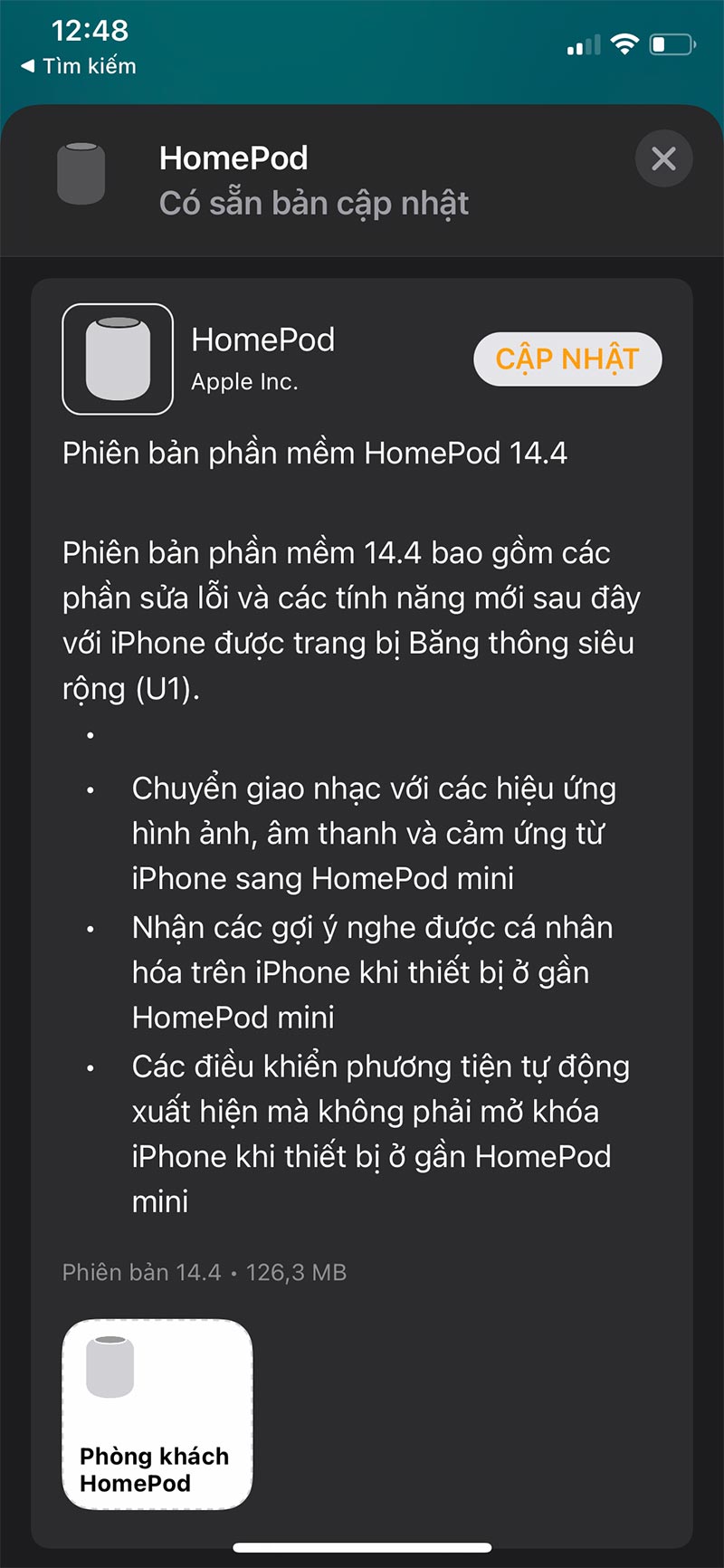
Phiên bản phần mềm HomePod 14.4 bao gồm các phần sửa lỗi và các tính năng mới sau đây với iPhone được trang bị Băng thông siêu rộng (U1):

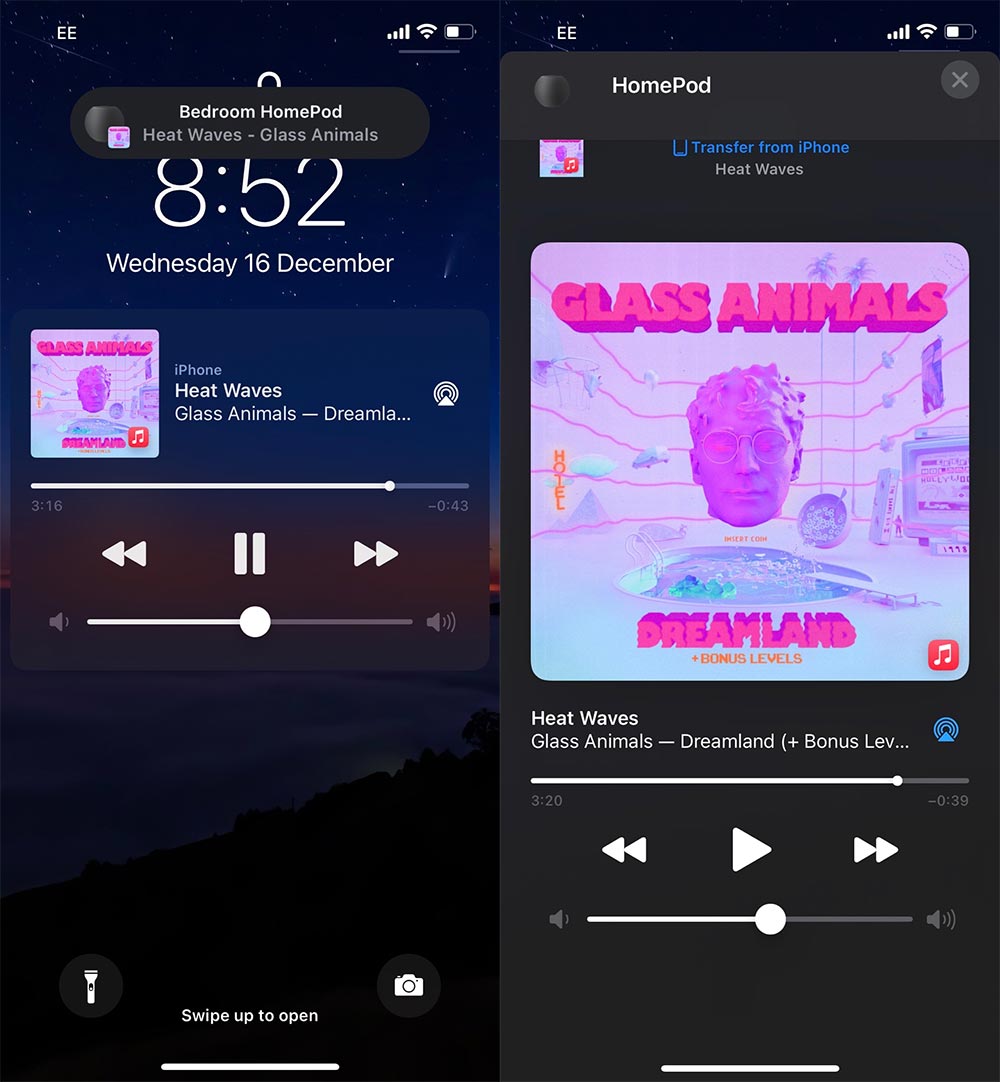
  • Chuyển giao nhạc với các hiệu ứng hình ảnh, âm thanh và cảm ứng từ iPhone sang HomePod mini
  • Nhận các gợi ý nghe được cá nhân hóa trên iPhone khi thiết bị ở gần HomePod mini
  • Các điều khiển phương tiện tự động xuất hiện mà không phải mở khóa iPhone khi thiết bị ở gần HomePod mini
Apple phát hành phần mềm 14.4 cho HomePod, HomePod mini

27/01/2021 0 comment
0 FacebookTwitterPinterestEmail
Tin tức

Apple phát hành iOS 14.4 beta 2 [Có sẵn Public Beta]

by Bánh Bao 16/01/2021
written by Bánh Bao

Apple hôm nay đã phát hành iOS 14.4 và iPadOS 14.4 beta 2, bản beta này ra mắt sau một tháng sau khi Apple phát hành bản beta đầu tiên của iOS 14.4.

Chi tiết về iOS 14.4 beta 2

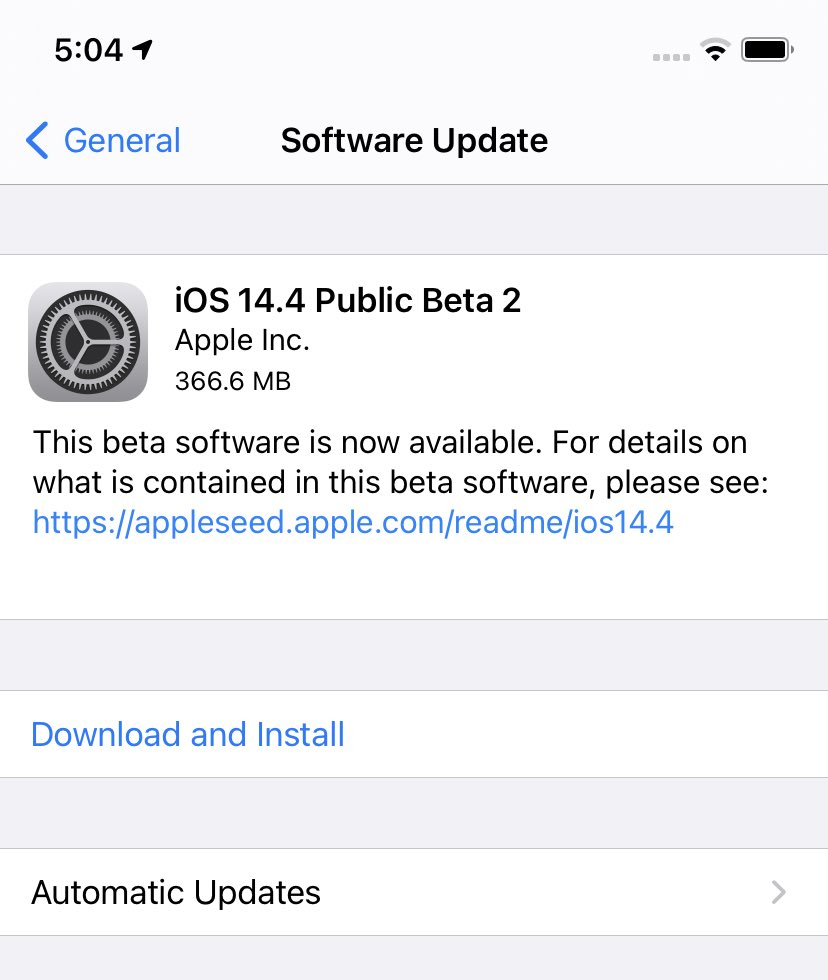
iOS 14.4 Public Beta 2

iOS 14.4 beta 2 và iPadOS 14.4 beta 2 có sẵn cho người dùng thử nghiệm bản beta, bạn có thể tải xuống profile thông qua trang Apple Beta Software.

Các bạn muốn tải bản Public beta thì làm theo cách sau:

  • Vào beta.apple.com
  • Đăng nhập Apple ID
  • Chọn tab iOS hoặc iPadOS
  • Kéo xuống chọn “Enroll your iOS Device”
  • Chọn Download Profile
  • Sau khi tải về mở Cài đặt (Setting), sẽ có mục Profile và bạn chọn vào đó, nhấn Cài đặt (Install)
  • Sau đó vào Cài đặt (Setting) Cài đặt chung (General) – chọn Cập nhật phần mềm (Software Update) để tải Public beta về và trải nghiệm.

Các tính năng chính bạn sẽ thấy trong bản beta này là chức năng mới cho HomePod Mini và chip băng thông siêu rộng U1 của nó được sử dụng để nhận biết vị trí. Tính năng có một hiệu ứng Haptic Feedback nếu như bạn đưa iPhone lại gần HomePod mini nhằm sử dụng tính năng chuyển đổi phát nhạc giữa iPhone và HomePod (và ngược lại).
Ngoài ra, có một tính năng tập luyện đi bộ mới trong ứng dụng Apple Watch trên iPhone được gọi là “Time to Walk”. iOS 14 thêm một nút chuyển để bật “Thêm bài tập mới nhất để xem”. Các tin đồn cho rằng Apple có kế hoạch thêm các bài tập đi bộ có hướng dẫn vào watchOS 7.3.

16/01/2021 0 comment
0 FacebookTwitterPinterestEmail
Tin tức

Apple phát hành phần mềm 14.2.1 cho HomePod và HomePod mini

by Bánh Bao 08/12/2020
written by Bánh Bao

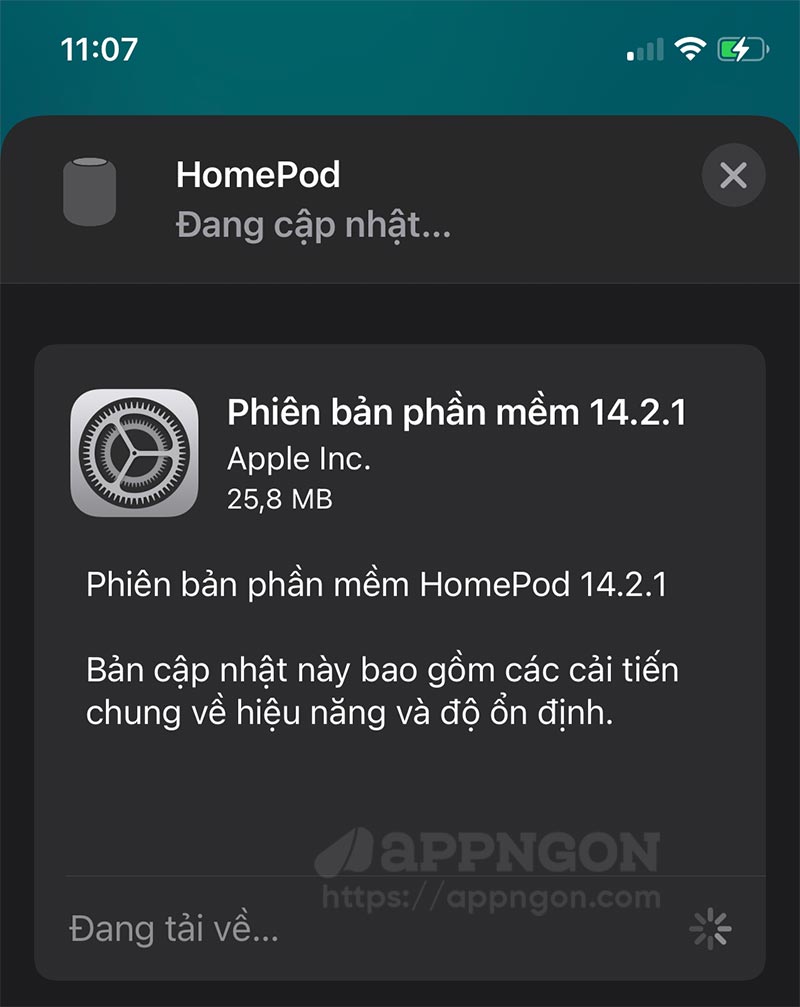
Hôm nay Apple đã phát hành phiên bản phần mềm 14.2.1 cho HomePod và HomePod mini, phiên bản ra mắt một tháng sau khi phát hành phiên bản phần mềm HomePod 14.2.

Bản phát hành 14.2.1 mới nhất chỉ dành cho HomePod và HomePod mini. Đáng chú ý, khi Apple tung ra bản cập nhật vào ngày 19/11, chỉ dành cho các thiết bị iPhone 12, nó cung cấp các bản sửa lỗi cho lỗi tin nhắn văn bản, vấn đề chất lượng âm thanh và sự cố màn hình khóa.

Bản cập nhật hôm nay không cung cấp bất kỳ điều ý đáng chú ý. Theo ghi chú phát hành của Apple, nó bổ sung “các cải tiến chung về hiệu suất và độ ổn định”. Bản cập nhật chỉ nặng 33,8 MB, bạn có thể cập nhật trong ứng dụng Home.

Phiên bản phần mềm 14.2.1 cho HomePod và HomePod mini

08/12/2020 0 comment
0 FacebookTwitterPinterestEmail
Cập nhật phần mềm

Apple phát hành phần mềm HomePod 14.2 và tvOS 14.2

by Bánh Bao 06/11/2020
written by Bánh Bao

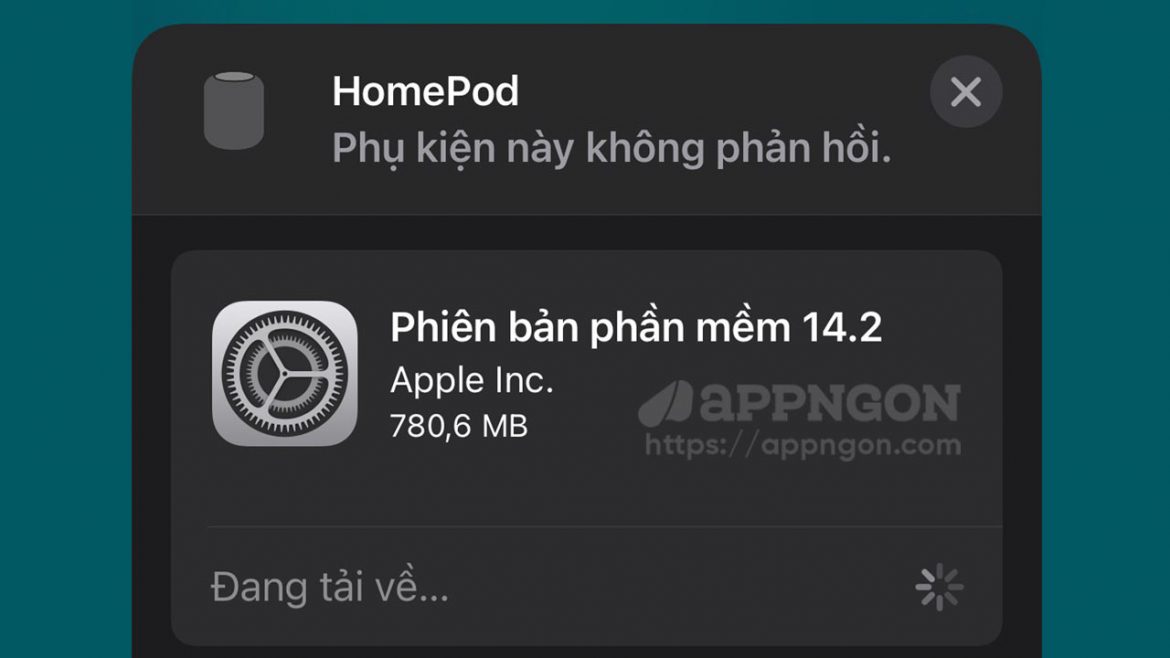
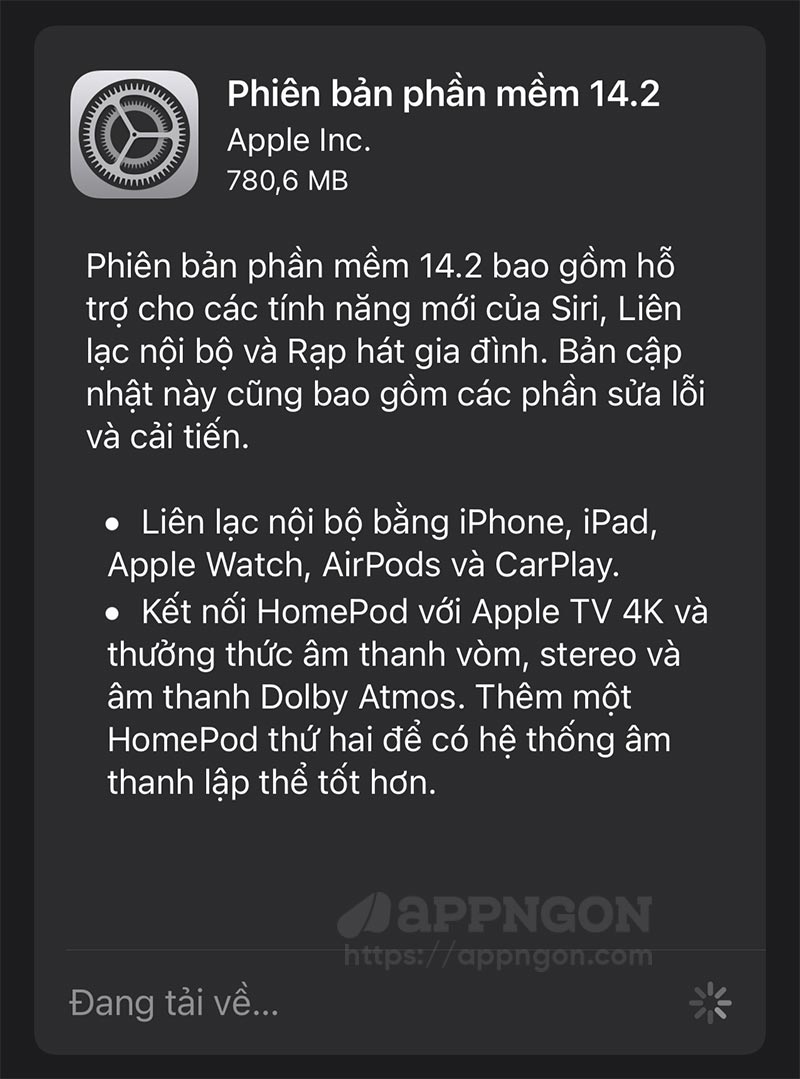
Sau khi phát hành iOS 14.2 và watchOS 7.1 chính thức cho tất cả người dùng, Apple cũng đã phát hành phần mềm HomePod 14.2 và tvOS 14.2, cả hai bản cập nhật đều mang đến các bản sữa lỗi và cải tiến.

HomePod luôn tương thích với Apple TV thông qua AirPlay, nhưng giờ đây người dùng có thể ghép nối hai HomePod trên Apple TV và đặt chúng làm thiết bị âm thanh mặc định để thưởng thức âm thanh nổi và âm thanh vòm với Dolby Atmos.

Bản cập nhật cũng cải thiện tính năng Intercom được công bố gần đây và một lệnh Siri mới cho phép người dùng hỏi “What’s my update?” để nghe tin tức, giao thông, thời tiết.

Dưới đây là ghi chú phát hành đầy đủ cho phần mềm HomePod 14.2:

  • Hỏi Siri “What’s my update?” để nghe bao gồm tin tức, thời tiết, giao thông, lời nhắc và các cuộc hẹn trên lịch.
  • Intercom sử dụng iPhone, iPad, Apple Watch, AirPods và CarPlay.
  • Kết nối HomePod với Apple TV 4K và thưởng thức âm thanh vòm, stereo và âm thanh Dolby Atmos. Thêm HomePod thứ hai để có hệ thống âm thanh lập thể tốt hơn.

Người dùng có thể cập nhật HomePod thông qua ứng dụng Home trên iOS. Trên Apple TV, tvOS 14.2 có thể được tải xuống và cài đặt thông qua ứng dụng Cài đặt.

Apple phát hành phần mềm HomePod 14.2

06/11/2020 0 comment
0 FacebookTwitterPinterestEmail
Tin tức

Chi tiết loa HomePod Mini với thiết kế đẹp mắt, giá 99$

by Bánh Bao 14/10/2020
written by Bánh Bao

Apple đã chính thức ra mắt phiên bản nhỏ gọn của loa thông minh HomePod mang tên HomePod Mini hình cầu mới với chip S5 tại sự kiện “Hi Speed”.

Thiết kế

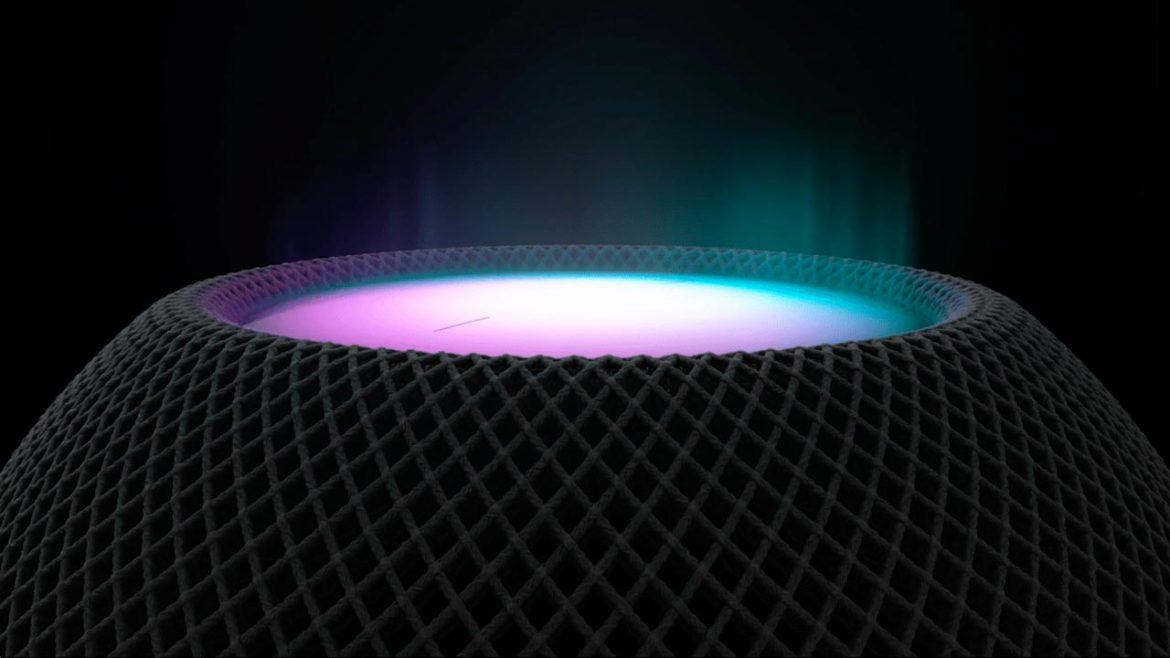
HomePod Mini đúng như tên gọi của nó đây là phiên bản nhỏ gọn sở hữu ngoại hình tròn trĩnh với mặt trên là một mặt cảm ứng chứa phím dừng/chơi nhạc, tăng giảm âm lượng đồng thời phát sáng khi Siri được gọi.

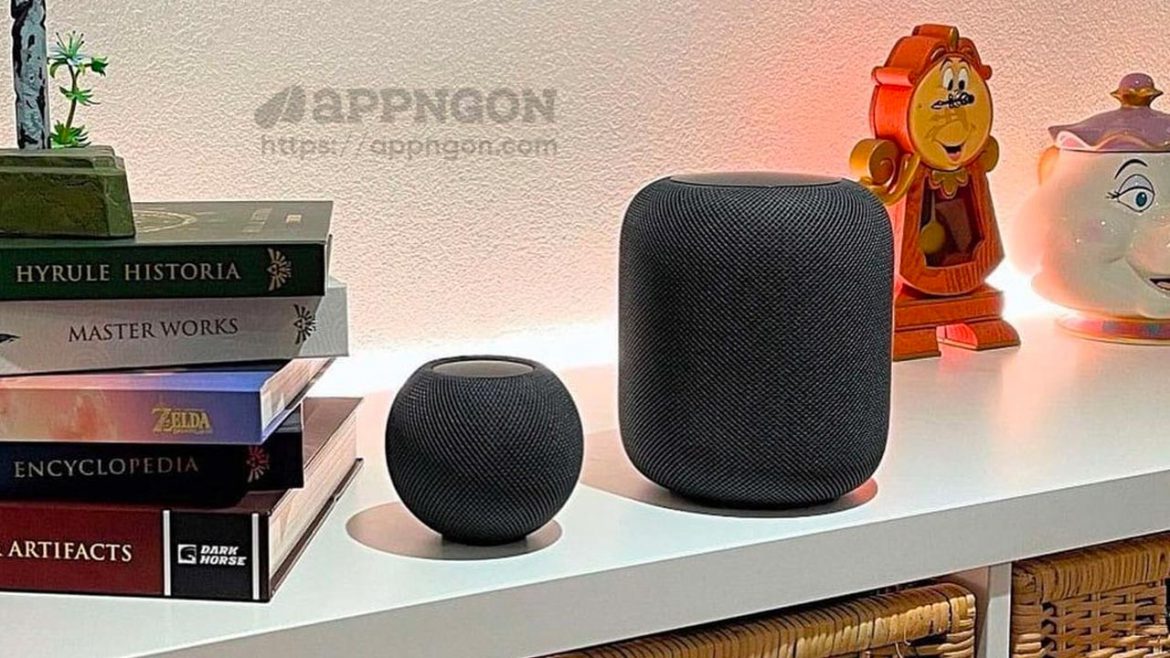
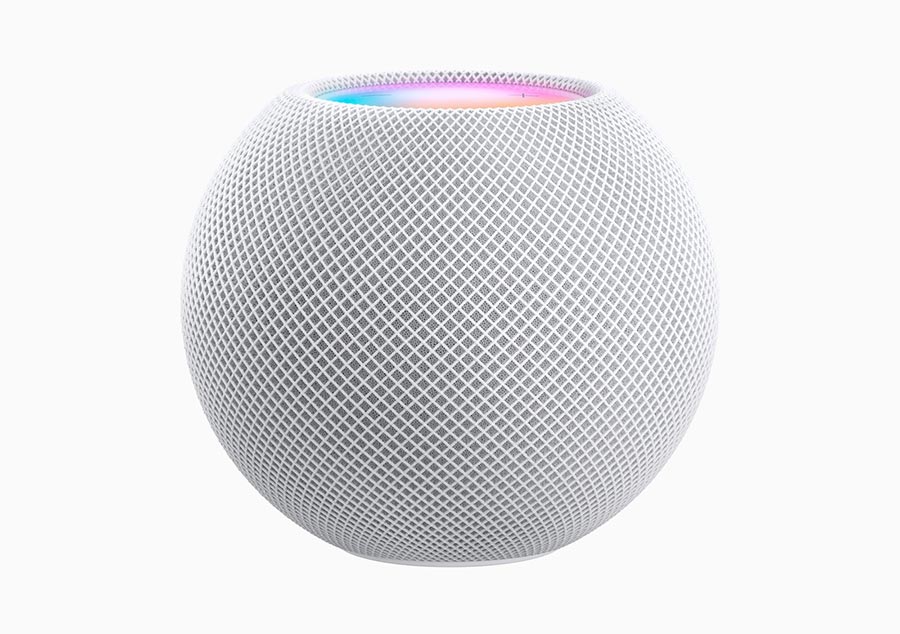
HomePod Mini được thiết kế hình cầu nhỏ gọn và đẹp mắt

Bên ngoài, mẫu loa thông minh mới của Apple được cấu thành từ chất liệu vải lưới tương tự như người tiền nhiệm và có hai tùy chọn màu sắc trắng và xám không gian (space gray).

Trang bị

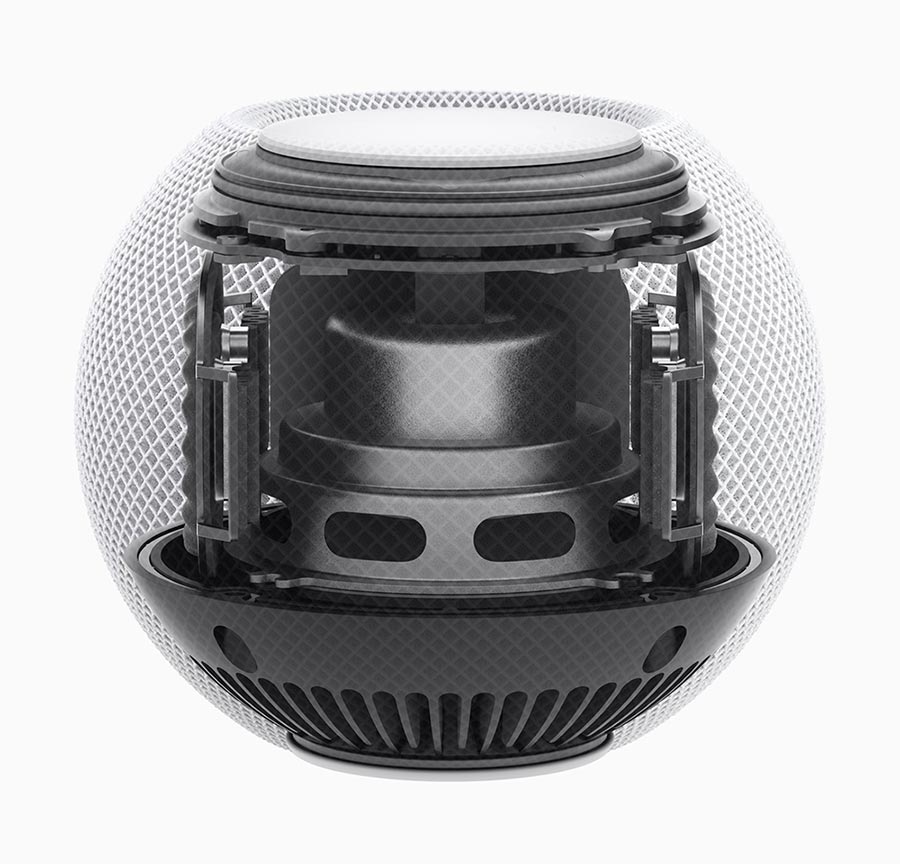
HomePod Mini được trang bị một màng loa đa hướng cho âm thanh 360 độ, độ trễ thấp và giảm thiếu độ méo tiếng đến mức tối đa. Cho phép người dùng có thể nghe thấy âm thanh từ mẫu loa này từ bất kỳ đâu.

HomePod Mini sử dụng chip S5

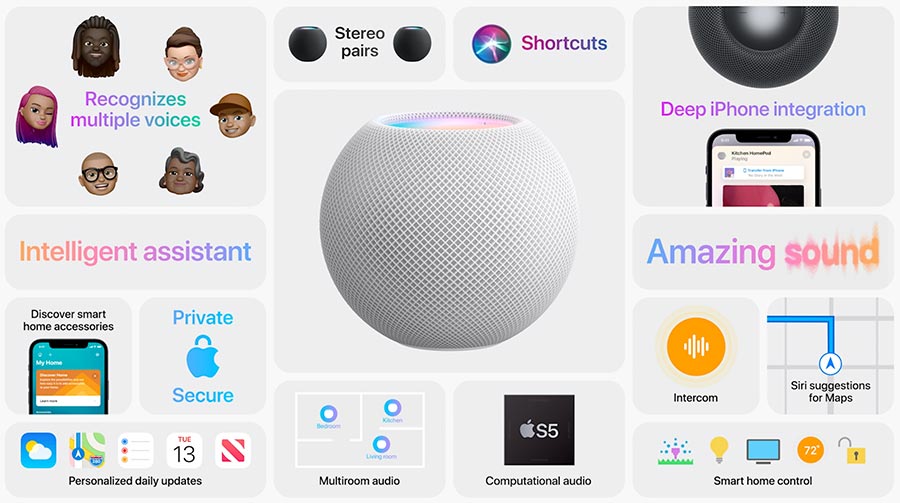
Bên trong phiên bản loa Mini là vi xử lý Apple S5 cũng được sử dụng trong Apple Watch Series 5 và Apple Watch SE, cho phép kết nối nhiều loa cùng lúc 1 lúc và khả năng xử lý âm thanh vượt trội. Ngoài ra vi xử lý này cho phép loa gửi và nhận tín hiệu âm thanh một cách nhanh chóng và độ trễ thấp.

Tiện ích

HomePod Mini là một thiết bị nhằm kết nối tất cả những thành tố bên trong hệ sinh thái Apple lại với nhau ví dụ như Siri, Car Play và các thiết bị như iPhone, iPad…

Mẫu loa này cho phép chúng ta cập nhật lịch, báo thức và thông tin thời tiết cực kỳ nhanh chóng thông qua trợ lý ảo Siri. HomePod Mini cũng có thể nhận ra giọng nói của từng thành viên trong gia đình để có thể đưa ra những phản hồi phù hợp nhất. Ngoài ra, tính năng “Intercom” mới có thể gửi tin nhắn từ ‌HomePod‌ này đến ‌HomePod‌ khác trong nhà, cũng như các thiết bị khác như ‌iPhone‌, iPad, Apple Watch và thậm chí cả các phương tiện hỗ trợ CarPlay.

Giá bán

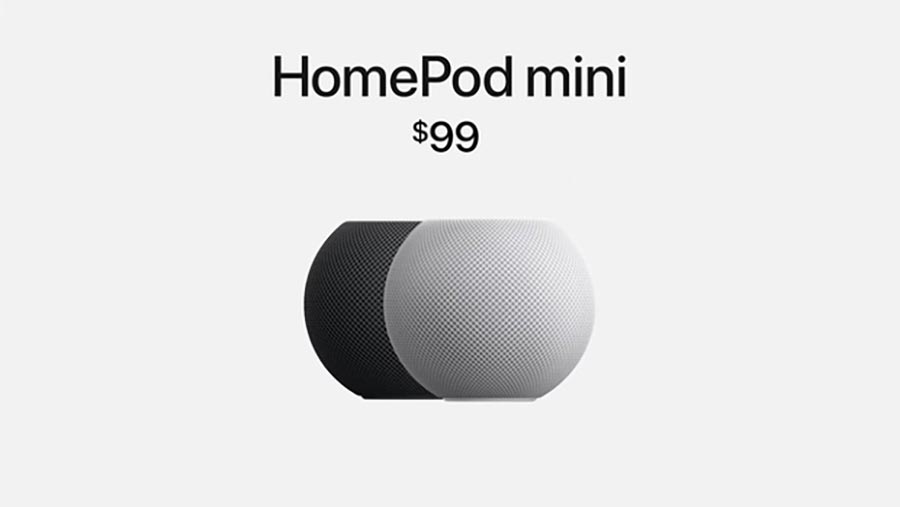
Giá bán HomePod Mini là 99$

HomePod Mini sẽ được bán ra với hai tùy chọn màu sắc là trắng và xám không gian với giá chỉ 99$.

14/10/2020 0 comment
0 FacebookTwitterPinterestEmail
Hướng dẫn

Hướng dẫn tìm số seri của loa thông minh HomePod

by Bánh Bao 15/03/2020
written by Bánh Bao

Nếu bạn đang muốn tìm số seri của HomePod để kiểm tra trạng thái bảo hành hoặc mang HomePod của bạn đến Apple sửa chữa? Bài viết này mình sẽ hướng dẫn bạn cách tìm chúng.

Cách tìm số seri của HomePod

Apple thường sẽ in các số seri này trên mỗi loa thông minh. Nếu bạn gặp khó khăn khi đọc nó, thì dưới đây là các cách khác để tìm số seri HomePod của bạn.

Cách 1. Tìm trên HomePod

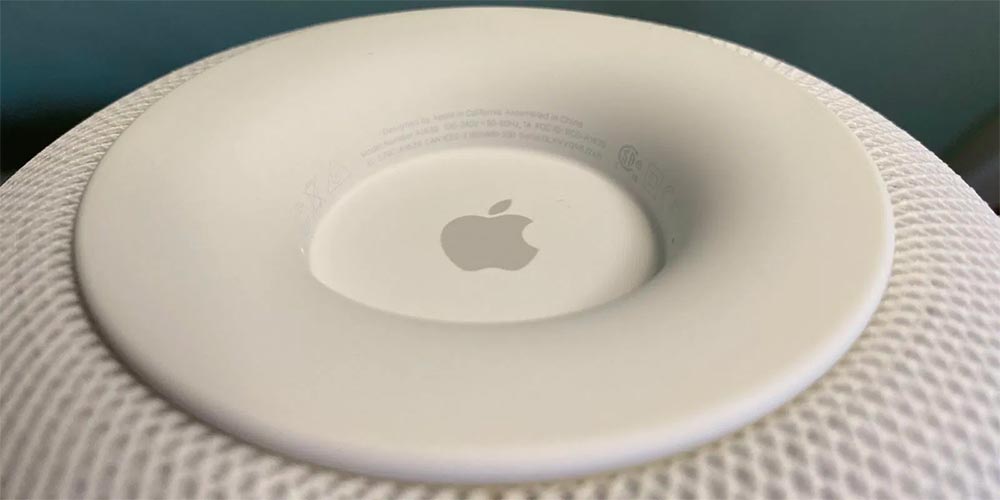
  1. Lật ngược HomePod của bạn
  2. Bạn sẽ tìm thấy số seri in rất nhỏ ở cạnh trong của đế silicon

số seri HomePod in ở dưới cùng của đế silicon

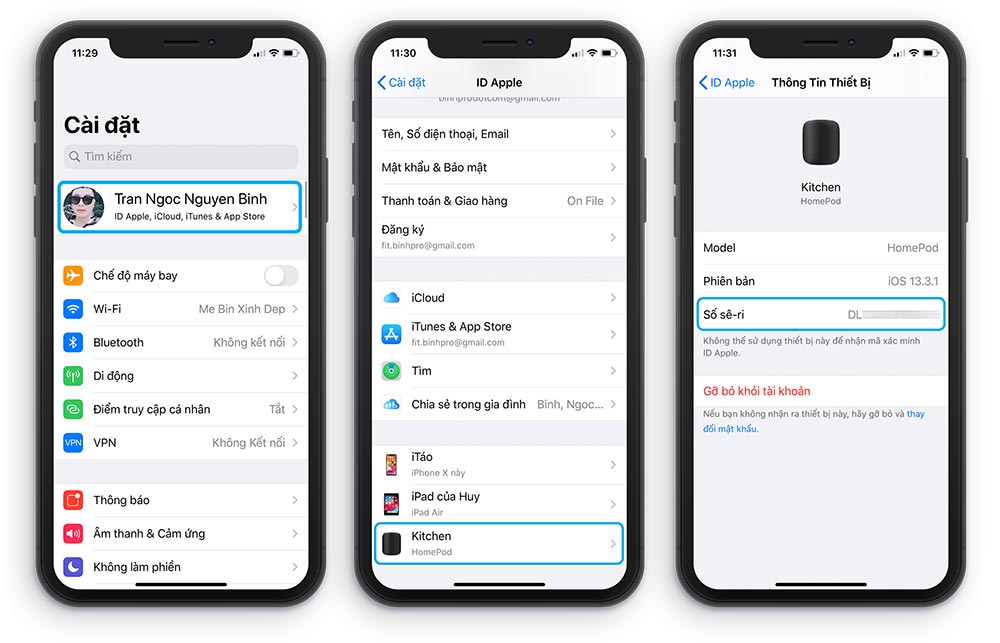
Cách 2. Tìm số seri HomePod trong cài đặt

  1. Trên iPhone hoặc iPad, mở Cài đặt
  2. Nhấn vào tên của bạn ở trên cùng
  3. Kéo xuống và tìm đến HomePod của bạn
  4. Bạn sẽ tìm thấy số seri

Tìm số seri HomePod trong cài đặt

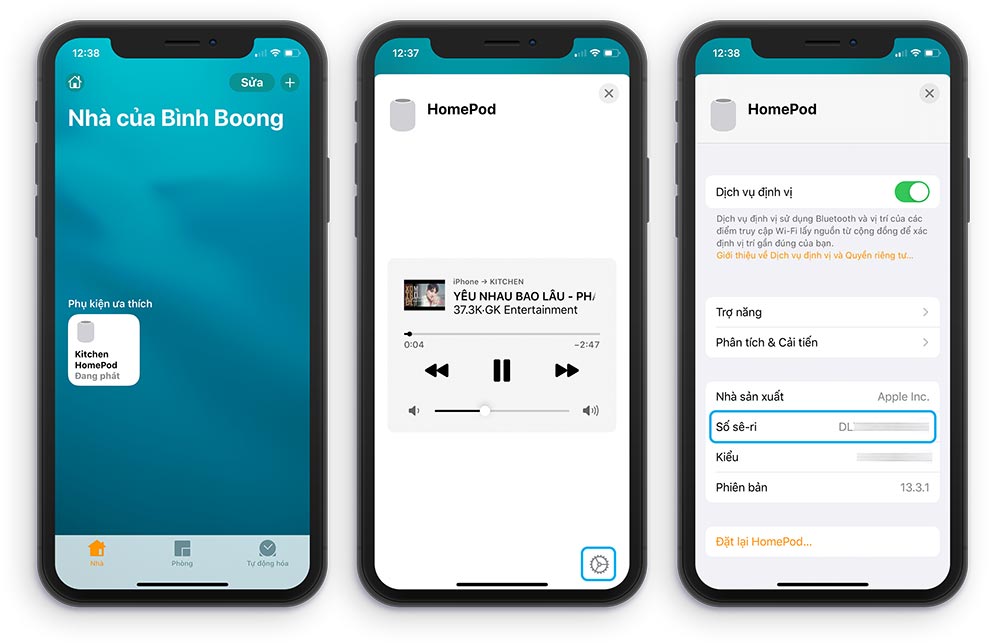
Cách 3. Trong ứng dụng Home

  1. Trên iPhone, iPad hoặc Mac, mở ứng dụng Home
  2. Nhấn và giữ vào biểu tượng HomePod
  3. Nhấn vào biểu tượng Cài đặt ở góc cuối cùng bên phải
  4. Kéo xuống cuối cùng bạn sẽ tìm thấy số seri

Tìm số seri HomePod trong ứng dụng Home

Cách 4. Trên hộp đựng HomePod

Ngoài các cách trên bạn cũng có thể tìm thấy số seri của HomePod trên hộp đựng của nó.

15/03/2020 0 comment
0 FacebookTwitterPinterestEmail
Thủ thuật

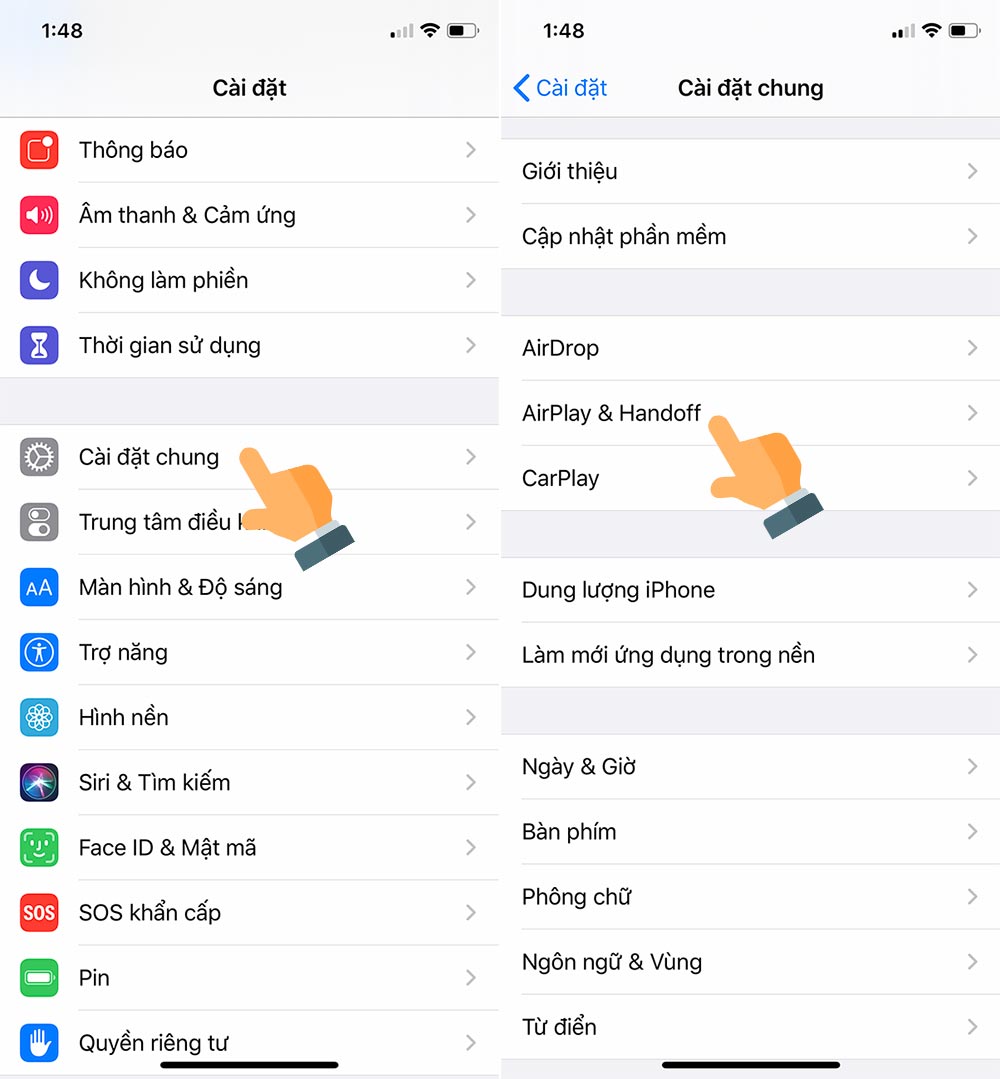
Cách phát nhạc từ iPhone sang HomePod mà không cần AirPlay

by Bánh Bao 24/11/2019
written by Bánh Bao

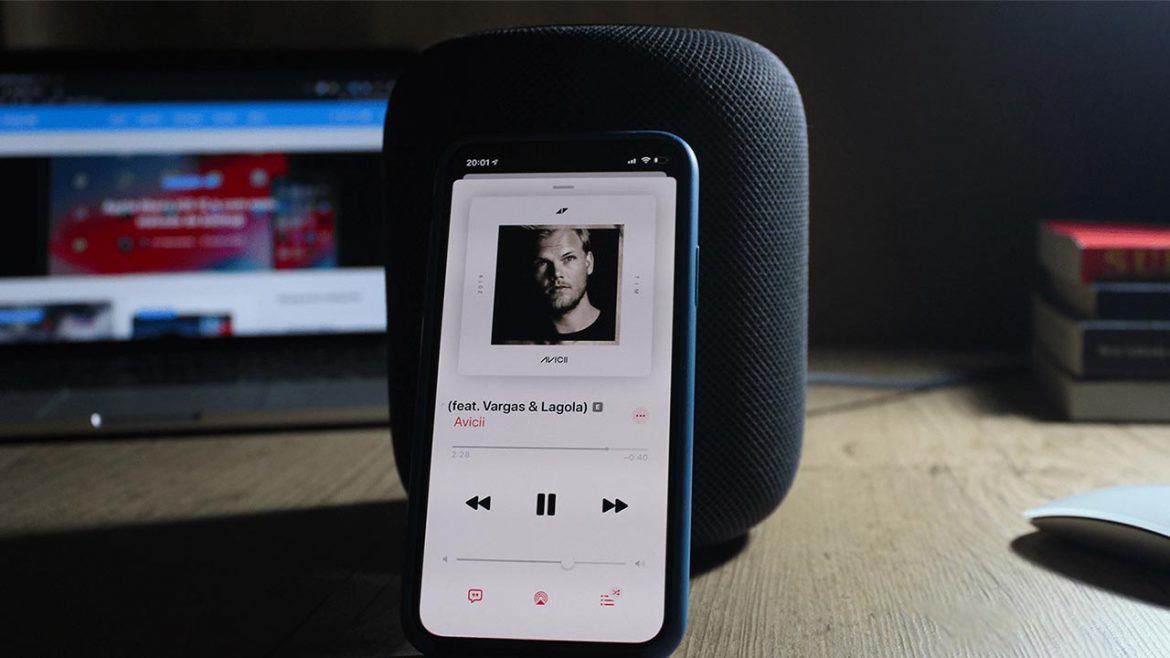
Khi bạn muốn phát nhạc từ iPhone sang HomePod bạn thường sử dụng tính năng AirPlay để truyền phát. Tuy nhiên trên iOS 13 có một tính năng mới và dễ dàng hơn giúp bạn phát nhạc từ iPhone sang HomePod mà không cần AirPlay, đây là cách dành cho bạn.

Phát nhạc từ iPhone sang HomePod mà không cần AirPlay

Yêu cầu là gì?

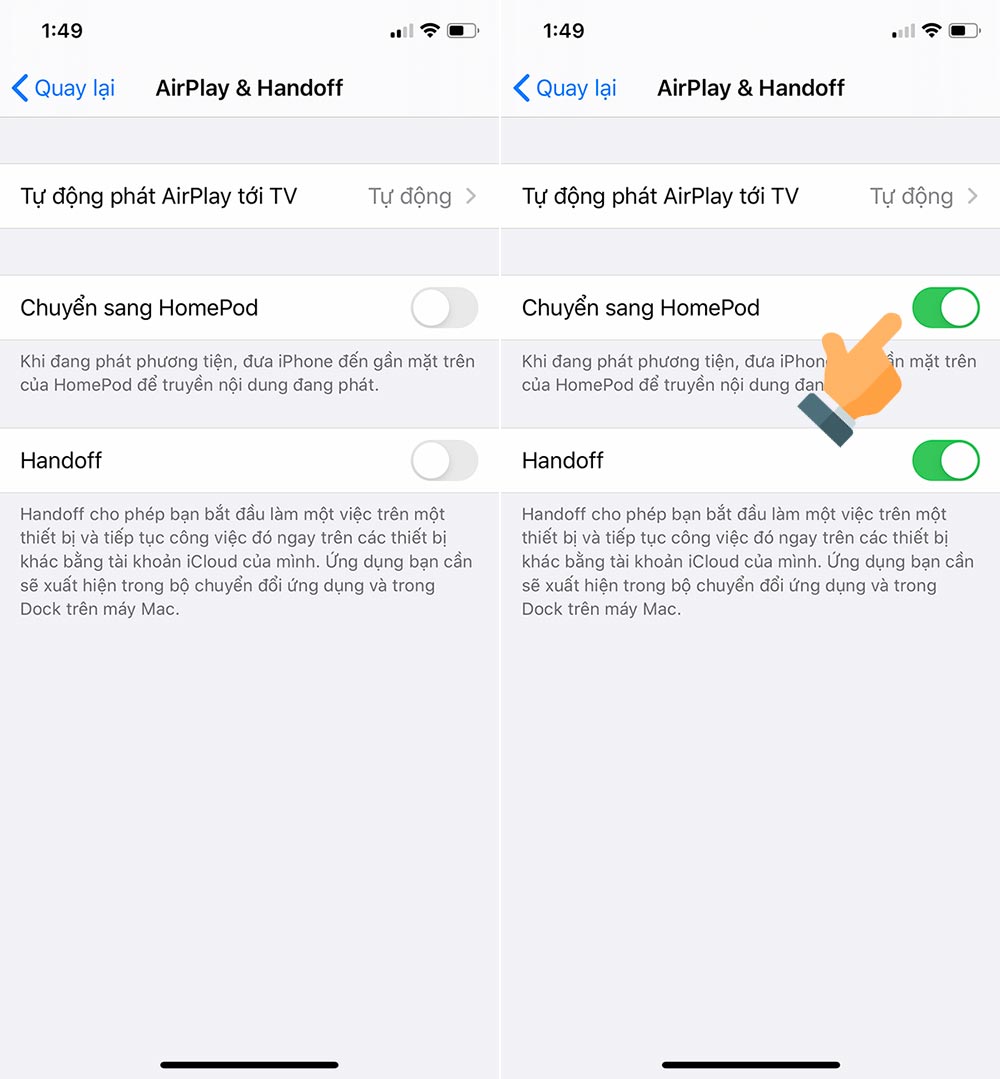
Yêu cầu bạn phải sử dụng iOS 13 mới nhất, vì trên phiên bản iOS 13 sẽ có một tính năng mới đó là Chuyển sang HomePod (Transfer to HomePod) nằm trong tùy chọn AirPlay & Handoff.

Đảm bảo rằng HomePod đã được bật

Trước tiên, hãy chắc chắn rằng thiết bị của bạn đã được thiết lập và đã được kết nối. Sau đó hãy thực hiện các bước hướng dẫn dưới đây:

Bước 1: Mở Cài đặt trên iPhone của bạn và chọn Cài đặt Chung, tiếp theo nhấn vào tùy chọn AirPlay & Handoff.

Phát nhạc từ iPhone sang HomePod mà không cần AirPlay

Bước 2: Ở màn hình tiếp theo, bạn hãy bật tùy chọn Chuyển sang HomePod (Transfer to HomePod).

Bây giờ bạn hãy thử bật một bản nhạc trên iPhone của mình và sau đó đưa iPhone của bạn đến gần loa thông minh HomePod. Ngay lập tức âm nhạc sẽ được chuyển ngay sang loa HomePod mà không cần AirPlay. Hãy thưởng thức âm nhạc theo ý thích của bạn nào!

Chuyển nhạc từ iPhone sang HomePod dễ dàng

Mình là người sở hữu một chiếc HomePod, mỗi khi đi làm về mình thường đắm chìm vào âm nhạc để giải tỏa căng thẳng. Với iOS 13, Apple đã mang đến cho người dùng rất nhiều tính năng hấp dẫn, giúp trải nghiệm giữa các thiết bị của Apple trở lên liền mạch và dễ dàng hơn. Trong đó tính năng chuyển nhạc nhạc từ iPhone sang HomePod cũng là một trong những tính năng hữu ích mà mình rất thích.

24/11/2019 0 comment
0 FacebookTwitterPinterestEmail
Thủ thuật

Cách kết nối AirPods hoặc HomePod với Apple TV

by Bánh Bao 18/07/2019
written by Bánh Bao

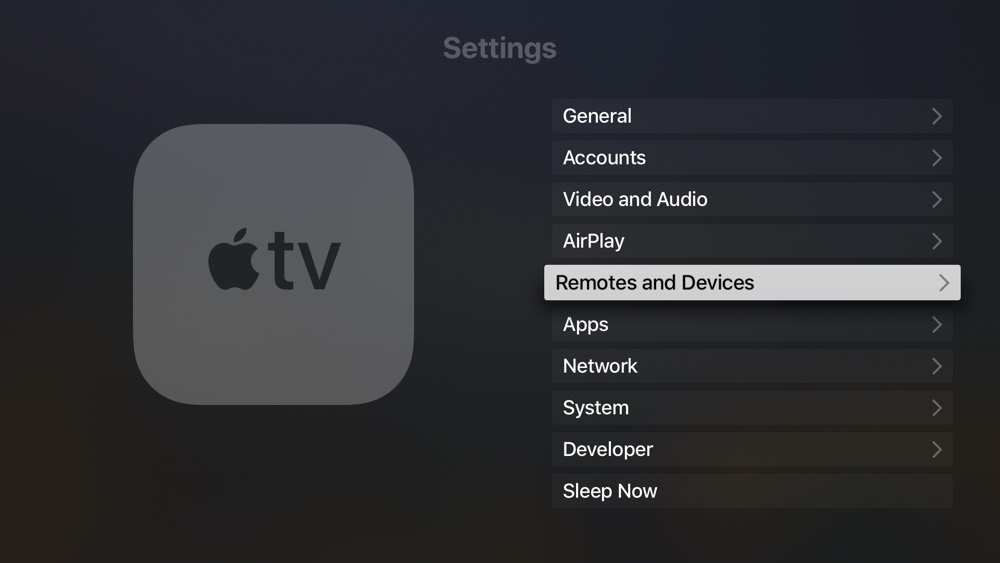
Bạn có biết bạn có thể sử dụng AirPods với Apple TV không? Điều này thật tuyệt vời khi bạn muốn xem một cái gì đó hoặc chơi trò chơi mà không làm phiền người khác, nhưng có vẻ như hầu hết mọi người không biết về tính năng này

Cách kết nối AirPods hoặc HomePod với Apple TV

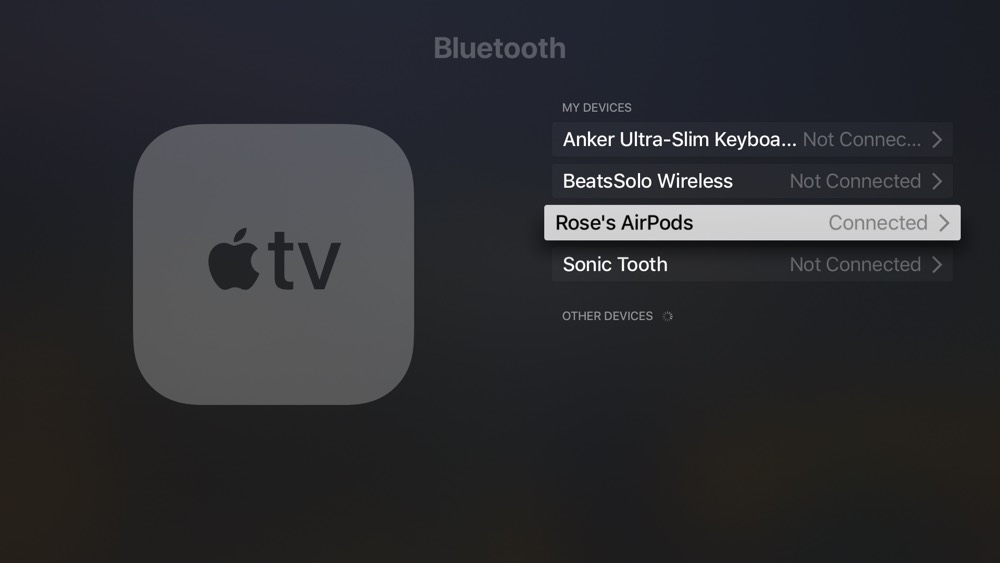
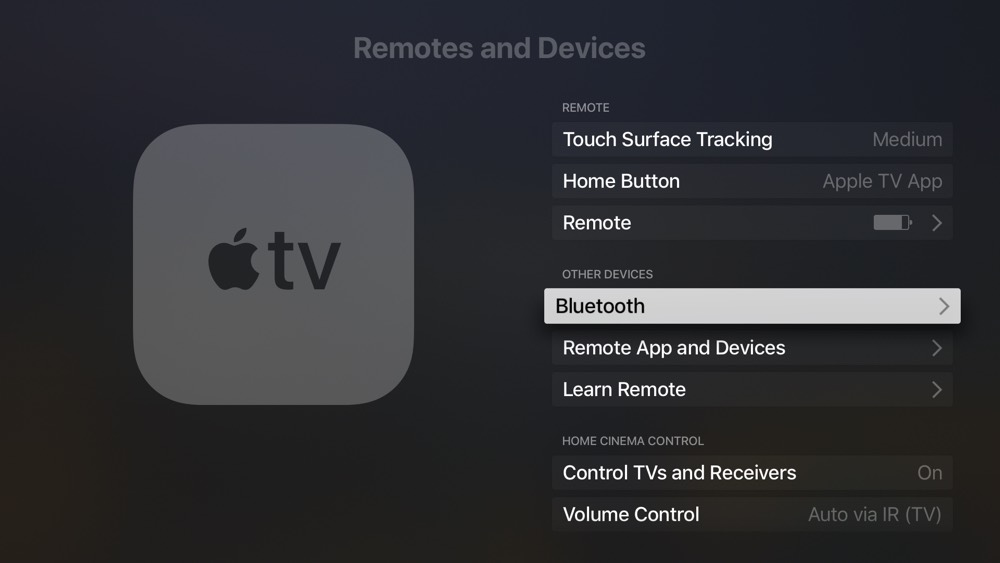
Đầu tiền cần làm là kết nối AirPods của bạn. Trong Cài đặt, di chuyển đến Remotes and Devices → Bluetooth và kiểm tra xem AirPods của bạn đã kết nối chưa.

Cách kết nối AirPods hoặc HomePod với Apple TV

Nếu chúng không xuất hiện, hãy giữ nút ở mặt sau của hộp AirPods của bạn và ghép chúng với Apple TV.

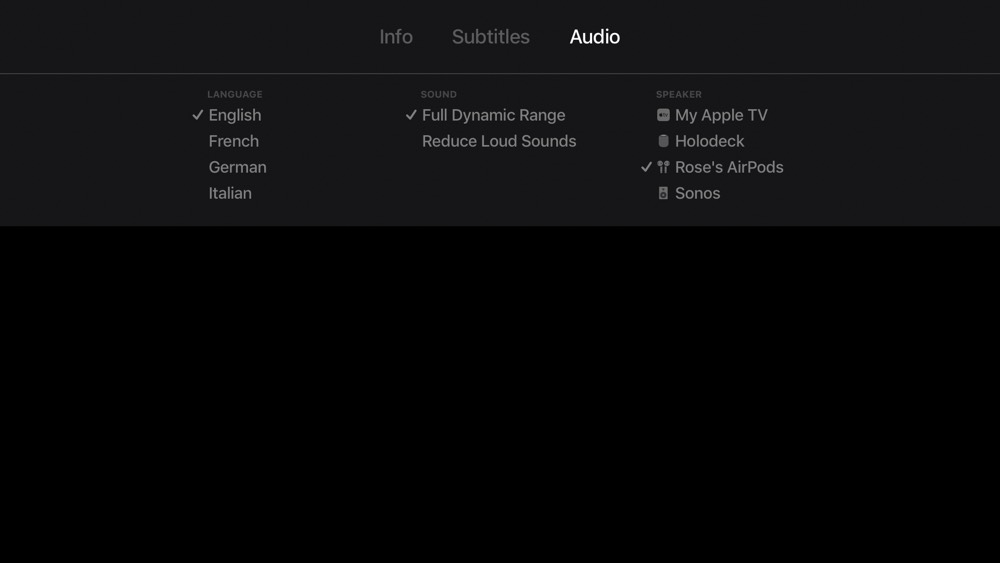
Ngoài việc chọn AirPods từ màn hình cài đặt, có hai cách nhanh chóng để thiết lập đầu ra âm thanh cho bất kỳ tai nghe hoặc HomePod nào. Trên Màn hình chính, bấm và giữ nút phát / tạm dừng trên điều khiển từ xa. Thao tác này sẽ đưa bạn vào một màn hình nơi bạn có thể nhanh chóng chọn thiết bị đầu ra.

Tuy nhiên, nếu bạn đang xem một cái gì đó, bạn cũng có thể giữ nút Phát / Tạm dừng trên Remote Apple TV của bạn, vuốt sang phải để chọn tab Âm thanh, sau đó chọn AirPods hoặc HomePod.

Chúc các bạn thành công!

18/07/2019 0 comment
0 FacebookTwitterPinterestEmail

Ứng dụng nổi bật

  • 1
    8.0

    Tải game Minecraft cho iOS – Game sinh tồn đỉnh nhất

    02/05/2019
  • 2

    Hướng dẫn rút tiền từ Toss về tài khoản ngân hàng

    04/07/2021
  • 3

    Hướng dẫn tải TikTok Trung Quốc trên iPhone/iPad

    18/08/2019
  • 4

    Hướng dẫn sửa lỗi Account Not in this Store trên iOS

    04/01/2020
  • 5

    Hướng dẫn tải Youtube phiên bản cũ cho iPhone, iPad

    22/08/2019

Bình luận gần đây

  • Bánh Bao on Share GTA San Andreas save game full nhiệm vụ, full tiền
  • Bánh Bao on Share GTA San Andreas save game full nhiệm vụ, full tiền
  • Châu on Share GTA San Andreas save game full nhiệm vụ, full tiền
  • Phong on Share GTA San Andreas save game full nhiệm vụ, full tiền
  • An Nguyễn on Share GTA San Andreas save game full nhiệm vụ, full tiền
  • Hoàng minh tấn on Share GTA San Andreas save game full nhiệm vụ, full tiền
  • Bánh Bao on Share GTA San Andreas save game full nhiệm vụ, full tiền
  • Bánh Bao on Human: Fall Flat – Game cực hài và vui nhộn

Tin tức mới

  • OpenAI ra mắt ứng dụng ChatGPT miễn phí cho iOS

    21/05/2023
  • Mở khóa iPhone khi đeo khẩu trang chỉ có trên iPhone 12 trở lên

    15/03/2022
  • Apple phát hành iOS 15.1.1 với bản sửa lỗi tự động ngắt cuộc gọi

    19/11/2021
  • Tất tật mọi tính năng mới có trong iOS 15.1

    26/10/2021
  • Apple phát hành iOS 15.0.2 sửa lỗi MagSafe, AirTag

    12/10/2021

Giới thiệu

Giới thiệu

Appngon.com là blog cá nhân được xây dựng và phát triển nhằm mục đích chia sẻ ứng dụng, trò chơi, tin tức, kinh nghiệm và thủ thuật iPhone và iPad. Phương châm của Appngon là chia sẻ không ngừng nghỉ, chia sẻ tất tần tật tất cả mọi thứ hay ho nhất liên quan đến iPhone, iPad và hoàn toàn miễn phí.

Facebook Twitter Email Reddit Rss

Thủ thuật

  • Cách cài file IPA bằng Sideloadly

    17/02/2022
  • Cách sửa lỗi không kích hoạt được iMessage

    03/01/2022
  • Cách cài đặt AltStore lên iPhone, iPad để cài file IPA

    11/10/2021

Hướng dẫn

  • Hướng dẫn rút tiền từ Toss về tài khoản ngân hàng

    04/07/2021
  • Hướng dẫn tải TikTok Trung Quốc trên iPhone/iPad

    18/08/2019
  • Cách tải và tạo tài khoản game One Piece Fighting Path

    21/05/2021
  • Facebook
  • Twitter

@2021 - All Right Reserved. Designed and Developed by PenciDesign


Back To Top
Appngon – Chia sẻ ứng dụng iPhone • iPad
  • Home