• Home
Appngon – Chia sẻ ứng dụng iPhone • iPad
keep your memories alive
Home - iPhone SE
Tag:

iPhone SE

Thủ thuật

Cách khởi động, khôi phục, vào chế độ DFU trên iPhone SE (2020)

by Bánh Bao 02/05/2020
written by Bánh Bao

Phiên bản iPhone SE (2020) là phiên bản tiếp theo được chờ đợi từ lâu của Apple đã chính thức ra mắt. Nếu bạn đang sở hữu iPhone SE mới và muốn biết cách buộc khởi động lại iPhone SE, vào chế độ khôi phục và chế độ DFU thì đây là cách dành cho bạn.

Mặc dù bạn có thể không cần phải sử dụng các tính năng thường xuyên, đôi khi bạn có thể cần phải làm như vậy khi iPhone của bạn gặp lỗi hoặc bị treo.

Cách tắt nguồn trên iPhone SE

Bước 1: Nhấn và giữ nút nguồn cho đến khi xuất hiện thông báo “trượt để tắt nguồn” (slide to power off).

Bước 2: Trượt thanh trượt thông báo sang phải để tắt nguồn.
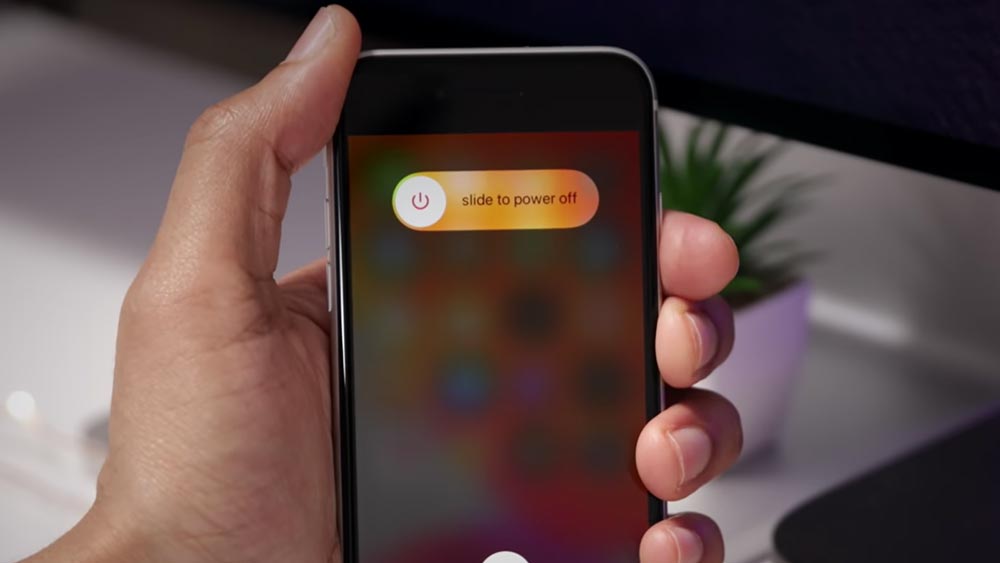
Cách tắt nguồn trên iPhone SE

Cách bật nguồn trên iPhone SE

Bước 1: Nhấn và giữ nút nguồn cho đến khi thấy logo Apple xuất hiện, sau đó thả nút nguồn. Nếu bạn không thấy logo Apple, có thể pin iPhone SE của bạn đã hết. Hãy sạc iPhone của bạn.

Cách tắt iPhone SE trong cài đặt

Bước 1: Vào Cài đặt (Setting) → Cài đặt chung (General) và kéo xuống cuối cùng.

Bước 2: Nhấn nút Tắt máy (Shut Down).
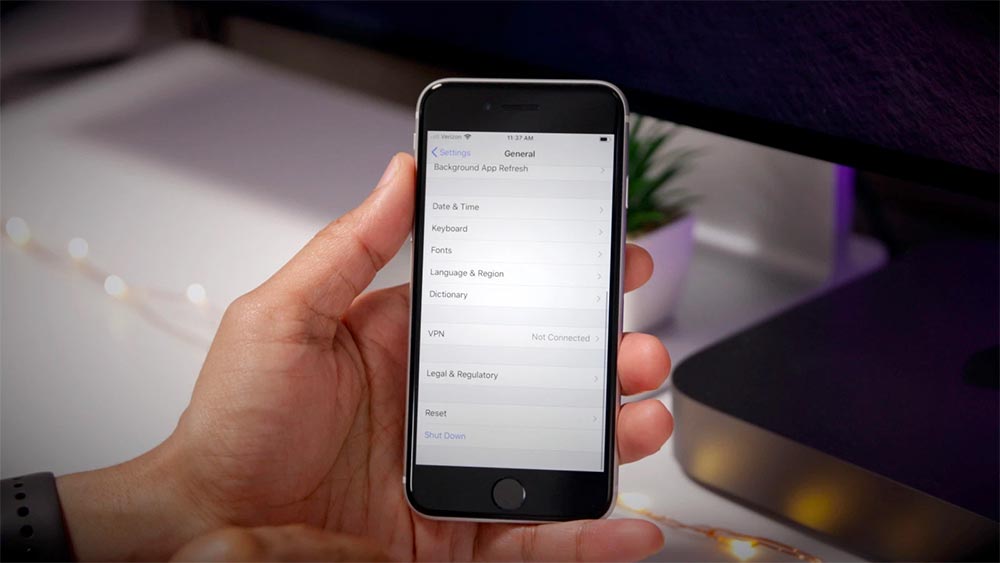
Cách tắt nguồn iPhone SE trong cài đặt

Bước 3: Trượt thanh trượt thông báo sang phải để tắt nguồn.

Cách buộc khởi động lại iPhone SE

Nếu bạn gặp sự cố với iPhone của mình, bạn có thể cần phải khởi động lại. Để buộc khởi động lại iPhone SE, hãy thực hiện các bước sau đây:

Bước 1: Nhấn và thả nút Tăng âm lượng.

Bước 2: Nhấn và thả nút Giảm âm lượng.

Bước 3: Nhấn và giữ nút nguồn cho đến khi thiết bị của bạn khởi động lại và bạn thấy màn mình đen, sau đó thả nút nguồn.

Hãy nhớ rằng mỗi lần nhấn nút phải thực hiện liên tiếp, lần lượt từng nút một. Trong bước 3, sau khi nhấn và giữ nút nguồn trong khoảng 10 giây, iPhone SE sẽ buộc khởi động lại.

Cách vào chế độ khôi phục trên iPhone SE

Bước 1: Kết nối iPhone SE của bạn với máy tính bằng cáp Lightning.

Bước 2: Nhấn và thả nút Tăng âm lượng.

Bước 3: Nhấn và thả nút Giảm âm lượng.

Bước 4: Nhấn và giữ nút nguồn và thiết bị của bạn sẽ khởi động lại. Vẫn tiếp tục giữ nút nguồn, ngay cả sau khi bạn thấy logo Apple xuất hiện.
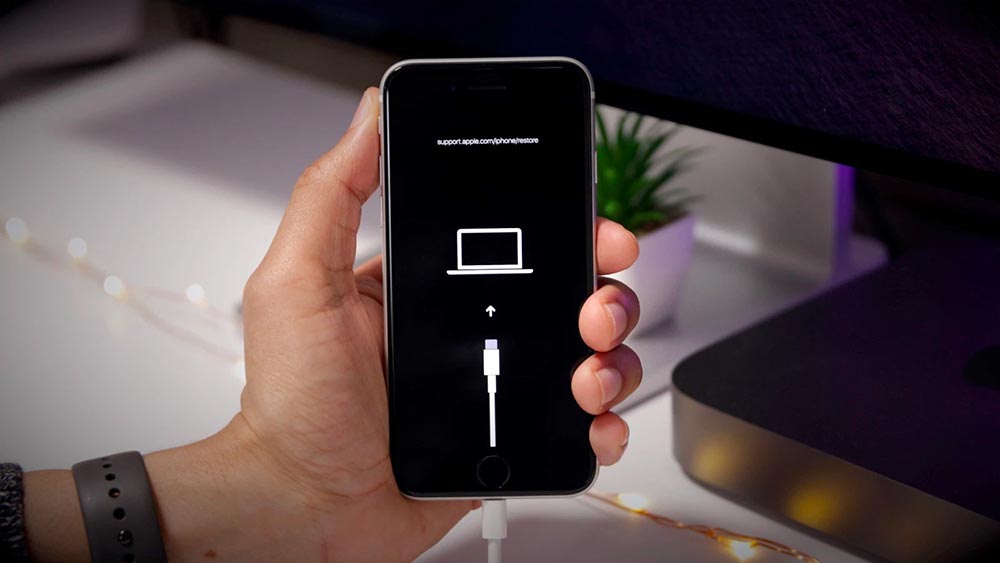
Cách vào chế độ khôi phục trên iPhone SE

Bước 5: Sau vài giây, bạn sẽ thấy logo kết nối với máy tính xuất hiện trên màn hình iPhone SE, sau đó bạn hãy thả nút nguồn.
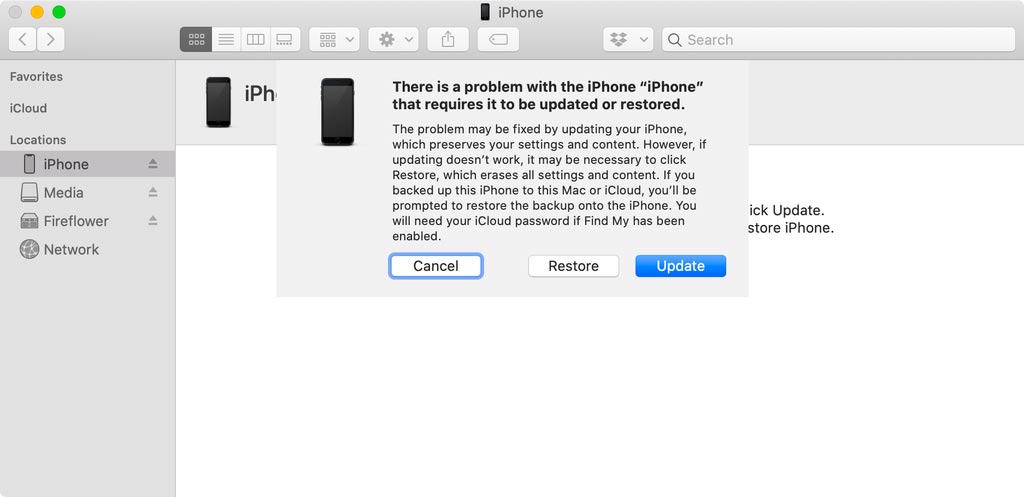
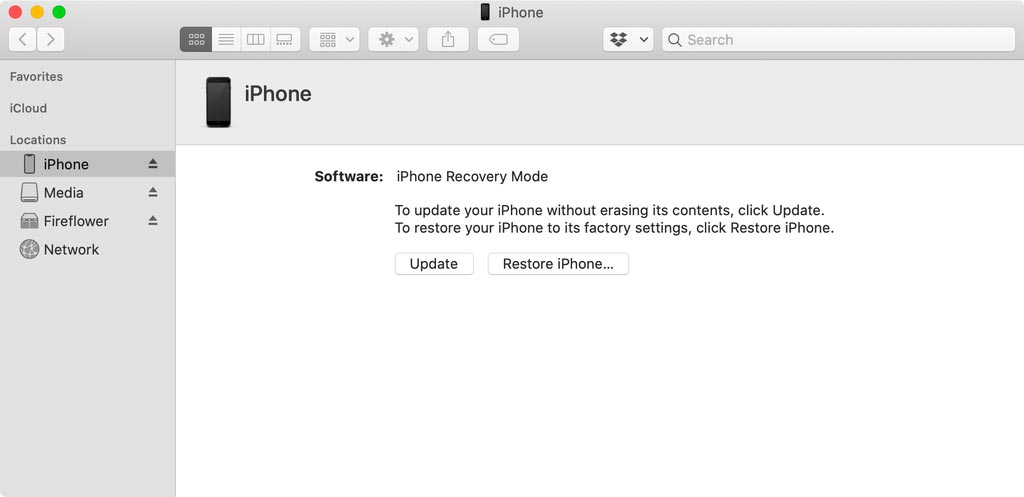
Bước 6: Khi bạn vào chế độ khôi phục, bạn sẽ nhìn thấy dòng thông báo trên máy tính, lúc này bạn có thể chọn Cập nhật (Update) hoặc Khôi phục (Restore iPhone) phần mềm iPhone.
Cách vào chế độ DFU trên iPhone SE

Bước 1: Kết nối iPhone SE của bạn với máy tính bằng cáp Lightning.

Bước 2: Nhấn và thả nút Tăng âm lượng.

Bước 3: Nhấn và thả nút Giảm âm lượng.

Bước 4: Nhấn và giữ nút nguồn trong khoảng 10 giây cho đến khi màn hình chuyển sang màu đen.
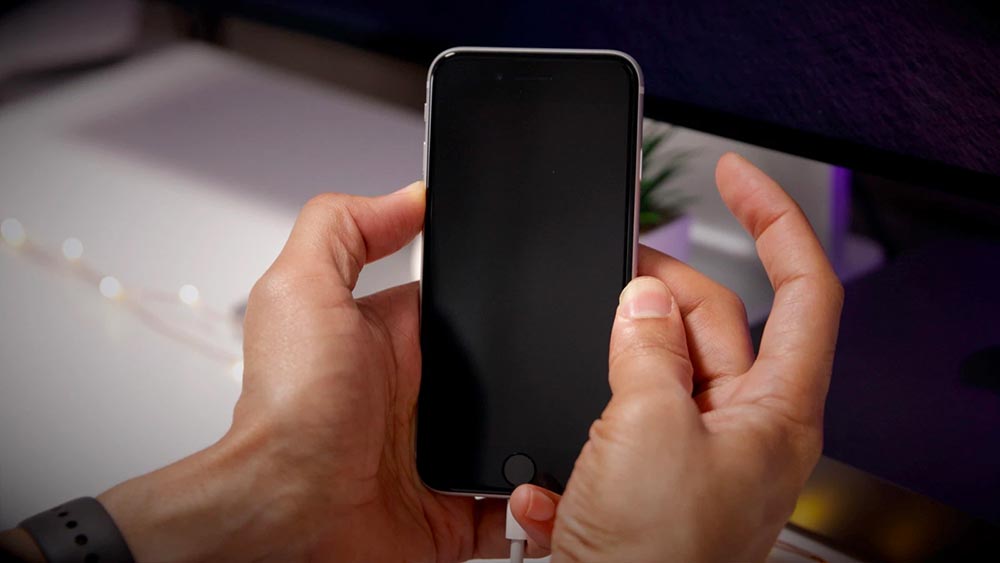
Cách vào chế độ DFU trên iPhone SE

Bước 5: Vẫn tiếp tục giữ nút nguồn, nhấn và giữ nút Giảm âm lượng trong khoảng 5 giây và thả nút nguồn vẫn tiếp tục giữ nút Giảm âm lượng trong 10 giây. Màn hình sẽ chuyển sang màu đen.
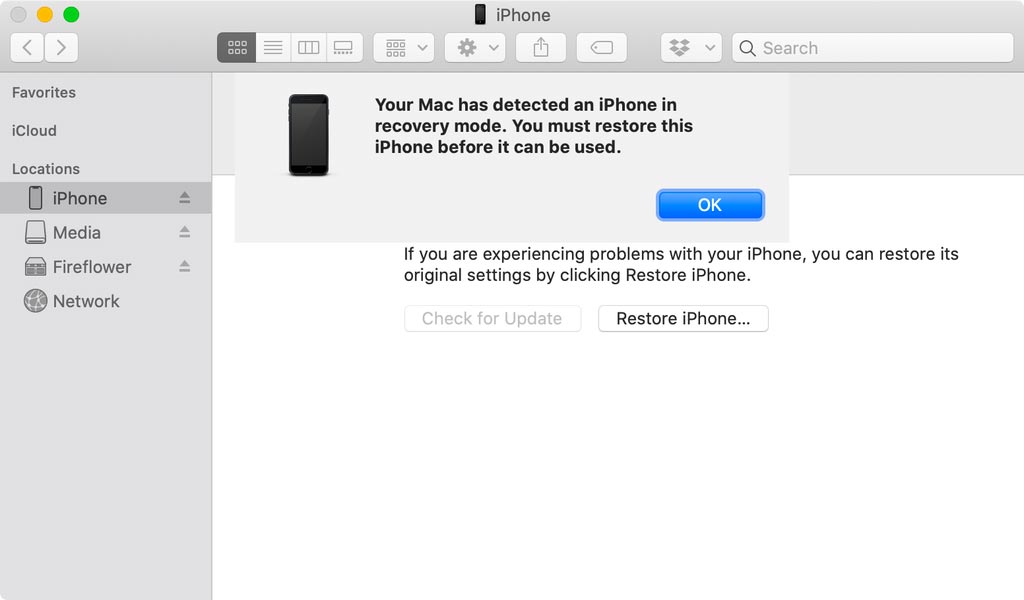
Bước 6: Bạn sẽ thấy một thông báo cho biết iPhone của bạn đã ở chế độ khôi phục. Sau đó bạn có thể chọn Khôi phục (Restore iPhone) của mình.

Cách để thoát khỏi chế độ DFU

Để thoát khỏi chế độ DFU trên iPhone SE, bạn hãy thực hiện các thao tác sau liên tiếp:

Bước 1: Nhấn và thả nút Tăng âm lượng.

Bước 2: Nhấn và thả nút Giảm âm lượng.

Bước 3: Nhấn và giữ nút nguồn cho đến khi bạn thấy logo Apple xuất hiện trên màn hình.

Như vậy, với các bước hướng dẫn ở trên bạn có thể buộc khởi động lại, khôi phục hoặc vào chế độ DFU trên iPhone SE khi cần thiết. Chúc các bạn thành công!

Tham khảo: 9to5Mac
02/05/2020 0 comment
0 FacebookTwitterPinterestEmail
Cập nhật ứng dụng

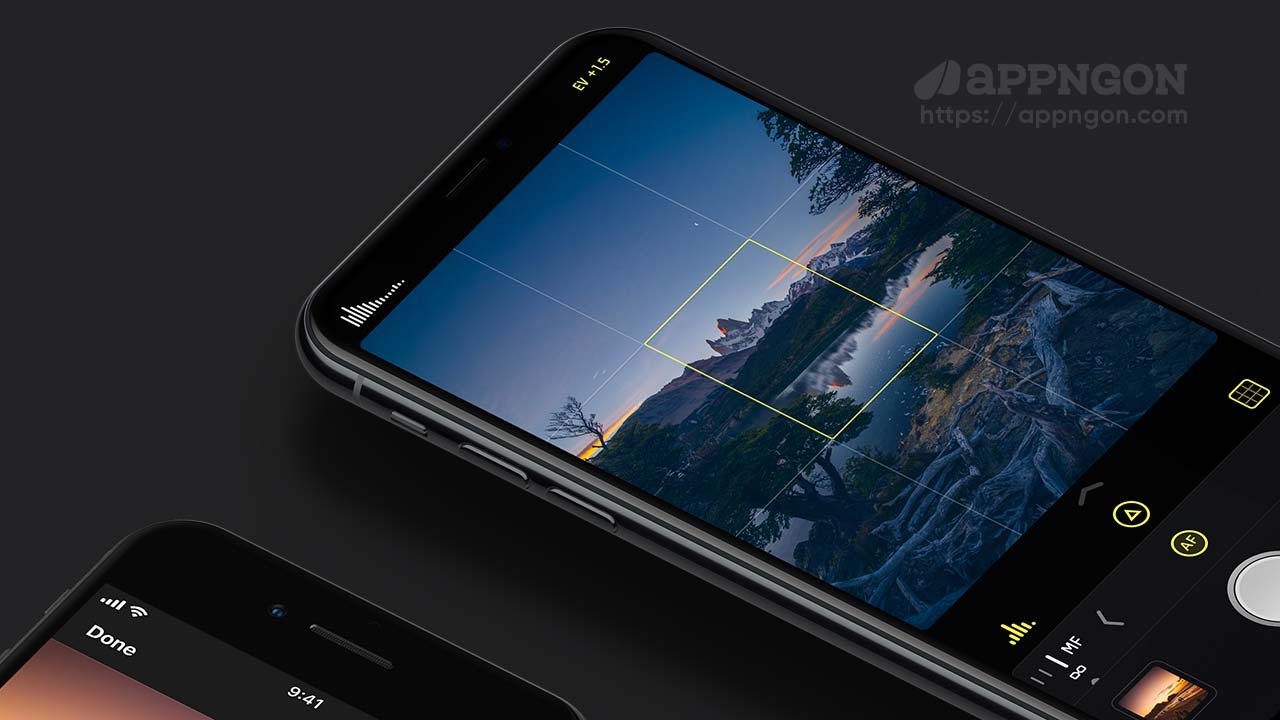
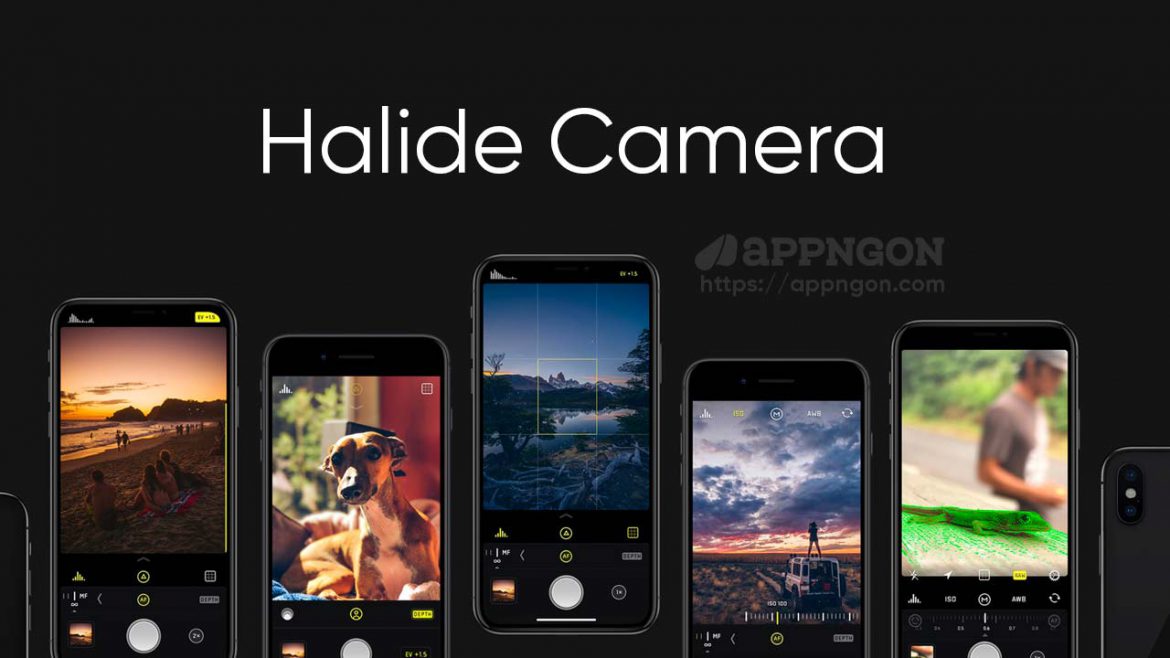
Halide Camera bổ sung hỗ trợ iPhone SE bao gồm chế độ Portrait mode

by Bánh Bao 27/04/2020
written by Bánh Bao

Camera phía sau của iPhone SE bao gồm hỗ trợ cho chế độ Chân dung (Portrait mode), nhưng với hạn chế nó chỉ hoạt động cho con người, không phải cho tất cả các đối tượng. Tuy nhiên, một bản cập nhật mới của ứng dụng Halide Camera và Spectre Camera, hỗ trợ thêm cho iPhone SE – bao gồm cả việc đưa chế độ Chân dung cho tất cả các đối tượng.

Cả iPhone 11 và iPhone Pro đều hỗ trợ chế độ chân dung cho con người cũng như các vật thể và vật nuôi. Điều này có nghĩa là bạn có thể áp dụng và điều chỉnh bộ lọc cho vật nuôi và đồ vật. Trên iPhone SE, chức năng này bị hạn chế hơn.

Halide Camera hỗ trợ iPhone SE bao gồm chế độ Portrait mode

Với iPhone SE, giống như với iPhone XR, khi bạn thử chụp ảnh ở chế độ chân dung của thú cưng hoặc vật thể bạn muốn chụp, một thông báo sẽ xuất hiện với việc sẽ không nhận diện được. Đây là một hạn chế về phần mềm, vì Apple đang dựa vào phần mềm để mô phỏng các tính năng camera của iPhone camera kép trên iPhone SE ống kính đơn. Vì vậy ứng dụng Halide Camera nhằm mục đích loại bỏ hạn chế này.

Các nhà phát triển Halide đã phát hành bản cập nhật cho cả 2 ứng dụng máy ảnh của họ trên iOS, Halide Camera và Spectre Camera. Cả hai bản cập nhật đều hỗ trợ đầy đủ cho iPhone SE, cũng như chế độ chân dung cho tất cả các đối tượng. Điều này có nghĩa là trong ứng dụng Halide và Spectre, bạn có thể sử dụng chế độ Chân dung giống như trên iPhone 11 hoặc iPhone 11 Pro.

Bạn có thể tải xuống Halide Camera hoặc Spectre Camera miễn phí tại AppNgon.

27/04/2020 0 comment
0 FacebookTwitterPinterestEmail
Hình nền

Mời bạn tải về hình nền iPhone SE mới 2020 tại đây

by Bánh Bao 16/04/2020
written by Bánh Bao

Apple vừa chính thức công bố iPhone SE mới không có quá nhiều thay đổi, với mức giá rẻ mạnh ngang iPhone 11 nhưng lại giống iPhone 8. Và giống như hầu hết các iPhone mới đều có hình nền mới. Bạn có thể tải xuống hình nền iPhone SE mới cho iPhone hiện tại của bạn bên dưới.

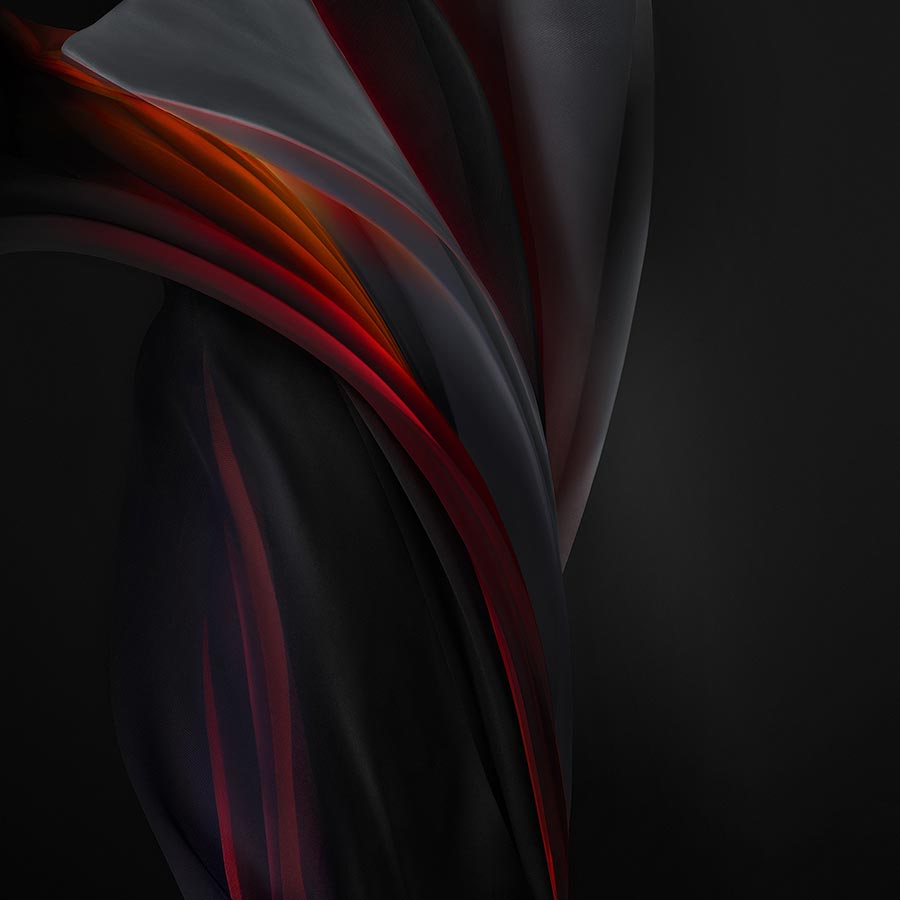
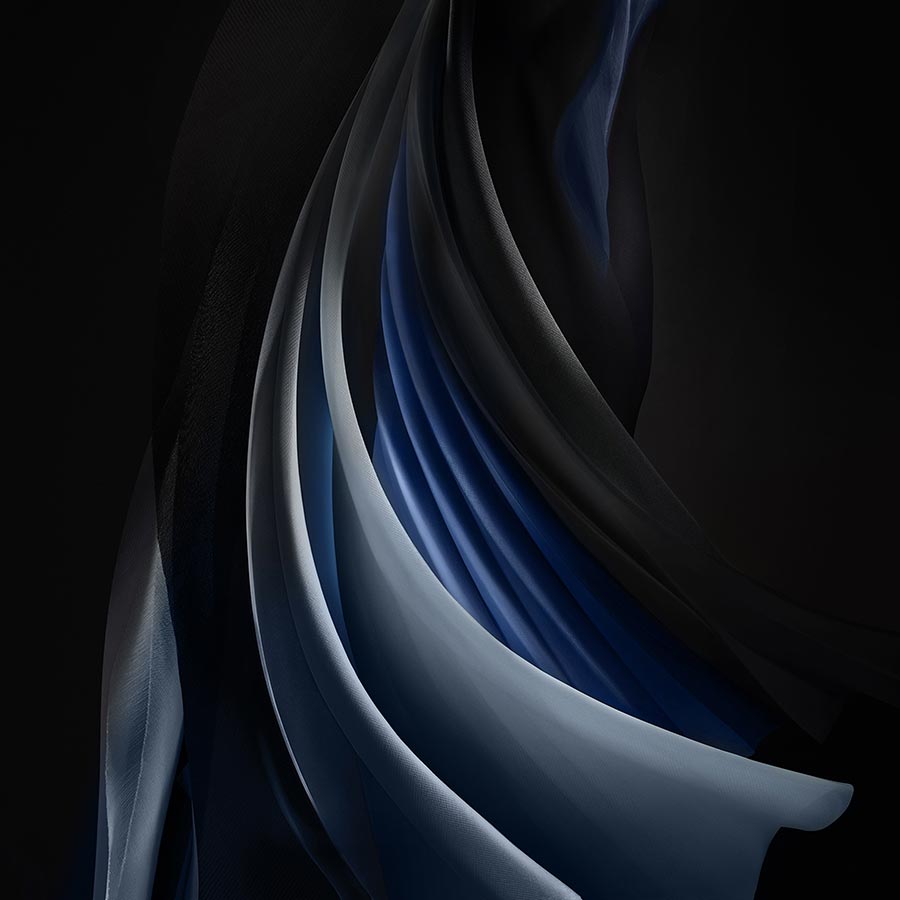
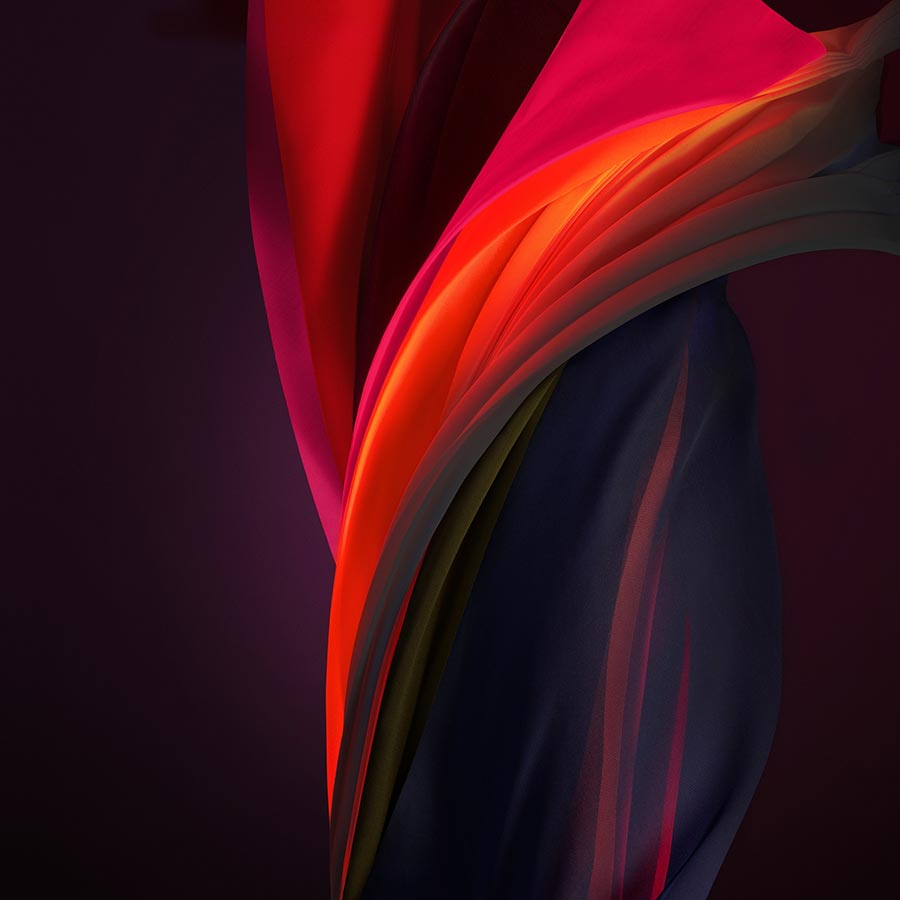
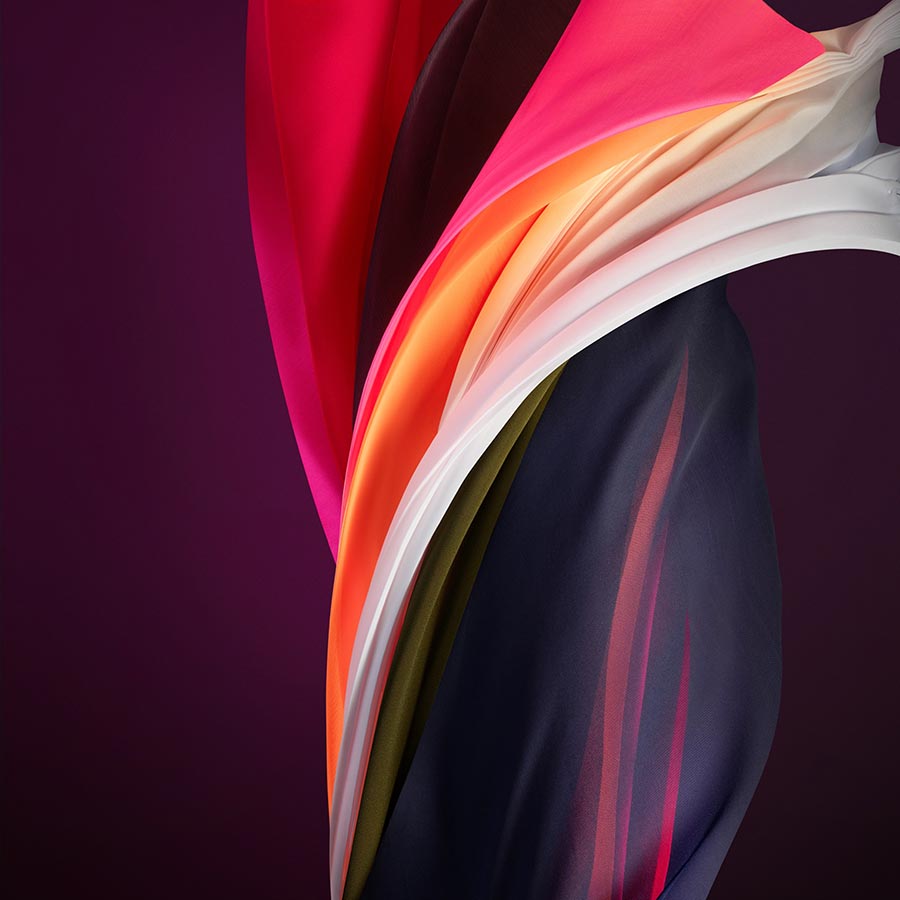
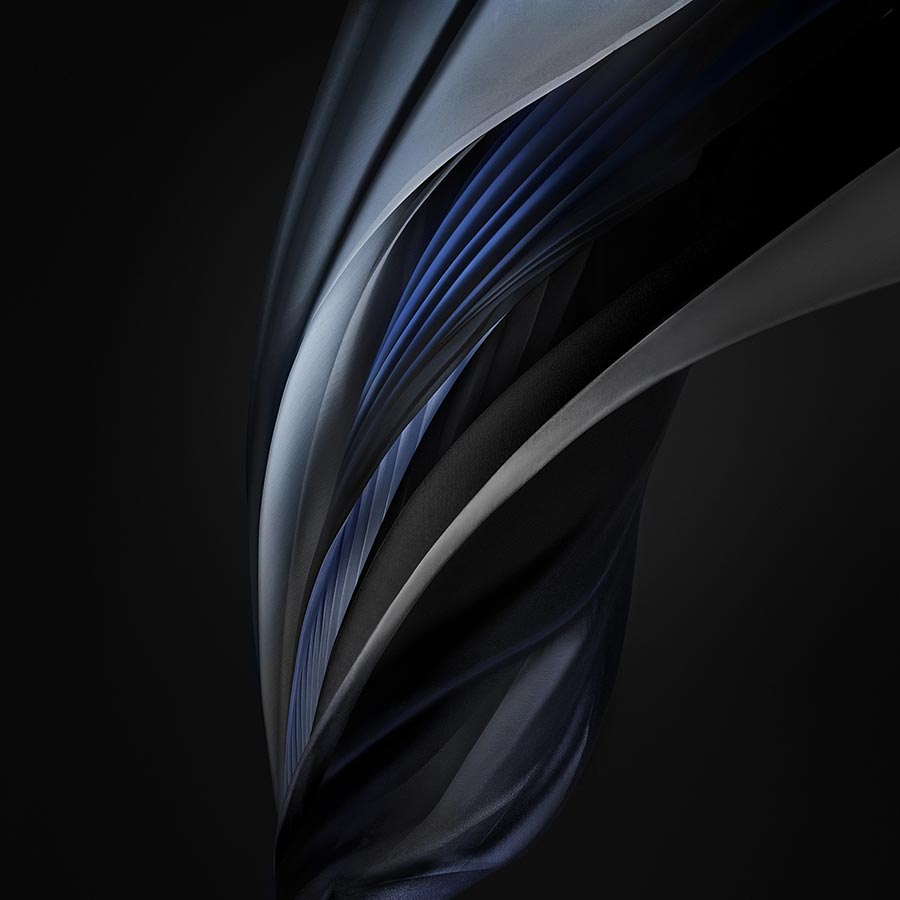
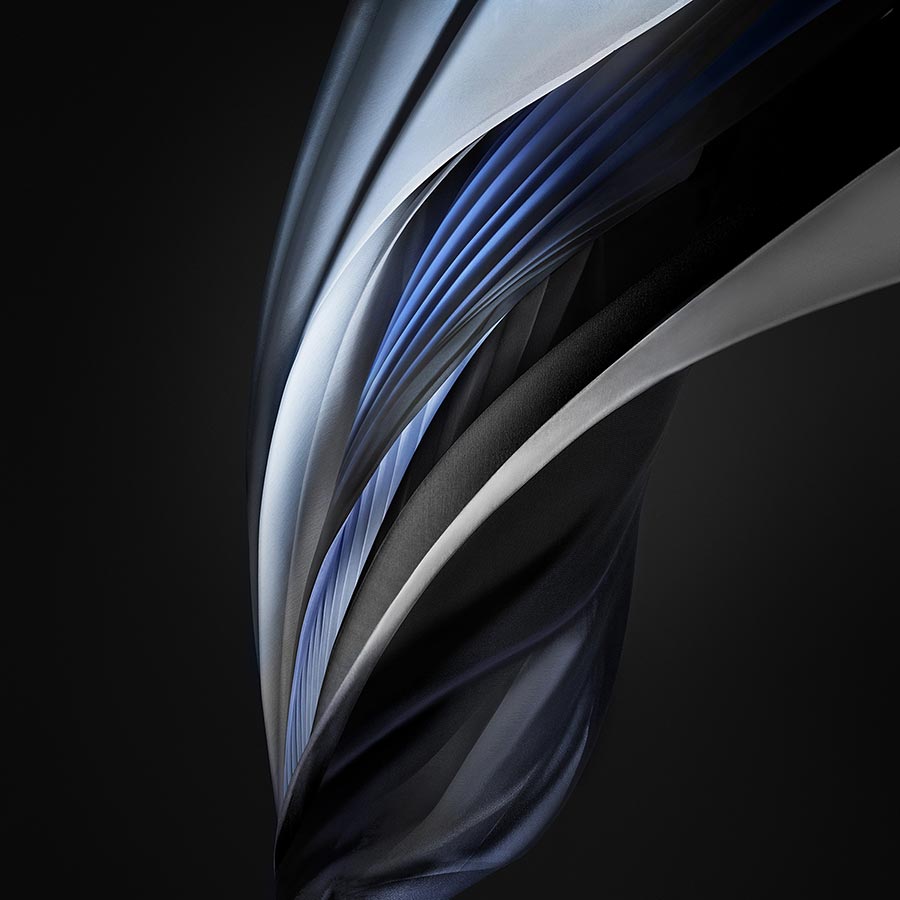
iPhone SE mới 2020 có ba màu, bao gồm trắng, đen và đỏ. Hình nền của Apple cũng được thiết kế độc đáo phù hợp với từng màu. Chúng tôi đã trích xuất hình nền iPhone SE 2020 từ bản iOS, vì vậy bạn có thể tải xuống hình nền đầy đủ chất lượng cao bên dưới.

Tải xuống hình nền iPhone SE mới 2020

Bạn có thể tải xuống miễn phí đầy đủ hình nền iPhone SE mới 2020 cho tất cả thiết bị Apple của mình tại đây. Hoặc nhấn vào liên kết bên dưới mỗi ảnh để tải về hình chất lượng gốc.

Tải về: Silk Red Mono Dark (2400 x 2400)

Tải về: Silk Red Mono Light (2400 x 2400)

Tải về: Silk Space Grey Mono Dark (2400 x 2400)

Tải về: Silk Space Grey Mono Light (2400 x 2400)

Tải về: Silk Green Dark (2400 x 2400)

Tải về: Silk Green Light (2400 x 2400)

Tải về: Silk Blue Dark (2400 x 2400)

Tải về: Silk Blue Light (2400 x 2400)

Tải về: Silk Purple Dark (2400 x 2400)

Tải về: Silk Purple Light (2400 x 2400)

Tải về: Silk Silver Mono Dark (2400 x 2400)

Tải về: Silk Silver Mono Light (2400 x 2400)

16/04/2020 0 comment
0 FacebookTwitterPinterestEmail
Tin tức

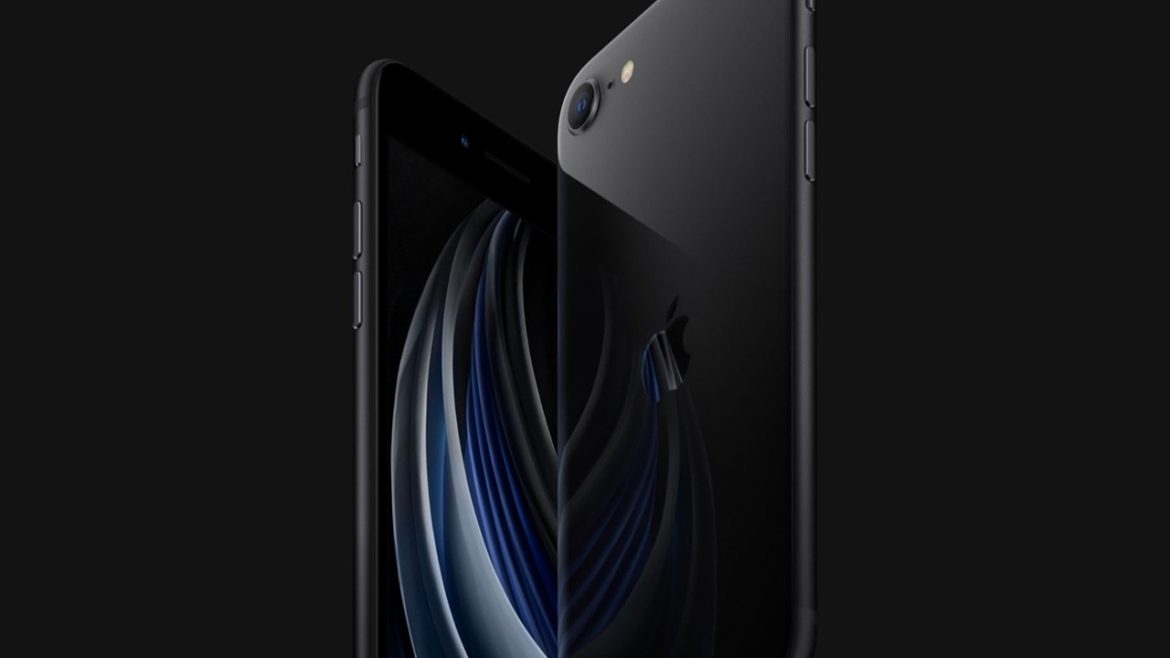
Apple chính thức cho ra mắt iPhone SE giá từ 399$

by Bánh Bao 16/04/2020
written by Bánh Bao

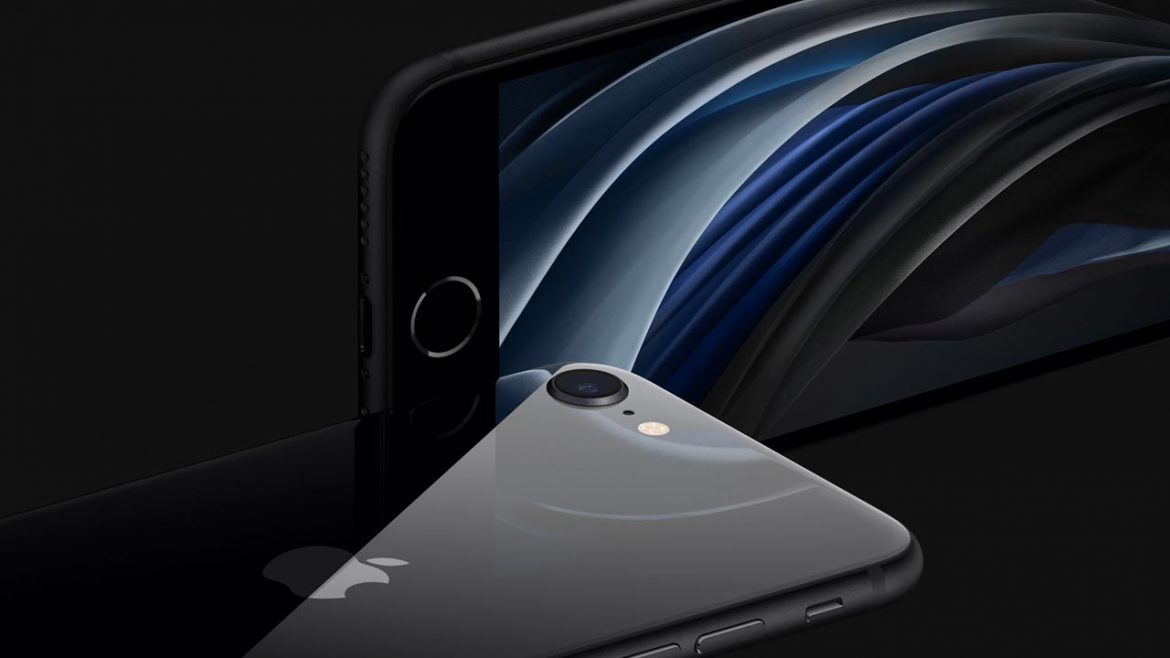
Sau bao ngày chờ đợi và đồn đoán về iPhone 9, thì hôm nay Apple chính thức cho ra mắt iPhone SE với giá từ 399$ có 3 tùy chọn màu và dung lượng cao nhất là 256GB.

Chi tiết

Đây là những gì bạn cần biết về iPhone SE mới:

  • Cho đặt hàng trước bắt đầu từ thứ Sáu, ngày 17/04/2020
  • Giao hàng bắt đầu thừ thứ Sáu, ngày 24/04/2020
  • Có giá từ 399$, 449$ và 549$
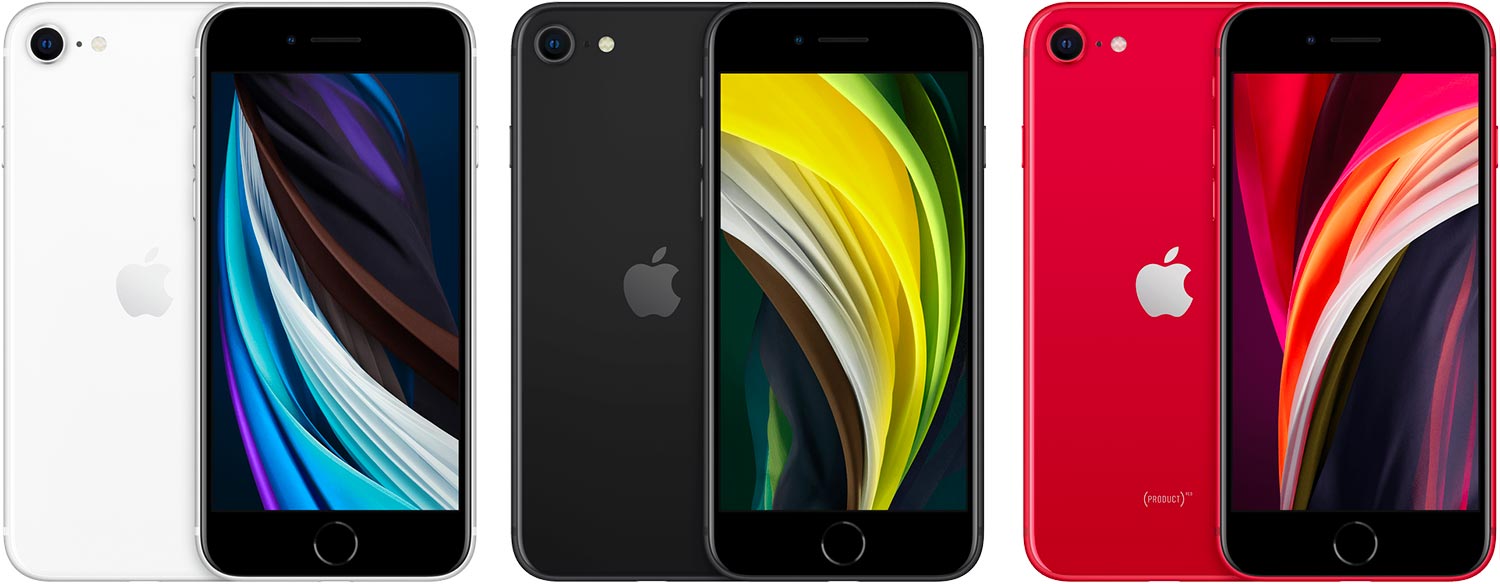
  • Có 3 màu: Màu đen, màu trắng và màu đỏ
  • Cả 3 màu đều có mặt kính phía trước là màu đen
  • Dung lượng 64GB, 128GB và 256GB

iPhone SE mới có màn hình 4,7 inch (như trên iPhone 8 mà nó thay thế) nhỏ hơn iPhone XR hoặc iPhone 11. iPhone SE sẽ có chip A13 Bionic, tương tự hiệu năng trên iPhone 11 và iPhone 11 Pro.

iPhone SE 2020 có 3 màu

Camera

Có 1 camera duy nhất ở phía sau với cảm biến 12MP với khả năng quay video 4K với tốc độ lên đến 60 khung hình/giây. Camera phía trước cung cấp khả năng quay video với độ phân giải 1080p ở tốc độ 30 khung hình/giây với cảm biến 7MP.

Màn hình

Không giống như iPhone có tính năng nhận dạng khuôn mặt Face ID, iPhone SE mới vẫn sử dụng nhận dạng vân tay Touch ID như trên các đời iPhone 5S đến iPhone 8. Thời lượng pin tương đương với iPhone 8 mặc dù không có màn hình cảm ứng áp lực 3D Touch.

iPhone SE mới có khả năng ghi âm thanh stereo và hỗ trợ 2 SIM như trên iPhone XS trở lên. Wifi 6 cũng được hỗ trợ như trên những chiếc iPhone mới nhất hiện nay.

Phụ kiện

Ốp silicon iPhone SE có sẵn màu đen, trắng và hồng với giá 35 USD. Bao da cho iPhone SE có màu midnight blue (xanh bóng đêm), đen và đỏ với giá 45 USD.

Model mới của Apple mang lại công nghệ tốt hơn với mức giá thấp hơn. Đáng chú ý, model mới cũng giữ lại nút Home vật lý, không phải nút Home trên màn hình dựa trên cử chỉ được sử dụng trên iPhone X trở lên.

16/04/2020 0 comment
0 FacebookTwitterPinterestEmail

Ứng dụng nổi bật

  • 1
    8.0

    Tải game Minecraft cho iOS – Game sinh tồn đỉnh nhất

    02/05/2019
  • 2

    Hướng dẫn rút tiền từ Toss về tài khoản ngân hàng

    04/07/2021
  • 3

    Hướng dẫn tải TikTok Trung Quốc trên iPhone/iPad

    18/08/2019
  • 4

    Hướng dẫn sửa lỗi Account Not in this Store trên iOS

    04/01/2020
  • 5

    Hướng dẫn tải Youtube phiên bản cũ cho iPhone, iPad

    22/08/2019

Bình luận gần đây

  • Bánh Bao on Share GTA San Andreas save game full nhiệm vụ, full tiền
  • Bánh Bao on Share GTA San Andreas save game full nhiệm vụ, full tiền
  • Châu on Share GTA San Andreas save game full nhiệm vụ, full tiền
  • Phong on Share GTA San Andreas save game full nhiệm vụ, full tiền
  • An Nguyễn on Share GTA San Andreas save game full nhiệm vụ, full tiền
  • Hoàng minh tấn on Share GTA San Andreas save game full nhiệm vụ, full tiền
  • Bánh Bao on Share GTA San Andreas save game full nhiệm vụ, full tiền
  • Bánh Bao on Human: Fall Flat – Game cực hài và vui nhộn

Tin tức mới

  • OpenAI ra mắt ứng dụng ChatGPT miễn phí cho iOS

    21/05/2023
  • Mở khóa iPhone khi đeo khẩu trang chỉ có trên iPhone 12 trở lên

    15/03/2022
  • Apple phát hành iOS 15.1.1 với bản sửa lỗi tự động ngắt cuộc gọi

    19/11/2021
  • Tất tật mọi tính năng mới có trong iOS 15.1

    26/10/2021
  • Apple phát hành iOS 15.0.2 sửa lỗi MagSafe, AirTag

    12/10/2021

Giới thiệu

Giới thiệu

Appngon.com là blog cá nhân được xây dựng và phát triển nhằm mục đích chia sẻ ứng dụng, trò chơi, tin tức, kinh nghiệm và thủ thuật iPhone và iPad. Phương châm của Appngon là chia sẻ không ngừng nghỉ, chia sẻ tất tần tật tất cả mọi thứ hay ho nhất liên quan đến iPhone, iPad và hoàn toàn miễn phí.

Facebook Twitter Email Reddit Rss

Thủ thuật

  • Cách cài file IPA bằng Sideloadly

    17/02/2022
  • Cách sửa lỗi không kích hoạt được iMessage

    03/01/2022
  • Cách cài đặt AltStore lên iPhone, iPad để cài file IPA

    11/10/2021

Hướng dẫn

  • Hướng dẫn rút tiền từ Toss về tài khoản ngân hàng

    04/07/2021
  • Hướng dẫn tải TikTok Trung Quốc trên iPhone/iPad

    18/08/2019
  • Cách tải và tạo tài khoản game One Piece Fighting Path

    21/05/2021
  • Facebook
  • Twitter

@2021 - All Right Reserved. Designed and Developed by PenciDesign


Back To Top
Appngon – Chia sẻ ứng dụng iPhone • iPad
  • Home