• Home
Appngon – Chia sẻ ứng dụng iPhone • iPad
keep your memories alive
Home - Ứng dụng quản lý
Tag:

Ứng dụng quản lý

Thủ thuật

Notion là gì? Cách nâng cấp gói Notion Personal Pro

by Bánh Bao 27/09/2021
written by Bánh Bao

Bạn đang tìm hiểu hoặc là người mới sử dụng Notion? Bạn chưa biết nó là gì và lợi ích của nó ra sao? Hoặc là bạn muốn nâng cấp lên Personal Pro miễn phí? Hãy cùng theo dõi nội dung bài viết này của mình nhé.

Notion là gì?

Notion là gì

Nếu bạn đang tìm kiếm một công cụ ghi chú có thể kết hợp nhiệm vụ công việc và lập kế hoạch cá nhân, bạn phải thử Notion. Ngày nay, chúng ta đang sử dụng rất nhiều ứng dụng và công cụ để lưu trữ với lượng thông tin và lịch trình đầy đủ, và chưa kể đến rất nhiều công việc cần được quản lý một cách khoa học.

Với Notion, mọi thứ sẽ trở lên dễ dàng hơn nhiều. Phần mềm ghi chú này không chỉ lý tưởng cho các ý tưởng, ghi chú của bạn mà còn cho các dự án, kế hoạch, danh sách việc cần làm, cơ sở dữ liệu và nhiều hơn thế nữa. Notion có nhiều chế độ xem dự án, bao gồm chế độ xem Kanban, Calendar, Gallery.

Notion phù hợp với tất cả mọi người từ học sinh, sinh viên cần một công cụ hỗ trợ học tập cho đến những người đi làm cần một ứng dụng quản lý công việc, hay những người nội trợ cần một ứng dụng quản lý chi tiêu và sinh hoạt hàng ngày.

Lợi ích mà Notion mang lại

Có nhiều lợi ích khi sử dụng Notion:

  • Hoàn toàn miễn phí
  • Có thể lưu trữ một lượng lớn thông tin
  • Sắp xếp tác vụ, quản lý công việc, ghi chú một cách có tổ chức
  • Thích ứng với hầu hết nhu cầu của bạn
  • Các Template tạo sẵn giúp bạn tiết kiệm thời gian quý báu
  • Dễ dàng tổ chức các lớp học và bài giảng trong bảng và lịch (nơi mọi thứ được liên kết)

Lợi ích chính của việc sử dụng Notion thay cho các dịch vụ khác như OneNote hoặc Microsoft Word là mức độ tùy chỉnh sâu. Notion được xây dựng để được tinh chỉnh và tùy chỉnh và bất kỳ page hoặc text box nào cũng có thể được sử dụng để chèn bất kỳ block nào bạn thích.

Rất nhiều ứng dụng khác có những hạn chế khó chịu và không cần thiết, trong khi Notion cho phép bạn tự do thêm bất kỳ nội dung nào vào bất kỳ page nào.

Bạn có muốn thêm danh sách việc cần làm vào mục lịch không? Hay bạn muốn nhúng video vào Kanban board card? Bạn có thể làm được. Bạn thậm chí, có thể thêm một lịch khác vào bên trong sự kiện lịch. Khả năng là vô tận.

Nếu bạn muốn chia sẻ ghi chú với bạn bè, giáo viên hoặc giảng viên, bạn có thể dễ dàng nhấn nút chia sẻ và không gian làm việc được chỉ định sẽ có sẵn để xem trên web thông qua liên kết chia sẻ.

Ngoài ra, Notion rất phù hợp cho sinh viên với khả năng làm việc hợp tác tuyệt vời của nó. Bạn có thể mời bạn bè chia sẻ, chỉnh sửa không gian làm việc của mình, cho phép học nhóm dễ dàng hoặc theo dõi tiến độ của một dự án nhóm.

Điều kiện để nâng cấp Notion Personal Pro miễn phí?

Nếu bạn là sinh viên có thể đăng ký Personal Pro miễn phí, thường có giá 5$ mỗi tháng. Bạn chỉ cần đăng ký bằng địa chỉ email trường học của bạn. Gói đăng ký này bạn sẽ được sử dụng vĩnh viễn.

Gói Personal Pro không có quá nhiều tính năng như gói miễn phí (Personal) ngoài việc bạn sẽ được Guests và File Uploads không giới hạn. Nhưng mình khuyên bạn nên nâng cấp lên Personal Pro, bạn sẽ nhận được một giá trị tuyệt vời cho trải nghiệm với Notion.

Cách đăng ký và nâng gói Notion Personal Pro

Bước 1: Các bạn truy cập trang web tại đây để đăng ký tài khoản, nhấn vào Try Notion Free.
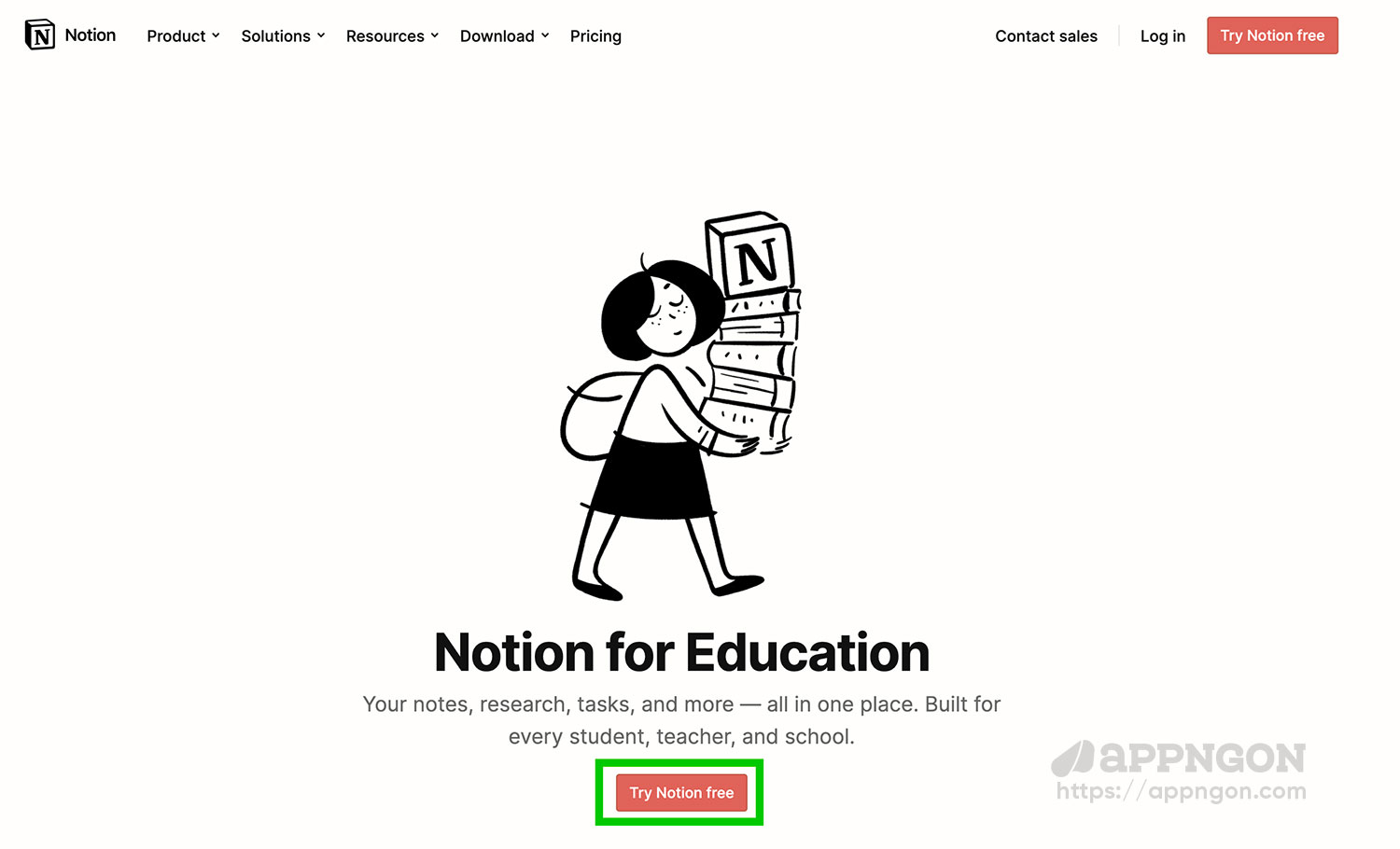
Try Notion Free

Bước 2: Nhập địa chỉ email trường học cung cấp cho bạn và nhấn Continue with email.
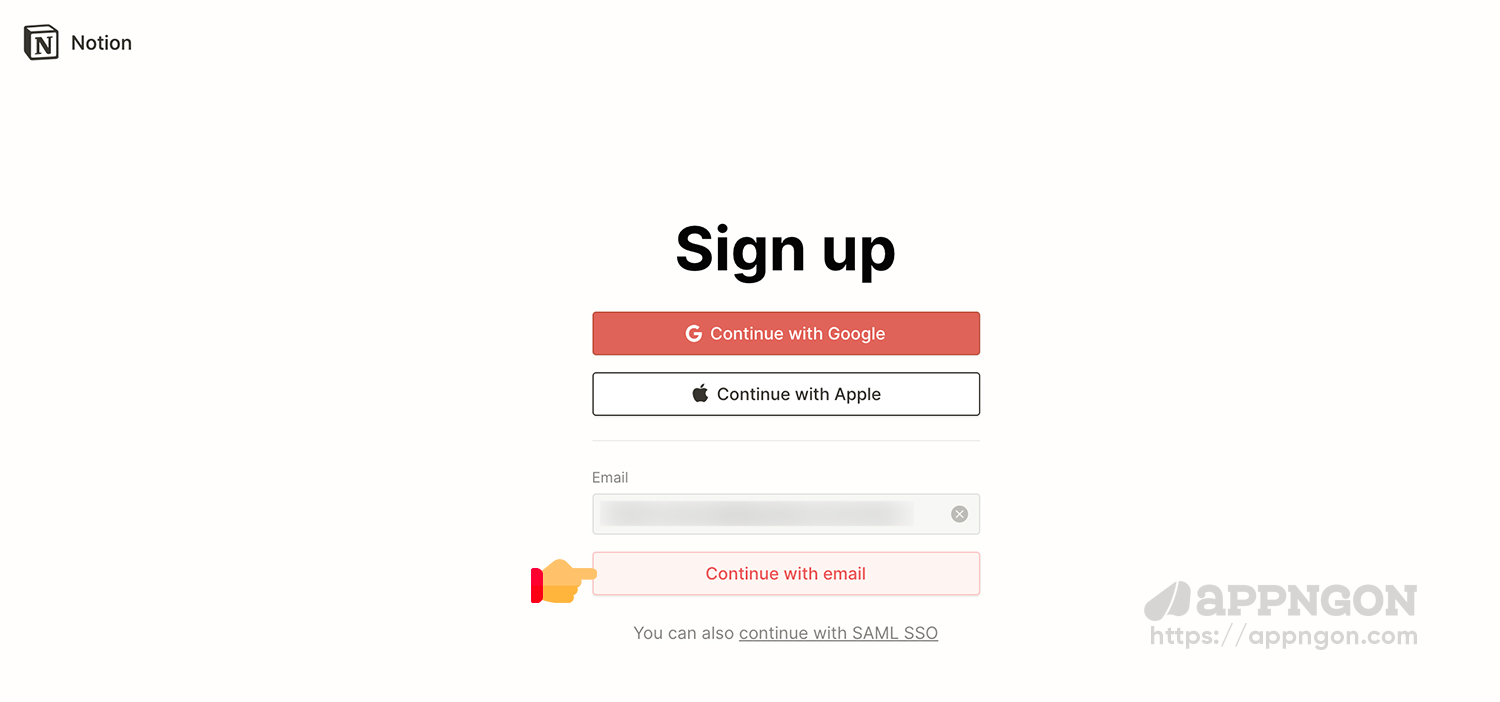
Continue with email

Bước 3: Truy cập vào email để lấy mã code nhập vào ô Sign up code. Sau đó nhấn Create new account.
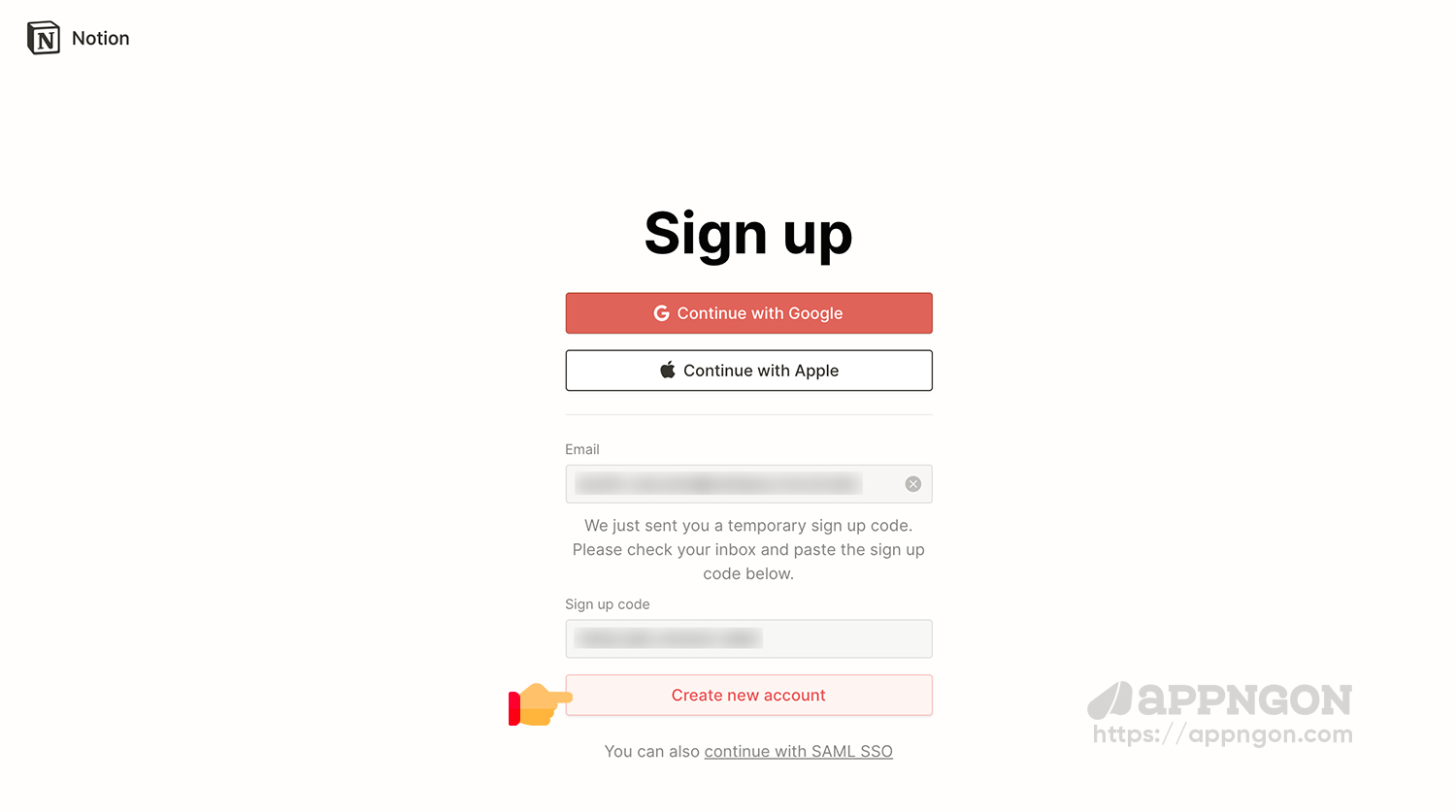
Create new account

Bước 4: Nhập tên mà bạn muốn hiển thị và mật khẩu sau đó nhấn Continue.
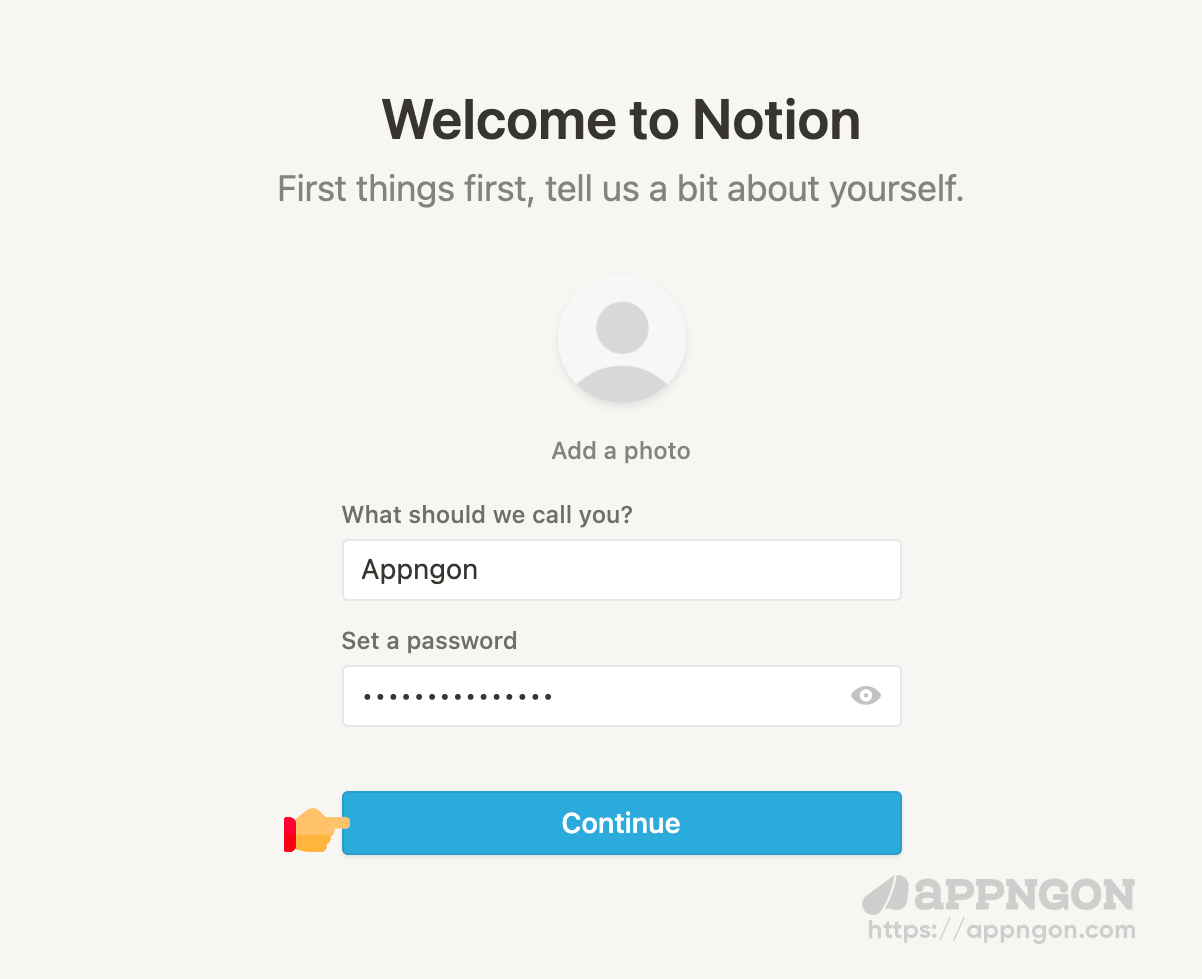
Nhập thông tin

Bước 5: Chọn For myself và nhấn Take me to Notion.
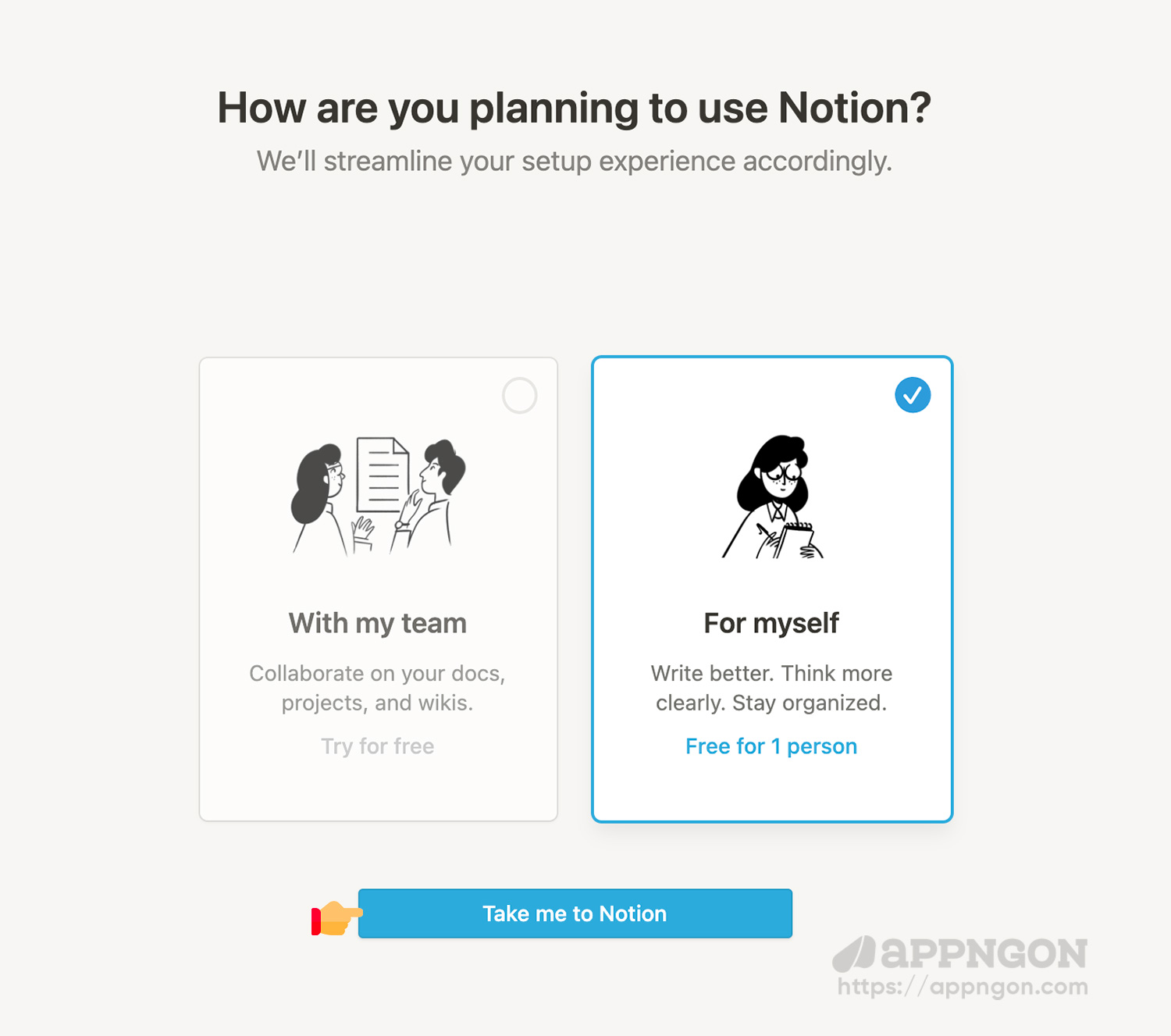
Chọn For myself

Bước 6: Sau khi hoàn thành các bước đăng ký tài khoản, bạn để ý ở góc dưới màn hình bạn sẽ nhìn thấy dòng chữ “Get free Personal Pro Plan” hãy nhấn vào nó.

Get free Personal Pro Plan

🔔 Không thấy thông báo như trên
Trong trường hợp bạn đăng ký tài khoản của trường đại học mà vẫn không nhận được thông báo đó thì có khả năng trường đại học của bạn vẫn chưa nằm trong danh sách được Notion cho nâng cấp miễn phí.

Lúc này bạn sẽ thấy một popup hiển thị thông báo như ảnh dưới đây là tài khoản của bạn đã được nâng cấp lên gói Notion Personal Pro miễn phí.
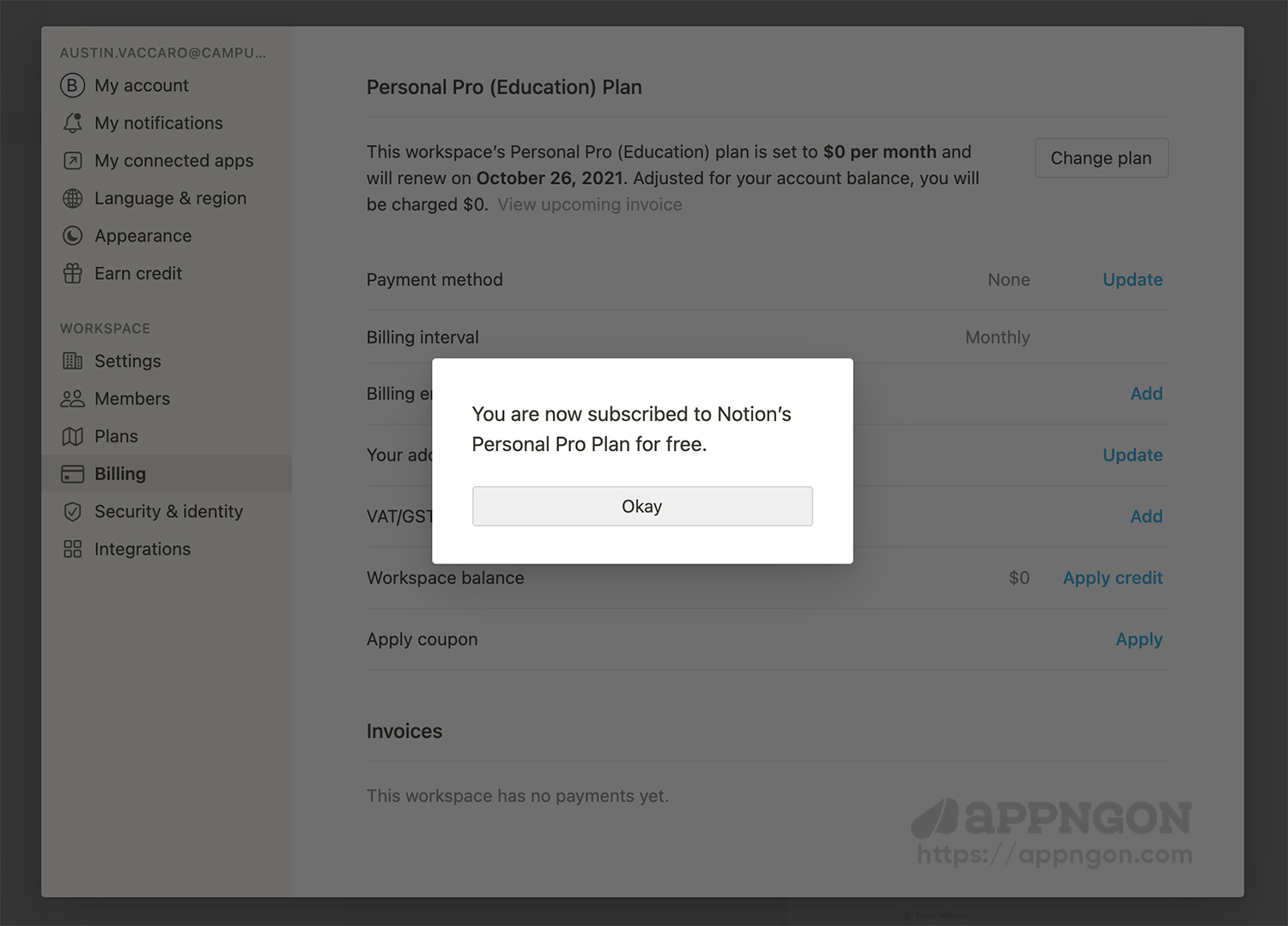
Nâng cấp thành công lên gói Personal Pro miễn phí

Vậy nếu email trường bạn không thuộc diện được nâng cấp hoặc không có email của trường học thì sao? Bạn vẫn có thể nâng cấp lên Personal Pro miễn phí 4-5 tháng bằng cách sau:

Bước 1: Ở màn hình chính, thanh sidebar bên trái các bạn chọn Setting & Members.

Bước 2: Sau khi hiện lên popup các bạn nhấn vào mục Earn credit. Ở đây chúng ta sẽ làm một số task mà Notion yêu cầu để được cộng credit, rồi dùng credit này để nâng cấp lên nha.
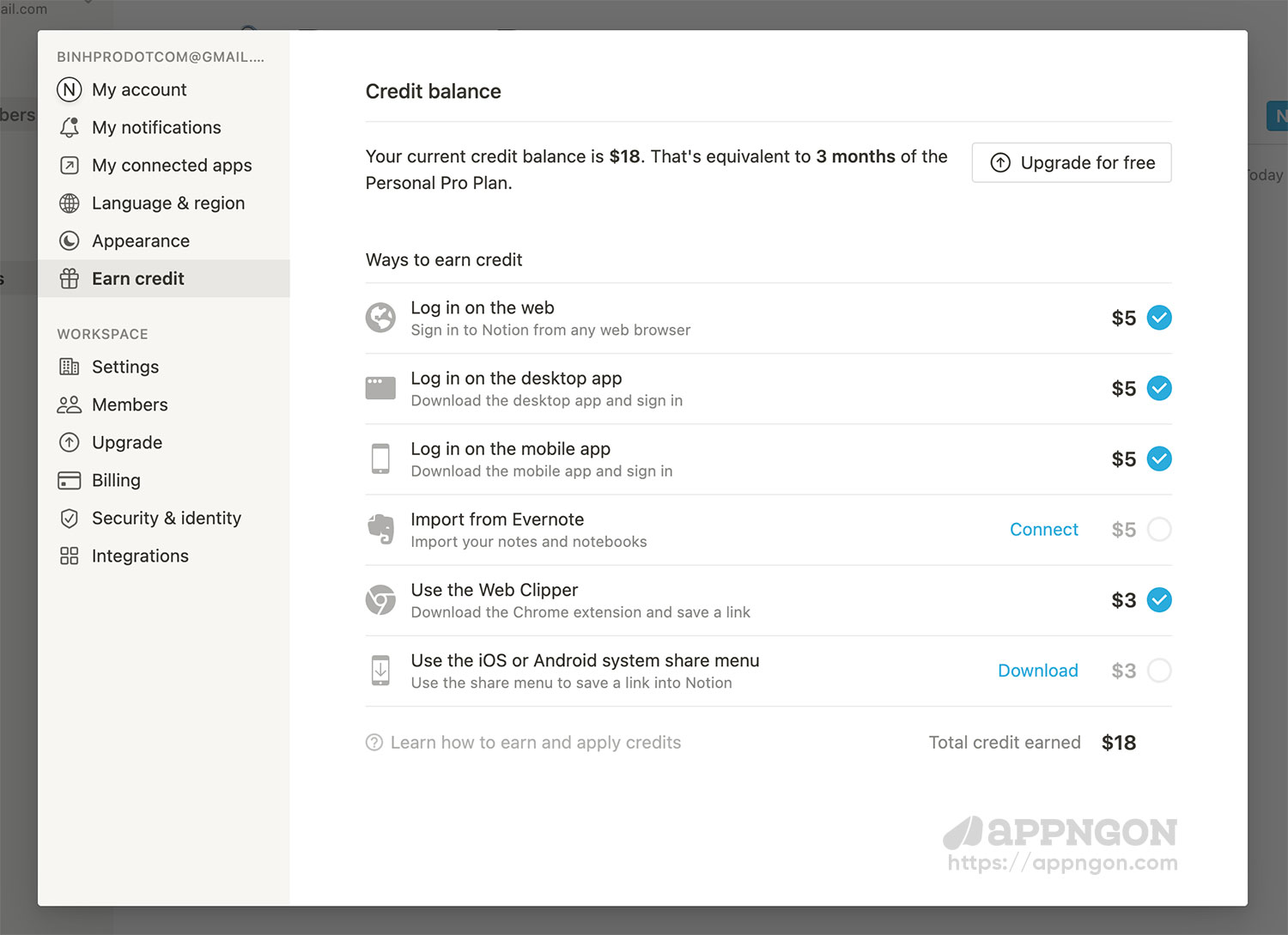
Earn credit Notion

Ví dụ task đầu tiên Log in on the web (đăng nhập vào trình duyệt) hoặc task Log in on the desktop app (đăng nhập vào ứng dụng trên máy tính), với mỗi task bạn sẽ nhận được 5$. Nói chung là các task khá dễ. Sau khi làm xong hết tất cả các task bạn sẽ được total credit là 26$.

Như mình đã có 18$ rồi, mình nâng cấp được lên Personal Pro dùng được 3 tháng.
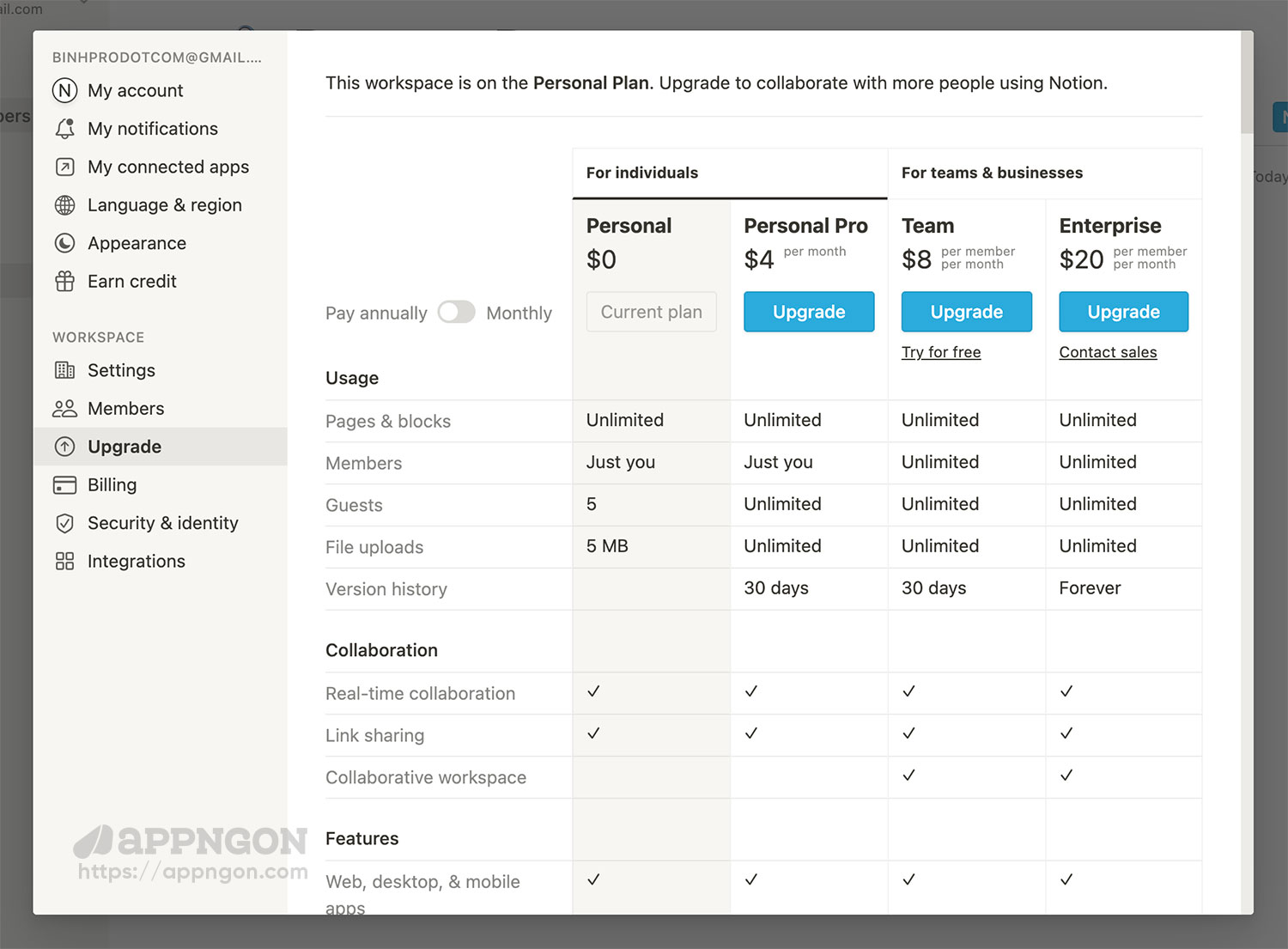
Upgrade Notion Personal Pro

Bước 3: Vẫn ở popup hiện tại bạn chọn tab Upgrade, bạn có chọn Personal Pro hoặc Team là tùy ý nhé. Mình sẽ bấm Upgrade gói Personal Pro. Tuy nhiên, trong phần này, mặc dù đã làm task và có 18$ rồi, nhưng bạn sẽ cần phải nhập thẻ tín dụng vào, yên tâm không mất tiền đâu nha.

Upgrade to Personal Pro

Kết luận

Tóm lại, Notion là một công cụ tuyệt vời cho bất kỳ ai, cung cấp không gian làm việc tất cả trong một được thiết kế để tổ chức ghi chú, nhiệm vụ, lịch biểu và cơ sở dữ liệu cho các nhu cầu của cá nhân hoặc nhóm. Ứng dụng nhằm mục đích trở thành một công cụ hữu ích để quản lý các nhiệm vụ và chương trình làm việc của bạn được sắp xếp toàn diện và đơn giản.

27/09/2021 1 comment
0 FacebookTwitterPinterestEmail
Năng suất

Things 3 – Ứng dụng quản lý tác vụ thông minh

by Bánh Bao 15/07/2019
written by Bánh Bao

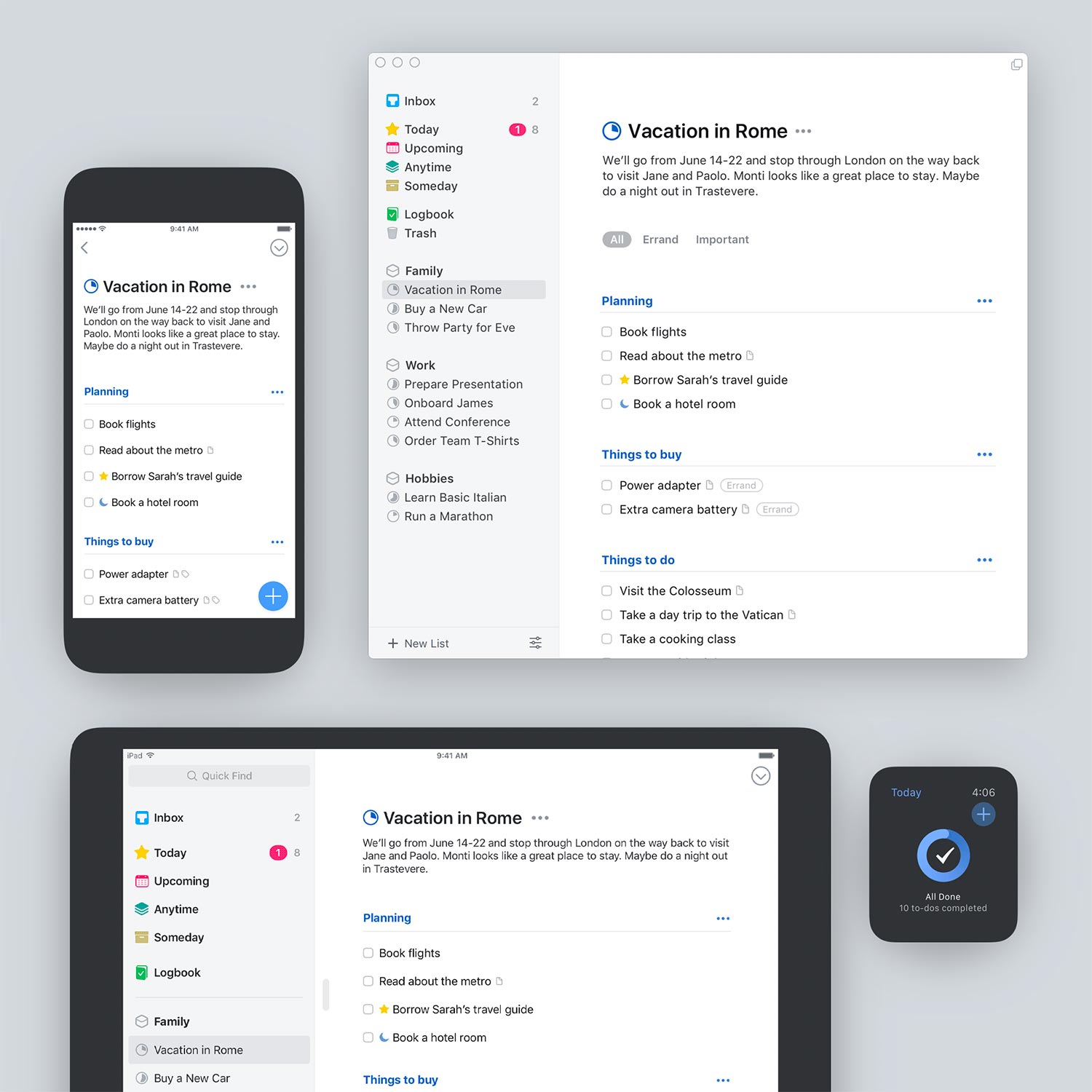
Things là ứng dụng quản lý tác vụ tốt nhất trên iPhone, iPad và Mac. Giao diện của Things được thiết kế rất đẹp giúp bạn hoàn thành các công việc tốt hơn.

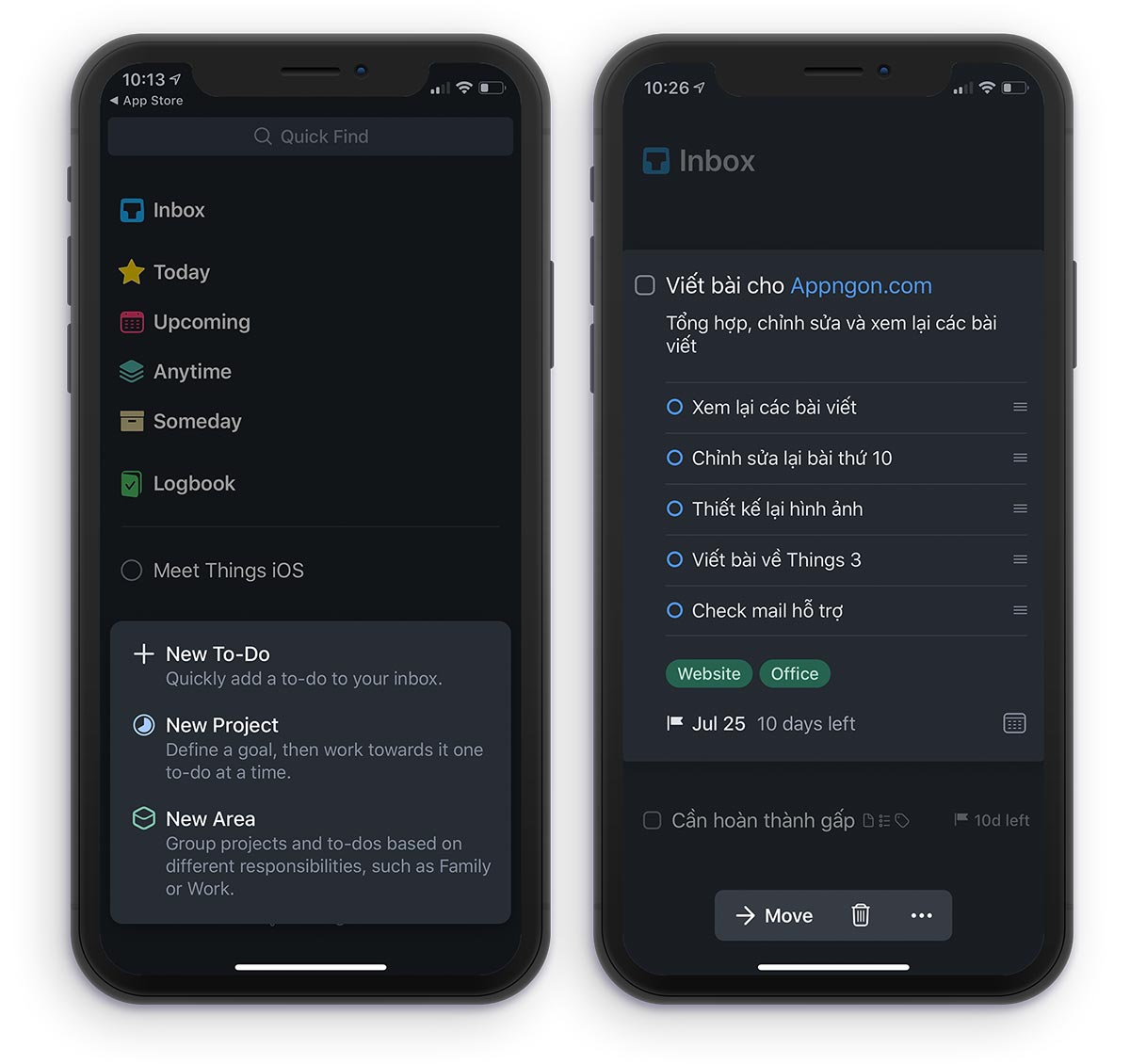
Với Things 3 cho phép bạn tổ chức hợp lý các nhiệm vụ theo lĩnh vực công việc, dự án và thẻ. Danh sách việc cần làm của bạn có thể được sắp xếp thông minh, các nhiệm vụ có thể được thực hiện bất cứ lúc nào và các nhiệm vụ bạn có thể thực hiện vào một ngày nào đó. Và ứng dụng cho phép bạn sắp xếp và ưu tiên danh sách của mình theo nhiều cách khác nhau.

Things 3 miễn phí

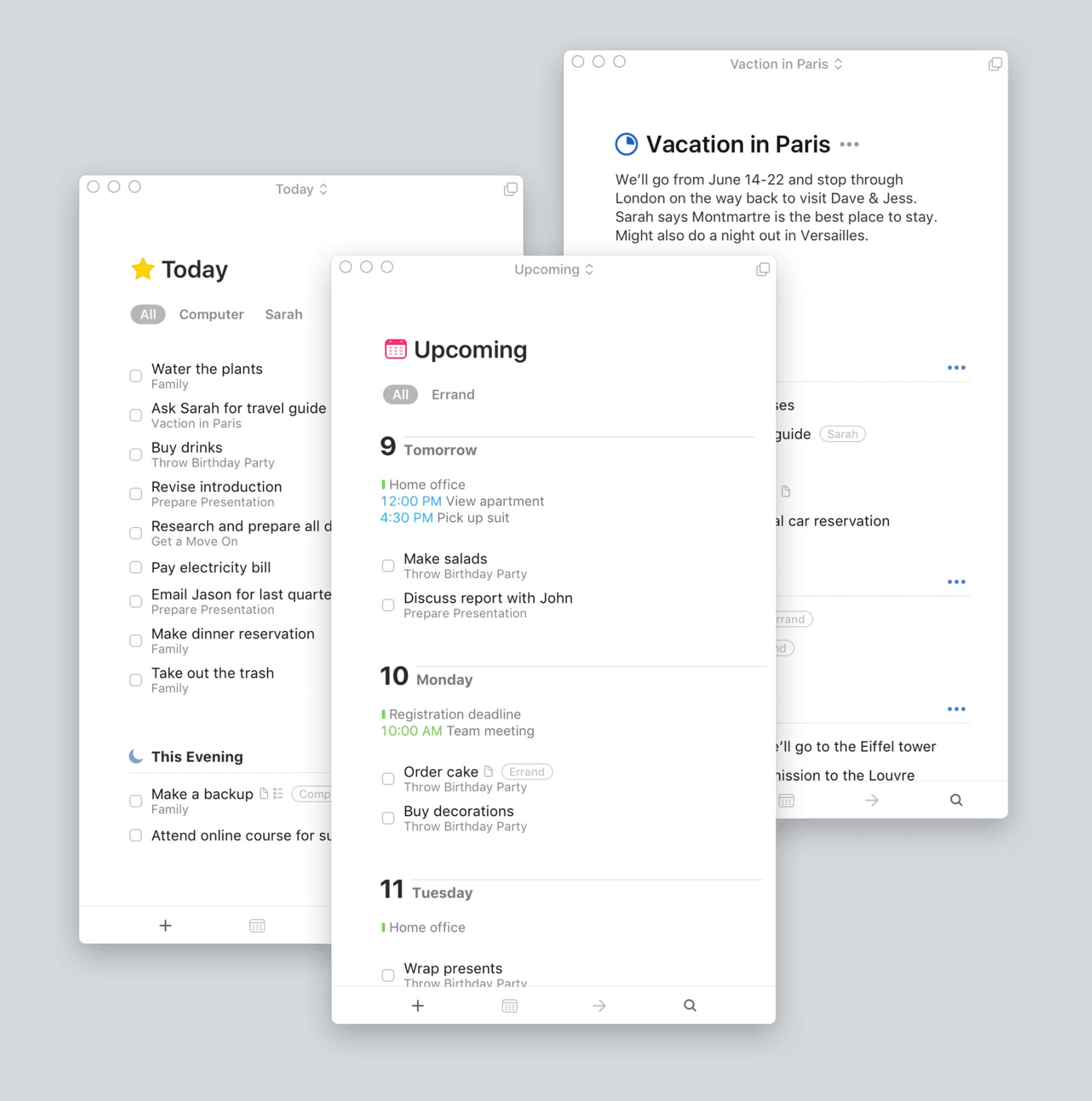
Xem thêm: Notion – Quản lý công việc, ghi chú hiệu quả

Đánh giá Things: Có gì cho bạn?

Bên dưới là các đánh giá theo quan điểm cá nhân của mình sau một thời gian dài sử dụng ứng dụng này

Theo dõi công việc của bạn

Nếu bạn có nhiều việc phải làm, bạn cần một công cụ giúp bạn quyết định phải làm gì hôm nay, nhắc nhở bạn khi các nhiệm vụ quan trọng đến hạn và đưa các nhiệm vụ của bạn chưa phải làm ra khỏi tầm quan sát.

Things 3 - Theo dõi công việc của bạn

Một nhiệm vụ mới trong Things có thể bao gồm tiêu đề, ghi chú, ngày tháng, thẻ và danh sách các nhiệm vụ phụ. Khi bạn đã có danh sách các mục, bạn có thể thay đổi thứ tự của chúng bằng cách kéo và thả đơn giản và đánh dấu mục bạn hoàn thành chỉ bằng một cú nhấp chuột.

Theo dõi dự án của bạn

Khi điều gì đó bạn cần làm đòi hỏi nhiều hơn một bước, đó là một dự án. Lặp đi lặp lại tất cả các bước cần thiết để hoàn thành một dự án là rất quan trọng. Chỉ đưa dự án của bạn vào danh sách việc cần làm như một mục duy nhất có thể dẫn đến sự trì hoãn – bạn không thể thực hiện nó trong một bước duy nhất và không phải lúc nào cũng rõ ràng nên bắt đầu từ đâu.

Ví dụ bạn muốn sơn lại phòng làm việc của mình. Nó giúp liệt kê tất cả các bước: Chọn màu, mua sơn, dọn đồ đạc, sơn tường. Trong Things, một dự án là một danh sách nhiệm vụ duy nhất. Bạn có thể nhóm các nhiệm vụ của mình bằng cách thêm các heading. Nếu bạn kéo và thả một tiêu đề đến một vị trí khác, tất cả các tác vụ liên quan sẽ được di chuyển theo.

Bạn có thể có một số nhiệm vụ với nhiều bước mà bạn cảm thấy không đáng để thực hiện thành dự án. Trong trường hợp này, bạn có thể sử dụng checklist để thêm các nhiệm vụ phụ vào một mục việc cần làm.

Theo dõi hàng ngày

Things - Theo dõi tác vụ hàng ngày

Không phải tất cả các nhiệm vụ đều được liệt kê với một ngày. Nhiều nhiệm vụ chỉ cần được hoàn thành khi bạn có thể. Nhưng các nhiệm vụ khác gắn liền với ngày tháng và Things rất linh hoạt, cung cấp một số cách để làm việc với chúng.

Tổ chức các nhiệm vụ và dự án của bạn

Một khi bạn bắt đầu sử dụng Things để sắp xếp mọi phần của cuộc sống, bạn có thể có tới hàng trăm, thậm chí hàng ngàn nhiệm vụ. Điều đó có thể bị bỏ lỡ các tác vụ này. Bạn cần một cách để nhóm và sắp xếp các nhiệm vụ của mình. Những thứ cho phép bạn làm điều này với các khu vực (area) và thẻ (tag).

Khu vực Area of Focus là một cách sắp xếp các nhiệm vụ của bạn. Tạo một khu vực cho mỗi vai trò, như mình đã tạo từng vai trò cho công việc của mình, cũng như Cá nhân, Gia đình, Đạp xe, Làm việc. Điều này cho phép phân loại các nhiệm vụ của mình một cách hợp lý mà còn là một lời nhắc hữu ích để đảm bảo rằng bạn có trách nhiệm và kỹ lưỡng trong tất cả các vai trò của mình.

Mỗi nhiệm vụ và dự án có thể được tổ chức thêm với một số thẻ (tag). Khi bạn cấp cho một dự án một thẻ, bất kỳ nhiệm vụ nào trong dự án đó cũng sẽ tự động nhận được tag. Các tag có thể được tổ chức theo thứ bậc.

Quyết định việc cần làm hôm nay

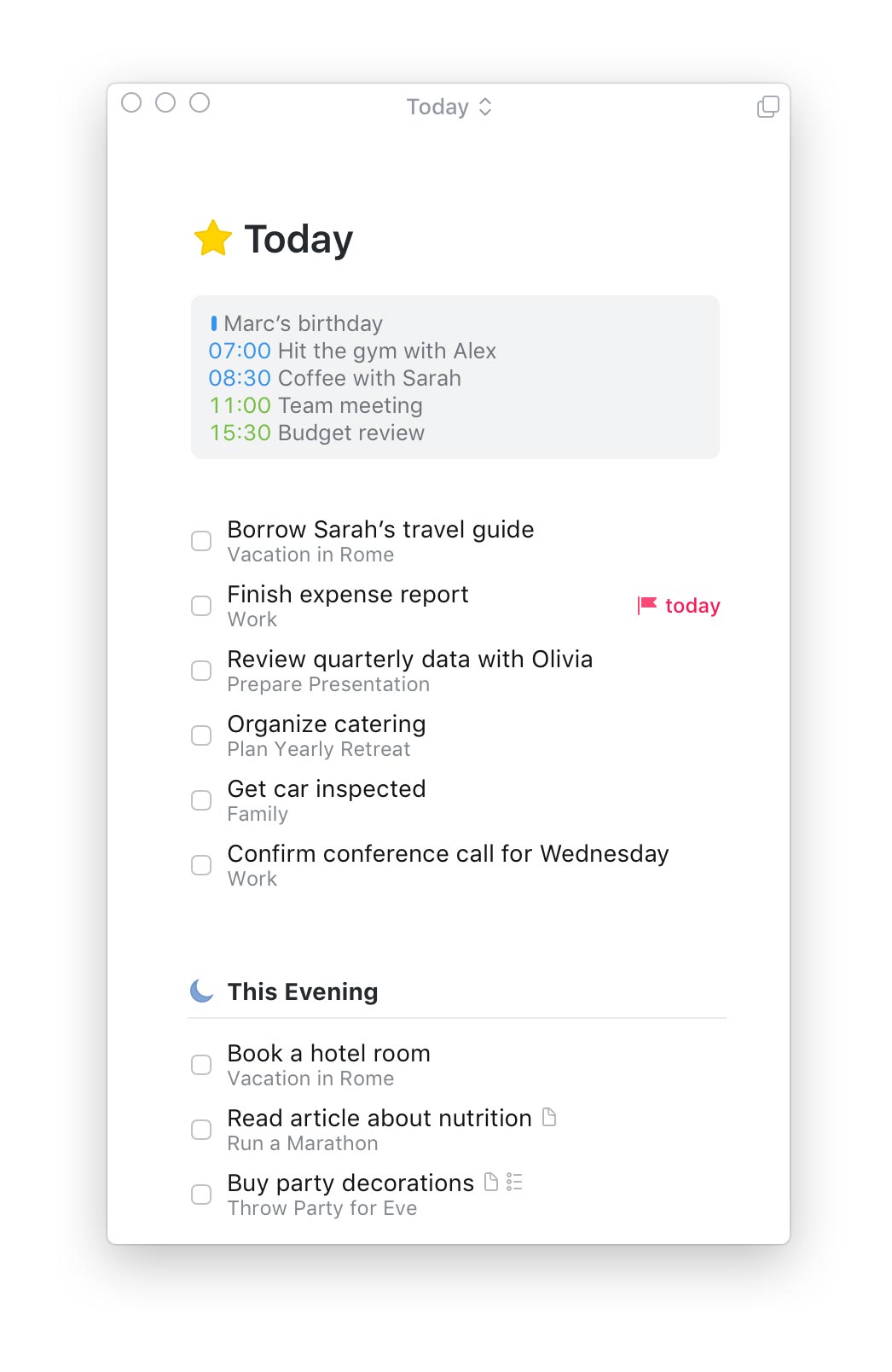
Things Today có thể xem bất kỳ nhiệm vụ nào đến hoặc tổng quan, cũng như các nhiệm vụ khác mà bạn đã đánh dấu cụ thể cho ngày hôm nay. Bạn có thể duyệt qua tất cả các nhiệm vụ của mình và xác định những nhiệm vụ muốn làm hôm nay hoặc trước đây.

Things - Quyết định việc cần làm hôm nay

Một số tính năng hữu ích được thêm vào Things là khả năng liệt kê một số nhiệm vụ trong danh sách Hôm nay (Today) của bạn sẽ được thực hiện trong tối nay (This Evening). Bằng cách này, những việc bạn định làm sau giờ làm sẽ không làm lộn xộn danh sách của bạn.

Theo dõi những gì đang theo dõi

Things cung cấp cho bạn những việc muốn làm trong tương lai mà không làm lộn xộn danh sách công việc. Bao gồm các tính năng:

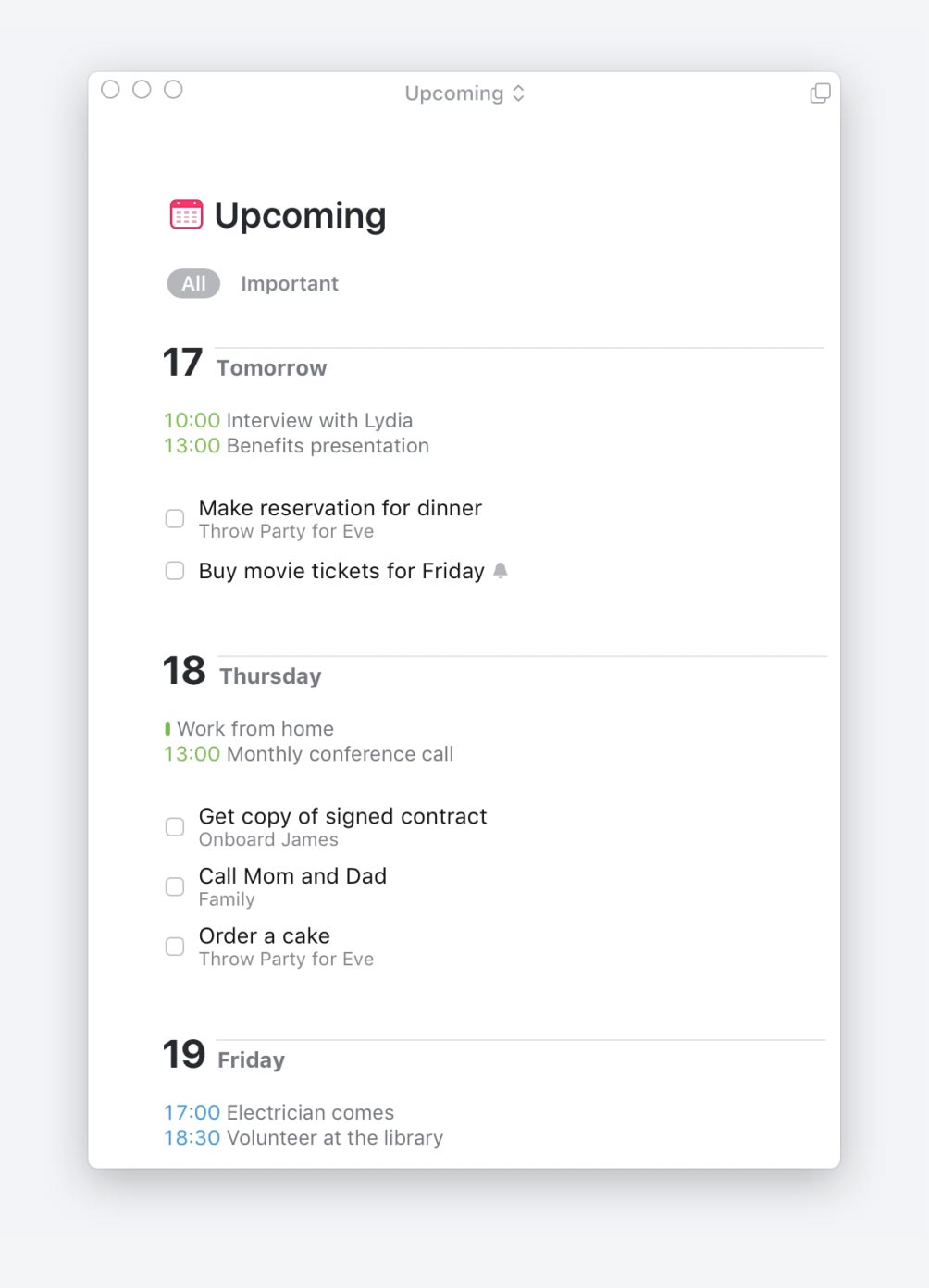
  • Chế độ Upcoming hiển thị lịch các nhiệm vụ có ngày liên quan đến chúng
  • Chế độ Anytime hiển thị danh sách các nhiệm vụ không liên quan đến ngày tháng, được nhóm theo dự án và khu vực
  • Chế độ Someday hiển thị các nhiệm vụ chưa thực hiện có thể thực hiện vào một ngày nào đó.

Tính năng

  • Sắp xếp các công việc của bạn thông minh và hiện đại
  • Lên lịch cho các sự kiện, kế hoạch sắp tới dễ dàng
  • Tìm kiếm và điều hướng các tác vụ cực kỳ nhanh chóng
  • Hỗ trợ đầy đủ cho watchOS 6 và Apple Watch Series 5
  • Hỗ trợ giao diện Dark Mode, Black tuyệt đẹp trên iOS
  • Nhắc nhở kịp thời để bạn không bị bỏ lỡ công việc
  • Tính năng làm việc theo nhóm để làm việc hiệu quả
  • Đồng bộ hóa trên mọi thiết bị để làm việc mọi lúc
  • Dễ dàng di chuyển nhanh chóng đến dos trên các dự án
  • Cấu trúc thanh bên được thiết kế gọn gàng, rõ ràng hơn
Review Things 3

Review Things 3

Things là một trình quản lý tác vụ giúp bạn đạt được mục tiêu của mình. Cho phép bạn liệt kê và quản lý những việc bạn phải làm, giúp bạn hoàn thành chúng. Ứng dụng được trao giải thưởng Apple Design Awards và là Editor’s Choice App Store.

Appngon – Chia sẻ ứng dụng iPhone • iPad
  • Dễ sử dụng
    10
  • Giao diện
    9
  • Tính năng
    9
  • Hỗ trợ khách hàng
    8
  • Giá cả
    8
The Goods
  • Quản lý công việc cần làm hiệu quả
  • Giao diện được thiết kế đẹp, linh hoạt
  • Dễ dàng sử dụng
  • Đồng bộ hóa với các thiết bị của Apple
The Bads
  • Không thể ủy quyền hoặc cộng tác với những người khác
  • Không có phiên bản Windows và Android
  • Không có phiên bản miễn phí
8.8 4.4 5
Average Score
15/07/2019 11 comments
0 FacebookTwitterPinterestEmail

Ứng dụng nổi bật

  • 1
    8.0

    Tải game Minecraft cho iOS – Game sinh tồn đỉnh nhất

    02/05/2019
  • 2

    Hướng dẫn rút tiền từ Toss về tài khoản ngân hàng

    04/07/2021
  • 3

    Hướng dẫn tải TikTok Trung Quốc trên iPhone/iPad

    18/08/2019
  • 4

    Hướng dẫn sửa lỗi Account Not in this Store trên iOS

    04/01/2020
  • 5

    Hướng dẫn tải Youtube phiên bản cũ cho iPhone, iPad

    22/08/2019

Bình luận gần đây

  • Bánh Bao on Share GTA San Andreas save game full nhiệm vụ, full tiền
  • Bánh Bao on Share GTA San Andreas save game full nhiệm vụ, full tiền
  • Châu on Share GTA San Andreas save game full nhiệm vụ, full tiền
  • Phong on Share GTA San Andreas save game full nhiệm vụ, full tiền
  • An Nguyễn on Share GTA San Andreas save game full nhiệm vụ, full tiền
  • Hoàng minh tấn on Share GTA San Andreas save game full nhiệm vụ, full tiền
  • Bánh Bao on Share GTA San Andreas save game full nhiệm vụ, full tiền
  • Bánh Bao on Human: Fall Flat – Game cực hài và vui nhộn

Tin tức mới

  • OpenAI ra mắt ứng dụng ChatGPT miễn phí cho iOS

    21/05/2023
  • Mở khóa iPhone khi đeo khẩu trang chỉ có trên iPhone 12 trở lên

    15/03/2022
  • Apple phát hành iOS 15.1.1 với bản sửa lỗi tự động ngắt cuộc gọi

    19/11/2021
  • Tất tật mọi tính năng mới có trong iOS 15.1

    26/10/2021
  • Apple phát hành iOS 15.0.2 sửa lỗi MagSafe, AirTag

    12/10/2021

Giới thiệu

Giới thiệu

Appngon.com là blog cá nhân được xây dựng và phát triển nhằm mục đích chia sẻ ứng dụng, trò chơi, tin tức, kinh nghiệm và thủ thuật iPhone và iPad. Phương châm của Appngon là chia sẻ không ngừng nghỉ, chia sẻ tất tần tật tất cả mọi thứ hay ho nhất liên quan đến iPhone, iPad và hoàn toàn miễn phí.

Facebook Twitter Email Reddit Rss

Thủ thuật

  • Cách cài file IPA bằng Sideloadly

    17/02/2022
  • Cách sửa lỗi không kích hoạt được iMessage

    03/01/2022
  • Cách cài đặt AltStore lên iPhone, iPad để cài file IPA

    11/10/2021

Hướng dẫn

  • Hướng dẫn rút tiền từ Toss về tài khoản ngân hàng

    04/07/2021
  • Hướng dẫn tải TikTok Trung Quốc trên iPhone/iPad

    18/08/2019
  • Cách tải và tạo tài khoản game One Piece Fighting Path

    21/05/2021
  • Facebook
  • Twitter

@2021 - All Right Reserved. Designed and Developed by PenciDesign


Back To Top
Appngon – Chia sẻ ứng dụng iPhone • iPad
  • Home