• Home
Appngon – Chia sẻ ứng dụng iPhone • iPad
keep your memories alive
Cập nhật ứng dụng

Ứng dụng Camera+ 2 cập nhật tính năng Magic ML để cải thiện hình ảnh

by Bánh Bao 05/06/2020
written by Bánh Bao

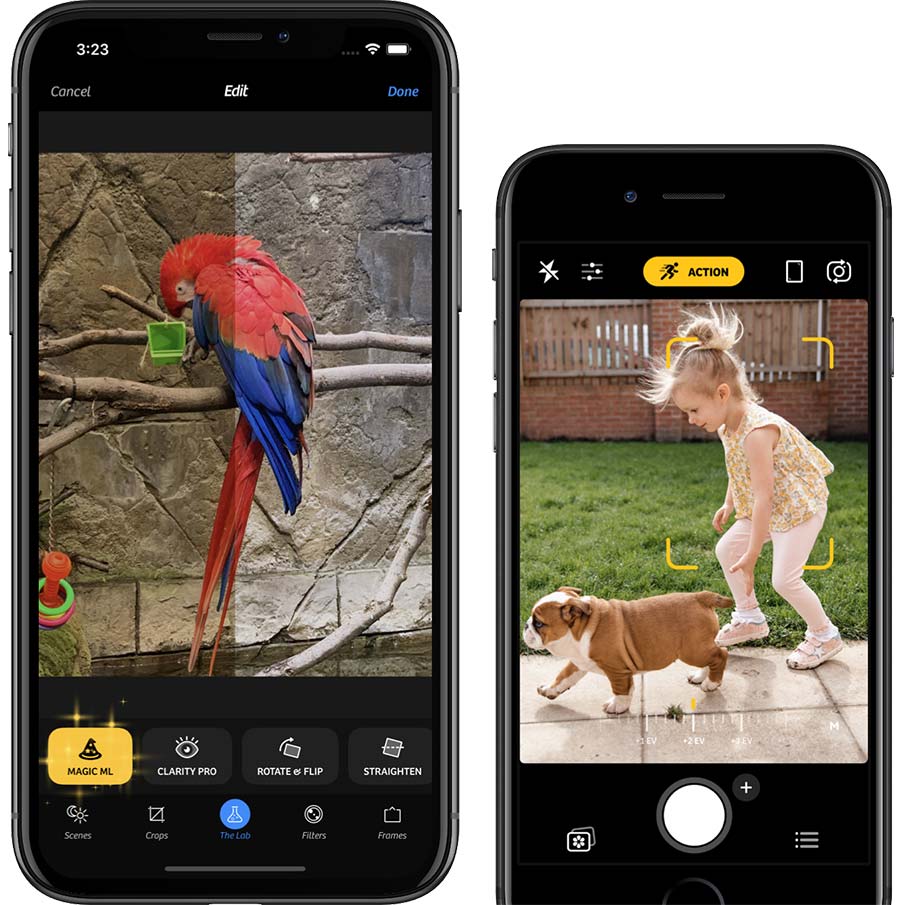
Ứng dụng chụp ảnh nổi tiếng trên iOS là Camera+ 2 vừa có bản cập nhật mang đến một tính năng mới có tên là Magic ML. Đây là tính năng sử dụng máy học để cung cấp chỉnh sửa ảnh thông minh một chạm khi chỉnh sửa ảnh hoặc sử dụng trong khi đang chụp ảnh.
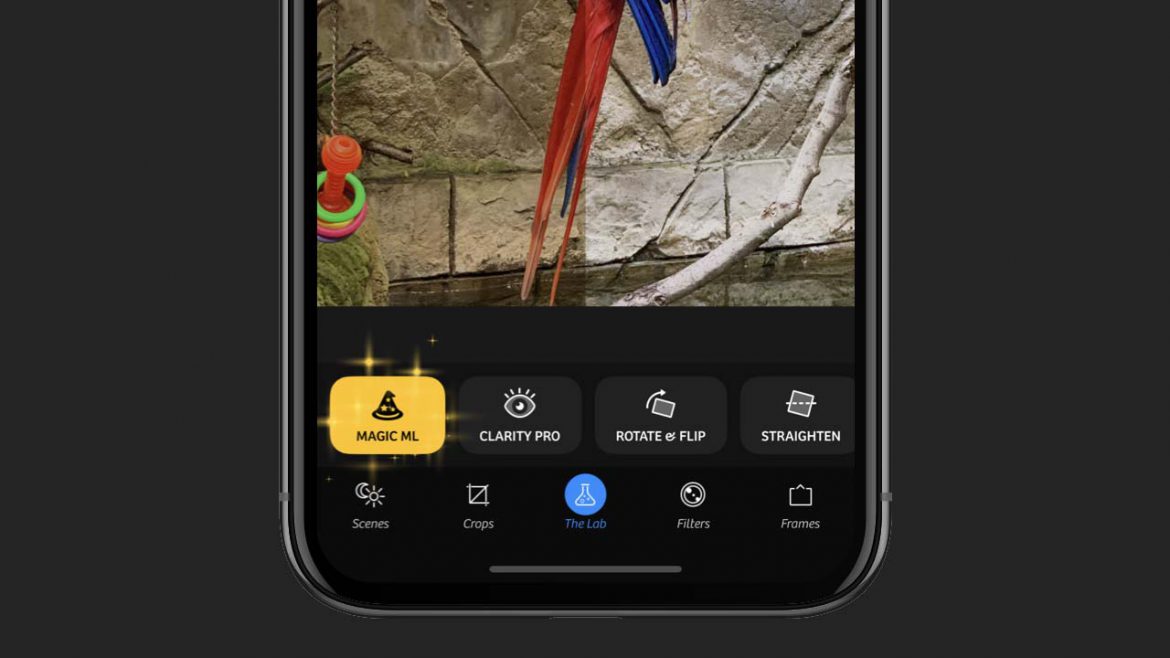
tính năng Magic ML để cải thiện hình ảnh trên Camera+ 2

Dưới đây là cách mà nhà phát triển Camera+ 2 mô tả Magic ML:

Magic ML khai thác sức mạnh của máy học để thực hiệp các thay đổi trên ảnh của bạn. Nó phân tích thông minh các khía cạnh của bức ảnh của bạn có thể được cải thiện và chọn đúng số lượng. Bạn có thể tìm thấy Magic ML trong mục The Lab chỉ với một chạm, bạn có thể cải thiện bất kỳ và tất cả các bức ảnh yêu thích của mình. Các thay đổi được thực hiện bởi Magic ML là không phá hủy, vì vậy bạn bạn sẽ luôn có thể kiểm tra trước và sau và trở lại ban đầu nếu bạn muốn.

Tính năng mới cũng có sẵn để cài đặt trước khi chụp ảnh. Phiên bản mới nhất Camera+ 2 v4.0 hiện có sẵn cho iPhone và iPad.

Để biết thêm chi tiết chuyên sâu hơn về tính năng Magic ML trên Camera+ 2, bạn có thể xem trên blog của nhà phát triển tại đây.
05/06/2020 2 comments
0 FacebookTwitterPinterestEmail
Tin tức

iOS 14 có thể tương thích với tất cả các thiết bị đang chạy iOS 13

by Bánh Bao 02/06/2020
written by Bánh Bao

Theo thông tin được chia sẻ hôm nay bởi trang web The Verifier thì iOS 14 có thể sẽ tương thích với tất cả các thiết bị iPhone đang chạy iOS 13.

Dữ liệu tương thích được cho là đã tìm thấy trong phiên bản iOS 14 bị rò rỉ, được tìm thấy trong mã phát triển ban đầu của iOS 14, từ một nguồn đáng tin cậy từ quy trình phát triển hệ thống.

Dưới đây là các thiết bị tương thích:

  • iPhone SE (2020)
  • iPhone 11
  • iPhone 11 Pro
  • iPhone 11 Pro Max
  • iPhone XS
  • iPhone XS Max
  • iPhone XR
  • iPhone X
  • iPhone 8 / 8 Plus
  • iPhone 7 / 7 Plus
  • iPhone SE (2016)
  • iPhone 6S / 6S Plus
  • iPod Touch (thế hệ thứ 7)

Trang web cho biết đây là phiên bản iOS cuối cùng mà iPhone 6s, 6s Plus và iPhone SE 2016 được hỗ trợ.

Không có thông tin nào về iPadOS 14, nhưng nếu các thiết bị đang chạy iPadOS 13 cũng tương tích với iPadOS 14, nó sẽ tương thích trên iPad Air 2, iPad Air thế hệ thứ 3, iPad mini 4 và 5, iPad thế hệ thứ 5,6 và 7 và tất cả các thiết bị iPad Pro.

Apple sẽ giới thiệu iOS 14 tại sự kiện WWDC ảo, dự kiến sẽ bắt đầu vào 22/6 tới đây.

02/06/2020 0 comment
0 FacebookTwitterPinterestEmail
Cập nhật phần mềm

Apple phát hành iOS và iPadOS 13.5.1 với bản sửa lỗi lỗ hổng Jailbreak

by Bánh Bao 02/06/2020
written by Bánh Bao

Apple hôm nay đã phát hành iOS và iPadOS 13.5.1, bản cập nhật nhỏ này ra mắt hơn một tuần sau khi phát hành iOS và iPadOS 13.5.

Bản cập nhật iOS và iPadOS 13.5.1 có sẵn trên tất cả các thiết bị đủ điều kiện, để cập nhật, bạn vào Cài đặt > Cài đặt chung > Cập nhật phần mềm.

Theo ghi chú phát hành của Apple, bản cập nhật cung cấp các cập nhật bảo mật quan trọng và Apple khuyến nghị người dùng nên cập nhật nó.

Trong ghi chú phát hành Apple không nêu rõ các thông tin, theo tài liệu nội dung bảo mật của Apple thì bản cập nhật này đã vá một lỗ hổng liên quan đến công cụ bẻ khóa trên tất cả các phiên bản iOS, bao gồm iOS 13.5.

02/06/2020 0 comment
0 FacebookTwitterPinterestEmail
Tin tức

Apple khóa sign iOS 13.4.1 chặn hạ cấp xuống từ iOS 13.5

by Bánh Bao 28/05/2020
written by Bánh Bao

Sau khi phát hành iOS 13.5, Apple đã khóa sign iOS 13.4.1, điều đó có nghĩa là người dùng không thể hạ cấp từ iOS 13.5 xuống iOS 13.4.1.

iOS 13.4.1 là một bản cập nhật nhỏ để khắc phục một lỗi khiến các thiết bị sử dụng iOS 13.4 không thể tham gia vào các cuộc gọi FaceTime với các thiết bị chạy iOS 9.3.6 trở về trước.

Apple thường xuyên khóa sign các phiên bản cập nhật phần mềm cũ hơn sau khi các bản phát hành mới ra mắt nhằm khuyến khích người dùng cập nhật phiên bản mới nhất vì lý do bảo mật cũng như đảm bảo người dùng có được trải nghiệm ổn định nhất.

Phiên bản iOS 13.5 mang đến bản cập nhật với các tính năng như API giúp thông báo phơi nhiễm COVID-19, mở khóa nhanh hơn khi đeo khẩu trang, thay đổi cuộc gọi FaceTime nhóm, và nhiều hơn nữa.

Apple cũng đã khóa sign iOS 12.4.6 cho các thiết bị iPhone và iPad cũ hơn.

28/05/2020 0 comment
0 FacebookTwitterPinterestEmail
Hướng dẫn

Tính năng iOS 13: Sạc pin tối ưu hóa là gì?

by Bánh Bao 28/05/2020
written by Bánh Bao

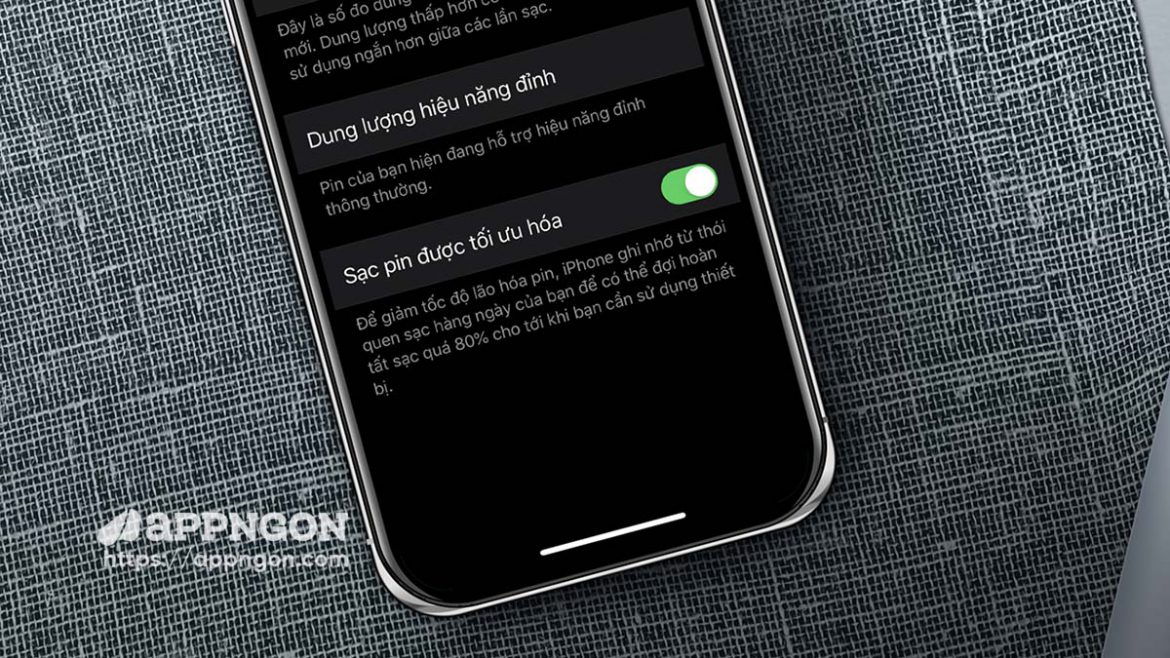
Apple đang cố gắng làm cho pin trong iPhone của bạn bền hơn, vì vậy bạn có thể sử dụng điện thoại của mình trong thời gian dài hơn. Tính năng sạc pin được tối ưu hóa thay đổi cách sạc iPhone của bạn qua đêm để kéo dài tuổi thọ pin. Sau khi cập nhật lên iOS 13, bạn tự hỏi “tại sao iPhone của tôi chỉ sạc được 80% pin?” Đây là lý do tại sao.

Sạc pin tối ưu hóa là gì?

Tính năng iOS 13 sạc pin tối ưu hóa là gì?

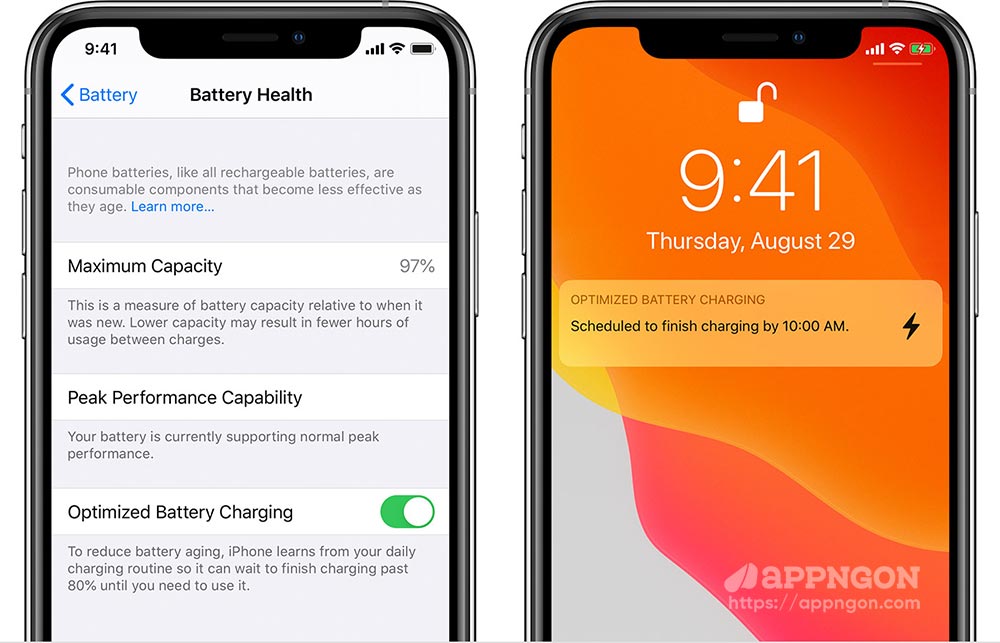
Với iOS 13 trở lên, Sạc pin tối ưu hóa được thiết kế để giảm hao mòn pin và cải thiện tuổi thọ của nó bằng cách giảm thời gian iPhone của bạn được sạc đầy. Khi tính năng này được bật, iPhone của bạn sẽ trì hoãn việc sạc quá 80% trong một số trường hợp nhất định. iPhone của bạn sử dụng máy học trên thiết bị để học thói quen sạc hàng ngày của bạn để Sạc pin được tối ưu hóa chỉ kích hoạt khi iPhone của bạn dự đoán nó sẽ được kết nối với bộ sạc trong thời gian dài. Thuật toán nhằm đảm bảo iPhone của bạn vẫn được sạc đầy khi rút phích cắm.

Với dự đoán về hành vi hàng ngày, sạc pin được tối ưu hóa ngăn điện thoại của bạn sạc đầy pin đến 100% ngay cả khi khi vẫn cắm sạc. Vì vậy, pin sẽ chỉ sạc ở mức 80%.

Cách bật sạc pin tối ưu hóa

Cài đặt Sạc pin được tối ưu hoá được bật theo mặc định cho tất cả người dùng iOS 13. Tuy nhiên, điều đó không có nghĩa là tính năng này đang hoạt động. Điều này là do phải mất một thời gian để điện thoại tìm hiểu thói quen hàng ngày của bạn. Nó có thể cần vài tuần dữ liệu trước khi có thể đoán được khi nào bạn sẽ sử dụng điện thoại.

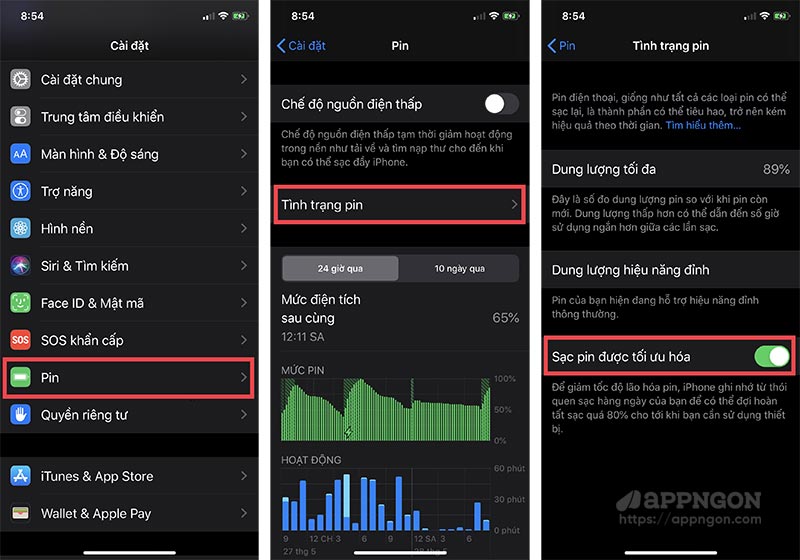
Nếu tính năng Sạc pin được tối ưu hóa bị tắt, bạn có thể kích hoạt hoặc tắt nó đi, đây là cách:

  1. Trên điện thoại của bạn mở Cài đặt (Setting).
  2. Tìm đến mục Pin (Battery).
  3. Chọn Tình trạng pin (Battery Health).
  4. Bật/Tắt tính năng Sạc pin được tối ưu hóa (Optimized Battery Charging).

Bật tính năng sạc pin tối ưu hóa

Vào mẹo để cải thiện tuổi thọ pin

Pin của bạn bị chai do không chỉ sạc và xả. iPhone được thiết kế với các mạch điện tinh vi để giúp tuổi thọ của pin luôn tốt, vì vậy bạn không cần phải làm gì nhiều. Tuy nhiên, đây là một số mẹo khác có thể giúp cho pin iPhone của bạn hoạt động tốt hơn.

  • Tránh sạc pin ở những nơi có nhiệt độ cao.
  • Thay đổi nhanh chóng đang ở nhiệt độ lạnh đến rất nóng cũng có hại cho pin của bạn.
  • Có gắng không để pin của bạn cạn hoàn toàn. Giữ nó trên 20% hoặc cao hơn và sạc pin ngay.
  • Nếu bạn không sử dụng điện thoại trong 1 tuần, hãy để pin ở mức dưới 80% và trên 30%, sau đó tắt nguồn hoàn toàn.
  • Tạo thói quen sử dụng và không sạc đầy pin khi bạn không cần thiết, ngay cả khi tính năng Sạc pin được tối ưu hóa có thể sạc thêm.
28/05/2020 0 comment
0 FacebookTwitterPinterestEmail
Thủ thuật

Hướng dẫn chi tiết jailbreak iOS 13.5 bằng Unc0ver

by Bánh Bao 27/05/2020
written by Bánh Bao

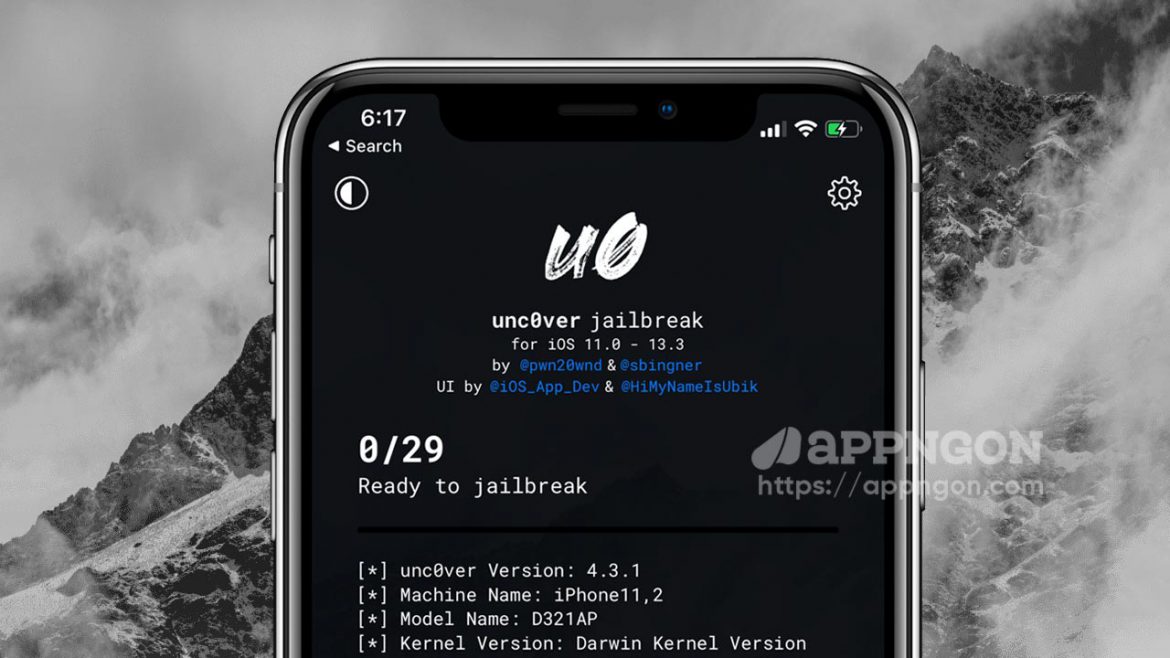
Mới đây công cụ jailbreak Unc0ver tung ra bản cập nhật trong đó hỗ trợ jailbreak cho tất cả các thiết bị chạy iOS 13.5, bao gồm hỗ trợ đầy đủ cho mọi thiết bị iPhone, iPad.

Trong bài viết này, mình sẽ hướng dẫn chi tiết cách cài đặt AltServer và jailbreak iOS 13.5 bằng Unc0ver trên máy tính.

Hướng dẫn jailbreak iOS 13.5 bằng Unc0ver

Jailbreak không được Apple khuyến nghị và có thể gây ra rủi ro bảo mật, hãy tự chịu rủi ro.

Chuẩn bị

  • Máy tính, laptop hoặc máy Mac. (Yêu cầu macOS 10.14.4 trở lên, Windows 10)
  • Phần mềm iCloud trên Windows (Tải về tại đây: https://support.apple.com/en-us/HT204283)
  • iTunes phiên bản mới nhất (Tải về từ trang chủ Apple – phiên bản Win 64 bit – bản Win 32-bit)
  • Phần mềm AltServer (Tải về giải nén và cài đặt tại trang: https://altstore.io)

Thực hiện

Bài viết này mình thực hiện trên máy tính Mac, nếu các bạn dùng Windows thì thực hiện tương tự, tải về và cài đặt các công cụ cần thiết ở bên trên.

1. Kết nối iPhone, iPad với máy tính, nhấn chọn “Tin cậy” (Trust) trên thiết bị iPhone và máy tính.

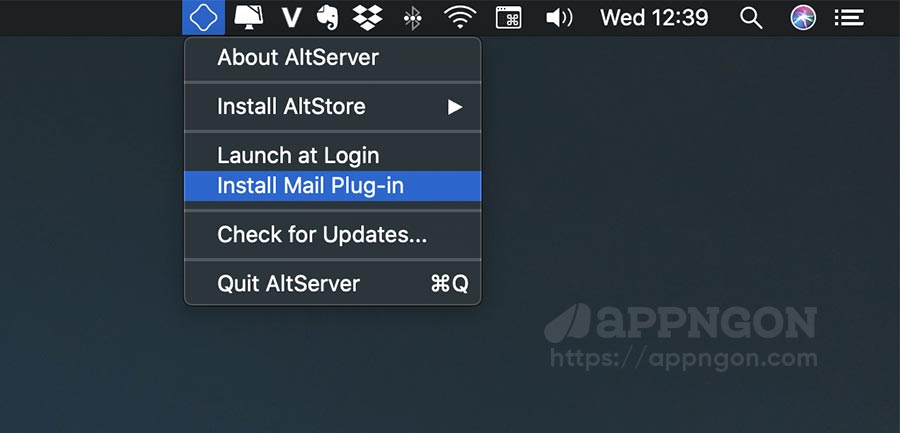
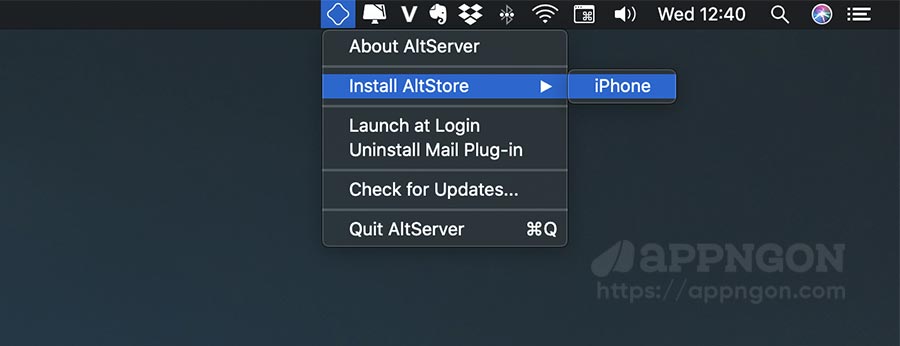
2. Kéo AltServer vào Application và mở nó bạn sẽ thấy ứng dụng xuất hiện trên thanh menu. Nhấn vào biểu tượng thanh menu AltServer.

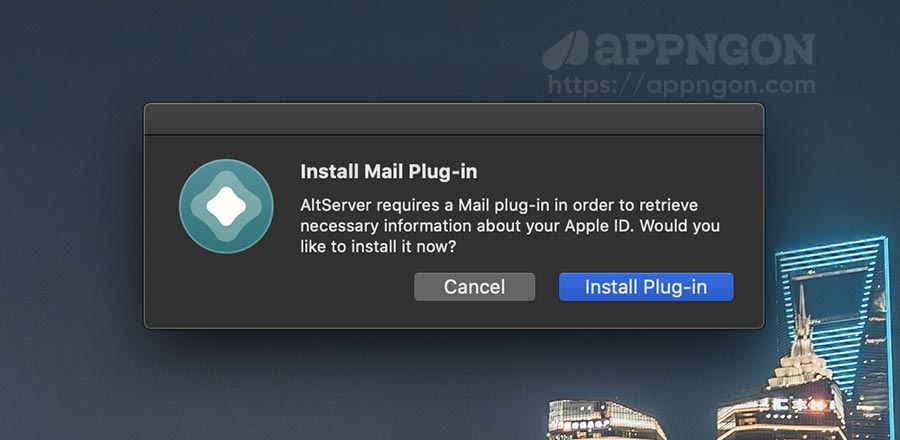
3. Nhấn vào Install Mail Plug-in và chọn Install Plug-in.

Install Mail Plug-in

Install Plug-in

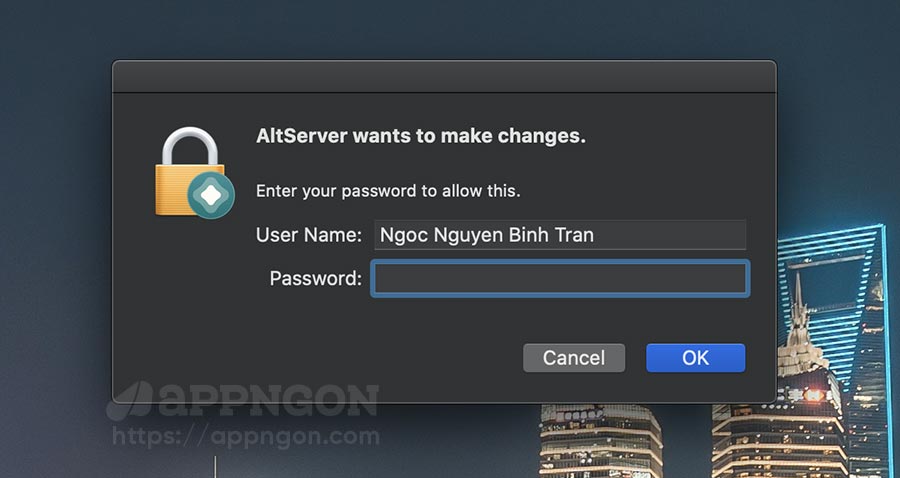
4. Nhập mật khẩu máy tính của bạn và nhấn Ok.

Nhập mật khẩu máy tính

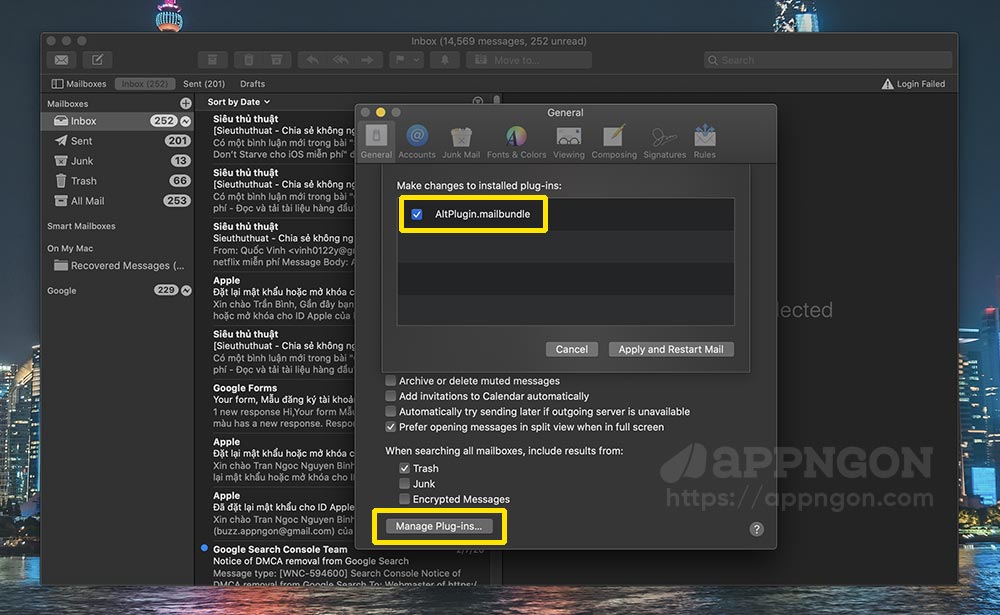
5. Tiếp theo mở ứng dụng Thư (Mail) và chọn Mail → Preferences và nhấn vào Manage Plug-ins, bạn tích vào AltPlugin.mailbundle và nhấp vào Apply and Restart Mail.

6. Nhấp vào biểu tượng AltServer trên thanh menu. Nhấn chọn Install AltStore và chọn thiết bị iOS của bạn.

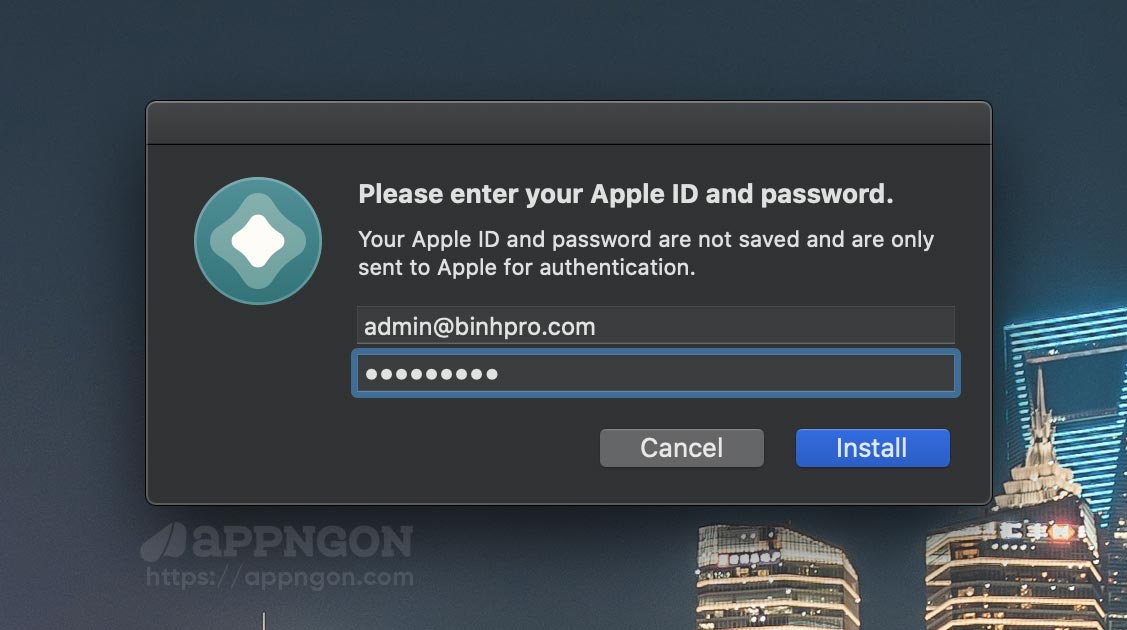
7. Nhập tài khoản ID Apple của bạn và nhấn Install (Nếu muốn an toàn thì bạn nên tạo một tài khoản ID Apple mới để nhập vào).

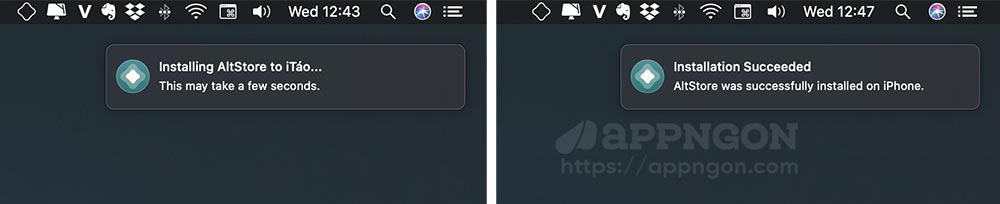
Quá trình cài đặt AltStore sẽ bắt đầu. Bạn nhận được thông báo như ảnh dưới đây là thành công.

Cài đặt AltStore thành công

Sau vài giây bạn hãy kiểm tra thiết bị của bạn xem đã xuất hiện ứng dụng AltStore chưa nhé.

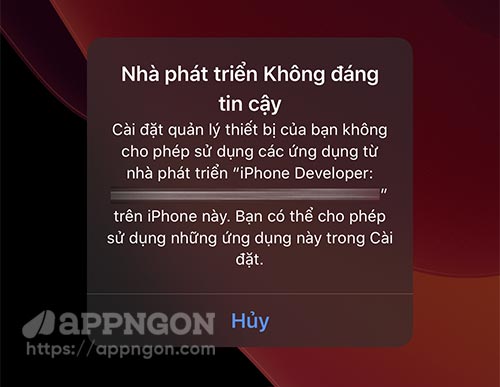
Bây giờ, bạn mở ứng dụng AltStore, tuy nhiên sẽ nhận được thông báo “Nhà phát triển không đáng tin cậy“ (Untrusted Enterprise Developer).

8. Để mở được ứng dụng, bạn vào Cài đặt → Cài đặt chung → Quản lý thiết bị (Settings – General – Device Management), nhấn vào địa chỉ email ID Apple của bạn, chọn Tin cậy.

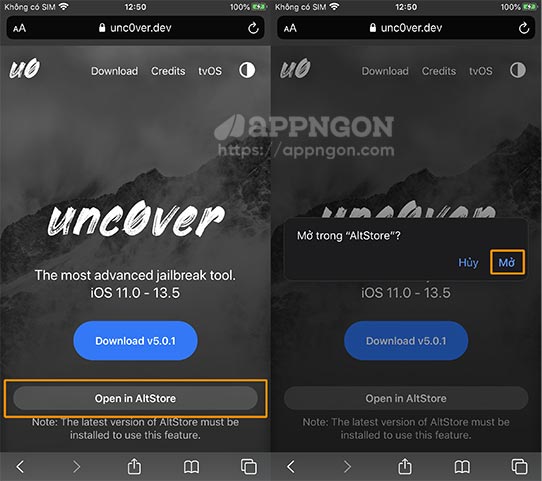
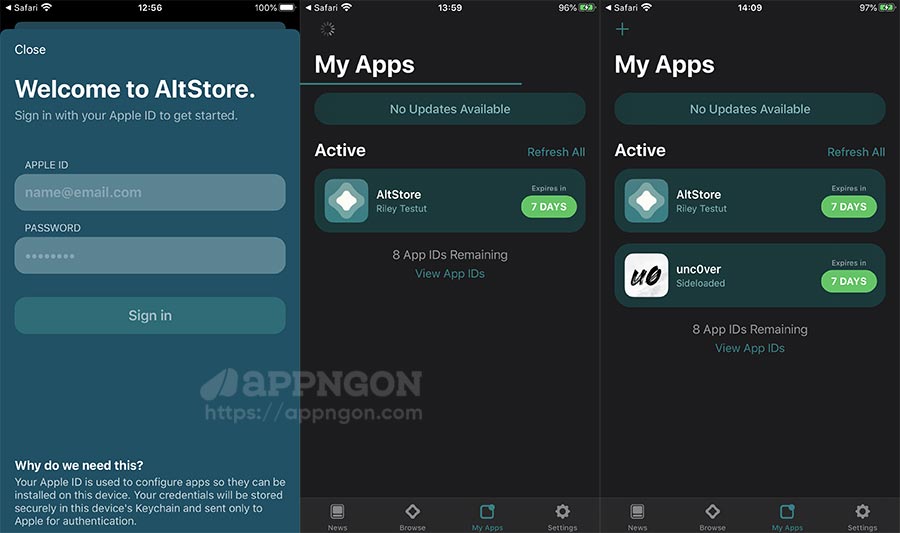
9. Mở Safari và truy cập trang web uns0ver.dev và nhấn vào Open in AltStore, sau đó nhấn tiếp vào Mở (Open). Lúc này Unc0ver sẽ bắt đầu tải xuống.

10. Trên ứng dụng Altstore xuất hiện, bạn hãy đăng nhập tài khoản ID Apple của bạn vào để xác thực chứng chỉ cài ứng dụng.

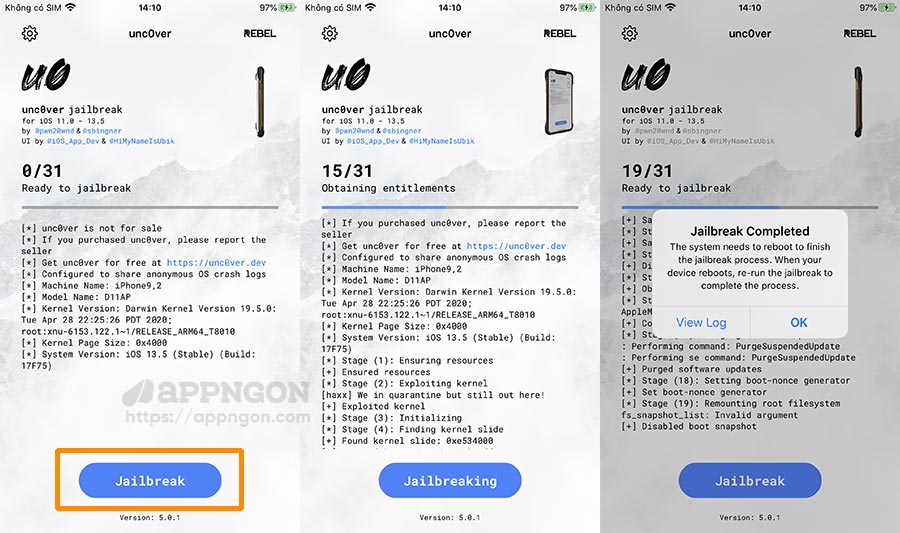
11. Bạn đợi Unc0ver tải xuống xong, sẽ xuất hiện trên màn hình, bạn hãy mở ứng dụng và nhấn vào Jailbreak. Sau khi quá trình jailbreak thành công, thiết bị của bạn sẽ khởi động lại.

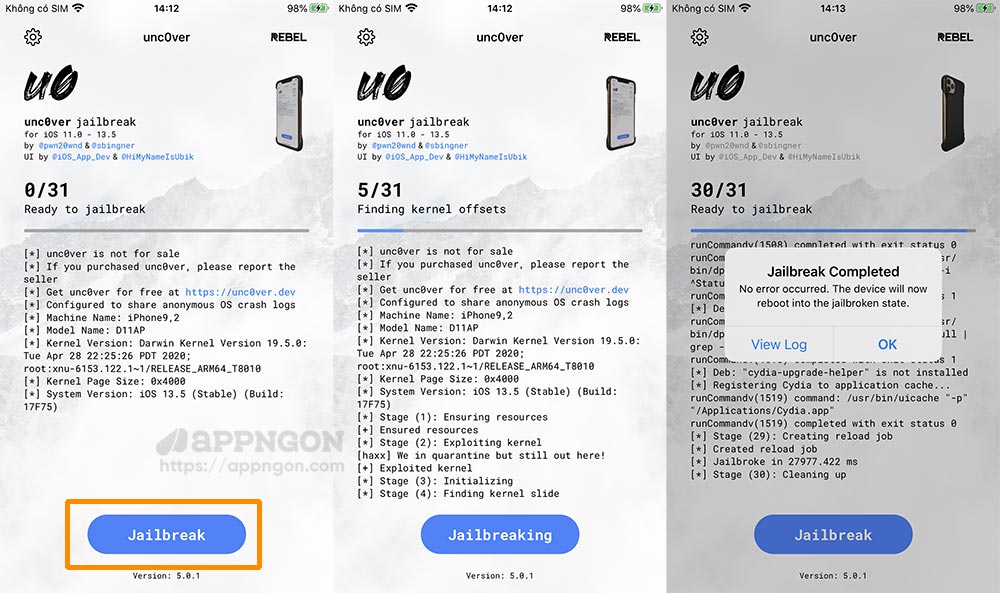
12. Khi khởi động lại, mở lại Unc0ver và nhấn vào nút Jailbreak lần nữa để hoàn tất quá trình. Thiết bị lại khởi động lại một lần nữa.

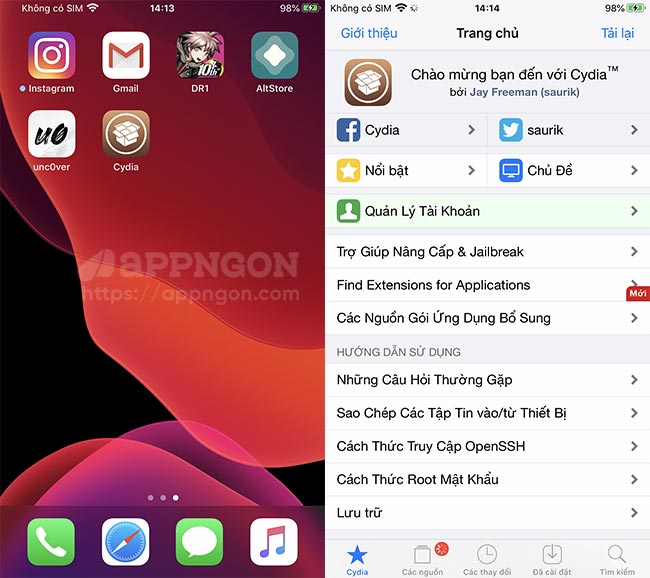
14. Lúc này bạn sẽ thấy biểu tượng Cydia xuất hiện trên màn hình chính. Vậy là jailbreak xong, giờ bạn có thể vào đó để tải các tweak về.

jailbreak iOS 13.5 bằng Unc0ver thành công


Chỉ với vài bước khá đơn giản, bạn đã có vọc vạch được jailbreak iOS 13.5 bằng Unc0ver. Nếu bạn gặp lỗi khi jailbreak thì hãy để lại bình luận bên dưới để mình giúp đỡ nhé.

Chúc các bạn thành công!

27/05/2020 0 comment
0 FacebookTwitterPinterestEmail
Phiêu lưu

Tải game Danganronpa: Trigger Happy Hav cho iOS

by Bánh Bao 26/05/2020
written by Bánh Bao

Danganronpa Trigger Happy Hav tựa game được phát hành kỷ niệm 10 năm Danganronpa: Phần 1! Trong lễ kỷ niệm 10 năm thành lập, Danganronpa hiện đã có mặt trên iOS! Hãy thưởng thức Danganronpa tái sinh này với hệ thống chơi game được cải thiện và tính năng thư viện mới.

Danganronpa Trigger Happy Hav cho iOS

Cốt truyện

Câu chuyện diễn ra tại một học viện được chính phủ tài trợ có tên là Hope’s Peak, vốn là nơi nuôi dưỡng những học sinh tài giỏi nhất Nhật Bản nhận được một nền giáo dục ưu tú. Nhân vật chính, Makoto Naegi, được chấp nhận vào học viện này, nơi nắm giữ “hy vọng” về tương lai của quốc gia.

Vào ngày lễ khai giảng, Makoto cảm thấy có điều gì đó không bình thường khi vừa bước vào sảnh của trường, nơi đã hoàn toàn đóng cửa với thế giới bên ngoài. Anh đột nhiên mất ý thức và đi vào trong học viện nơi hành lang tồi tàn, cửa sổ có rào chắn bằng sắt và bầu không khí giống như nhà tù…

Trong sảnh vào, một con gấu nhồi bông tự xưng là hiệu trưởng nói với các học sinh rằng học sẽ sống trong khu vực giới hạn của trường cho đến ngày họ chết, và họ phải giết một ai đó nếu họ muốn rời đi.

Makoto Naegi và 15 học sinh từ khắp nơi trên thế giới bị mắc kẹt trong học viện tuyệt vọng này. Học viện bí ẩn, hiệu trưởng tàn bạo và bí ẩn của kẻ chủ mưu. Ai đứng sau tất cả, và họ muốn gì?

Trận chiến với kẻ thù vô hình bắt đầu…

Những gì người chơi cần làm trong Danganronpa: Trigger Happy Hav không chỉ có bấm nút và suy luận, mà còn khám phá, điều tra ra những bí ẩn trong học viện, xoay sở trước sự can thiệp của hiệu trưởng Monokuma…

26/05/2020 51 comments
0 FacebookTwitterPinterestEmail
Năng suất

Pyto – Python 3 – Lập trình Python trên iPhone, iPad

by Bánh Bao 25/05/2020
written by Bánh Bao

Pyto – Python 3 là ứng dụng giúp bạn lập trình Python ngay trên iOS bao gồm đầy đủ các công cụ và các tính năng mạnh mẽ cho phép bạn lập trình Python ngay trên iPhone, iPad một cách dễ dàng.

Pyto là một IDE Python 3.8 cho iPhone, iPad, bạn có thể chạy mã trực tiếp trên thiết bị của bạn và sử dụng không cần kết nối internet.

Pyto - Python 3 - Ứng dụng lập trình Python trên iOS

Xem thêm: Tải Pythonista 3 cho iOS – Ứng dụng lập trình Python

Đặc trưng

– Python 3.8 với tất cả các thư viện chuẩn
– REPL đầy đủ
– Giao diện người dùng mã
– Hoàn thành mã thông minh
– Sử dụng pip để cài đặt các mô-đun Python thuần từ PyPi
– Truy cập tập lệnh từ khắp mọi nơi
– Xem trước hình ảnh và plots với console
– Nhiều cửa sổ cho iPadOS 13+
– Chạy tập lệnh và mã từ Siri Shortcuts
– Tương tác với các ứng dụng khác nhờ các url gọi lại x

Bao gồm các thư viện bên thứ ba:

– numpy
– matplotlib
– pandas
– PIL
– scipy
– astropy
– statsmodels
– skimage
– sklearn
– cv2
– lxml
– Bio
– cryptography
– bcrypt
– zmq
– regex
– gensim

Tận dụng các tính năng hệ thống với các mô-đun sau:

– pyto_ui – Xây dựng giao diện người dùng
– pyto_core – Mở rộng trình chỉnh sửa
– notify_center – Tùy chỉnh các widget hôm nay
– notifications – Lịch trình thông báo
– remote_notifying – Nhận thông báo từ xa
– sharing – Chia sẻ các mục và chọn tập tin
– pasteboard – Truy cập bảng tạm
– userkey – Lưu giá trị trên đĩa
– sound – Phát âm thanh
– music – Truy cập thư viện Apple Music
– photos – Truy cập ảnh và camera
– location – Truy cập vị trí của người dùng
– motion – Cảm biến chuyển động
– multipeer – Kết nối không dây ngang hàng
– apps – Mở ứng dụng của bên thứ ba
– xcallback – Tương tác với các ứng dụng khác

25/05/2020 15 comments
0 FacebookTwitterPinterestEmail
Năng suất

Pythonista 3 cho iOS – Ứng dụng lập trình Python

by Bánh Bao 24/05/2020
written by Bánh Bao

Pythonista 3 là một IDE Python đầy đủ cho iOS, là một môi trường phát triển hoàn chỉnh để viết các tệp lệnh Python trên iPhone hoặc iPad của bạn.

Pythonista 3 - Ứng dụng lập trình trên iOS

Rất nhiều người dùng đã sử dụng Pythonista 3 để lập trình các trò chơi, hình ảnh với giao diện tùy chỉnh và tập lệnh tự động hóa. Ngoài thư viện tiêu chuẩn mạnh mẽ, Pythonista cung cấp hỗ trợ rộng rãi để tương tác với các tính năng gốc của iOS như danh bạ, lời nhắc, hình ảnh, vị trí…

Pythonista bao gồm hỗ trợ cho cả Python 3.6 và 2.7 vì vậy bạn có thể sử dụng tất cả các tính năng trong Python 3. Ngoài việc học và thực hành Python, bạn cũng có thể sử dụng ứng dụng này để tự động hóa các phần của iOS với tiện ích mở rộng ứng dụng, ví dụ để gọi các tập lệnh trực tiếp từ bảng chia sẻ trong hầu hết mọi ứng dụng.

Tính năng

  • Trình chỉnh sửa mã mạnh mẽ với hỗ trợ tập lệnh đầy đủ
  • Tích hợp trình gỡ lỗi (debugger) trực quan và object inspector
  • Trình kiểm tra kiểu PEP 8 tích hợp với các sự cố được tô sáng
  • Hoàn thành tài liệu ngoại tuyến với tra cứu nhanh trực tiếp
  • Nhiều chủ đề màu sáng và tối khác nhau hoặc tạo của riêng bạn
  • Trình chỉnh sửa giao diện người dùng để tạo mẫu nhanh chóng
  • Bao gồm hầu hết thư viện chuẩn Python và các mô-đun bổ sung
  • Hỗ trợ các mô-đun bên thứ ba như BeautifulSoup, Flask, bottle, SymPy
  • Chia sẻ tiện ích mở rộng ứng dụng để chạy trên hầu hết mọi ứng dụng
  • Tạo tập lệnh tùy chỉnh để sử dụng Python trong bất kỳ ứng dụng nào
24/05/2020 36 comments
0 FacebookTwitterPinterestEmail
Năng suất

GoCoEdit cho iOS – Code và Text Editor trên iPhone, iPad

by Bánh Bao 24/05/2020
written by Bánh Bao

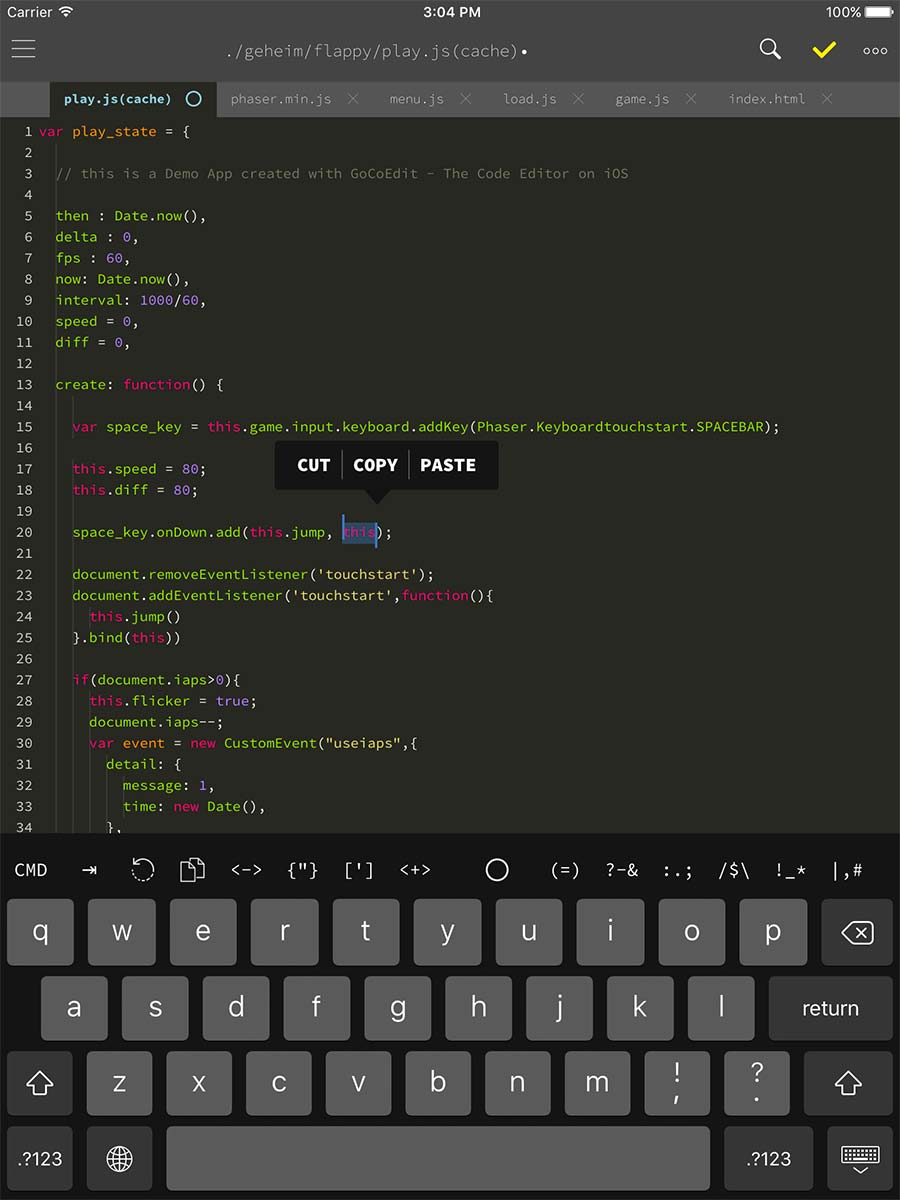
GoCoEdit – Code & Text Editor là trình chỉnh sửa mã và văn bản được tối ưu hóa để mở và chỉnh sửa nhanh các tệp cục bộ (trên thiết bị iOS) và các tệp từ xa (trên máy chủ) với thiết bị iOS của bạn. Nó hỗ trợ đánh dấu cú pháp mở rộng trên nhiều ngôn ngữ mã hóa và có giao diện có thể mở rộng với nhiều chủ đề tối và sáng.

GoCoEdit - Code & Text Editor
Chế độ soạn thảo dưới dạng nhiều tab trên GoCoEdit

Tính năng

  • Hỗ trợ kéo và thả nhanh chóng từ ứng dụng Tệp cho các file và thư mục
  • Hỗ trợ kéo tập tin cục bộ từ GoCoEdit sang các ứng dụng khác
  • Hỗ trợ iPad Pro (bao gồm hỗ trợ bàn phím, đa nhiệm chia đôi màn hình)
  • Tương thích với Apple Watch cho phép chạy các kịch bản với một chạm
  • Nhập / Xuất / Mở tệp từ iCloud hoặc từ các dịch vụ đám mây khác
  • Chế độ cú pháp tùy chỉnh tạo chế độ tô sáng cú pháp của riêng bạn
  • Xem trước trình duyệt với bảng điều khiển Javascript được tích hợp
  • Có thể xem trước ở chế độ Markdown và dễ dàng để xuất sang HTML
  • Kết nối với máy chủ qua SFTP, FTP, DRIVE, ONEDRIVE hoặc DROPBOX
  • Chỉnh sửa tập tin trực tiếp trên máy chủ mà không cần tải xuống
  • Shell (ssh) tích hợp để thực hiện các tác vụ nền như Grunt, Gulp
  • Hỗ trợ các tính năng nâng cao như Textelection, Splitview, Slide-Over
  • Hỗ trợ 3D Touch hiển thị hoặc di chuyển con trỏ bằng 3D Touch
24/05/2020 2 comments
0 FacebookTwitterPinterestEmail
Phím tắt

Chia sẻ phím tắt tạo dấu Shot on iPhone cho ảnh chụp

by Bánh Bao 24/05/2020
written by Bánh Bao

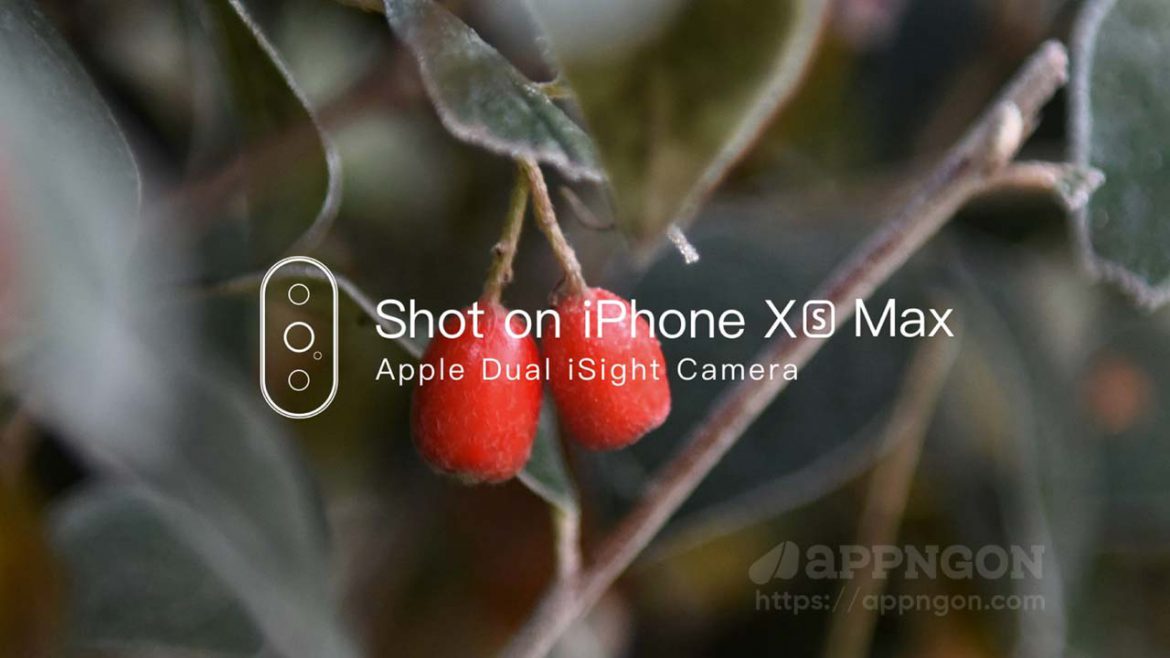
Hôm nay mình chia sẻ đến các bạn phím tắt tạo dấu cho ảnh chụp “Shot on iPhone” rất nhanh chóng và dễ dàng trên iPhone thông qua Siri Shortcuts.

Trước tiên, bạn nếu bạn chưa tải thì tải ứng dụng Shortcuts (Phím tắt) miễn phí trên App Store.

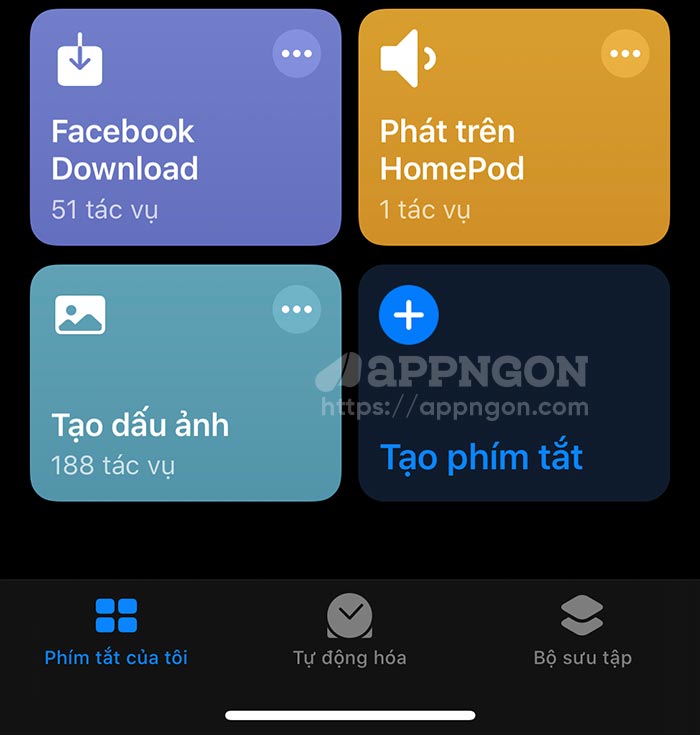
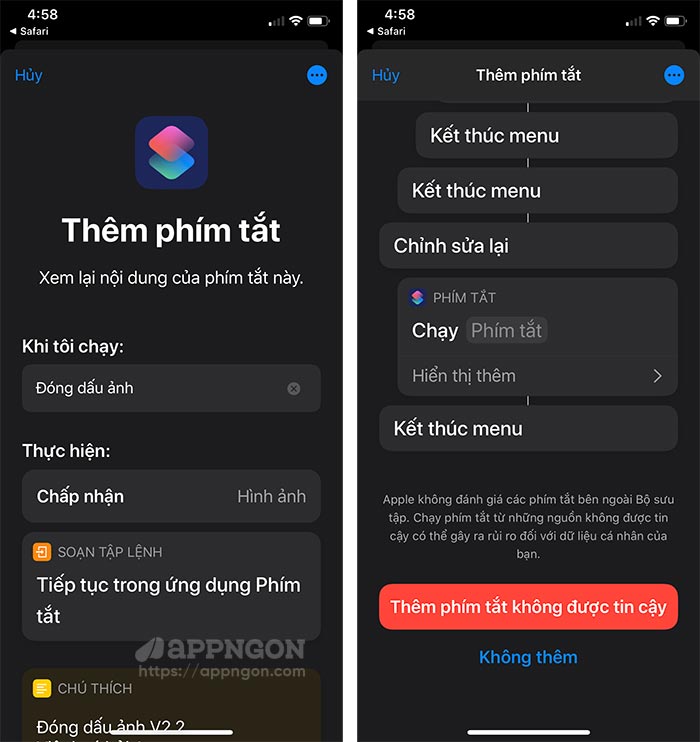
Sau khi bạn đã tải ứng dụng về, bạn truy cập vào link lấy phím tắt “Tạo dấu ảnh” sau đó thêm vào thư viện Siri Shortcuts.

Bạn chọn Get Shortcut và kéo xuống cuối cùng chọn Thêm phím tắt không được tin cậy.

Phím tắt tạo dấu Shot on iPhone

Cách thêm dấu Shot on iPhone với Siri Shortcuts

Để sử dụng “Tạo dấu ảnh” các bạn thực hiện theo các thao tác sau đây:

Bước 1. Mở ứng dụng Phím tắt > Nhấn vào phím tắt Tạo dấu ảnh.

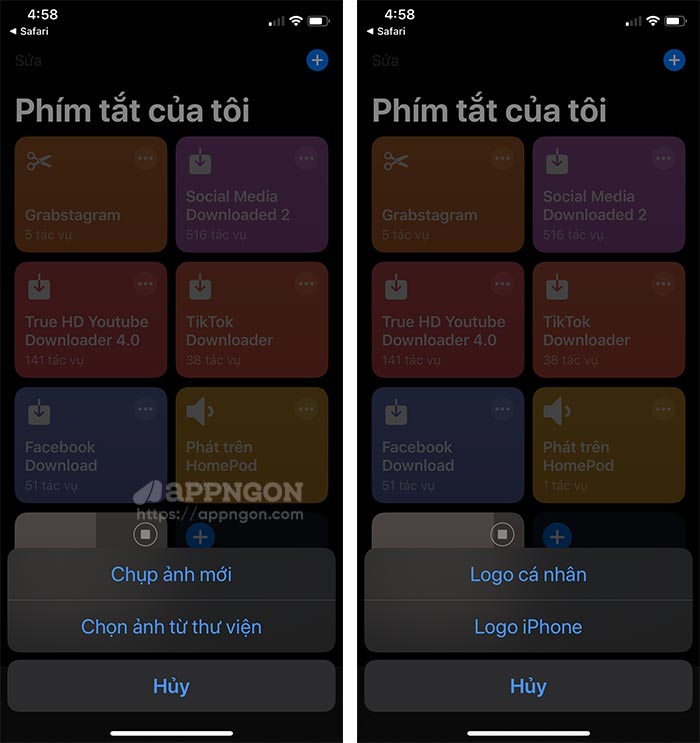
Bước 2. Lựa chọn Chụp ảnh mới hoặc Chọn ảnh từ thư viện. Tiếp theo, bạn lựa chọn:

  • Logo cá nhân: Thêm dấu ảnh bằng logo của riêng bạn
  • Logo iPhone: Lựa chọn các logo iPhone có sẵn từ iPhone 5 đến iPhone Xs Max

Lựa chọn logo Shot on iPhone

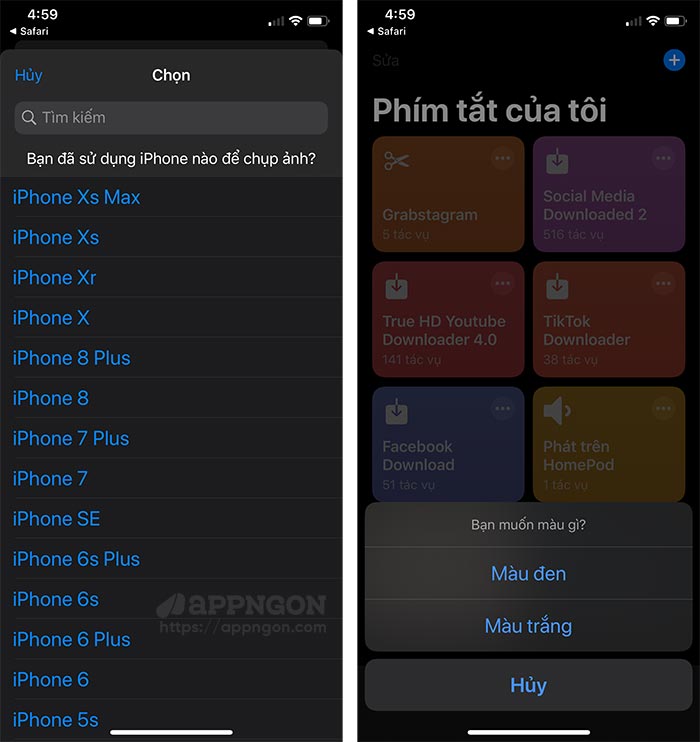
Bước 3. Tiếp theo, bạn lựa chọn tên thiết bị với màu chữ Đen/Trắng muốn đóng dấu lên ảnh.

Lựa chọn thiết bị và màu chữ

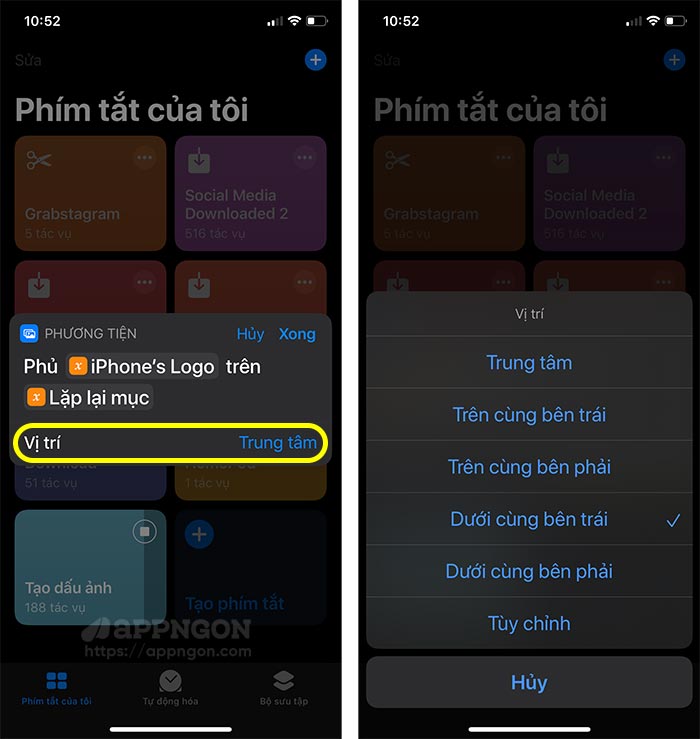
Bước 4. Lựa chọn vị trí để đóng dấu ảnh, bạn nhấn vào tùy chọn để thay đổi vị trí đóng dấu.

Lựa chọn vị trí để đóng dấu ảnh

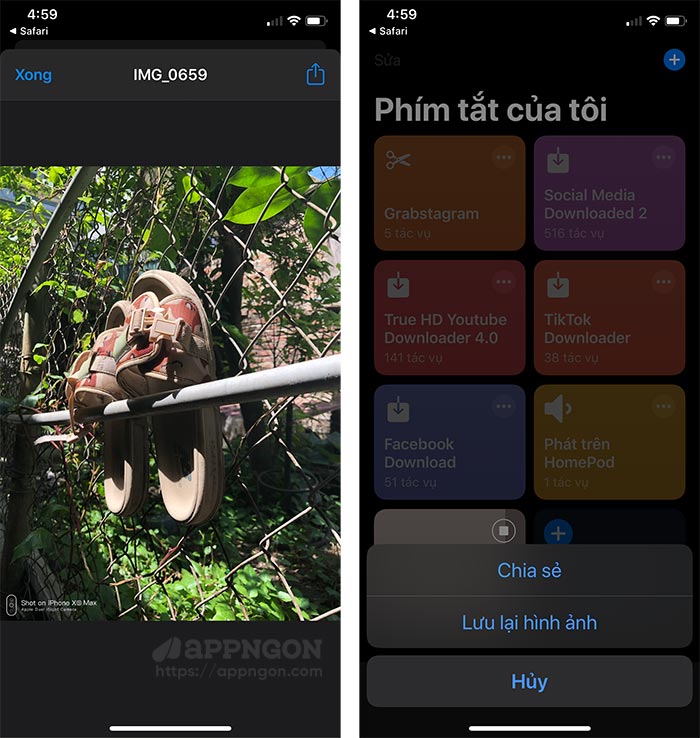
Bước 5. Cuối cùng, bạn sẽ thấy kết quả và lựa chọn lưu lại hình ảnh là xong.

Đây là kết quả cuối cùng khi sử dụng phím tắt tạo dấu Shot on iPhone:

Phím tắt tạo dấu Shot on iPhone

24/05/2020 8 comments
0 FacebookTwitterPinterestEmail
Thủ thuật

Fix lỗi Your cannot login because your account has been locked

by Bánh Bao 23/05/2020
written by Bánh Bao

Một ngày đẹp trời tự dưng tài khoản Apple ID của mình nhận được thông báo “Your cannot login because your account has been locked” khiến không thể login vào App Store, nếu bạn cũng đang gặp phải vấn đề này thì ở bài viết này mình sẽ hướng dẫn bạn cách khắc phục.

Cụ thể, khi login vào App Store bạn sẽ nhận được thông báo như bên dưới:
“Your cannot login because your account has been locked. If you have any question, contact Customer Support at https://support.apple.com/HT208556”

Khi nhận được thông báo trên có nghĩa là tài khoản Apple ID của bạn đã bị khóa hoặc vô hiệu hóa sẽ không thể đăng nhập được vào App Store để tải app/game về nữa.

Tại sao tài khoản Apple ID bị khóa?

Theo mình tìm hiểu, có một vài lý do khiến tài khoản Apple ID của bạn bị khóa hoặc vô hiệu hóa:

  • Sử dụng tài khoản đăng nhập trên nhiều thiết bị khác nhau
  • Chia sẻ tài khoản công khai cho nhiều người sử dụng
  • Tài khoản đang ở vùng quốc gia khác nhưng lại sử dụng ở Việt Nam
  • Add quá nhiều thẻ thanh toán vào cùng một tài khoản Apple ID
  • Cố gắng mua đi mua lại nhiều lần một app cùng một lúc

Cách xử lý

Lưu ý: Tất cả có thể phụ thuộc vào may mắn, tỷ lệ để mở khóa thành công tài khoản là 50/50

Cách 1. Gọi tổng đài hỗ trợ

Hiện tại Apple đã có tổng đài hỗ trợ Apple tại Việt Nam, bạn có thể gọi thẳng vào số 1800 1127 (từ 9h sáng đến 18h chiều, thứ hai đến thứ sáu) để được hỗ trợ miễn phí bằng Tiếng Việt.

Cách 2. Chat với bộ phận hỗ trợ

Lưu ý: Apple chỉ hỗ trợ qua kênh chat bằng ngôn ngữ Tiếng Anh.

Bước 1. Các bạn truy cập trang web hỗ trợ của Apple tại đây.
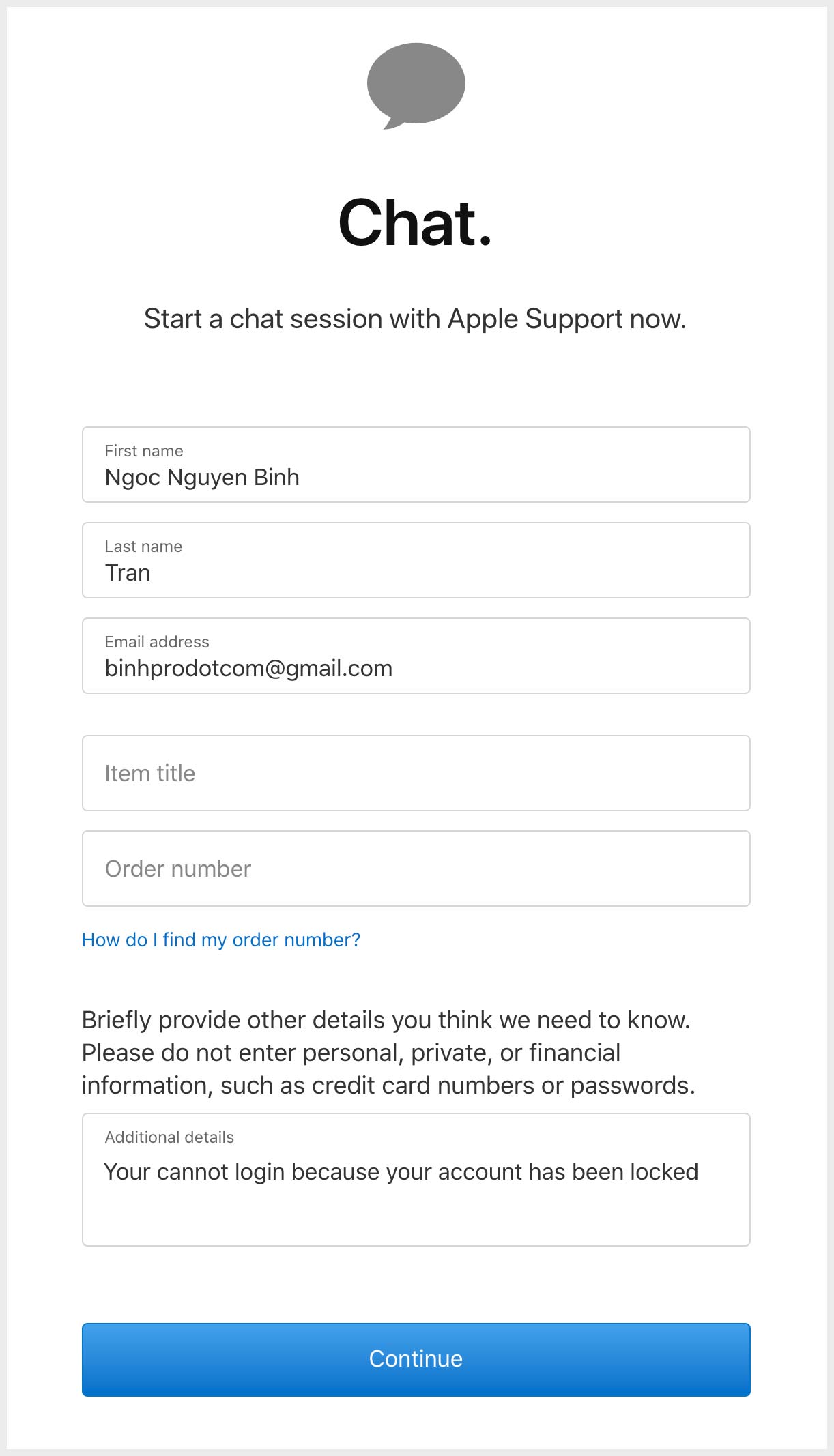
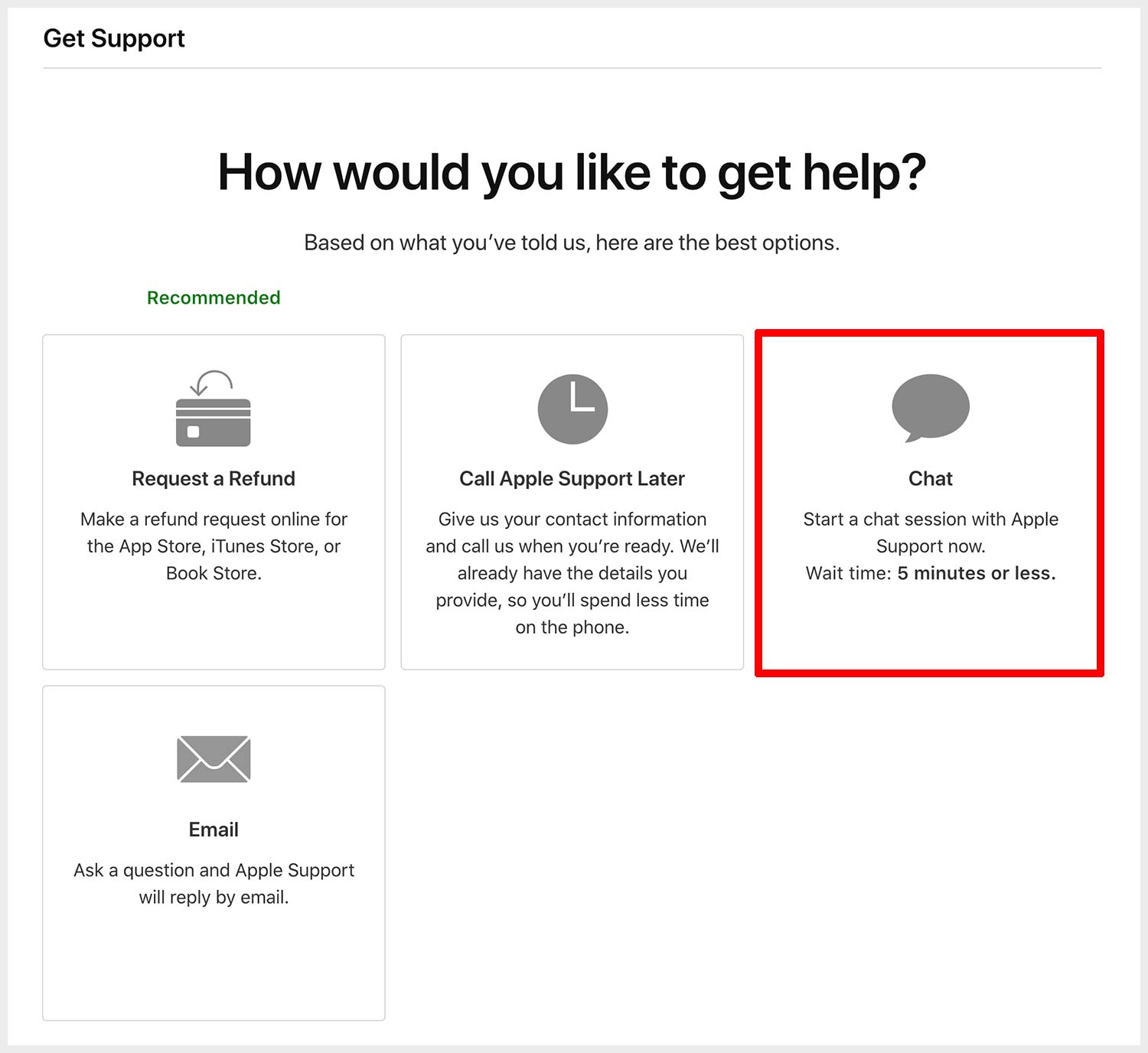
Bước 2. Tiếp theo lựa chọn mục Get Support sẽ xuất hiện các tùy chọn để liên hệ, ở đây mình chọn mục Chat.

Chat với bộ phận hỗ trợ Apple

Bước 3. Điền một số thông tin và nhấn vào Continue.

Lúc này bạn sẽ gặp được bộ phận hỗ trợ của Apple, bạn hãy chat với nhân viên hỗ trợ và nêu ra lỗi gặp phải, đợi họ kiểm tra và xác minh tài khoản Apple ID của bạn, cuối cùng là chờ kết quả. Có thể tài khoản sẽ được mở, cũng có thể sẽ bị khóa vĩnh viễn.

Kết luận

Việc tài khoản Apple ID bị khóa hoặc vô hiệu hóa vĩnh viễn là điều không ai mong muốn, giống như mình tài khoản mình đã mua rất nhiều app/game trả phí nhưng một ngày đẹp trời nó đã ra đi. Do đó, các bạn lưu ý khi sử dụng và không nên chia sẻ tài khoản cho quá nhiều người hoặc chia sẻ công khai.

Chúc các bạn thành công!

23/05/2020 0 comment
0 FacebookTwitterPinterestEmail
Tin tức

Lỗi App Store trên iOS 13.5 khiến một số ứng dụng không khởi chạy

by Bánh Bao 22/05/2020
written by Bánh Bao

Bản cập nhật iOS 13.5 vừa được phát hành chính thức, tuy nhiên nó đã gây ra một số lỗi. Theo một số báo cáo trên mạng xã hội, một số người dùng không thể mở ứng dụng trên iPhone và iPad vì hệ thống hiển thị thông báo lỗi.

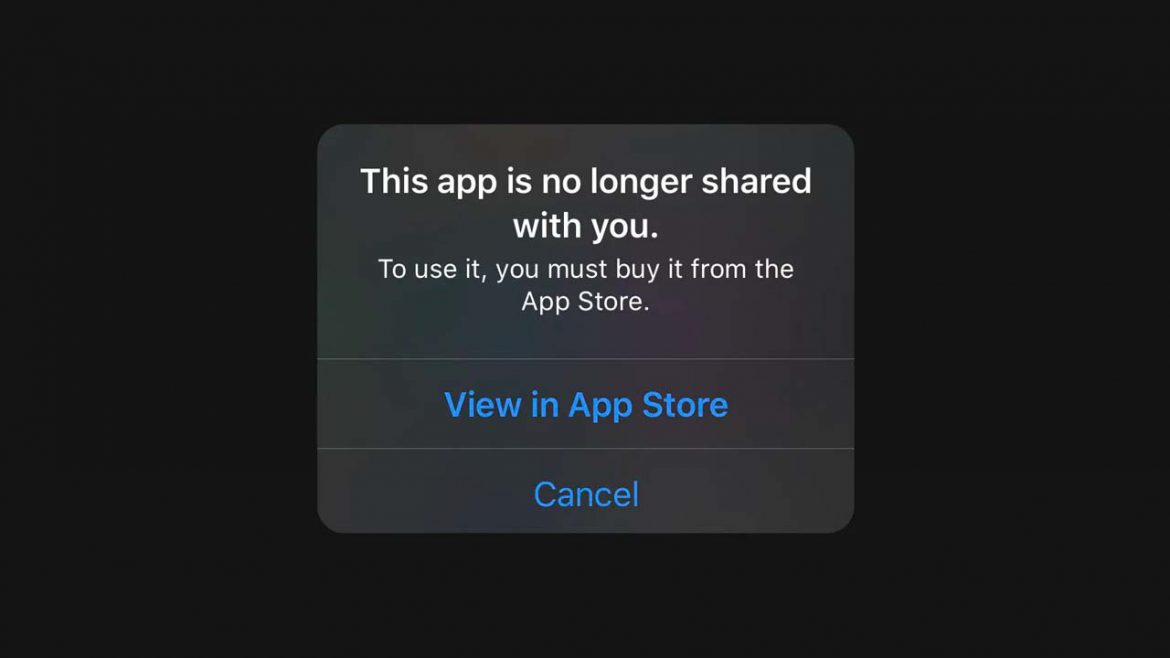
Cụ thể, khi cố gắng mở một ứng dụng, iOS hiển thị thông báo sau

This app is no longer shared with you. To use it, you must. buy it from the App Store.

Khi người dùng mở một số ứng dụng sẽ nhận được thông báo lỗi như trên. Vấn đề ảnh hưởng đến một số ứng dụng ngẫu nhiên thay vì một ứng dụng cụ thể, thông báo này có liên quan đến tài khoản Chia sẻ gia đình. Đây có thể là sự cố xảy ra với các máy chủ Apple ngăn iOS xác minh rằng bạn đã mua một ứng dụng.

Apple chưa xác nhận sự cố này trên trang System Status, hiện tại chúng ta chưa có cách giải quyết cho lỗi này, theo như một số người dùng thì bạn có thể xóa và tải lại ứng dụng sẽ giải quyết được vấn đề. Nếu bạn bị lỗi tương tự, mình khuyên bạn nên đợi cho đến khi Apple khắc phục lỗi.

@YouTube this is hilarious! I can’t use the YouTube app as it’s no longer shared with me… pic.twitter.com/quXJRe3UUL

— Anthony (@ant1298) May 22, 2020

22/05/2020 0 comment
0 FacebookTwitterPinterestEmail
Hướng dẫn

Hướng dẫn xóa tài khoản TikTok vĩnh viễn trên iPhone

by Bánh Bao 21/05/2020
written by Bánh Bao

Theo báo cáo mới nhất, nền tảng chia sẻ video do ByteDance sở hữu – TikTok – đang ở mức kỷ lục với hơn 2 tỷ lượt tải xuống. Tự hào với một cộng đồng lớn gồm những người sáng tạo đam mê ở mọi lưới tuổi, nền tảng này không bao giờ thiếu những video thú vị có thể thu hút bất kỳ ai. Điều đó nói rằng, mặc dù rất nổi tiếng. TikTok từ lâu trở thành nền tảng gây tranh cãi với hàng loạt các cáo buộc như nội dung tục tĩu, bán dữ liệu hay là công cụ gián điệp của chính phủ Trung Quốc. Ứng dụng cũng đã bị cấm nhiều lần ở nhiều quốc gia.

Nếu với những lý do nêu trên hoặc một số lý do cá nhân, nếu bạn muốn xóa tài khoản TikTok, hãy làm theo cách dưới đây để xóa vĩnh viễn tài khoản TikTok của bạn trên iPhone, iPad.

Nếu đã chán TikTok hãy xóa nó vĩnh viễn

Xem thêm: Hướng dẫn tải TikTok Trung Quốc trên iPhone/iPad

Xóa tài khoản TikTok vĩnh viễn mà không mất dữ liệu

Hậu quả của việc xóa tài khoản TikTok là gì?

Nếu như bạn đã quyết định nói lời tạm biệt với TikTok, bạn nên biết những hậu quả. Khi bạn đã xóa tài khoản của mình, bạn sẽ không còn có thể đăng nhập vào TikTok bằng tài khoản đó. Hơn nữa, tất cả các video mà bạn đã tải lên sẽ không còn nữa. TikTok cũng sẽ không hoàn lại tiền cho bất kỳ giao dịch nào bạn đã mua. Một điều đáng chú ý khác là thông tin (tức là các cuộc trò chuyện) không được lưu trữ trong tài khoản của bạn, vẫn có thể hiển thị với người khác.

Tải xuống dữ liệu TikTok của bạn

Néu bạn muốn lưu lại dữ liệu TikTok của mình trước khi xóa chúng thì thật dễ dàng để yêu cầu một tệp dữ liệu từ TikTok.

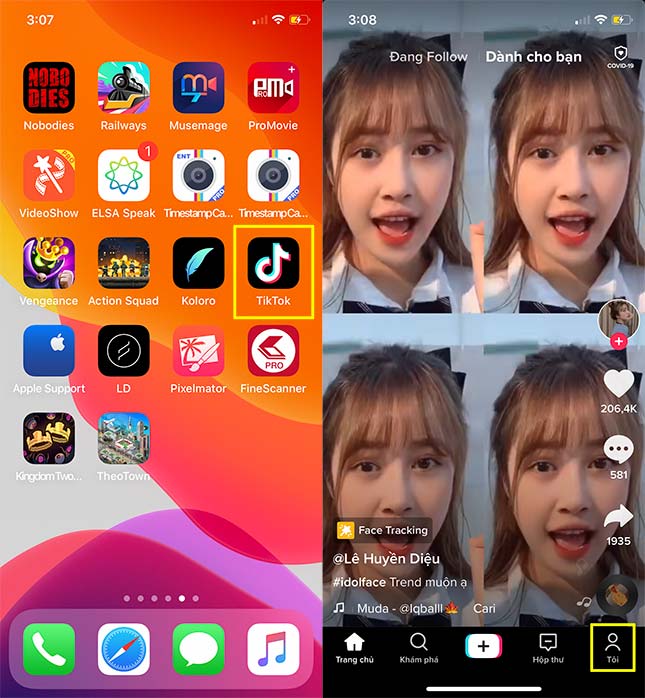
1. Mở TikTok trên thiết bị của bạn và nhấn và tab hồ sơ ở góc dưới bên phải của màn hình.

Xóa tài khoản TikTok vĩnh viễn

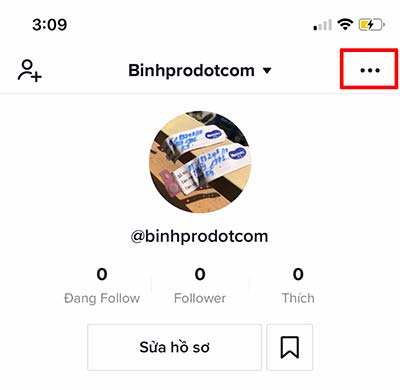
2. Bây giờ, chạm vào dấu 3 chấm ở góc trên cùng bên phải.

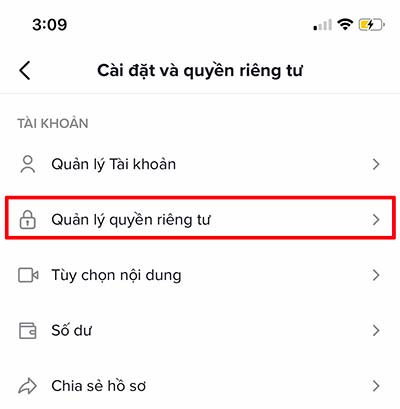
3. Tiếp theo, nhấn vào Quản lý quyền riêng tư.

Quản lý quyền riêng tư

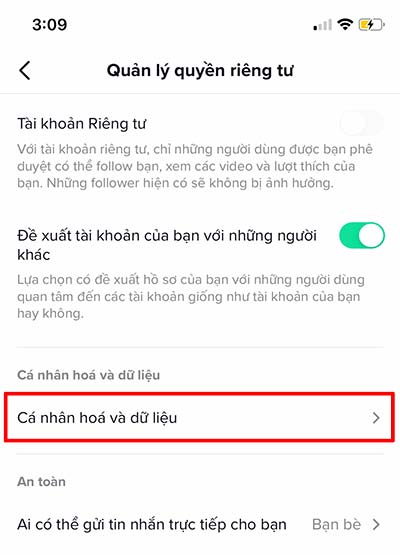
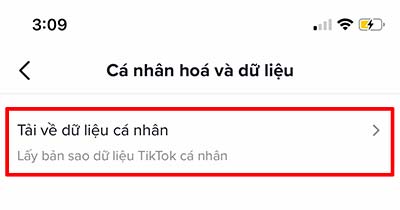
4. Tiếp theo, chọn Cá nhân hóa và dữ liệu.

Cá nhân hóa và dữ liệu

5. Chọn Tải về dữ liệu cá nhân.
Tải về dữ liệu cá nhân

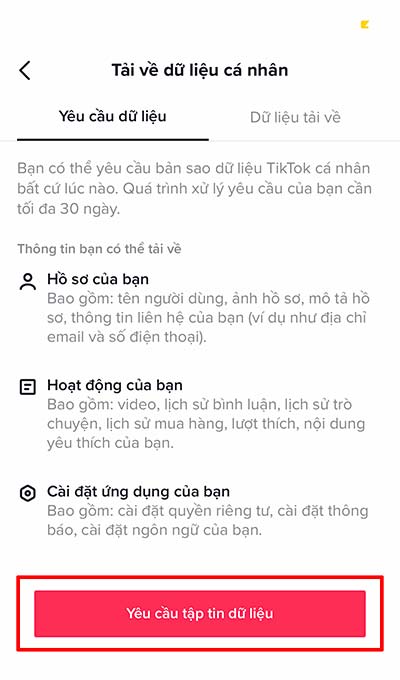
6. Trên màn hình tiếp theo, bạn sẽ thấy danh sách tất cả dữ liệu mà bạn yêu cầu. Bây giờ, bạn nhấn vào Yêu cầu tập tin dữ liệu.

Yêu cầu tập tin dữ liệu

Dữ liệu sẽ được chờ xử lý từ 1-2 ngày sau đó bạn có thể tải về. Hãy nhớ rằng, TikTok sẽ xóa tệp tải xuống 4 ngày sau khi được tạo. Vì vậy, bạn hãy chắc chắn tải về nó càng sớm càng tốt.

Cách xóa tài khoản TikTok vĩnh viễn

1. Mở ứng dụng TikTok và nhấn vào tab hồ sơ ở góc bên dưới cùng bên phải.

2. Bây giờ, chạm vào dấu 3 chấm ở góc trên cùng bên phải.

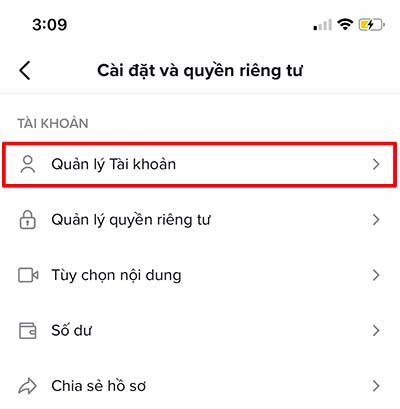
3. Tiếp theo, nhấn vào Quản lý tài khoản.

Quản lý tài khoản

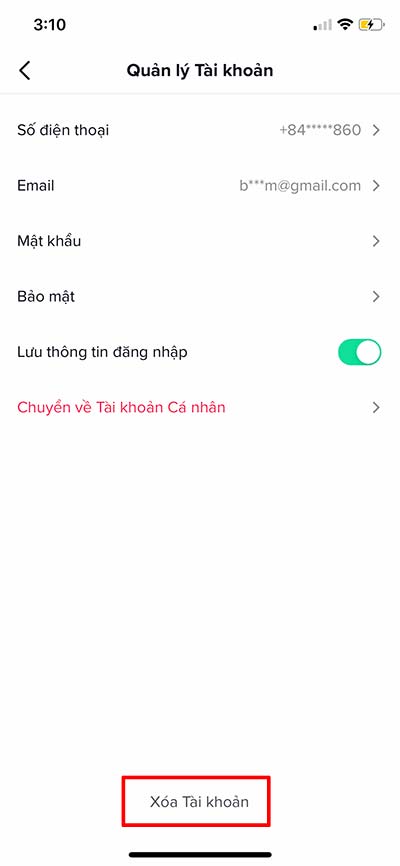
4. Chạm vào Xóa tài khoản ở phía dưới cùng.

5. Dựa trên cách bạn đã thiết lập tài khoản của mình, bạn sẽ cần phải xác minh tài khoản để tiếp tục.

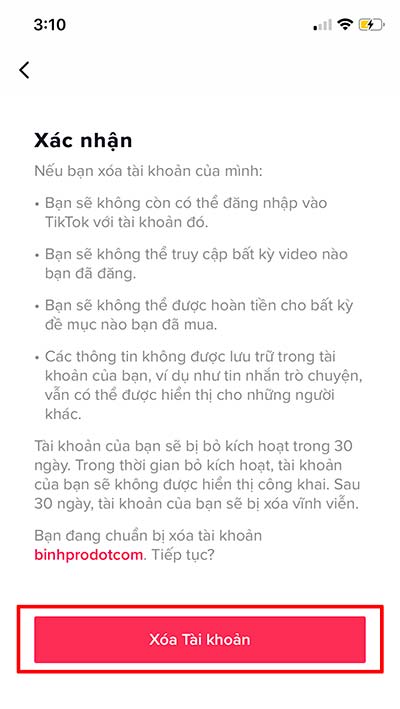
5. Một trang xác nhận hiển thị chi tiết về việc xóa tài khoản TikTok sẽ xuất hiện. Sau đó nhấn chọn Xóa tài khoản.

Chọn xóa tài khoản TikTok

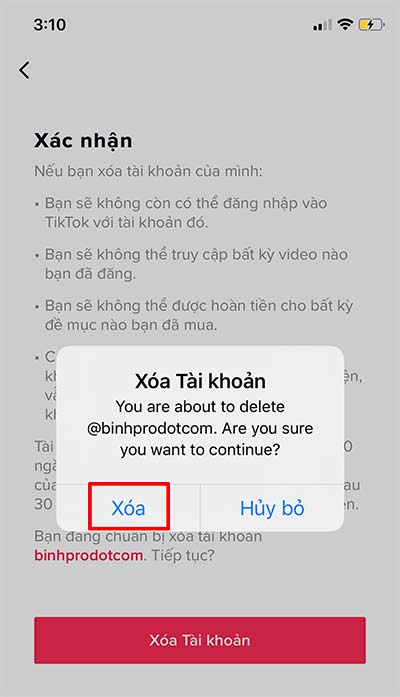
6. Cuối cùng, nhấn vào Xóa để xác nhận rằng bạn muốn xóa tài khoản TikTok vĩnh viễn.

Đồng ý để xóa tài khoản TikTok

Tài khoản TikTok của bạn sẽ bị vô hiệu hóa trong 30 ngày. Trong khoảng thời gian này, tài khoản sẽ bị ẩn đi và tất cả các video mà bạn đã tải lên cũng bị sẽ bị ẩn. Sau đó, nó sẽ tự động bị xóa. Nếu bạn muốn thay đổi quyết định trong vòng 30 ngày và quyết định phục hồi lại việc xóa tài khoản, bạn chỉ cần đăng nhập lại.
Kết luận

Bên trên là các bước chi tiết để bạn dễ dàng xóa tài khoản TikTok vĩnh viễn khi bạn không muốn sử dụng nền tảng này nữa cũng như việc xóa vĩnh viễn các thông tin, video mà bạn đã đăng tải cũng sẽ không còn trên TikTok.

Chúc các bạn thành công.

21/05/2020 0 comment
0 FacebookTwitterPinterestEmail
Cập nhật phần mềm

Appple phát hành iOS 13.5 chính thức, mời anh em cập nhật

by Bánh Bao 21/05/2020
written by Bánh Bao

Apple hôm nay đã phát hành iPadOS và iOS 13.5 chính thức. Bản cập nhật lớn này liên quan đến sức khỏe mang lại nhiều tính năng liên quan đến dịch bệnh COVID-19 đang bùng phát mạnh.

Bản cập nhật iOS và iPadOS 13.5 có sẵn trên tất cả các thiết bị đủ điều kiện. Để cập nhật, hãy vào Cài đặt > Cài đặt chung > Cập nhật phần mềm. Ngoài ra, Apple cũng đã phát hành iOS 12.4.7 cho các thiết bị cũ, với bản cập nhật mang đến các bản sửa lỗi bảo mật.

Dưới đây là ghi chú đầy đủ của bạn cập nhật iOS 13.5 chính thức:

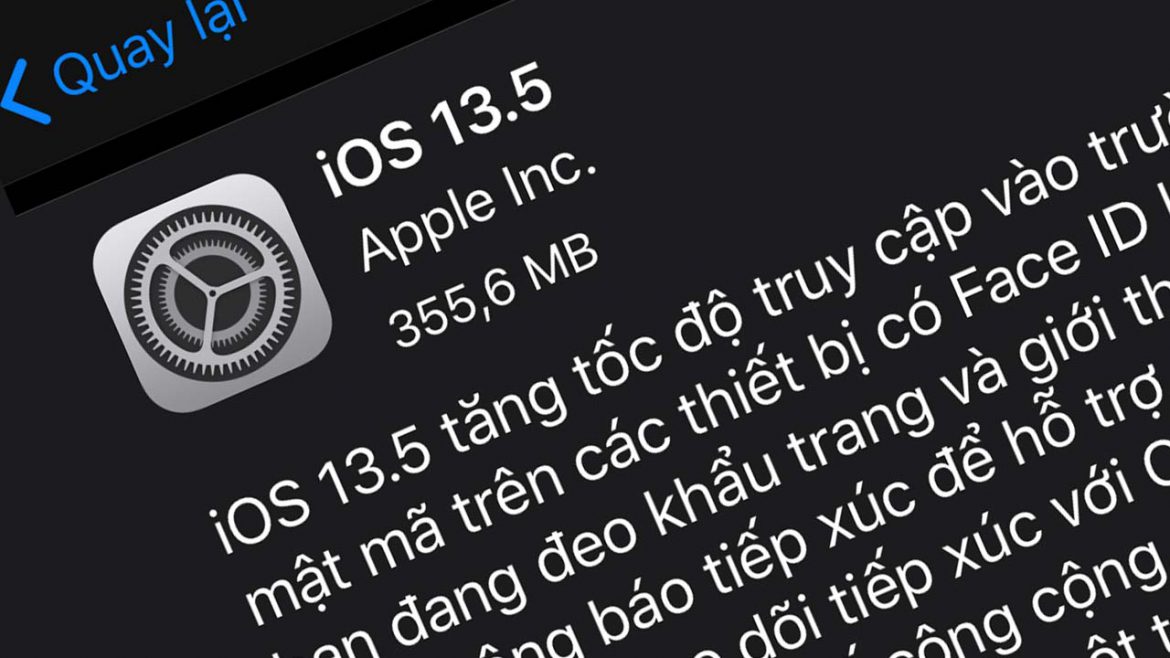
iOS 13.5 tăng tốc độ truy cập vào trường mật mã trên các thiết bị có Face ID khi bạn đang đeo khẩu trang và giới thiệu API Thông báo tiếp xúc với COVID-19 từ các cơ quan y tế công cộng. Bản cập nhật này cũng giới thiệu một tùy chọn để điều khiển tính năng tự động nổi bật của các ô video trong cuộc gọi FaceTime nhóm, đồng thời bao gồm các sửa lỗi và cải tiến khác.

Face ID và Passcode

  • Quá trình mở khóa được đơn giản hóa cho các thiết bị có Face ID khi bạn đeo khẩu trang
  • Trường mật mã tự động xuất hiện sau khi vuốt từ dưới màn hình khóa khi bạn đeo khẩu trang
  • Cũng hoạt động khi xác thực với Ứng dụng App Store, Apple Books, Apple Pay, iTunes và các ứng dụng khác hỗ trợ đăng nhập bằng Face ID

Thông báo tiếp xúc

  • API thông báo tiếp xúc để hỗ trợ các ứng dụng theo dõi liên hệ COVID-19 từ các cơ quan y tế công cộng

FaceTime

  • Tùy chọn kiểm soát nổi bật tự động trên các cuộc gọi của nhóm FaceTime để các hình ảnh video không thay đổi kích thước khi người tham gia trò chuyện

Dịch vụ khẩn cấp

  • Tùy chọn tự động chia sẻ sức khỏe và thông tin cần thiết khác từ ID y tế của bạn với các dịch vụ khẩn cấp khi bạn thực hiện cuộc gọi khẩn cấp (chỉ ở Hoa Kỳ)

Bao gồm sửa lỗi và các cải tiến khác

  • Khắc phục sự cố trong đó người dùng có thể thấy màn hình đen khi cố gắng phát video trực tuyến từ một số trang web
  • Giải quyết vấn đề trong trang chia sẻ nơi các đề xuất và hành không có thể không tải được

iOS 13.5 có thể là một trong những bản cập nhật cuối cùng cho hệ điều hành iOS 13 khi Apple chuẩn bị cho iOS 14. Apple tiết lộ iOS 14 vào ngày 22/6, khi sự kiện WWDC ảo bắt đầu.

21/05/2020 0 comment
0 FacebookTwitterPinterestEmail
Tiện ích

ABBYY Business Card Reader Pro – Scanner với OCR

by Bánh Bao 16/05/2020
written by Bánh Bao

ABBYY Business Card Reader Pro là một trong những ứng dụng nổi tiếng trên App Store xứng đáng là ứng dụng scan tốt nhất cho iPhone, iPad.

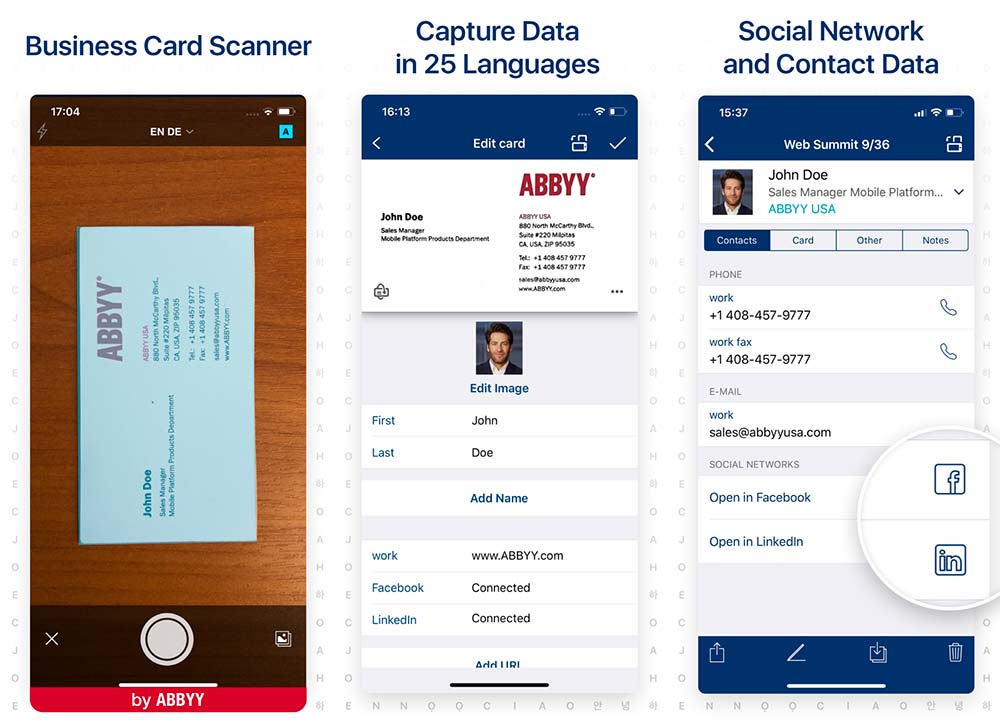
ABBYY Business Card Reader Pro ứng dụng trình quét danh thiếp nhanh nhất thế giới và ứng dụng quản lý danh bạ cho iPhone, iPad. ABBYY BCR hỗ trợ cho Apple Watch do đó bạn có thể xem danh bạ và thực hiện các cuộc gọi điện thoại ngay từ trong ứng dụng trên Appe Watch dễ dàng.

ABBYY Business Card Reader Pro

Xem thêm: Tải FineScanner PRO-PDF Scanner cho iOS

ABBYY Business Card Reader Pro dễ dàng và đơn giản để lưu trữ liên hệ từ danh thiếp bằng 25 ngôn ngữ khác nhau. BCR cho phép các thẻ được tự động chụp ảnh, cắt và lưu trữ trong thời gian ít hơn 30%. Dữ liệu được nhận dạng có thể được lưu trong Danh bạ hoặc trong bộ lưu trữ kỹ thuật của ứng dụng.

Tính năng

  • Công nghệ nhận dạng ký tự quang học thông minh và tiên tiến
  • Nhận dạng chính xác tất cả thông tin liên hệ: tên, số điện thoại, email…
  • Tự động tập trung vào danh thiếp, phát hiện các cạnh và chụp tự động
  • Kiểm tra dữ liệu với các ký tự và hiển thị hình ảnh gốc để xác nhận đầu ra
  • Tự động đưa vào tất cả các phần còn thiếu để bạn có thể liên hệ ngay
  • Sửa lỗi bất kỳ lỗi chính tả và điền vào các trường địa chỉ bị thiếu
  • Đồng bộ hóa dữ liệu trên các nền tảng từ tất cả các thiết bị của bạn
  • Sao lưu tự động và thủ công để lưu trữ và khôi phục sang thiết bị khác
  • Xuất dữ liệu danh thiếp được quét sang Salesforce L không giới hạn
  • Tìm kiếm trong bản đồ iPhone để biết địa chỉ danh bạn của bạn
  • Hỗ trợ hơn 25 ngôn ngữ bao gồm nhận dạng thẻ đa ngôn ngữ
  • Trao đổi hoặc chuyển tiếp danh bạ qua email dưới dạng VCard hoặc JGP
16/05/2020 6 comments
0 FacebookTwitterPinterestEmail
Tiện ích

FineScanner PRO: PDF Scanner cho iOS

by Bánh Bao 16/05/2020
written by Bánh Bao

FineScanner PRO: PDF Scanner là ứng dụng quét tài liệu cho iPhone, iPad tốt nhất hiện nay được phát triển bởi ABBYY, công ty hàng đầu về các công nghệ và giải pháp Content IQ.

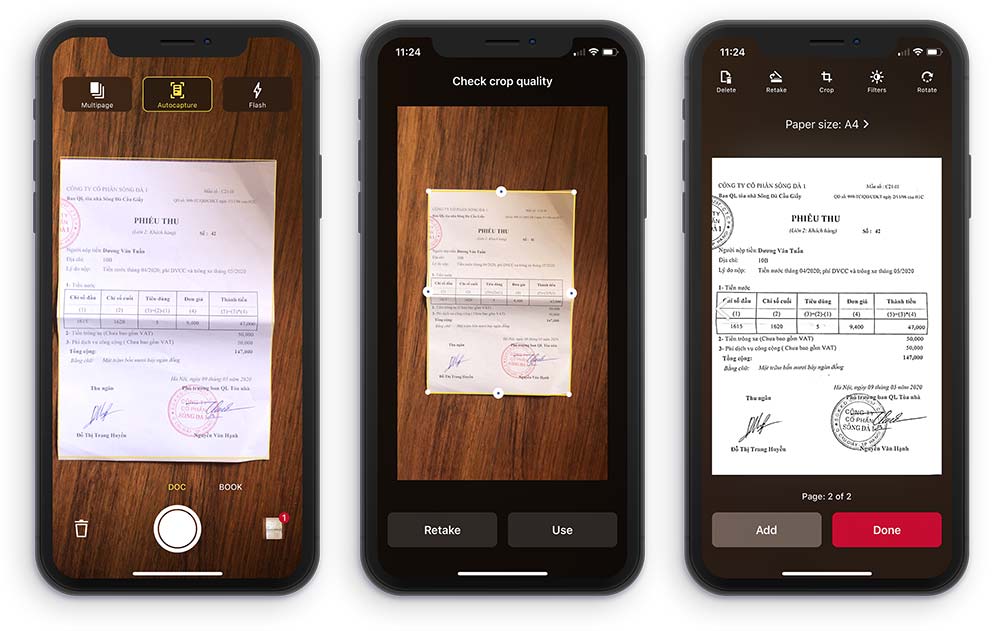
ABBYY FineScanner – ứng dụng quét tài liệu hỗ trợ công nghệ AI thông minh, biến thiết bị di động của bạn thành công cụ đa năng để nhanh chóng chụp tài liệu và sách, tạo bản sao điện tử trong PDF và JPEG và trích xuất văn bản từ máy quét để chỉnh sửa và chia sẻ.

ABBYY FineScanner PRO cho iOS

Xem thêm: ABBYY Business Card Reader Pro – Ứng dụng quét danh thiếp với OCR

Sử dụng FineScanner PRO để quét tài liệu giấy, sách, hóa đơn, biên lai, ghi chú, biểu đồ, truyện hoặc thậm chí bảng quảng cáo trên đường phố và có được bản sao kỹ thuật số hoàn hảo.

Tính năng

  • Quét bất kỳ văn bản nào và lưu dưới dạng JPG hoặc tài liệu PDF đa nền tảng
  • Phát hiện hình ảnh với văn bản bên trong thư viện điện thoại để tăng tốc quét
  • Nhanh chóng trích xuất văn bản từ quét sang định dạng TXT không cần internet
  • Nhận dạng văn bảng (OCR) khi quét bằng 193 ngôn ngữ đầy đủ nhất
  • Định dạng đầu ra bao gồm Word, Excel, PDF, giữ nguyên định dạng tài liệu gốc
  • Công nghệ Bookscan khi quét sách sẽ chia các trang đối lập thành hai hình ảnh riêng biệt
  • Mở quét bằng Siri và thiết lâp luồng hành động quét bằng ứng dụng Phím tắt
  • Bộ công cụ dễ sử dụng để sửa đổi các tệp PDF của bạn với đầy đủ các tính năng
  • Thêm mật khẩu để bảo vệ an toàn cho các tệp PDF trong khi xuất và gửi qua email
  • Tạo, chỉnh sửa và nâng cao hình ảnh hoặc tài liệu nhiều trang lớn nhanh nhất
  • Lưu quét bên trong ứng dụng với các thẻ và khả năng tìm kiếm thông minh
  • Lưu trữ tài liệu trên iCloud Drive, Dropbox, Google Drive, Evernote…
16/05/2020 38 comments
0 FacebookTwitterPinterestEmail
Đặc sắc

38 watercolor brushes cho Procreate cực đẹp

by Bánh Bao 15/05/2020
written by Bánh Bao

Có thể nói đây là bộ sưu tập watercolor brushes cho Procreate, bộ brush màu nước khá đẹp và dễ sử dụng cũng như có thể sử dụng trong nhiều thiết kế khác nhau.

Mô tả

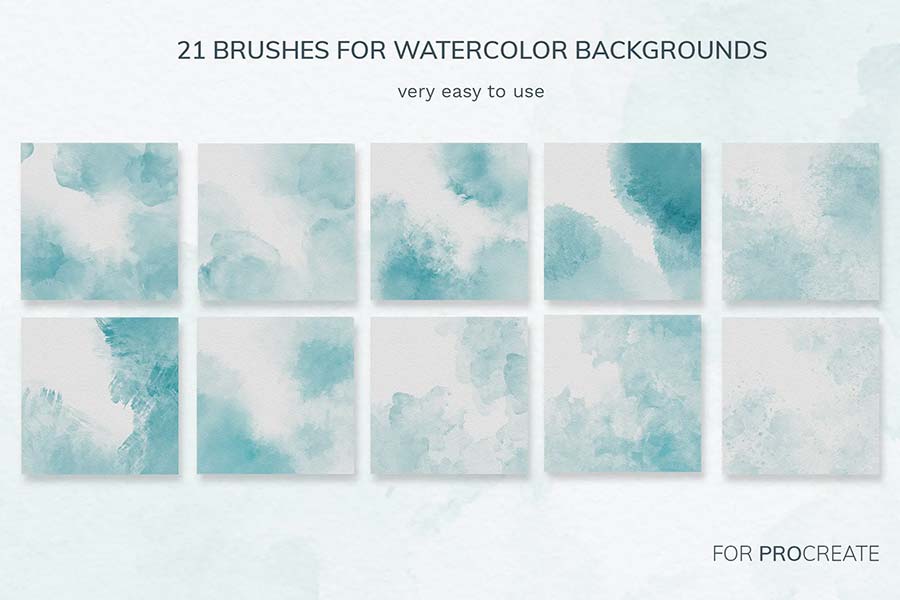
Gói này bao gồm 38 bàn chải màu nước cho Procreate

Bạn có thể sử dụng những bàn chải này để hiện thực hóa những ý tưởng điên rồ nhất của bạn trong thiết kế. Áp dụng smears để tạo thiết kế độc đáo trong một vài cú nhấp chuột. Sản phẩm phù hợp cho việc thiết kế quần áo, thiệp mời đám cưới, nhãn hiệu và bao bì mỹ phẩm, phương tiện truyền thông xã hội và tất cả những gì bạn muốn!

Bộ này bao gồm các loại cọ rất dễ sử dụng cho các nghệ sĩ và nhà thiết kế muốn thử màu nước trên iPad. Bạn không cần phải là một nghệ sĩ tiên tiến để sử dụng những bàn chải này, chỉ cần chọn một bàn chải và vẽ, nó sẽ làm mọi thứ cho bạn.

Trong gói này bao gồm:

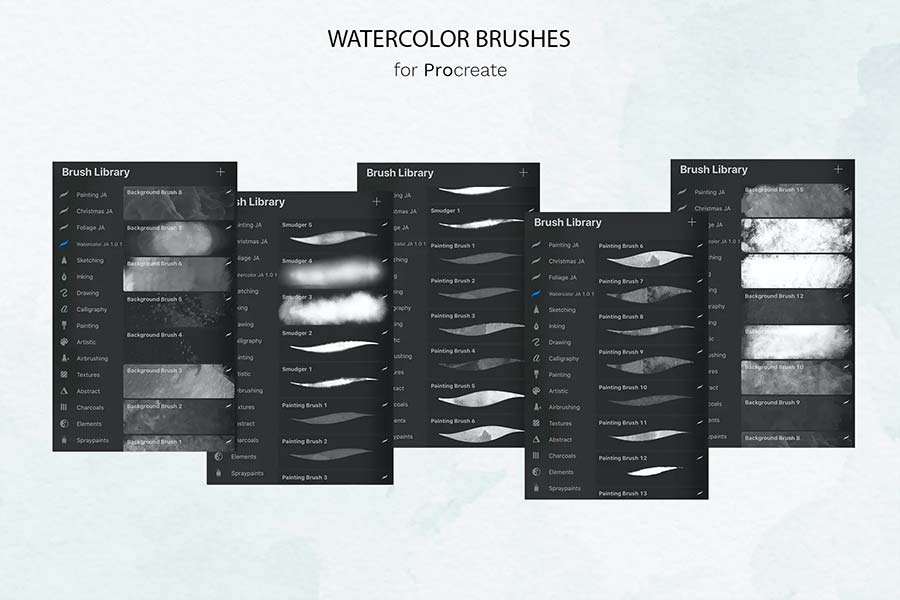
  • 21 brushes for watercolor backgrounds
  • 15 brushes for painting
  • 5 smudge brushes
  • File PSD with watercolor textures
  • File PDF hướng dẫn cài đặt

Watercolor brushes cho Procreate

Brushes màu nước cho Procreate

Bao gồm hơn 38 watercolor brushes

Lưu ý: Những brush này sẽ chỉ hoạt động trong ứng dụng Procreate cho iPad. Bộ brush này cũng sẽ không hoạt động trong Photoshop hoặc bất kỳ ứng dụng nào khác.

Tải hơn 38 watercolor brushes cho Procreate

Trước tiên, nếu bạn chưa biết cách cài đặt Brushes thì có thể tham khảo bài viết: Hướng dẫn chi tiết cài đặt Brushes trong Procreate.

Download
15/05/2020 8 comments
0 FacebookTwitterPinterestEmail
Đặc sắc

Chia sẻ Flower Touch Brushes cho Procreate rất ngon

by Bánh Bao 15/05/2020
written by Bánh Bao

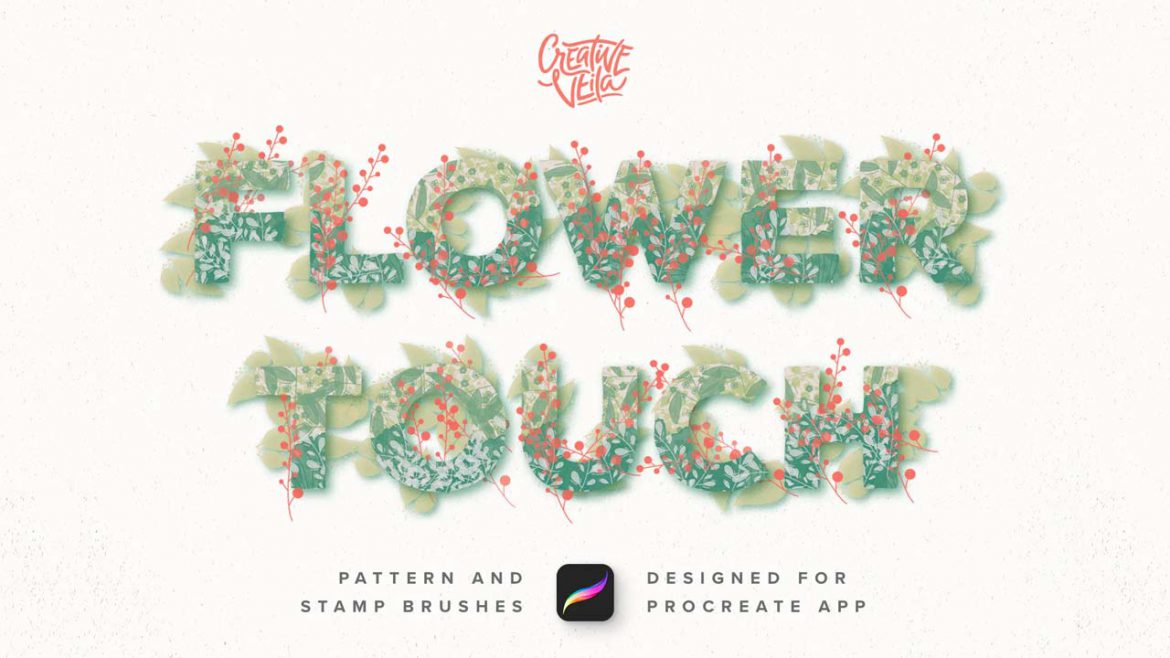
Tiếp tục mình chia sẻ đến các bạn đang sử dụng ứng dụng Procreate đó là Flower Touch Brushes cho Procreate bộ sưu tập rất nhiều Brushes hoa đẹp cho Procreate được thiết kế tỉ mỉ và chất lượng nhất.

Mô tả

Đây là bộ Brushes hoa đẹp cho Procreate bao gồm hơn 100 mẫu cọ hoa văn trải dài với lá và hoa cũng như sử dụng hoàn hảo với Apple Pencil của bạn.

Pattern Brushes – Hoạt động tuyệt vời để vẽ các đường kẻ, hình dạng và tất cả các loại công cụ sáng tạo: một trong những kỹ thuật yêu thích của tôi là tạo mặt nạ cắt phía trên lớp văn bản và lấp đầy nó bằng hàng tấn lá và hoa.

Stamp brushes – Đôi khi tất cả những gì bạn cần là một nét hoàn thiện trang nhã, và bàn chải tem sẽ thực hiện công việc một cách hoàn hảo. Hoặc làm điều ngược lại – lấp đầy toàn bộ khung vẽ bằng cliparts đầy màu sắc! Áp dụng chúng ngay tại nơi bạn cần và làm cho tác phẩm nghệ thuật của bạn trở nên tuyệt vời.

Gói này bao gồm:

  • 103 Pattern brushes
  • 57 Stamp brushes
  • Procreate .brushset format

Flower Touch Brushes cho Procreate

Flower Touch Brushes

Brushes hoa đẹp hoa cho Procreate

Bộ sưu tập Brush hoa đẹp cho Procreate

Tải xuống Flower Touch Brushes cho Procreate

Trước tiên, nếu bạn chưa biết cách cài đặt Brushes thì có thể tham khảo bài viết: Hướng dẫn chi tiết cài đặt Brushes trong Procreate.

Download
15/05/2020 2 comments
0 FacebookTwitterPinterestEmail
Đặc sắc

Chia sẻ bộ Brushes vẽ tay cho Procreate rất đẹp

by Bánh Bao 14/05/2020
written by Bánh Bao

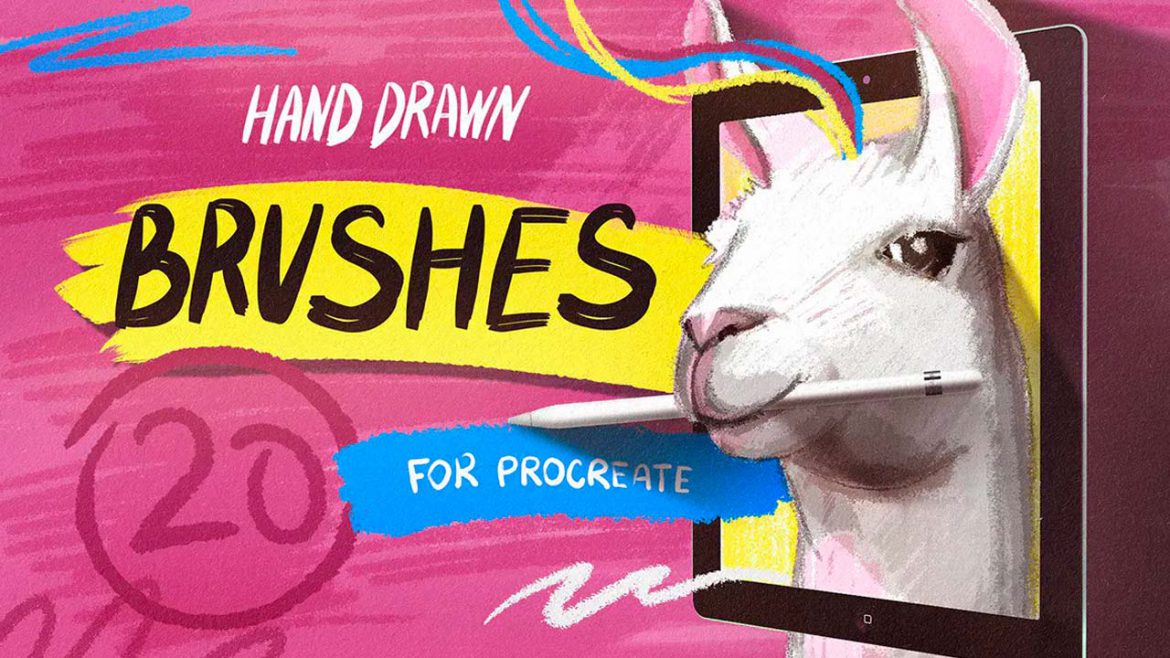
Nếu bạn đang sử dụng ứng dụng Procreate để vẽ hoặc thiết kế thì với các tài nguyên như bộ Brushes vẽ tay này chắc chắn sẽ không thể thiếu được. Nó giúp bạn thiết kế dễ dàng, sử dụng cho nhiều mục đích khác nhau để các tác phẩm của bạn trở nên tuyệt vời hơn bao giờ hết.

Mô tả

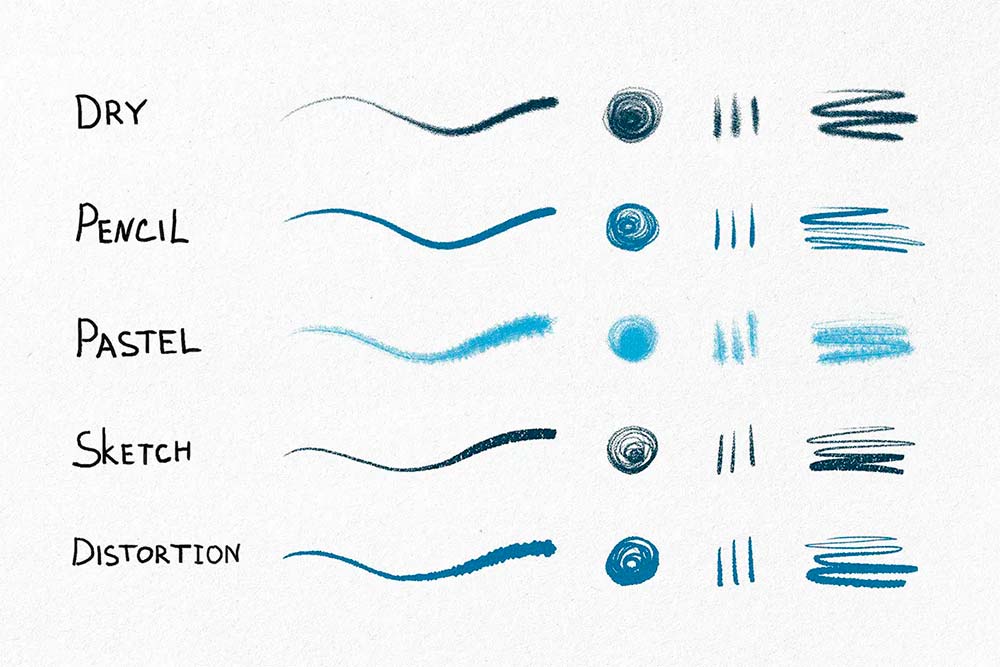
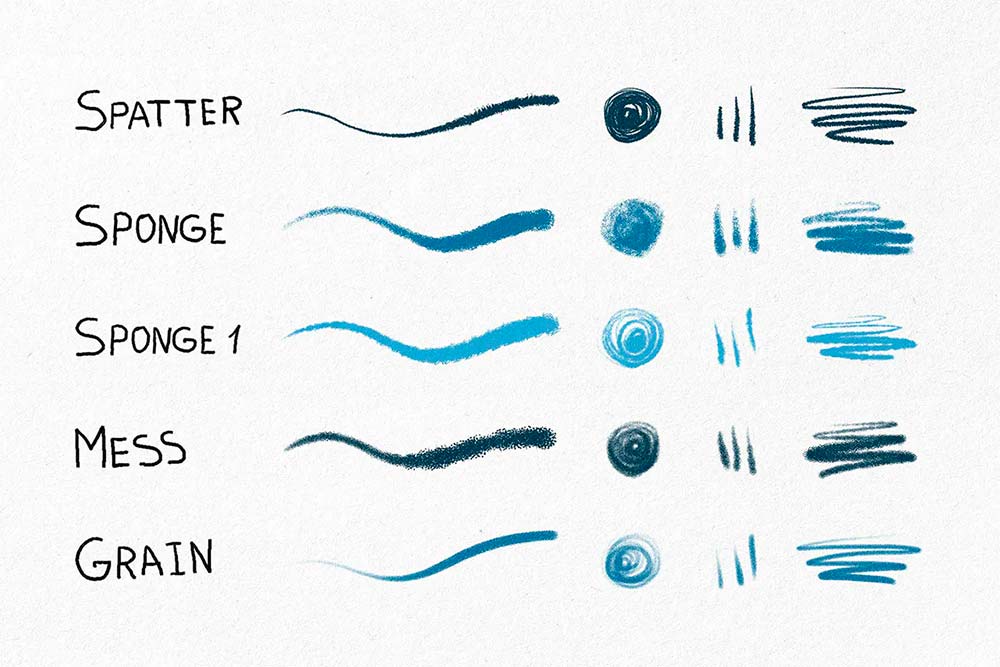
Đây là bộ Brushes cho Procreate bao gồm 20 brush vẽ tay chất lượng. Bạn có thể làm cho hình ảnh của mình trông mềm mại và đẹp hơn hoặc chuyển sang lớp hoặc phác thảo chuyên nghiệp hơn – không có gì cản trở bạn, tài nguyên của bạn là không giới hạn. Có thể sử dụng nó trên một số hình ảnh minh họa, hình ảnh thương mại, bài đăng trên phương tiện truyền thông xã hội, biểu ngữ. Hơn nữa, nếu mục đích của bạn là thiết kế một tiêu đề hoặc bất kỳ loại chữ nào khác, thì bộ brush này có 5 bàn chải hoàn toàn phù hợp với sự sáng tạo của bạn.

Có gì bên trong:

  • 20 Hand Drawn Procreate Brushes
  • Hướng dẫn cài đặt và cheat sheet

Lưu ý: Những brush này sử dụng trong ứng dụng Procreate cho iPad.

Brushes vẽ tay cho Procreate

Bộ brush cho Procreate

Tải xuống Brushes vẽ tay cho Procreate

Trước tiên, nếu bạn chưa biết cách cài đặt Brushes thì có thể tham khảo bài viết: Hướng dẫn chi tiết cài đặt Brushes trong Procreate.

Download
14/05/2020 0 comment
0 FacebookTwitterPinterestEmail
Newer Posts
Older Posts

Ứng dụng nổi bật

  • 1
    8.0

    Tải game Minecraft cho iOS – Game sinh tồn đỉnh nhất

    02/05/2019
  • 2

    Hướng dẫn rút tiền từ Toss về tài khoản ngân hàng

    04/07/2021
  • 3

    Hướng dẫn tải TikTok Trung Quốc trên iPhone/iPad

    18/08/2019
  • 4

    Hướng dẫn sửa lỗi Account Not in this Store trên iOS

    04/01/2020
  • 5

    Hướng dẫn tải Youtube phiên bản cũ cho iPhone, iPad

    22/08/2019

Bình luận gần đây

  • Bánh Bao on Share GTA San Andreas save game full nhiệm vụ, full tiền
  • Bánh Bao on Share GTA San Andreas save game full nhiệm vụ, full tiền
  • Châu on Share GTA San Andreas save game full nhiệm vụ, full tiền
  • Phong on Share GTA San Andreas save game full nhiệm vụ, full tiền
  • An Nguyễn on Share GTA San Andreas save game full nhiệm vụ, full tiền
  • Hoàng minh tấn on Share GTA San Andreas save game full nhiệm vụ, full tiền
  • Bánh Bao on Share GTA San Andreas save game full nhiệm vụ, full tiền
  • Bánh Bao on Human: Fall Flat – Game cực hài và vui nhộn

Tin tức mới

  • OpenAI ra mắt ứng dụng ChatGPT miễn phí cho iOS

    21/05/2023
  • Mở khóa iPhone khi đeo khẩu trang chỉ có trên iPhone 12 trở lên

    15/03/2022
  • Apple phát hành iOS 15.1.1 với bản sửa lỗi tự động ngắt cuộc gọi

    19/11/2021
  • Tất tật mọi tính năng mới có trong iOS 15.1

    26/10/2021
  • Apple phát hành iOS 15.0.2 sửa lỗi MagSafe, AirTag

    12/10/2021

Giới thiệu

Giới thiệu

Appngon.com là blog cá nhân được xây dựng và phát triển nhằm mục đích chia sẻ ứng dụng, trò chơi, tin tức, kinh nghiệm và thủ thuật iPhone và iPad. Phương châm của Appngon là chia sẻ không ngừng nghỉ, chia sẻ tất tần tật tất cả mọi thứ hay ho nhất liên quan đến iPhone, iPad và hoàn toàn miễn phí.

Facebook Twitter Email Reddit Rss

Thủ thuật

  • Cách cài file IPA bằng Sideloadly

    17/02/2022
  • Cách sửa lỗi không kích hoạt được iMessage

    03/01/2022
  • Cách cài đặt AltStore lên iPhone, iPad để cài file IPA

    11/10/2021

Hướng dẫn

  • Hướng dẫn rút tiền từ Toss về tài khoản ngân hàng

    04/07/2021
  • Hướng dẫn tải TikTok Trung Quốc trên iPhone/iPad

    18/08/2019
  • Cách tải và tạo tài khoản game One Piece Fighting Path

    21/05/2021
  • Facebook
  • Twitter

@2021 - All Right Reserved. Designed and Developed by PenciDesign


Back To Top
Appngon – Chia sẻ ứng dụng iPhone • iPad
  • Home