• Home
Appngon – Chia sẻ ứng dụng iPhone • iPad
keep your memories alive
Đặc sắc

Tải Brushwork bộ brushes màu nước cho Procreate

by Bánh Bao 14/05/2020
written by Bánh Bao

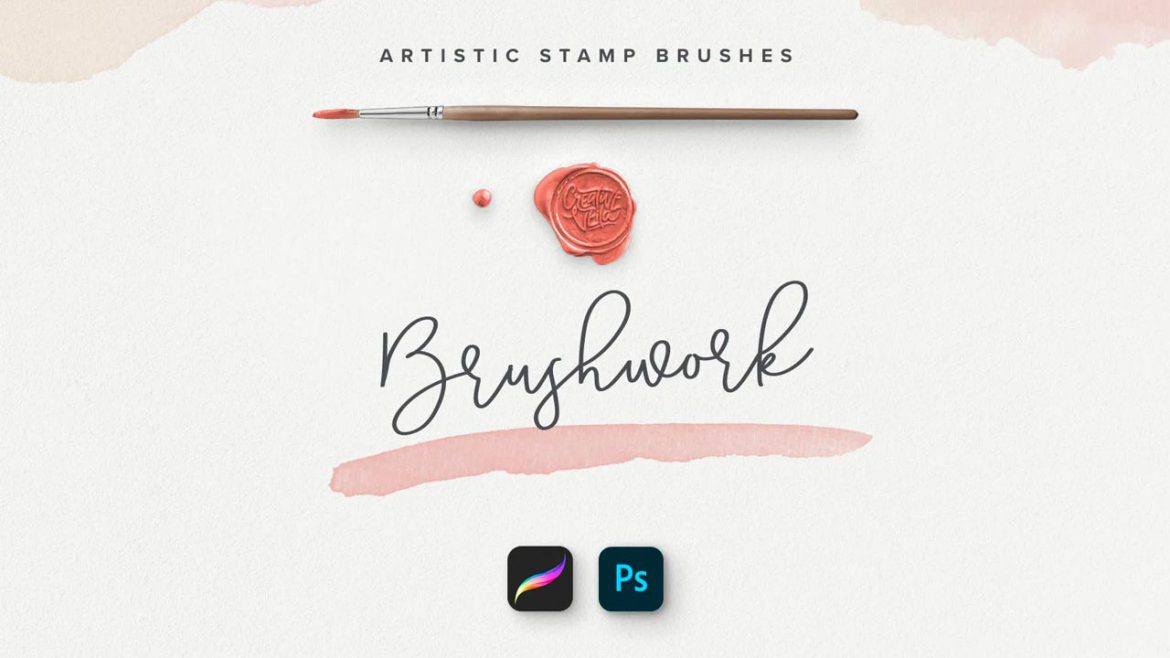
Brushwork là một bộ sưu tập bao gồm hơn 100 Brush màu nước dành cho ứng dụng Procreate, bạn có thể sử dụng nó cho nhiều mục đích khác nhau.

Mô tả

Gói Brushwork này mang đến cho bạn hơn 100 bút vẽ tem nghệ thuật theo hai phong cách cho Photoshop và Procreate. Được tạo ra từ những bức tranh màu nước và acrylic, giúp bạn thoả sức sáng tạo nghệ thuật của bạn.

Thêm những điểm nhấn đẹp, bắt mắt hoặc các chi tiết nhỏ để thêm vào các thiết kế của bạn và vượt qua chính mình như một chuyên gia thực sự.

Gói Brushwork bao gồm:

  • 132 stamp brushes cho Photoshop.
  • 92 stamp brushes cho Procreate.
  • PNG Isolated Stamps.
  • Hướng dẫn cài đặt PDF.

Lưu ý: Những brush này sử dụng trong ứng dụng Procreate cho iPad.

Brushwork bộ brushes màu nước cho Procreate

Hơn 100 brushes màu nước

Màu nước cho Procreate

Sử dụng hoàn hảo trên Procreate trên iPad

Tải xuống Brushwork bộ Brushes màu nước cho Procreate

Trước tiên, nếu bạn chưa biết cách cài đặt Brushes thì có thể tham khảo bài viết: Hướng dẫn chi tiết cài đặt Brushes trong Procreate.

Download
14/05/2020 1 comment
0 FacebookTwitterPinterestEmail
Hướng dẫn

Hướng dẫn cách xóa hàng loạt bình luận trên Instagram

by Bánh Bao 13/05/2020
written by Bánh Bao

Instagram vừa có bản cập nhật mới giúp cho nền tảng truyền thông xã hội trở thành một nơi tốt hơn cho mọi người giúp người dùng trải nghiệm dễ dàng hơn. Một trong những tính năng mới là khả năng xóa hàng loạt bình luận trên Instagram trên ứng dụng iOS.

Instagram đã và đang tiếp tục nỗ lực chống lại nạn bắt nạt trực tuyến và một trong những tính năng mới nhất trên Instagram là giúp người dùng có thể nhanh chóng xóa hàng loạt lên tới 25 bình luận cùng một lúc.

Cách xóa hàng loạt bình luận trên Instagram

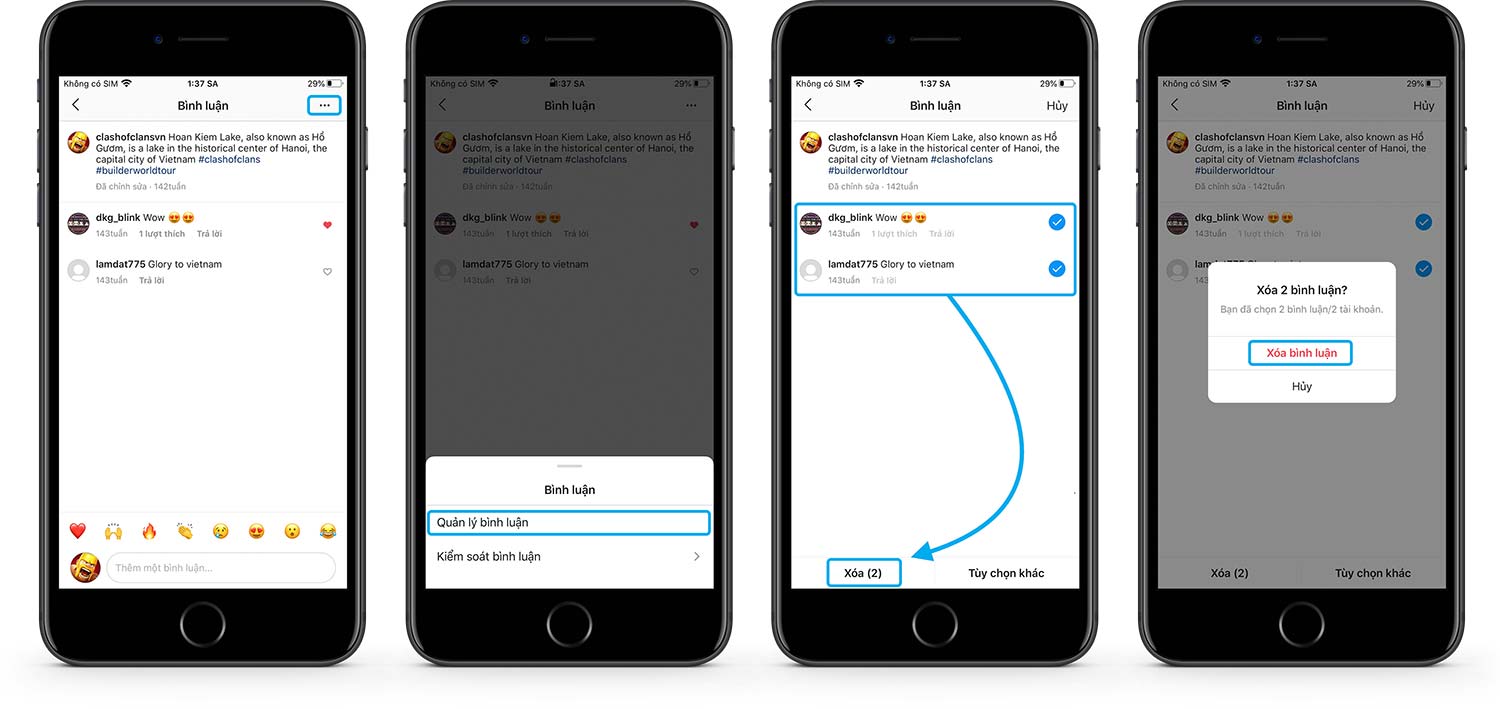
  1. Đi tới bài đăng của bạn mà bạn muốn xóa nhiều bình luận
  2. Nhấn vào những bình luận ở bài đăng đó
  3. Nhấn vào biểu tưởng ba chấm góc trên cùng bên phải
  4. Nhấn vào Quản lý bình luận (Manage Comments)
  5. Bạn có thể chọn tối đa 25 bình luận mà bạn muốn xóa
  6. Chọn Xóa (Delete) ở góc dưới bên trái, xác nhận bằng cách nhấn Xóa bình luận (Delete Comments)

Cách xóa hàng loạt bình luận trên Instagram

Nếu bạn chưa thấy tùy chọn này, hãy kiểm tra lại xem phiên bản Instagram bạn đang sử dụng có phải bản mới nhất hãy chưa, nếu chưa hãy vào App Store cập nhật lên nhé.

13/05/2020 0 comment
0 FacebookTwitterPinterestEmail
Nhập vai

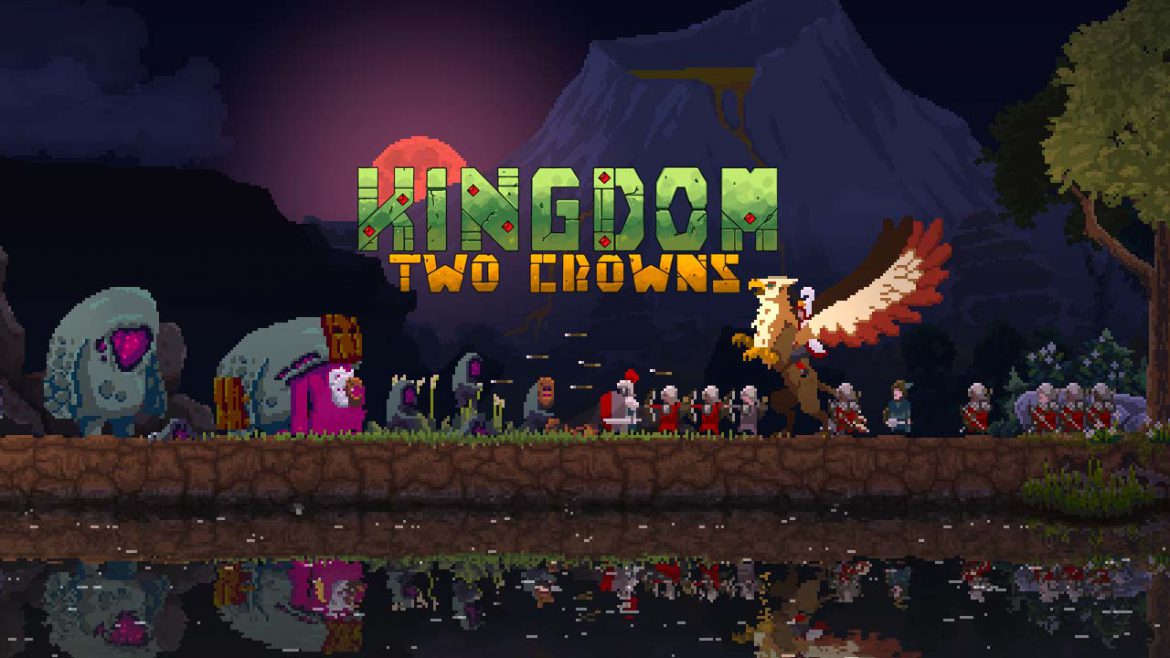
Kingdom Two Crowns – Game xây dựng đế chế

by Bánh Bao 12/05/2020
written by Bánh Bao

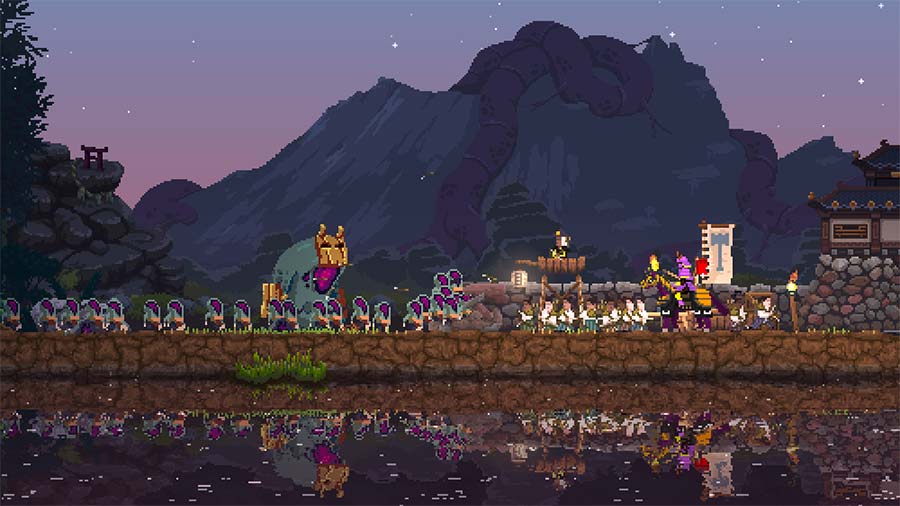
Kingdom Two CrownsKingdom Two Crowns chính thức cập bến iOS, tựa game xây dựng đế chế nằm trong series game Kingdom nổi tiếng. Trong phần tiếp theo này, game được mở rộng trên bản gốc theo nhiều cách khác nhau, giới thiệu một chiến dịch câu chuyện, nhiều người chơi hợp tác và một bối cảnh Nhật Bản thời phong kiến hoàn toàn mới cũng như cập nhật thêm nhiều tính năng mới chắc chắn sẽ khiến các game thủ hài lòng.

Trong Kingdom Two Crowns với chiến dịch hoàn toàn mới, vua sẽ phải xây dựng vương quốc từ 2 bàn tay trắng, tìm cách đánh bại Greed, chiêu mộ quân đội mới, phát triển công nghệ để trở thành cường quốc bất khả chiến bại. Khám phá môi trường chơi game hoàn toàn mới với những mối liên kết và bí ẩn được chôn vùi theo thời gian.

Kingdom Two Crowns cho iOS

Xem thêm: Kingdom: New Lands cho iOS – Game chiến thuật cực hay

Kingdom Two Crowns được cập nhật thêm nhiều nội dung mới thú vị, hấp dẫn hơn để bạn có thể phiêu lưu trong những khu vực tuyệt đẹp của thế giới. Bạn sẽ khám phá những vùng đất với nhiều công trình kiến trúc, danh lam thắng cảnh và văn hóa Nhật Bản. Nhập vai vào Shogun hay Onna được hỗ trợ bởi đội quân Ninja, dẫn dắt lực lượng chiếm đánh Kirin bí ẩn, xây dựng chiến thuật mới để tiêu diệt Greed trong rừng tre dầy đặc.

Kingdom Two Crowns - Game xây dựng đế chế siêu cuốn hút

Ở bản tiếp theo này, Kingdom Two Crowns sẽ bổ sung thêm nhiều chiến trường mới. Mỗi địa điểm sẽ đặc trưng bởi phong cách chiến đấu và tính năng riêng, tạo ra trải nghiệm chơi game mới lạ cho người chơi.

12/05/2020 135 comments
0 FacebookTwitterPinterestEmail
Giải trí

Wallcraft Pro – Ứng dụng hình nền 4K và Full HD

by Bánh Bao 12/05/2020
written by Bánh Bao

Wallcraft Pro là ứng dụng bao gồm hàng triệu hình nền chất lượng cao từ Full HD cho đến 4K dành cho iPhone, iPad. Nơi bạn có thể tìm thấy rất nhiều hình nền phong phú cho dế yêu của bạn.

Ứng dụng sẽ tự động hiển thị hình nền phù hợp với kích thước màn hình mà điện thoại bạn đang sử dụng. Tất cả các hình ảnh có chất lượng cao và độ phân giải khác nhau. Hỗ trợ cho mọi thiết bị, kể cả các thiết bị có màn hình lớn: 1080×1920 px (Full HD, 1080p) và 2160×3840 px (Ultra HD, 4K).

Wallcraft Pro cho iOS - Hình nền True 4K & Full HD

Wallcraft Pro có một bộ sưu tập lớn chứa hơn 80.000 hình nền được sắp xếp theo các loại khác nhau và các hình nền mới đều được cập nhật liên tục mỗi ngày.

Hình nền True 4K & Full HD cung cấp:

  • Bộ sưu tập hình ảnh khổng lồ HD, 1080p, 4K
  • Giao diện nhanh và trực quan
  • Thay đổi hình nền điện thoại dễ dàng
  • Tải hình nền về điện thoại
  • Chia sẻ hình nền với bạn bè qua Facebook, Email…
  • Hình nền được cập nhật thường xuyên mỗi ngày

Với Wallcraft Pro – Hình nền True 4K & Full HD bạn có thể dễ dàng tìm được những hình nền yêu thích và thay đổi chúng nhanh chóng chỉ với vài bước đơn giản, bạn sẽ không phải mất nhiều thời gian để tìm kiếm hình nền trên mạng nữa.

12/05/2020 19 comments
0 FacebookTwitterPinterestEmail
Chiến thuật

Tải game ThreeKingdoms The Last Warlord cho iOS

by Bánh Bao 12/05/2020
written by Bánh Bao

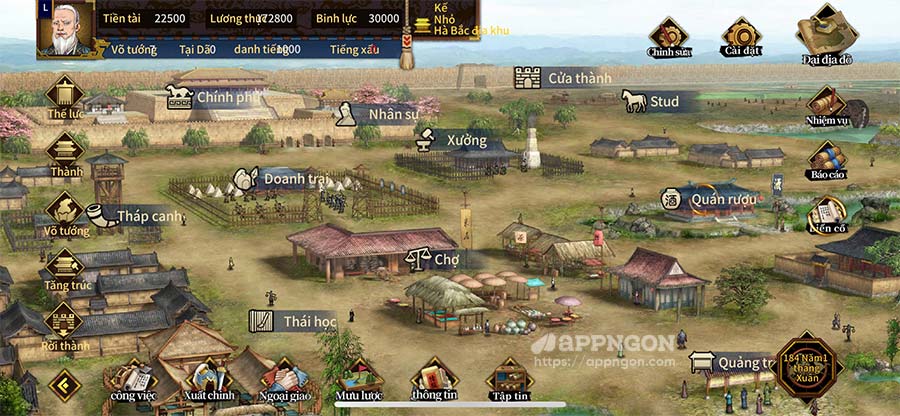
ThreeKingdoms The Last Warlord là tựa game thể loại chiến thuật theo lượt với đồ họa tuyệt đẹp. Trong game người chơi sẽ được hòa mình vào bối cảnh thời Tam Quốc, bạn sẽ xây dựng đất nước riêng và phát triển quân đội theo ý mình.

ThreeKingdoms The Last Warlord cho iOS

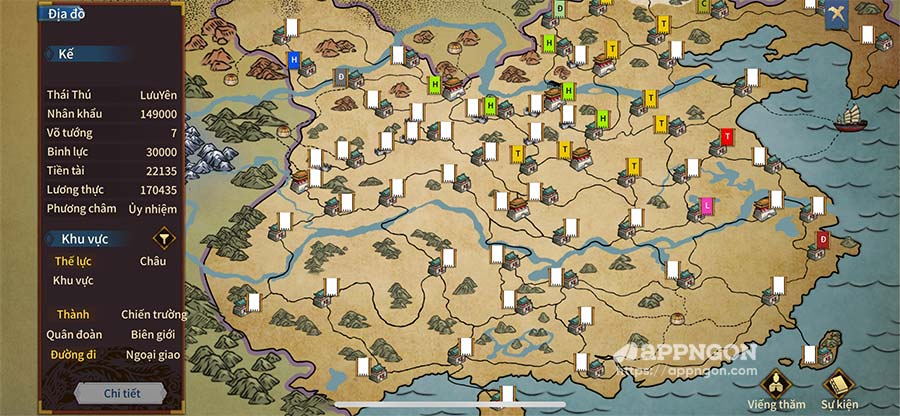
Nhiệm vụ trong game là xây dựng một kinh đô rộng lớn và đi đánh chiếm các đất nước khác nhằm thống nhất Trung Hoa. Game áp dụng một hệ thống các chi tiết đặc biệt bên cạnh yếu tố thời tiết, địa hình… hoàn chỉnh càng khiến cho tựa game hấp dẫn hơn bao giờ hết. ThreeKingdoms The Last Warlord dựa trên cuốn tiểu thuyết lịch sử nổi tiếng Trung Quốc của La Quán Trung (khoảng năm 1330 – 1400 sau Công Nguyên).

ThreeKingdoms The Last Warlord tựa game chiến thuật siêu hay

ThreeKingdoms The Last Warlord cho iOS với đồ họa đẹp mắt, chân dung của mỗi nhân vật được vẽ rất chi tiết. Tất cả các giao diện của game được thiết kế theo phong cách đặc trưng của Trung Quốc.

Trong game người chơi có thể quản lý nhiều vấn đề khác nhau một cách dễ dàng và dành thời gian để thưởng thức các khía cạnh khác trong game. Game thủ không cần quan tâm nhiều vào các châu ngoài thủ phủ. Thay vào đó, họ có thể ra lệnh cho các người đứng đầu quản lý những châu âu vào sau đó ra lệnh khi cần thiết.
Nội dung game phong phú

  • Bao gồm hơn 1300 vị tướng (những người đã được ghi trong sử sách và tiểu thuyết)
  • Hơn 30 thuộc tính khác nhau cho các vị tướng
  • Hơn 300 tính năng của các vị tướng
  • Hơn 500 loại vật phẩm quý giá để người chơi lựa chọn theo sở thích
  • Hơn 60 châu khác nhau và 200 tính năng cho mỗi châu
  • Vị trí chiến đấu phong phú

Tải game ThreeKingdoms The Last Warlord cho iOS

Yêu cầu: Để đảm bảo hoạt động bình thường của trò chơi, yêu cầu phiên bản iOS của bạn phải bằng hoặc cao hơn iOS 11 và bạn sử dụng iPhone 7, 7 Plus, iPhone 8, 8 Plus, iPhone X hoặc thiết bị mới hơn, iPad Air 2, iPad mini 4, iPad 2017 hoặc bất kỳ iPad Pro nào.

12/05/2020 224 comments
0 FacebookTwitterPinterestEmail
Hướng dẫn

Hướng dẫn xóa spam quảng cáo Lịch trên iPhone, iPad

by Bánh Bao 11/05/2020
written by Bánh Bao

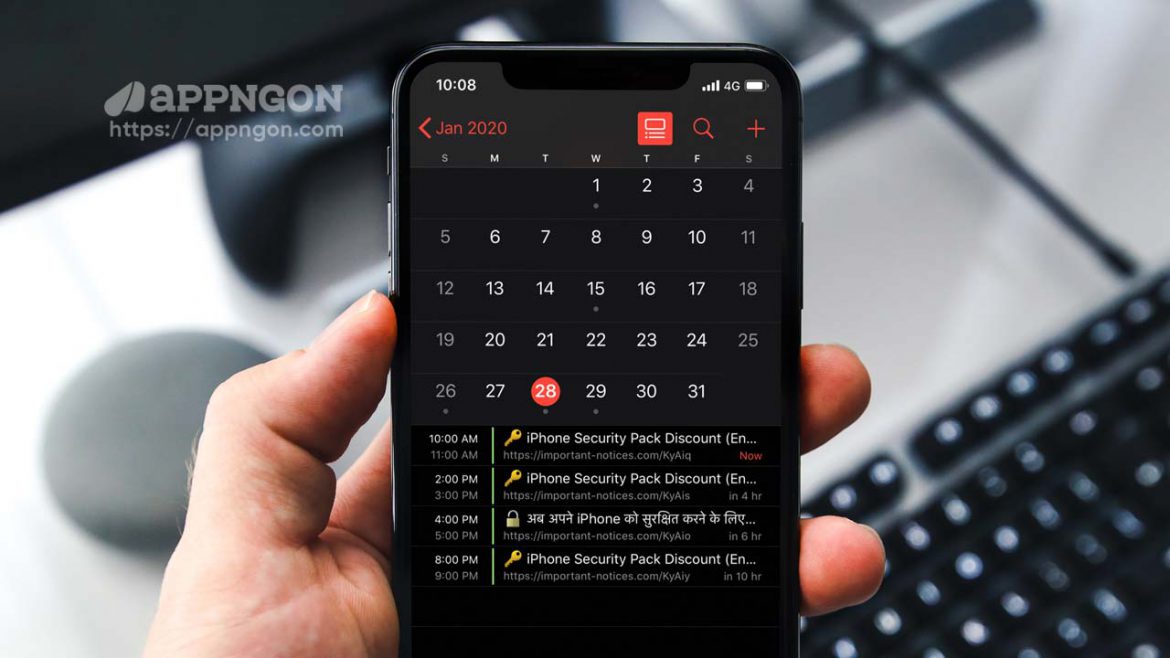
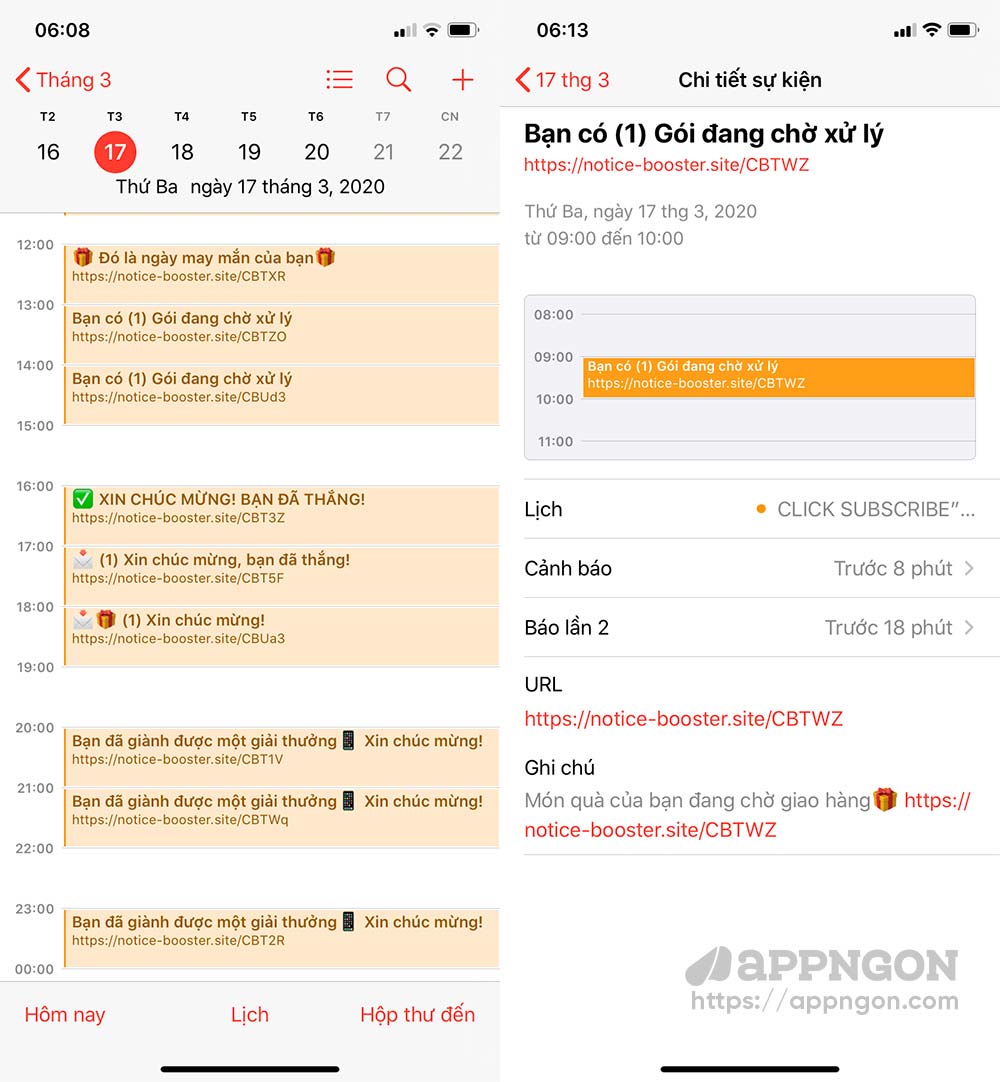
Có khá nhiều bạn gặp phải tình trạng bị spam quảng cáo Lịch trên iPhone, iPad đó là khi bạn truy cập một số trang web nó tự động thêm các sự kiện vào ứng dụng Lịch.

Xóa spam quảng cáo Lịch trên iPhone, iPad
Các sự kiện lừa đảo được thêm vào ứng dụng Lịch

Tại sao lại bị spam quảng cáo trong ứng dụng Lịch?

Có rất nhiều trang web có chứa quảng cáo lừa đảo, yêu cầu cho phép hiển thị thông báo với các popup có nội dung lừa đảo khi người dùng nhấp vào thông báo đó thì các sự kiện không mong muốn được thêm vào ứng dụng Lịch trên iPhone, iPad.

Khi các sự kiện không mong muốn được thêm vào, nó bắt đầu hiển thị các thông báo lừa đảo dẫn đến các trang web không đáng tin cậy. Mình thấy rằng các thông báo này thường dẫn đến các trang web lừa đảo, có chứa quảng cáo lừa đảo, có liên quan đến cờ bạc, nội dung khiêu dâm…

Vì vậy mình khuyên các bạn khi đã bị không nên nhấp vào các đường link quảng cáo đó rất có thể liên quan đến quyền riêng tư, nó sẽ đánh cắp thông tin cá nhân, tải xuống hoặc cài đặt các nội dung không mong muốn.

Cách xử lý

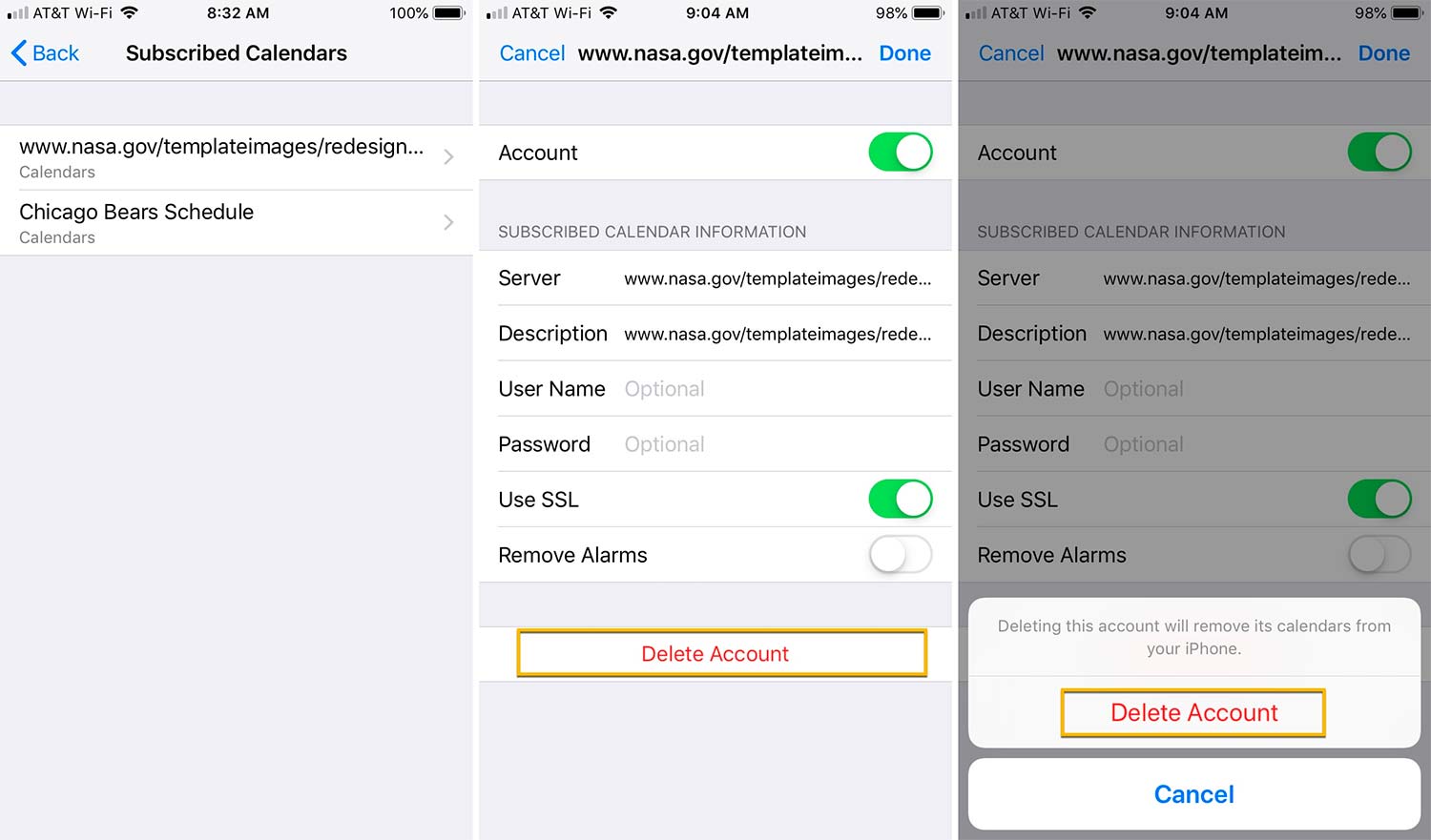
Khi bị dính cái này thì bạn đừng quá sợ hãi. Để xóa sạch spam quảng cáo Lịch trên iPhone, iPad khá đơn giản, các bạn thực hiện theo các bước sau:

Vào Cài đặt > Mật khẩu & Tài khoản > Subscribed Calendars > Tìm lịch bạn đã đăng ký và chọn nó. Chọn để xóa và Xác nhận.

Remove a subscribed calendar

Chúc các bạn thành công!

11/05/2020 2 comments
0 FacebookTwitterPinterestEmail
Thủ thuật

Hướng dẫn fix lỗi phương thức thanh toán bị từ chối trên App Store

by Bánh Bao 11/05/2020
written by Bánh Bao

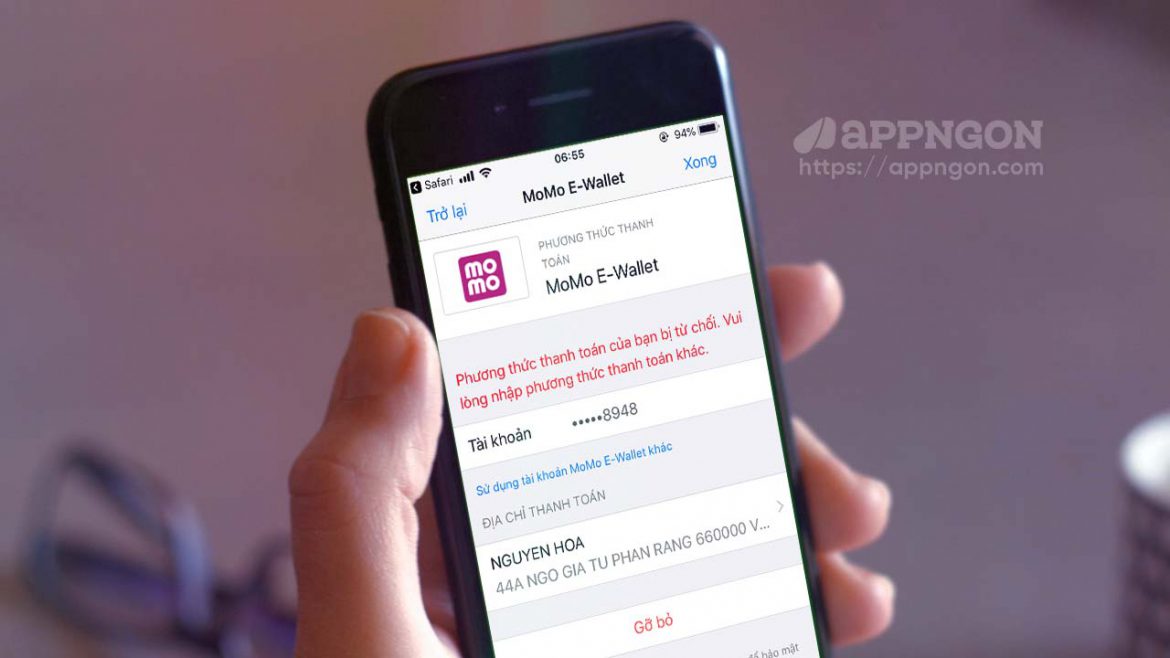
Khi bạn mua một ứng dụng trên App Store đôi khi sẽ nhận được thông báo lỗi phương thức thanh toán của bạn đã bị từ chối. Vậy đâu là nguyên nhân và cách khắc phục ra sao? Bài viết này mình sẽ hướng dẫn bạn xử lý.

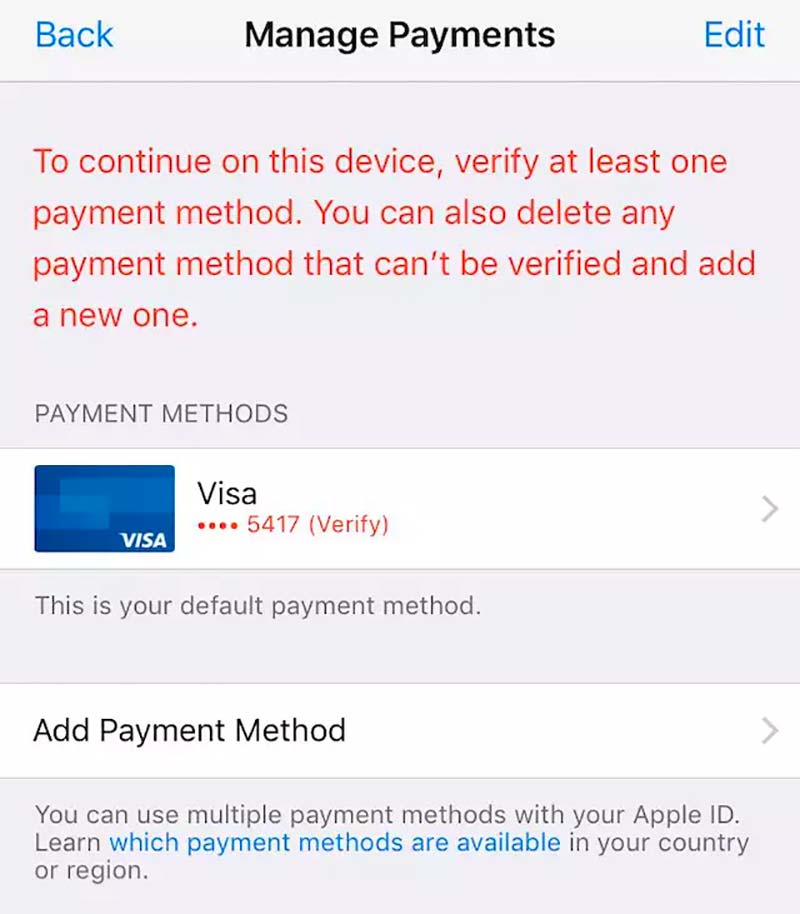
Nhiều người dùng đôi khi gặp các vấn đề trong đó App Store từ chối thẻ ghi nợ hoặc thẻ tín dụng của bạn. Đôi khi điều này xảy ra với một thẻ thanh toán mới. Nếu không có phương thức thanh toán hợp lệ, bạn không thể mua nhạc, phim, ứng dụng hoặc bộ nhớ iCloud từ Apple.

Phương thức thanh toán bị từ chối trên App Store

Fix lỗi phương thức thanh toán bị từ chối trên App Store

1. Cập nhật thông tin thanh toán Apple ID

Trước tiên cần làm là kiểm tra xem thông tin thanh toán của bạn trên App Store đã được cập nhật hay không.

Cập nhật thông tin thanh toán Apple ID

Cách để cập nhật thông tin thanh toán trên iPhone, iPad

  1. Vào mục Cài đặt > Itunes & App Store.
  2. Chạm vào Apple ID của bạn, sau đó nhấn Xem Apple ID.
  3. Nhập mật khẩu Apple ID của bạn nếu yêu cầu.
  4. Nhấp vào Quản lý thanh toán.
  5. Cập nhật số thẻ, ngày hết hạn, CVV và chi tiết thanh toán.
  6. Nhấn Xong ở trên cùng bên phải để hoàn thành.

Địa chỉ thanh toán

Nhiều người dùng bị từ chối thanh toán vì địa chỉ thanh toán không khớp với những gì trong hồ sơ tại ngân hàng. Để đảm bảo bạn cần kiểm tra kỹ lại địa chỉ thanh toán của mình. Kiểm tra tên, địa chỉ đường phố và số điện thoại phù hợp với tài khoản ngân hàng của bạn.

Bạn đang sử dụng VPN

Vấn đề thanh toán thường xảy ra nếu có sự cố không đúng giữa địa chỉ thanh toán App Store và vị trí thực tế của bạn. Nếu bạn đang sử dụng chương trình VPN thì nên tắt nó đi và thử thanh toán lại.

2. Kiểm tra lịch sử mua hàng xem có đơn hàng nào chưa thanh toán

Đơn hàng trên App Store đang bị pending

Bạn không thể cập nhật ứng dụng hoặc mua nội dung từ App Store nếu có các giao dịch mua chưa được thanh toán. Điều này xảy ra nếu bạn đã mua hàng và sau đó phương thức thanh toán bị từ chối.

Khi bạn mua hàng trên App Store đôi khi Apple thường sẽ xử lý trong vài ngày để chấp nhận khoản thanh toán thành công. Vì vậy bạn cần thanh toán các đơn hàng chưa được thanh toán thì mới có thể tiếp tục mua hàng.

Các kiểm tra lịch sử mua hàng trên iPhone, iPad

  1. Vào mục Cài đặt > Itunes & App Store.
  2. Chạm vào Apple ID của bạn, sau đó nhấn Xem Apple ID.
  3. Nhập mật khẩu Apple ID của bạn nếu yêu cầu.
  4. Kéo xuống và nhấn chọn vào Lịch sử mua hàng.
  5. Đơn hàng chưa thanh toán được liệt kê trong mục Pending.

3. Thêm phương thức thanh toán mới

Thêm phương thức thanh toán mới

Có thể có vấn đề với phương thức thanh toán mà bạn đang sử dụng. Có lẽ thẻ của bạn đã hết hạn, tài khoản của bạn đã bị chặn hoặc phương thức thanh toán đó không được chấp nhận. Hãy sử dụng một phương phức thanh toán thay thế, chẳng hạn như Momo.

Cách thêm phương thức thanh toán mới trên iPhone, iPad

  1. Vào mục Cài đặt > Itunes & App Store.
  2. Chạm vào Apple ID của bạn, sau đó nhấn Xem Apple ID.
  3. Nhập mật khẩu Apple ID của bạn nếu yêu cầu.
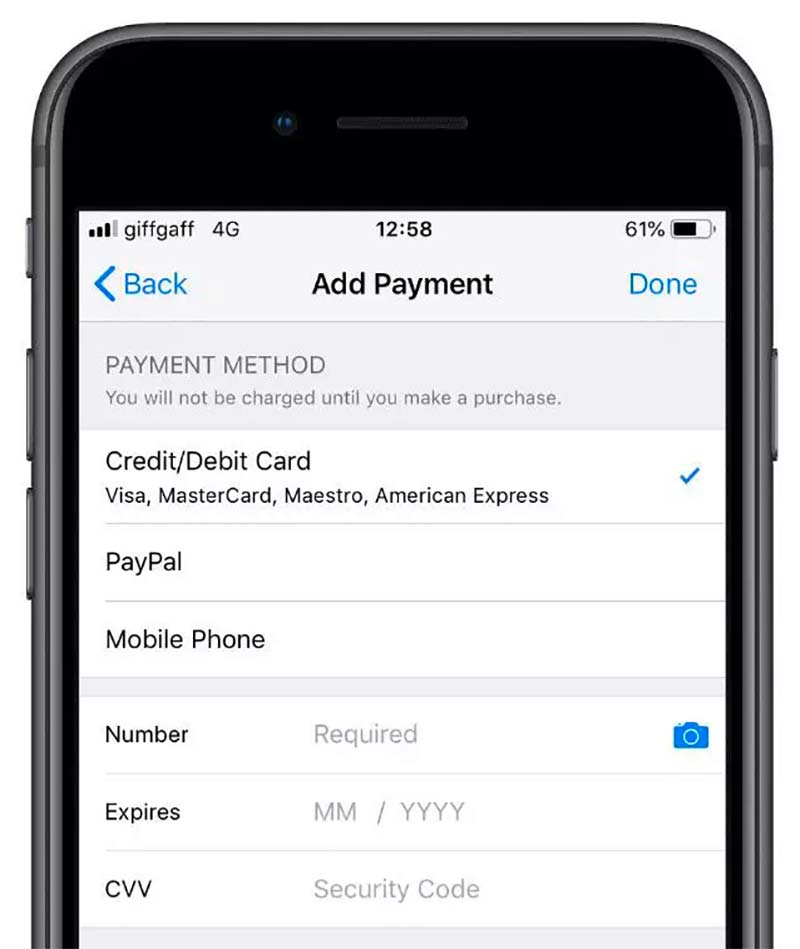
  4. Nhấn chọn Quản lý thanh toán, sau đó nhấn vào Thêm phương thức thanh toán.
  5. Chọn phương thức thanh toán bạn muốn thêm và nhập vào đầy đủ các chi tiết.
  6. Khi hoàn tất, nhấn Xong ở trên cùng bên phải để hoàn thành.

4. Đăng xuất tài khoản khỏi App Store, sau đó đăng nhập lại

Có thể có một số sự cố phần mềm với thiết bị cụ thể của bạn khiến phương thức thanh toán của bạn bị từ chối trong App Store. Để khắc phục, bạn hãy thử đăng xuất Apple ID khỏi App Store và khởi động lại thiết bị, sau đó đăng nhập lại.

Cách đăng xuất khỏi App Store

  1. Vào mục Cài đặt > Itunes & App Store.
  2. Chạm vào ID Apple của bạn, sau đó nhấn Đăng xuất.

5. Liên hệ với ngân hàng của bạn

Có thể ngân hàng bạn đang sử dụng không cho phép thanh toán quốc tế hoặc thanh toán quốc tế đang bị khóa do đó bạn hãy liên hệ với ngân hàng mà bạn đang sử dụng để được hướng dẫn khắc phục sự cố này.

6. Liên hệ với Apple

Nếu với tất cả các cách trên bạn vẫn chưa thể thực hiện thanh toán thì cách cuối cùng đó là bạn nên liên hệ với bộ phận hỗ trợ của Apple. Hiện tại, Apple đã có tổng đài hỗ trợ tại Việt Nam do đó việc liên hệ với bộ phận hỗ trợ của Apple rất dễ dàng.

Kết luận

Có nhiều lý do có thể dẫn đến việc thanh toán của bạn trên App Store bị từ chối như thẻ hết hạn, không đủ số dư, thẻ không được chấp nhận hoặc tài khoản ID Apple của bạn có nghi ngờ vi phạm chính sách của Apple.

Với những cách trên, hy vọng bạn có thể khắc phục được lỗi này. Và điều cuối cùng, mình khuyên các bạn là không nên sử dụng thẻ ngân hàng trên nhiều tài khoản ID Apple hoặc dùng nhiều tài khoản ID Apple để mua hàng trên App Store, điều này có dẫn đến thiết bị iPhone hoặc iPad bị blacklist, sẽ khiến cho bạn sẽ không thể mua hàng được trên App Store nữa.

Nếu có bất kỳ câu hỏi nào bạn hãy để lại bình luận ở bên dưới bài viết này nhé.

Chúc các bạn thành công!

11/05/2020 26 comments
0 FacebookTwitterPinterestEmail
Hành động

Levelhead – Platformer Maker – Game phiêu lưu hấp dẫn

by Bánh Bao 10/05/2020
written by Bánh Bao

Levelhead – Platformer Maker là tựa game phiêu lưu platform khá hấp dẫn cho phép bạn tự tạo ra màn chơi riêng của mình, chia sẻ để thách thức game thủ khác vượt qua thử thách hoặc bạn cũng có thể chơi các level do người khác tạo nên.

Levelhead tựa game mới ra mắt trên App Store đến từ nhà phát triển Butterscotch Shenanigans “cha đẻ” của game ARPG sinh tồn nổi tiếng Crashlands.

Levelhead - Platformer Maker cho iOS

Trong vai một nhan viên của bộ phận Levelhead, bạn có trách nhiệm đào tạo robot giao hàng GR-18 của riêng mình cho mọi tình huống giao hàng. Tạo levels hoặc bài tập giới hạn để đánh giá giới hạn sử dụng lao động bằng trình chỉnh sửa level trực quan trong workshop, sau đó cha sẻ cho cả thế giới cùng trải nghiệm, chinh phục.

Levelhead - Game platform hấp dẫn

Xây dựng các cỗ máy và máy móc phức tạp, các cuộc thám hiểm đòi hỏi người chơi phải có trí não và sức mạnh có thể hoàn thành hoặc tạo ra một khung cảnh đẹp, âm nhạc du dương nhưng thách thức nhẹ nhàng hơn để người khác vào thư giãn. Sau khi thiết kế level hoàn thành, hãy chia sẻ nó cho phần còn lại của thế giới.

10/05/2020 8 comments
0 FacebookTwitterPinterestEmail
Nhập vai

Rebel Cops – Game tiêu diệt tội phạm

by Bánh Bao 09/05/2020
written by Bánh Bao

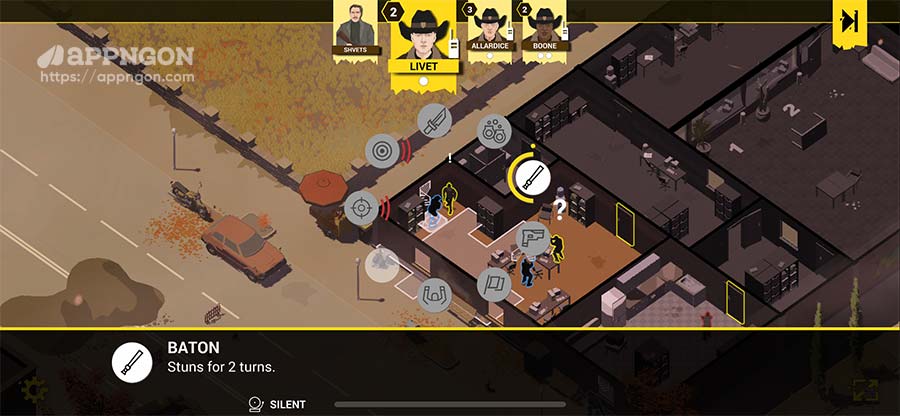
Rebel Cops – Đã chính thức có mặt trên App Store, đây là tựa game chiến thuật theo lượt kết hợp hành động lén lút, tiêu diệt tội phạm. Trong game, bạn sẽ chỉ huy một nhóm cảnh sát nổi loạn chống lại bộ máy quyền lực của thị trấn.

Rebel Cops tập trung nhiều vào cơ chế chiến đấu hơn là khám phá cốt truyện. Người chơi sẽ điều khiển đội ngũ cảnh sát thành phố, tiêu diệt băng đảng tội phạm để giữ gìn trật tự và mang lại cuộc sống bình yên cho người dân thành phố. Tuy cốt truyện không có gì mới mẻ nhưng điểm nhấn của game là lối chơi lén lút độc đáo.

Game Rebel Cops cho iOS

Hệ thống chiến đấu trong Rebel Cops khá thú vị, người chơi sẽ không biết được tầm nhìn kẻ địch là bao xa mà phải tự mình đoán và đôi khi chỉ cần một viên đạn thôi cũng đủ để khiến nhân vật của bạn đi đời. Vì vậy, yếu tố lén lút là thứ vô cùng quan trọng trong game.

Rebel Cops cho iOS - Lén lút tiêu diệt tội phạm

Tóm lại, Rebel Cops là một tựa game khá hấp dẫn, đòi hỏi bạn phải biết bố trí đội hình và tính toán nước đi thận trọng cũng như phải điều khiển nhân vật phối hợp cùng nhau và hành động thận trọng, hoặc chấp nhận rủi ro, thoát ra và cố gắng khám phá mọi ngóc ngách.

09/05/2020 6 comments
0 FacebookTwitterPinterestEmail
Photo & Video

Tải Pixelmator – Trình chỉnh sửa ảnh mạnh mẽ

by Bánh Bao 09/05/2020
written by Bánh Bao

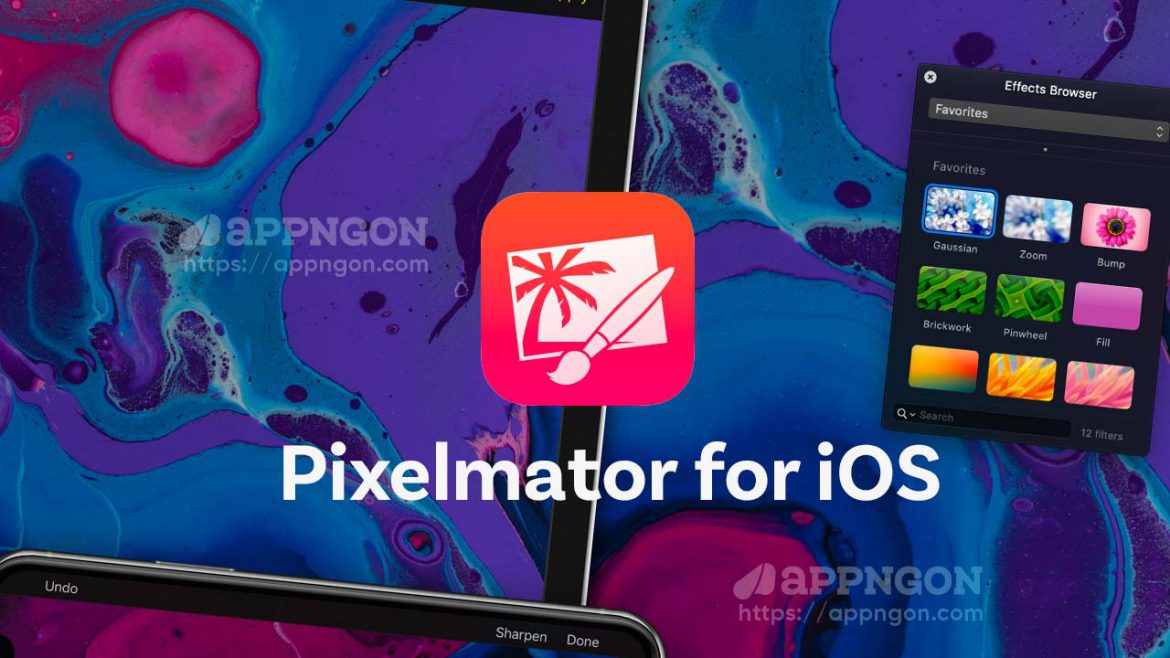
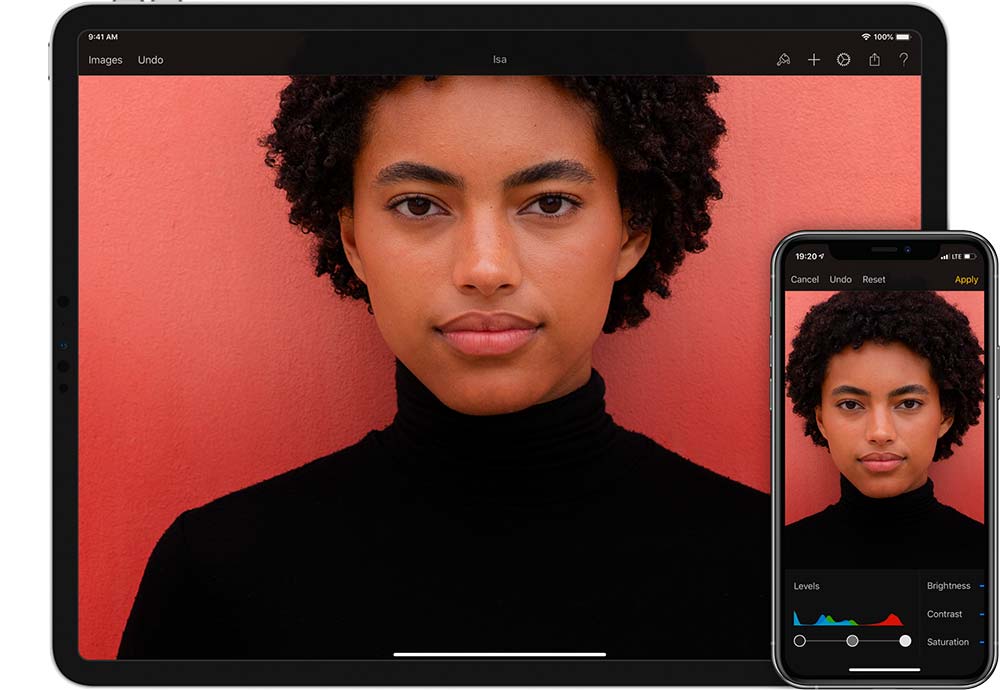
Pixelmator là một ứng dụng chỉnh sửa ảnh dựa trên layer (các lớp) mạnh mẽ, đầy đủ tính năng, cho phép bạn chạm và nâng cao hình ảnh, phác họa và vẽ, cũng như tạo các bố cục hình ảnh tiên tiến trên iPhone và iPad.

Pixelmator cho iOS miễn phí

Xem thêm: Tải Procreate cho iPad miễn phí – Ứng dụng vẽ tranh mạnh mẽ

Pixelmator có mọi thứ bạn cần

Với Pixelmator cho iOS bạn có thể làm nhiều thứ từ chỉnh sửa ảnh, vẽ tranh, thiết kế đồ họa bao gồm đầy đủ các tính năng cần thiết. Nó tận dụng tối đa các tính năng và công nghệ mới nhất trên iOS 13, mang đến cho bạn các công cụ sáng tạo, nhanh chóng và mạnh mẽ.

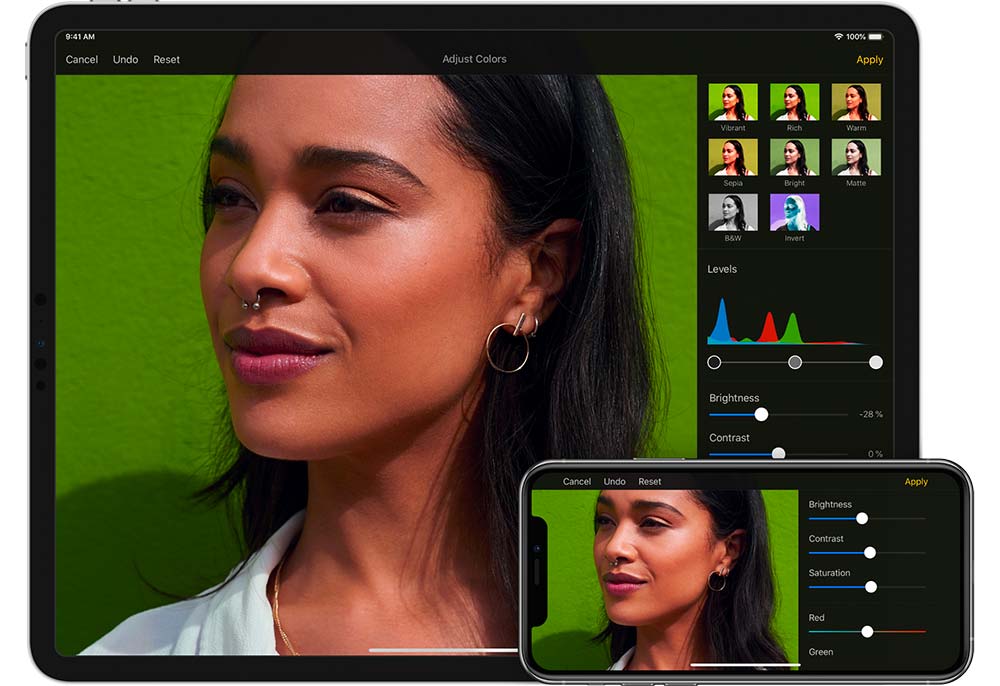
Pixelmator - Chỉnh sửa ảnh nâng cao

Chỉnh sửa ảnh nâng cao

  • Ngay lập tức cải thiện hình ảnh với các cài đặt trước hiệu chỉnh màu 1 chạm
  • Kiểm soát hoàn toàn phạm vi tông màu của hình ảnh với các level và curve
  • Xóa sạch các khiếm khuyết hình ảnh, nhược điểm trên da nhanh chóng
  • Sao chép các khu vực của hình ảnh của bạn với công cụ Clone dễ sử dụng
  • Chụm, xoay các khu vực hình ảnh bằng các công cụ Distort mạnh mẽ
  • Làm mờ, làm sắc nét, làm sáng hoặc làm tối các khu vực của hình ảnh
  • Bạn có thể mở và chỉnh sửa hình ảnh lên tới 100 megapixel

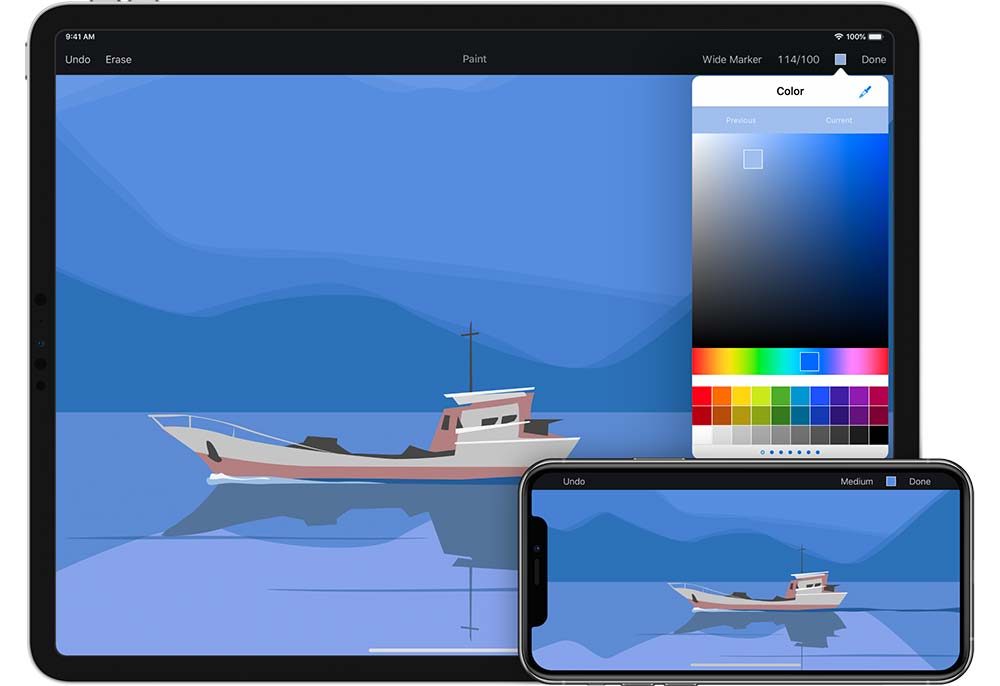
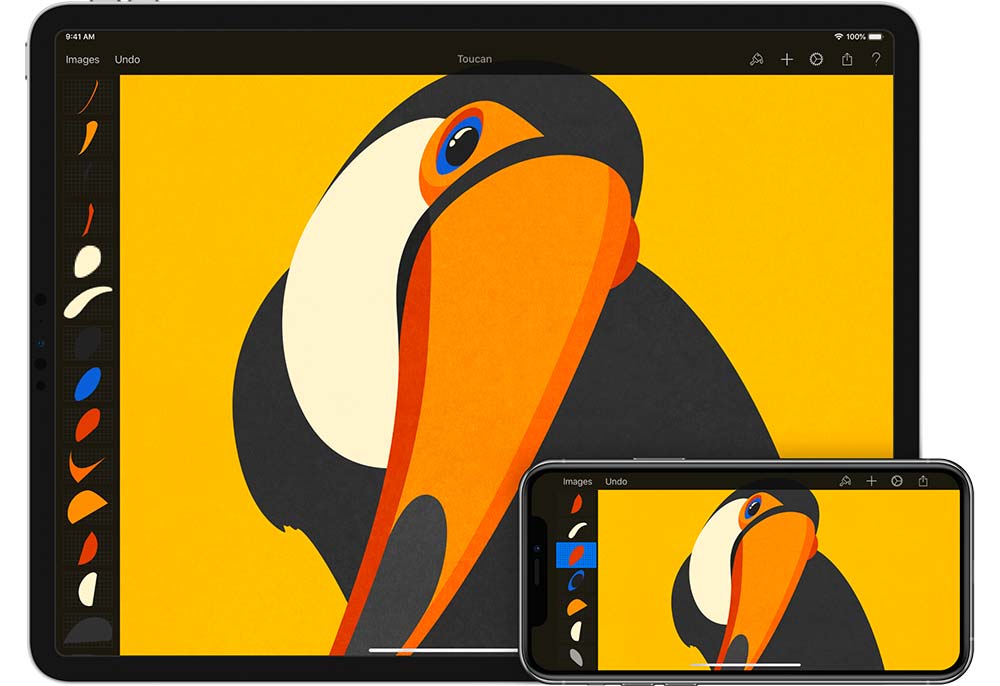
Pixelmator - Ứng dụng vẽ đầy đủ tính năng

Ứng dụng vẽ đầy đủ tính năng

  • Vẽ hình ảnh dễ dàng ngay trên iPhone và iPad của bạn
  • Chọn từ hơn 100 bút vẽ do nghệ sĩ thiết kế và nhiều kỹ thuật vẽ
  • Tạo hình ảnh nghệ thuật pixel tuyệt đẹp bằng Pixel brush tùy chỉnh
  • Vẽ với các chi tiết đáng kinh nghạc nhờ công nghệ cọ vẽ kết cấu kép
  • Làm nhòe màu sắc của hình ảnh để dễ dàng hòa trộn màu mịn hơn
  • Dễ dàng chọn và tinh chỉnh màu với Bộ chọn màu đầy đủ tính năng
  • Chọn ngay màu sắc ngay từ hình ảnh của bạn với công cụ Eyedropper
  • Hỗ trợ đầy đủ Apple Pencil trên iPad để vẽ nhanh và hiệu quả hơn

Pixelmator - Thiết kế đồ họa mạnh mẽ

Thiết kế đồ họa

  • Kết hợp các hình dạng và hình ảnh tạo ra các tác phẩm nghệ thuật
  • Áp dụng các kiểu lớp không phá hủy như shadow, outline, gradient
  • Thêm văn bản và ảnh với một bộ đầy đủ các cài đặt kiểu văn bản
  • Trộn các lớp, hình ảnh, văn bản bằng cách sử dụng trong 32 chế độ hòa trộn
  • Sử dụng các công cụ lựa chọn chính xác để chỉnh sửa các khu vực hình ảnh
  • Cắt, sắp xếp và xoay đối tượng và các lớp với độ chính xác hoàn hảo pixel
  • Dễ dàng xóa nền ảnh hoặc cắt và dán các đối tượng từ ảnh này sang ảnh khác

Khả năng tương thích

  • Mở, chỉnh sửa và lưu hình ảnh dưới dạng Photoshop đầy đủ các layer
  • Mở và lưu hình ảnh PSD, JPEG, PNG và nhiều định dạng phổ biến khác
  • Nhập hình ảnh ở định dạng HEIF
  • Lưu trữ và truy cập hình ảnh trong iCloud Drive
09/05/2020 0 comment
0 FacebookTwitterPinterestEmail
Tiện ích

iGeoTrans X – Ứng dụng GPS và đo đạc thực địa

by Bánh Bao 09/05/2020
written by Bánh Bao

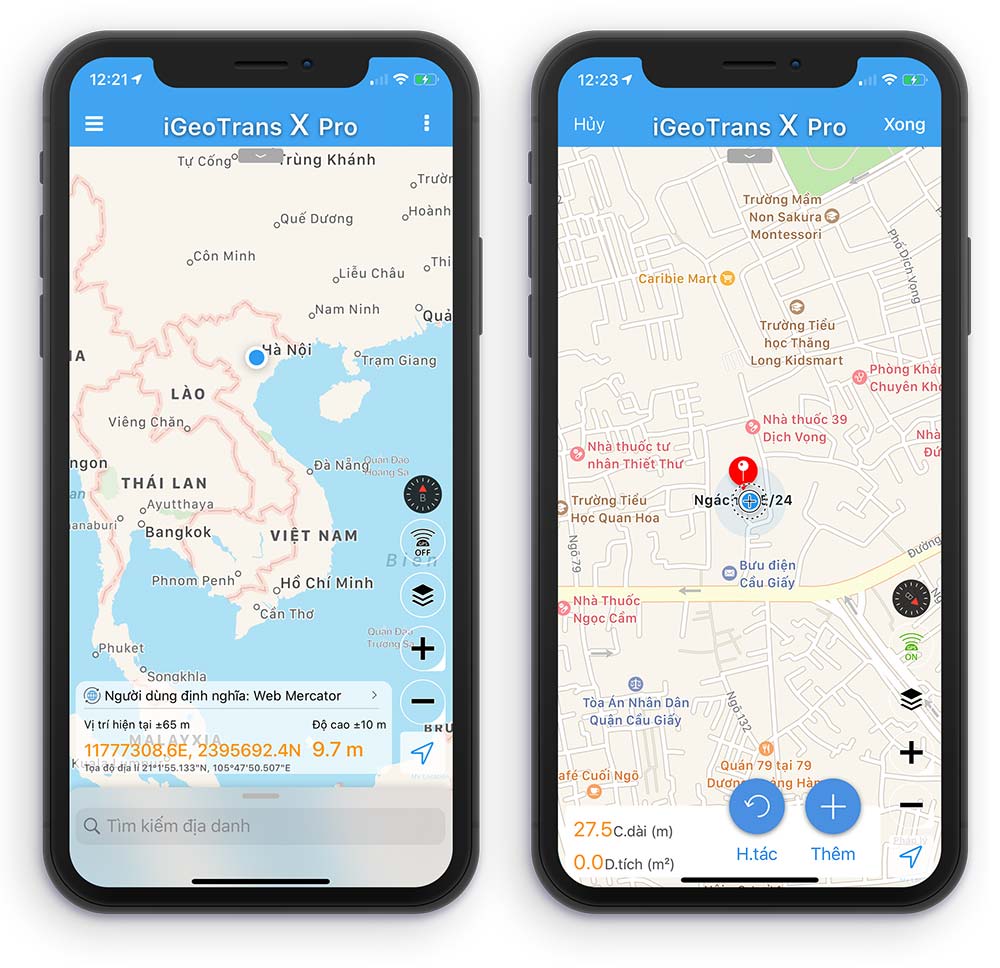
iGeoTrans X ứng dụng định vị GPS được phát triển bởi nhóm nghiên cứu trường Đại học Mỏ – Địa chất, bạn có thể sử dụng ứng dụng trên iPhone, iPad biến chúng thành một thiết bị thu thập dữ liệu thực địa chuyên dụng.

iGeoTrans X là gì?

iGeoTrans X là một ứng dụng đám mây trên smartphone, được tạo ra nhằm mục đích giải quyết các vấn đề phổ biến trong việc định vị GPS/GIS và thu thập dữ liệu thực địa của người dùng bằng cách sử dụng iPhone hoặc iPad. iGeoTrans giúp thực hiện nhiều nhiệm vụ đo đạc, khảo sát, lập bản đồ chuyên đề, tìm điểm mốc, khảo sát các tuyến đo đạc, đo khoảng cách, diện tích, thu thập thông tin thuộc tính các đối tượng địa lý tại thực địa.

iGeoTrans X cho iOS miễn phí

Tính năng

  • Ghi lại lộ trình từ một vị trí cụ thể đến khu vực khảo sát và hiển thị trên bản đồ.
  • Đo khoảng cách giữa hai vị trí cụ thể theo tọa độ hoặc chọn trên bản đồ.
  • Đo diện tích của một vùng theo danh sách tọa độ hoặc chọn trên bản đồ.
  • Tạo các Điểm mốc, Tuyến đường, Vùng bao bằng cách sử dụng định vị GPS.
  • Đồng bộ dữ liệu giữa các thiết bị khác nhau thông qua tài khoản iCloud.
  • Xuất dữ liệu theo các định dạng phổ biến để chia sẻ với các phần mềm khác.
  • Dễ dàng nhập hoặc xuất các điểm ở các hệ tọa độ khác nhau.
  • Quản lý các lớp bản đồ nền phổ biến, cho phép thêm lớp phủ bản đồ.
  • Tìm kiếm theo địa danh, đối tượng địa lý, lộ trình.
  • Quản lý khu vực khảo sát và biểu mẫu tùy chỉnh.
  • Quản lý các thiết lập nâng cao.
  • Chụp ảnh có gắn tọa độ GPS.
09/05/2020 20 comments
0 FacebookTwitterPinterestEmail
Tin tức

Apple phát hành phiên bản công khai iOS 13.5 Beta 4

by Bánh Bao 07/05/2020
written by Bánh Bao

Apple hôm nay đã phát hành phiên bản iPadOS và iOS 13.5 Beta 4 Public Beta sau phiên bản beta 3 phát hành vào tuần trước, bao gồm các cải tiến cho FaceTime, Face ID và nền tảng API về xác thực lây nhiễm COVID-19 giữa Apple và Google.

Xem thêm: Cách cài đặt iOS 13.5 Beta đơn giản ngay trên iPhone

Có gì mới trong iOS 13.5 Beta?

Thông báo tình trạng nhiễm COVID-19

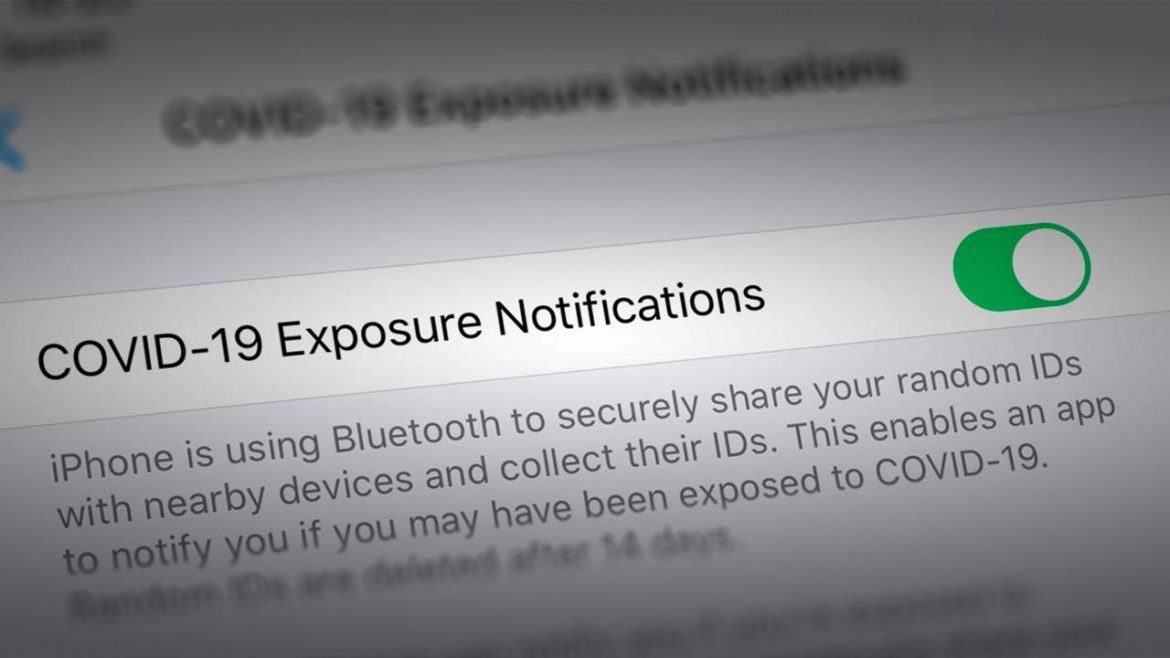
Trong iOS và iPadOS 13.5, Apple giới thiệu API thông báo phơi nhiễm được phát triển bởi Apple và Google, cho phép các cơ quan y tế công cộng tạo ra các ứng dụng theo dõi COVID-19 nhằm làm chậm sự lây lan của nó.

Thông báo tình trạng nhiễm COVID-19

Để mở phần thông báo này bạn có thể vào Cài đặt > Quyền riêng tư > Sức khỏe > và bật COVID-19 Exposure Notifications.

Mở khóa màn hình nhanh hơn

Trong iOS 13.5 sẽ cho phép bạn mở khóa màn hình nhanh hơn, cụ thể iPhone nhận dạng được người dùng đang bị che mặt hoặc khi bạn đeo khẩu trang màn hình sẽ hiển thị nhanh mục nhập passcode để mở khoá máy nhanh hơn.

Trước đây, chúng ta phải đợi iPhone nhận diện được khuôn mặt để sử dụng Face ID, khi không nhận diện được thì mới hiển thị nhập passcode.

FaceTime

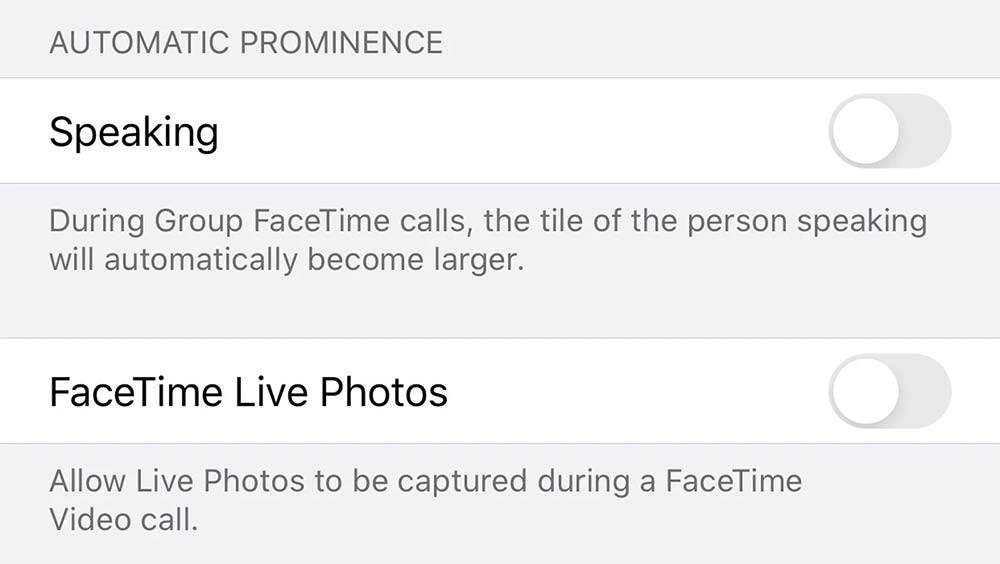
Một điều chỉnh đối với Facetime nhóm, cụ thể khi ai đó nói chuyện thì hình ảnh và video của người đó được phóng lên, đôi khi khiến người dùng cảm thấy khó chịu.

Để tắt tính năng phóng to này, bạn có thể vào Cài đặt > Facetime > và bật Speaking là được. Vì vậy hiển thị tất cả người dùng sử dụng Facetime trong một dạng lưới có các cửa sổ có kích thước bằng nhau bất kể ai đang nói chuyện.

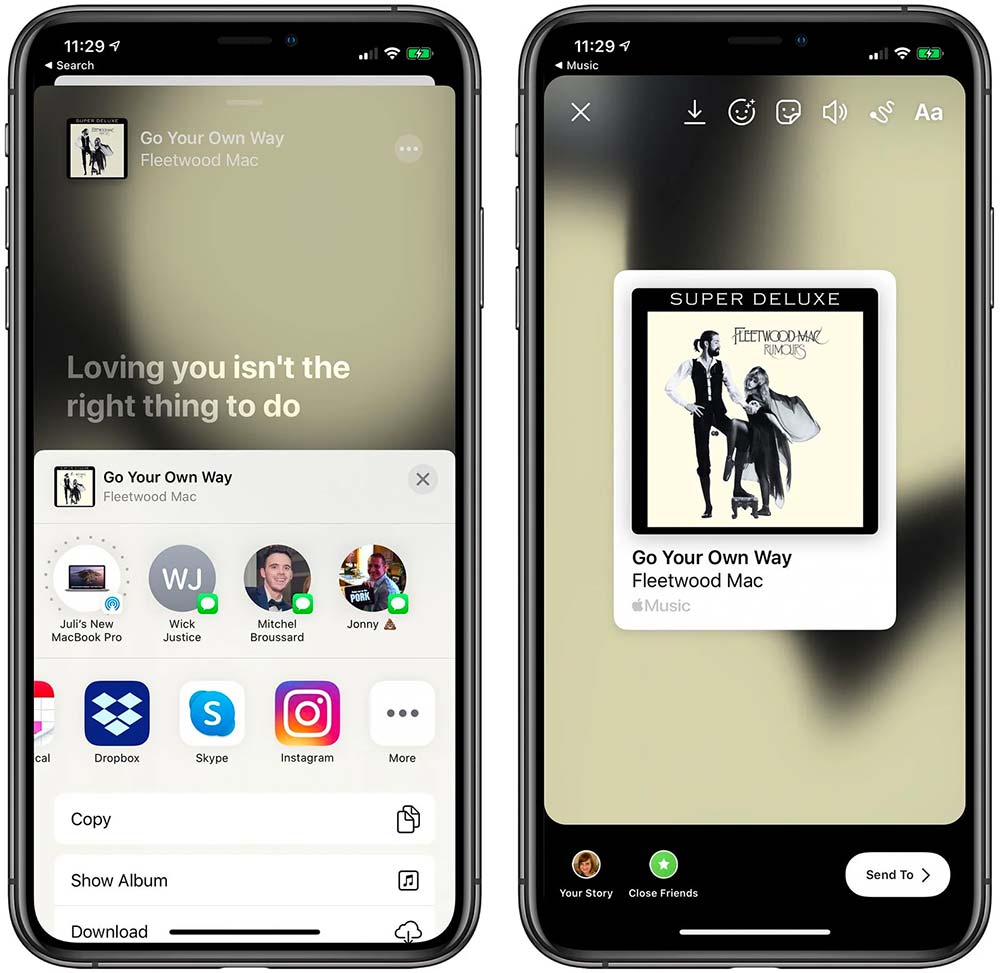
Chia sẻ nhạc Apple Music lên Instagram Story

Một tính năng mới trong Apple Music cho phép các bài hát đang nghe được chia sẻ lên Instagram Story. Khi nhấn nút Chia sẻ trên một bài hát trong Apple Music sẽ tạo một câu chuyện với tên bài hát, tên album và hình nền được hiển trên Instagram Story.

Chia sẻ nhạc Apple Music lên Instagram Story

Sửa lỗi

iOS 13.5 cũng vá 2 lỗ hổng bảo mật ảnh hưởng đến ứng dụng Mail trên ‌iPhone‌ và ‌iPad‌. Một lỗ hổng khi mới đây các chuyên gia bảo mật đã chỉ ra lỗ hỏng trầm trọng khiến h ack er tấn công bằng cách gửi mã độc.

Ngoài ra, bản cập nhật cũng sửa lỗi chia sẻ mạng Hotspot không hoạt động và sửa lỗi VPN.

Bản cập nhật iOS 13.5 có thể sẽ được chính thức ra mắt vào giữa tháng 5 này.

07/05/2020 0 comment
0 FacebookTwitterPinterestEmail
Hướng dẫn

Cách cài đặt iOS 13.5 Beta đơn giản ngay trên iPhone

by Bánh Bao 05/05/2020
written by Bánh Bao

Nếu bạn muốn trải nghiệm sớm iOS 13.5 Beta công khai thì đây là cách đơn giản để bạn cài đặt nó ngay trên thiết bị iPhone của mình.

Bạn có nên cài đặt iOS 13.5 Beta?

Lưu ý: Đây mới chỉ là bản Beta, vậy nên sẽ có tồn tại ít nhiều lỗi. Nếu bạn cần sự ổn định, chúng tôi khuyến cáo không nên sử dụng phần mềm beta, mà thay vào đó hãy chờ đợi đến khi iOS 13.5 bản chính thức được tung ra vào tháng 5 này.

Tuy nhiên, bản beta này ổn định hơn nhiều so với phiên bản iOS 13.0 beta ban đầu, đơn giản là do có ít thay đổi từ iOS 13.4 đến iOS 13.5 hơn so với iOS 12 lên iOS 13. Nếu bạn muốn thử các tính năng mới trong iOS 13.5 và chấp nhận rủi ro thì đây là cách cài đặt nó trên iPhone, iPad của bạn.

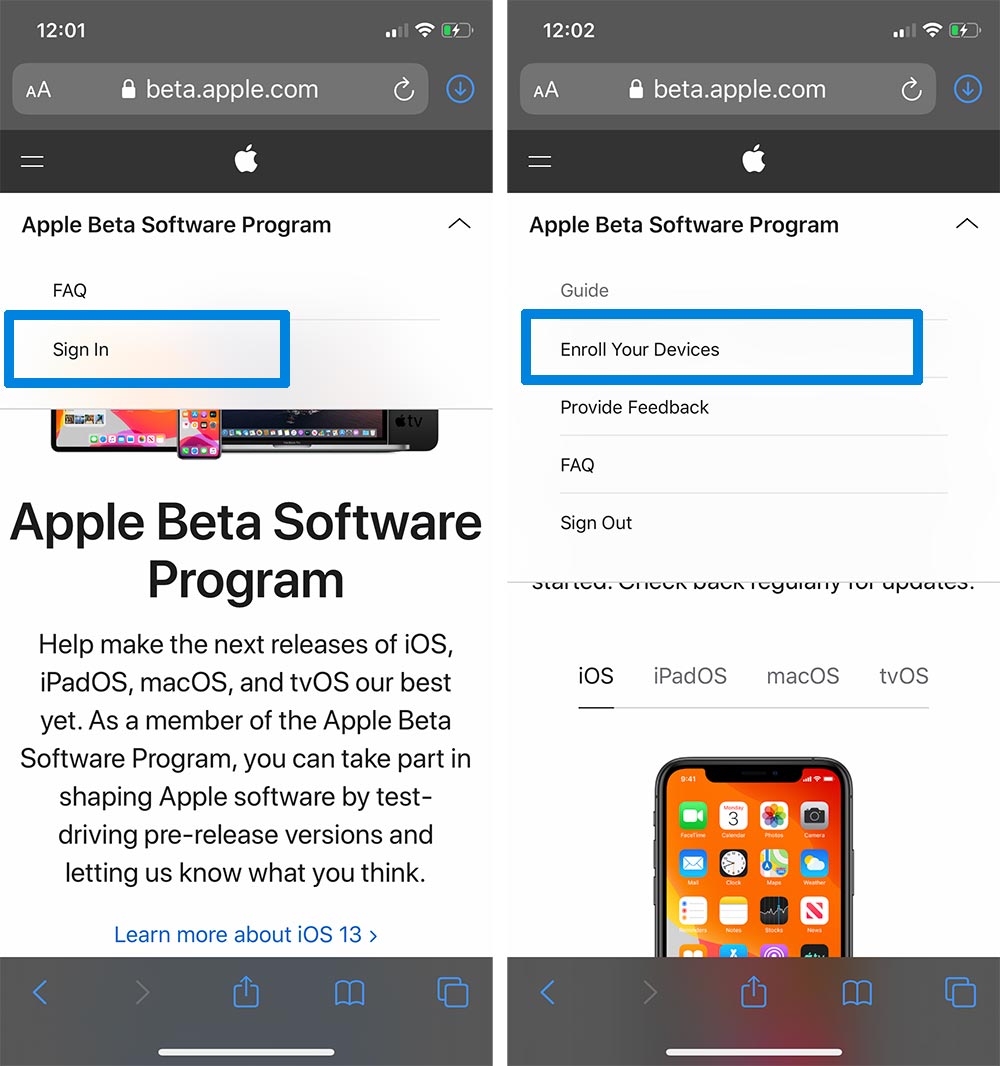
Bước 1: Bắt buộc sử dụng trình duyệt Safari truy cập vào trang web này để cài đặt beta profile.

Bước 2: Đăng nhập thông tin ID Apple của bạn và đồng ý với các điều khoản.

Bước 3: Nhấn chọn “Enroll Your Devices” ở trên tab góc trên cùng bên phải.

Cách cài đặt iOS 13.5 Beta

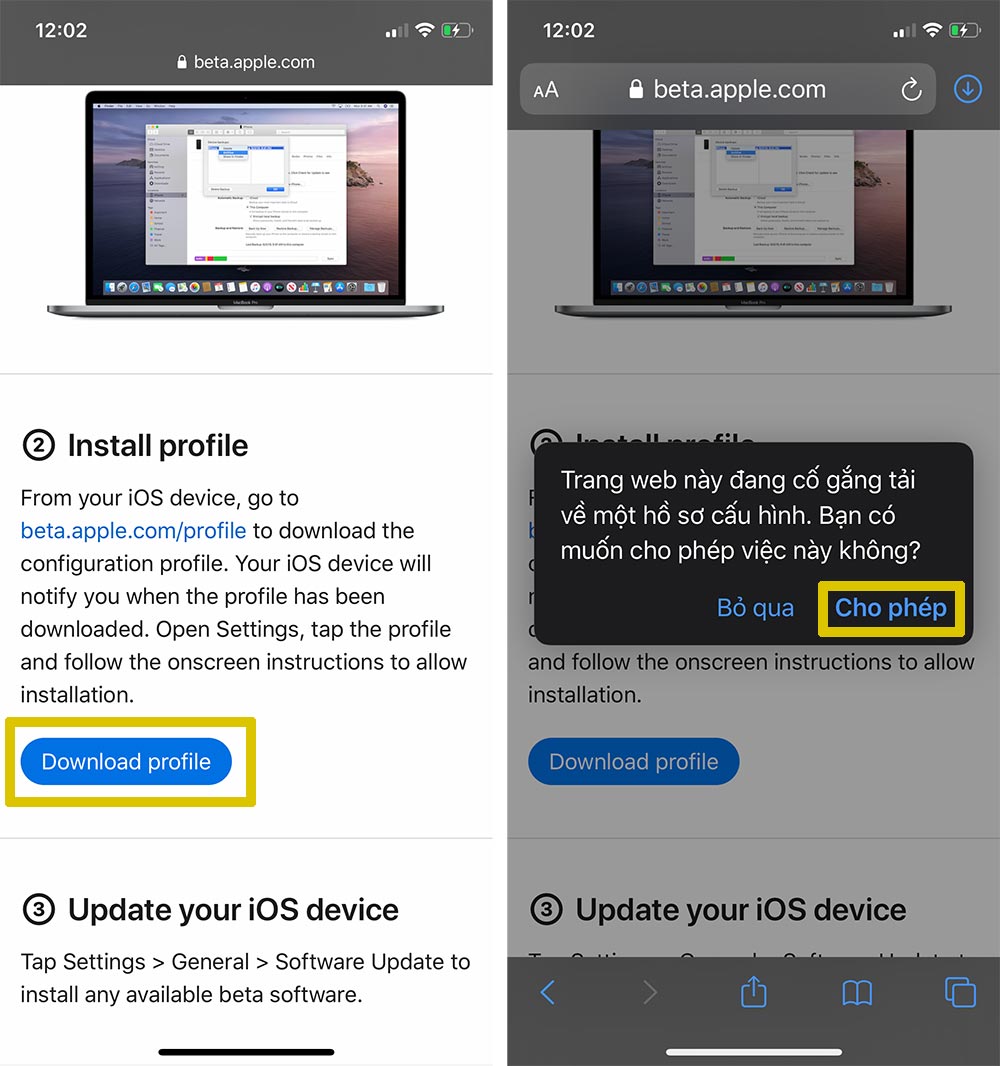
Bước 4: Kéo xuống phần Install profile và nhấn chọn Download profile. Sau đó nhấn chọn Cho phép.

Nhấn chọn Download profile

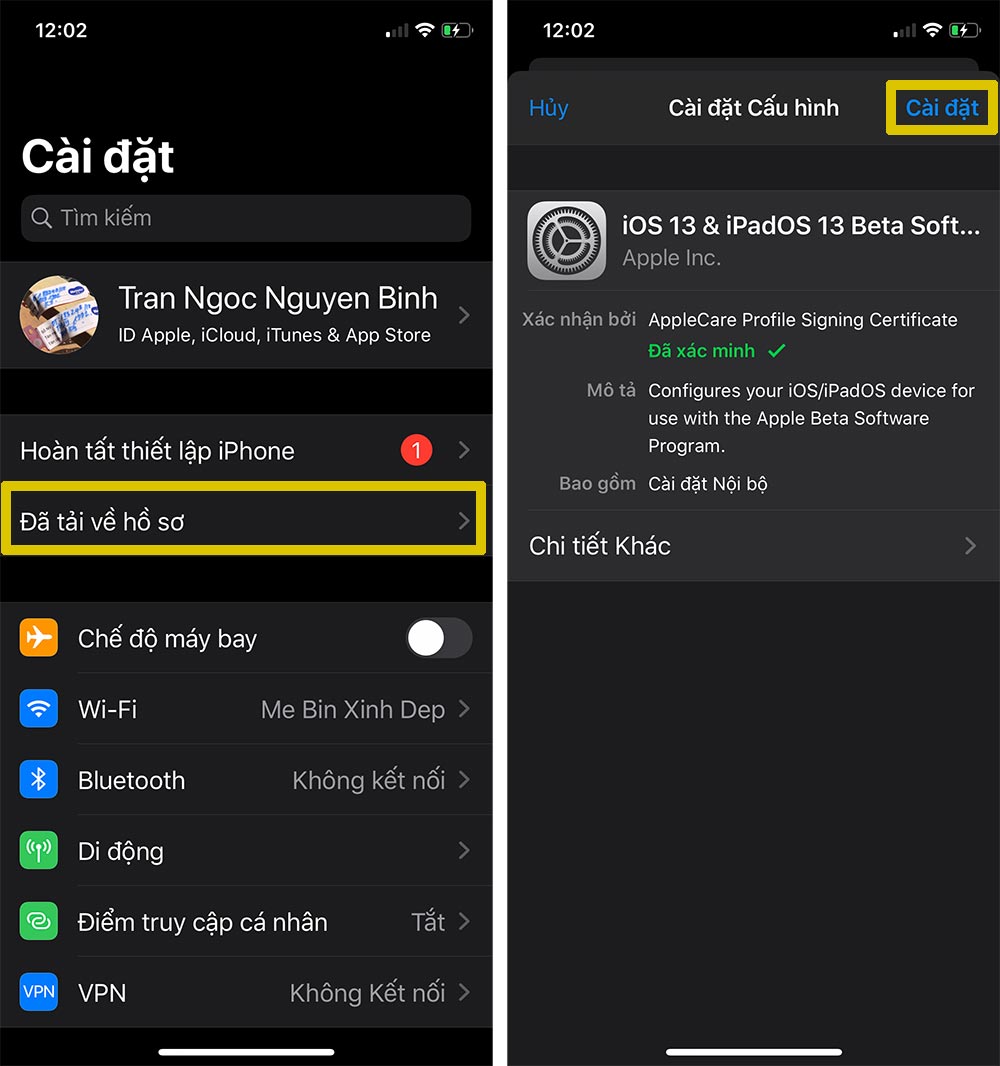
Bước 5: Vào Cài đặt > Đã tải về hồ sơ, sau đó bạn hãy tiến hành cài đặt hồ sơ.

Cài đặt hồ sơ

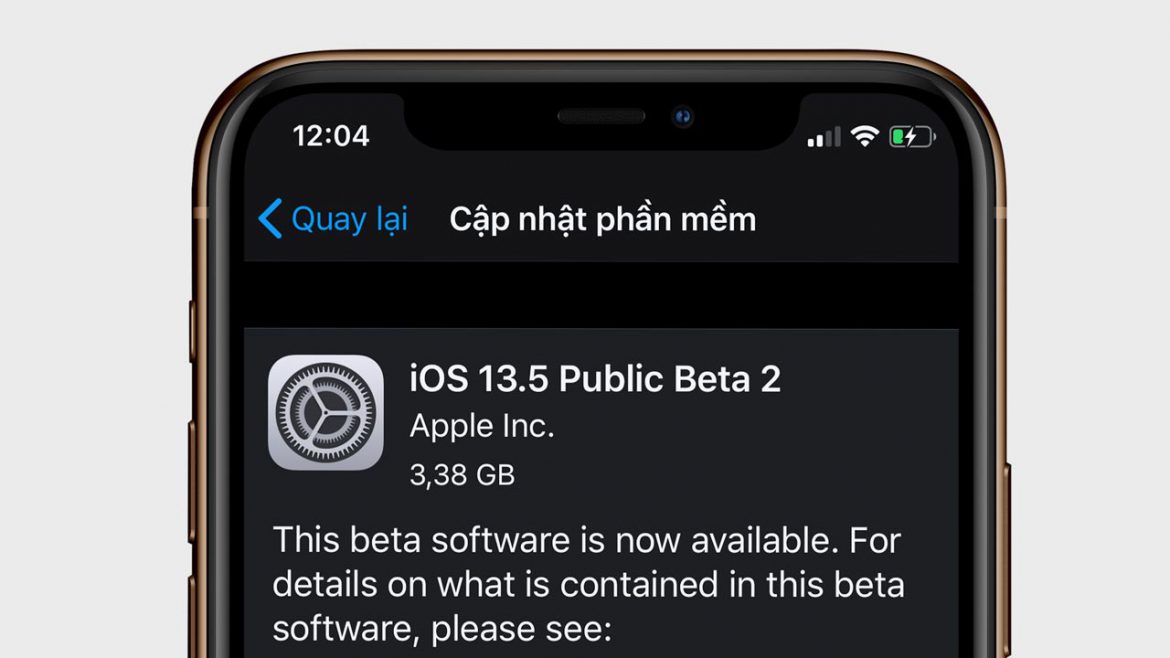
Bước 6: Cuối cùng, bạn hãy vài Cài đặt > Cài đặt chung > Cập nhật phần mềm và bản cập nhật iOS 13.5 Public Beta 2 sẽ xuất hiện. Lúc này, bạn chỉ cần bấm “Tải về và Cài đặt” là xong.

Tải về và cài đặt iOS 13.5 Public Beta 2

Chúc các bạn thành công!

Có gì mới trong iOS 13.5?

Trong iOS 13.5 Beta, đây là bản cập nhật mà Apple cấp API cho phép các lập trình viên có thể tham gia vào chương trình theo dõi dịch bệnh COVID-19.

Tiếp theo trong iOS 13.5 beta bổ sung tính năng giúp ích cho những ai đeo khẩu trang giúp việc mở khóa điện thoại dễ dàng hơn nhiều, cụ thể nếu bạn đeo khẩu trang và vuốt mở khóa thì thiết bị sẽ chuyển sang mục nhập passcode ngay mà không phải đợi mất thời gian. Phiên bản iOS trước nếu bạn đeo khẩu trang – vuốt Face ID không nhận – vuốt lần nữa thì mới hiện passcode để nhập mở khóa máy.

Trong Facetime có một cài đặt mới, cho phép chúng ta tắt phóng to và thu nhỏ khuôn mặt. Theo mặc định, khi trò chuyện Facetime nhóm, thì khi ai đó nói chuyện thì hình ảnh và video của người đó phóng to lên. Nhiều người dùng không thích điều này và cảm thấy khó chịu do đó bạn có thể cài đặt để tắt nó đi.

Phiên bản iOS 13.5 chính thức cuối cùng sẽ được phát hành ra công chúng vào giữa tháng 5 này.

05/05/2020 0 comment
0 FacebookTwitterPinterestEmail
Năng suất

SimpleMind Pro+ iOS – Ứng dụng Mindmap rất tốt

by Bánh Bao 04/05/2020
written by Bánh Bao

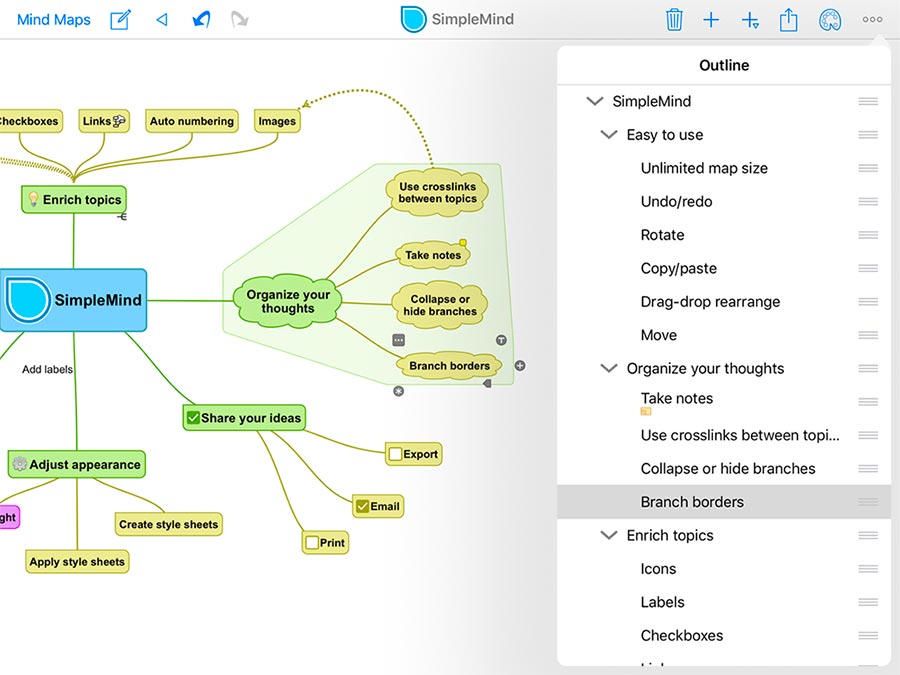
SimpleMind Pro là ứng dụng Mindmap rất tốt để tạo mindmap giúp cho công việc hay dự án của bạn tốt hơn, hệ thống kiến thức rõ ràng hơn. Đây là ứng dụng được đánh giá rất tốt trên App Store với hơn 8 triệu người dùng trên toàn thế giới.

Tạo bản đồ tư duy giúp bạn sắp xếp suy nghĩ, ghi nhớ mọi thứ và tạo ra ý tưởng mới. Với SimpleMind Pro+ Mind Mapping bạn hoàn toàn dễ dàng để tạo cho mình một bản đồ tư duy thông minh mọi lúc mọi nơi và bất cứ khi nào bạn muốn.

SimpleMind Pro+ Mind Mapping cho iOS

Xem thêm: Tải MindNode – Volume License cho iOS – Ứng dụng vẽ bản đồ tư duy

Tính năng

  • Dễ sử dụng, công cụ giúp bạn duy trì tổng quan thông minh
  • Đồng bộ liền mạch dễ dàng qua Dropbox hoặc Google Drive
  • Tính năng hỗ trợ tạo nhiều bản đồ tư duy trên một trang duy nhất
  • Sắp xếp lại và tái cấu trúc bằng cách kéo, xoay, sắp xếp, kết nối lại
  • Chia sẻ bản đồ tư duy dễ dàng qua PDF hoặc hình ảnh với người khác
  • Sử dụng chế độ thuyết trình để hiển thị sơ đồ tuy duy của bạn
  • Mở rộng các nhánh, hiển thị các nhánh hoặc nổi bật các nhánh dễ dàng
  • Dễ dàng tìm kiếm và sắp xếp bản đồ tư duy của bạn trong các thư mục
  • Có thể thêm video, hình ảnh, ghi chú, biểu tượng hoặc liên kết
  • Hoàn toàn có thể tạo kích thước trang không giới hạn và số lượng phần tử
04/05/2020 0 comment
0 FacebookTwitterPinterestEmail
Thủ thuật

Cách khởi động, khôi phục, vào chế độ DFU trên iPhone SE (2020)

by Bánh Bao 02/05/2020
written by Bánh Bao

Phiên bản iPhone SE (2020) là phiên bản tiếp theo được chờ đợi từ lâu của Apple đã chính thức ra mắt. Nếu bạn đang sở hữu iPhone SE mới và muốn biết cách buộc khởi động lại iPhone SE, vào chế độ khôi phục và chế độ DFU thì đây là cách dành cho bạn.

Mặc dù bạn có thể không cần phải sử dụng các tính năng thường xuyên, đôi khi bạn có thể cần phải làm như vậy khi iPhone của bạn gặp lỗi hoặc bị treo.

Cách tắt nguồn trên iPhone SE

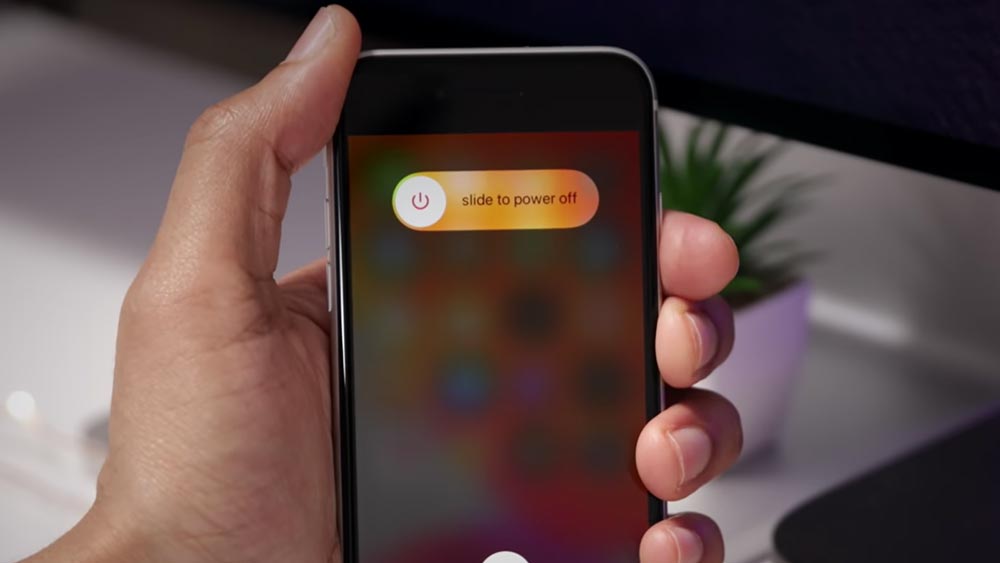
Bước 1: Nhấn và giữ nút nguồn cho đến khi xuất hiện thông báo “trượt để tắt nguồn” (slide to power off).

Bước 2: Trượt thanh trượt thông báo sang phải để tắt nguồn.

Cách tắt nguồn trên iPhone SE

Cách bật nguồn trên iPhone SE

Bước 1: Nhấn và giữ nút nguồn cho đến khi thấy logo Apple xuất hiện, sau đó thả nút nguồn. Nếu bạn không thấy logo Apple, có thể pin iPhone SE của bạn đã hết. Hãy sạc iPhone của bạn.

Cách tắt iPhone SE trong cài đặt

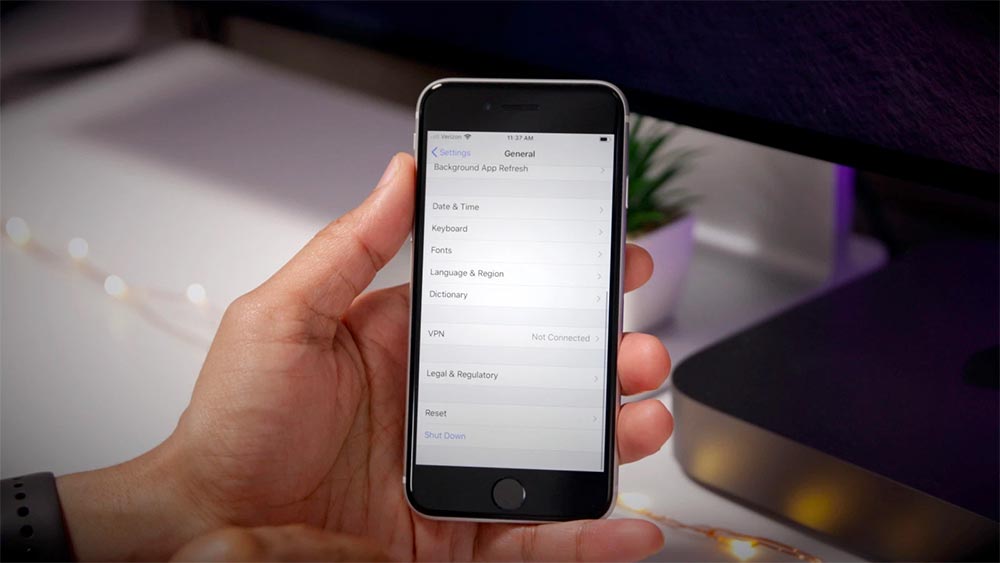
Bước 1: Vào Cài đặt (Setting) → Cài đặt chung (General) và kéo xuống cuối cùng.

Bước 2: Nhấn nút Tắt máy (Shut Down).

Cách tắt nguồn iPhone SE trong cài đặt

Bước 3: Trượt thanh trượt thông báo sang phải để tắt nguồn.

Cách buộc khởi động lại iPhone SE

Nếu bạn gặp sự cố với iPhone của mình, bạn có thể cần phải khởi động lại. Để buộc khởi động lại iPhone SE, hãy thực hiện các bước sau đây:

Bước 1: Nhấn và thả nút Tăng âm lượng.

Bước 2: Nhấn và thả nút Giảm âm lượng.

Bước 3: Nhấn và giữ nút nguồn cho đến khi thiết bị của bạn khởi động lại và bạn thấy màn mình đen, sau đó thả nút nguồn.

Hãy nhớ rằng mỗi lần nhấn nút phải thực hiện liên tiếp, lần lượt từng nút một. Trong bước 3, sau khi nhấn và giữ nút nguồn trong khoảng 10 giây, iPhone SE sẽ buộc khởi động lại.

Cách vào chế độ khôi phục trên iPhone SE

Bước 1: Kết nối iPhone SE của bạn với máy tính bằng cáp Lightning.

Bước 2: Nhấn và thả nút Tăng âm lượng.

Bước 3: Nhấn và thả nút Giảm âm lượng.

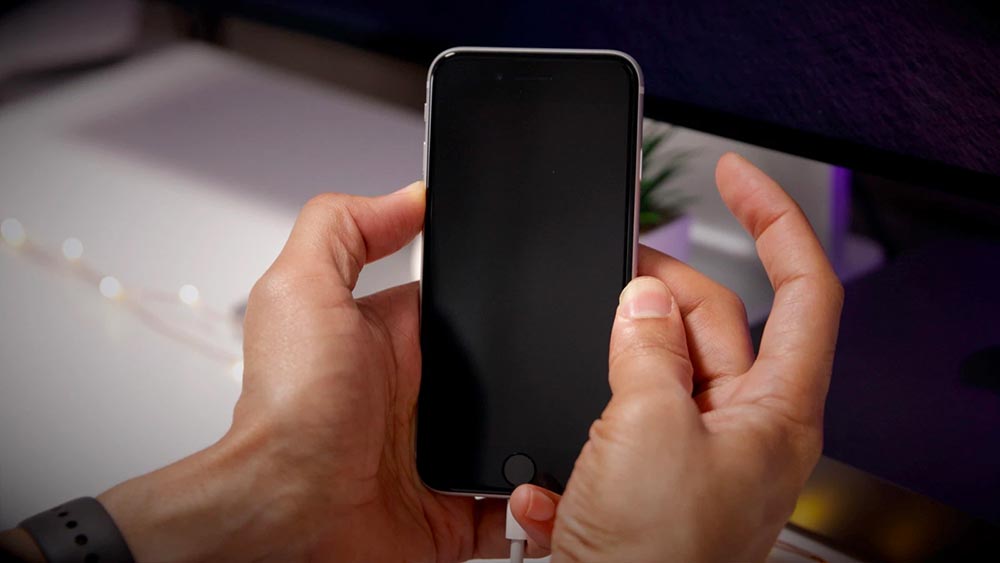
Bước 4: Nhấn và giữ nút nguồn và thiết bị của bạn sẽ khởi động lại. Vẫn tiếp tục giữ nút nguồn, ngay cả sau khi bạn thấy logo Apple xuất hiện.

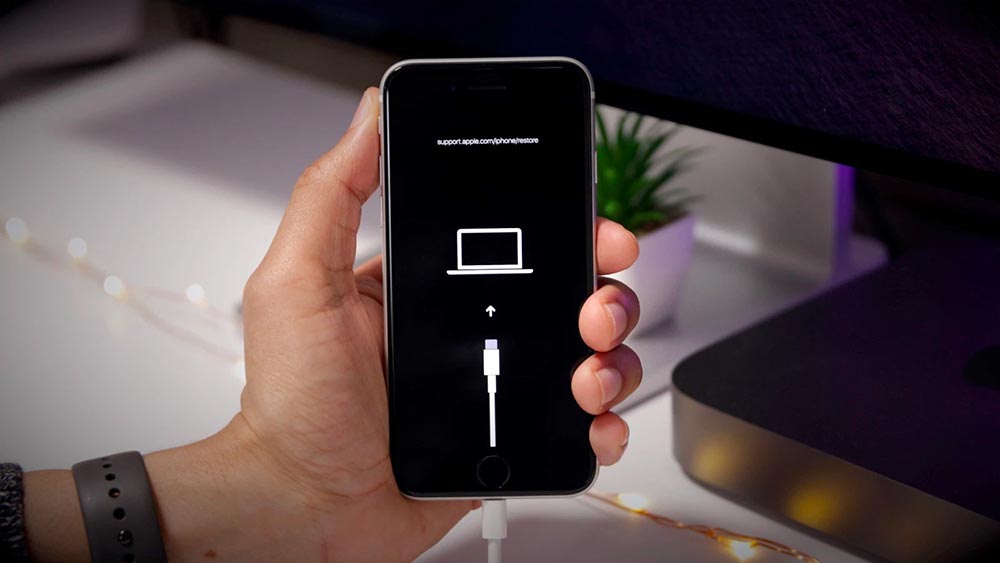
Cách vào chế độ khôi phục trên iPhone SE

Bước 5: Sau vài giây, bạn sẽ thấy logo kết nối với máy tính xuất hiện trên màn hình iPhone SE, sau đó bạn hãy thả nút nguồn.

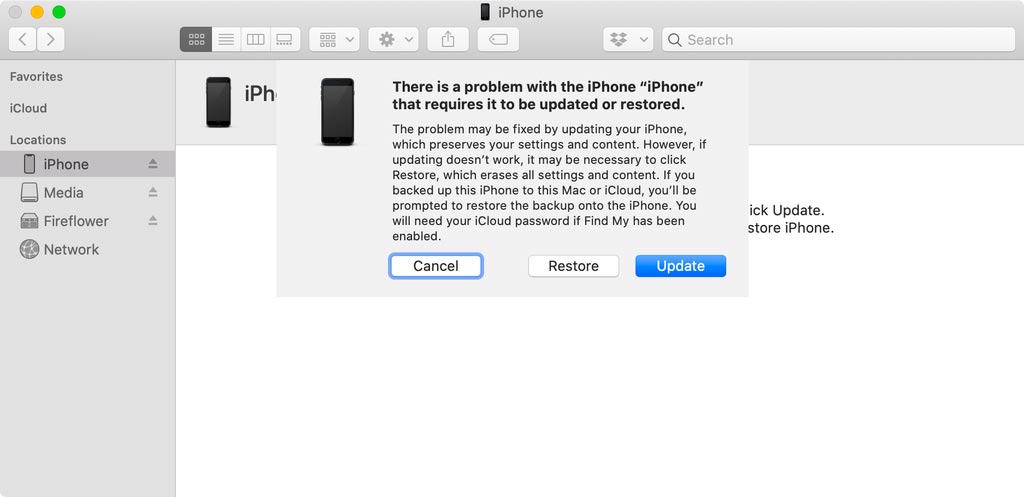
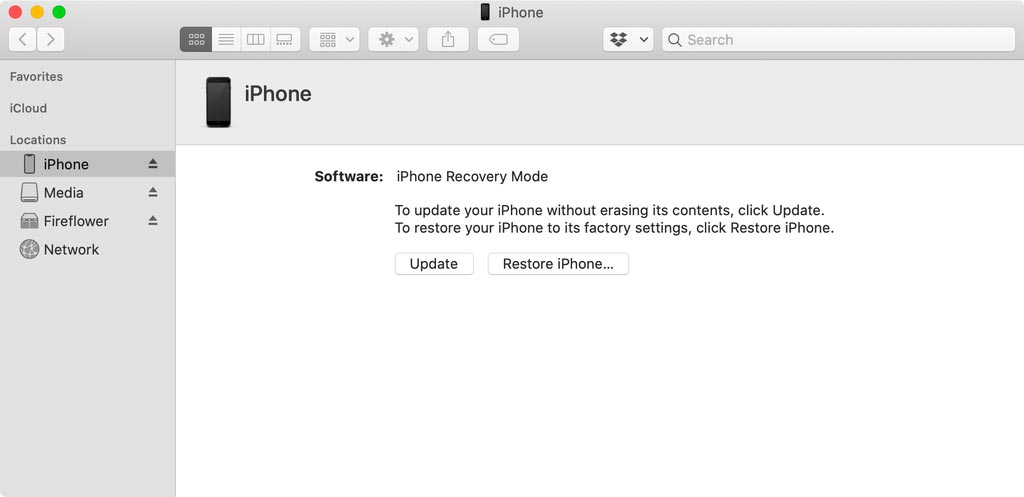
Bước 6: Khi bạn vào chế độ khôi phục, bạn sẽ nhìn thấy dòng thông báo trên máy tính, lúc này bạn có thể chọn Cập nhật (Update) hoặc Khôi phục (Restore iPhone) phần mềm iPhone.

Cách vào chế độ DFU trên iPhone SE

Bước 1: Kết nối iPhone SE của bạn với máy tính bằng cáp Lightning.

Bước 2: Nhấn và thả nút Tăng âm lượng.

Bước 3: Nhấn và thả nút Giảm âm lượng.

Bước 4: Nhấn và giữ nút nguồn trong khoảng 10 giây cho đến khi màn hình chuyển sang màu đen.

Cách vào chế độ DFU trên iPhone SE

Bước 5: Vẫn tiếp tục giữ nút nguồn, nhấn và giữ nút Giảm âm lượng trong khoảng 5 giây và thả nút nguồn vẫn tiếp tục giữ nút Giảm âm lượng trong 10 giây. Màn hình sẽ chuyển sang màu đen.

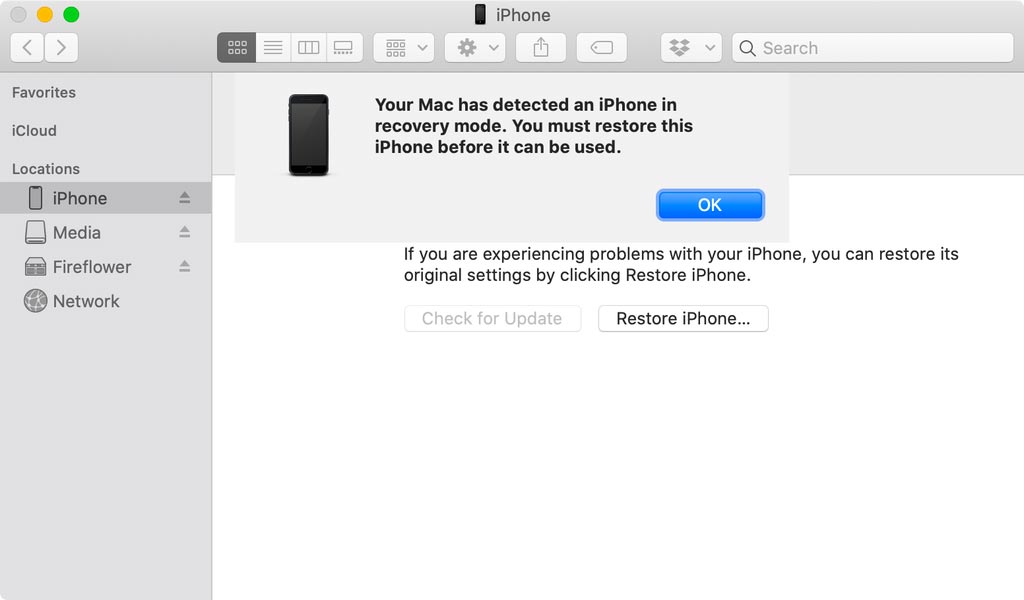
Bước 6: Bạn sẽ thấy một thông báo cho biết iPhone của bạn đã ở chế độ khôi phục. Sau đó bạn có thể chọn Khôi phục (Restore iPhone) của mình.

Cách để thoát khỏi chế độ DFU

Để thoát khỏi chế độ DFU trên iPhone SE, bạn hãy thực hiện các thao tác sau liên tiếp:

Bước 1: Nhấn và thả nút Tăng âm lượng.

Bước 2: Nhấn và thả nút Giảm âm lượng.

Bước 3: Nhấn và giữ nút nguồn cho đến khi bạn thấy logo Apple xuất hiện trên màn hình.

Như vậy, với các bước hướng dẫn ở trên bạn có thể buộc khởi động lại, khôi phục hoặc vào chế độ DFU trên iPhone SE khi cần thiết. Chúc các bạn thành công!

Tham khảo: 9to5Mac

02/05/2020 0 comment
0 FacebookTwitterPinterestEmail
Cập nhật ứng dụng

Ứng dụng Apple Support được làm mới, hỗ trợ Dark Mode

by Bánh Bao 29/04/2020
written by Bánh Bao

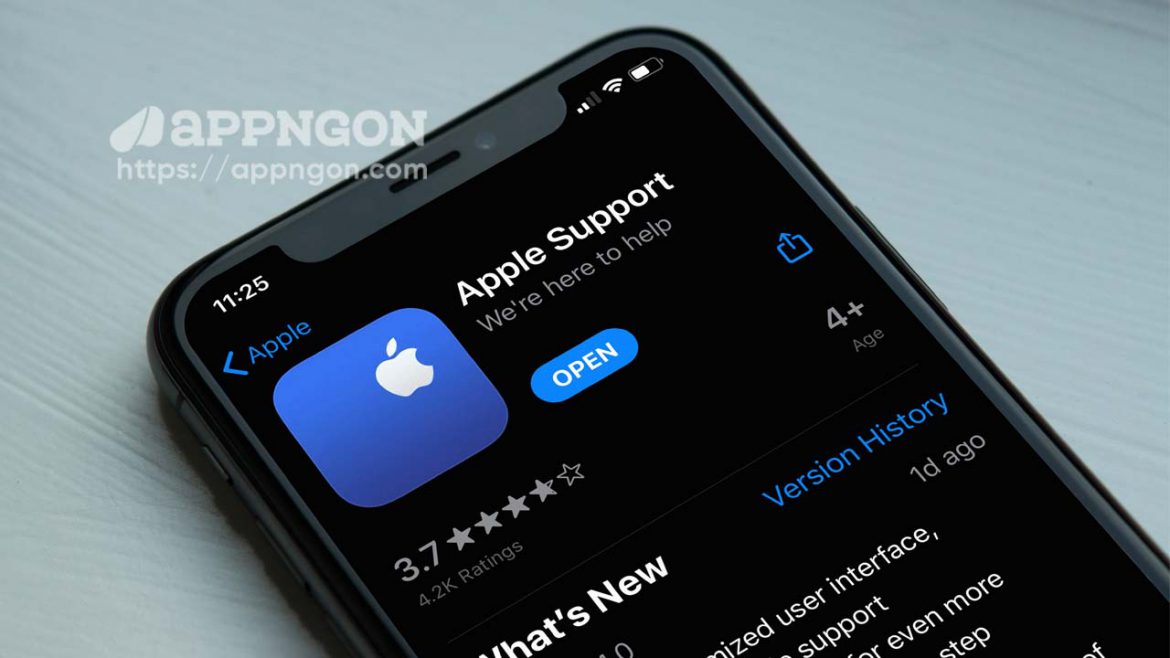
Apple đã phát hành một bản cập nhật lớn cho ứng dụng Apple Support cho iPhone và iPad vào hôm nay. Bản cập nhật mang đến giao diện người dùng mới, hỗ trợ Dark Mode và nhiều hơn nữa.

Apple nói rằng phiên bản mới của ứng dụng Apple Support 4.0 giúp người dùng dễ dàng tìm thấy các hướng dẫn khắc phục sự cố cho thiết bị của họ. Giao diện mới cũng đơn giản hóa quá trình tìm kiếm thông tin về tất cả các thiết bị và dịch vụ của bạn. Ứng dụng hiển thị chi tiết về các thiết bị hiện bạn đang sử dụng.

Ứng dụng Apple Support được làm mới với hỗ trợ Dark Mode

Ngoài ra còn có một trải nghiệm mới với việc cải tiến giao tiếp với hỗ trợ của Apple thông qua trò chuyện và gọi điện. Dưới đây là ghi chú phát hành đầy đủ cho phiên bản Apple Support mới nhất dành cho iPhone và iPad:

  • Giao diện người dùng tùy chỉnh mới, bao gồm hỗ trợ Dark Mode
  • Nhận giải pháp thông minh hơn cho nhiều chủ đề hơn bằng cách sử dụng các bước hướng dẫn khắc phục sự cố
  • Việc tìm kiếm hỗ trợ cho tất cả các dịch vụ và đăng ký Apple trở nên dễ dàng hơn
  • Trải nghiệm trò chuyện và gọi điện mới và được cải thiện

Ứng dụng Apple Support có sẵn dưới dạng tải xuống miễn phí trên App Store.

Lưu ý: Ứng dụng Apple Support chưa hỗ trợ trên App Store Việt Nam, tuy nhiên bạn có thể chuyển vùng ID Apple sang Mỹ để tải về và vẫn nhận được các hỗ trợ đầy đủ.

29/04/2020 0 comment
0 FacebookTwitterPinterestEmail
Cập nhật ứng dụng

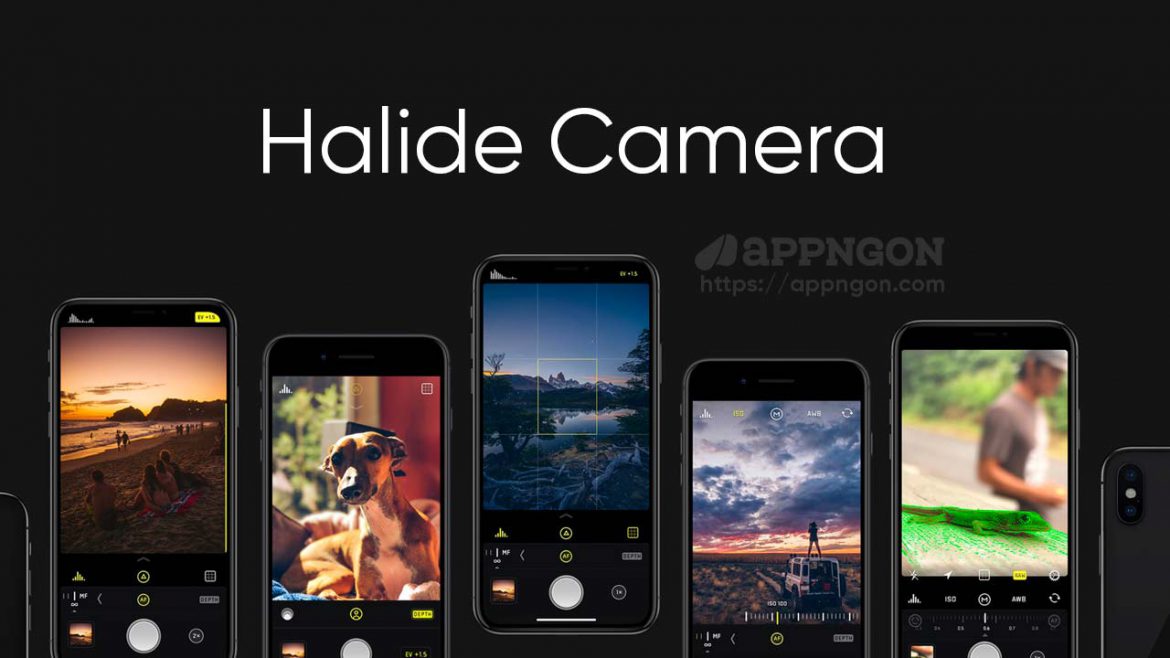
Halide Camera bổ sung hỗ trợ iPhone SE bao gồm chế độ Portrait mode

by Bánh Bao 27/04/2020
written by Bánh Bao

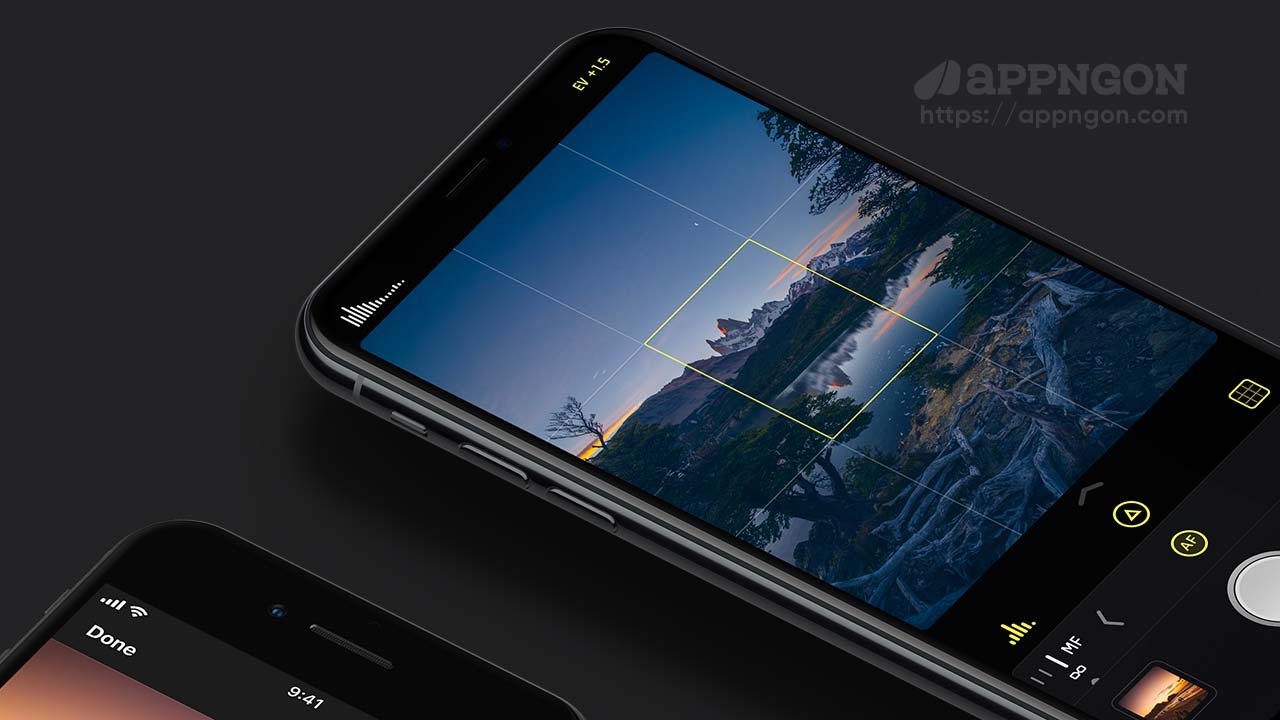
Camera phía sau của iPhone SE bao gồm hỗ trợ cho chế độ Chân dung (Portrait mode), nhưng với hạn chế nó chỉ hoạt động cho con người, không phải cho tất cả các đối tượng. Tuy nhiên, một bản cập nhật mới của ứng dụng Halide Camera và Spectre Camera, hỗ trợ thêm cho iPhone SE – bao gồm cả việc đưa chế độ Chân dung cho tất cả các đối tượng.

Cả iPhone 11 và iPhone Pro đều hỗ trợ chế độ chân dung cho con người cũng như các vật thể và vật nuôi. Điều này có nghĩa là bạn có thể áp dụng và điều chỉnh bộ lọc cho vật nuôi và đồ vật. Trên iPhone SE, chức năng này bị hạn chế hơn.

Halide Camera hỗ trợ iPhone SE bao gồm chế độ Portrait mode

Với iPhone SE, giống như với iPhone XR, khi bạn thử chụp ảnh ở chế độ chân dung của thú cưng hoặc vật thể bạn muốn chụp, một thông báo sẽ xuất hiện với việc sẽ không nhận diện được. Đây là một hạn chế về phần mềm, vì Apple đang dựa vào phần mềm để mô phỏng các tính năng camera của iPhone camera kép trên iPhone SE ống kính đơn. Vì vậy ứng dụng Halide Camera nhằm mục đích loại bỏ hạn chế này.

Các nhà phát triển Halide đã phát hành bản cập nhật cho cả 2 ứng dụng máy ảnh của họ trên iOS, Halide Camera và Spectre Camera. Cả hai bản cập nhật đều hỗ trợ đầy đủ cho iPhone SE, cũng như chế độ chân dung cho tất cả các đối tượng. Điều này có nghĩa là trong ứng dụng Halide và Spectre, bạn có thể sử dụng chế độ Chân dung giống như trên iPhone 11 hoặc iPhone 11 Pro.

Bạn có thể tải xuống Halide Camera hoặc Spectre Camera miễn phí tại AppNgon.

27/04/2020 0 comment
0 FacebookTwitterPinterestEmail
Tin tức

Apple hiện đã có mặt trên TikTok với tài khoản chính thức

by Bánh Bao 24/04/2020
written by Bánh Bao

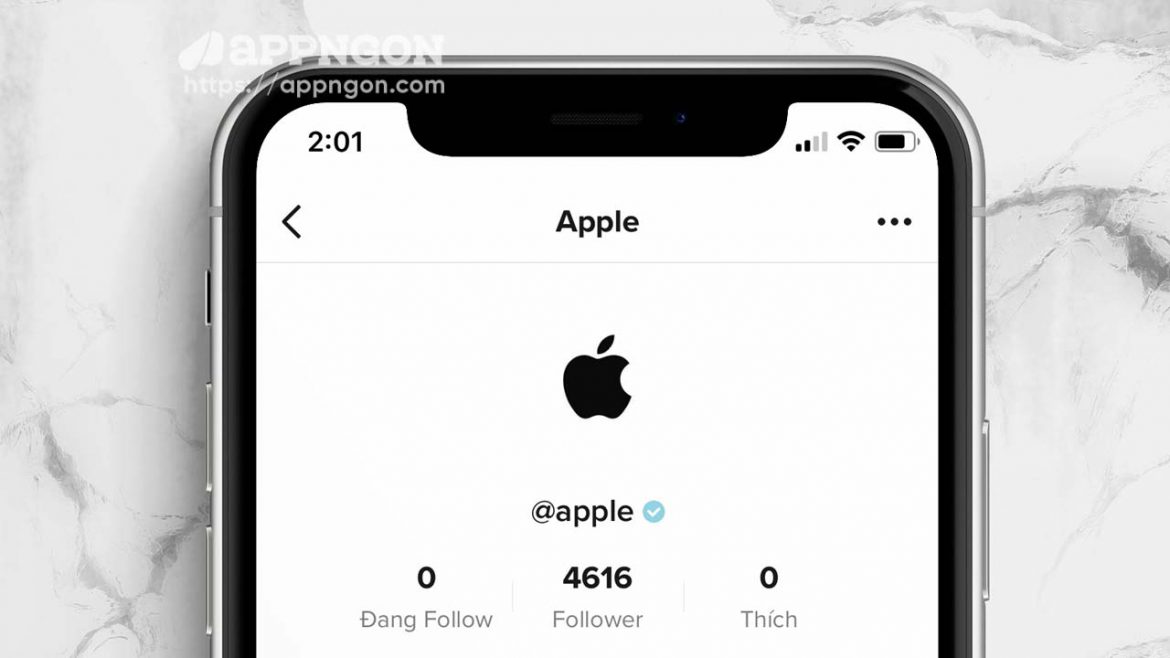
Apple hiện đang dần trở nên tích cực trên các mạng xã hội, đặc biệt là trên Instagram với những bức ảnh và video được quay trên iPhone. Hôm nay một số người dùng bất ngờ nhận thấy Apple có mặt trên TikTok với tài khoản chính thức có tích xanh, điều này có thể cho thấy Apple có kế hoạch chia sẻ nội dung trên đó.

Tài khoản (@apple) tương đối mới và chỉ có khoảng 4616 người theo dõi tại thời điểm viết bài này. Không có tiểu sử, video hoặc bất kỳ thứ gì ngoài huy hiệu xác minh, đó là tài khoản chính thức.

Theo như suy đoán của mình thì Apple sử dụng tài khoản trên TikTok có 2 khả năng. Đầu tiên Apple có thể sử dụng TikTok để tiếp tục chiến dịch #ShotoniPhone, đây có thể được coi là thành công trên Instagram khi Apple có hơn 23 triệu người theo dõi. Trong khi TikTok chủ yếu tập trung vào các video giải trí, Apple chắc chắn có thể chia sẻ nội dung được quay và chỉnh sửa bằng iPhone trên TikTok.

Và thứ hai, đây có thể chỉ là một tài khoản doanh nghiệp và Apple không có kế hoạch chia sẻ video với công chúng, điều này không ngạc nhiên khi bạn có thể thấy tài khoản Apple trên Twitter không có bất kỳ nội dung nào.

Dù bằng cách nào, khi TikTok ngày càng trở nên phổ biến, thập hợp lý khi Apple có hồ sơ riêng của mình ở đó. TikTok hiện đã có hơn 800 triệu người dùng hoạt động trên toàn thế giới và chắc chắn số người dùng sẽ còn nhiều hơn nữa.

24/04/2020 0 comment
0 FacebookTwitterPinterestEmail
Hành động

Door Kickers: Action Squad – Game chống khủng bố

by Bánh Bao 19/04/2020
written by Bánh Bao

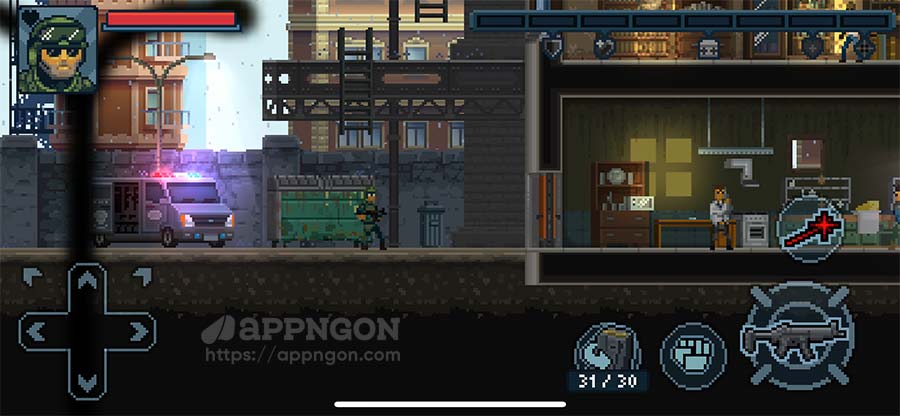
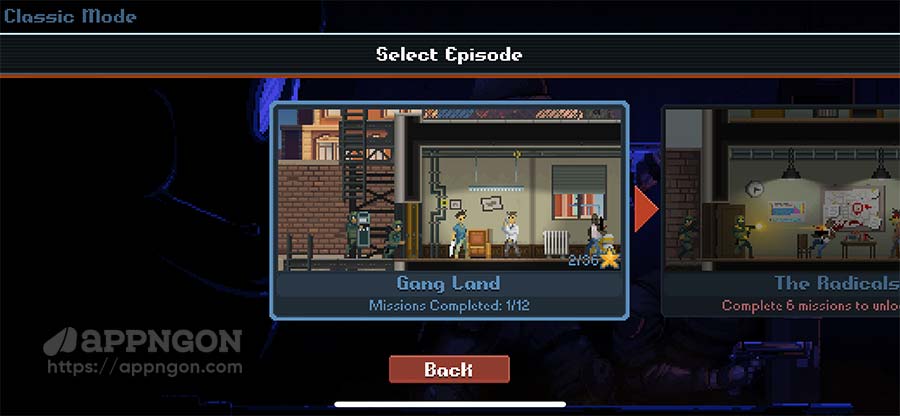
Door Kickers: Action Squad là tựa game hành động, chiến đấu chống khủng bố và giải cứu con tin, đặc biệt khi phố hợp cùng team. Trong game đưa bạn vào vai một người lính SWAT và gửi bạn đến để đối phó với những kẻ khủng bố ở Nowhere City USA.

Trò chơi mang đến trải nghiệm hào hứng và kịch tính, ngày càng phức tạp và không kém thử thách dù có thiết kế 2D, với đồ họa pixel có phần hoài cổ. Thế nhưng bạn sẽ thấy ẩn sâu bên trong lớp áo thô ráp ấy là một lối chơi tuyện vời và đầy hấp dẫn mà chắc chắn sẽ khiến bạn bị cuốn hút.

Door Kickers: Action Squad cho iOS

Lối chơi

Tham gia vào Door Kickers, bạn vào nhân vật lực lượng S.W.A.T, một trong những biệt đội tinh nhuệ hàng đầu thế giới, chuyên trách trấn ấp tội phạm và khủng bố trong biên giới Hoa Kỳ. Mỗi màn chơi, người chơi sẽ nắm trong tay những cá nhân trực thuộc lực lượng này, lãnh đạo họ đi qua những nhiệm vụ khó khăn và tiêu diệt kẻ địch ẩn sau mỗi cánh cửa, mỗi căn phòng, mỗi góc tối.

Bạn có thể lựa chọn 1 trong 6 nhân vật của lực lượng S.W.A.T, mỗi nhân vật có các tùy chọn chiến đấu và các cấp độ tăng khác nhau, cùng với đó là rất nhiều các loại thiết bị và vũ khí khác nhau để bạn có thể hoàn thành nhiệm vụ chống khủng bố tiêu diệt kẻ địch.

Điểm hấp dẫn là mỗi cấp độ trong game sẽ trở nên khó khăn hơn. Mỗi cửa và góc đều cực kỳ quan trọng vì bạn cần phải luôn chú ý rằng bạn không dễ bị tấn công bởi cuộc phục kích bất ngờ. Tuy nhiên, bạn có thể sử dụng các bố cụ này để có lợi cho mình, chẳng bạn, nếu một căn phòng có 2 cửa ra vào, bạn có thể bố trí một lính bộ binh ở hai bên và xông vào đồng thời.

Tải game Door Kickers: Action Squad

Download IPA
Cài trực tiếp
19/04/2020 41 comments
0 FacebookTwitterPinterestEmail
Giải đố

Railways! – Lái tàu đón hành khách

by Bánh Bao 19/04/2020
written by Bánh Bao

Railways! là tựa game mô phỏng giải đố, nhiệm vụ của bạn trong game là lái tàu và đón được tất cả các hành khách của mình, tuy nhiên không dễ dàng thế đâu.

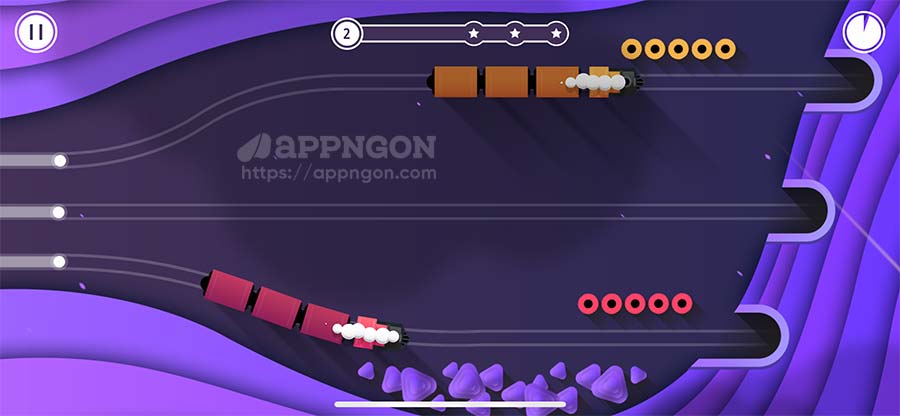
Railways là một trò chơi mô phỏng với các đoàn tàu, hành khách và đường ray. Mục tiêu của bạn là di chuyển các đoàn tàu một cách thông minh giữa các đường ray để đón khách và tránh các sự cố va chạm. Nhiệm vụ của bạn hoàn thành khi đón được tất cả hành khách.

Game Railways cho iOS

Nhớ chú ý khoảng cách giữa các đoàn tàu và điều phối đường ray một cách thông minh nhé!

Để điều phối đường ray một cách thành thục, bạn phải học cách:
– Chạm một lần để dừng một đoàn tàu trong một khoảng thời gian giới hạn
– Kéo thả đoàn tàu để tạo đường đi mới
– Tự động đón khách trên đường đi qua và đón đầy các chuyến tàu
– Tránh bỏ qua hành khách khi thay đổi tuyến đường
– Không để va chạm xảy ra giữa các đoàn tàu

Railways! tựa game giải đố hấp dẫn cho iOS

Với đồ họa tối giản nhưng đầy tính nghệ thuật trong Railways sẽ đem lại cho bạn trải nghiệm chân thực nhất với những yếu tố chuyển động quanh một chuyến tàu, những cảnh quan kỳ vỹ có thể quan sát ở tốc độ chậm. Mỗi cấp chơi sẽ là một thử thách mới tại các đường tàu, đông đúc hơn, rắc rối hơn và dĩ nhiên còn phụ thuộc vào những chiến lược thông minh của bạn.

19/04/2020 0 comment
0 FacebookTwitterPinterestEmail
Newer Posts
Older Posts

Ứng dụng nổi bật

  • 1
    8.0

    Tải game Minecraft cho iOS – Game sinh tồn đỉnh nhất

    02/05/2019
  • 2

    Hướng dẫn rút tiền từ Toss về tài khoản ngân hàng

    04/07/2021
  • 3

    Hướng dẫn tải TikTok Trung Quốc trên iPhone/iPad

    18/08/2019
  • 4

    Hướng dẫn sửa lỗi Account Not in this Store trên iOS

    04/01/2020
  • 5

    Hướng dẫn tải Youtube phiên bản cũ cho iPhone, iPad

    22/08/2019

Bình luận gần đây

  • Bánh Bao on Share GTA San Andreas save game full nhiệm vụ, full tiền
  • Bánh Bao on Share GTA San Andreas save game full nhiệm vụ, full tiền
  • Châu on Share GTA San Andreas save game full nhiệm vụ, full tiền
  • Phong on Share GTA San Andreas save game full nhiệm vụ, full tiền
  • An Nguyễn on Share GTA San Andreas save game full nhiệm vụ, full tiền
  • Hoàng minh tấn on Share GTA San Andreas save game full nhiệm vụ, full tiền
  • Bánh Bao on Share GTA San Andreas save game full nhiệm vụ, full tiền
  • Bánh Bao on Human: Fall Flat – Game cực hài và vui nhộn

Tin tức mới

  • OpenAI ra mắt ứng dụng ChatGPT miễn phí cho iOS

    21/05/2023
  • Mở khóa iPhone khi đeo khẩu trang chỉ có trên iPhone 12 trở lên

    15/03/2022
  • Apple phát hành iOS 15.1.1 với bản sửa lỗi tự động ngắt cuộc gọi

    19/11/2021
  • Tất tật mọi tính năng mới có trong iOS 15.1

    26/10/2021
  • Apple phát hành iOS 15.0.2 sửa lỗi MagSafe, AirTag

    12/10/2021

Giới thiệu

Giới thiệu

Appngon.com là blog cá nhân được xây dựng và phát triển nhằm mục đích chia sẻ ứng dụng, trò chơi, tin tức, kinh nghiệm và thủ thuật iPhone và iPad. Phương châm của Appngon là chia sẻ không ngừng nghỉ, chia sẻ tất tần tật tất cả mọi thứ hay ho nhất liên quan đến iPhone, iPad và hoàn toàn miễn phí.

Facebook Twitter Email Reddit Rss

Thủ thuật

  • Cách cài file IPA bằng Sideloadly

    17/02/2022
  • Cách sửa lỗi không kích hoạt được iMessage

    03/01/2022
  • Cách cài đặt AltStore lên iPhone, iPad để cài file IPA

    11/10/2021

Hướng dẫn

  • Hướng dẫn rút tiền từ Toss về tài khoản ngân hàng

    04/07/2021
  • Hướng dẫn tải TikTok Trung Quốc trên iPhone/iPad

    18/08/2019
  • Cách tải và tạo tài khoản game One Piece Fighting Path

    21/05/2021
  • Facebook
  • Twitter

@2021 - All Right Reserved. Designed and Developed by PenciDesign


Back To Top
Appngon – Chia sẻ ứng dụng iPhone • iPad
  • Home