• Home
Appngon – Chia sẻ ứng dụng iPhone • iPad
keep your memories alive
Chiến thuật

Company of Heroes – Game chiến thuật cực hay

by Bánh Bao 23/03/2020
written by Bánh Bao

Company of Heroes tựa game chiến thuật hạng nặng, tựa game RTS dựa trên bối cảnh chiến tranh thế giới thứ hai. Game tái hiện lại cuộc chiến thế kỷ với sự hi sinh của những người lính anh hùng, những chiến trường khói lửa với các trận chiến đẫm máu đau thương.

Company of Heroes là trò chơi chiến lược thời gian thực ra mắt trên PC vào năm 2006, đây là trò chơi chiến thuật dựa trên đội hình lấy nhiều yếu tố truyền thống như xây dựng căn cứ, tuyển quân, thu thập tài nguyên và biến chúng thành của riêng mình. Mới đây, tựa game này đã có mặt trên nền tảng di động, phiên bản Company of Heroes cho iPad là phiên bản gốc của trò chơi, không đi kèm bản mở rộng.

Company of Heroes cho iPad

Lối chơi của game xoay quanh phong cách chiếm điểm nhanh gọn, nơi bạn cần giữ và phong thủ những điểm quan trọng trên bản đồ, mỗi khu vực sẽ có số lượng điểm riêng biệt mà bạn cần chú ý, chúng sẽ cung cấp tầm nhìn, khả năng kiểm soát tài nguyên để bạn sản xuất đơn vị như tank, pháo hay binh lính…

Game chiến thuật Company of Heroes đã có trên iPad

Company of Heroes yêu cầu iOS 13.1 trở lên. Bạn cần 6GB dung lượng trống để cài đặt trò chơi và tất cả các gói nội dung miễn phí của nó và theo nhà sản xuất khuyên bạn nên có ít nhất 8GB dung lượng trống để tránh các sự cố cài đặt.

iPhone được hỗ trợ:

  • iPhone 6S / 6S Plus
  • iPhone 7 / 7 Plus
  • iPhone 8 / 8 Plus
  • iPhone X
  • iPhone XS / XS Max
  • iPhone XR
  • iPhone 11 / 11 Pro / 11 Pro Max
  • iPhone 12 / 12 mini / 12 Pro / 12 Pro Max
  • iPhone 13 / 13 mini / 13 Pro / 13 Pro Max
  • iPhone SE (thế hệ 1, 2016)
  • iPhone SE (thế hệ 2, 2020)
  • iPhone Touch (thế hệ 7, 2019)

iPad được hỗ trợ:

  • iPad mini (thế hệ thứ 5, 6)
  • iPad Air (thế hệ thứ 3, 4)
  • iPad (thế hệ thứ 5, 6, 7, 8, 9)
  • iPad Pro (thế hệ 1: 9.7″, 12.9″)
  • iPad Pro (thế hệ 2: 10.5″, 12.9″)
  • iPad Pro (thế hệ 3: 11″, 12.9″)
  • iPad Pro (thế hệ 4: 11″, 12.9″)
  • iPad Pro (thế hệ 5: 11″, 12.9″)
23/03/2020 41 comments
0 FacebookTwitterPinterestEmail
Tiện ích

Tube Browser – Xem Youtube không quảng cáo trên iOS

by Bánh Bao 23/03/2020
written by Bánh Bao

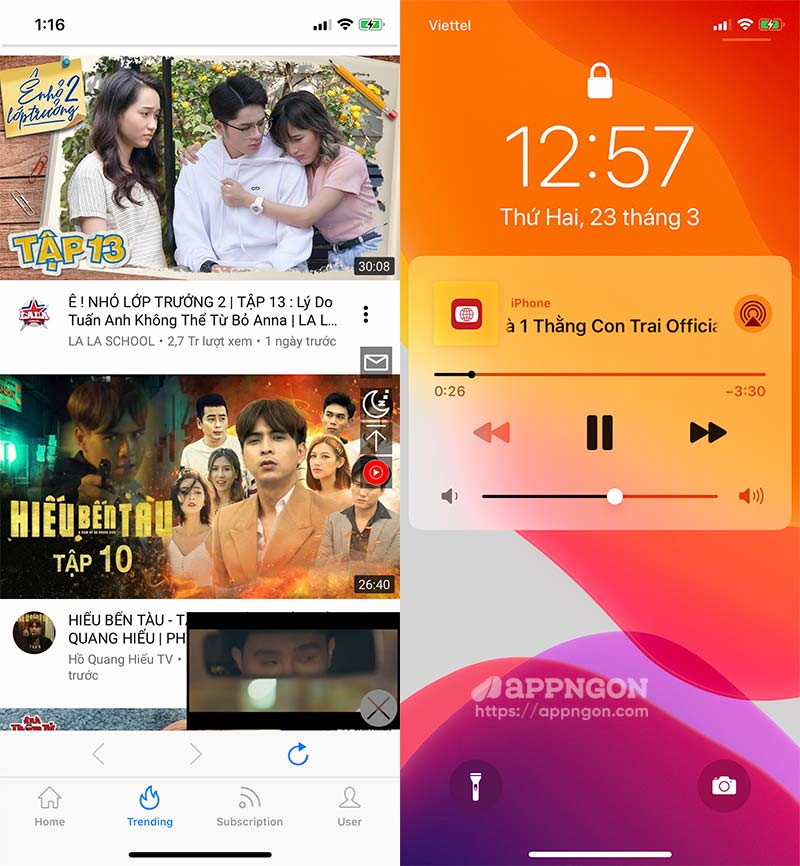
Tube Browser là ứng dụng có thể xem Youtube không quảng cáo trên iOS rất tiện lợi và đỡ phiền phức đặc biệt bạn có thể nghe nhạc trên Youtube khi khóa hoặc tắt màn hình.

Nếu bạn sử dụng ứng dụng Youtube mặc định thì sẽ thường xuyên xuất hiện quảng cáo, không thể xem hoặc nghe nhạc khi khóa, tắt màn hình, tuy nhiên với Tube Browser một ứng dụng nhẹ và đầy mạnh mẽ nó có thể giúp bạn làm được tất cả các điều đó.

Tube Browser - Xem Youtube không quảng cáo trên iOS

Điểm mình không thích trên ứng dụng Youtube là khi bạn đang xem video nhưng lại có tin nhắn Zalo chẳng hạn, khi bạn mở Zalo để nhắn tin ngay lập tức video bạn đang xem sẽ bị tạm dừng khiến mình cảm thấy khá khó chịu, tuy nhiên bạn có thể sử dụng ứng dụng Tube Browser này để xem video, nghe nhạc trên Youtube nhưng vẫn có thể lướt web, nhắn tin với tính năng PiP (Picture-in-Picture) tiện lợi.
Tính năng

  • Không còn quảng cáo video và quảng cáo được đề xuất
  • Trình phát video ở trên cùng tiện lợi và thông minh
  • Xem các nhận xét hoặc đề xuất trong khi xem video khác
  • Phát video trong một cửa sổ nhỏ để bạn có thể làm việc khác
  • Hỗ trợ giao diện tối (Dark Mode) để xem video vào ban đêm
  • Hỗ trợ tính năng NO AD Airplay từ Tube Browser rất tuyệt vời
  • Tự động chuyển video dễ dàng hoặc quay lại video bạn đã xem
  • Xem video, nghe nhạc Youtube khi tắt màn hình hoặc khóa màn hình
23/03/2020 79 comments
0 FacebookTwitterPinterestEmail
Hình nền

Tải về hình nền iPad Pro 2020 cho mọi thiết bị của bạn

by Bánh Bao 21/03/2020
written by Bánh Bao

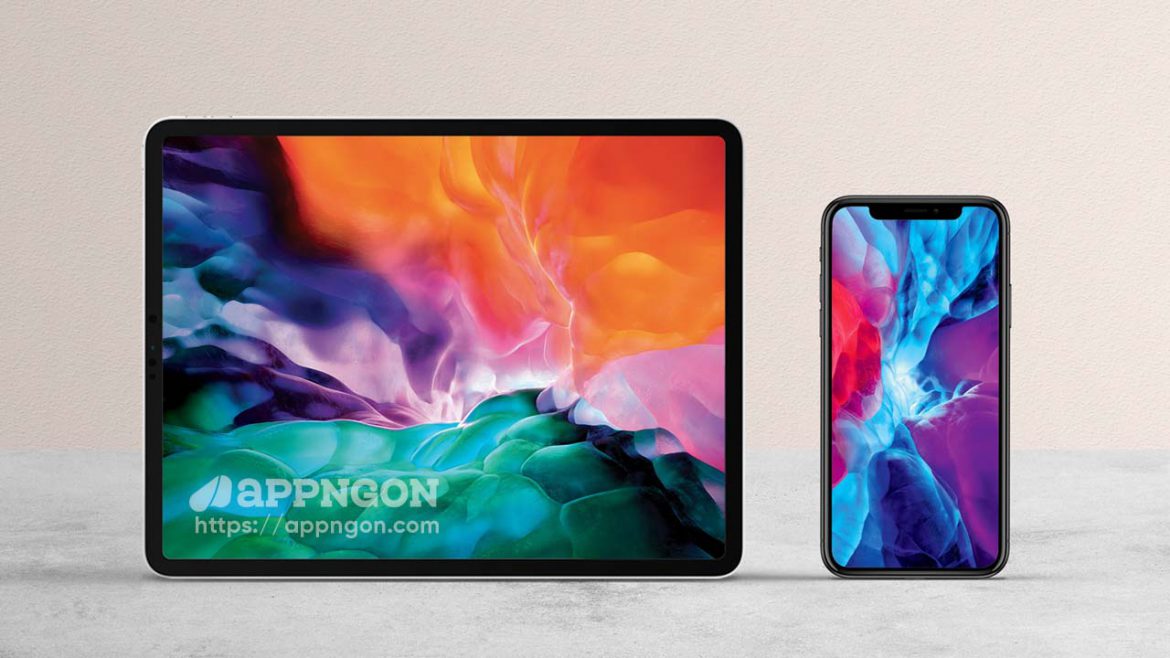
Apple vừa cho ra mắt dòng sản phẩm iPad Pro mới của mình ngày hôm qua, mang theo nhiều tính năng mới như bộ xử lý A12Z Bionic mạnh mẽ hơn, bàn phím lơ lửng với phụ kiện trackpad, LiDAR Scanner ở mặt sau. Giống như hầu hết các sản phẩm mới của Apple, iPad Pro 2020 cũng bao gồm các hình nền mới và bạn có thể tải xuống bên dưới.

Những hình ảnh này được trích xuất trực tiếp từ file iPadOS 13.4 IPSW cho iPad Pro và một số hình ảnh được tối ưu cho máy tính và Apple Watch.

Bạn có thể tải xuống miễn phí đầy đủ hình nền iPad Pro 2020 cho tất cả thiết bị Apple của mình tại đây. Hoặc nhấn vào liên kết bên dưới mỗi ảnh để tải về hình chất lượng gốc.

Hình nền iPad Pro 2020 pic 1

Tải về: iPhone – iPad – Desktop (2560 x 1923)

Hình nền iPad Pro 2020 pic 2

Tải về: iPhone – iPad – Desktop (2560 x 1923)

Hình nền iPad Pro 2020 pic 3

Tải về: iPhone – iPad – Desktop (2560 x 1923)

Hình nền iPad Pro 2020 pic 4

Tải về: iPhone – iPad – Desktop (2560 x 1923)

21/03/2020 0 comment
0 FacebookTwitterPinterestEmail
Giải trí

Tải game Monopoly – Cờ tỷ phú cực hay

by Bánh Bao 20/03/2020
written by Bánh Bao

Monopoly cho iOS là loại trò chơi cờ với cái tên khác ở Việt Nam là Cờ tỷ phú, trong game người chơi sẽ đấu với nhau để giành tài sản thông qua những hoạt động kinh tế, trong đó có thể mua bán, cho thuê và giao dịch tài sản bằng cách sử dụng tiền, trong khi người chơi lần lượt di chuyển xung quanh bàn cờ theo mỗi lần thảy xí ngầu.

Trải nghiệm trò chơi board game cổ điển một cách hoàn toàn mới, Monopoly trên iOS mang đến sự sống động với một thành phố hoạt hình 3D tuyệt đẹp và được thiết kế tốt nhất cho trải nghiệm trên di động dễ dàng và tương tác với mọi người theo cách hoàn hảo nhất.

Monopoly cho iOS

Mục đích của trò chơi Monopoly?

Cờ tỷ phú (Monopoly) là tựa game thuộc dạng học kinh doanh, mỗi người chơi cần nỗ lực trở thành người giàu có nhất thông qua các hoạt động mua bán, cho thuê và bán bất động sản.

Đây không đơn giản chỉ là trò chơi giải trí thông thường, nó dạy bạn biết đầu tư mua đất, xây nhà hay kinh doanh kiếm thu nhập từ số vốn ban đầu. Rồi cơ hội may mắn như được thưởng tiền, lãnh tiền ngân hàng hay thu tiền phạt người khác hoặc những dịp không may như ở tù, đóng phạt khi vào đất người khác, bị thu thuế…

Monopoly - Cờ tỷ phú cho iOS

Tóm lại, Monopoly đòi hỏi người chơi tư duy, tính toán cẩn thận và cộng thêm may mắn, nếu không bạn sẽ “sạt nghiệp” – Học chơi và Làm giàu đó là những gì bạn học được khi chơi Monopoly.

20/03/2020 224 comments
0 FacebookTwitterPinterestEmail
Thể thao

Football Manager 2020 Touch – Bản cho iPad

by Bánh Bao 20/03/2020
written by Bánh Bao

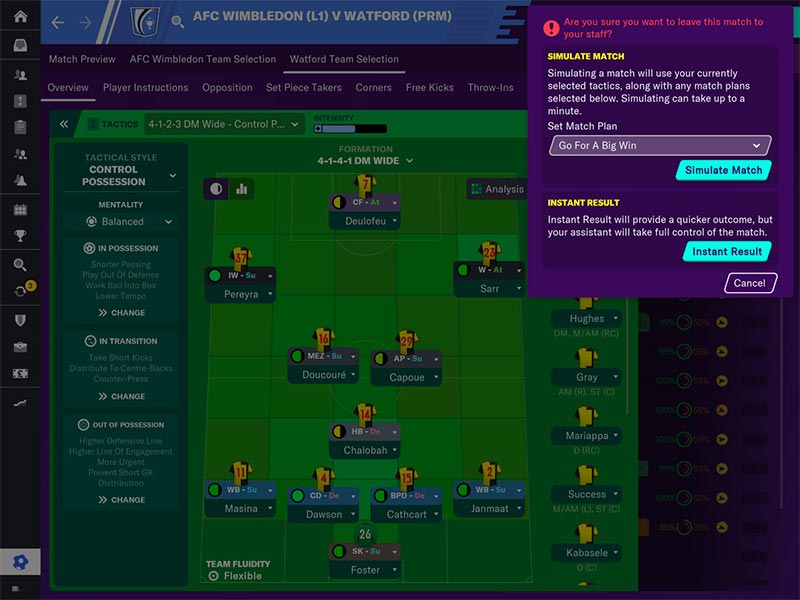
Football Manager 2020 Touch là tựa game thể thao quản lý bóng đá hàng đầu trên iOS, nơi bạn có thể trải nghiệm cuộc sống ở vị trí lãnh đạo của các câu lạc bộ bóng đá vĩ đại nhất trên thế giới.

Football Manager 2020 Touch cho iPad vẫn cung cấp cho bạn tất cả các tính năng như trên PC ở tất cả định dạng và dễ tiếp cận. Vai trò của bạn có thể được sắp xếp hợp lý nhưng sự lựa chọn câu lạc bộ của bạn không phải là với 116 giải đấu và 51 để lựa chọn. Bạn sẽ tham gia một thử thách giải đấu thấp hơn hoặc nhảy thẳng vào một câu lạc bộ đã quá quen với vinh quanh. Điều đó phụ thuộc vào bạn.

Football Manager 2020 Touch cho iPad

Dễ dàng nhào nặn một đội được xây dựng theo đội hình phù hợp và phong cách chơi của riêng bạn bằng cách sử dụng các phong cách chiến thuật được định sẵn. FM20 Touch cũng bao gồm một loạt các thử thách quản lý độc đáo, bạn sẽ phải tham gia vào cuộc chiến trụ hạng căng thẳng hoặc những chấn thương làm tê liệt đội hình. Hãy thể hiện khả năng của bạn trong mọi môi trường.

Các tính năng mới trong FM20 Touch bao gồm:

TRUNG TÂM PHÁT TRIỂN

Phá triển CLB trong FM20

Kiểm soát hoàn toàn các hoạt động nhóm trẻ của bạn trong một trung tâm bao gồm tất cả đều như mới. Nuôi dưỡng các ngôi sao trẻ từ lúc họ đến câu lạc bộ của bạn và cho đến khi họ sẵn sàng có mặt trong đội hình của đội một.

TẦM NHÌN CÂU LẠC BỘ

Tầm nhìn CLB

Phát triển văn hóa, làm việc với hội đồng quản trị để đạt được mục tiêu đang diễn ra và vạch ra một khóa học để câu lạc bộ của bạn tiến độ trong các mùa giải tiếp theo. Tầm nhìn của CLB tác động đến việc chuyển nhượng, lối chơi và kỳ vọng thi đấu khi bạn tìm cách củng cố bản sắc của câu lạc bộ và đáp ứng các mốc quan trọng trong nhiều năm.

CẢI TIẾN HÌNH ẢNH

Đồ họa trong FM20 được cải tiến

Trong Football Manager 2020 Touch các mô hình người chơi và người quản lý được thiết kế lại, ánh sáng được cải thiện, đồ họa được làm lại và hình ảnh được nâng cấp tạo ra trải nghiệm trận đấu chân thực nhất và đẹp nhất cho đến nay.

20/03/2020 58 comments
0 FacebookTwitterPinterestEmail
Nhạc

Evermusic Pro – Ứng dụng tải và nghe nhạc ngoại tuyến

by Bánh Bao 20/03/2020
written by Bánh Bao

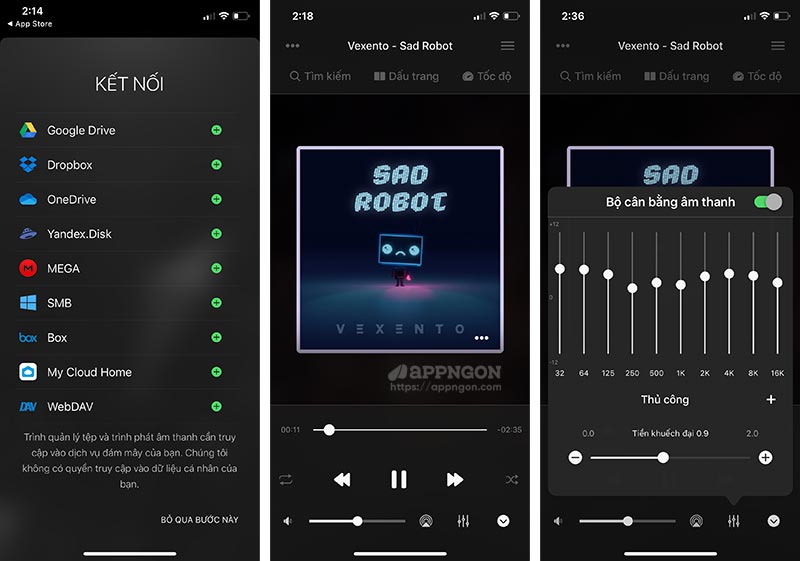
Evermusic Pro là ứng dụng phát nhạc và tải xuống nhạc cho iPhone hoặc iPad. Với giao diện đẹp, nhiều tính năng trong đó có bộ chỉnh âm, tăng cường âm trầm, chỉnh sửa thẻ ID3, trình quản lý danh sách phát mạnh mẽ.

Evermusic Pro hỗ trợ gần như tất cả các định dạng âm thanh phổ biến như: MP3, AAC, M4A, WAV, AIFF, M4R. Với ứng dụng này, bạn có thể tạo dịch vụ truyền phát nhạc của riêng mình. Chỉ cần tải nhạc lên các dịch vụ đám mây và nghe nhạc trực tuyến từ đó rất dễ dàng. Vì vậy bạn có thể nghe chúng trực tuyến mà không tốn dung lượng lưu trữ trên iPhone.

Evermusic Pro cho iOS

Các dịch vụ đám mây phổ biến được hỗ trợ như: Google Drive, Dropbox, OneDrive, Box, MEGA, Yandex.Disk, DLNA, MediaFire, WebDAV, SMB, MyDrive, pCloud, HiDrive, WD MyCloud Home.

Bạn có thể sử dụng Evermusic Pro kết nối với máy tính hoặc NAS của bạn bằng giao thức SMB, WebDAV, DLNA. Công nghệ đệm (buffer) tiên tiến sẽ cung cấp phát mượt mà. Bạn cũng có thể nhập tệp âm thânh từ máy tính bằng iTunes File Sharing hoặc truyền tệp WiFi.

Nếu bạn muốn nghe nhạc ngoại tuyến không cần mạng, bạn chỉ cần tải xuống tất cả các bài hát và nghe chúng bất cứ lúc nào. Bạn cũng có thể bật bộ đệm của trình phát âm thanh và tất cả các bài hát được phát gần đây sẽ được tải xuống tự động.

20/03/2020 1 comment
0 FacebookTwitterPinterestEmail
Tin tức

Đã có Đấu Trường Chân Lý Mobile – Mời tải về cho iOS/Android

by Bánh Bao 19/03/2020
written by Bánh Bao

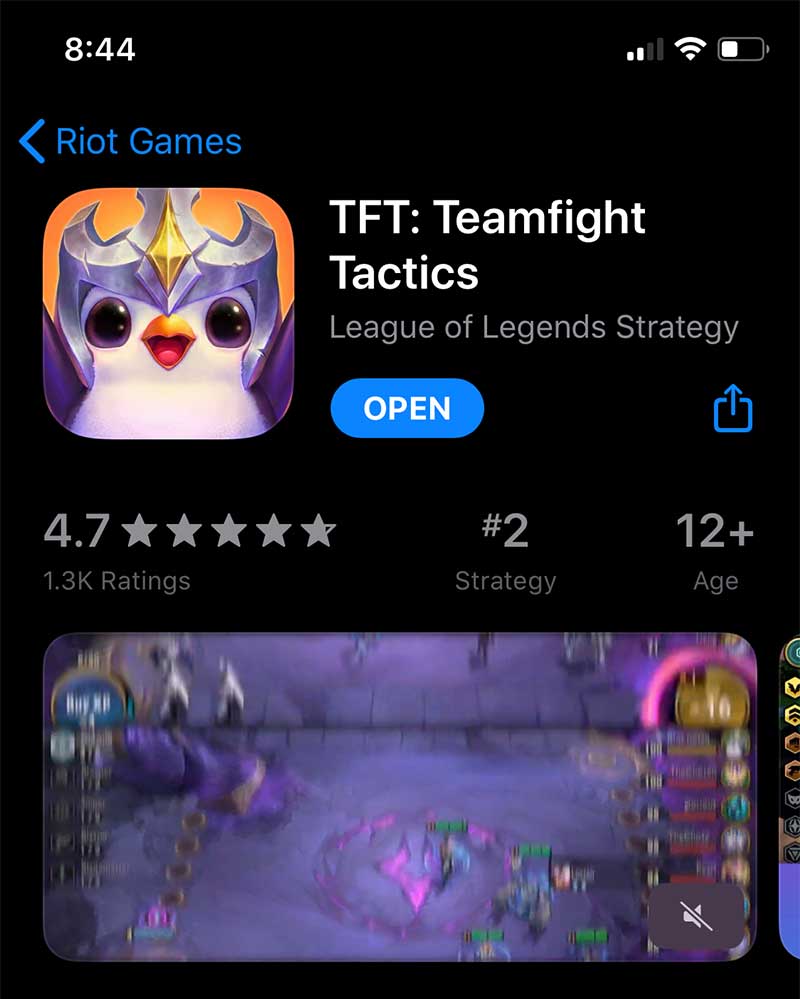
Ngay hôm nay Riot Games đã chính thức cho phép các game thủ tải về tựa game Đấu Trường Chân Lý Mobile (Teamfight Tactics) trên cả iOS và Android.

Tuy nhiên tựa game này chưa phát hành trên toàn thế giới vì vậy chỉ vài quốc gia mới có thể trải nghiệm tựa game này, mình sẽ hướng dẫn bạn cách để tải về game Đấu trường chân lý mobile hoàn toàn dễ dàng.

Tải game Đấu Trường Chân Lý Mobile cho iOS và Android

Đối với iOS: Các bạn có thể chuyển vùng ID Apple của mình sang Úc hoặc Mỹ là có thể tải về hoặc bạn có thể sử dụng ID Apple đã được tải sẵn game bên dưới, đăng nhập vào App Store sau đó tìm tên game “TFT: Teamfight Tactics” và tải về chơi.

Đấu Trường Chân Lý Mobile cho iOS

Lưu ý: Không đăng nhập tài khoản vào iCloud.

  • TK: [email protected]
  • MK: Binhpro2020*!

Đối với Android: Bạn tải về file .apk cài đặt tại đây

Sau khi tải game về, người chơi cần phải có một tài khoản Riot Games để đăng nhập vào game và cần cập nhật một gói dữ liệu 500MB. Hiện tại ngôn ngữ của game hoàn toàn là tiếng Anh. Sau khi đã đăng nhập thành công thì bạn co thể hoàn toàn có thể trải nghiệm Teamfight Tactics mà không cần phải Fake IP.

19/03/2020 0 comment
0 FacebookTwitterPinterestEmail
Tin tức

iPad Pro mới với chip A12Z Bionic, bàn phím lơ lửng, camera siêu rộng

by Bánh Bao 19/03/2020
written by Bánh Bao

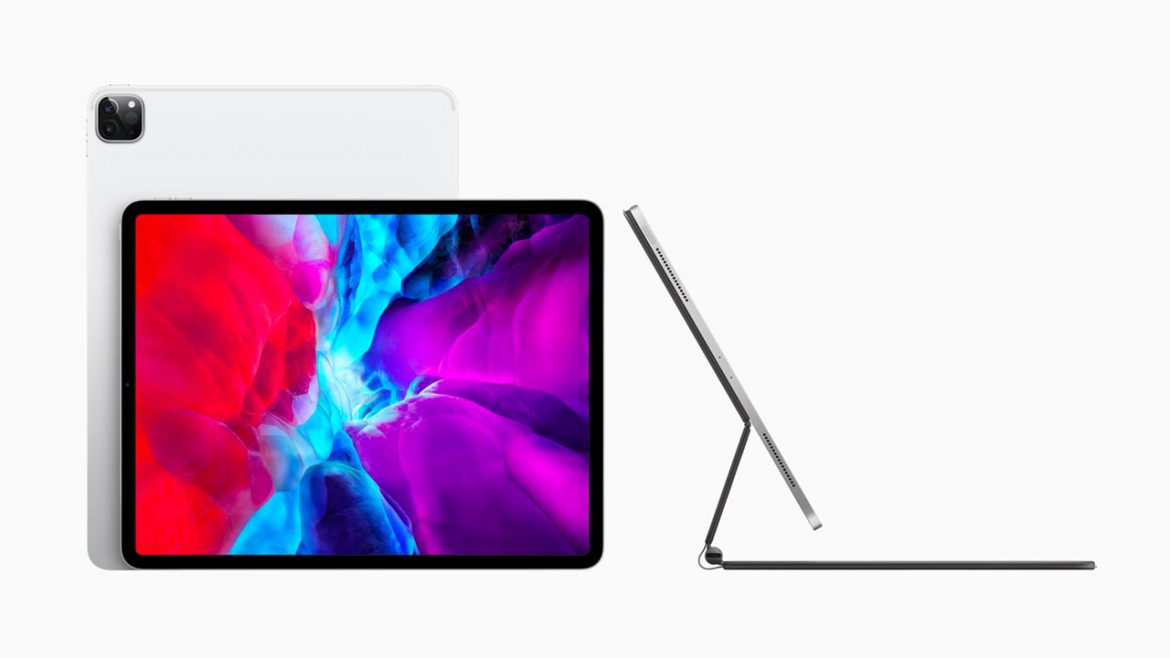
Apple hôm nay đã cho ra mắt iPad Pro mới với chip A12Z Bionic nhanh hơn và mạnh mẽ hơn, 3 cụm camera, máy quét LiDAR, màn hình Liquid Retina và đặc biệt là chiếc bàn phím với thiết kế hoàn toàn mới có tên là Magic Keyboard for iPad Pro, cho phép “treo” chiếc iPad lên cách mặt phẳng đặt máy và từ đó có thể điều chỉnh độ nghiêng của iPad khi sử dụng.

Chip A12Z Bionic mạnh mẽ

Được thiết kế cho các tác vụ đòi hỏi khắt khe nhất, như chỉnh sửa video 4K hoặc thiết kế 3D, iPad Pro tăng hiệu năng mạnh mẽ với chip A12Z Bionic mới. GPU tám lõi trong A12Z Bionic, cùng với kiến trúc nhiệt được cải tiến và bộ điều khiển hiệu suất được điều chỉnh, mang đến cho iPad Pro hiệu năng cao nhất. Kết hợp với CPU 8 lõi và Neural Engine mạnh mẽ. Với thời lượng pin tuyệt vời kéo dài đến 10 giờ, kết nối Wi-Fi nhanh hơn và Gigabit LTE nhanh hơn 60%.

Chip A12Z Bionic mạnh mẽ

Màn hình

Màn hình Liquid Retina ở kích thước 11 inch và 12.9 inch là màn hình tiên tiến nhất hiện nay của Apple. Với tính năng hỗ trợ không gian màu P3. Công nghệ ProMotion tự động điều chỉnh tốc độ là tươi màn hình lên tới 120Hz, True Tone, độ sáng cao và có lớp chống chói mang lại trải nghiệm hiển thị tốt nhất trong điều kiện ánh sáng khác nhau.

Màn hình trên iPad Pro mới

Bàn phím

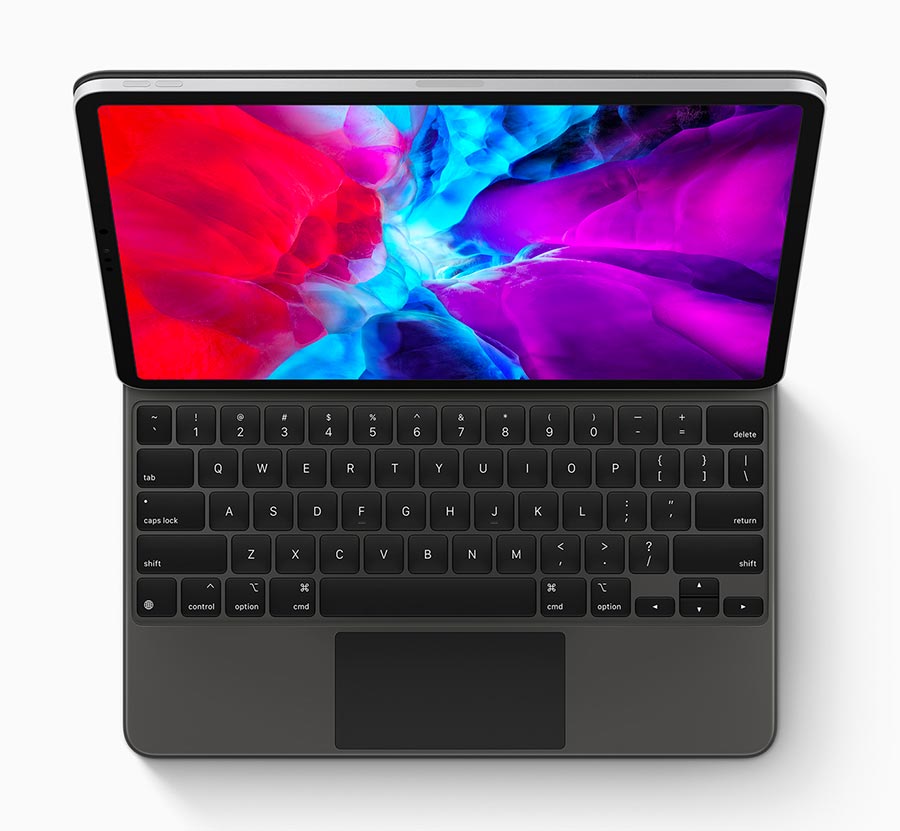
Theo Apple, chiếc bàn phím có “thiết kế lơ lửng với góc điều chỉnh độ nghiêng cực kỳ mượt mà”. Chiếc bàn phím mới sẽ được gắn vào cạnh hông của iPad bằng nam châm, tuy nhiên phần bản lề của bàn phím được thiết kế đặc biệt để có thể điều chỉnh được độ nghiêng dao động trong khoảng 130 độ. Các phím bấm vẫn sử dụng cấu trúc cắt kéo và sẽ có đèn nền bên dưới.

Bàn phím trên iPad Pro mới

Đặc biệt bàn phím sẽ có thêm một trackpad – điều chưa từng có tiền lệ đối với những chiếc bàn phím iPad từ trước đến giờ. Với iPadOS 13.4 chạy trên iPad Pro mới, chúng ta hoàn toàn có thể sử dụng được trackpad. Theo Apple, trải nghiệm trackpad trên iPad mới sẽ không hoàn toàn giống như trên macOS.

Bàn phím Magic Keyboard for iPad Pro tương thích với các mẫu iPad Pro trước đó. Apple cho biết bạn có thể sử dụng Magic Keyboard với:

  • iPad Pro 12.9 inch thế hệ thứ 3 và 4
  • iPad Pro 11 inch thế hệ 1 và 2

Camera

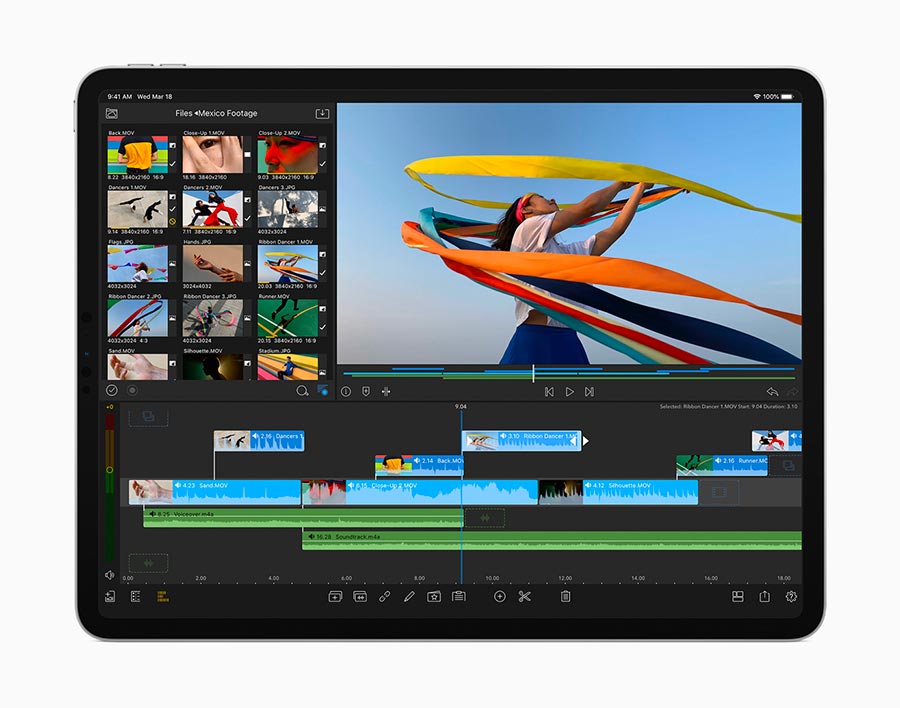
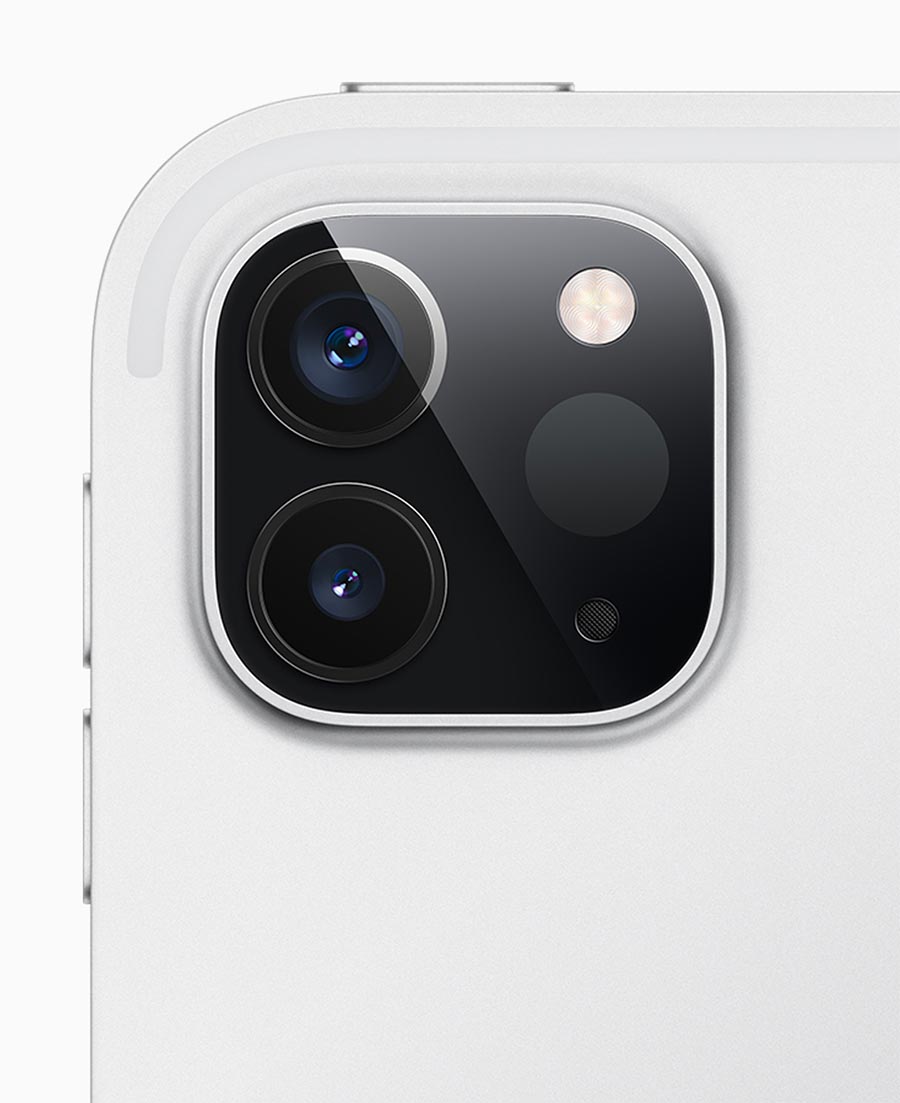
Hệ thống camera Pro trên iPad Pro sẽ là cụm 3 camera phía sau, bao gồm 2 cảm biến chụp ảnh “bình thường” (bao gồm góc rộng 10MP và siêu rộng 12MP) đặc biệt sẽ có một cảm biến LiDAR cho phép đo được khoảng cách lên tới 5 mét xung quanh vật thể, hoạt động cả ngoài trời và trong nhà. Với cụm camera mới, Apple cho biết người dùng có thể chỉ cần dùng iPad Pro mới để chụp, biên tập và chia sẻ các video 4K.

Âm thanh chuyên nghiệp Mics Studio

iPad Pro có 5 micro chất lượng phòng thu để thu âm với chất lượng tốt nhất và mang lại trải nghiệm âm thanh tuyệt vời với âm thanh 4 loa tự động điều chỉnh theo mọi hướng. Sự kết hợp giữa máy ảnh, âm thanh chuyên nghiệp và màn hình lớn giúp iPad Pro có thể trở thành một studio di động cho các chuyên gia sáng tạo nội dung bao gồm các nhà làm phim, xử lý video, podcast…


Các ứng dụng như DoubleTake của FiLMiC Pro, sẽ ra mắt vào tháng tới, tận dụng các máy ảnh chuyên nghiệp và mic chất lượng phòng thu để biến iPad Pro thành một studio sản xuất video di động.

Giá bán

Bàn phím mới sẽ được bán ra vào tháng 5 tới, giá 299 USD cho bản 11 inch và 349 USD cho bản 12.9 inch. Bàn phím mới hỗ trợ tất cả các đời iPad Pro, iPad Air 2 trở về sau, iPad thế 5 trở về sau và iPad mini 4 trở về sau.

Giá bán của iPad như sau:

  • iPad Pro 11 inch bản Wifi từ 799 USD
  • iPad Pro 11 inch bản Wifi + LTE từ 949 USD
  • iPad Pro 12.9 inch bản Wifi từ 999 USD
  • iPad Pro 12.9 inch bản Wifi + LTE từ 1149 USD
19/03/2020 0 comment
0 FacebookTwitterPinterestEmail
Tin tức

GitHub chính thức ra mắt ứng dụng trên iPhone và iPad

by Bánh Bao 19/03/2020
written by Bánh Bao

GitHub chính thức ra mắt ứng dụng cho iPhone và iPad. Sau một quá trình dài thử nghiệm phiên bản beta thì hôm nay phiên bản GitHub Mobile đã chính thức có trên App Store và Google Play.

GitHub chính thức có trên iPhone và iPad

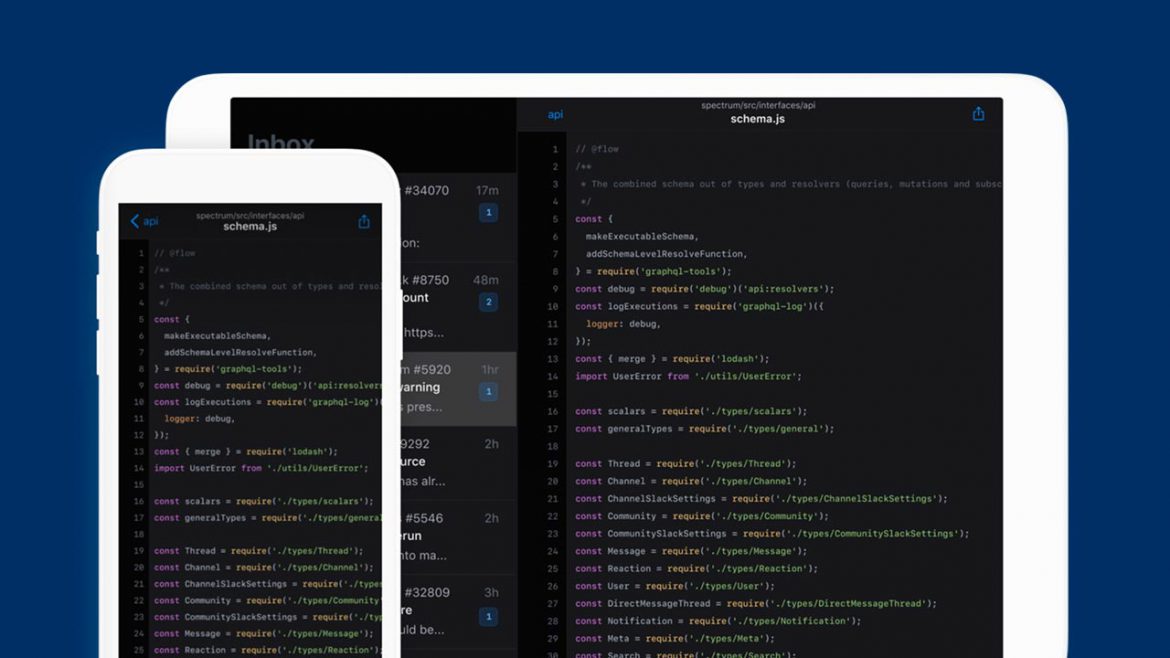
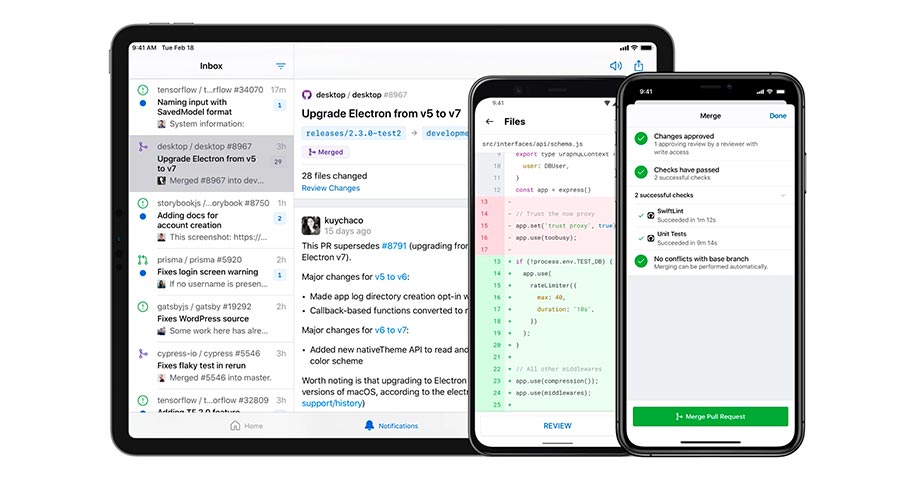
GitHub cho iPhone, iPad không cung cấp môi trường phát triển đầy đủ. Thay vào đó, ứng dụng tập trung vào những thứ như tổ chức các nhiệm vụ, đưa ra phản hồi và phản hồi cho người dùng và quản lý các Pull request. Dưới đây là GitHub mô tả ứng dụng mới cho iPhone và iPad:

Có rất nhiều thứ bạn có thể làm trên GitHub mà không yêu cầu môi trường phát triển phức tạp – như chia sẻ về một cuộc thảo luận thiết kế hoặc xem xét một vài dòng mã. GitHub cho iOS cho phép bạn thực hiện công việc mọi lúc mọi nơi. Giữ liên lạc với team của mình, xử lý các vấn đề gặp phải, thậm chí hợp nhất mã ngay từ ứng dụng. Chúng tôi sẽ làm cho các tác vụ trở nên dễ dàng để bạn thực hiện bất kể bạn làm việc ở đâu, với trải nghiệm rất đẹp.

Một số tính năng của ứng dụng GitHub cho iPhone, iPad:

  • Duyệt thông báo mới nhất của bạn
  • Đọc, react, trả lời các vấn đề (issues) và Pull request
  • Xem lại và hợp nhất các Pull request
  • Tổ chức các vấn đề với labels, assignees, projects…
  • Duyệt tập tin và mã của bạn

GitHub cho iPhone và iPad hiện có sẵn trên App Store và được tải xuống miễn phí. Ngoài ra, nếu bạn đang tìm kiếm một ứng dụng khác mạnh mẽ hơn, thì cái tên Working Copy cũng lựa chọn khá tốt.

19/03/2020 0 comment
0 FacebookTwitterPinterestEmail
Năng suất

TOP 10 ứng dụng quản lý mật khẩu iPhone tốt nhất

by Bánh Bao 17/03/2020
written by Bánh Bao

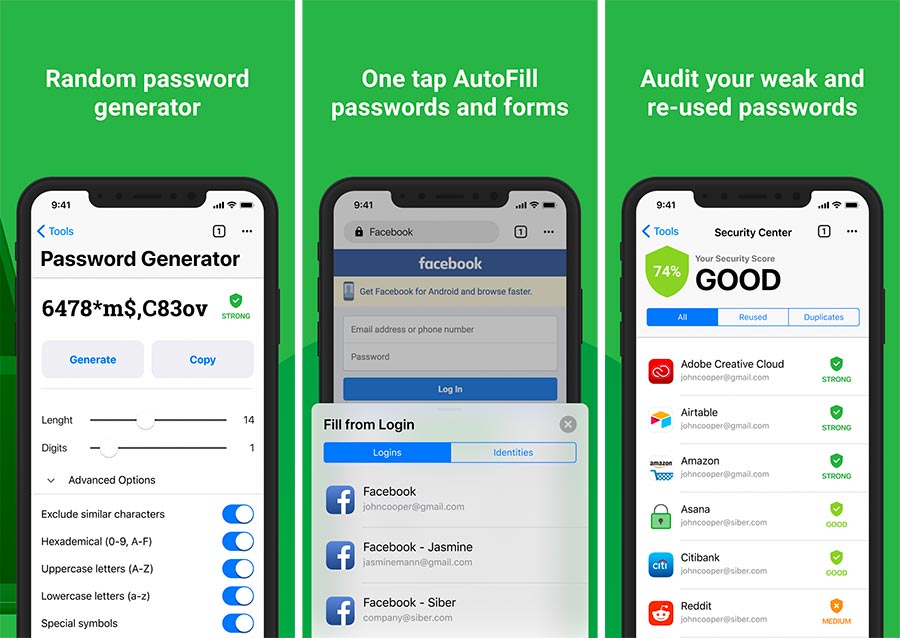
Nếu bạn muốn quản lý mật khẩu trên iPhone một cách an toàn thì việc sử dụng một số ứng dụng quản lý mật khẩu là việc cần thiết. Các ứng dụng quản lý mật khẩu tốt nhất có thể tạo một khẩu khó đoán và lưu trữ chúng một cách an toàn. Ngoài ra bạn không bao giờ phải lo lắng về việc nhập mật khẩu hoặc bị đánh cắp.

Các ứng dụng này sẽ lưu trữ lại tất cả mật khẩu mà bạn đã truy cập vào các ứng dụng và trang web, sau đó nó sẽ tự động điền thông tin đăng nhập của bạn, bạn sẽ không cần phải nhớ hoặc nhập lại chúng và tất cả thông tin đều được mã hóa, bảo vệ an toàn tuyệt đối.

Bạn nên tải xuống ứng dụng nào? Chà, có vẻ khá nhiều ứng dụng cung cấp dịch vụ quản lý mật khẩu đó. Tuy nhiên mình đã có thời gian sử dụng và liệt kê danh sách 10 ứng dụng tốt nhất bên dưới đây để bạn lựa chọn.

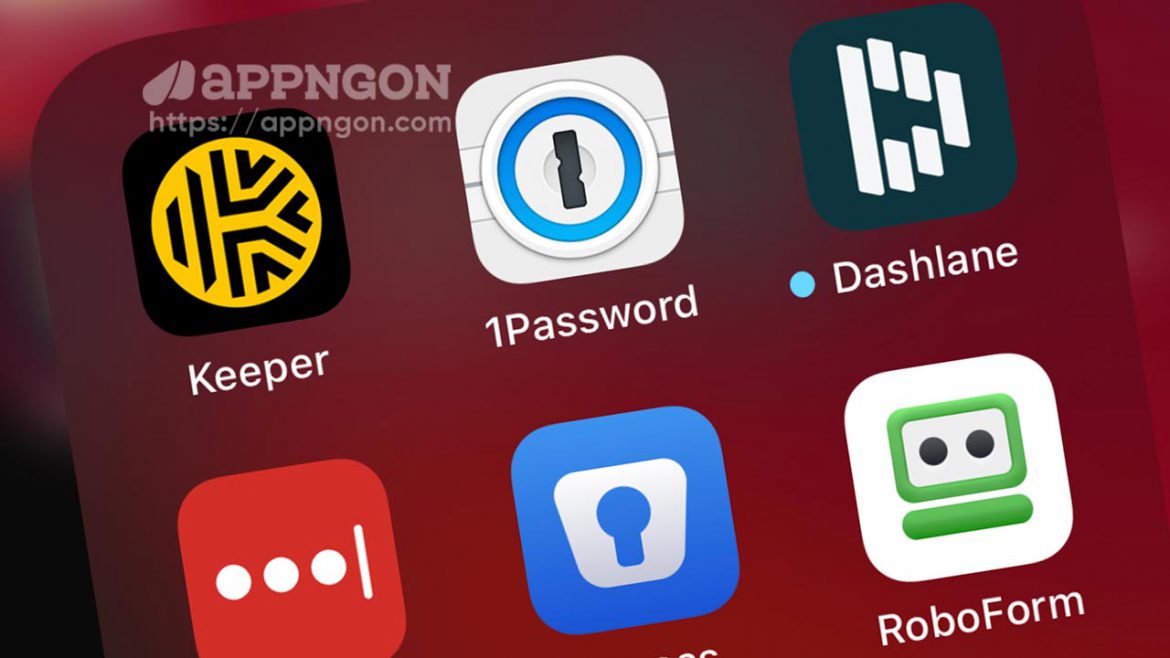
Ứng dụng quản lý mật khẩu trên iPhone, iPad tốt nhất

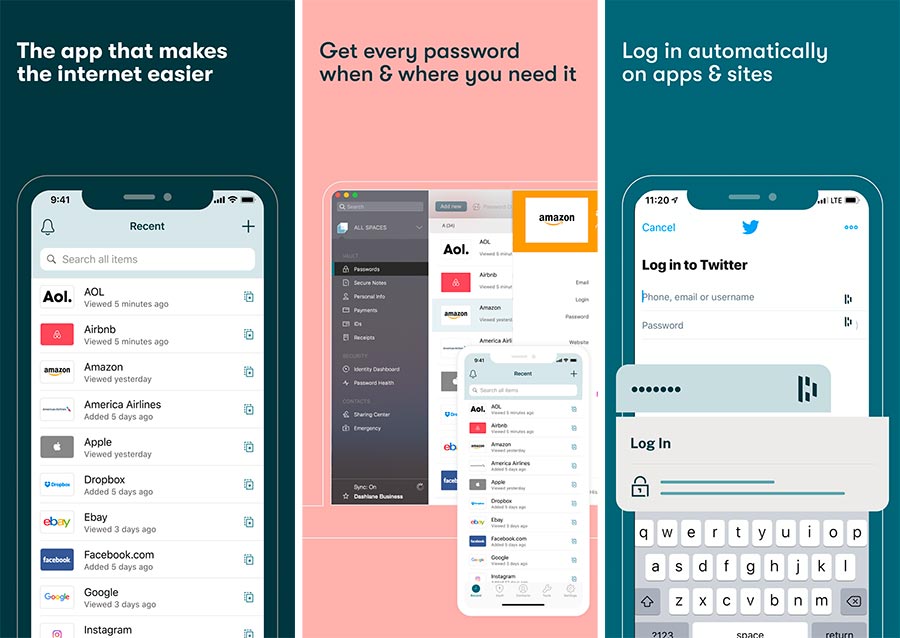
1. Dashlane

Dashlane Password Manager

Ưu điểm:

  • Giao diện thiết kế tuyệt vời
  • Bao gồm 1 số tính năng tốt nhất hiện có
  • Miễn phí trọn đời cho 1 thiết bị

Nhược điểm:

  • Tùy chọn cao cấp khá đắt cho những gì bạn nhận được

Mình sẽ xếp Dashlane vị trí số 1. Vì sao ư? Trước hết, Dashlane có giao diện di động tốt nhất hiện có, các tùy chọn lưu trữ của nó rất mạnh, Dashlane được thiết kế để cho phép bạn sử dụng các mật khẩu phức tạp nhất.

Đặc biệt, Dashlane miễn phí trọn đời cho một thiết bị ở tài khoản miễn phí. Nếu bạn muốn sử dụng không giới hạn thiết bị, bạn cần đăng ký tài khoản Premium với giá 3.33 USD/tháng, nếu bạn thực sự muốn đồng bộ hóa dữ liệu trên nhiều thiết bị thì việc trả tiền là điều cần thiết.

Dashlane điền tất cả mật khẩu, thanh toán và thông tin cá nhân của bạn bất cứ nơi nào bạn cần, trên web, trên bất kỳ thiết bị nào. Nó bảo vệ thông tin cá nhân của bạn an toàn với xác thực 2 yếu tố (2FA)

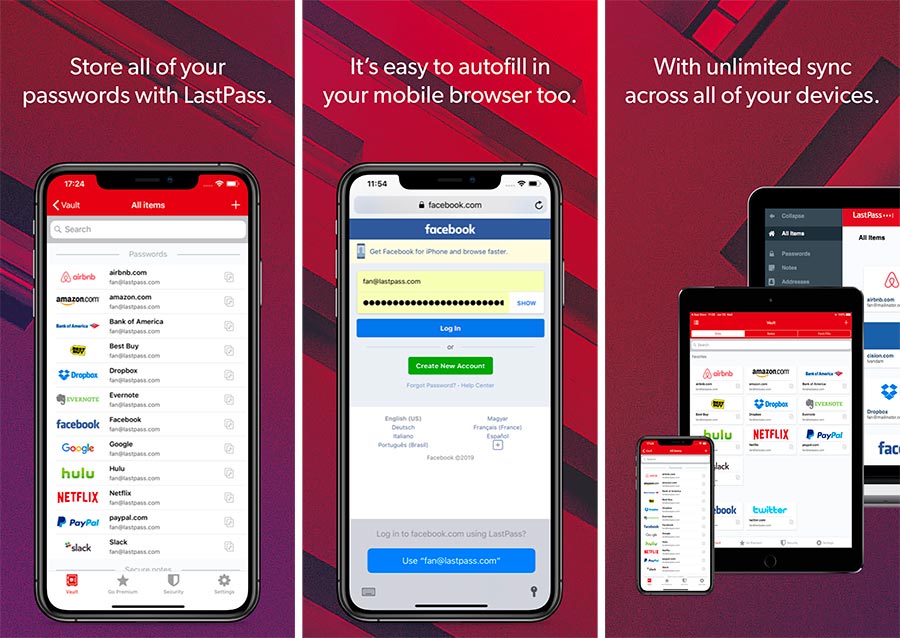
2. LastPass

LastPass Password Manager

Ưu điểm:

  • Giao diện thiết kế đơn giản
  • Rất nhiều tính năng
  • Một trong những phiên bản miễn phí tốt nhất hiện có

Nhược điểm:

  • Tùy chọn hỗ trợ máy tính để bàn kém

LastPass là một trình quản lý mật khẩu miễn phí. LastPass có khả năng lưu trữ tất cả mật khẩu quan trọng của bạn trong một không gian kỹ thuật số có thể quản lý được. Tùy chọn tự động điền của nó có nghĩa là bạn sẽ không cần phải nhập lại thông tin.

LastPass có giao diện dễ sử dụng, phong phú với các tính năng và cảm giác như nó hỗ trợ trên các thiết bị di động tốt hơn. Bởi vì các chức năng trên máy tính khá kém chúng chưa được tối ưu cho trải nghiệm trên máy tính để bàn.

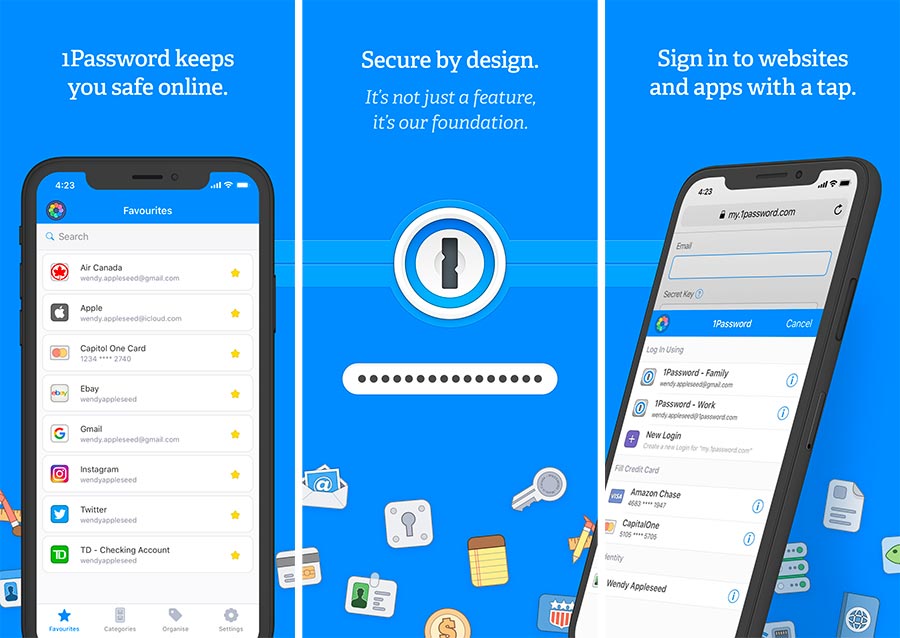
3. 1Password

1Password - Password Manager

Ưu điểm:

  • Giao diện thiết kế đơn giản
  • Thực sự đáng tin cậy
  • Tính năng tự động điền tuyệt vời

Nhược điểm:

  • Mức giá còn khá đắt
  • Thiếu các tùy chọn xác thực phù hợp

1Password là cái tên mà bạn có thể đã nghe đến nhiều lần khi mọi người đề xuất các ứng dụng quản lý mật khẩu. Đúng vậy, 1Password là ứng dụng ghi nhớ tất các mật khẩu của bạn an toàn và bảo mật.

Vậy tại sao 1Password lại phổ biến đến như vậy? Đây là một trong những ứng dụng dễ sử dụng nhất. Thiết kế trên di động của nó không mạnh mẽ như trên phiên bản dành cho máy tính để bàn, nhưng đó là điều dễ hiểu đối với nền tảng này.

1Password thực hiện công việc tuyệt vời giúp bạn lưu trữ tất cả thông tin cá nhân của bạn. Bạn không bao giờ phải nhập lại thông tin, thậm chí 1Password sẽ thông báo cho bạn nếu một trang web bạn có tài khoản vi phạm bảo mật.

Tuy nhiên, 1Password có giá khá đắt với mức giá 35.88 USD/năm hoặc 2.99 USD/tháng nhưng lại thiếu 1 số tính năng như xác thực 2 yếu tố.

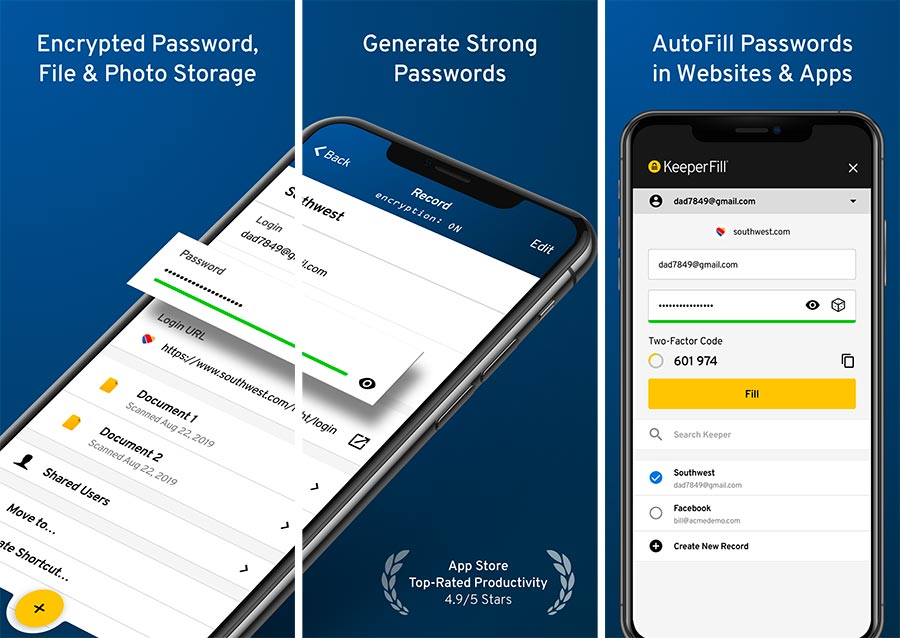
4. Keeper Password Manager

Keeper Password Manager

Ưu điểm:

  • Tùy chọn bảo mật tuyệt vời
  • Lưu trữ mật khẩu không giới hạn
  • Có khả năng bảo mật nhiều thông tin

Nhược điểm:

  • 29.99 USD/năm có thể là khá cao
  • Tùy chọn tự động điền có giới hạn

Keeper là một trong những trình quản lý mật khẩu phổ biến nhất hiện nay. Nó cung cấp bảo vệ cho một số lượng mật khẩu không giới hạn và thậm chí có thể lưu trữ những thứ như ảnh và số thẻ tín dụng. Trình tạo mật khẩu của nó là một trong những ứng dụng tốt nhất, nó hoạt động với nhiều tùy chọn xác thực và hoạt động với Apple Watch.

Tuy nhiên các tính năng tự động tiền trên web có hạn chế, nhưng điểm hấp dẫn ở đây là giá cả. Keeper có giá 29.99 USD/năm có thể là hơi cao so với một số người dùng tuy nhiên đó là mức giá chấp nhận được.

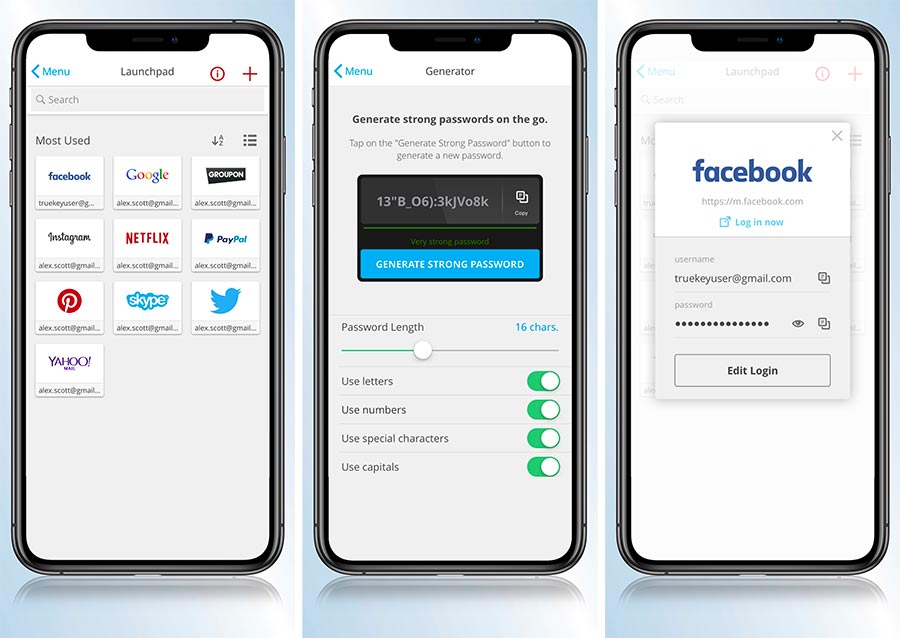
5. True K, ey

True Key by McAfee

Ưu điểm:

  • Giao diện rất đơn giản
  • Tùy chọn xác thực tuyệt vời

Nhược điểm:

  • Mức giá khá đắt cho những gì nó cung cấp
  • Đồng bộ trên nhiều thiết bị chưa thực sự tốt

True K, ey được phát triển bởi McAfee, đây là ứng dụng ghi nhớ mật khẩu với giao diện khá đơn giản, dễ sử dụng, hỗ trợ Face ID và Touch ID.

True K, ey cung cấp tất cả các tính năng quản lý mật khẩu cơ bản như lưu trữ, tạo mật khẩu, xác thực… Bạn không cần mật khẩu chính để truy cập tài khoản của bạn, True K, ey kết hợp các tính năng với giao diện đơn giản, nhấn mạnh việc lấy thông tin bạn muốn một cách nhanh chóng và dễ dàng nhất có thể.

Điều đó không có nghĩa là True K, ey không có các tính năng nâng cao. Trên thực tế, các tùy chọn xác thực đa yếu tố của nó là một tùy chọn tốt nhất bạn sẽ tìm thấy trong các ứng dụng quản lý mật khẩu.

Tuy nhiên, với tài khoản miễn phí bạn chỉ có thể lưu trữ 15 mật khẩu, để lưu trữ không giới hạn bạn cần phải mua với giá 19.99 USD mỗi năm, đây là một mức giá khá đắt cho một ứng dụng được thiết kế thực sự đơn giản.

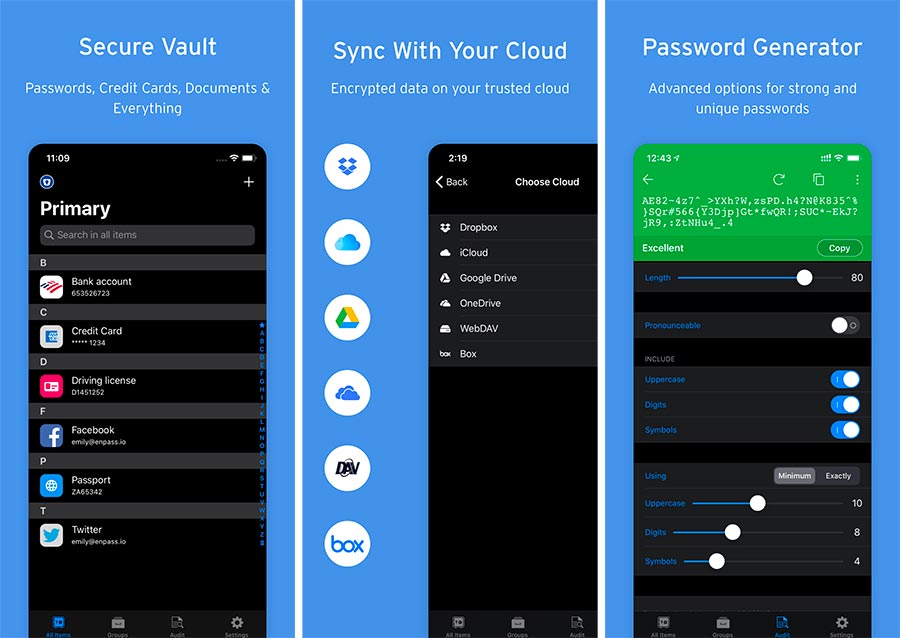
6. Enpass

Enpass Password Manager

Ưu điểm:

  • Nhiều tính năng
  • Hỗ trợ máy tính để bàn miễn phí
  • Rất an toàn

Nhược điểm:

  • Phiên bản di động không miễn phí
  • Không có xác thực hai yếu tố

Enpass Password Manager là ứng dụng quản lý mật khẩu trên iPhone, iPad cung cấp nhiều tính năng, có tính năng mã hóa cấp quân đội, tùy chọn sao lưu và khôi phục đầy đủ, hỗ trợ tự động điền tuyệt vời, hỗ trợ Face ID / Touch ID, hỗ trợ mở rộng trình duyệt, chia sẻ an toàn, tạo mật khẩu tốt nhất và tính năng tự động khóa cho phép bạn khóa thiết bị nếu mất hoặc bị đánh cắp.

Enpass cung cấp phiên bản miễn phí cho máy tính để bàn, với phiên bản trên di động bạn sẽ phải 9.99 USD cho mỗi thiết bị. Đó không phải là giá quá đắt cho một dịch vụ tuyệt vời.

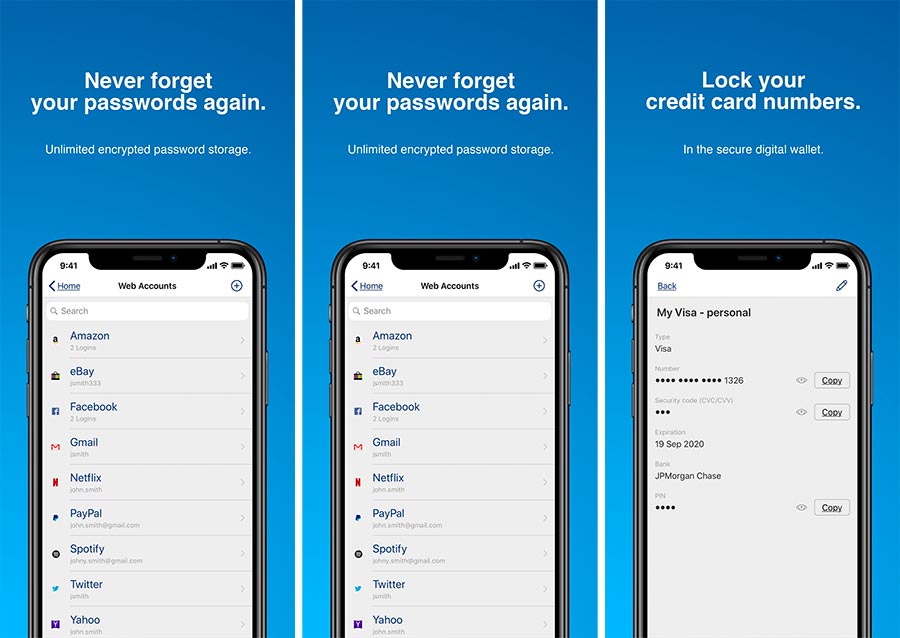
7. Sticky Password

Sticky Password Manager & Safe

Ưu điểm:

  • Dễ sử dụng
  • Cực kỳ an toàn

Nhược điểm:

  • Giao diện quá đơn giản
  • Các tính năng đa thiết bị yêu cầu một khoản phí hàng năm

Sticky Password không thực sự được biết đến nhiều như một số ứng dụng quản lý mật khẩu khác. Tại sao vậy?

Nhìn bề ngoài, thật khó để nói. Nó dường như cung cấp mọi thứ bạn muốn từ một dịch vụ quản lý mật khẩu hiện đại. Bạn chỉ cần để ứng dụng nhận ra mật khẩu hiện tại của mình hoặc sử dụng trình tạo ứng dụng để tạo mật khẩu mới và sau đó việc còn lại là nó tự động điền một cách an toàn. Trên hết, mật khẩu chính của bạn được giữ an toàn và không lưu trữ trên máy chủ của họ.

Sticky Password chắc chắn có chức năng như các ứng dụng quản lý mật khẩu tốt nhất hiện có, nhưng giao diện của nó không phải là một tính năng nổi bật (đặc biệt với phiên bản di động), các tùy chọn xác thực 2 yếu tố, khóa sao lưu và đồng bộ đám mây giữa nhiều thiết bị chỉ có thể sử dụng được khi bạn phải trả một khoản phí hàng năm.

Với sự đơn giản có thể hoàn hảo cho những người dùng không muốn phiền phức với các giao diện phức tạp, nhưng thật khó để giới thiệu cho người dùng cao cấp hơn.

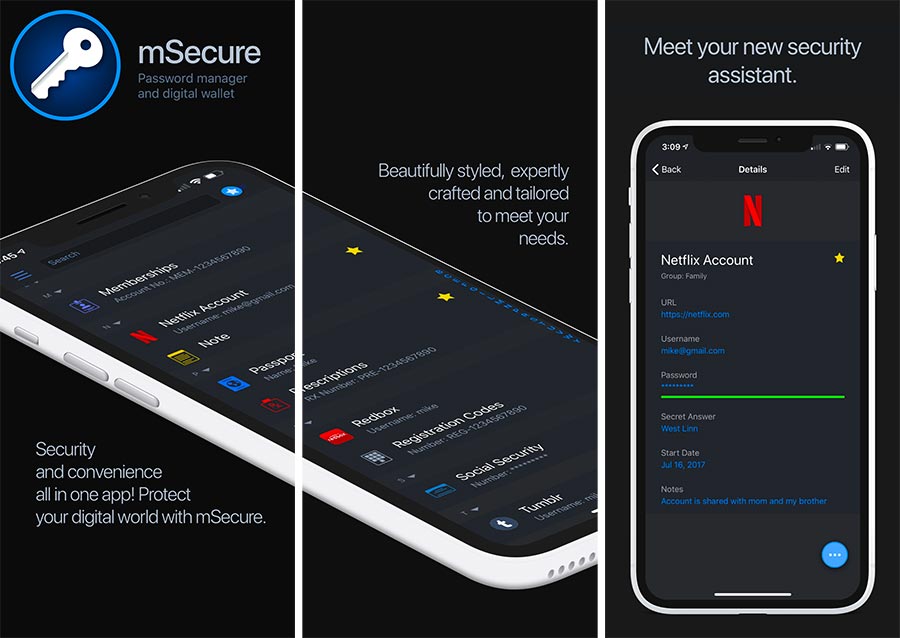
8. mSecure

Password Manager - mSecure

Ưu điểm:

  • Giao diện di động tuyệt vời
  • Dễ dàng cài đặt

Nhược điểm:

  • Nhiều tính năng cao cấp chỉ dành riêng cho phiên bản cao cấp
  • Giao diện trên máy tính để bàn không phải là tốt nhất

Các phiên bản đầu tiên của mSecure không phải là tuyệt vời, phiên bản đầu tiên của ứng dụng máy tính để bàn giống như một thư mục bảo mật cho mật khẩu của bạn. Bạn có thể lưu trữ tất cả mật khẩu của mình theo cách giúp bạn cảm thấy an toàn khi giữ chúng trên máy tính, nhưng nó thậm chí không có tính năng đơn giản như tự động điền thông tin đăng nhập.

May mắn, phiên bản mSecure đã trở nên tốt hơn nhiều trong những lần phát triển tiếp theo. Phiên bản mới nhất của ứng dụng dành cho thiết bị di động đã có nhiều tính năng hiện đại như tự động đăng nhập, trình tạo mật khẩu rất mạnh, nhiều mẫu thiết kế và giao diện gọn gàng.

Tuy nhiên, mSecure ẩn các tính năng tốt nhất của nó đằng sau một paywall khá đáng kể. Với giá, 29.99 USD bạn có thể nâng cấp lên mSecure Pro và truy cập vào nhiều tính năng hơn như mở khóa vân tay, hỗ trợ Apple Watch, tùy chọn sao lưu và khôi phục nâng cao và đồng bộ hóa nhiều thiết bị.

9. RoboForm

RoboForm Password Manager

Ưu điểm:

  • Rất đáng tin cậy
  • Tùy chọn điền tự động tuyệt vời
  • Miễn phí cho thiết bị động

Nhược điểm:

  • Giao diện hơi nhạt nhẽo
  • Tùy chọn xác thực 2 yếu tố hạn chế

RoboForm là ứng dụng quản lý mật khẩu vô cùng đáng tin cậy và không gây ra quá nhiều tranh cãi. Khi bạn cài đặt xong ứng dụng, nó sẽ nhận ra khi bạn đăng nhập vào một trang web được bảo mật và tạo ra một mật khẩu, có chứa thông tin đăng nhập của bạn. Sau đó, nó gán thông tin đó cho một thư mục con. Từ đó, bạn có thể đăng nhâp bằng cách sử dụng thông tin đăng nhập đã lưu trước đó.

Tuy nhiên, ngoài một số tùy chọn như tự đồng điền thông tin khá đa dạng, RoboForm không phải là ứng dụng quản lý mật khẩu tốt nhất hiện có. Giao diện của nó sử dụng cả định dạng tệp và thư mục và quản lý dựa trên biểu tượng, chính vì vậy sự kết hợp của các yếu tố này đôi khi dẫn đến khó điều hướng.

Các tùy chọn xác thực 2 yếu tố của RoboForm cũng bị giới hạn và ứng dụng trên máy tính để bàn chắc chắn không phải là tốt nhất mà mình từng thấy. Là một ứng dụng miễn phí thì RoboForm tạm chấp nhận được.

10. Data Vault

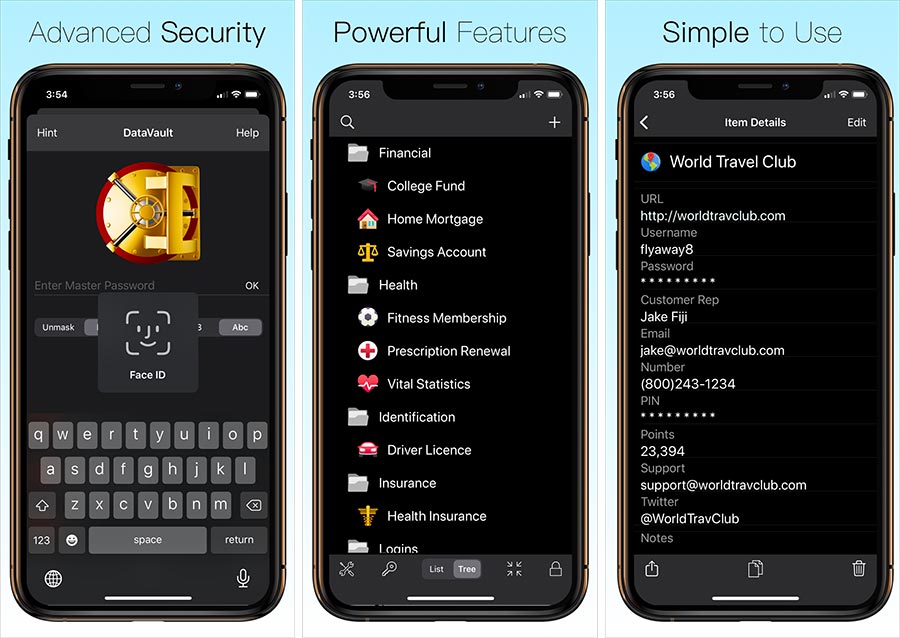
Password Manager Data Vault

Ưu điểm:

  • An toàn và bảo mật
  • Cho phép đồng bộ hóa giữa nhiều thiết bị
  • Hỗ trợ nhiều trang web khác nhau

Nhược điểm:

  • Phiên bản trả phí
  • Giao diện người dùng khá xấu
  • Thiếu các tính năng nâng cao

Data Vault là ứng dụng trả phí với mức phí mua một lần là 9.99 USD, bạn sẽ có một trình quản lý mật khẩu iPhone mà bạn có thể tin tưởng và một trình duyệt đủ linh hoạt cho cả người dùng trực tuyến. Với các tùy chọn bảo mật hàng đầu, nó cho phép bạn đồng bộ hóa giữa nhiều thiết bị và nó bao gồm nhiều tùy chọn mật khẩu trên nhiều trang web khác nhau.

Tuy nhiên, Data Vault chưa phải là lựa chọn tốt nhất. Giao diện người dùng của nó khá xấu, các phiên bản cập nhật mới đây cũng không có nhiều thay đổi đặc biệt giao diện người dùng vẫn xấu như vậy.

Kết luận

Bên trên là 10 ứng dụng quản lý mật khẩu iPhone, iPad tốt nhất hiện nay, bạn có đang sử dụng 1 trong các ứng dụng trên hay các ứng dụng khác? Hãy để lại ý kiến của bạn bên dưới bài viết này nhé.

17/03/2020 0 comment
0 FacebookTwitterPinterestEmail
Thủ thuật

Làm gì khi ảnh trên iPhone chiếm quá nhiều dung lượng?

by Bánh Bao 15/03/2020
written by Bánh Bao

Việc ảnh trên iPhone chiếm quá nhiều dung lượng khiến bộ nhớ iPhone hoặc iPad bị đầy là một vấn đề mà nhiều người dùng gặp phải đặc biệt với những người dùng đang sử dụng các thiết bị iPhone có dung lượng lưu trữ thấp.

Giải pháp là gì?

Đối với đa số người dùng iOS, ảnh gần như là thủ phạm số một khi nói đến lưu trữ trên iPhone và iPad. Theo thời gian, hình ảnh của bạn càng nhiều khiến cho dung lượng lưu trữ bị đầy. Trong khi đó bạn lại không muốn xóa chúng vì có thể đều là những hình ảnh lưu giữ kỷ niệm.

Đó là hình ảnh, vậy còn về video? Khi camera iPhone càng tốt hơn, dung lượng cần thiết để lưu trữ video chất lượng cao càng trở lên tốn hơn. Ví dụ mình có quay lại vài video khi đi du lịch chỉ để ở độ phân giải 1080p với clip khoảng 5 phút nó tốn đến gần 3GB dung lượng chưa nói đến nếu để độ phân giải 4K.

May mắn, mình sẽ có một số giải pháp để bạn lựa chọn.

Tận dụng Google Photos, Dropbox, Amazon và các dịch vụ khác

Sử dụng Google Photos để sao lưu hình ảnh

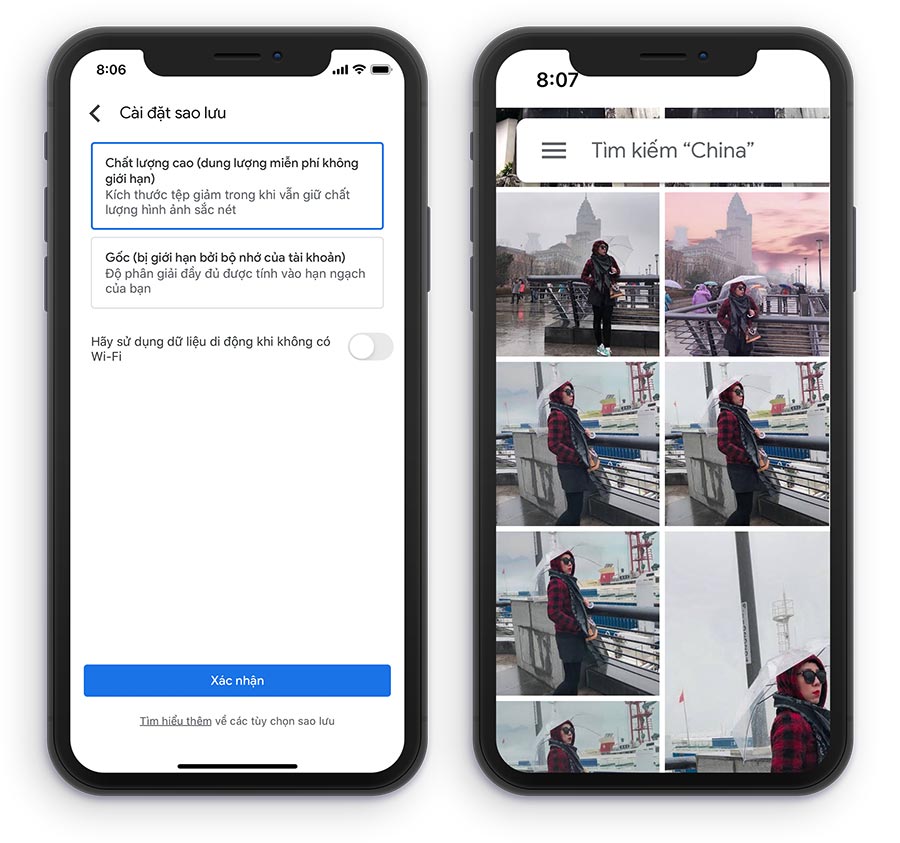
Đây là giải pháp mà mình đang sử dụng. Hiện tại có rất nhiều ứng dụng và dịch vụ cho phép bạn tự động tải ảnh của mình lên đám mây. Tuy nhiên, mình khuyên dùng Google Photos, vì nó cung cấp cho bạn không gian lưu trữ không giới hạn và hoàn toàn miễn phí. Google Photos cũng đang là lựa chọn của mình, sau khi sao lưu hình ảnh, video của bạn lên Google Photos thì bạn có thể xóa chúng ở thiết bị để tiết kiệm dung lượng lưu trữ.

Ngoài ra, bạn cũng nên thử Dropbox hoặc Amazon, đây là 2 dịch vụ lưu trữ đám mây cũng rất nổi tiếng, tuy nhiên 2 dịch vụ này giới hạn dung lượng lưu trữ, để sử dụng nhiều hơn bạn cần phải bỏ ra một vài đô la để tăng dung lượng lưu trữ.

Mua thêm dung lượng iCloud

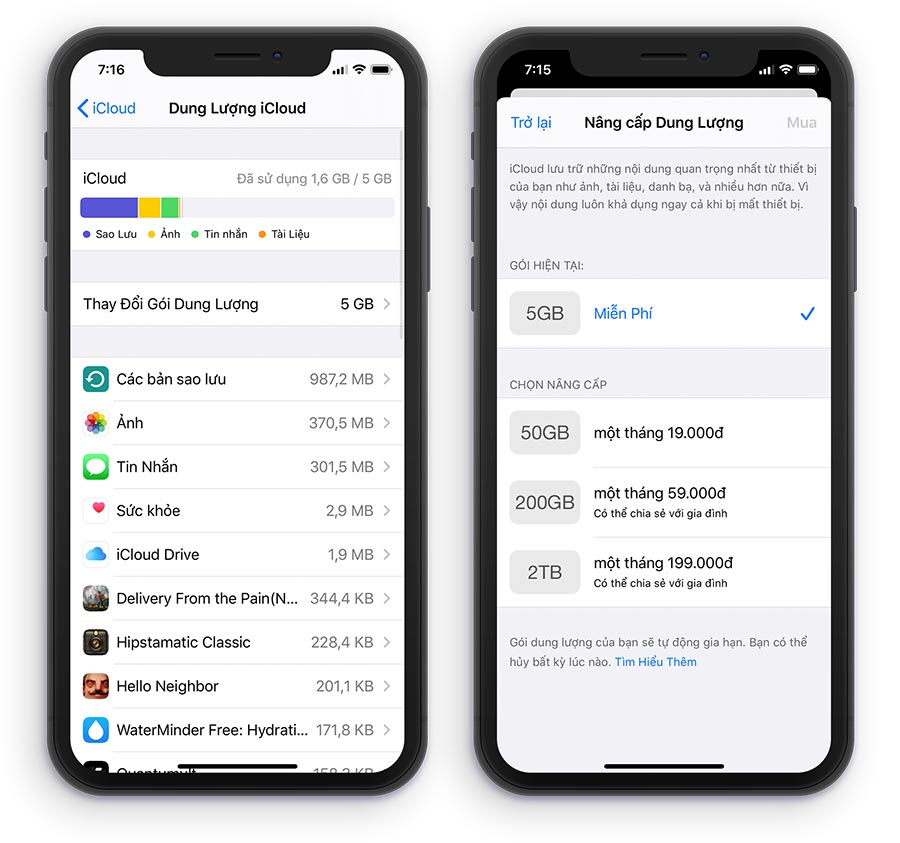
Nếu bạn không muốn sử dụng dịch vụ lưu trữ đám mây thì bạn có thể lựa chọn mua thêm dung lượng iCloud từ 50GB, 200GB hoặc 2TB với mức giá khá rẻ. Thậm chí bạn có thể chia sẻ gói 200GB và 2TB với các thành viên trong gia đình.

  • 50GB: 19.000đ/tháng
  • 200GB: 59.000đ/tháng
  • 2TB: 199.000đ/ tháng

Mua thêm dung lượng iCloud

Xem thêm: Đã có thể thanh toán trên App Store bằng Ví MoMo

Để mua thêm dung lượng iCloud bạn thực hiện theo các bước sau:

  • Truy cập Cài đặt > [tên của bạn] > iCloud > Quản lý dung lượng.
  • Nhấn vào Thay đổi gói dung lượng.
  • Lựa chọn gói dung lượng cần mua.
  • Nhấn Mua và làm theo các hướng dẫn trên màn hình.

Kết luận

Nếu bạn gặp phải những hạn chế về không gian lưu trữ trên iPhone hoặc iPad, bạn đã xử lý tình huống này như thế nào? Giải pháp mình giới thiệu ở trên liệu có làm bạn hài lòng? Đừng ngại để lại ý kiến của bạn bên dưới bài viết này nhé!

15/03/2020 0 comment
0 FacebookTwitterPinterestEmail
Hướng dẫn

Hướng dẫn tìm số seri của loa thông minh HomePod

by Bánh Bao 15/03/2020
written by Bánh Bao

Nếu bạn đang muốn tìm số seri của HomePod để kiểm tra trạng thái bảo hành hoặc mang HomePod của bạn đến Apple sửa chữa? Bài viết này mình sẽ hướng dẫn bạn cách tìm chúng.

Cách tìm số seri của HomePod

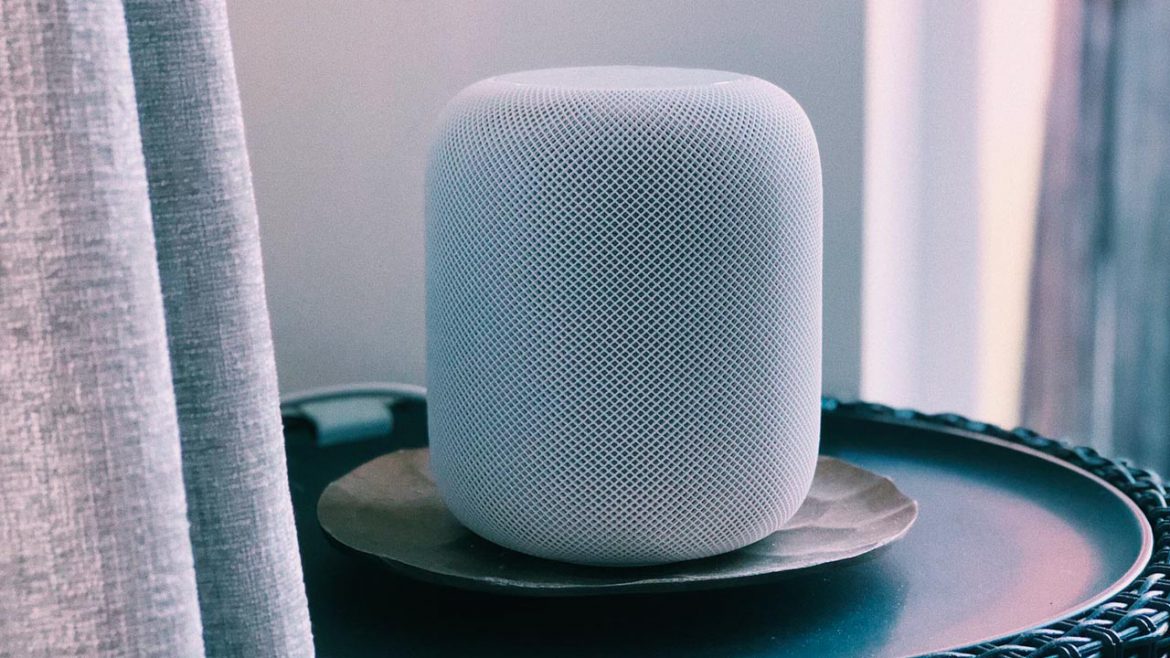
Apple thường sẽ in các số seri này trên mỗi loa thông minh. Nếu bạn gặp khó khăn khi đọc nó, thì dưới đây là các cách khác để tìm số seri HomePod của bạn.

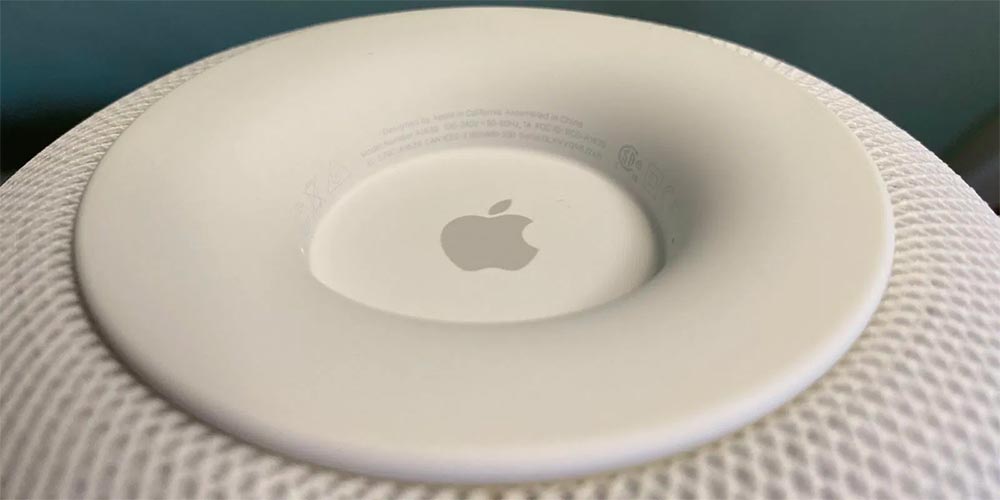
Cách 1. Tìm trên HomePod

  1. Lật ngược HomePod của bạn
  2. Bạn sẽ tìm thấy số seri in rất nhỏ ở cạnh trong của đế silicon

số seri HomePod in ở dưới cùng của đế silicon

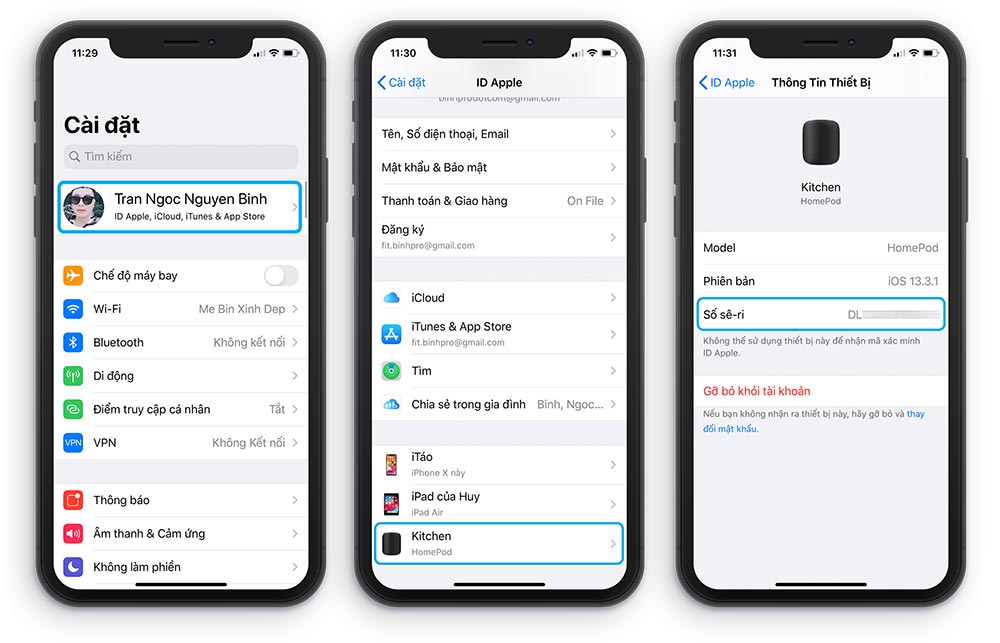
Cách 2. Tìm số seri HomePod trong cài đặt

  1. Trên iPhone hoặc iPad, mở Cài đặt
  2. Nhấn vào tên của bạn ở trên cùng
  3. Kéo xuống và tìm đến HomePod của bạn
  4. Bạn sẽ tìm thấy số seri

Tìm số seri HomePod trong cài đặt

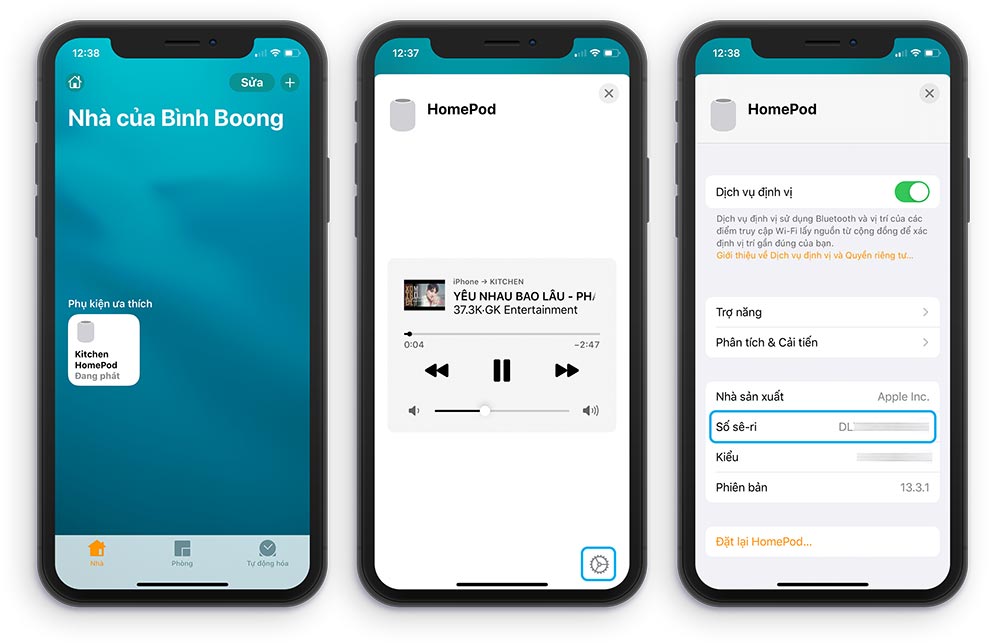
Cách 3. Trong ứng dụng Home

  1. Trên iPhone, iPad hoặc Mac, mở ứng dụng Home
  2. Nhấn và giữ vào biểu tượng HomePod
  3. Nhấn vào biểu tượng Cài đặt ở góc cuối cùng bên phải
  4. Kéo xuống cuối cùng bạn sẽ tìm thấy số seri

Tìm số seri HomePod trong ứng dụng Home

Cách 4. Trên hộp đựng HomePod

Ngoài các cách trên bạn cũng có thể tìm thấy số seri của HomePod trên hộp đựng của nó.

15/03/2020 0 comment
0 FacebookTwitterPinterestEmail
Thủ thuật

Sửa lỗi “App này không được chia sẻ với bạn nữa”

by Bánh Bao 13/03/2020
written by Bánh Bao

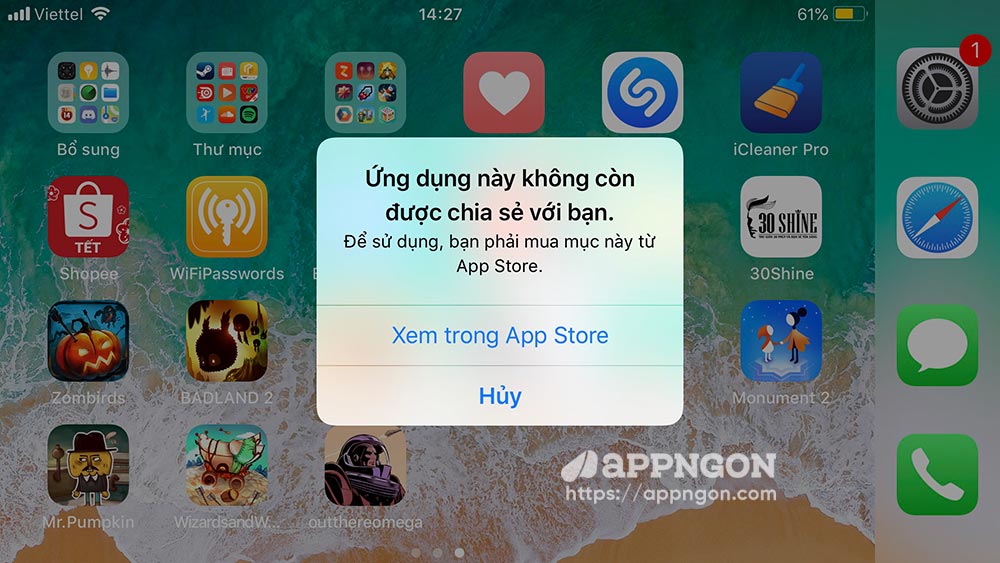
Lỗi “App này không được chia sẻ với bạn nữa” (This app is no longer shared with you) đây là lỗi mà khi bạn tải ứng dụng hoặc trò chơi bằng tài khoản Apple ID chia sẻ trong gia đình. Vậy cách khắc phục như thế nào? Mình sẽ hướng dẫn bạn ngay bên dưới đây.

Sửa lỗi App này không được chia sẻ với bạn nữa trên App Store

Xem thêm: Hướng dẫn thiết lập chia sẻ trong gia đình trên iPhone, iPad

Mình có một tài khoản Apple ID chia sẻ trong gia đình bao gồm các app/game đã mua. Ở công ty có một vài người bạn muốn tải một số game trả phí về chơi mình đã cho họ mượn Apple ID đó, tuy nhiên khi họ tải về thì nhận được một thông báo lỗi “Ứng dụng này không còn được chia sẻ với bạn. Để sử dụng, bạn phải mua mục này từ App Store.”

Mình khá bất ngờ và tự hỏi không hiểu sao lại bị ngừng chia sẻ. Sau khi kiểm tra tài khoản mình thấy hoàn toàn bình thường và loay hoay tìm cách khắc phục thì mình đã tìm thấy một giải pháp để sửa nó thành công.

Hướng dẫn sửa lỗi “App này không được chia sẻ với bạn nữa”

Cách 1

Sửa lỗi này rất đơn giản, trước tiên hãy xóa ứng dụng hoặc game đó, tiếp theo bạn hãy vào mục mua hàng của tôi tải 1 ứng dụng miễn phí bất kỳ rồi mở ứng dụng, sau đó tải lại những ứng dụng hoặc game đó là được nhé.

Cách 2

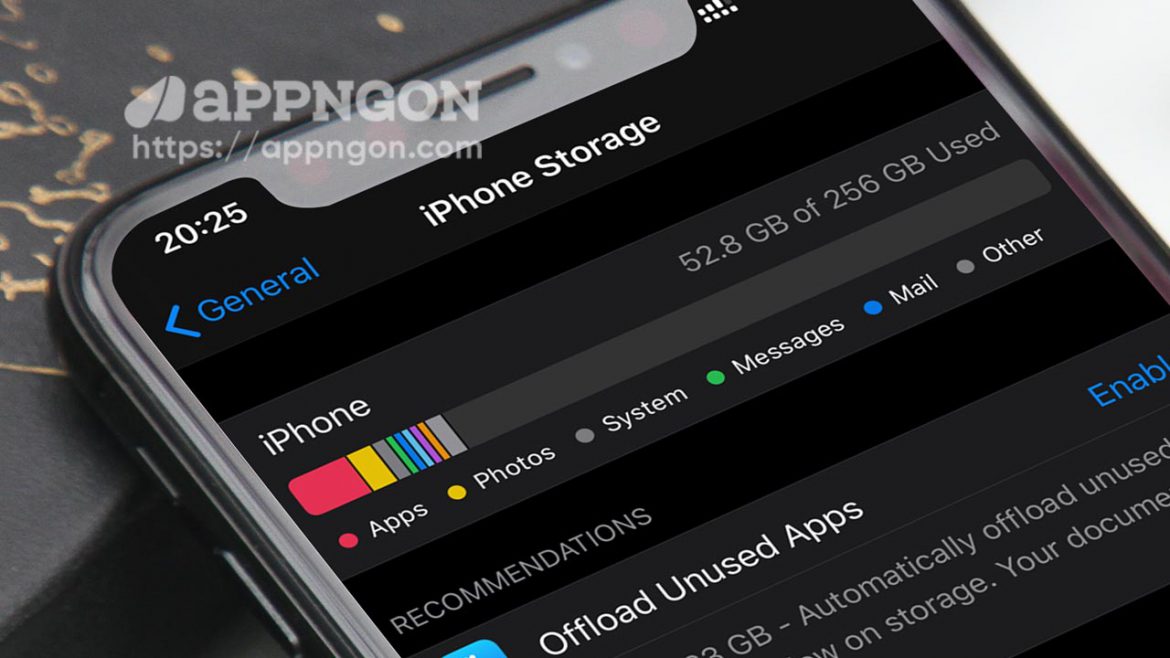
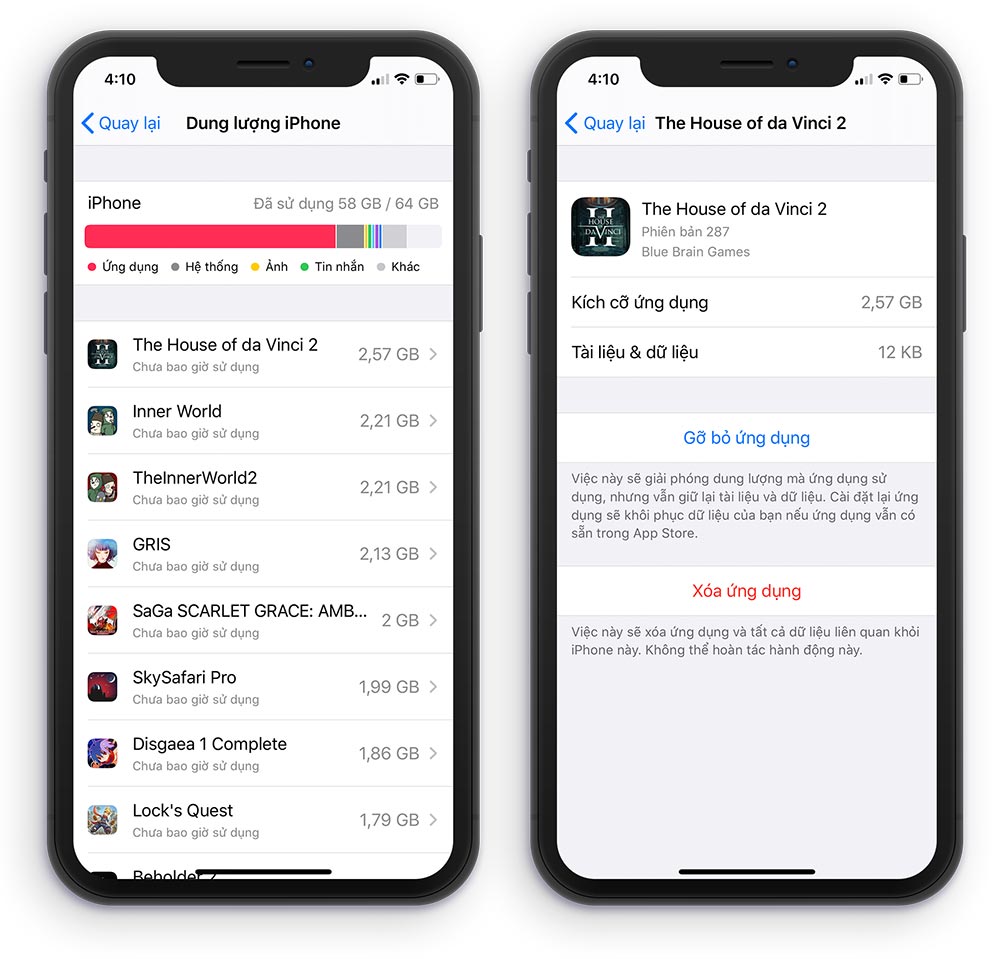
Bạn mở ứng dụng Cài đặt (Settings) → Cài đặt chung (General) → Dung lượng iPhone (iPhone Storage).

Bạn sẽ thấy tất cả các ứng dụng bạn đã tải về được liệt kê ở bên dưới. Bây giờ bạn hãy tìm đến ứng dụng bị lỗi chạm vào nó, sau đó chọn Gỡ bỏ ứng dụng (Offload App).

Gỡ bỏ ứng dụng - Offload App

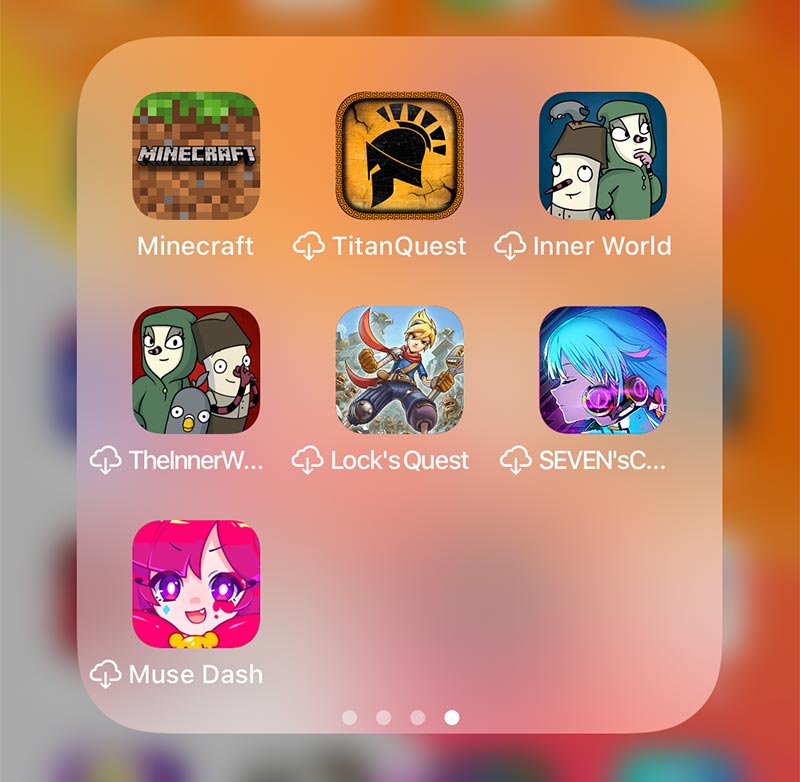
Điều này cho phép bạn xóa ứng dụng khỏi iPhone nhưng vẫn giữ lại tất cả các dữ liệu. Ứng dụng vẫn hiển thị trên màn hình, bạn chỉ cần nhấn vào biểu tượng ứng dụng đó để tải về lại là được.

Nhấn để tải lại app là được
Bạn chỉ cần nhấn vào biểu tượng app/game để tải lại là được

Và cuối cùng, nếu iPhone hoặc iPad của bạn sắp hết dung lượng, bạn có thể sử dụng tính năng Gỡ bỏ ứng dụng (Offload App) cho mục đích của mình – giải phóng một số dung luợng trong khi vẫn giữ được khả năng khôi phục ứng dụng đã xóa trong tương lai.

Như vậy là xong. Chúc các bạn thành công!

13/03/2020 8 comments
0 FacebookTwitterPinterestEmail
Cập nhật ứng dụng

Things 3.12 cập nhật với Cloud Sync và tính năng bổ sung cho Apple Watch

by Bánh Bao 12/03/2020
written by Bánh Bao

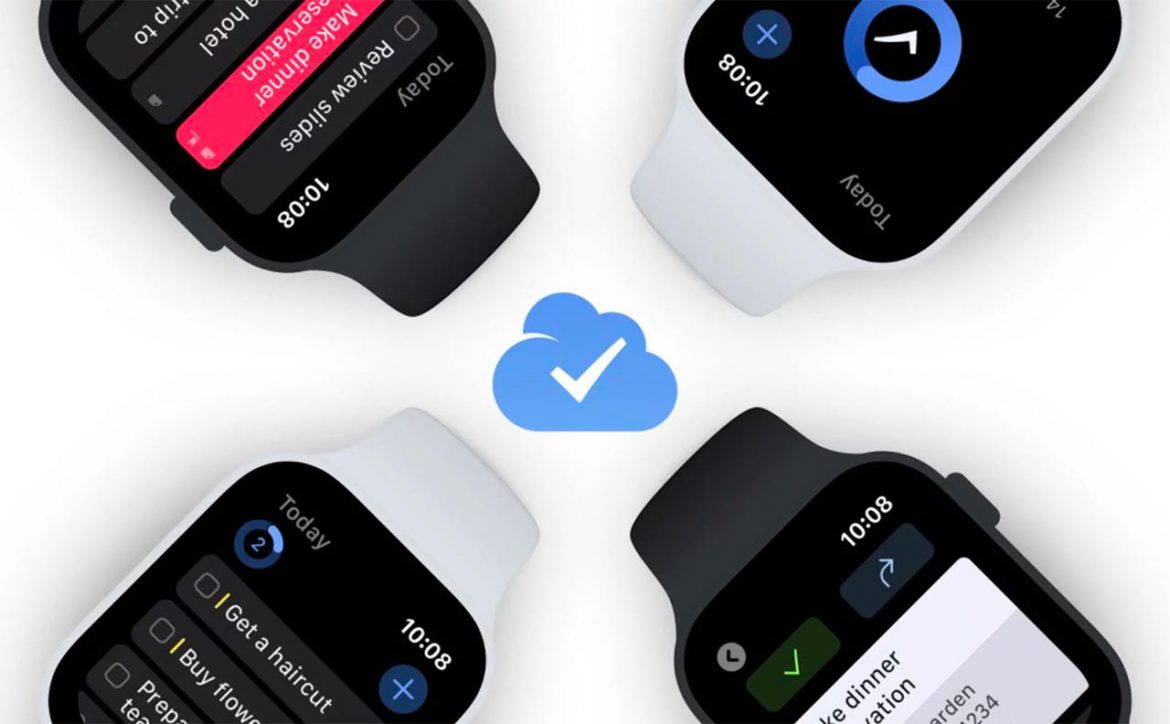
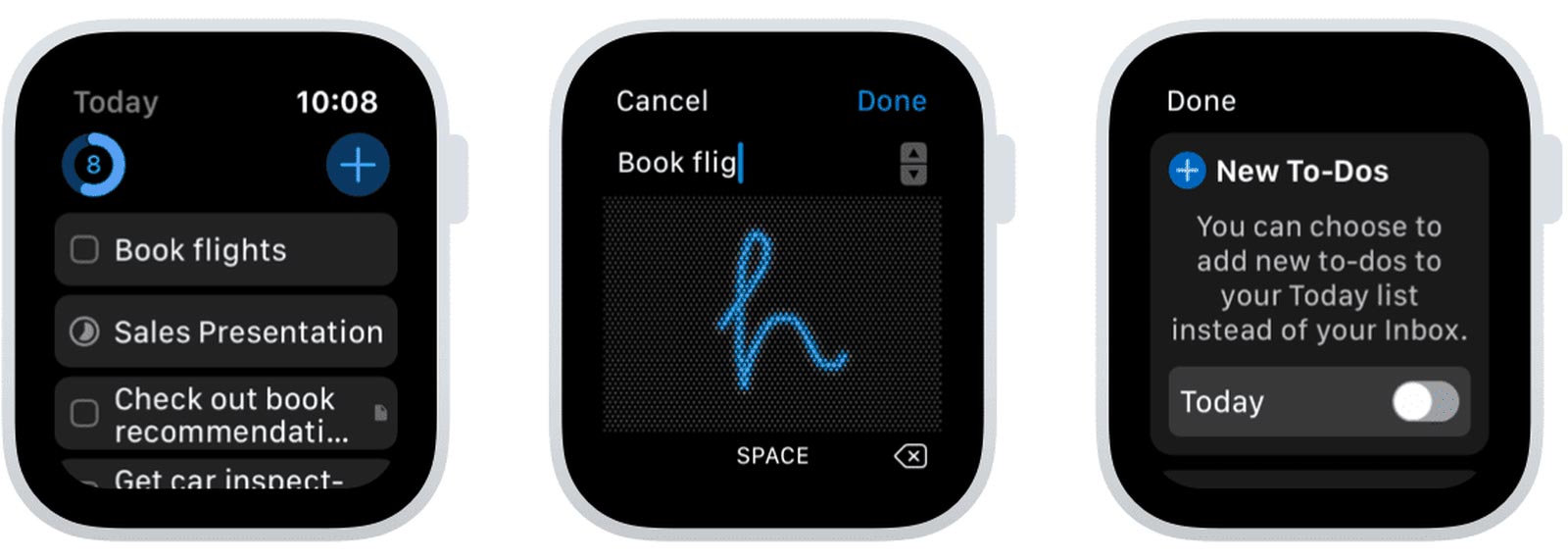
Ứng dụng công việc Things hôm nay đã có bản cập nhật 3.12 với thay đổi lớn nhất trong phiên bản này là Things trên Apple Watch hiện được đồng bộ trực tiếp với Things Cloud.

Trong phiên bản trước đây, ứng dụng Things trên iPhone đóng vai trò trung gian để đồng bộ hóa giữa ứng dụng Apple Watch và đám mây, đôi khi có thể dẫn đến dữ liệu lỗi thời (cập nhật chậm) trong ứng dụng Things trên Apple Watch.

Bản cập nhật Things 3.12 mang đến tính năng Things Cloud

Xem thêm: Tải Things 3 cho iOS – Ứng dụng quản lý tác vụ thông minh

Tuy nhiên, Things for Aple Watch hiện có thể đồng bộ trực tiếp với Things Cloud, cho phép ứng dụng này đồng bộ hóa và hoạt động mà không cần điện thoại của bạn ở gần. Để tận dụng những thay đổi này, người dùng cần có tài khoản Things Cloud, tài khoản này được tạo miễn phí trên iPhone của bạn trong Things > Cài đặt > Things Cloud.

Ngoài Things Cloud, phiên bản Things 3.12 trên ứng dụng Apple Watch còn mang đến nhiều tính năng mới, bao gồm khả năng đặt Hôm nay làm đích mặc định cho to-dos mới. Một tính năng khác là hỗ trợ chế độ Scribble viết chính tả, vì vậy giờ đây bạn có thể viết chữ thay vì nói văn bản.

Cuối cùng, bản cập nhật này bổ sung hỗ trợ nhiều đồng hồ, điều đó có nghĩa bạn có thể sử dụng một chiếc đồng hồ dự phòng khác để theo dõi giấc ngủ và cài đặt Things ở trên đó.

12/03/2020 0 comment
0 FacebookTwitterPinterestEmail
Năng suất

10 ứng dụng VPN miễn phí tốt nhất cho iPhone, iPad

by Bánh Bao 11/03/2020
written by Bánh Bao

VPN hoặc mạng riêng ảo (Virtual Private Networks) là những công cụ cực kỳ hữu ích. Nó có thể bảo vệ quyền riêng tư của bạn, cho phép bạn duyệt internet an toàn khi truy cập các mạng WiFi ở những nơi công cộng, giúp bạn truy cập vào các trang web, nội dung bị chặn dễ dàng và hơn thế nữa. Vì vậy, nếu bạn đang tìm cách bảo vệ quyền riêng tư của mình khi truy cập internet trên iPhone, dưới đây là những ứng dụng VPN miễn phí tốt nhất cho iPhone và iPad.

Ứng dụng VPN miễn phí tốt nhất cho iPhone, iPad

Mặc dù tất cả các ứng dụng mình giới thiệu bên dưới đây đều cung cấp tùy chọn trả phí, nhưng mình đang giới thiệu chúng vì các gói miễn phí mạnh mẽ mà bạn có thể lựa chọn sử dụng.

1. TunnelBear

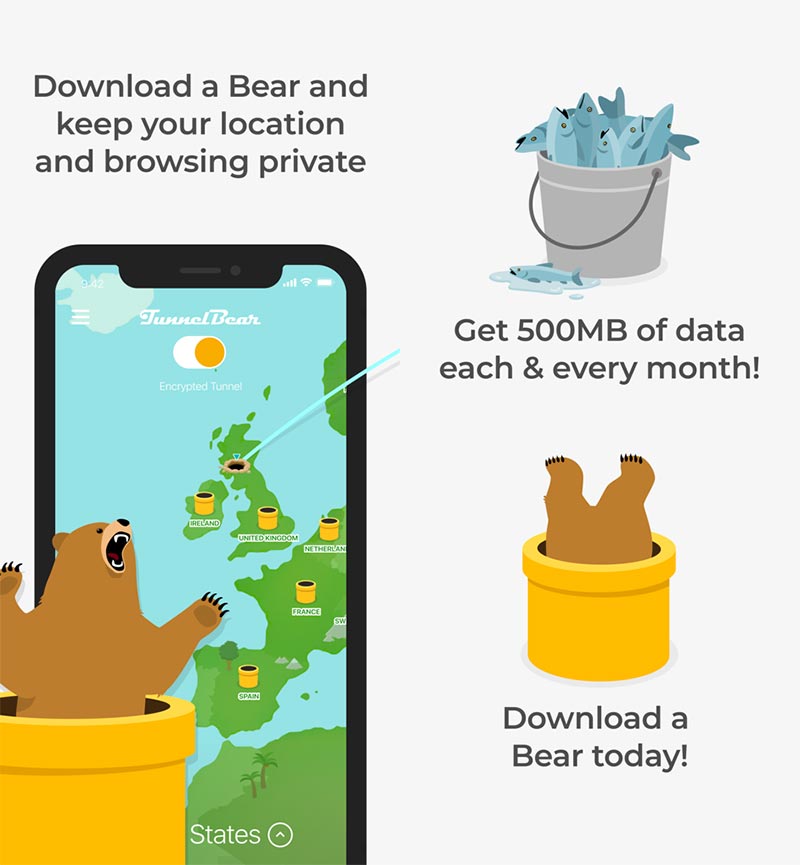
TunnelBear là 1 ứng dụng VPN rất nổi tiếng. TunnelBear cho iOS sẽ cho phép bạn kết nối với VPN và truy cập internet an toàn. Ứng dụng cung cấp 500MB dữ liệu mỗi tháng, có thể khá thấp nhưng nó có thể đủ nếu bạn không sử dụng quá nhiều dữ liệu. Hơn nữa, ứng dụng cung cấp mã hóa AES-256 bit và có máy chủ mạnh ở 22 quốc gia. Tóm lại, nếu bạn muốn sử dụng VPN miễn phí đơn giản và an toàn thì TunnelBear có thể là ứng cử viên mạnh mẽ cho nhu cầu của bạn.

TunnelBear VPN

Ưu điểm:

  • Giao diện người dùng đơn giản
  • Cung cấp bảo vệ cho dữ liệu cá nhân
  • Mã hóa AES-256 bit

Nhược điểm:

  • Cung cấp chỉ 500MB dữ liệu mỗi tháng
  • Máy chủ có sẵn ở khoảng 22 quốc gia

Tải xuống từ App Store (Miễn phí, 4.99 USD/tháng)

2. SurfEasy VPN – WiFi Proxy

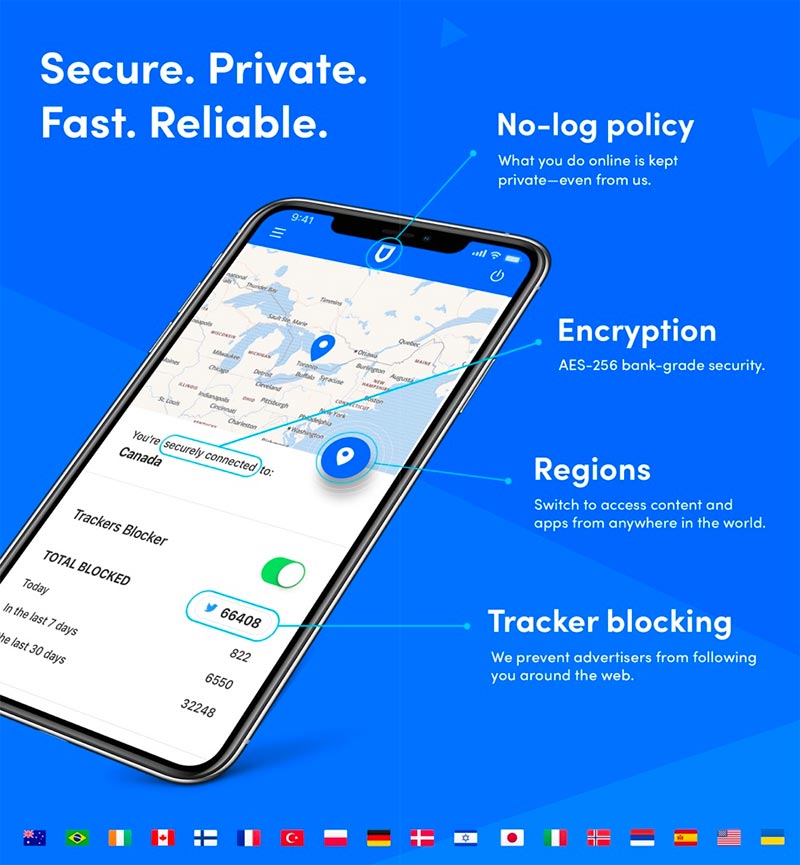
Đây là một trong những ứng dụng được đánh giá cao trên App Store. Theo mặc định, ứng dụng chọn vị trí máy chủ tối ưu nhất để định tuyến lưu lượng truy cập của bạn, tuy nhiên bạn có thể thay đổi vị trí quốc gia mà bạn muốn. Nhờ chính sách không lưu nhật ký truy cập cùng với bảo mật cấp ngân hàng A-256, thông tin cá nhân của bạn chắc chắn được bảo vệ an toàn. Thêm vào đó, nó cung cấp thuật toán chặn theo dõi tiện dụng giúp bạn có thể duyệt web an toàn. Ngoài ra, nó có tính năng bảo vệ điểm truy cập WiFi và có máy chủ ở 28 quốc gia.

SurfEasy VPN

Ưu điểm:

  • Kết nối nhanh
  • Bảo vệ điểm truy cập WiFi
  • Mã hóa chuẩn ngân hàng A-256

Nhược điểm:

  • Đôi khi kết nối không ổn định
  • Thi thoảng tự động ngắt kết nối mạng

Tải xuống từ App Store (Miễn phí, 1.99 USD/tháng)

3. Hotspot Shield VPN

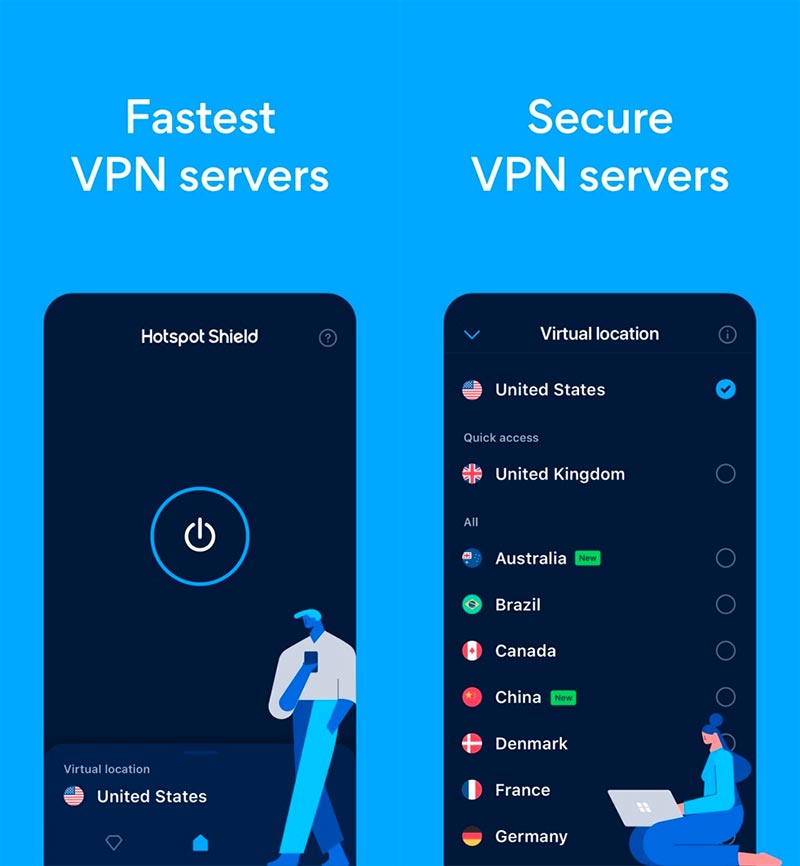
Hotspot Shield cũng là một ứng dụng đã ra đời khá lâu và khá nổi tiếng. Ứng dụng yêu cầu đăng ký (hoặc đăng nhập) khi bạn khởi chạy lần đầu. Bạn có thể bỏ qua nếu bạn muốn sử dụng nó mà không cần tạo tài khoản. Ngoài việc cung cấp một trong những máy chủ VPN nhanh nhất, ứng dụng còn hỗ trợ hơn 70 địa điểm. Đặc biệt Hotspot Shield sử dụng mã hóa ở cấp độ quân sự giữa máy chủ và thiết bị kết nối. Hơn nữa, nó được tích hợp với 1Password để giúp bạn quản lý mật khẩu an toàn. Với phiên bản miễn phí có khá nhiều hạn chế. Vì vậy, bạn sẽ cần đăng ký phiên bản pro (7.99 USD/tháng) để sử dụng tất cả các tính năng.

Hotspot Shield VPN

Ưu điểm:

  • Lưu lượng được mã hóa cấp quân sự
  • Tích hợp liền mạch với 1Password
  • Máy chủ VPN có kết nối khá nhanh

Tải xuống từ App Store (Miễn phí, 7.99 USD/tháng)

4. Best VPN Proxy Betternet

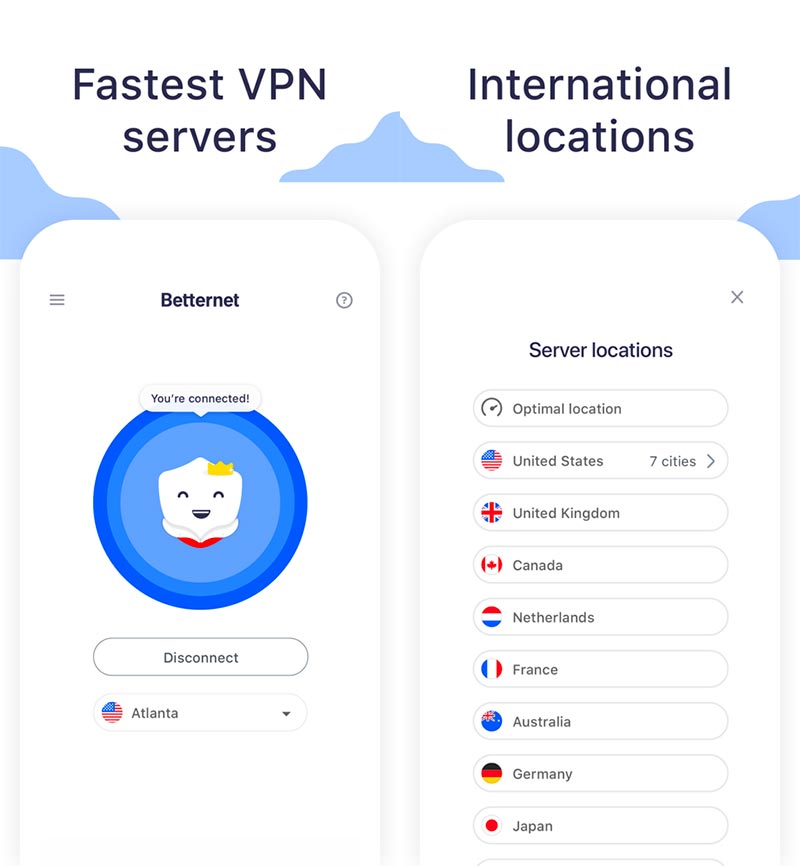
Betternet là một ứng dụng VPN được thiết đơn giản và được xếp hạng rất tích cực trên App Store. Phiên bản miễn phí bị giới hạn và có tính năng quảng cáo, bạn có thể mua trong ứng dụng với giá khoảng (35.99 USD/năm). Ứng dụng có máy chủ ở nhiều quốc gia và tự động kết nối với máy chủ VPN nhanh nhất.

Best VPN Proxy Betternet

Ưu điểm:

  • Mã hóa toàn bộ dữ liệu của bạn
  • Tự động kết nối với máy chủ VPN nhanh nhất
  • Chính sách không lưu lại nhật ký truy cập

Nhược điểm:

  • Có quảng cáo ở bản miễn phí

Tải xuống từ App Store (Miễn phí, 11.99 USD/tháng)

5. VPN in Touch

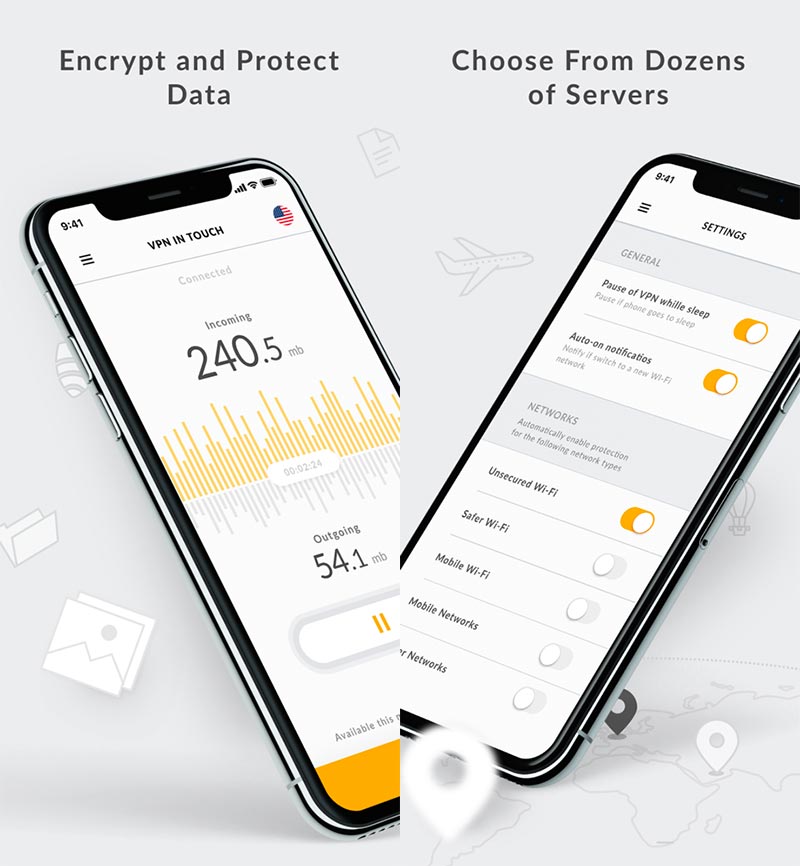
Một ứng dụng VPN khác dành cho iPhone mà bạn có thể lựa chọn đó là VPN in Touch. Mặc dù nó có thể không có nhiều tính năng, nhưng nó cung cấp sự bảo vệ cần thiết cho dữ liệu của bạn. Một trong những tính năng tốt nhất của ứng dụng này là thuật toán nén dữ liệu để giảm việc sử dụng dữ liệu. Ngoài ra, nó có một trình chặn quảng cáo khá tốt giúp bạn duyệt web không bị làm phiền bởi quảng cáo.

VPN in Touch

Ưu điểm:

  • Cung cấp bảo vệ dữ liệu cần thiết cho dữ liệu của bạn
  • Thuật toán nén dữ liệu khá tốt
  • Trình chặn quảng cáo tích hợp

Nhược điểm:

  • Giao diện có vẻ lỗi thời

Tải xuống từ App Store (Miễn phí, 29.99 USD/năm)

6. VPN Proxy by Seed4.Me

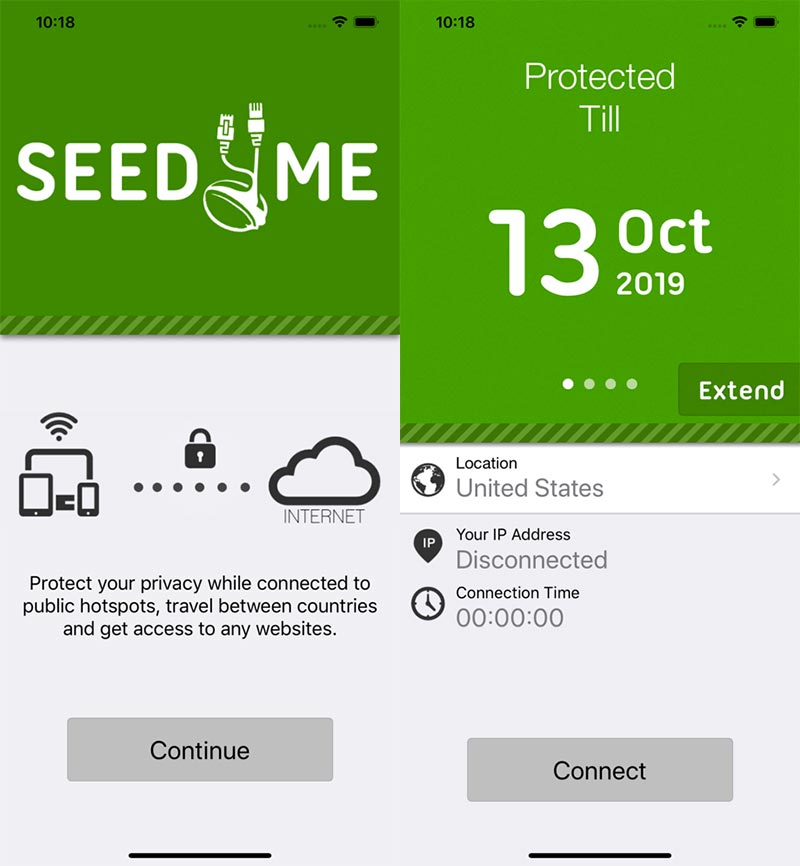
VPN Proxy là ứng dụng VPN miễn phí với giao diện khá đơn giản. Việc cài đặt cấu hình VPN được thực hiện thông qua tùy chọn Safari và ứng dụng này thường xuyên có tính năng sử dụng miễn phí, tuy nhiên mình không đánh giá cao ứng dụng này nhưng bạn có thể thử để sử dụng khi muốn truy cập vào một số trang web bị chặn.

VPN Proxy by Seed4.Me

Ưu điểm:

  • Công cụ dễ sử dụng
  • Không lưu lại nhật ký truy cập

Nhược điểm:

  • Không có quá nhiều tính năng
  • Hiệu suất chưa thực sự tốt

Tải xuống từ App Store (Miễn phí, 4.99 USD/tháng)

7. VPN Proxy Master

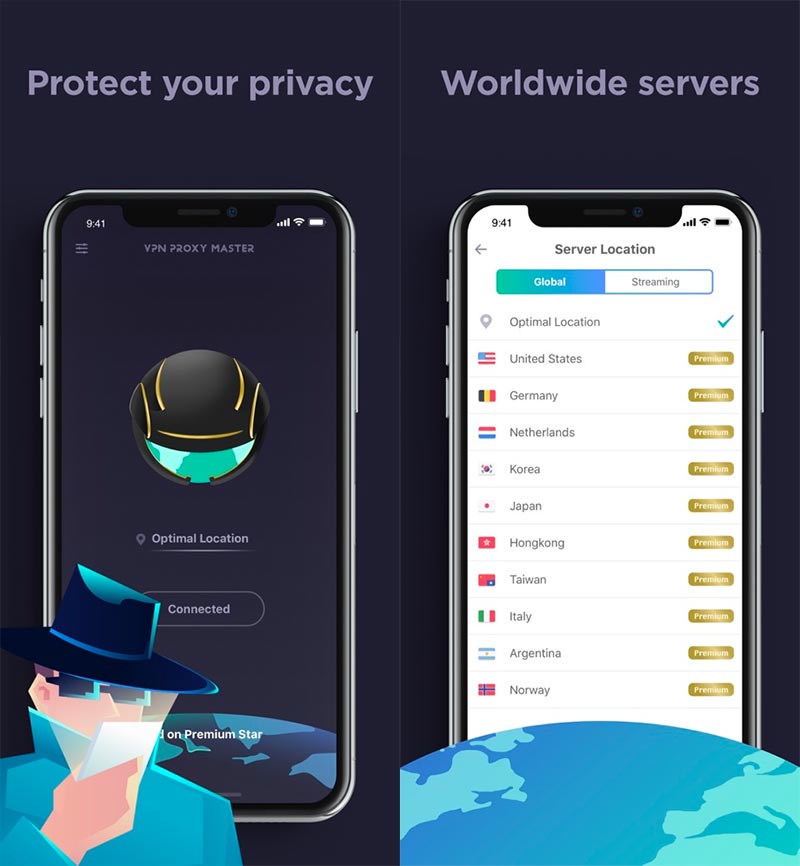
Ứng dụng này có giao diện trực quan và hoạt động khá nhanh, theo mặc định, nó tự động kết nối thông qua bất kỳ vị trí nào mà nó cho là tốt nhất để có tốc độ cao hơn và ổn định. Tuy nhiên, bạn có thể chọn từ một số vị trí khác có sẵn trong ứng dụng. Điều đáng chú ý là phiên bản miễn phí của ứng dụng cho phép bạn kết nối với một số địa điểm giới hạn nhưng bạn có thể mở khóa gói VIP để có quyền truy cập vào nhiều địa điểm khác nhau.

VPN Proxy Master - Super VPN

Ưu điểm:

  • Giao diện đẹp và hiệu năng nhanh
  • Bảo mật địa điểm truy cập WiFi

Nhược điểm:

  • Quá nhiều quảng cáo trong phiên bản miễn phí

Tải xuống từ App Store (Miễn phí, 11.99 USD/tháng)

8. HexaTech

Tiếp theo là ứng dụng HexaTech, đây là ứng dụng dễ sử dụng, việc kết nối máy chủ VPN rất nhanh chóng và đơn giản. Nó cho phép bạn kết nối tối đa 5 thiết bị cùng một lúc (tương tự với HMA). Với mã hóa cấp quân sự, bạn có thể hoàn toàn yên tâm về việc thông tin cá nhân của bạn luôn được bảo vệ an toàn.

Hexatech Unlimited VPN Proxy

Ưu điểm:

  • Kết nối với chủ VPN dựa trên hiệu suất tối ưu
  • Kết nối tối đa 5 thiết bị cùng lúc
  • Băng thông và thời gian kết nối không giới hạn

Nhược điểm:

  • Không cung cấp gói miễn phí chính thức
  • Mức giá 12.99 USD/ tháng là quá đắt

Tải xuống từ App Store (Miễn phí, 12.99 USD/tháng)

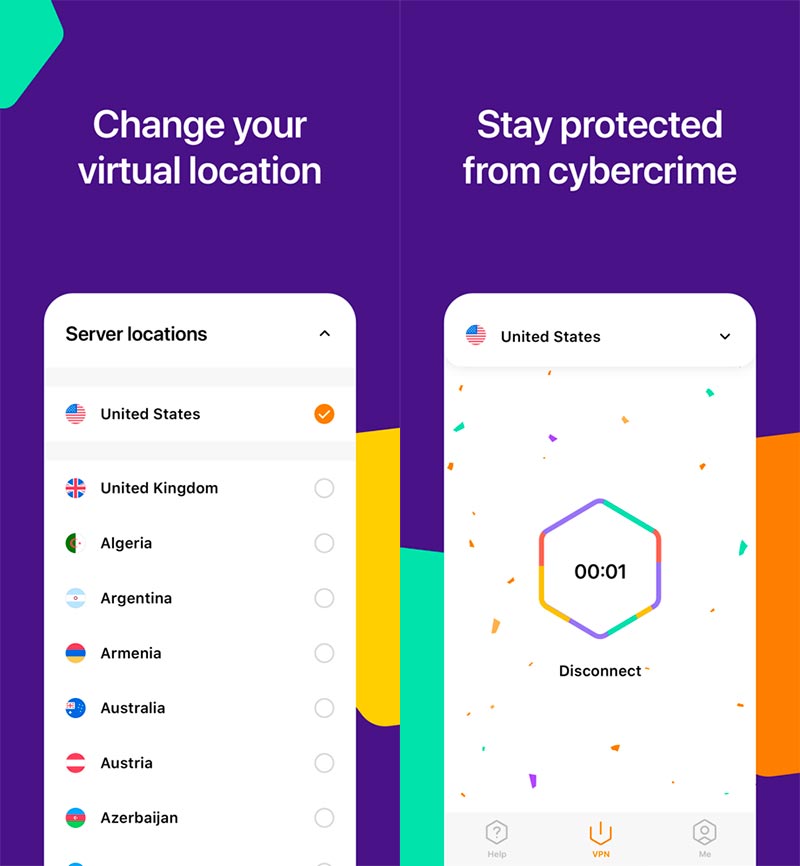
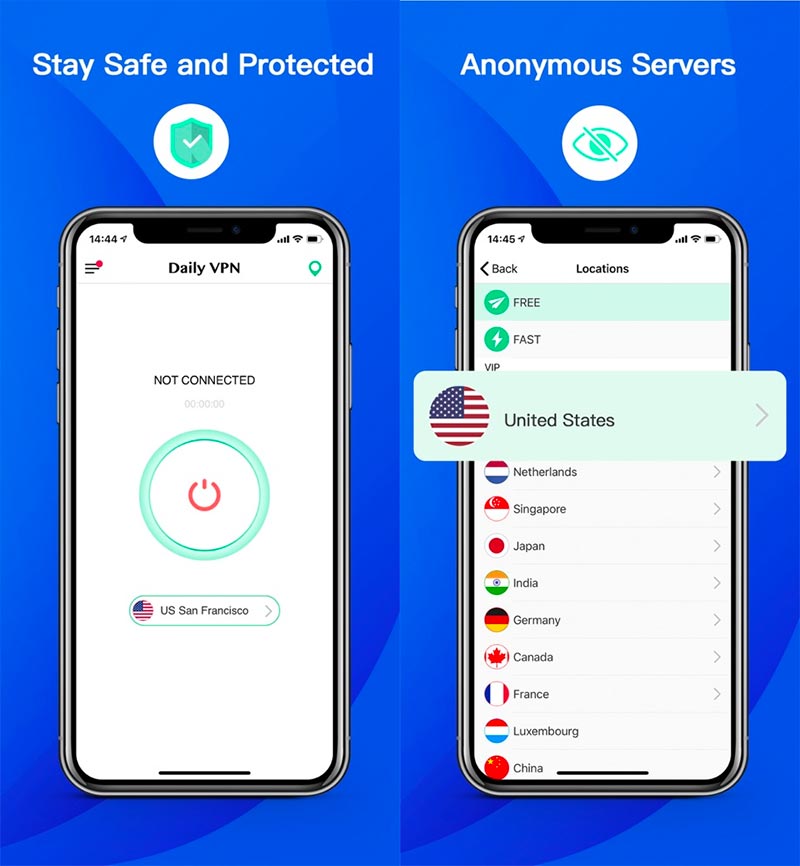
9. Daily VPN

Đây là ứng dụng VPN có thể phù hợp với hầu hết thị hiếu của người dùng do phần lớn là tính linh hoạt mà nó cung cấp. Ứng dụng có tính năng miễn phí khá tốt không giống như nhiều đối thủ khác trên thị trường. Hơn nữa, nó cho phép bạn lướt web ẩn danh mà không cần nhiều băng thông. Nó có khoảng 100 máy chủ trên 20 quốc gia.

Daily VPN - Secure VPN Proxy

Ưu điểm:

  • Tính năng miễn phí khá tốt
  • Hơn 100 máy chủ trên 20 quốc gia

Nhược điểm:

  • Khá nhiều quảng cáo ở phiên bản miễn phí

Tải xuống từ App Store (Miễn phí, 69.99 USD/năm)

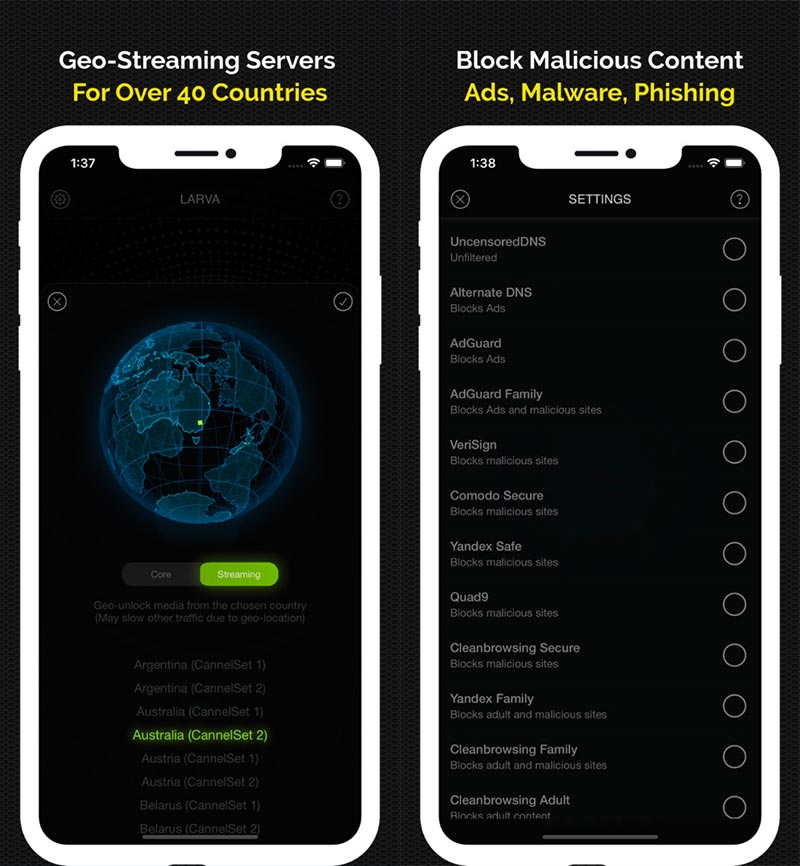
10. Larva VPN

Nếu bạn cần một ứng dụng VPN với giao diện đơn giản và các công cụ dễ sử dụng thì Larva VPN là lựa chọn không tồi. Ứng dụng không yêu cầu đăng ký, nó có nhiều máy chủ hàng đầu tại hơn 40 quốc gia và cũng hoạt động trên các proxy để bạn có thể duyệt web an toàn. Ngoài ra, một tính năng khác của Larva VPN là tính năng chặn quảng cáo, phần mềm độc hại và các trang web lừa đảo.

Larva VPN - Hide your IP

Ưu điểm:

  • Có nhiều máy chủ hàng đầu tại hơn 40 quốc gia
  • Không lưu lại nhật ký truy cập

Nhược điểm:

  • Đôi khi kết nối chập chờn và bị mất kết nối

Tải xuống từ App Store (Miễn phí, 3.99 USD/tháng)

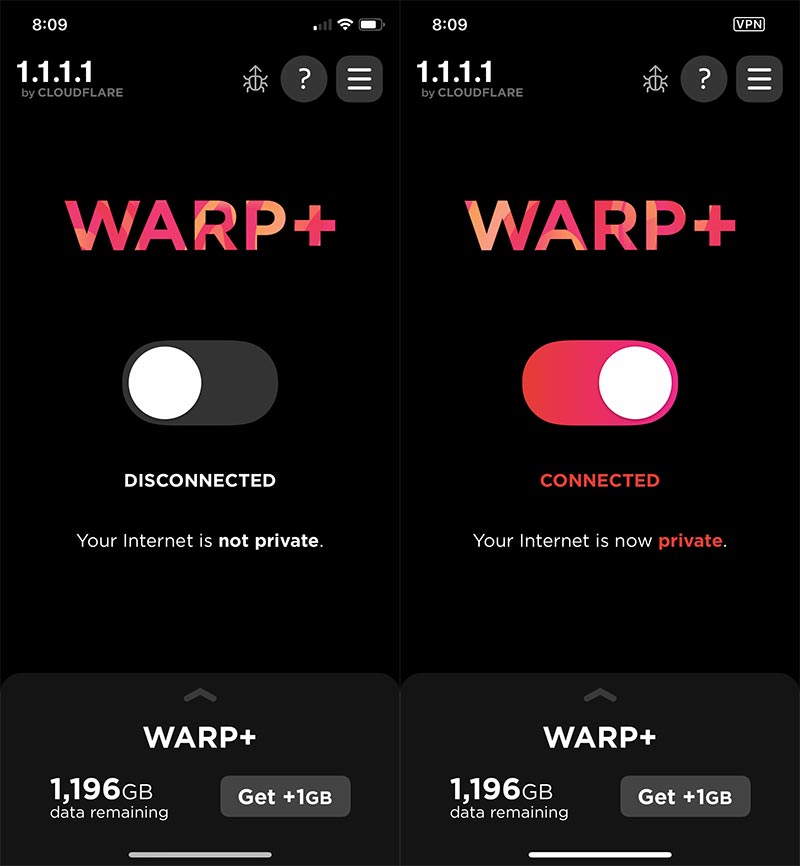
Đừng quên: Dịch vụ DNS Cloudflare 1.1.1.1

Dịch vụ DNS Cloudflare 1.1.1.1

Ngoài các ứng dụng mình kể trên, thì bạn đừng quên dịch vụ DNS miễn phí 1.1.1.1 của Cloudflare. Mặc dù đây không chính xác là ứng dụng VPN, nhưng ứng dụng DNS 1.1.1.1 sử dụng VPN để định tuyến lưu lượng tìm kiếm của bạn đến DNS 1.1.1.1 miễn phí của Cloudflare. Theo như Cloudflare, họ nói rằng sẽ không lưu trữ thông tin cá nhân của bạn và không bán dữ liệu cá nhân của bạn cho bên thứ ba. Đặc biệt, DNS miễn phí này không cần đăng ký và hoàn toàn miễn phí cũng như sử dụng không giới hạn.

Bạn có thể tải xuống DNS 1.1.1.1 miễn phí trên iOS hoặc Android.

Kết luận

Mặc dù sử dụng VPN đôi khi làm chậm tốc độ kết nối truy cập web, nhưng bạn vẫn nên sử dụng dịch vụ VPN khi truy cập WiFi ở những nơi công cộng hoặc có thể sử dụng nó để truy cập vào một số trang web bị chặn.

11/03/2020 0 comment
0 FacebookTwitterPinterestEmail
Thủ thuật

Cách thiết lập iPhone làm khóa bảo mật (2FA) cho tài khoản Google

by Bánh Bao 10/03/2020
written by Bánh Bao

Trong bối cảnh các mối đe dọa bảo mật luôn xuất hiện đối với dữ liệu cá nhân, vì vậy một lớp bảo vệ bổ sung là cần thiết. Mới đây, Google đã cập nhật ứng dụng Google Smart Lock để sử dụng iPhone làm khóa bảo mật. So với xác thực hai yếu tố thông qua mã được gửi qua SMS hay qua Google Authenticator, khóa bảo mật được coi là an toàn hơn rất nhiều.

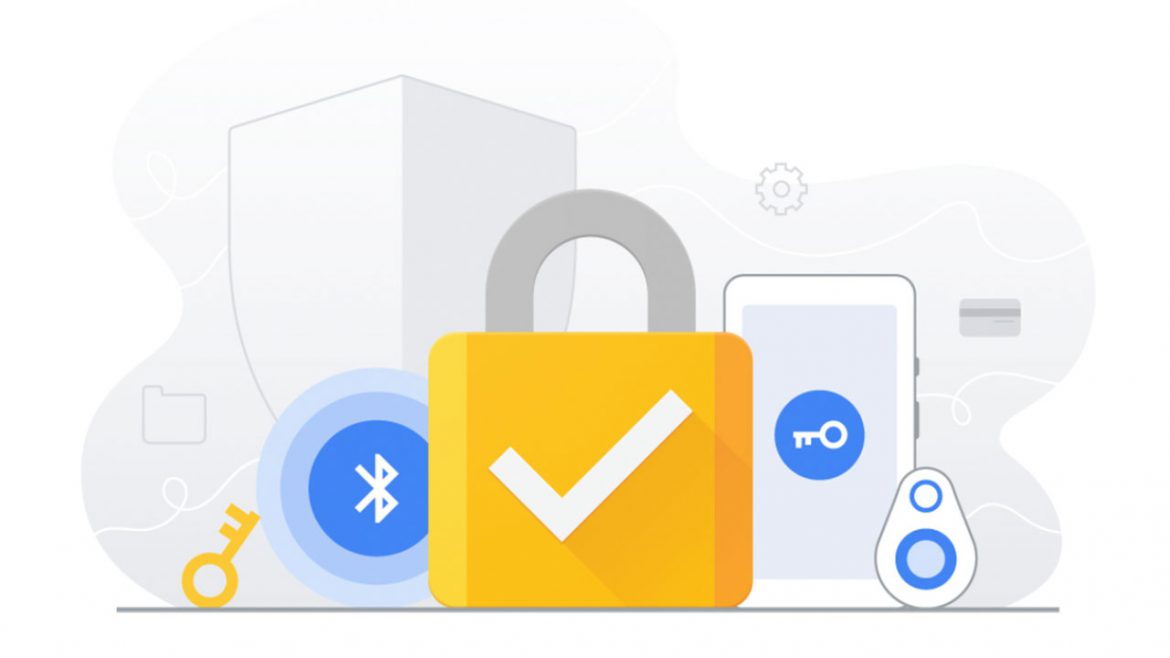
Sử dụng iPhone làm khóa bảo mật 2FA cho tài khoản Google

Khóa bảo mật điện thoại tích hợp là gì?

Đây là một ứng dụng của Google cho phép iPhone như lớp bảo mật vật lý thứ hai trong xác thực hai yếu tố (2FA) để đăng nhập vào tài khoản Google. Khi người dùng thiết lập xong, giả sử bạn đăng nhập tài khoản Google trên laptop, thì lập tức trên iPhone đã thiết lập sẽ xuất hiện một thông báo đăng nhập. Sau đó cần mở khóa iPhone (yêu cầu có kết nối và trong phạm vi Bluetooth) mở ứng dụng và xác thực đăng nhập để có thể truy cập thành công vào tài khoản Google.

Khóa bảo mật này khác với Google Prompt (xác minh 2 bước). Google Smart Lock hoạt động dựa trên Bluetooth, thay vì kết nối thông qua internet.

Khóa bảo mật này hoạt động như thế nào trên iOS?

Tính năng này sử dụng phần cứng Secure Enclave để biến thiết bị iOS thành một khóa bảo mật để xác thực hai yếu tố. Secure Enclave là một bộ vi xử lý kép tích hợp lên chip của iPhone và đảm nhiệm tất cả các chức năng mã hóa nhằm bảo vệ dữ liệu quan trọng của người dùng. Hơn nữa, tính năng bảo mật này (lần đầu tiên ra mắt trên iPhone 5s) và cho đến nay vẫn được bảo vệ an toàn ngay cả khi kernel đã bị xâm nhập.

Thiết lập iPhone làm khóa bảo mật (2FA) cho tài khoản Google

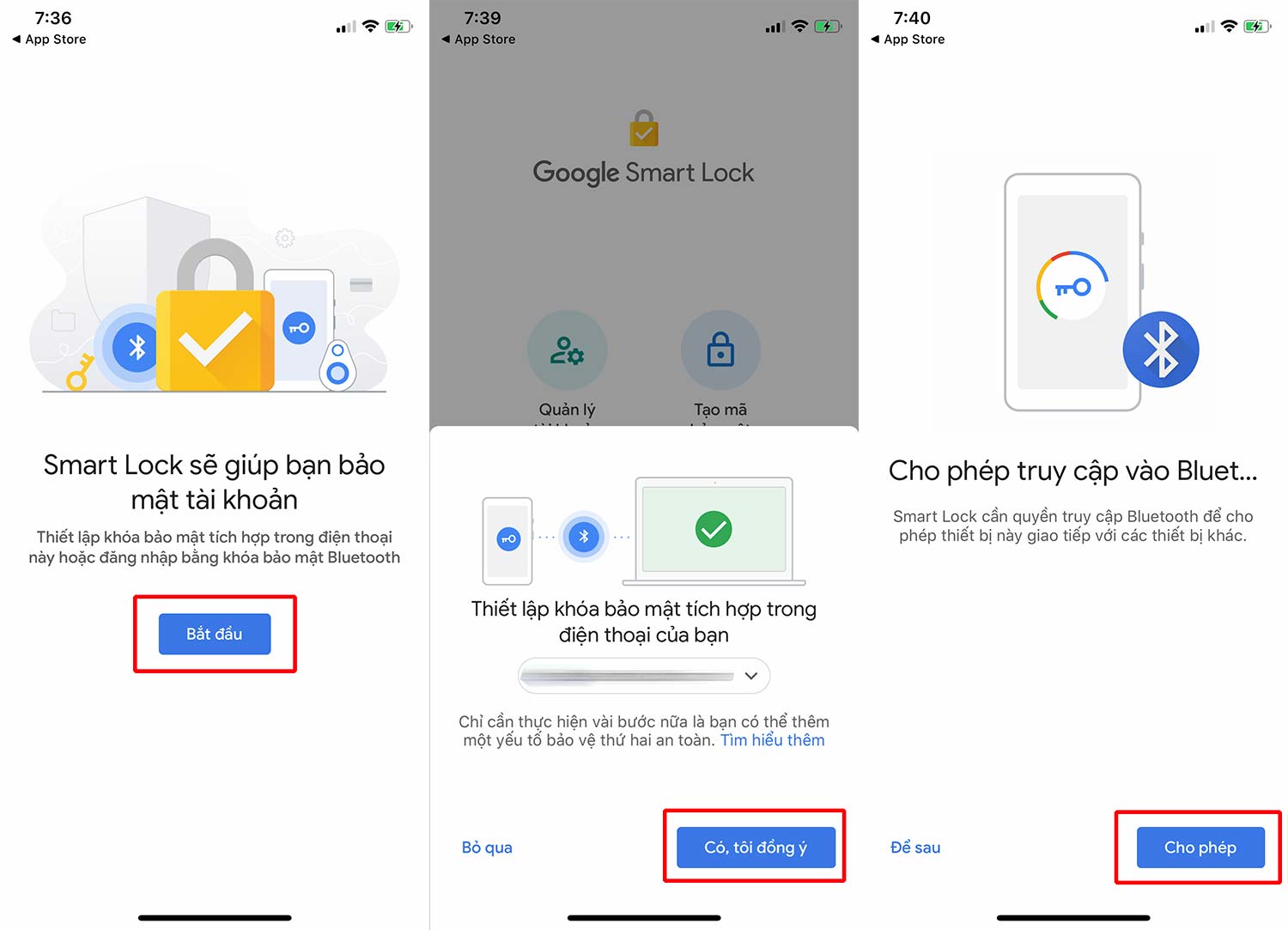
1. Trước tiên, bạn cần cập nhật phiên bản mới nhất của ứng dụng Google Smart Lock hoặc nếu bạn chưa tải ứng dụng này, thì có tải truy cập App Store để tải xuống miễn phí.

2. Mở ứng dụng Google Smart Lock, sau đó nhấn vào Bắt đầu.

3. Tiếp theo, hãy lựa chọn tài khoản Google bạn muốn thiết lập điện thoại của mình làm khóa bảo mật tích hợp và nhấn chọn Có, tôi đồng ý.

Cách thiết lập iPhone làm khóa bảo mật (2FA)

4. Trên màn hình tiếp theo, bạn sẽ được yêu cầu cho phép ứng dụng truy cập Bluetooth để có thể giao tiếp với các thiết bị khác, nhấn vào Cho phép.

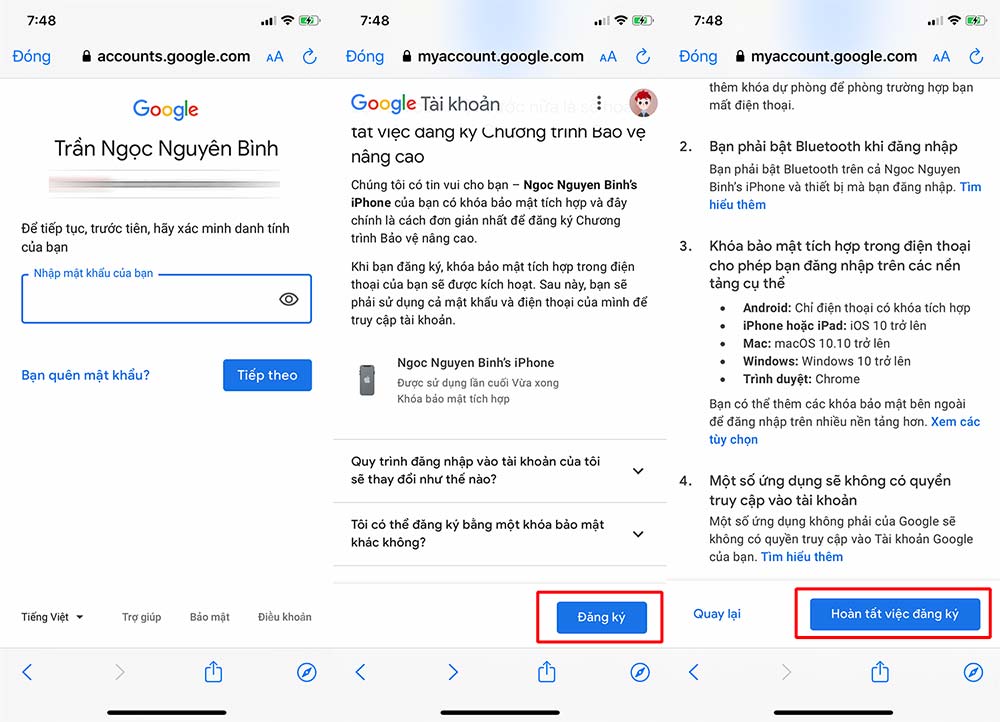
5. Cuối cùng, xác minh tài khoản của bạn bằng mật khẩu sau đó nhấn Đăng ký.

Hoàn thành!

Lưu ý: Tính năng này yêu cầu Bluetooth phải được bật trên cả iPhone và các thiết bị khác nơi thực hiện đăng nhập.

10/03/2020 1 comment
0 FacebookTwitterPinterestEmail
Phiêu lưu

Castlevania: SotN – Game huyền thoại trên PS1

by Bánh Bao 08/03/2020
written by Bánh Bao

Trong một động thái bất ngờ, Konami đã mang trò chơi PlayStation cổ điển Castlevania: Symphony of the Night (Castlevania: SotN) lên iOS và Android. Tựa game này lần đầu tiên có mặt trên PlayStation vào năm 1997.

Theo như Konami thì phiên bản Castlevania: SotN trên iOS là một bản hoàn chỉnh đầy đủ bao gồm cả đồ họa và âm nhạc giống với bản gốc. Tựa game có đồ họa 2D tương thích trên cả iPhone và iPad, tương thích với iPhone 5s và sử dụng iOS 9.0 trở lên.

Castlevania: SotN cho iOS

Castlevania: SotN được phát hành vào năm 1997 cho hệ máy PlayStation và nhận được thành công vang dội, ảnh hưởng to lớn đến từ thiết kế của vô số tựa game hiện đại như Dead Cells hay Hollow Knight. Và giờ đây bạn đã có thể trải nghiệm tựa game này ngay trên di động.

Castlevania: Symphony of the Night- Game huyền thoại PS1

Nhìn chung, Castlevania là một tựa game tuy cổ, nhưng vẫn được xếp vào hàng hay bậc nhất thế giới ở thời điểm hiện tại. Tuy đồ họa và âm thanh có phần lạc hậu, nhưng chắc chắn rằng nếu bạn cần tìm một trải nghiệm mới mẻ, cuốn hút thì có thể Castlevania: SotN là lựa chọn không tồi. Một điều nữa, đây cũng là một trong những tựa game khó nhất để phá đảo đấy nhé.

08/03/2020 16 comments
0 FacebookTwitterPinterestEmail
Năng suất

Tot Pocket – Ứng dụng soạn thảo văn bản tuyệt vời

by Bánh Bao 08/03/2020
written by Bánh Bao

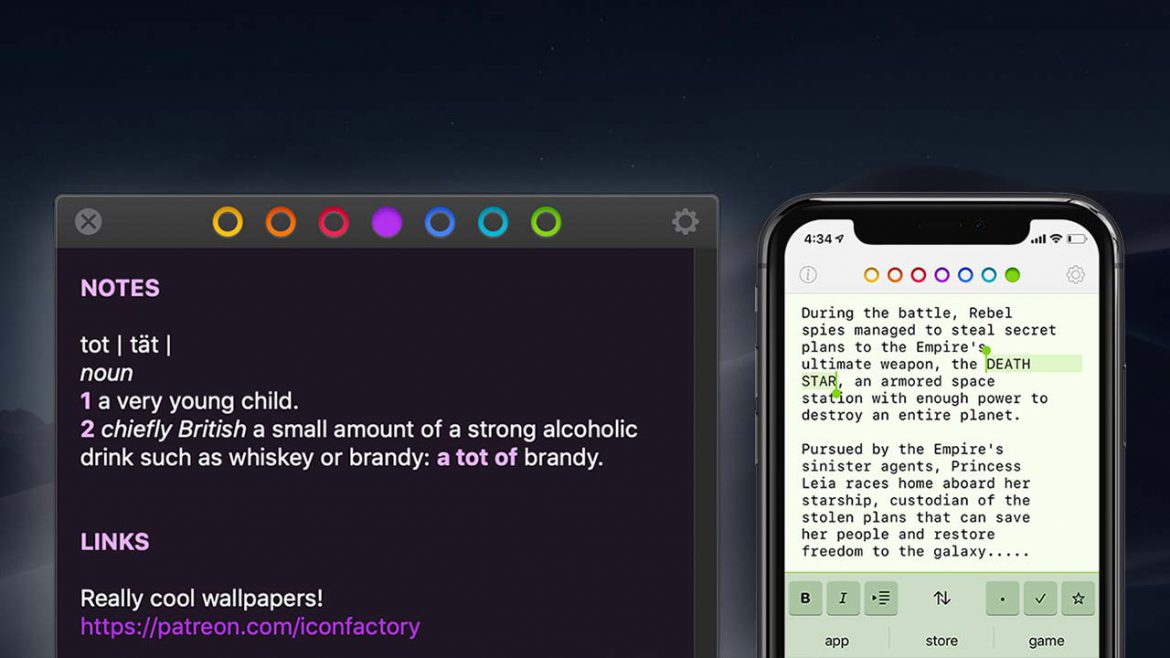
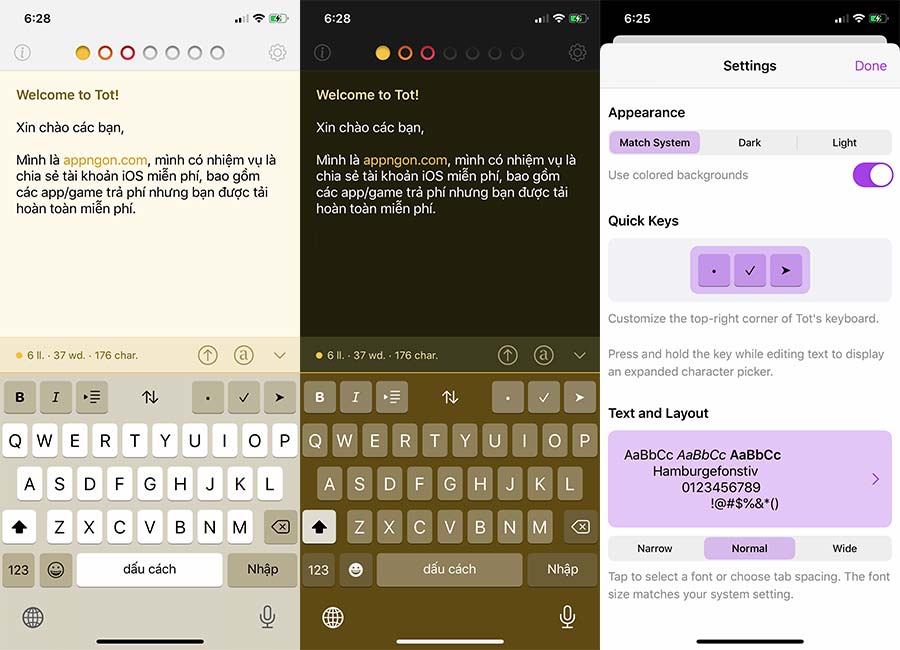
Tot Pocket là một ứng dụng soạn thảo văn bản khá tuyệt vời vừa mới được ra mắt trên App Store, mình đã có trên tay ứng dụng này và sẽ chia sẻ miễn phí dành cho các bạn thường làm việc như soạn thảo, ghi chú trên điện thoại.

Tot có sẵn trên Mac, iPhone và iPad và có hỗ trợ iCloud để đồng bộ mọi thứ trên các thiết bị của bạn. Iconfactory mô tả Tot là người bạn đồng hành giúp soạn thảo văn bản một cách đơn giản. Trong khi các ứng dụng ghi chú khác thường tập trung vào việc đóng gói quá nhiều tính năng, Tot có một cách tiếp cận khác.

Định dạng văn bản rất đơn giản: Chỉ có chữ nghiêng và đậm. Văn bản được hiển thị chỉ trong một phông chữ (mà bạn có thể tùy chỉnh). Với Tot, điều quan trọng nhất là nội dung chứ không phải vẻ bề ngoài.

Tot có chế độ xem giới hạn chỉ với 7 trang chú thích. Mỗi ghi chú được đại diện bởi một vòng tròn nhỏ. Ý tưởng ở đây là sử dụng sự ràng buộc này để ngăn bạn tích lũy vô số trang ghi chú, nhiều trong số đó có thể bạn sẽ không bao giờ xem lại sau khi tạo.

Tải Tot Pocket cho iOS miễn phí

Các tính năng khác của Tot Pocket bao gồm hỗ trợ Markdown, lệnh bàn phím, tích hợp Chế độ tối, khả năng chia sẻ ghi chú của bạn dưới dạng tài liệu .txt hoặc .rtf. Bạn có thể tải xuống Tot miễn phí trên Mac App Store dành cho người dùng Mac và phiên bản iOS với giá 20 USD hoặc có thể tải xuống miễn phí trên AppNgon.

Tính năng

  • Giao diện được thiết kế đẹp, đơn giản và giúp bạn soạn thảo tốt nhất
  • Được thiết kế để trông tuyệt đẹp với giao diện sáng và tối
  • Đồng bộ liền mạch văn bản của bạn trên iOS và macOS bằng iCloud
  • Hỗ trợ đầy đủ cho văn bản phong phú hoặc đơn giản
  • Tự động dịch văn bản sang Markdown để sử dụng thuận tiện trên web
  • Đặt các thao tác văn bản phổ biến trên bàn phím và theo dõi số lượng từ
08/03/2020 0 comment
0 FacebookTwitterPinterestEmail
Đặc sắc

Chia sẻ 28 FUR Brushes cho Procreate 5 khá chất lượng

by Bánh Bao 08/03/2020
written by Bánh Bao

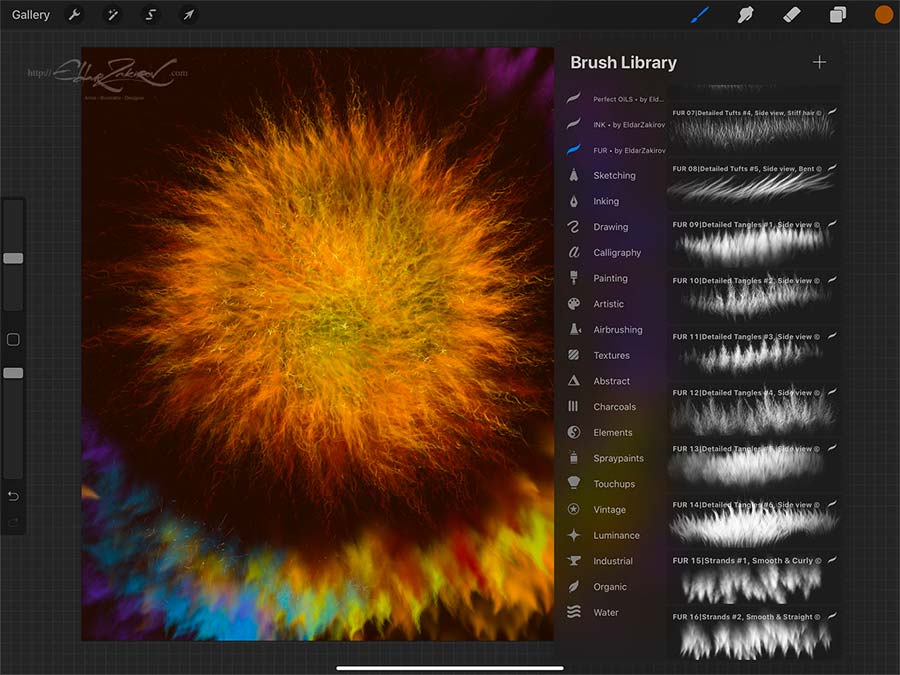
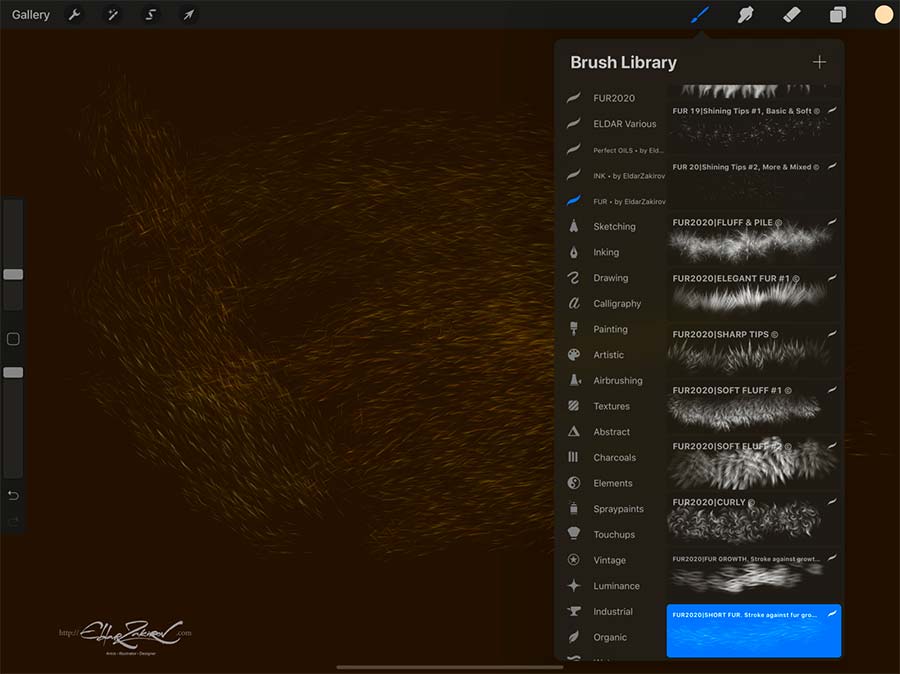
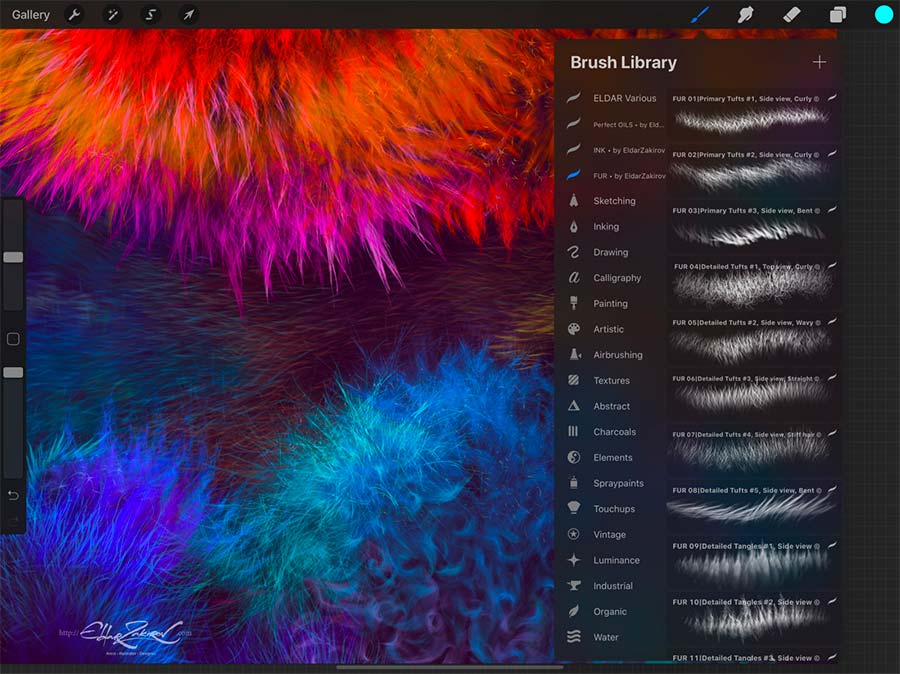
Nếu bạn đang sử dụng ứng dụng Procreate để vẽ thì chắc chắn không thể thiếu một số brush chất lượng, với 28 brushes dạng hình lông thú này dành cho Procreate 5 trên iPad khá đẹp sẽ giúp bạn làm được nhiều việc.

Mô tả

Bao gồm một file .Brushset – tệp chứa các cọ FUR cho Procreate 5 trên iPad.

Lời khuyên cho bạn khi sử dụng bộ brushes để vẽ lông. Như bạn đã biết, có một số kỹ thuật tạo bóng cơ bản trong vẽ, và tôi thích cái này là phù hợp nhất với tôi – tôi thấy nó là một trong những thứ hợp lý nhất bằng cách vẽ lông thú – để bắt đầu tô màu với một màu trung tính, tách đôi màu sắc, sau đó tô màu theo khối lượng và ánh sáng, sau đó thêm các lớp lông với màu sắc nhẹ hơn một chút so với màu bóng bên dưới.

• Trước tiên, bạn có thể thử đặt bóng cơ bản bằng một bàn chải đơn giản, cứng hoặc mềm, sau đó sử dụng các sợi lông ở trên, theo form và lighting.

• Bạn cũng có thể thử nghiệm với các chế độ hòa trộn lớp và cọ, chẳng hạn như Soft Light, Screen, Multiply, v.v.

• Như trong painting hoặc drawing, tôi khuyên bạn nên chuyển từ các hình dạng chính, phổ biến sang một phần và chi tiết: trước tiên, chỉ định khối lượng lớn chính, light and dark, sau đó sử dụng các sợi lông không chi tiết bằng cách sử dụng cọ phù hợp, sau đó làm cho các chi tiết với bàn chải lông chi tiết.

28 FUR Brushes cho Procreate 5

Brushes dạng lông thú cho Procreate 5

Lưu ý: Những brush này sẽ chỉ hoạt động trong ứng dụng Procreate cho iPad. Bạn sẽ cần Procreate phiên bản 4.1 trở lên để cài đặt các tập tin .brushset. Bộ brush này cũng sẽ không hoạt động trong Photoshop hoặc bất kỳ ứng dụng nào khác.

Tải xuống 28 FUR Brushes cho Procreate 5

Trước tiên, nếu bạn chưa biết cách cài đặt Brushes thì có thể tham khảo bài viết: Hướng dẫn chi tiết cài đặt Brushes trong Procreate.

Download
08/03/2020 0 comment
0 FacebookTwitterPinterestEmail
Sức khỏe & Thể hình

Chia sẻ ID Apple bao gồm nhiều ứng dụng y khoa cho iOS

by Bánh Bao 06/03/2020
written by Bánh Bao

Hôm nay mình chia sẻ tài khoản ID Apple bao bộ ứng dụng y khoa cho iOS hoàn toàn miễn phí, bộ ứng dụng này khá tiện lợi dành cho các bạn sinh viên, giáo viên hoặc các y, bác sĩ muốn tham khảo tài liệu về y khoa trên điện thoại.

Đây là một số ứng dụng y khoa trả phí trên App Store có giá khá đắt đỏ, nếu bạn đang học hoặc làm việc trong ngành y thì đây là các ứng dụng khá hữu ích dành cho các bạn.

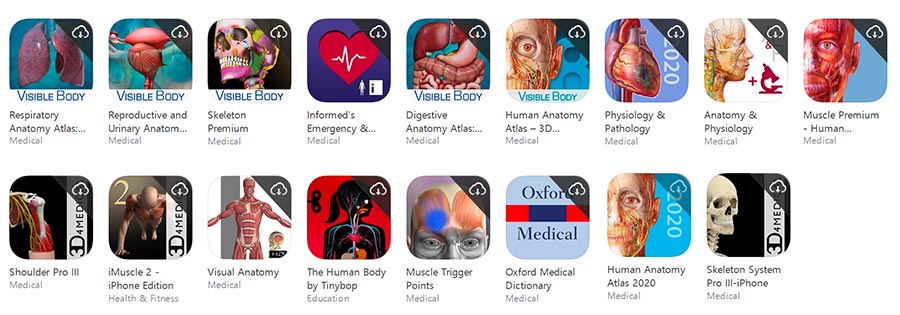
Ứng dụng y khoa cho iOS

Ứng dụng y khoa cho iOS

Dưới đây là một số ứng dụng tiêu biểu trong tài khoản mà mình chia sẻ

  • Human Anatomy Atlas 2020
  • Anatomy & Physiology
  • Human Anatomy Atlas – 3D Anatomical Model of the Human Body
  • Muscle Premium – Human Anatomy, Kinesiology, Bones
  • Physiology & Pathology
  • Informed’s Emergency & Critical Care Guide
  • Skeleton Premium
  • Reproductive and Urinary Anatomy Atlas
  • Respiratory Anatomy Atlas

ID Apple miễn phí ứng dụng y khoa cho iOS

ID Apple ứng dụng y khoa miễn phí

Để nhận tài khoản vui lòng gửi email về địa chỉ [email protected] mình sẽ check và gửi tài khoản cho bạn tải về miễn phí.

Với bộ ứng dụng trên bạn đã thấy chưa? Nếu bạn đang cần tìm ứng dụng nào khác thì để lại bình luận ở bên dưới bài viết này nhé, mình sẽ bổ sung thêm.

06/03/2020 171 comments
0 FacebookTwitterPinterestEmail
Newer Posts
Older Posts

Ứng dụng nổi bật

  • 1
    8.0

    Tải game Minecraft cho iOS – Game sinh tồn đỉnh nhất

    02/05/2019
  • 2

    Hướng dẫn rút tiền từ Toss về tài khoản ngân hàng

    04/07/2021
  • 3

    Hướng dẫn tải TikTok Trung Quốc trên iPhone/iPad

    18/08/2019
  • 4

    Hướng dẫn sửa lỗi Account Not in this Store trên iOS

    04/01/2020
  • 5

    Hướng dẫn tải Youtube phiên bản cũ cho iPhone, iPad

    22/08/2019

Bình luận gần đây

  • Bánh Bao on Share GTA San Andreas save game full nhiệm vụ, full tiền
  • Bánh Bao on Share GTA San Andreas save game full nhiệm vụ, full tiền
  • Châu on Share GTA San Andreas save game full nhiệm vụ, full tiền
  • Phong on Share GTA San Andreas save game full nhiệm vụ, full tiền
  • An Nguyễn on Share GTA San Andreas save game full nhiệm vụ, full tiền
  • Hoàng minh tấn on Share GTA San Andreas save game full nhiệm vụ, full tiền
  • Bánh Bao on Share GTA San Andreas save game full nhiệm vụ, full tiền
  • Bánh Bao on Human: Fall Flat – Game cực hài và vui nhộn

Tin tức mới

  • OpenAI ra mắt ứng dụng ChatGPT miễn phí cho iOS

    21/05/2023
  • Mở khóa iPhone khi đeo khẩu trang chỉ có trên iPhone 12 trở lên

    15/03/2022
  • Apple phát hành iOS 15.1.1 với bản sửa lỗi tự động ngắt cuộc gọi

    19/11/2021
  • Tất tật mọi tính năng mới có trong iOS 15.1

    26/10/2021
  • Apple phát hành iOS 15.0.2 sửa lỗi MagSafe, AirTag

    12/10/2021

Giới thiệu

Giới thiệu

Appngon.com là blog cá nhân được xây dựng và phát triển nhằm mục đích chia sẻ ứng dụng, trò chơi, tin tức, kinh nghiệm và thủ thuật iPhone và iPad. Phương châm của Appngon là chia sẻ không ngừng nghỉ, chia sẻ tất tần tật tất cả mọi thứ hay ho nhất liên quan đến iPhone, iPad và hoàn toàn miễn phí.

Facebook Twitter Email Reddit Rss

Thủ thuật

  • Cách cài file IPA bằng Sideloadly

    17/02/2022
  • Cách sửa lỗi không kích hoạt được iMessage

    03/01/2022
  • Cách cài đặt AltStore lên iPhone, iPad để cài file IPA

    11/10/2021

Hướng dẫn

  • Hướng dẫn rút tiền từ Toss về tài khoản ngân hàng

    04/07/2021
  • Hướng dẫn tải TikTok Trung Quốc trên iPhone/iPad

    18/08/2019
  • Cách tải và tạo tài khoản game One Piece Fighting Path

    21/05/2021
  • Facebook
  • Twitter

@2021 - All Right Reserved. Designed and Developed by PenciDesign


Back To Top
Appngon – Chia sẻ ứng dụng iPhone • iPad
  • Home