• Home
Appngon – Chia sẻ ứng dụng iPhone • iPad
keep your memories alive
Home - Youtube
Tag:

Youtube

Giải trí

Một số ứng dụng nghe Youtube tắt màn hình tốt nhất

by Bánh Bao 30/12/2020
written by Bánh Bao

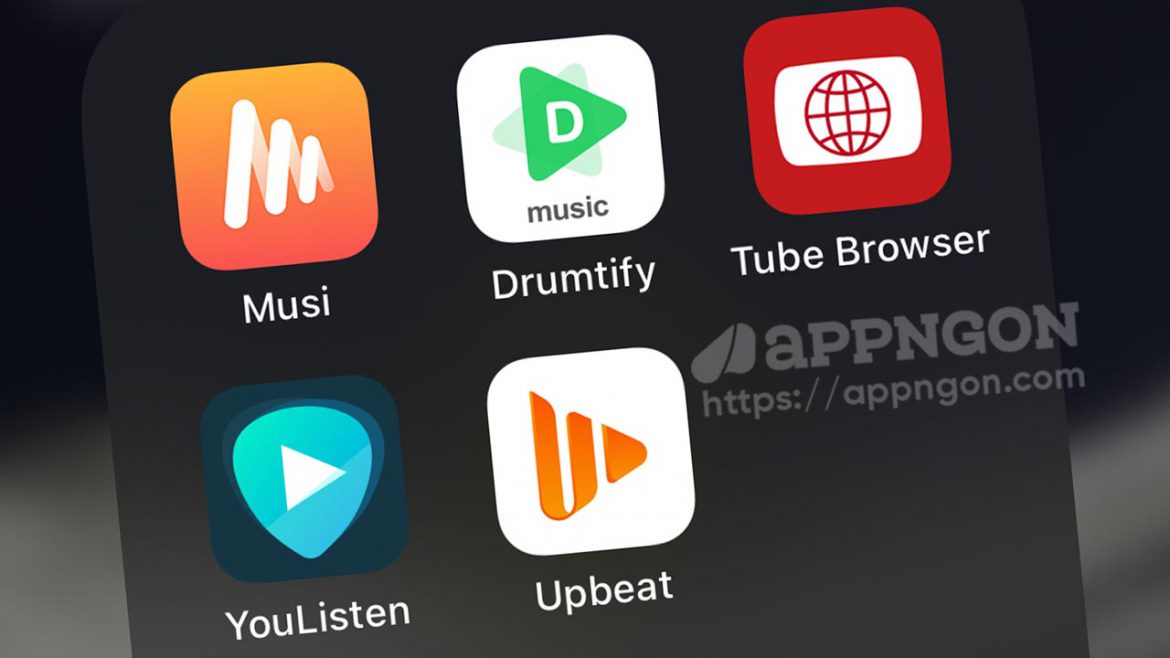
Nếu bạn đang tìm kiếm một ứng dụng để nghe Youtube tắt màn hình thì hôm nay mình sẽ giới thiệu đến các bạn một số ứng dụng mà mình đã sử dụng và cảm thấy tốt nhất, đặc biệt các ứng dụng còn giúp bạn chặn quảng cáo khi xem Youtube nữa nhé.

1. Musi
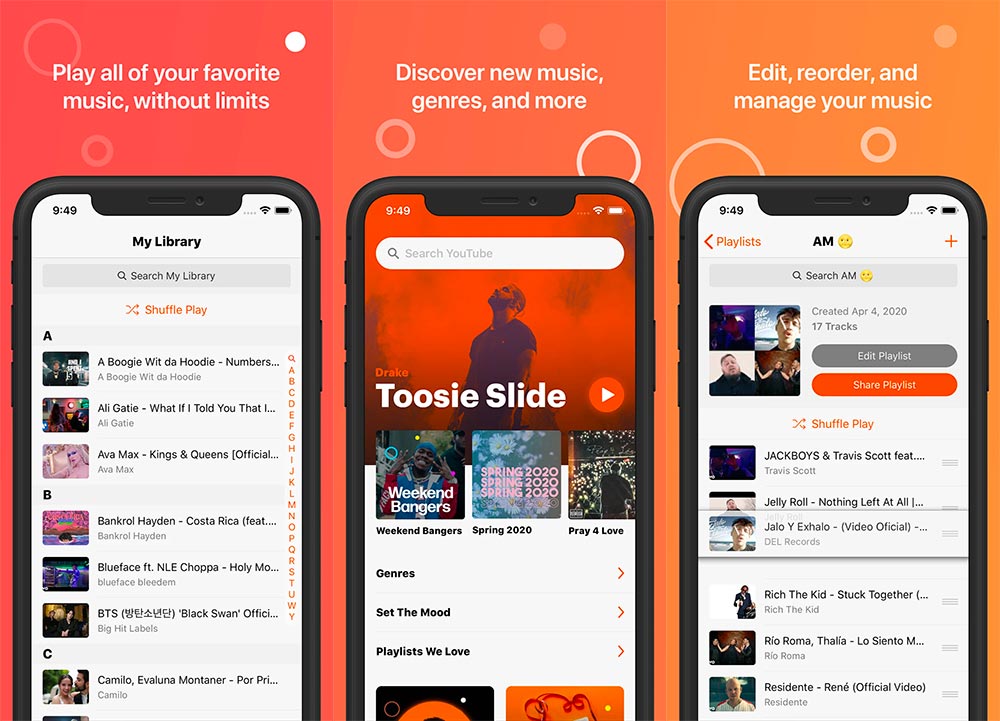
Musi - Nghe Youtube tắt màn hình và không quảng cáo

Ứng dụng Musi cho phép bạn phát trực tiếp và sắp xếp nhạc trực tiếp từ Youtube, tạo danh sách phát, chia sẻ nhạc với bạn bè. Với hơn 1 triệu người dùng hàng ngày, rõ ràng Musi là một trong những ứng dụng nghe nhạc Youtube tắt màn hình tốt nhất trên App Store.

Ngoài ra với ứng dụng Musi, bạn có thể phát nhạc trực tuyến từ SoundCloud và nhạc có thể phát trực tiếp trên bất kỳ thiết bị nào đã bật AirPlay. Bạn cũng có thể tạo danh sách phát không giới hạn và sắp xếp âm nhạc của mình.

Ứng dụng được tải xuống miễn phí nhưng có quảng cáo trong ứng dụng, bạn có thể xóa quảng cáo với giá mua một lần 1,99$.

Ưu điểm

  • Phát trực tuyến bất kỳ bài hát nào từ YouTube
  • Truyền phát nhạc tới bất kỳ thiết bị hỗ trợ AirPlay nào
  • Tạo danh sách phát của riêng bạn và sắp xếp nhạc của bạn
  • Nghe nhạc ngay cả khi thiết bị của bạn bị khóa màn hình
  • Điều khiển Musi thông qua xe hơi, âm thanh nổi và hơn thế nữa
  • Giao diện người dùng đẹp, dễ sử dụng
  • Hẹn giờ để ngừng phát nhạc

Nhược điểm

  • Có quảng cáo trong ứng dụng

Link tải App Store

2. Drumtify – Music For Life
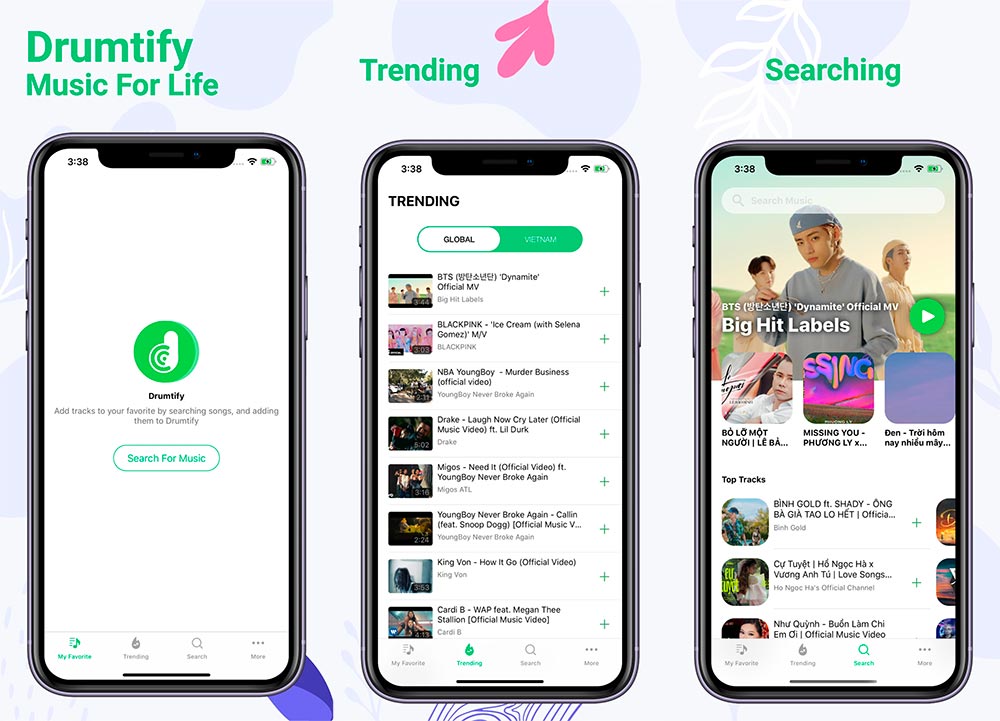
Drumtify - Music For Life

Drumtify là ứng dụng tuyệt vời để bạn nghe nhạc Youtube khi khóa màn hình, với giao diện đơn giản, gọn gàng, dễ sử dụng, bạn có thể tìm kiếm nhạc trên Youtube và phát ở chế độ nền hoặc tạo danh sách phát nhạc của riêng bạn. Đặc biệt là ứng dụng không có quảng cáo.

Ưu điểm

  • Không có quảng cáo trong ứng dụng
  • Tạo danh sách phát không giới hạn
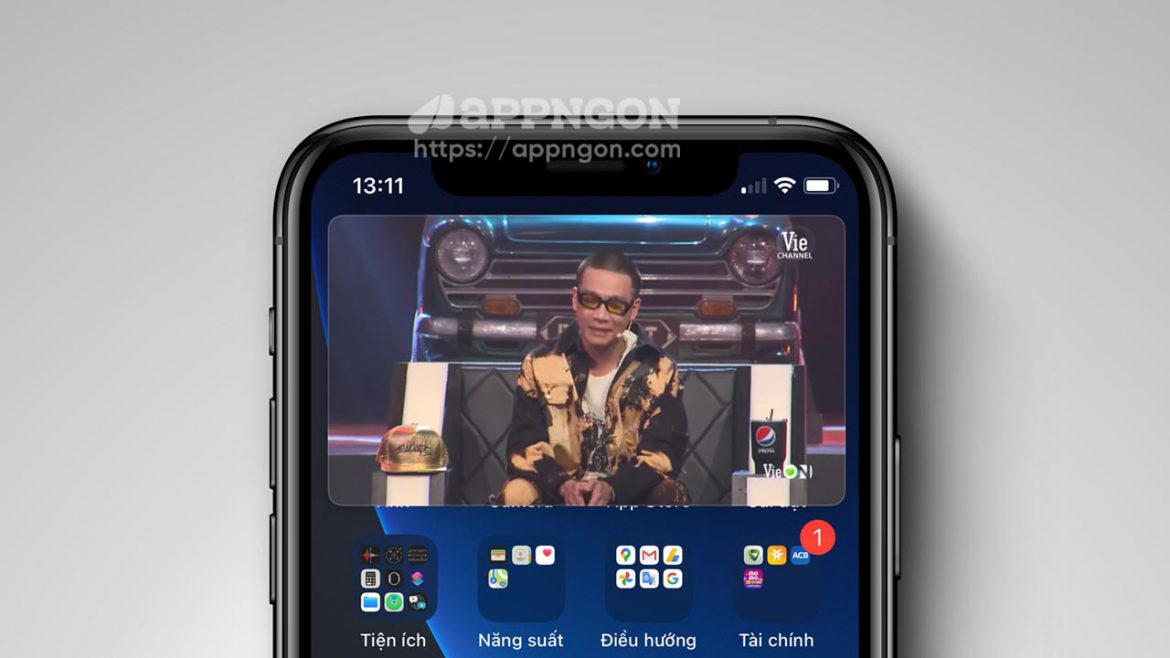
  • Nghe nhạc Youtube chế độ PiP (Picture-in-picture)
  • Giao diện thiết kế đẹp mắt, gọn gàng
  • Phát ở chế độ nền, nghe nhạc Youtube tắt màn hình

Nhược điểm

  • Chưa có nhiều tính năng

Link tải App Store

3. Tube Browser

Tube Browser

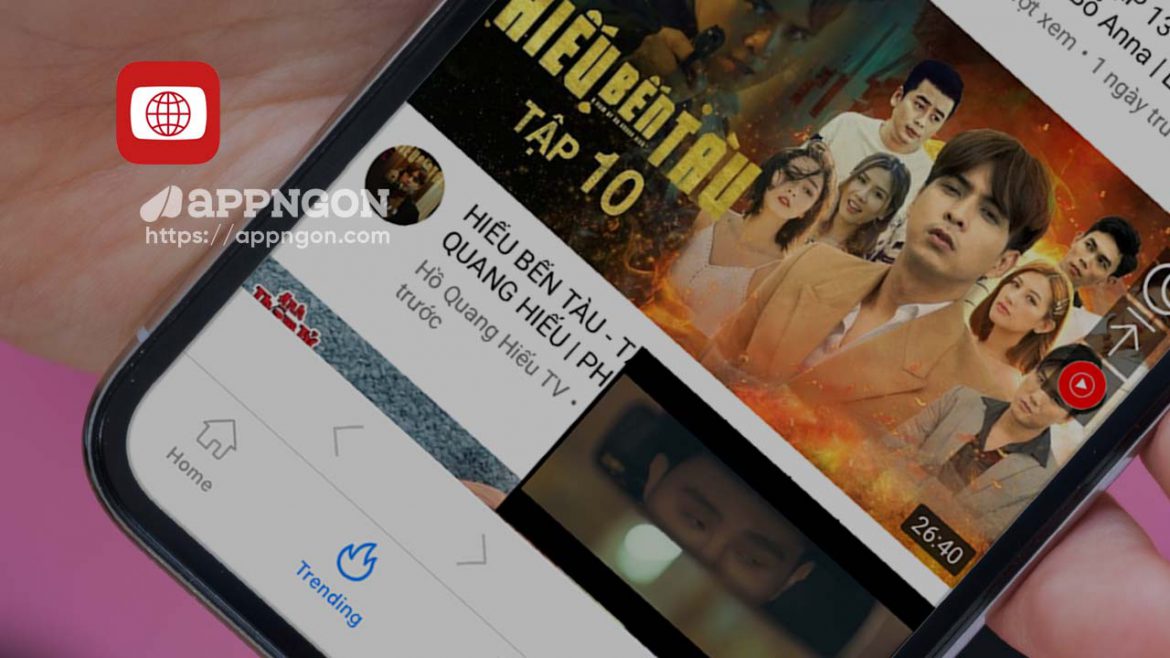
Tube Browser là ứng dụng trả phí với giao diện khá đơn giản và không có nhiều tính năng. Tuy nhiên nếu bạn cần những thứ giản đơn thì đây là ứng dụng phù hợp với bạn.

Ứng dụng có giá 2,99$, bạn có thể tải xuống Tube Browser miễn phí trên AppNgon.

Ưu điểm

  • Không có quảng cáo trong ứng dụng
  • Chặn tất cả quảng cáo Youtube
  • Phát video trong một cửa sổ nhỏ
  • Hỗ trợ chế độ PiP (Picture-in-picture)

Nhược điểm

  • Tính năng đơn giản, thiết kế chưa đẹp
  • Không có tính năng tạo danh sách phát

Link tải App Store

4. YouListen
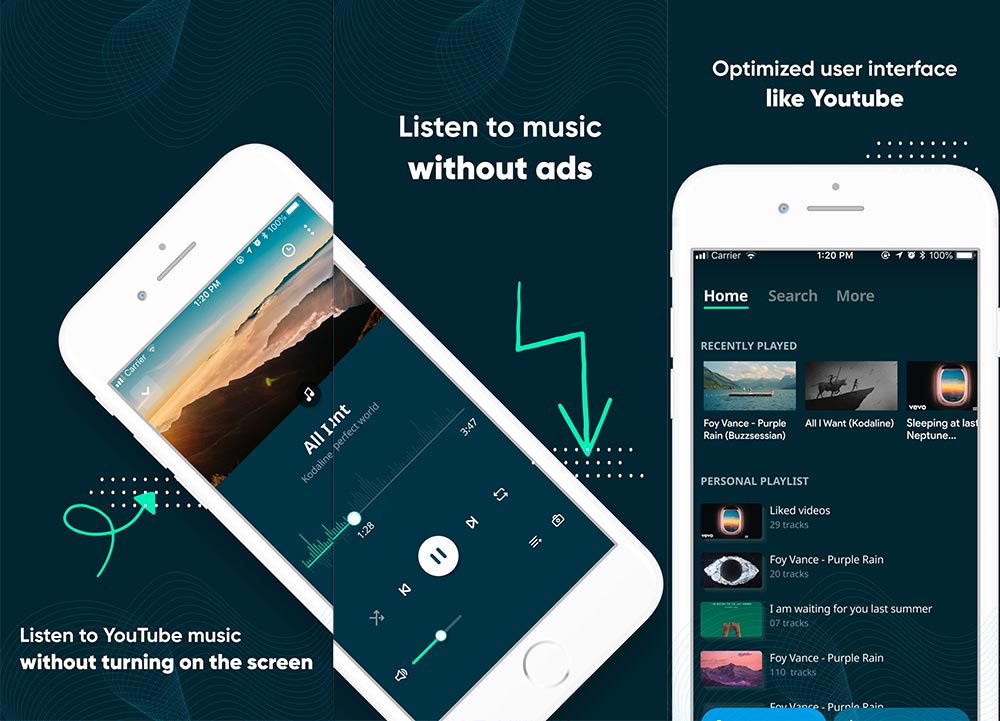
YouListen - Play YouTube Music

YouListen được phát triển bởi người Việt, với dung lượng nhẹ cũng như đầy đủ tính năng cho phép bạn nghe nhạc, xem Youtube không cần bật màn hình, phát ở chế độ nền do đó bạn có thể sử dụng song song với các ứng dụng khác. Không chỉ dễ sử dụng, ứng dụng còn tích hợp đầy đủ tính năng như tạo playlist, danh sách phát gợi ý theo xu hướng…

Ưu điểm

  • Không bị gián đoạn quảng cáo giữa chừng
  • Tạo danh sách phát của riêng bạn
  • Phát video trong một cửa sổ nhỏ
  • Nghe YouTube mà không cần bật màn hình
  • Hẹn giờ tắt nhạc, điều chỉnh tốc độ phát

Nhược điểm

  • Còn một vài lỗi nhỏ

Link tải App Store

5. Upbeat: Music Streaming Player
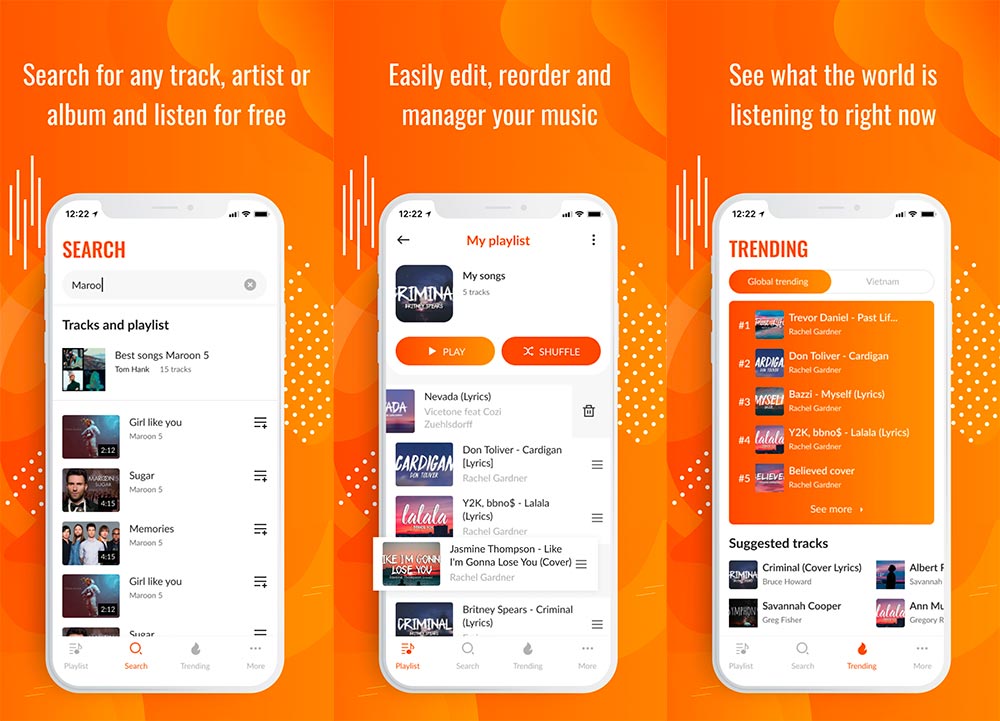
Upbeat: Music Streaming Player

Với Upbeat, bạn có thể nghe nhạc trên Youtube ngay cả khi đang sử dụng những ứng dụng khác khác hoặc khi khóa màn hình điện thoại, không còn bị làm phiền bởi quảng cáo trong video, tìm kiếm nội dung nổi bật ngay trên trang chủ, tạo playlist hay stream nhạc qua bất kỳ thiết bị nào có hỗ trợ AirPlay.

Ứng dụng được tải xuống miễn phí, nhưng bạn có thể sẽ thấy một số quảng cáo. Nếu không muốn xem quảng cáo quảng cáo hoặc sử dụng các tính năng như sắp xếp lại các bài hát trong playlist, sao lưu, khôi phục và chia sẻ playlist bạn cần trải phả một khoản phí nhỏ với giá 1,49$ mỗi tháng hoặc 3,99$ trọn đời.

Ưu điểm

  • Tạo danh sách phát không giới hạn
  • Nhập danh sách phát từ Youtube
  • Hỗ trợ CarPlay
  • Hẹn giờ để tắt nhạc

Nhược điểm

  • Cần mua trong ứng dụng để sử dụng hết tính năng
  • Trình phát đôi khi gặp lỗi không thể phát nhạc
  • Ứng dụng không được mượt mà còn giật lag

Link tải App Store

Kết luận

Bên trên là một số ứng dụng tốt nhất mà mình đã giới thiệu để giúp bạn nghe Youtube khi tắt màn hình và không có quảng cáo khó chịu, hy vọng bạn sẽ lựa chọn được cho mình ứng dụng phù hợp để có trải nghiệm tốt nhất.
30/12/2020 1 comment
0 FacebookTwitterPinterestEmail
Chia sẻ tài khoản

Trải nghiệm Youtube Premium – Có xứng đáng để nâng cấp?

by Bánh Bao 17/12/2020
written by Bánh Bao

Bạn thường xuyên xem Youtube nhưng lại cảm thấy phiền phức với tràn ngập quảng cáo hãy thử trải nghiệm ngay Youtube Premium, bạn sẽ không còn thấy những quảng cáo khó chịu khi xem Youtube nữa.

Youtube Premium là gì?

Youtube Premium là dịch vụ đăng ký trả phí, ban đầu được ra mắt với tên gọi YouTube Red trước khi đổi thương hiệu vào năm 2018. Nói một cách đơn giản, đó là Youtube không có các quảng cáo khó chịu. Nâng cấp lên gói Youtube Premium cũng mang lại cho bạn các lợi ích khác như phát chế độ nền khi bạn truy cập ứng dụng khác hoặc nghe nhạc, xem video khi tắt màn hình trên thiết bị di động của mình.

Bạn cũng có thể tải xuống video để xem ngoại tuyến, điều này rất hữu ích nếu bạn không muốn bị hết dữ liệu cho phép hoặc bạn có thể xem lại video bất cứ khi nào bạn muốn. Video tải xuống có độ phân giải lên đến 1080p.

Lợi ích của việc sử dụng Youtube Premium

Lợi ích Youtube Premium

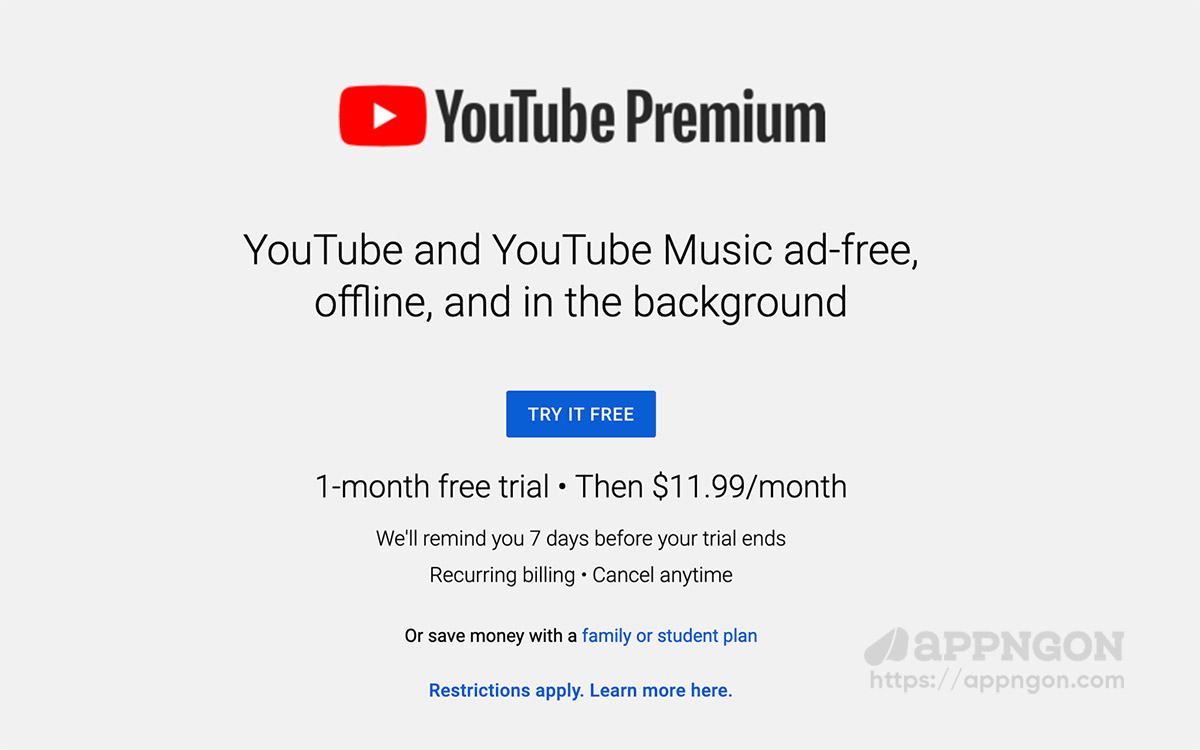
Ưu điểm của Premium là trải nghiệm không có quảng cáo và linh hoạt hơn khi xem hoặc nghe. Đây là mọi thứ bạn nhận được với mức giá 11.99$/tháng:

  • Video không có quảng cáo – Không có quảng cáo gây phiền nhiễu trên bất kỳ nội dung nào trên bất kỳ thiết bị nào đã đăng nhập vào tài khoản Premium của bạn.
  • Phát trong nền – Bạn có xem video, nghe nhạc, podcast khi màn hình bị khóa.
  • Phát lại ngoại tuyến – Bạn có thể tải video xuống để xem ngoại tuyến bất cứ khi nào.
  • Youtube Music Premium – Quyền truy cập không có quảng cáo vào ứng dụng âm nhạc và danh mục hàng triệu bài hát.
  • Youtube Originals – Bản gốc không có quảng cáo và quyền truy cập vào nội dung Premium độc quyền.

Tài khoản Youtube Premium sử dụng được trên hầu hết các thiết bị cho phép đăng nhập vào ứng dụng Youtube, bao gồm máy tính, TV thông minh, console, thiết bị di động và Chormecast Audio.

Nhược điểm của Youtube Premium là gì?

Chưa hỗ trợ ở nhiều quốc gia

Hiện tại Youtube Premium chỉ khả dụng ở hơn 65 quốc gia. Tuy nhiên đây không phải là vấn đề lớn bởi vì Youtube sẽ sớm cập nhật danh sách các quốc gia còn lại.

Không có đăng ký hàng năm

Một trong những cách mà nhiều người dùng tiết kiệm là đăng ký gói hàng năm với mức giá chiết khấu, đây là cách hay cho những người có kế hoạch sử dụng gói đăng ký lâu dài. Tuy nhiên, rất tiếc Youtube Premium không cung cấp gói đăng ký hàng năm hoặc giảm giá nào cho người đăng ký.

Số tiền bạn phải trả hàng tháng vẫn giữ nguyên, điều này có vẻ hơi thờ ờ với những khách hàng trung thành của Youtube hoặc đơn giản nó đã trở thành một “ông lớn” trên toàn cầu nên bạn có ngừng hay tiếp tục phải trả tiền thì kệ bạn thôi.

Có thể là không cần thiết

Có một phiên bản Youtube miễn phí, do đó trả tiền cho một phiên bản không phải là một quyết định kinh tế. Quảng cáo trên Youtube là thứ mà một người dùng Internet bình thường có thể xử lý.

Nếu bạn là người thường xuyên xem Youtube hàng ngày thì hãy trải nghiệm thử Youtube Premium. Nhưng nếu bạn chỉ mở Youtube để xem công thức làm bánh ngọt mà bạn chỉ nướng hai lần một năm thì Premium có thể là một khoản chi không cần thiết.

Cách nhận bản dùng thử miễn phí

Youtube Premium cung cấp 1 tháng dùng thử miễn phí

Nếu bạn không chắc chắn về có nên nâng cấp Premium, bạn không cần phải lo lắng vì Youtube cung cấp bản dùng thử miễn phí. Bạn có thể xem và cảm nhận Youtube không có quảng cáo miễn phí trong 1 tháng.

Dưới đây là các bước bạn có thể làm theo để nhận bản dùng thử miễn phí:

  1. Truy cập vào youtube.com/premium.
  2. Đăng nhập vào tài khoản Google của bạn.
  3. Nhấp vào nút “Dùng thử miễn phí”.
  4. Làm theo các bước để hoàn tất giao dịch của bạn.

Bạn không phải lo lắng về việc bị tính phí nếu quyết định không tiếp tục đăng ký Youtube Premium của mình vì bạn sẽ nhận được email từ Youtube nhắc bạn 7 ngày trước khi thời gian dùng thử của bạn kết thúc.

Có đáng để nâng cấp Youtube Premium?

Sự thật là Youtube Premium là một gói hỗn hợp sẽ chỉ thu hút một số người dùng nhất định. Nếu quảng cáo không làm phiền bạn, bạn không cần nâng cấp Premium. Trừ khi bạn quan tâm đến Youtube Originals, còn không Premium không đáng giá. Và nếu bạn không thường xuyên sử dụng các ứng dụng dành cho thiết bị di động của Youtube, bạn sẽ không đánh giá cao tất cả các lợi Premium.

Nhưng nếu bạn muốn loại bỏ quảng cáo Youtube và sử dụng Youtube Music Premium thường xuyên thì Youtube Premium là một lựa chọn tốt.

17/12/2020 0 comment
0 FacebookTwitterPinterestEmail
Tin tức

Tính năng picture-in-picture trên Youtube đã mở lại

by Bánh Bao 04/10/2020
written by Bánh Bao

Tính năng picture-in-picture trên Youtube đã được mở lại trên tất cả các thiết bị iOS 14, ngay cả khi người dùng không có đăng ký Premium.

Như chúng ta đã biết, sau khi iOS 14 phát hành chính thức tính năng này hoạt động hoàn toàn bình thường, chỉ sau đó một ngày nó đã bị chặn, tuy nhiên người dùng có thể sử dụng một mẹo đơn giản là chuyển sang chế độ máy tính trên Safari là có thể sử dụng được, nhưng không lâu sau đó cách này cũng bị Youtube chặn.

Điều khá bất ngờ mới đây Youtube đã mở lại, người dùng không cần phải sử dụng Phím tắt hoặc các mẹo khác để sử dụng tính năng này nữa. Để sử dụng bạn chỉ cần mở Youtube trên trình duyệt Safari, Google Chrome,… đều có thể sử dụng tính năng picture-in-picture.

Người dùng chỉ cần truy cập Youtube trên trình duyệt, mở video chế độ toàn màn hình, nhấn hoặc vuốt trở về màn hình chính là có sử dụng dễ dàng tính năng này.

04/10/2020 0 comment
0 FacebookTwitterPinterestEmail
Tiện ích

Tube Browser – Xem Youtube không quảng cáo trên iOS

by Bánh Bao 23/03/2020
written by Bánh Bao

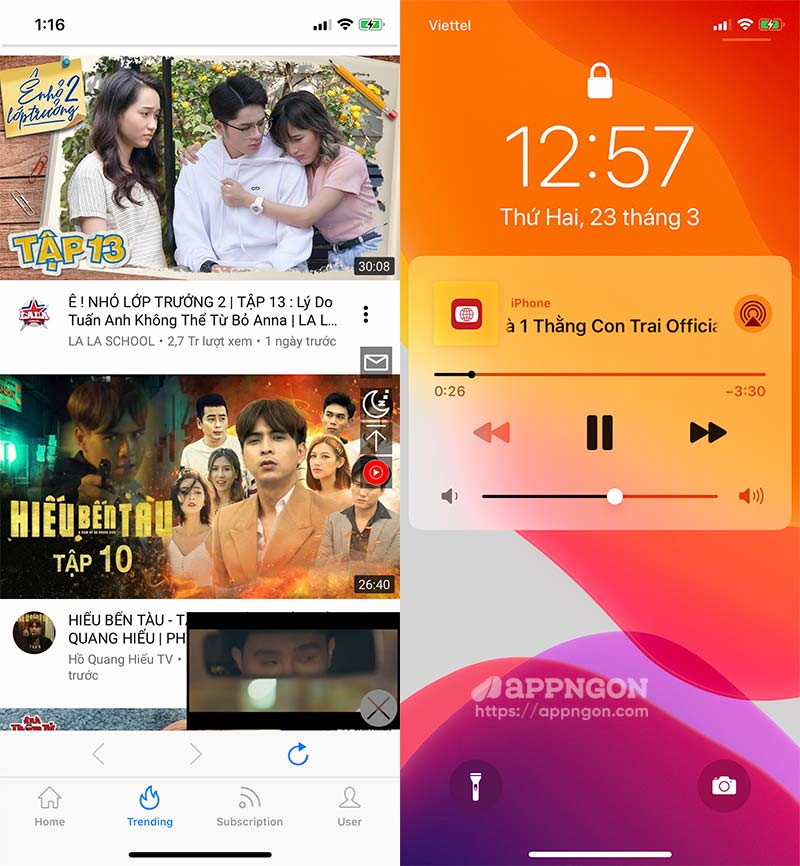
Tube Browser là ứng dụng có thể xem Youtube không quảng cáo trên iOS rất tiện lợi và đỡ phiền phức đặc biệt bạn có thể nghe nhạc trên Youtube khi khóa hoặc tắt màn hình.

Nếu bạn sử dụng ứng dụng Youtube mặc định thì sẽ thường xuyên xuất hiện quảng cáo, không thể xem hoặc nghe nhạc khi khóa, tắt màn hình, tuy nhiên với Tube Browser một ứng dụng nhẹ và đầy mạnh mẽ nó có thể giúp bạn làm được tất cả các điều đó.

Tube Browser - Xem Youtube không quảng cáo trên iOS

Điểm mình không thích trên ứng dụng Youtube là khi bạn đang xem video nhưng lại có tin nhắn Zalo chẳng hạn, khi bạn mở Zalo để nhắn tin ngay lập tức video bạn đang xem sẽ bị tạm dừng khiến mình cảm thấy khá khó chịu, tuy nhiên bạn có thể sử dụng ứng dụng Tube Browser này để xem video, nghe nhạc trên Youtube nhưng vẫn có thể lướt web, nhắn tin với tính năng PiP (Picture-in-Picture) tiện lợi.

Tính năng

  • Không còn quảng cáo video và quảng cáo được đề xuất
  • Trình phát video ở trên cùng tiện lợi và thông minh
  • Xem các nhận xét hoặc đề xuất trong khi xem video khác
  • Phát video trong một cửa sổ nhỏ để bạn có thể làm việc khác
  • Hỗ trợ giao diện tối (Dark Mode) để xem video vào ban đêm
  • Hỗ trợ tính năng NO AD Airplay từ Tube Browser rất tuyệt vời
  • Tự động chuyển video dễ dàng hoặc quay lại video bạn đã xem
  • Xem video, nghe nhạc Youtube khi tắt màn hình hoặc khóa màn hình
23/03/2020 79 comments
0 FacebookTwitterPinterestEmail
Tin tức

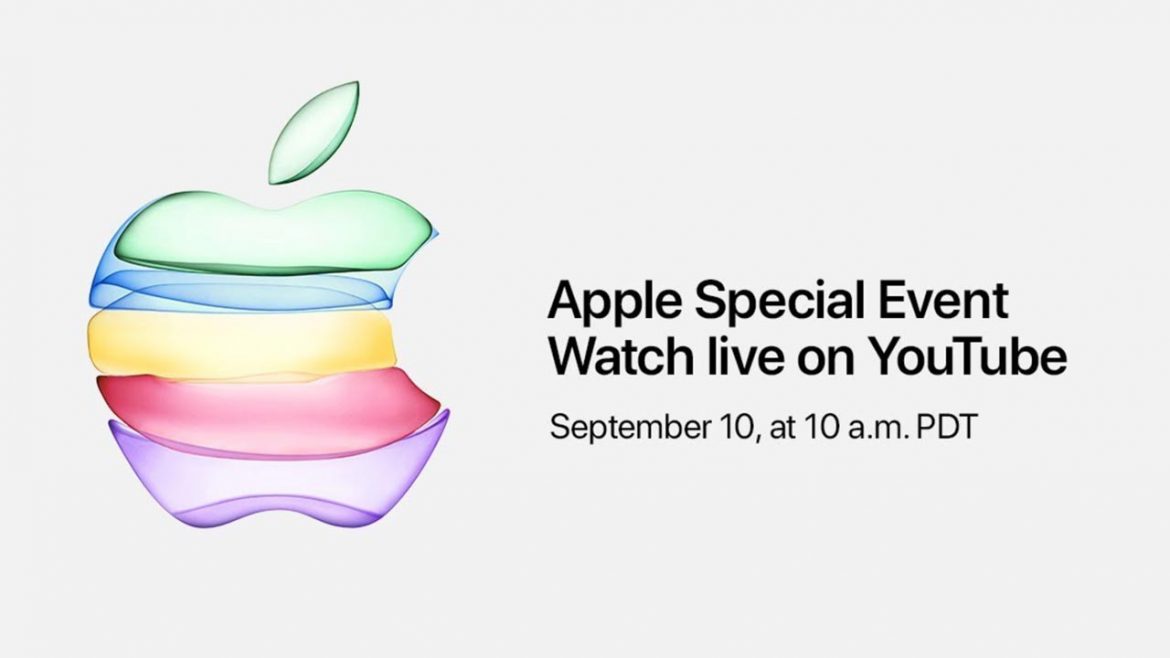
Sự kiện Apple được phát trực tiếp trên Youtube vào 10/9

by Bánh Bao 09/09/2019
written by Bánh Bao

Đây là lần đầu tiên, Apple sẽ phát trực tiếp sự kiện đặc biệt vào thứ ba, ngày 10 tháng 9 trên YouTube, hôm nay Apple đã đăng tải video trên Youtube để người dùng có thể đặt lời nhắc xem sự kiện trực tiếp này.

Apple đang cho phép người dùng YouTube đặt lời nhắc để nhận thông báo khi sự kiện bắt đầu. Nó sẽ bắt đầu vào lúc 10:00 sáng (giờ Mỹ) vào ngày 10 tháng 9.

Apple thường tải các sự kiện của mình lên YouTube một vài ngày sau khi sự kiện kết thúc, nhưng chưa từng sử dụng YouTube để phát trực tiếp một sự kiện trước đó. Vì vậy sự kiện năm nay sẽ phát trực tiếp trên YouTube sẽ cung cấp cho người dùng theo dõi sự kiện tốt hơn trên mọi thiết bị như máy tính, điện thoại và các thiết bị khác.

Sự kiện này cũng sẽ được phát trực tiếp thông qua ứng dụng Events trên Apple TV và nó sẽ có sẵn trên trang web Sự kiện của Apple.

Apple dự kiến ​​sẽ tiết lộ iPhone mới, các mẫu Apple Watch mới và có lẽ có phần cứng khác mạnh mẽ hơn, cùng với iOS 13, iPadOS 13, watchOS 6, macOS Catalina và tvOS 13 chính thức, dịch vụ Apple Arcade, Apple TV+

Đối với những người không thể xem trực tiếp trên Apple TV, trang web của Apple hoặc trên YouTube, Appngon sẽ cung cấp thông tin về sự kiện này trên trang web của chúng tôi.

09/09/2019 0 comment
0 FacebookTwitterPinterestEmail
Phiên bản cũ iOS

Hướng dẫn tải Youtube phiên bản cũ cho iPhone, iPad

by Bánh Bao 22/08/2019
written by Bánh Bao

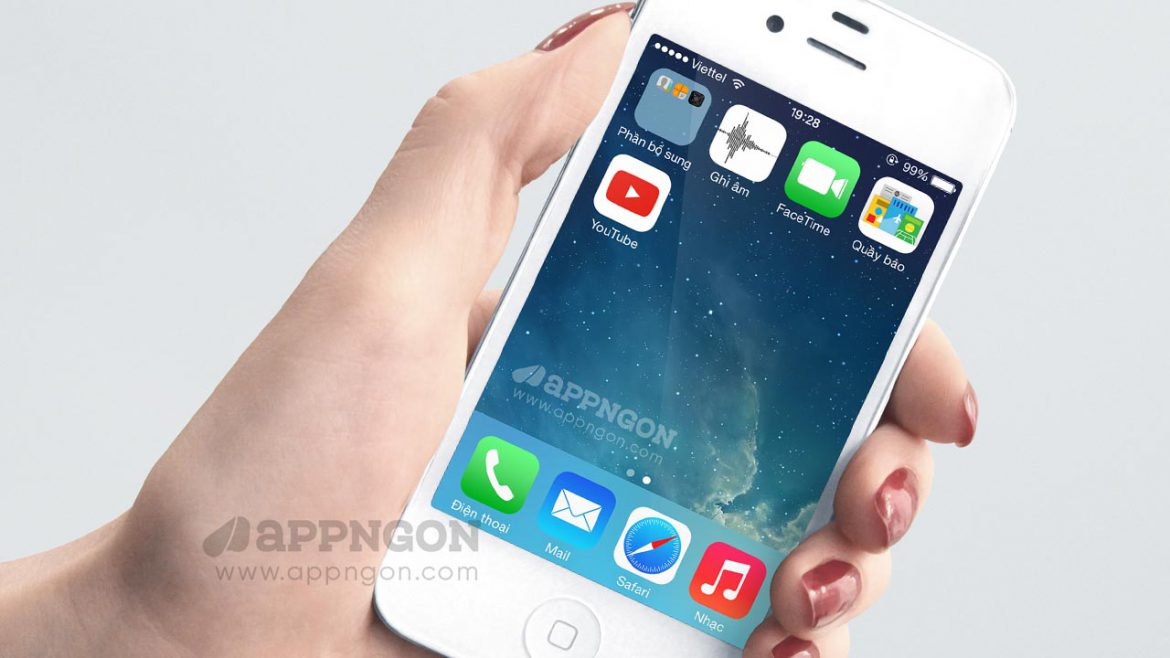
Nếu bạn đang dùng phiên bản iOS thấp hoặc các đời iPhone, iPad cũ thì sẽ không tải được Youtube trực tiếp từ App Store vì vậy chúng ta cần phải sử dụng Youtube phiên bản cũ cho iPhone, iPad thì mới tải được và đây là cách cho bạn.

Youtube mới nhất hiện tại chỉ hỗ trợ iOS 10.0 trở lên. Tuy nhiên mình đang có một chiếc iPhone 4, chạy hệ điều hành iOS 7.1.2 và vẫn tải về Youtube để sử dụng bình thường.

Cách tải Youtube phiên bản cũ cho iPhone, iPad

Bước 1: Mở ứng dụng App Store → kéo xuống cuối chọn Sign In.

Hướng dẫn tải Youtube phiên bản cũ cho iPhone, iPad

Bước 2: Chọn Dùng ID Apple hiện có → Sau đó đăng nhập tài khoản của AppNgon.

Các bạn có thể xem tài khoản ID Apple phiên bản cũ tại đây.

Bước 3:

  • Vào tab Cập nhật (1) như hình.
  • Tiếp theo vào mục Đã mua (2)
  • Gõ từ khóa để tìm Youtube (3)
  • Sau đó nhấn nút Tải về (4)

Bước 4: Ở đây nó hỏi bạn có Tải xuống phiên bản cũ hơn của app này? Bạn nhấn Tải về là được.

Như vậy mình đã hướng dẫn bạn cách tải Youtube bản thấp cho iPhone, iPad. Nếu có thắc mắc cần hỗ trợ, bạn hãy để lại bình luận ở bên dưới bài viết này nhé.

22/08/2019 448 comments
0 FacebookTwitterPinterestEmail
Thủ thuật

Cách xem Youtube không quảng cáo trên iOS

by Bánh Bao 15/08/2019
written by Bánh Bao

Chắc chắn bạn cảm thấy khó chịu với quảng cáo Youtube đúng không? Bài viết này mình sẽ hướng dẫn bạn sử dụng Quantumult để xem video không còn quảng cáo khó chịu nữa.

Cách xem Youtube không quảng cáo trên iOS bằng Quantumult

Trước tiên các bạn cần tải Quantumult cho iOS tại đây.

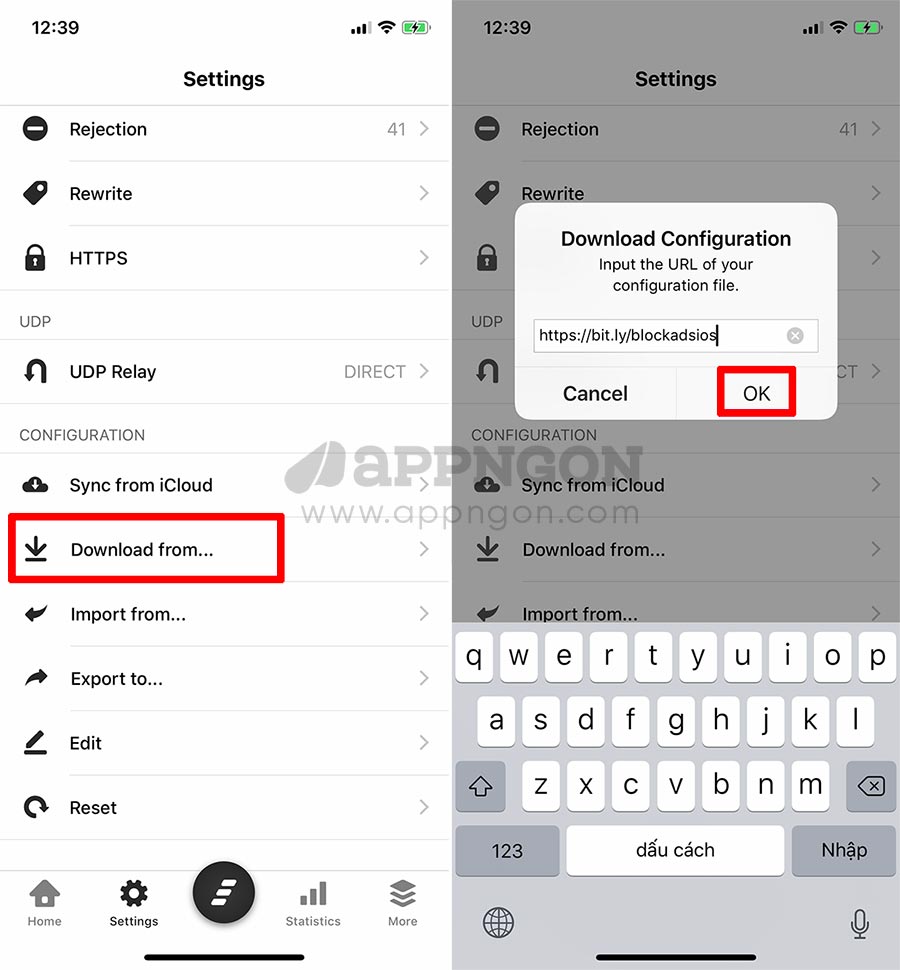
Bước 1: Sau khi đã tải Quant, umult về, bạn mở ứng dụng lên Setting, chọn Download form… tại phần CONFIGURATION

Tiếp theo các bạn dán đường dẫn cấu hình này vào Download Configuration sau đó nhấn OK.

Chặn quảng cáo bằng Quantumult

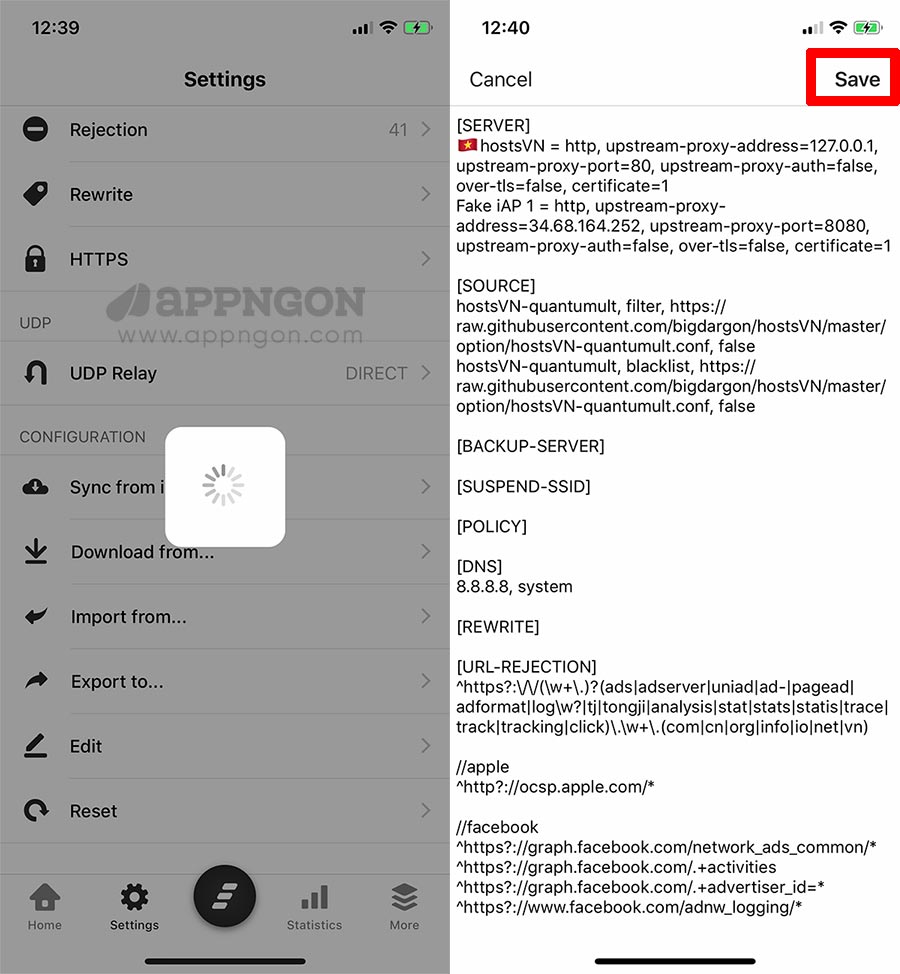
Bước 2: Đợi chút để tải tập tin cấu hình về. Sau đó nhấn Save để lưu lại.

Tải về cấu hình

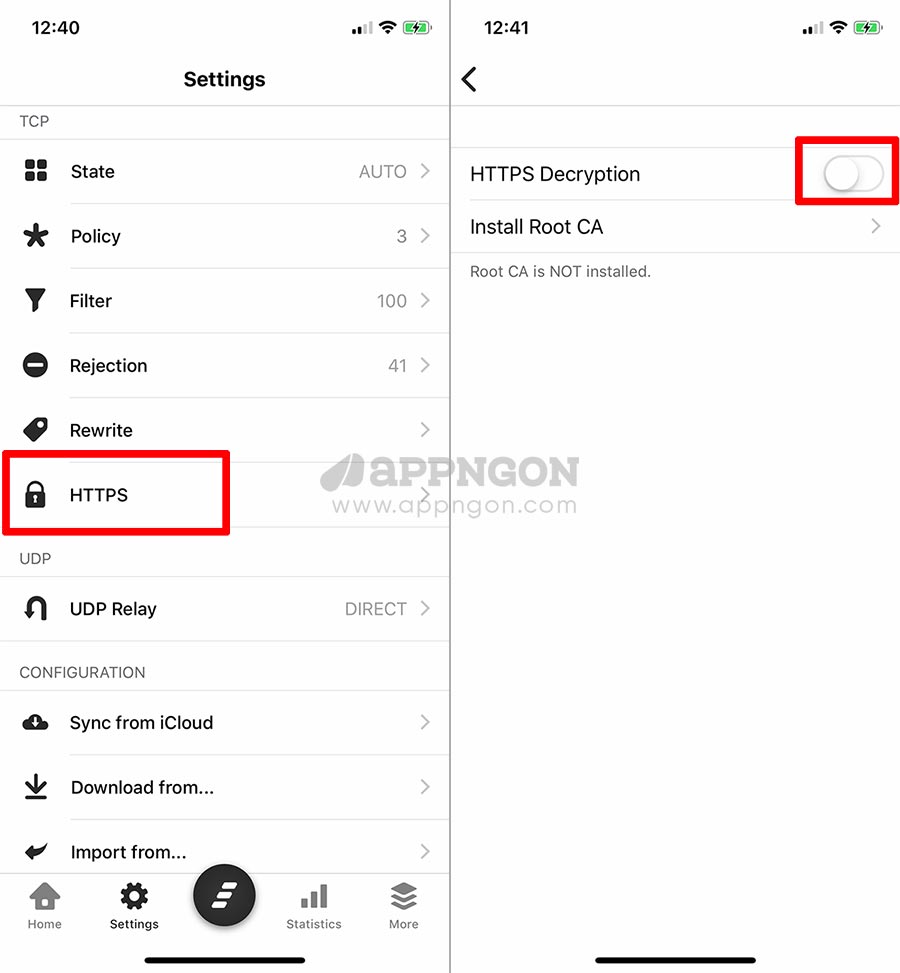
Bước 3: Vào tab Setting chọn HTTPS và bật HTTPS Decryption.

Bật HTTPS Decryption

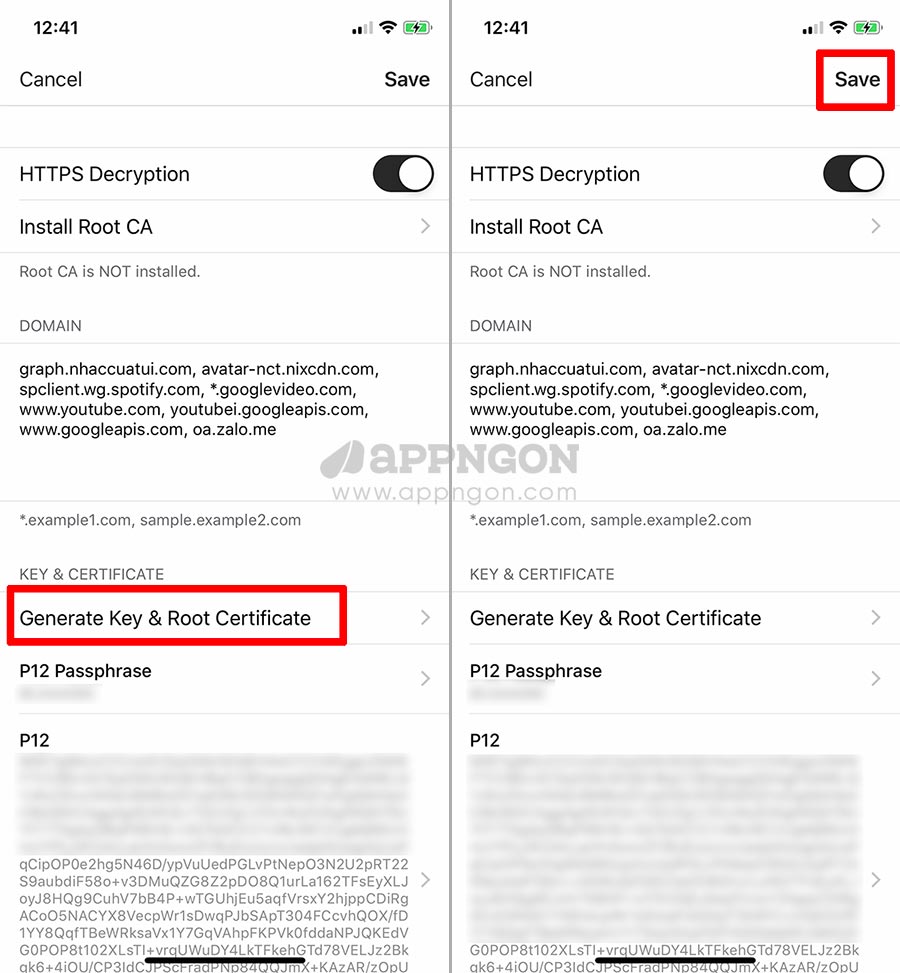
Bước 4: Chọn Generate Key Root Certificate để tạo chứng chỉ. Nhấn Save để ứng dụng chuyển sang Safari.

Tạo chứng chỉ

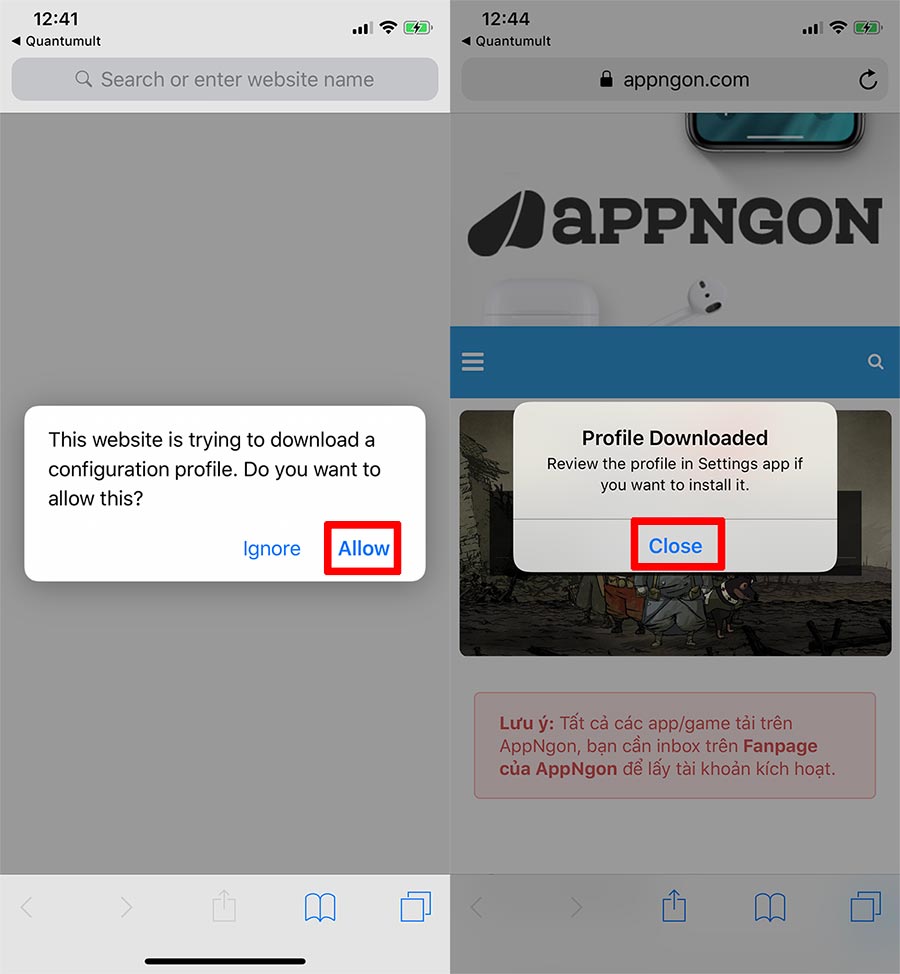
Bước 5: Nhấn Allow để tải cấu hình về và nhấn Close.

Chọn Allow

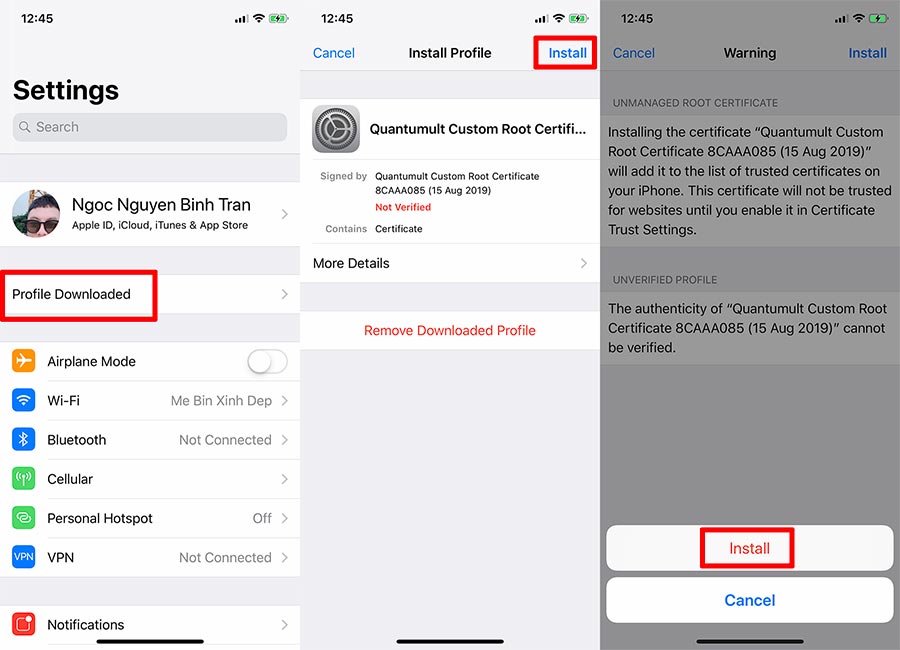
Bước 6: Vào cài đặt trên điện thoại chọn Profile Downloaded và nhấn Install.

Tải về Profile

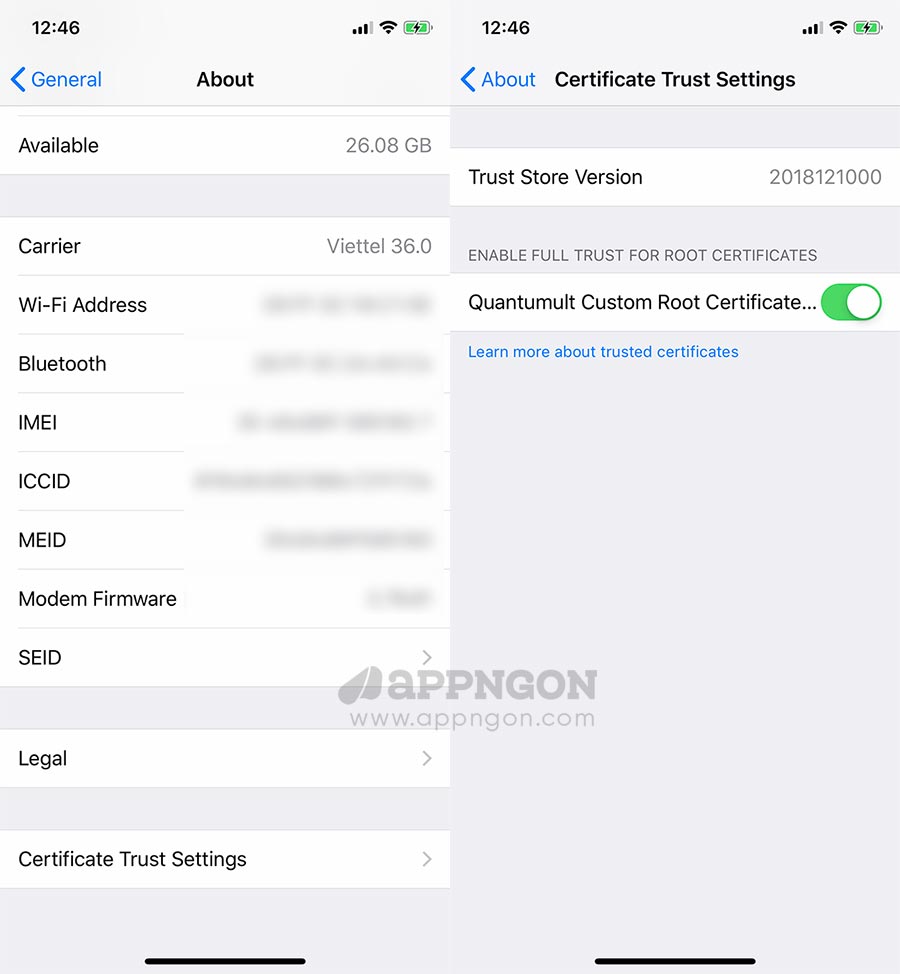
Bước 7: Vào Setting (Cài đặt) → General (Cài đặt chung) → About (Thông tin) → Certificate Trust Settings. Bật tin cậy chứng chỉ Quantumult Custom Root Certificate.

Bật tin cậy chứng chỉ

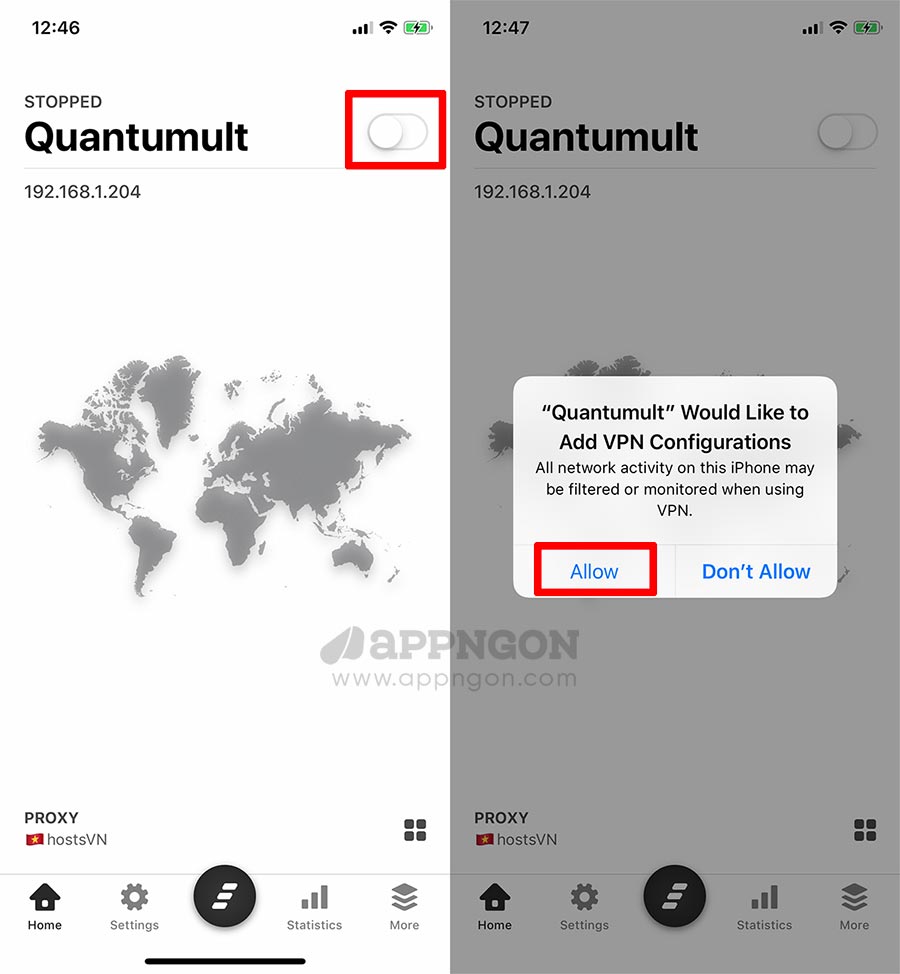
Bước 8: Bật VPN tại màn hình chính của ứng dụng. Sau đó chọn Allow để thưởng thức.

Với môt chút thủ thuật trên, giờ bạn thoải mái xem Youtube trên iOS mà không còn quảng cáo gây phiền nữa.

Chúc các bạn thành công!

15/08/2019 4 comments
0 FacebookTwitterPinterestEmail

Ứng dụng nổi bật

  • 1
    8.0

    Tải game Minecraft cho iOS – Game sinh tồn đỉnh nhất

    02/05/2019
  • 2

    Hướng dẫn rút tiền từ Toss về tài khoản ngân hàng

    04/07/2021
  • 3

    Hướng dẫn tải TikTok Trung Quốc trên iPhone/iPad

    18/08/2019
  • 4

    Hướng dẫn sửa lỗi Account Not in this Store trên iOS

    04/01/2020
  • 5

    Hướng dẫn tải Youtube phiên bản cũ cho iPhone, iPad

    22/08/2019

Bình luận gần đây

  • Bánh Bao on Share GTA San Andreas save game full nhiệm vụ, full tiền
  • Bánh Bao on Share GTA San Andreas save game full nhiệm vụ, full tiền
  • Châu on Share GTA San Andreas save game full nhiệm vụ, full tiền
  • Phong on Share GTA San Andreas save game full nhiệm vụ, full tiền
  • An Nguyễn on Share GTA San Andreas save game full nhiệm vụ, full tiền
  • Hoàng minh tấn on Share GTA San Andreas save game full nhiệm vụ, full tiền
  • Bánh Bao on Share GTA San Andreas save game full nhiệm vụ, full tiền
  • Bánh Bao on Human: Fall Flat – Game cực hài và vui nhộn

Tin tức mới

  • OpenAI ra mắt ứng dụng ChatGPT miễn phí cho iOS

    21/05/2023
  • Mở khóa iPhone khi đeo khẩu trang chỉ có trên iPhone 12 trở lên

    15/03/2022
  • Apple phát hành iOS 15.1.1 với bản sửa lỗi tự động ngắt cuộc gọi

    19/11/2021
  • Tất tật mọi tính năng mới có trong iOS 15.1

    26/10/2021
  • Apple phát hành iOS 15.0.2 sửa lỗi MagSafe, AirTag

    12/10/2021

Giới thiệu

Giới thiệu

Appngon.com là blog cá nhân được xây dựng và phát triển nhằm mục đích chia sẻ ứng dụng, trò chơi, tin tức, kinh nghiệm và thủ thuật iPhone và iPad. Phương châm của Appngon là chia sẻ không ngừng nghỉ, chia sẻ tất tần tật tất cả mọi thứ hay ho nhất liên quan đến iPhone, iPad và hoàn toàn miễn phí.

Facebook Twitter Email Reddit Rss

Thủ thuật

  • Cách cài file IPA bằng Sideloadly

    17/02/2022
  • Cách sửa lỗi không kích hoạt được iMessage

    03/01/2022
  • Cách cài đặt AltStore lên iPhone, iPad để cài file IPA

    11/10/2021

Hướng dẫn

  • Hướng dẫn rút tiền từ Toss về tài khoản ngân hàng

    04/07/2021
  • Hướng dẫn tải TikTok Trung Quốc trên iPhone/iPad

    18/08/2019
  • Cách tải và tạo tài khoản game One Piece Fighting Path

    21/05/2021
  • Facebook
  • Twitter

@2021 - All Right Reserved. Designed and Developed by PenciDesign


Back To Top
Appngon – Chia sẻ ứng dụng iPhone • iPad
  • Home