• Home
Appngon – Chia sẻ ứng dụng iPhone • iPad
keep your memories alive
Home - App Store
Tag:

App Store

Thủ thuật

Hướng dẫn xác minh danh tính Apple ID Hàn Quốc để tải game

by Bánh Bao 30/05/2021
written by Bánh Bao

Đối với một số game trên App Store Hàn Quốc yêu cầu phải xác minh danh tính Apple ID thì mới có thể tải được game, việc xác minh hơi khó khăn một chút vì bạn cần phải có số điện thoại bên Hàn Quốc.

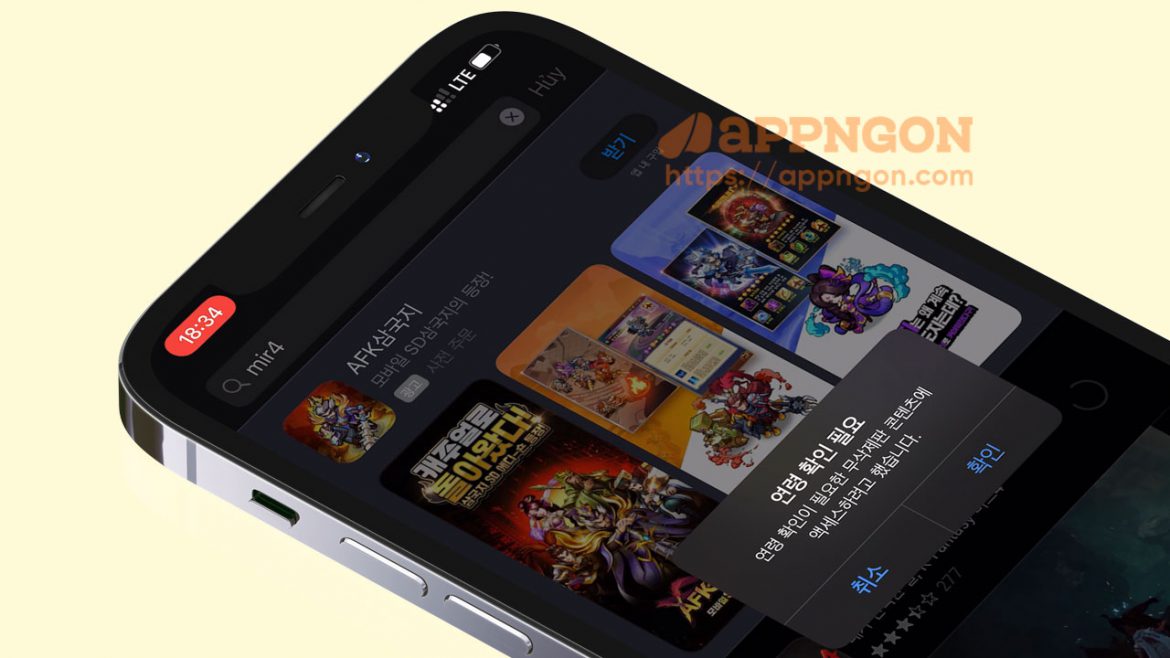
Ví dụ ở đây mình đã tạo một tài khoản Apple ID Hàn Quốc, giờ mình muốn tải game MIR4 (미르4) nhưng yêu cầu xác minh danh tính trên 18+ tuổi thì mới có thể tải về.
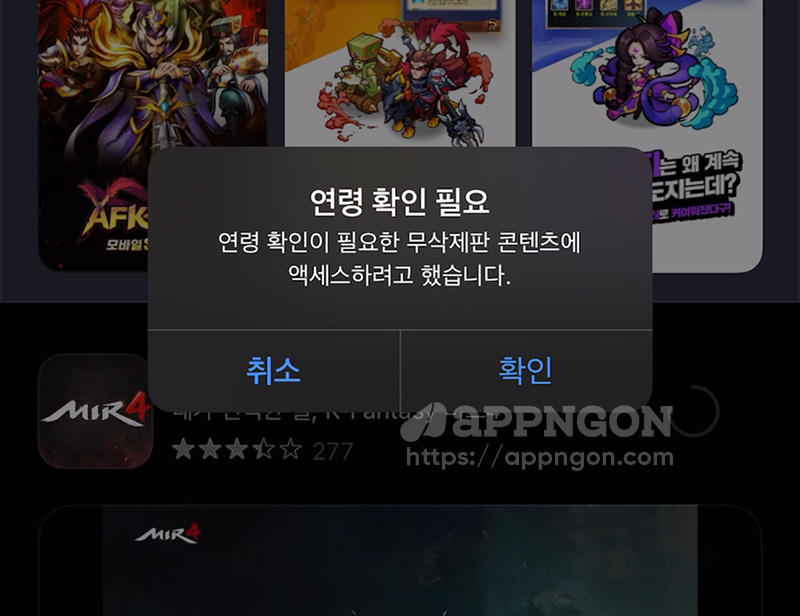
Yêu cầu xác minh danh tính Apple ID Hàn Quốc mới có thể tải game

Tham khảo:

  • Hướng dẫn chuyển vùng App Store sang quốc gia khác
  • Tổng hợp tài khoản Apple ID miễn phí các quốc gia
  • Cách tạo Apple ID mới trên iPhone hoặc iPad của bạn

Cách xác minh danh tính Apple ID Hàn Quốc

Trước tiên, bạn cần phải có đầy đủ thông tin như họ tên, ngày sinh, số điện thoại của một người đang sinh sống ở Hàn Quốc thì mới có thể xác minh thành công.

Bước 1. Nhấn chọn 확인 như hình ảnh bên dưới.
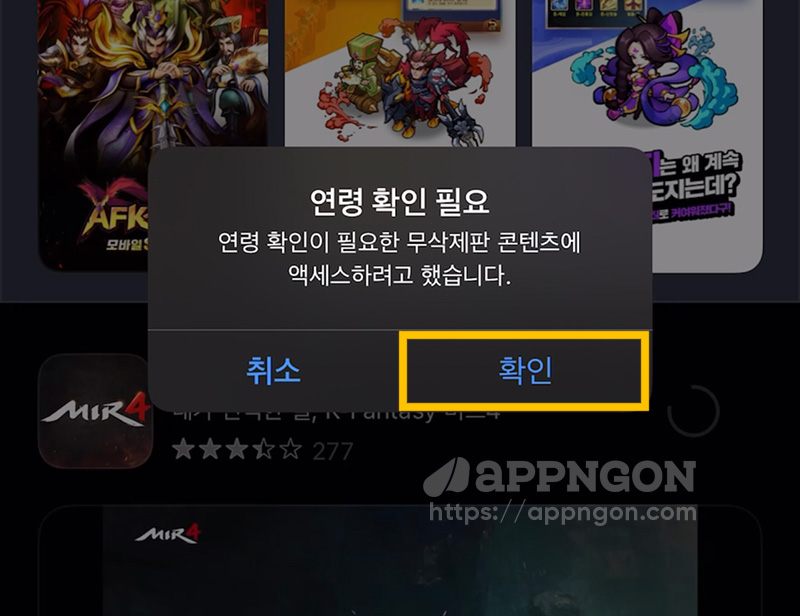
Nhấn xác nhận (확인)

Bước 2. Nhấn vào nút màu xanh và điền đầy thông tin (thông tin phải chính xác) ví dụ như hình bên dưới.
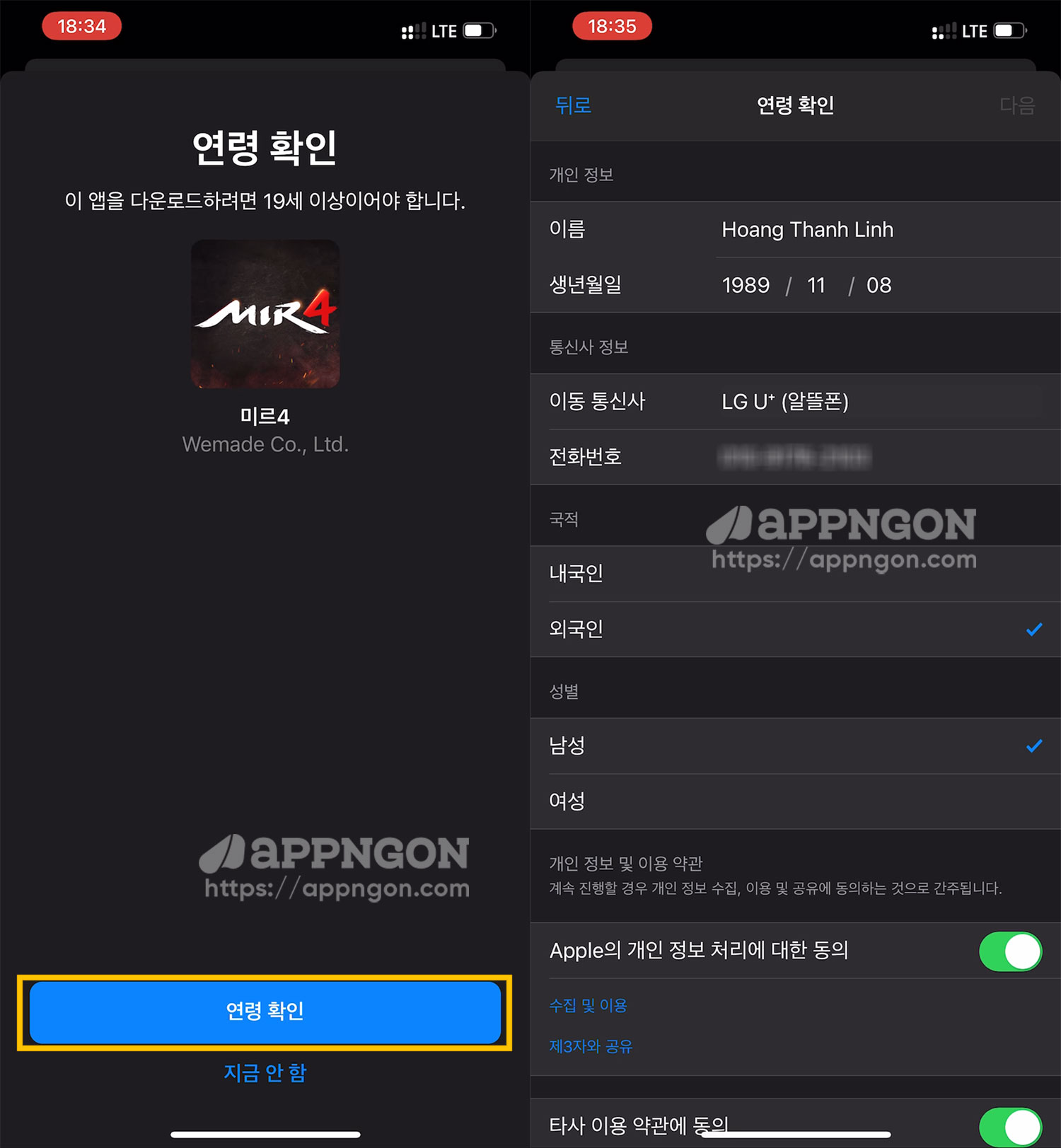
Cần số điện thoại hàn quốc để xác minh

Bước 3. Nhập mã xác minh gửi về số điện thoại đã nhập ở bước 2.
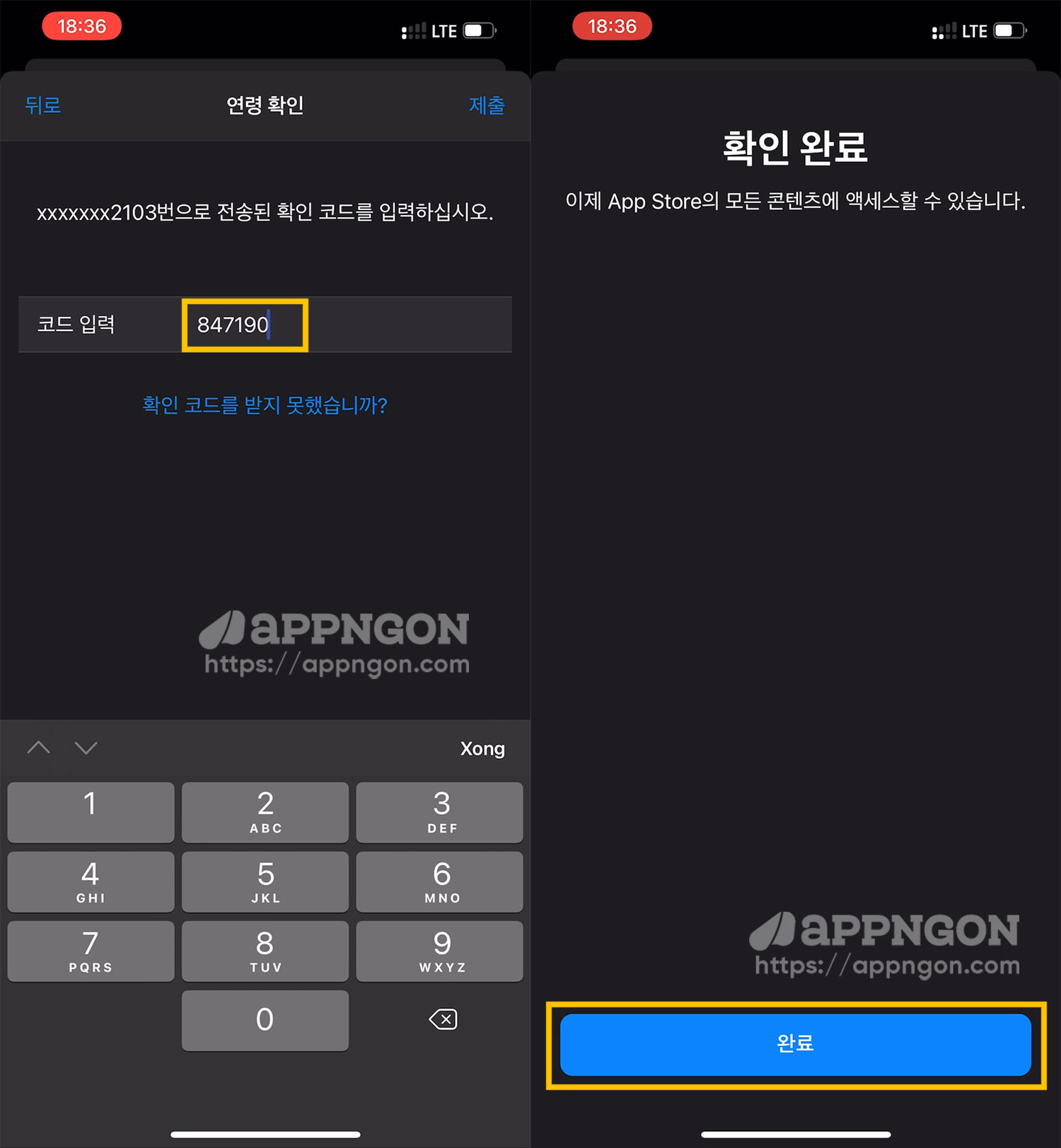
Nhập mã xác minh gửi về số điện thoại Hàn Quốc

Như vậy là xác minh danh tính thành công, giờ thì tải game thoải mái rồi nhé.
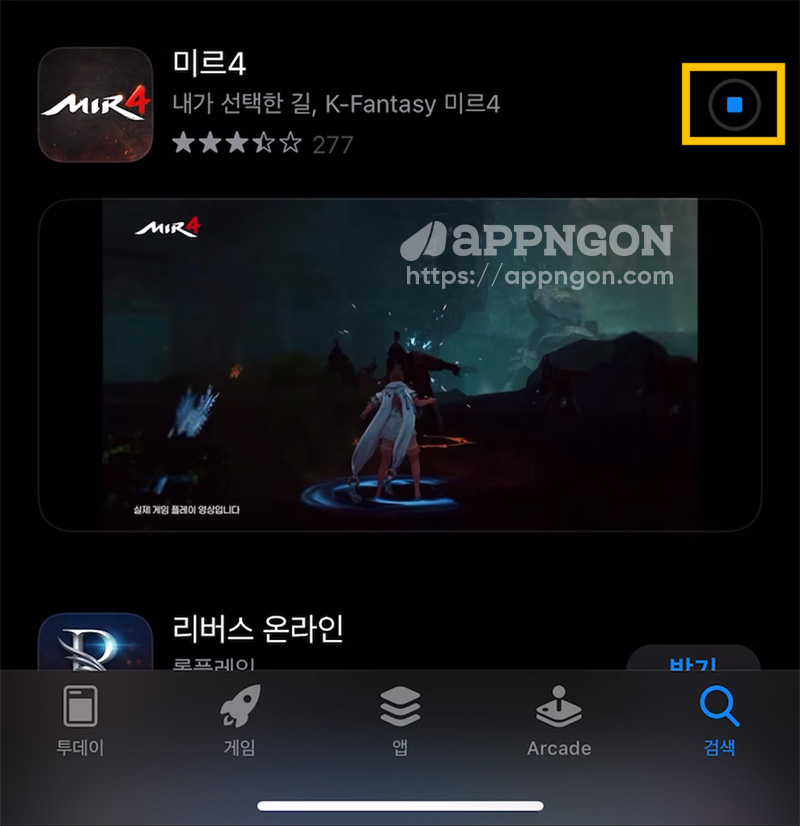
xác minh danh tính Apple ID Hàn Quốc thành công

Chúc các bạn thành công!

30/05/2021 14 comments
0 FacebookTwitterPinterestEmail
Thủ thuật

Hướng dẫn chặn xóa ứng dụng, tải ứng dụng trên App Store

by Bánh Bao 13/01/2021
written by Bánh Bao

Hôm nay mình sẽ hướng dẫn các bạn cách không cho trẻ nhỏ hoặc người khác tải ứng dụng trên App Store hoặc xóa ứng dụng trên iPhone, iPad cũng như không cho phép mua in-app.

Đây là một tính năng có trên iOS 13 trở lên, rất hữu ích nếu nhà bạn có trẻ nhỏ và thường xuyên cho chúng mượn smartphone sử dụng, sẽ không còn xa lạ gì với việc sau khi nhận lại thiết bị thì bạn sẽ thấy tràn ngập những trò chơi hoặc ứng dụng trên màn hình, tệ hơn bạn sẽ bị mất tiền oan nếu chúng mua các ứng dụng mất phí trên App Store.

Vì vậy bài viết hôm nay mình sẽ hướng dẫn bạn mẹo nhỏ để ngăn ngừa vấn đề này.

Hướng dẫn chặn xóa ứng dụng trên iPhone

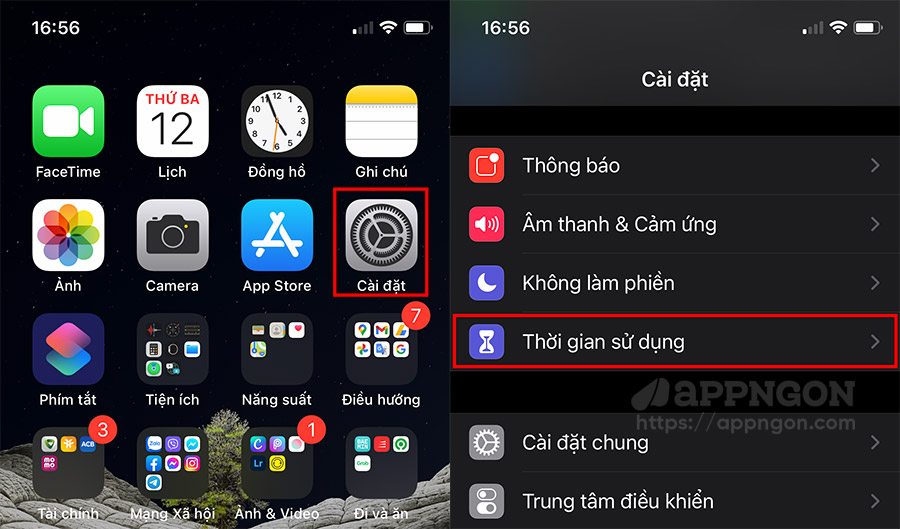
Bước 1: Mở ứng dụng Cài đặt (Settings) → Thời gian sử dụng (Screen Time)

Vào Cài đặt - Thời gian sử dụng

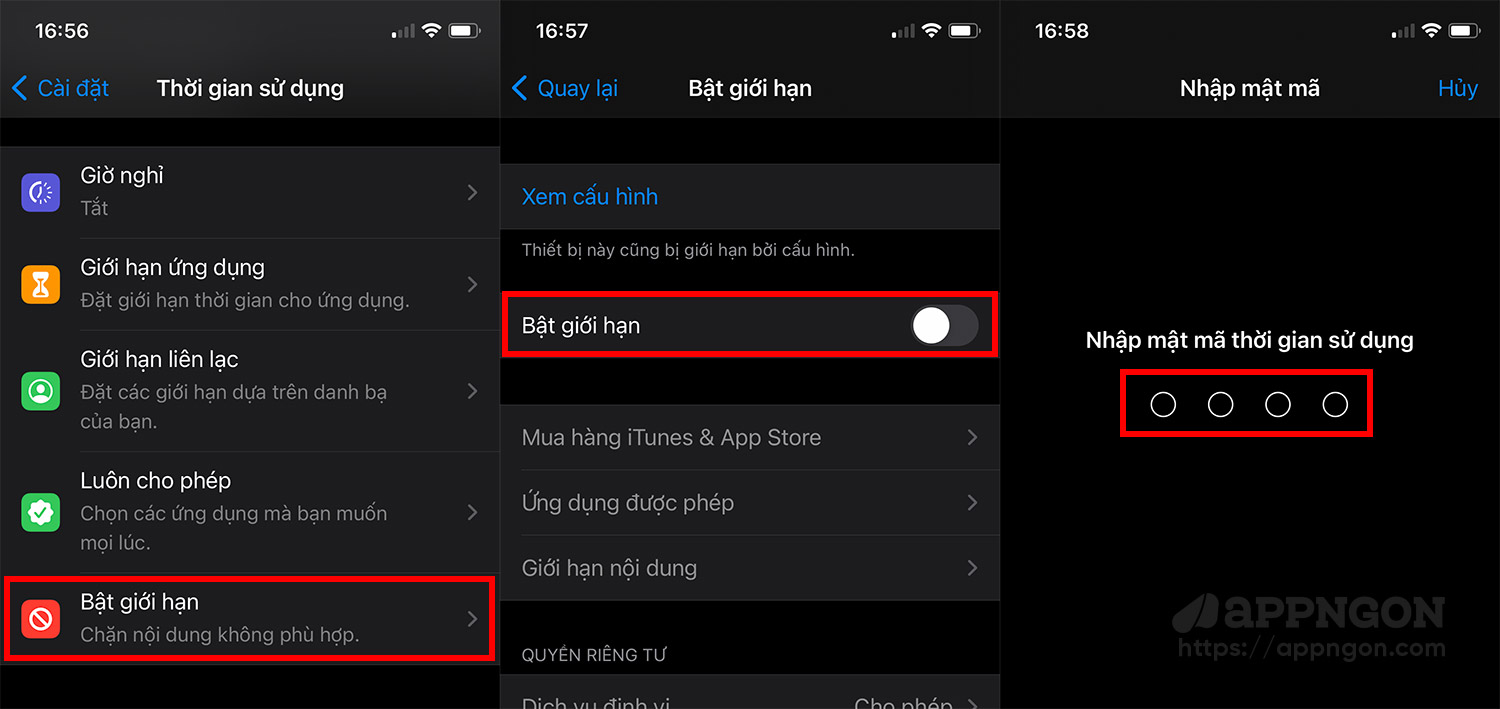
Bước 2: Nhấn chọn vào Bật giới hạn (Content & Privacy Restrictions), rồi nhập mật mã giới hạn.

Nhập mật mã thời gian sử dụng

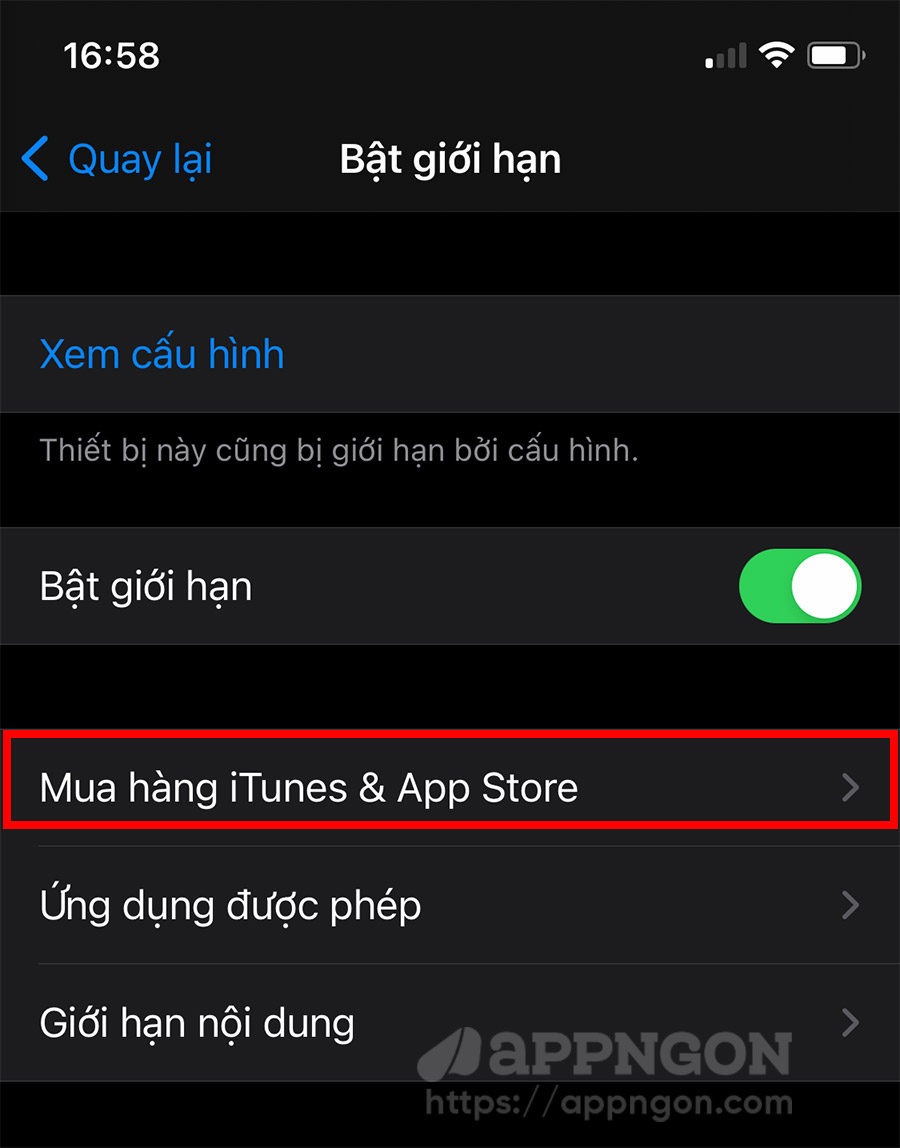
Bước 3: Nhấn vào Mua hàng iTunes & App Store (iTunes & App Store Purchases)

Mua hàng iTunes & App Store

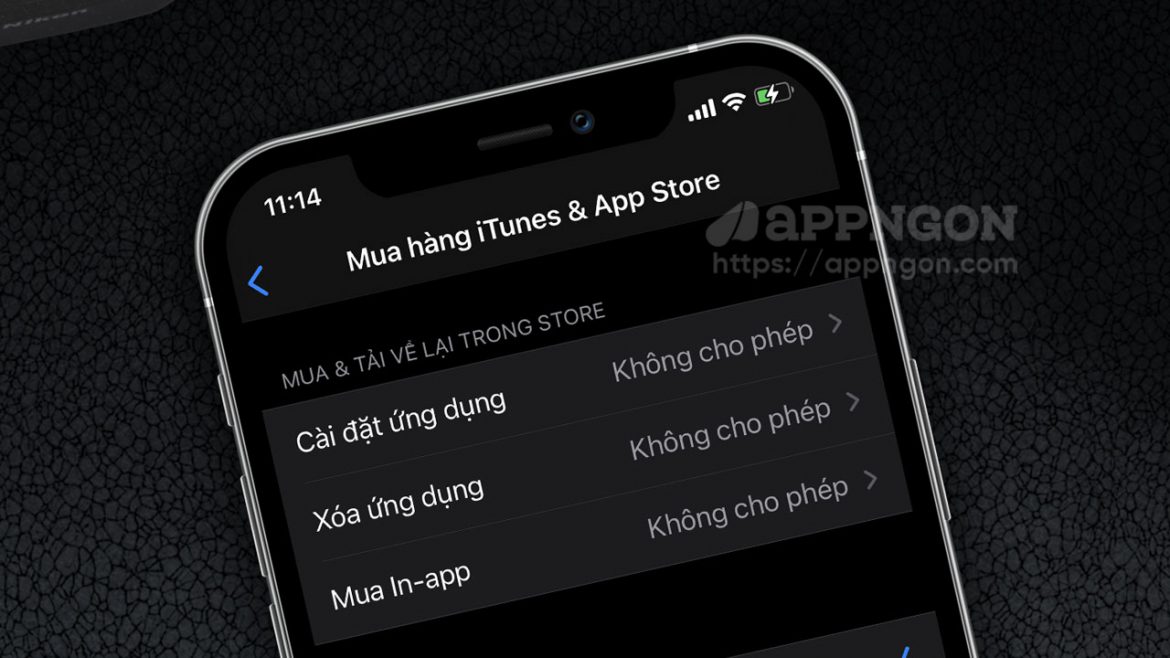
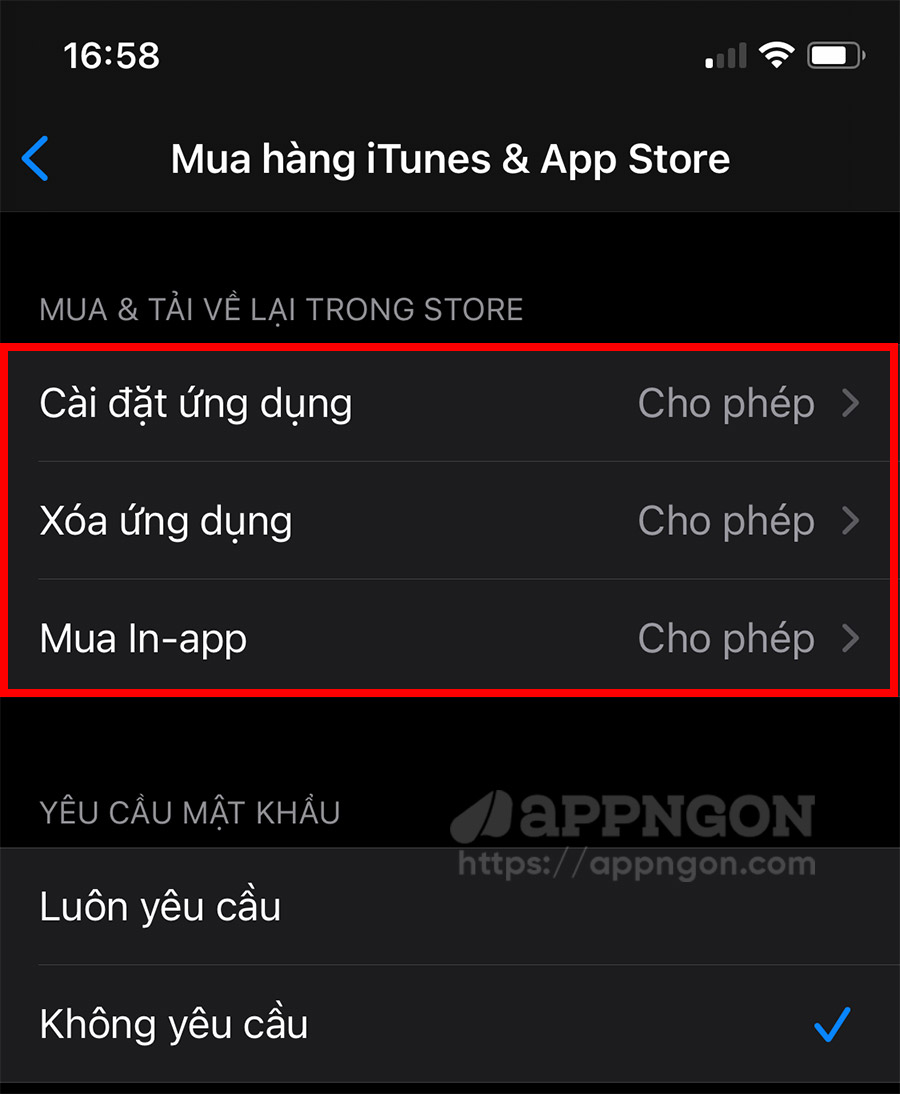
Bước 4: Ở đây bạn có thể thấy 3 tùy chọn:

  • Cài đặt ứng dụng (Installing Apps)
  • Xóa ứng dụng (Deleting Apps)
  • Mua in-app (In-app Purchases)

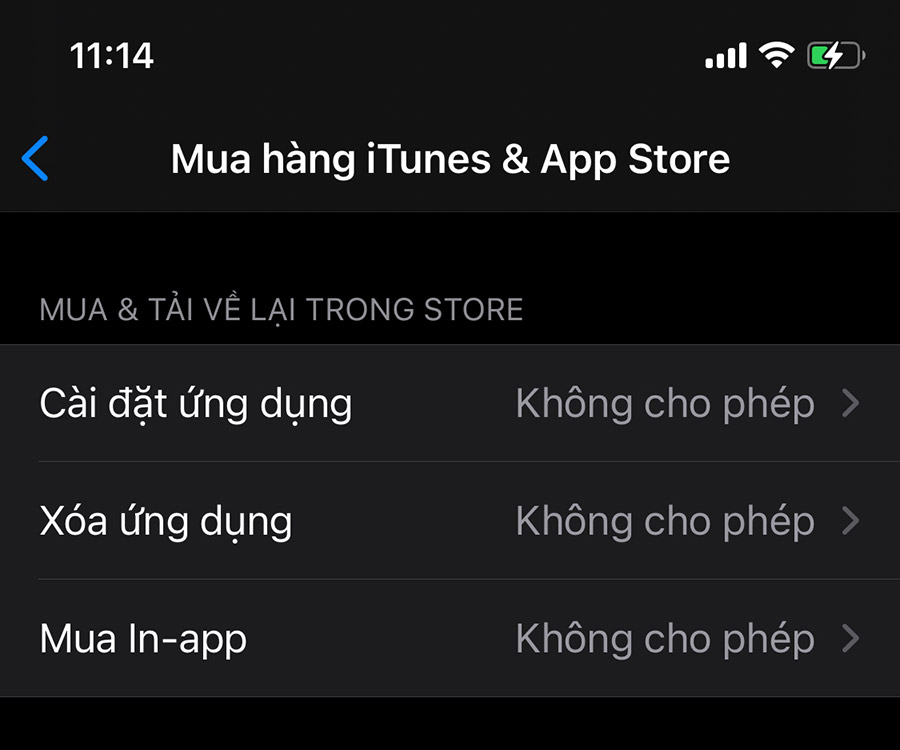
Bạn muốn ngăn không cho sử dụng mục nào thì chỉ cần chuyển Cho phép (Allow) sang Không cho phép (Don’t Allow) là xong.

Chặn xoá app và chặn tải ứng dụng App Store

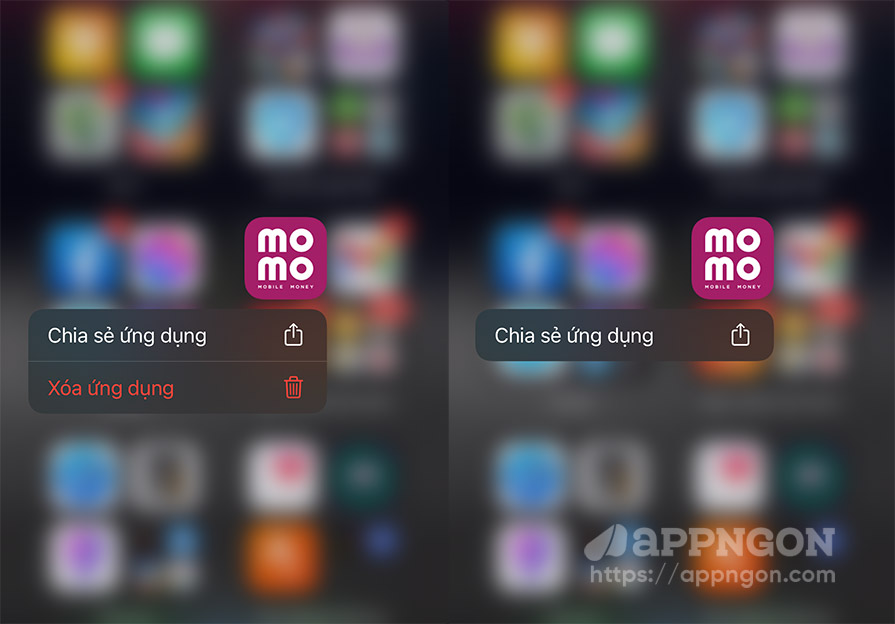
Khi bật chức năng ngăn xóa ứng dụng thì khi nhấn giữ ứng dụng, thì tùy chọn Xóa ứng dụng sẽ không xuất hiện.

Ngăn chặn xóa ứng dụng iOS

Chúc các bạn thành công!

13/01/2021 0 comment
0 FacebookTwitterPinterestEmail
Tin tức

Người dùng đã có thể chia sẻ mua hàng trong app qua Family Sharing

by Bánh Bao 06/12/2020
written by Bánh Bao

Tại sự kiện WWDC 2020, Apple đã công bố một số tính năng mới đối với hệ thống mua hàng trong ứng dụng, cho phép người dùng chia sẻ nội dung trả phí trong ứng dụng thông qua Family Sharing. Tùy chọn này đã chính thức có mặt cho các nhà phát triển và người dùng iOS 14 và macOS Big Sur.

Chia sẻ mua hàng trong app qua Family Sharing

Hiện bạn đã có thể chia sẻ với gia đình các giao dịch mua mà bạn đã mua bằng ID Apple của mình thông qua Family Sharing, bao gồm các ứng dụng, nhạc, phim và Apple Music.

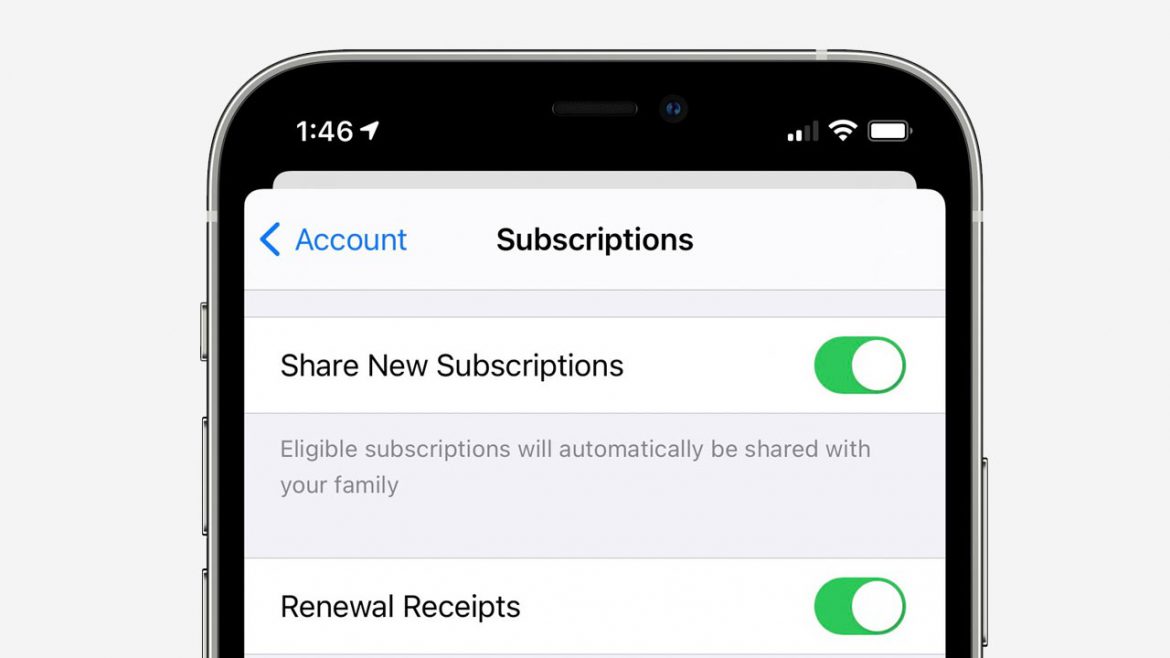
Phần Cài đặt trên ‌App Store‌ hiện có tính năng “Chia sẻ đăng ký mới” được bật tự động cho những người sử dụng Chia sẻ trong gia đình để cho phép người dùng chia sẻ đăng ký với các thành viên trong gia đình. Bạn cũng có thể tắt chia sẻ đăng ký cho một ứng dụng cụ thể.

Not sure if this is an iOS 14.3 feature or not, but nice touch regardless: when a developer enables Family Sharing for subscriptions, you get a notification and you can choose to share it with other family members or not. pic.twitter.com/wyXVoX0sto

— Federico Viticci (@viticci) December 3, 2020

Tính năng mới này có trong cả iOS 14.2 và iOS 14.3 beta, cũng như trong macOS Big Sur 11.0.1.

Tuy nhiên, không phải ứng dụng nào cũng cho phép bạn chia sẻ đăng ký và mua hàng trong ứng dụng với gia đình. Trên thực tế, theo như nhà phát triển Steve Harris, các nhà phát triển cần phải kích hoạt tính năng Chia sẻ trong gia đình cho ứng dụng của họ theo cách thủ công thông qua App Store Connect.

App developer PSA: it is now possible to enable Family Sharing for IAPs and subscriptions, but you have to turn that on in App Store Connect. For subscriptions, it's under the duration… pic.twitter.com/Hj3NBRN3L0

— Steve Harris (@steveharris) December 3, 2020

Đây là một tin vui cho những người có nhiều ứng dụng trả phí sử dụng tính năng mua hàng trong ứng dụng và không muốn phải trả tiền cho cùng một ứng dụng trên các thiết bị của thành viên trong gia đình.

06/12/2020 0 comment
0 FacebookTwitterPinterestEmail
Tin tức

Apple công bố các ứng dụng và game App Store Best of 2020

by Bánh Bao 04/12/2020
written by Bánh Bao

Apple hôm nay đã giới thiệu danh sách App Store Best of 2020, bao gồm 15 ứng dụng và trò chơi được đánh giá cao nhất trên App Store trong suốt cả năm. Với tiêu chí là thiết kế sáng tạo, khả năng sử dụng và công nghệ đổi mới, các ứng dụng và trò chơi này đều được đánh giá cao từ người dùng vì tác động tích cực đến cuộc sống hàng ngày và tầm quan trọng của chúng.

Ngoài các ứng dụng và game của năm thì Apple cũng đã công bố danh sách bảng xếp hạng cho các ứng dụng và trò chơi tải xuống nhiều nhất trên App Store 2020.

Danh sách ứng dụng tốt nhất năm 2020

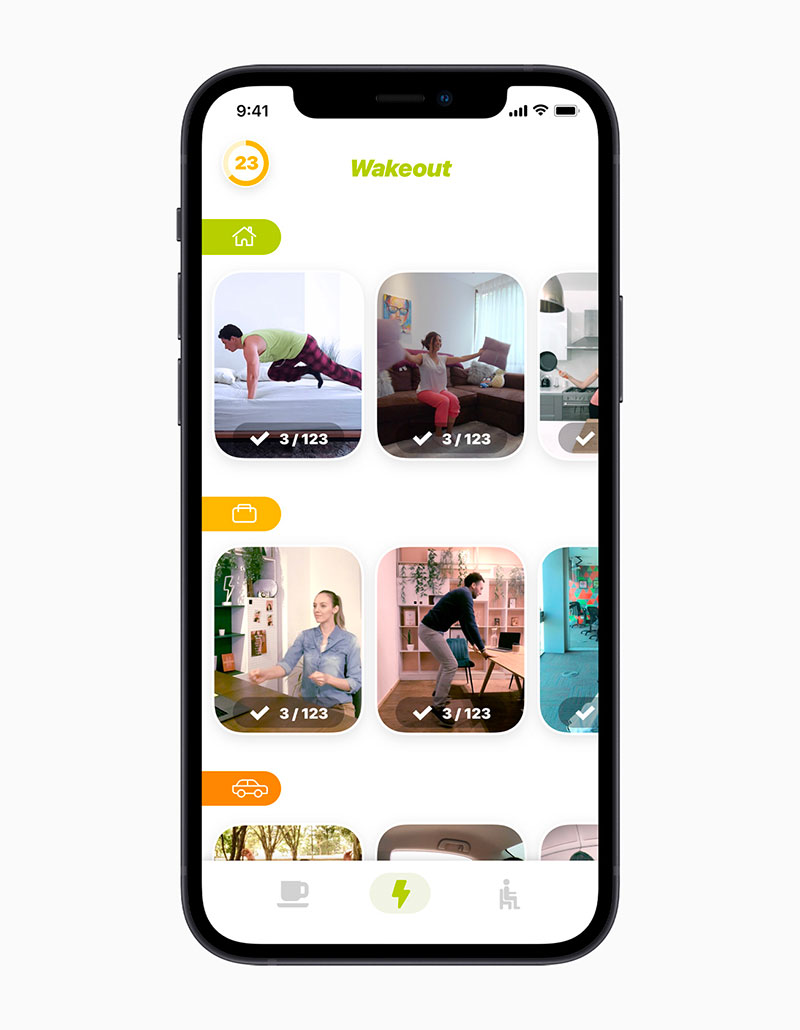
Ứng dụng iPhone của năm: Wakeout

Wakeout là một ứng dụng tập thể dục tại nhà. Mục đích của ứng dụng là giúp những người thường xuyên tập thể dục phù hợp với cuộc sống bận rộn của họ. Nếu bạn không thể đến phòng tập thể dục, Wakeout có thể giúp bạn hoàn thành bài tập mà không cần ra khỏi nhà, thông qua các video minh họa dễ làm theo.

Wakeout

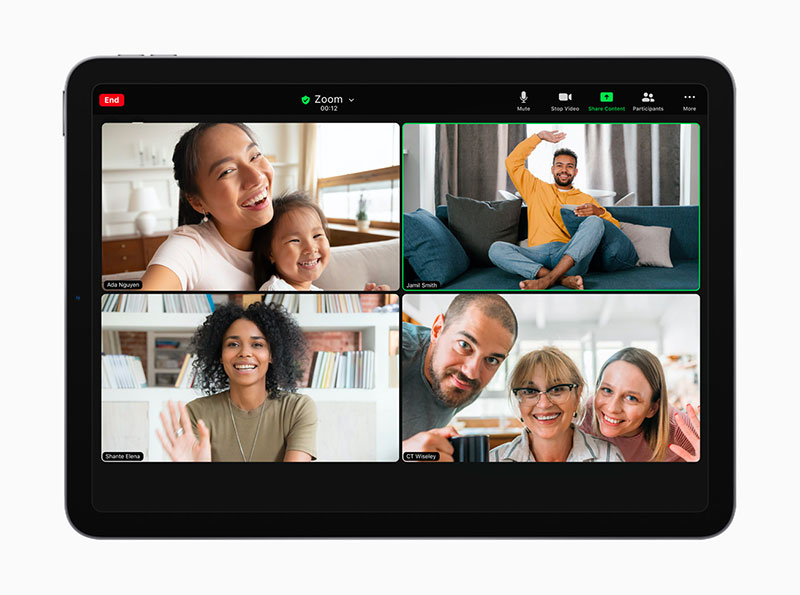
Ứng dụng iPad của năm: Zoom

Zoom là ứng dụng hội họp giúp tạo ra những cuộc họp online với video hoặc voice ở bất cứ đâu miễn là có kết nối internet. Triển khai phòng họp dễ dàng với chất lượng rõ nét, mặt đối mặt, chia sẻ video màn hình chất lượng cao và nhắn tin nhanh.

Zoom ứng dụng iPad của năm

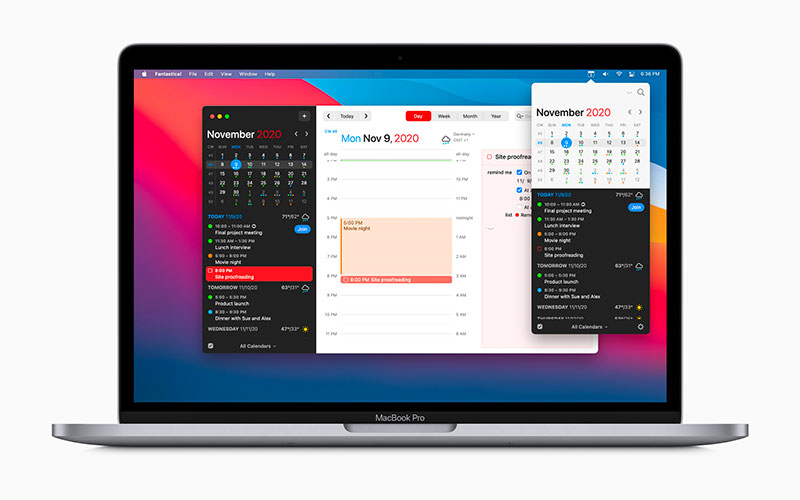
Ứng dụng Mac của năm: Fantastical

Fantastical là ứng dụng lịch và nhắc việc được thiết kế đẹp mắt. Thêm trực tiếp các tài khoản lịch hiện có của bạn vào Fantastical và đồng bộ hóa tất cả các sự kiện và nhiệm vụ của bạn. Tài khoản Flexibits của bạn đồng bộ hóa tất cả các bộ lịch tùy chỉnh, mẫu, thông báo, cài đặt thời tiết và hơn thế nữa.

Fantastical ứng dụng Mac của năm

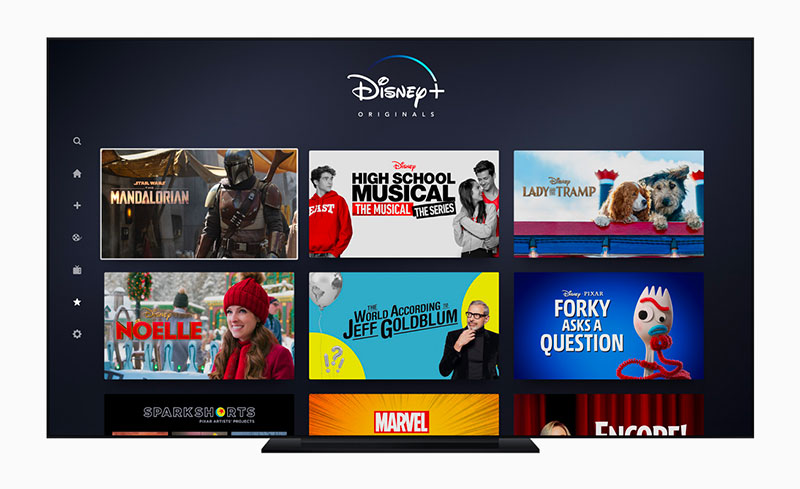
Ứng dụng Apple TV của năm: Disney+

Disney+ với kho phim và nội dung phong phú, đặc biệt là những nội dung của nhà Marvel và những bộ phim kinh điển của Disney.

Disney+ Ứng dụng Apple TV của năm

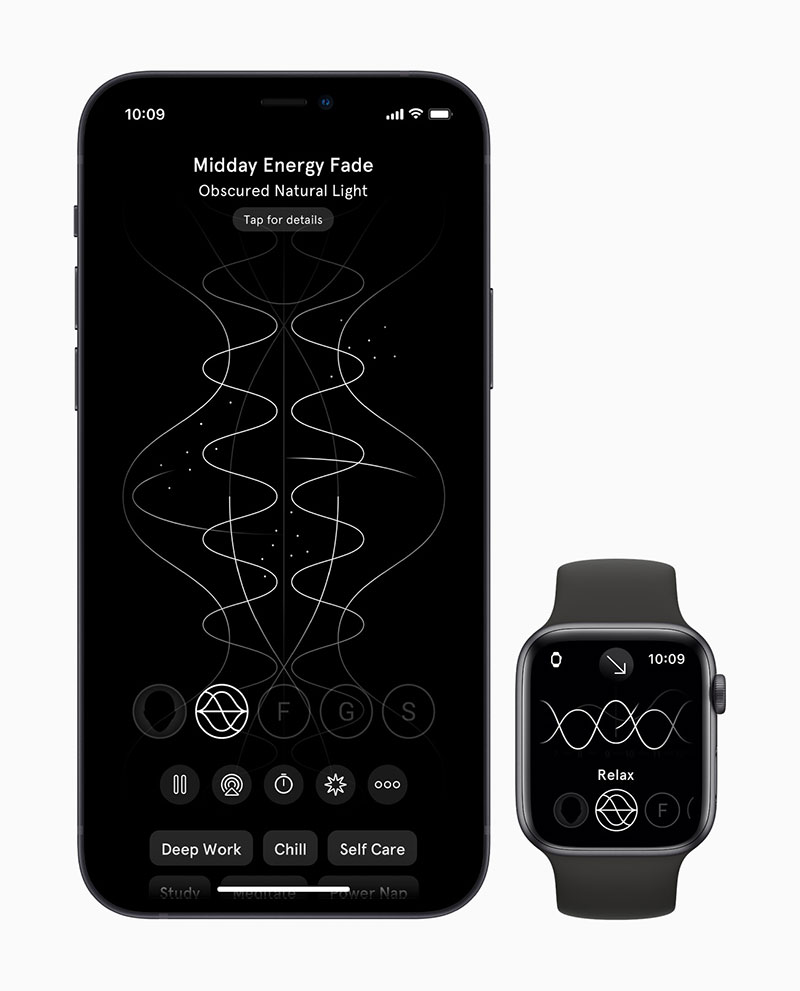
Ứng dụng Apple Watch của năm: Endel

Endel là ứng dụng giúp bạn thư giãn và nghỉ ngơi sau giờ làm việc căng thẳng, điều hòa nhịp thở và theo dõi giấc ngủ của người dùng cũng như thông báo những dấu hiệu hoặc tình trạng sức khỏe không tốt.

Endel ứng dụng Apple Watch của năm

Danh sách trò chơi hay nhất năm 2020

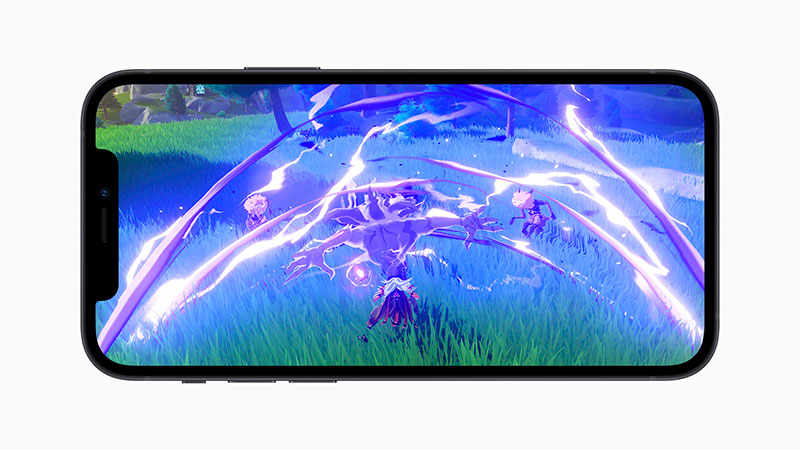
Trò chơi iPhone của năm: Genshin Impact

Genshin Impact là một trò chơi nhập vai hành động phiêu lưu thế giới mở đến từ nhà phát triển miHoYo, nó đã gây ra một cơn sốt tới toàn bộ người chơi khi ra mắt, tựa game giúp người chơi khám phá một vương quốc rộng lớn với đầy rẫy những con quái vật khổng lồ với đồ họa sống động và đẹp mắt.

Genshin Impact trò chơi iPhone của năm

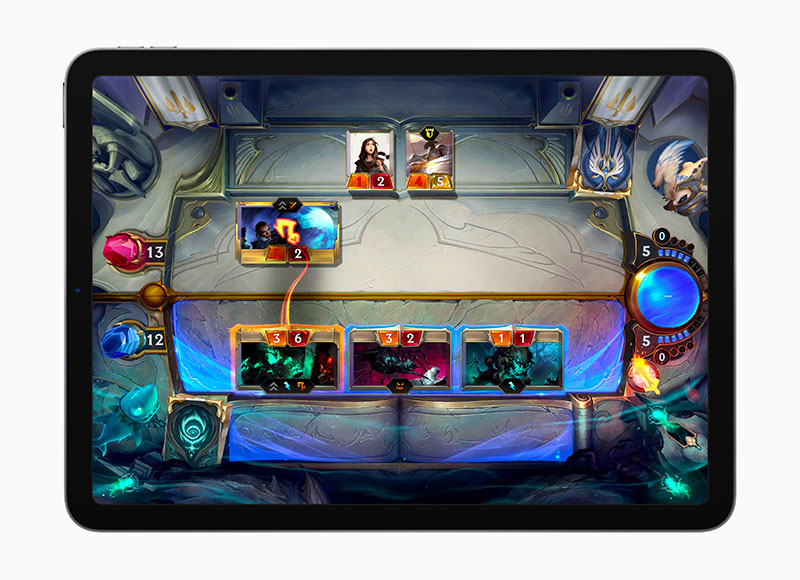
Trò chơi iPad của năm: Legends of Runeterra

Legends of Runeterra là một game thẻ bài mới của Riot Games, một game online thể loại thẻ bài chiến thuật được xây dựng theo cốt truyện của Liên Minh Huyền Thoại và được Riot giới thiệu lần đầu vào tháng 10/2019.

Legends of Runeterra trò chơi iPad của năm

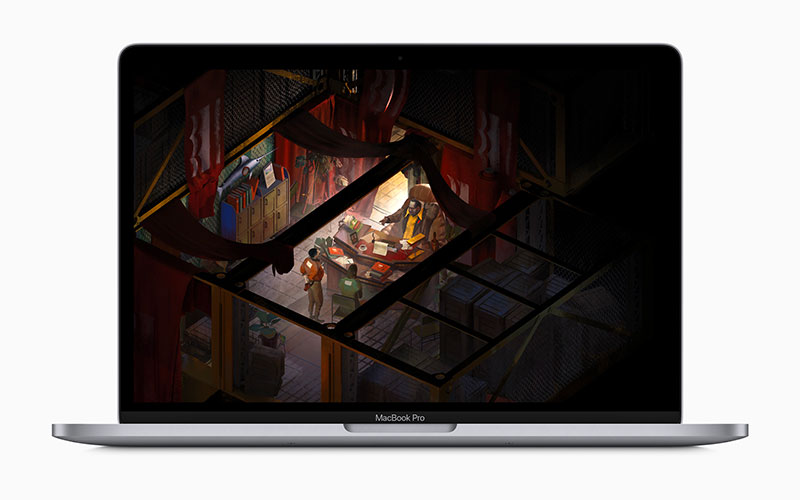
Trò chơi Mac của năm: Disco Elysium

Disco Elysium là một tựa game đi cảnh phát triển bởi ZA/UM, lấy bối cảnh một thành phố lớn vẫn đang phục hồi sau chiến tranh, người chơi đóng vai một thám tử bị mất trí nhớ, được giao nhiệm vụ giải quyết một vụ án bí ẩn.

Disco Elysium trò chơi Mac của năm

Trò chơi Apple TV của game: Dandara Trials of Fear

Tựa game tới từ nhà phát triển Raw Fury với đồ họa 2D, nơi người chơi sẽ điều khiển nhân vật chính cùng tên đi ngang qua thế giới của trò chơi bằng cách vượt qua các thử thách và những cái bẫy đang giăng sẵn.

Dandara Trials of Fear trò chơi Apple TV của năm

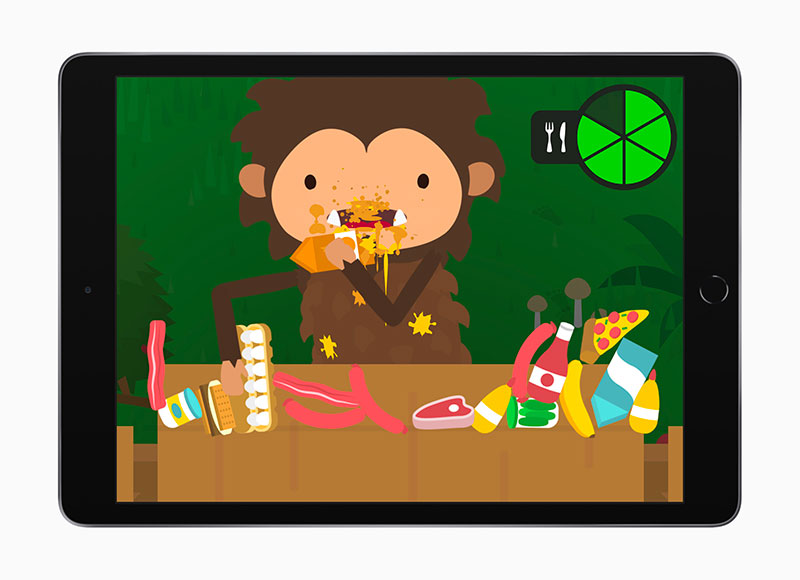
Trò chơi Apple Arcade của năm: Sneaky Sasquatch

Sneaky Sasquatch là tựa game phiêu lưu, nó sẽ đặt người chơi vào một con Sasquatch đang rất đói, nó sẽ đi lục tung các thùng rác để kiếm thức ăn, tuy nhiên không được để cho kiểm lâm và bảo vệ phát hiện.

Sneaky Sasquatch trò chơi Apple Arcade của năm

Ngoài những ứng dụng và trò chơi trên, Apple cũng chọn ra 5 ứng dụng và trò chơi đang tạo trend trên App Store bao gồm: Shine, Caribu, Pokémon GO, ShareTheMeal và ứng dụng Explain Everything Whiteboard.

04/12/2020 0 comment
0 FacebookTwitterPinterestEmail
Tin tức

Top 20 ứng dụng và game được tải nhiều nhất trên App Store 2020

by Bánh Bao 04/12/2020
written by Bánh Bao

Bên cạnh lựa chọn cho các ứng dụng và trò chơi iPhone, iPad và Mac hàng đầu trong năm, Apple hôm nay đã công bố danh sách top các ứng dụng và trò chơi được tải nhiều nhất trong năm vừa qua.

Zoom là ứng dụng miễn phí hàng đầu trên cả iPhone và iPad cũng là điều dễ hiểu bởi cả thế giới bị ảnh hưởng nghiêm trọng từ đại dịch Covid-19 và Zoom đã trở thành ứng dụng kết nối các doanh nghiệp, kết các các thành viên trong công ty để có thể làm việc từ xa. Tiếp đến là TikTok và Disney+ đứng ở vị trí thứ 2.

Top 10 ứng dụng miễn phí trên iPhone (iPad)

  • Zoom (Zoom)
  • TikTok (Disney+)
  • Disney+ (YouTube)
  • YouTube (Netflix)
  • Instagram (Google Chrome)
  • Facebook (TikTok)
  • Snapchat (Amazon Prime Video)
  • Messenger (Gmail)
  • Gmail (Hulu)
  • Cash App (Google Classroom)

Các ứng dụng trả phí hàng đầu thì TouchRetouch và Procreate đứng vị trí đầu tiên trên iPhone và iPad. TouchRetouch là ứng dụng cho phép người dùng xóa bỏ các chi tiết thừa không mong muốn trong bức ảnh rất dễ dàng. Procreate là ứng dụng vẽ và phác họa kỹ thuật số mạnh mẽ được thiết kế dành riêng cho iPad.

Top 10 ứng dụng trả phí trên iPhone (iPad)

  • TouchRetouch (Procreate)
  • Procreate Pocket (GoodNotes 5)
  • Dark Sky Weather (Notability)
  • Facetune (Duet Display)
  • HotSchedules (Teach Your Monster)
  • AutoSleep Track Sleep (Luma Fusion)
  • The Wonder Weeks (Affinity Designer)
  • SkyView (Toca Hair Salon 3)
  • Shadowrocket (Toca Life: Hospital)
  • Sky Guide (Toca Kitchen 2)

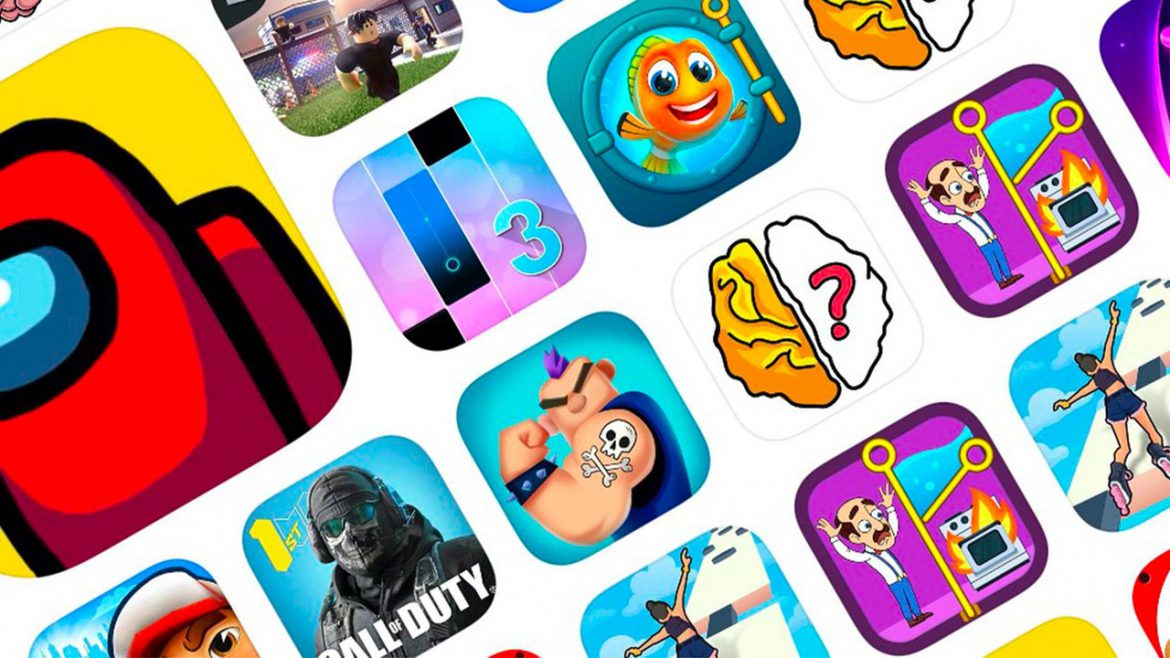
Among US! là tựa game miễn phí được tải xuống nhiều nhất trong năm 2020 trên cả iPhone và iPad, tiếp theo là Call of Duty: Mobile, Roblox và Subway Surfers, Ink Inc. – Tattoo Drawing.

Top 10 game miễn phí trên iPhone (iPad)

  • Among Us!
  • Call of Duty: Mobile (Roblox)
  • Roblox (Magic Tiles 3: Piano Game)
  • Subway Surfers (Ink Inc. – Tattoo Drawing)
  • Ink Inc. – Tattoo Drawing (Call of Duty: Mobile)
  • Magic Tiles 3: Piano Game (Subway Surfers)
  • Brain Test: Tricky Puzzles (Dancing Road: Color Ball Run!)
  • Brain Out (Tiles Hop – EDM Rush)
  • Coin Master (Mario Kart Tour)
  • Cube Surfer! (Save The Girl!)

Về game trả phí thì Minecraft tựa game nổi tiếng mà gần như không ai không biết, vị trí thứ 2 thuộc về tựa game khá cũ Plague Inc. đây là tựa game được tải và chơi nhiều nhất trong đợt Covid-19 vừa qua. Hai tựa game mình hay chơi trên iPhone đó là Terraria đứng ở vị trí thứ 12 và Stardew Valley giành vị trí thứ 14.

Top 10 game trả phí trên iPhone (iPad)

  • Minecraft
  • Plague Inc. (Monopoly)
  • Heads Up! (Bloons TD 6)
  • Monopoly (Plague Inc.)
  • Bloons TD6 (Geometry Dash)
  • Geometry Dash (The Game of Life)
  • NBA 2K20 (Five Nights at Freddy’s)
  • Grand Theft Auto: San Andreas (Human: Fall Flat)
  • The Game of Life (Stardew Valley)
  • True Skate (Terraria)

Dưới đây là danh sách đầy đủ:

  • Top ứng dụng được tải xuống nhiều nhất trên App Store 2020
  • Top game được tải xuống nhiều nhất trên App Store 2020

Bạn có đang sử dụng bất kỳ ứng dụng hoặc game nào xuất hiện trong bảng xếp hạng bên trên không? Mình thì gần như tải gần hết các ứng dụng, còn game thì chỉ đang chơi Minecraft, Stardew Valley và Terraria.

04/12/2020 0 comment
0 FacebookTwitterPinterestEmail
Hướng dẫn

Quên câu hỏi bảo mật Apple ID? Đây là cách đặt lại

by Bánh Bao 02/12/2020
written by Bánh Bao

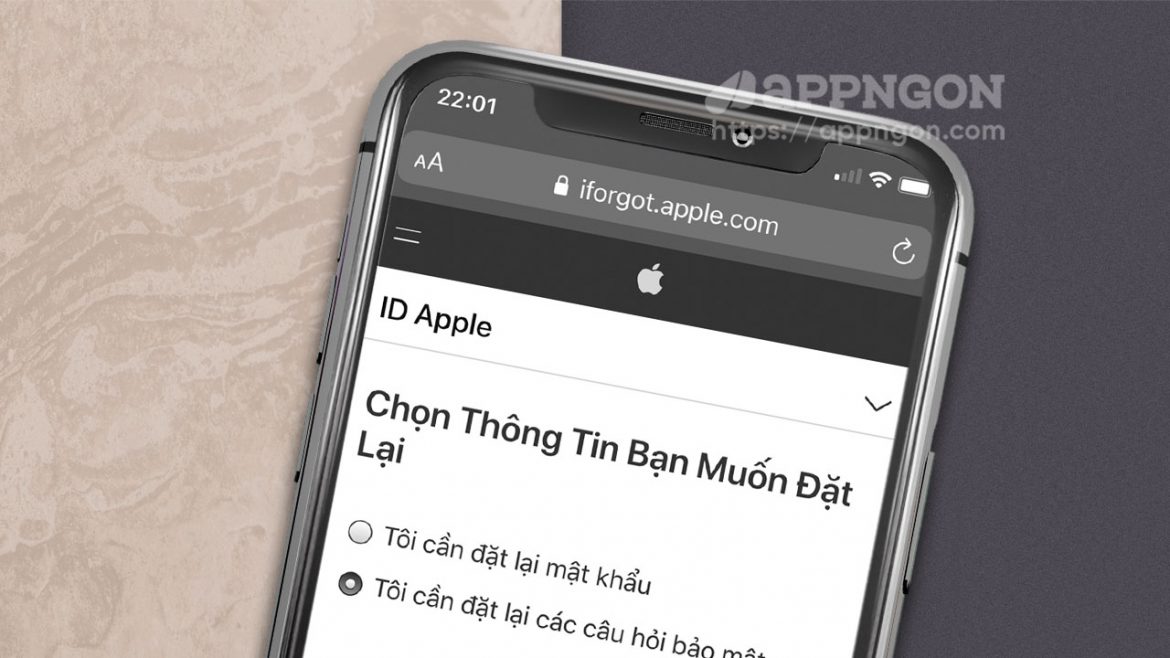
Câu hỏi bảo mật Apple ID là vô cùng quan trọng, nếu bạn quên câu hỏi bảo mật thì sẽ không thể thay đổi mật khẩu mới hoặc lấy lại mật khẩu cũ. Bài viết này mình sẽ hướng dẫn các bạn cách đặt lại câu hỏi bảo mật ID Apple.

Cách đặt lại câu hỏi bảo mật Apple ID

Cách 1. Truy cập trang web Apple

1. Truy cập vào đường dẫn này.
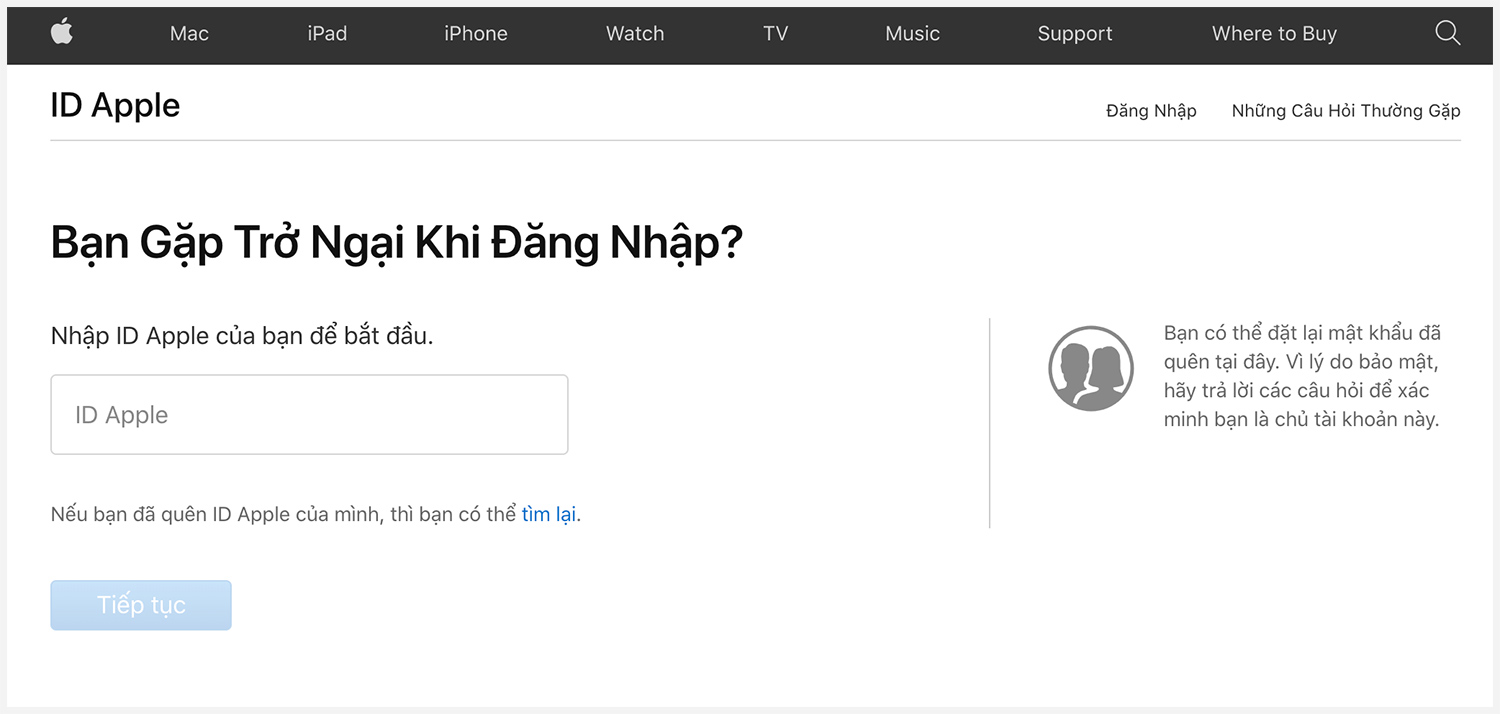
2. Nhập ID Apple của bạn, sau đó chọn Tiếp tục.

Nhập ID Apple quên câu hỏi bảo mật

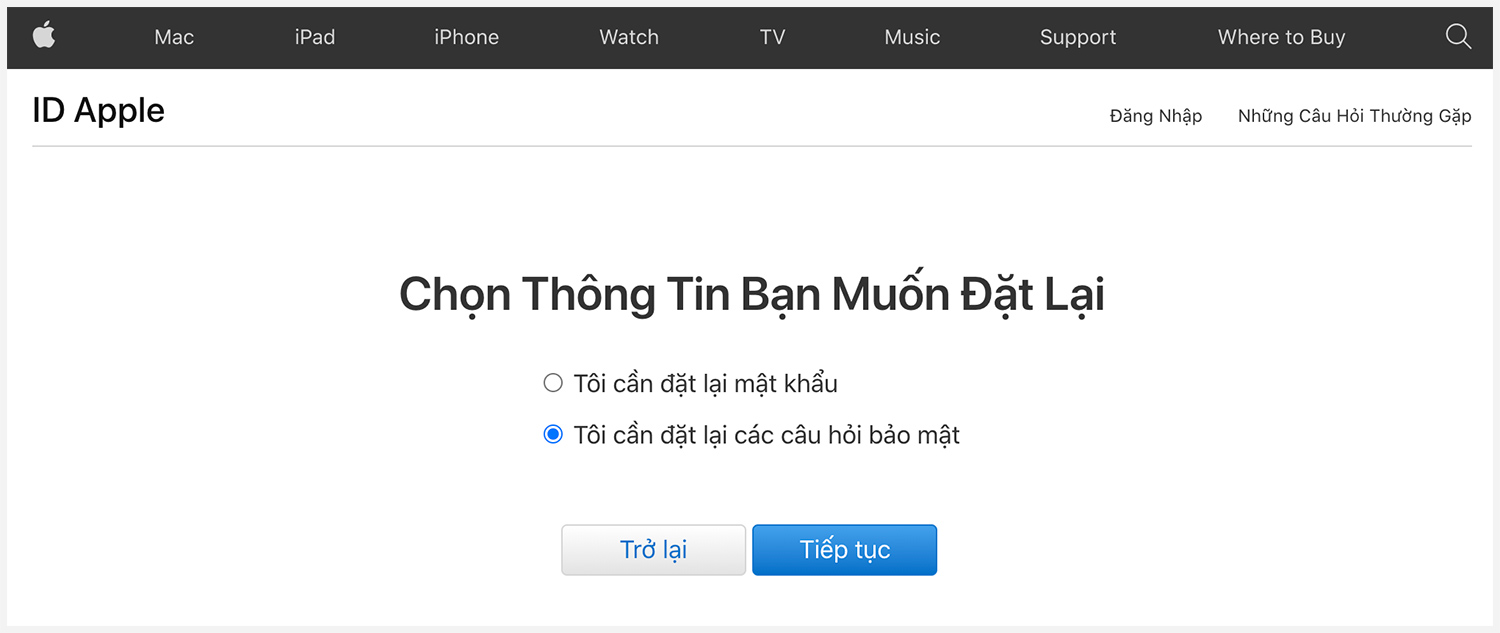
3. Chọn tùy chọn đặt lại câu hỏi bảo mật của bạn, sau đó chọn Tiếp tục.

Chọn tùy chọn đặt lại câu hỏi bảo mật

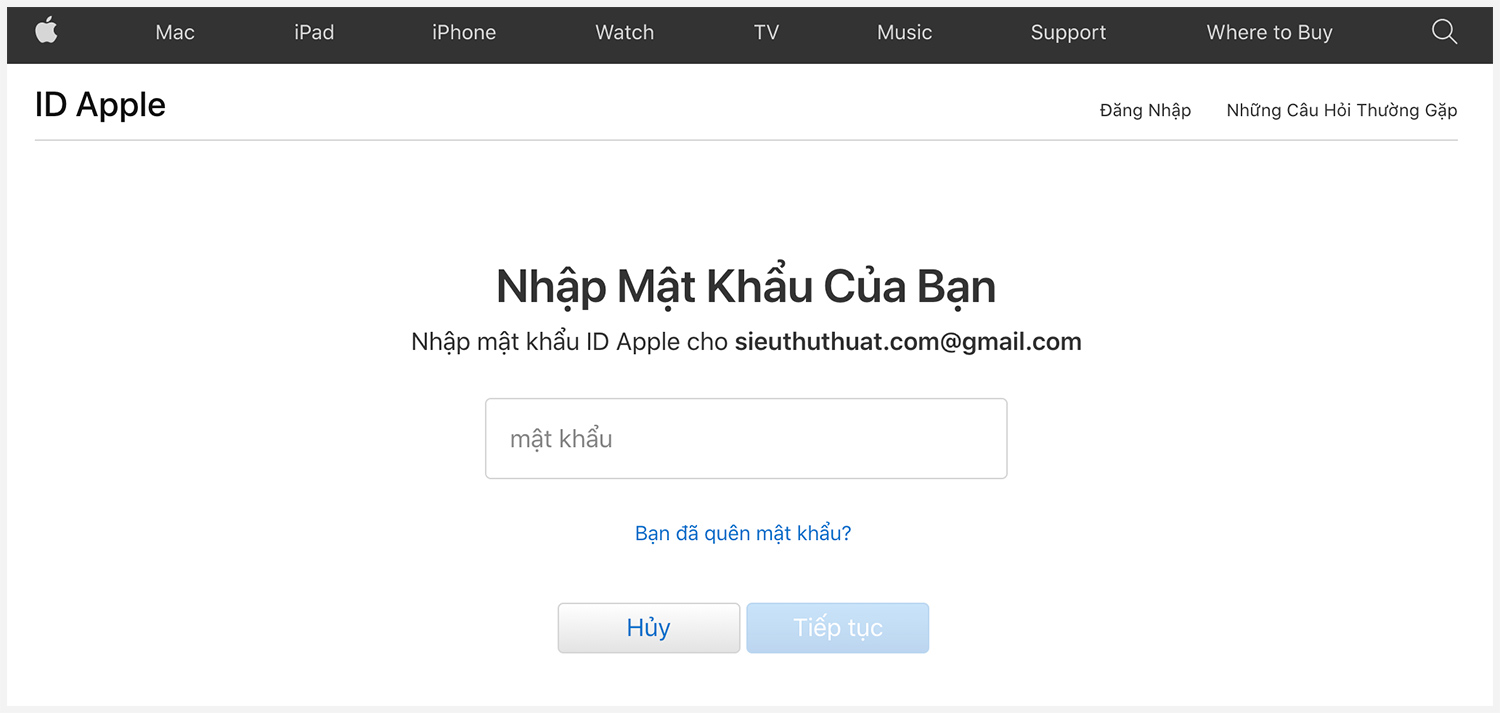
4. Nhập mật khẩu Apple ID của bạn, sau đó chọn Tiếp tục.

Nhập mật khẩu Apple ID

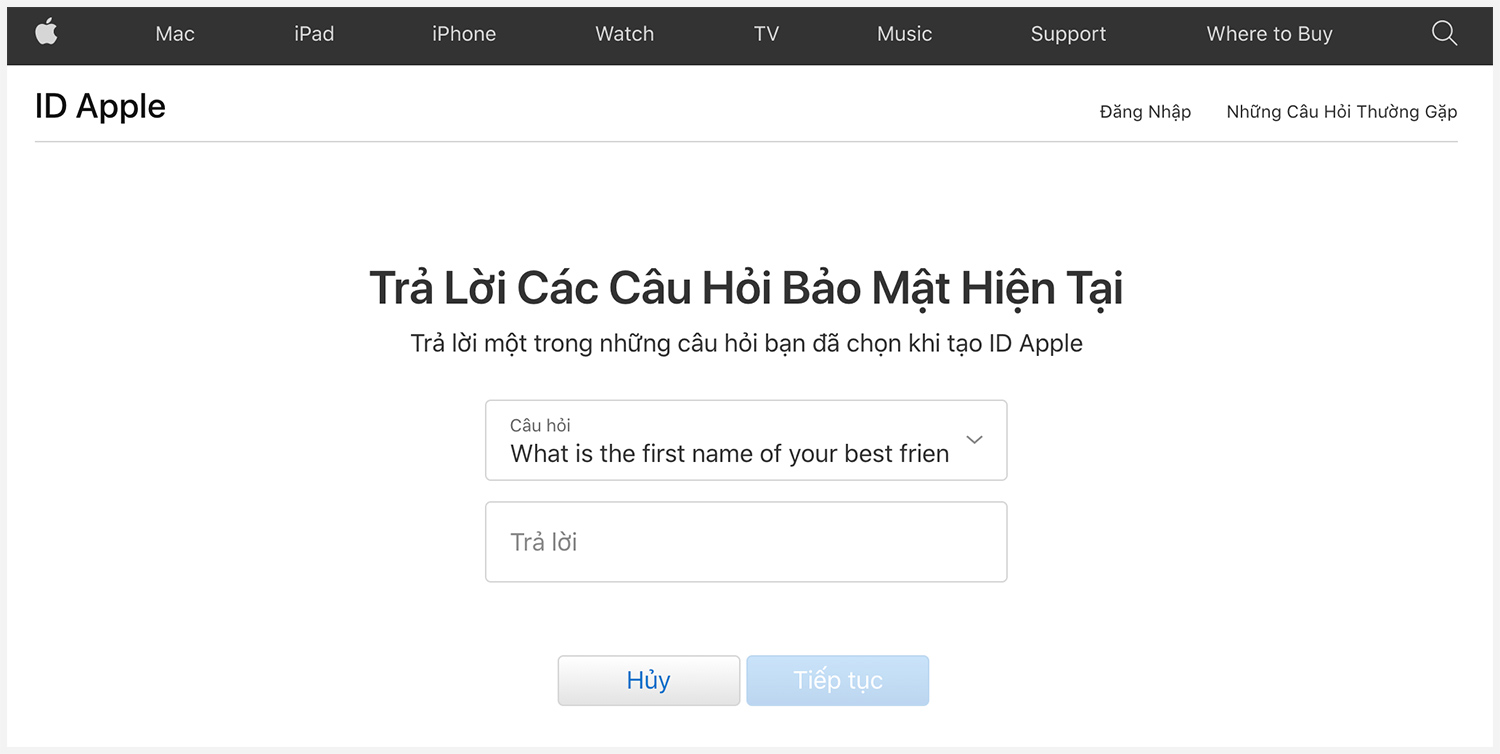
5. Làm theo các bước hướng dẫn để xác minh danh tính của bạn. Thông thường hệ thống sẽ cho phép người dùng lựa chọn 2 tùy chọn là nhập code bảo mật hoặc nhớ ít nhất đáp án của một câu hỏi cũ. Nếu bạn không thể xác minh danh tính, bạn sẽ không thể đặt lại câu hỏi bảo mật, hãy chuyển sang cách 2.

Trả lời câu hỏi bảo mật hiện tại

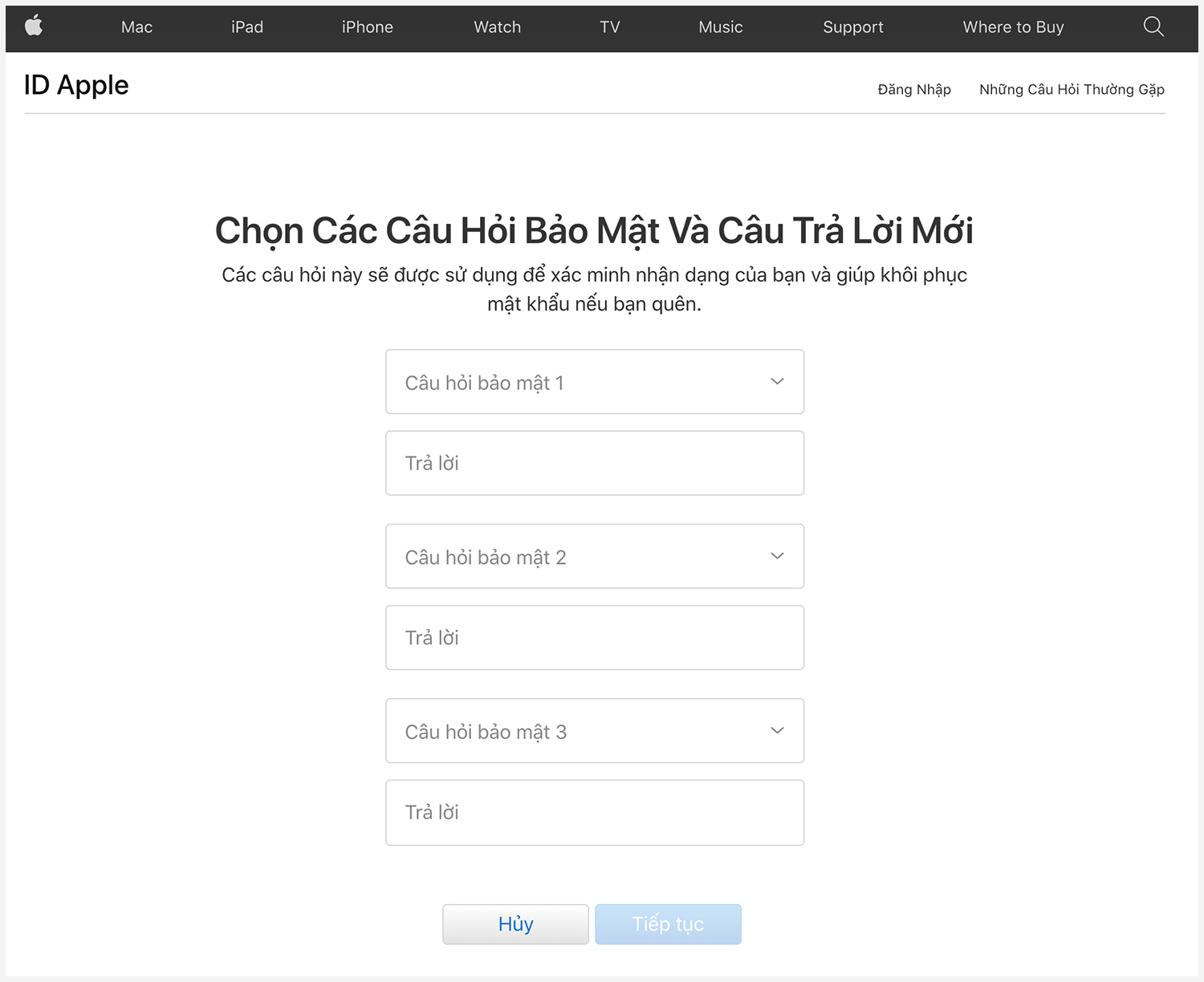
6. Chọn các câu hỏi và câu trả lời bảo mật mới và chọn Tiếp tục để hoàn thành. Nhớ ghi chép lại câu hỏi bảo mật nhé.

Chọn câu hỏi bảo mật và câu trả lời mới

Cách 2. Liên hệ bộ phận hỗ trợ của Apple

Với cách 1 bên trên nếu bạn không thể xác minh danh tính, bạn có thể liên hệ với bộ phận hỗ trợ của Apple bằng cách:

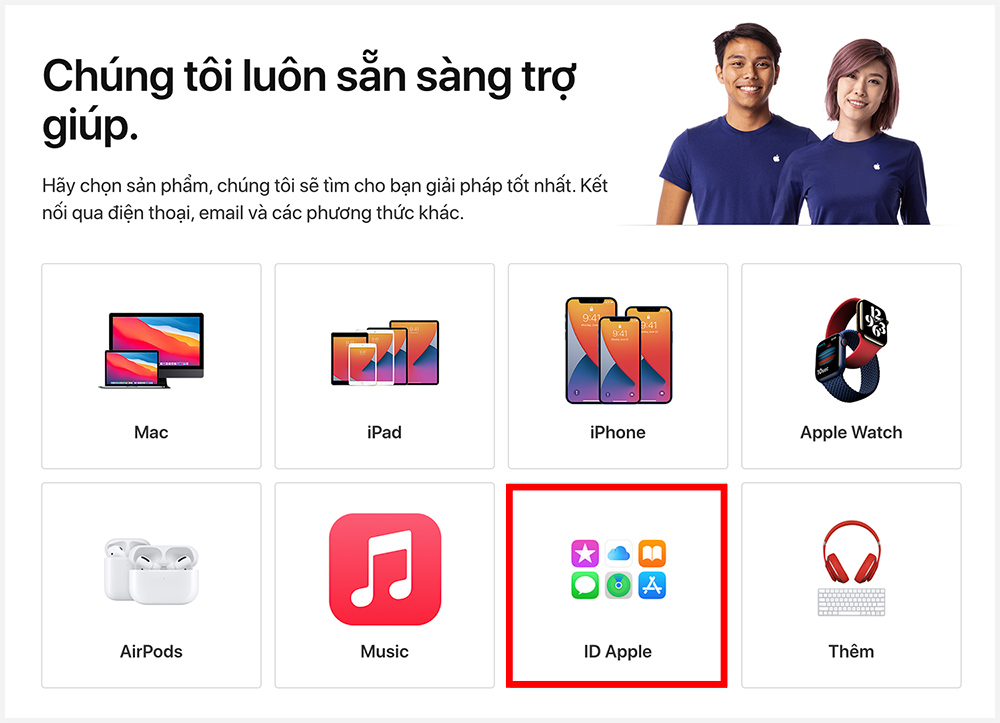
1. Truy cập vào đường dẫn sau để vào trang hỗ trợ của Apple (lưu ý rằng Apple cũng cung cấp hỗ trợ qua tổng đài bằng ngôn ngữ tiếng Việt).

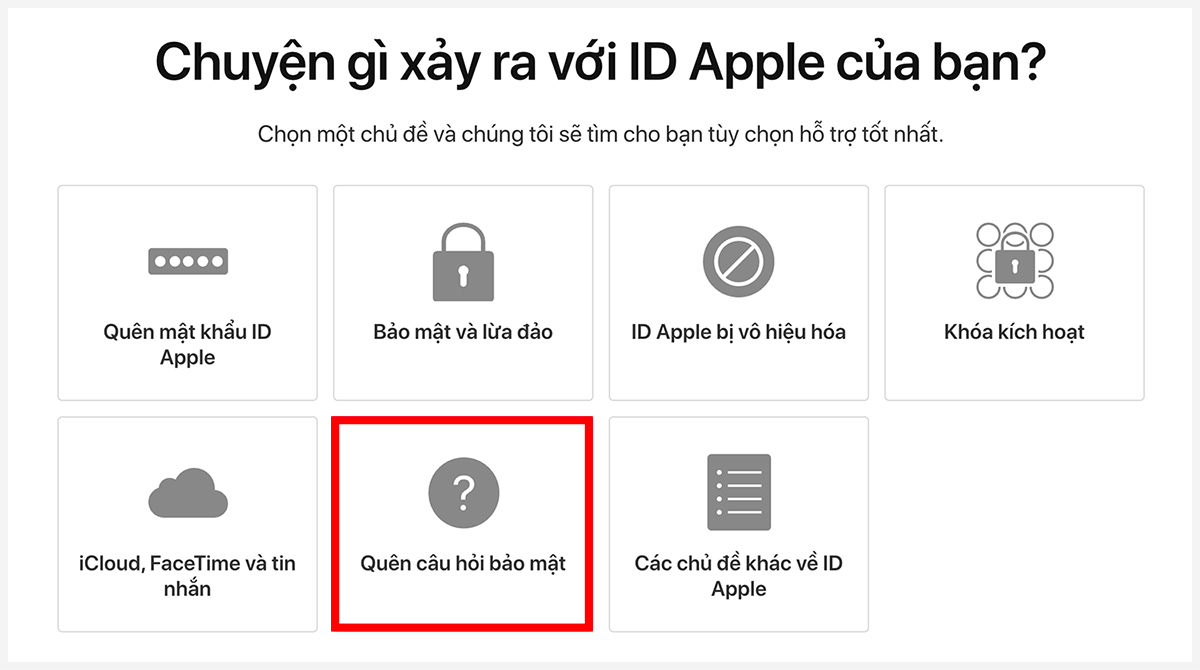
2. Chọn “Quên câu hỏi bảo mật”

3. Làm theo các bước hướng dẫn để liên hệ với bộ phận hỗ trợ của Apple.

Chúc các bạn thành công!

02/12/2020 0 comment
0 FacebookTwitterPinterestEmail
Thủ thuật

[HOT] Thủ thuật nâng cấp 9 tháng iCloud 50GB miễn phí

by Bánh Bao 24/11/2020
written by Bánh Bao

iCloud là dịch vụ lưu trữ đám mây của Apple cho phép lưu trữ nội dung như hình ảnh, ghi chú, danh bạ, ứng dụng của bạn được an toàn. Tuy nhiên với 5GB dung lượng miễn phí là không đủ, bài viết này mình sẽ hướng dẫn các bạn cách nâng cấp dung lượng iCloud 50GB miễn phí trong vòng 9 tháng.

Hướng dẫn nhận 9 tháng dung lượng iCloud 50GB miễn phí

Hiện tại Viettel, FPT và Ví Momo đang là 3 đơn vị cung cấp chương trình nâng cấp miễn phí iCloud 50GB trong vòng 3 tháng. Khi kết hợp cả 3 chương trình này, người dùng sẽ có tới 9 tháng mà không phải trả bất kỳ chi phí nào.

Bước 1: Truy cập vào từng liên kết bên dưới đây trên iPhone/iPad.

  • Momo: Link nhận 50GB iCloud miễn phí (3 tháng)
  • FPT: Link nhận 50GB iCloud miễn phí (3 tháng)
  • Viettel: Link nhận 50GB iCloud miễn phí (3 tháng)

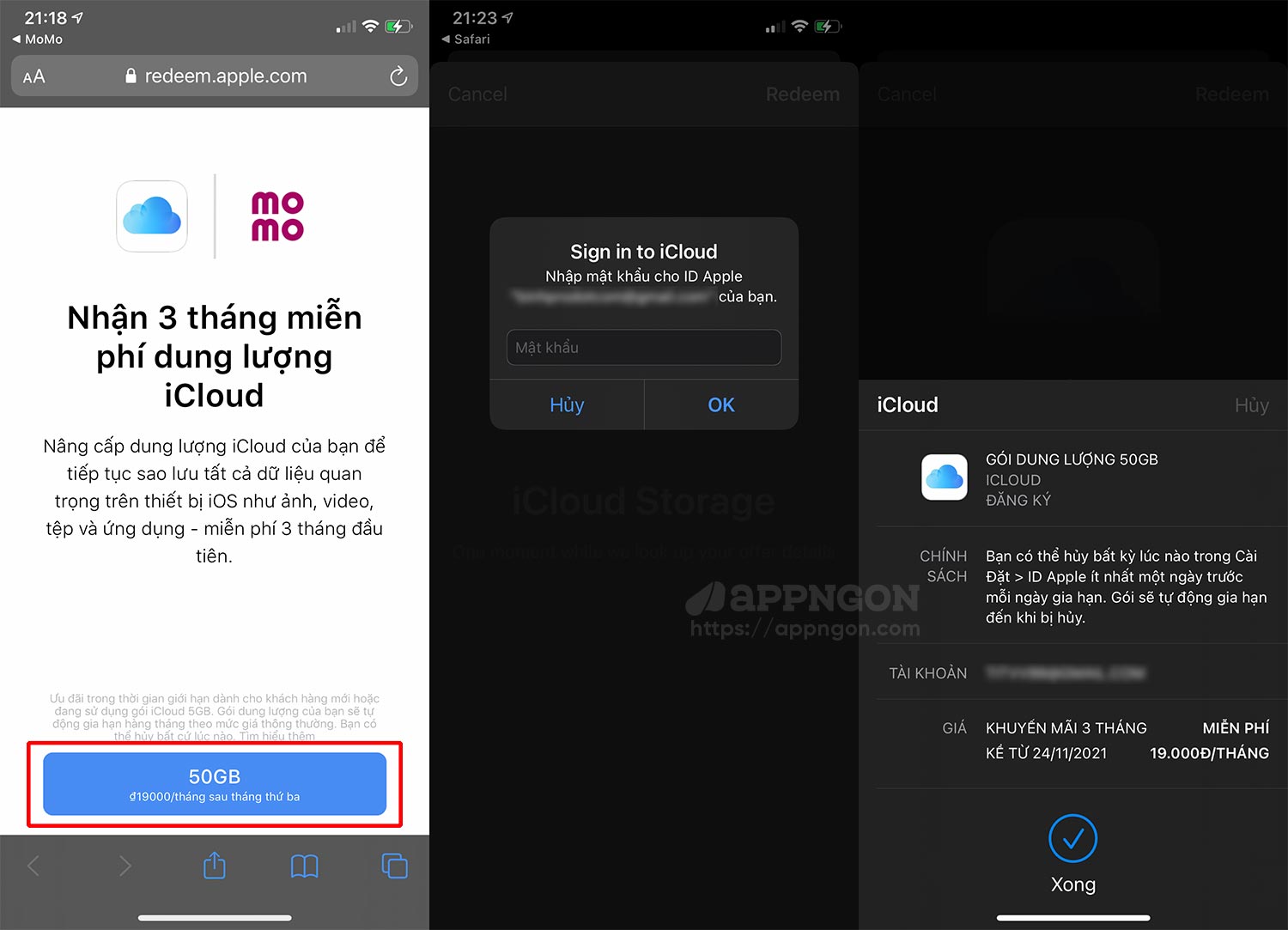
Bước 2: Nhấn vào nút 50GB, đăng nhập vào tài khoản ID Apple > Xác nhận mật khẩu.

Nhận 9 tháng gói iCloud 50GB miễn phí

Đối với Momo bạn cần phải thêm phương thức thanh toán Ví Momo vào tài khoản ID Apple (bỏ qua bước này nếu bạn đã thiết lập)

  • Mở Cài đặt trên iPhone/iPad
  • Nhấn vào tên của bạn ngay trên cùng
  • Chọn Thanh toán & Giao hàng
  • Chọn vào Thêm Phương Thức
  • Chọn Momo E-Wallet > bấm Đăng nhập vào Momo E-Wallet và làm theo hướng dẫn.

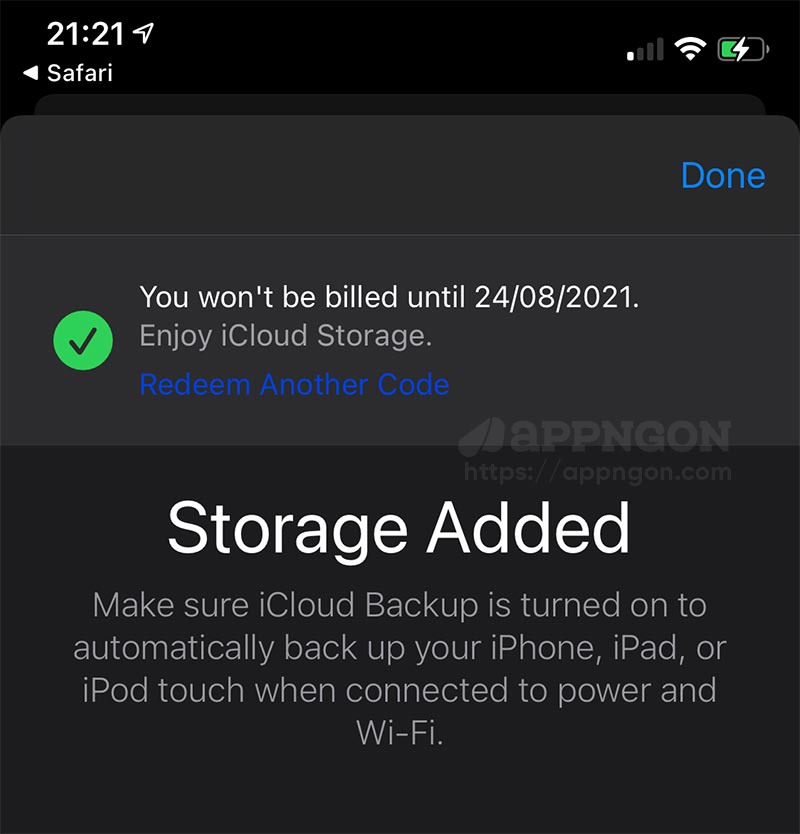
Sau khi quy trình quy đổi hoàn tất, tài khoản của bạn sẽ được nâng cấp dung lượng lên gói 50GB miễn phí trong vòng 9 tháng.

Đổi thành công 50GB iCloud trong 9 tháng

Một vài lưu ý:

  • Số lượng có hạn do đó các bạn nhanh tay sử dụng.
  • Tài khoản ID Apple phải ở App Store Việt Nam.
  • Chỉ dành cho tài khoản chưa mua hoặc gia hạn thêm dung lượng iCloud.
  • Sau khi hết 9 tháng miễn phí, gói sẽ tự động gia hạn 19.000đ/tháng.

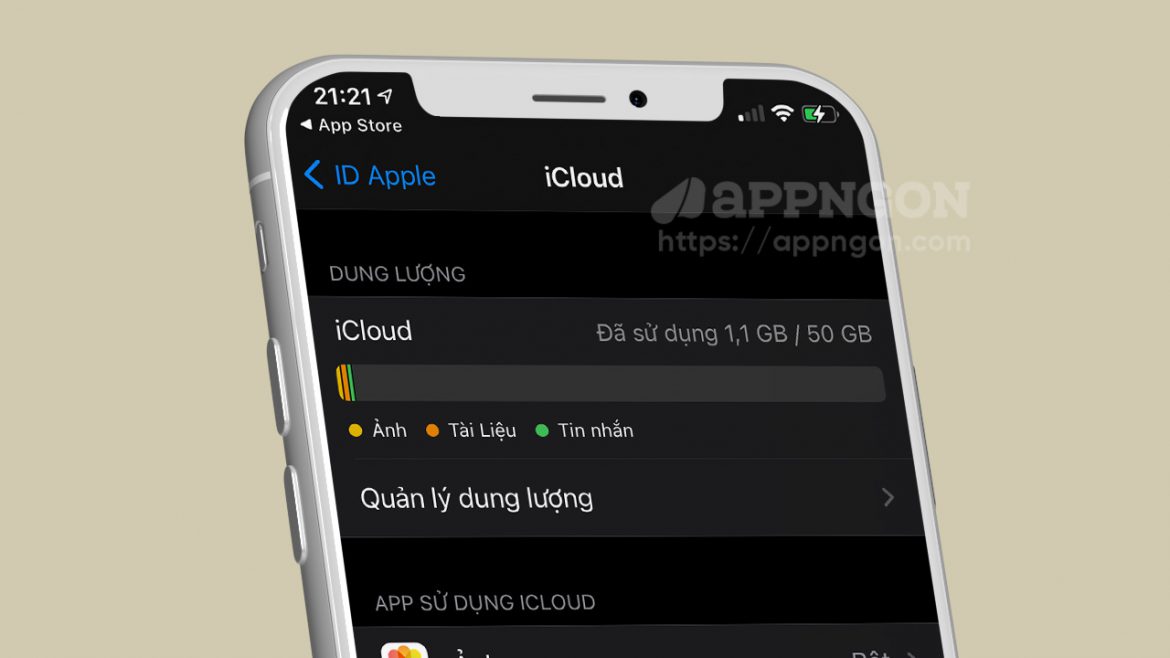
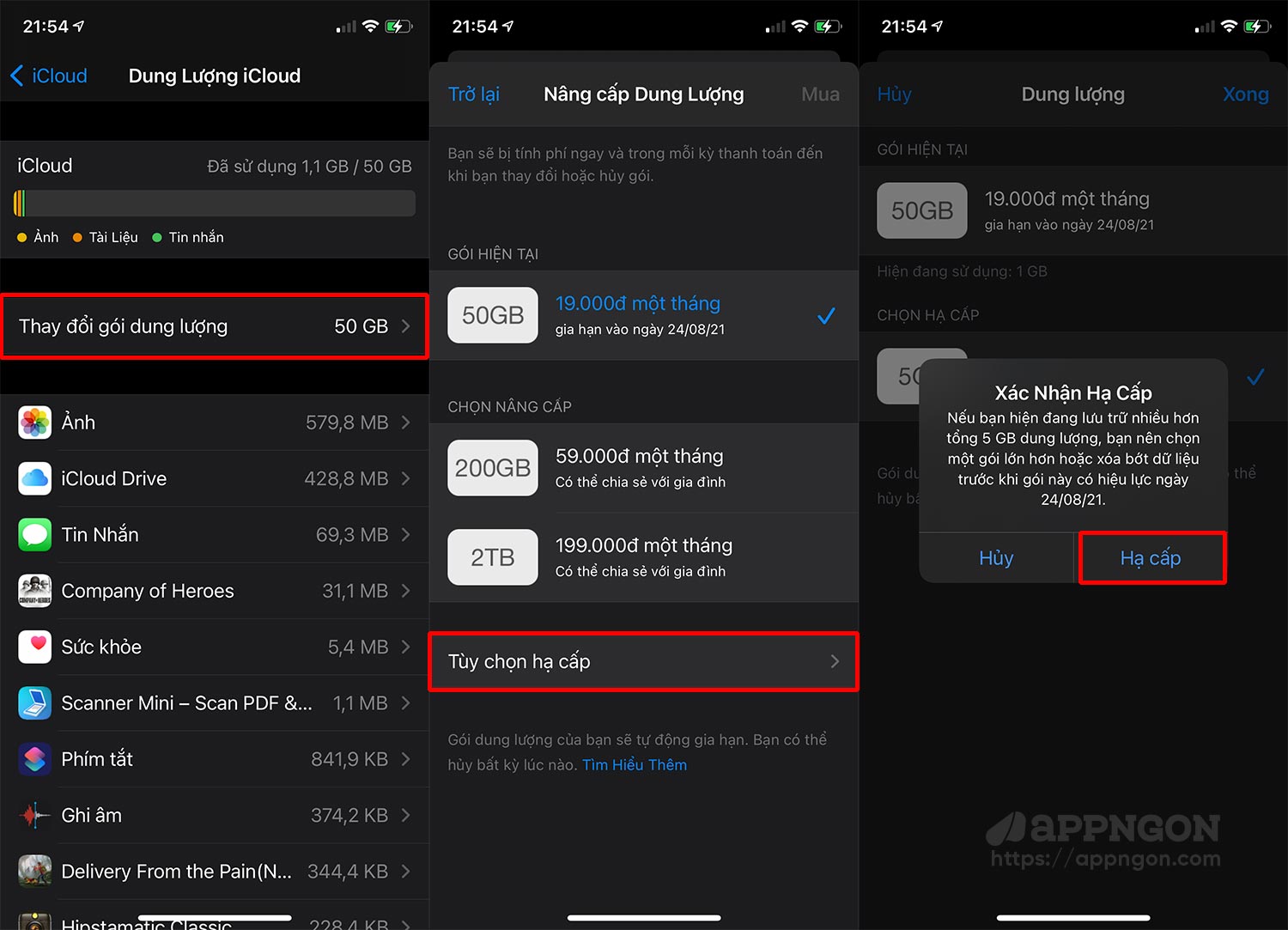
Để hủy tự động gia hạn: Vào Cài đặt > Chọn ID Apple ngay trên cùng > iCloud > Quản lý dung lượng > Thay đổi gói dung lượng > Tùy chọn hạ cấp > Chọn hạ cấp 5GB.

Hủy tự động gia hạn gói iCloud

Chúc các bạn thành công!

24/11/2020 5 comments
0 FacebookTwitterPinterestEmail
Hướng dẫn

Fix lỗi “ID Apple này chưa được sử dụng trước đây ở iTunes Store”

by Bánh Bao 18/11/2020
written by Bánh Bao

Sau khi tạo tài khoản ID Apple mới, bạn có thể thấy mình không thể sử dụng nó với các dịch vụ cụ thể, thường là iTunes hoặc App Store. Đừng lo lắng, đây là không phải vấn đề lớn, nó thực sự rất dễ để sửa.

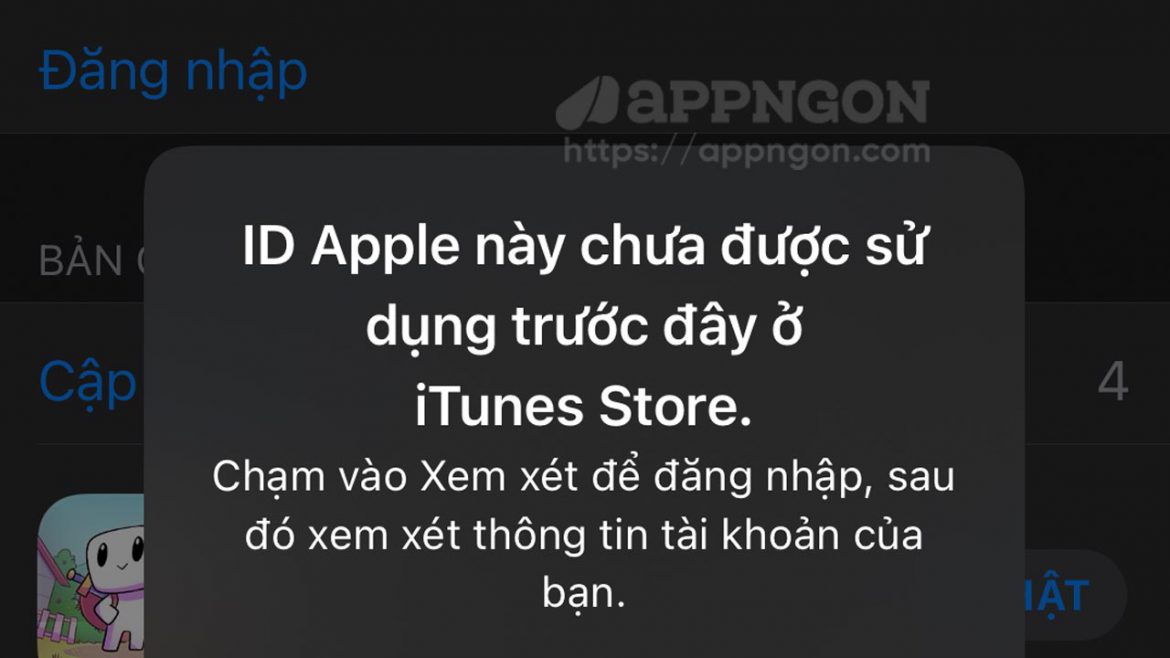
Sau khi đăng nhập vào tài khoản ID Apple vào App Store bạn sẽ thấy thông báo, thông thường bạn có thể thực hiện việc này bằng cách nhấn vào Xem xét và làm theo các bước để khắc phục.

ID Apple này chưa được sử dụng

Rất nhiều bạn có nhắn tin cho mình hỏi về lỗi này. Cụ thể, cảnh báo này có thể ngăn bạn sử dụng App Store hoặc iTunes Store, với thông báo cho biết: ID Apple này chưa được sử dụng trước đây ở iTunes Store (This Apple ID has not yet been used in the iTunes Store).

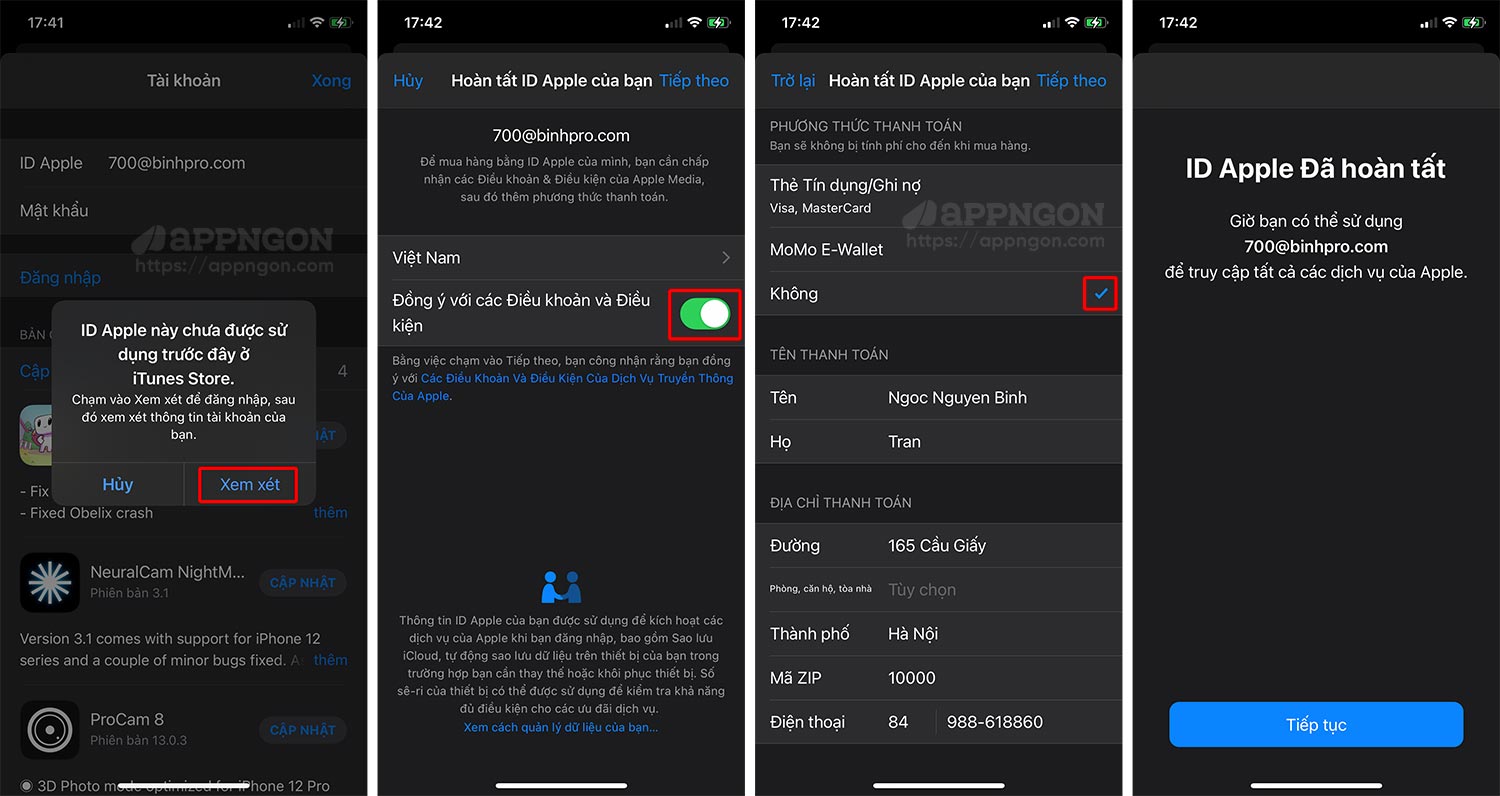
Việc sửa lỗi này khá đơn giản, các bạn chỉ cần thực hiện theo các bước hướng dẫn dưới đây:

1. Nhấn vào Xem xét.
2. Nhấn vào Đồng ý với các Điều khoản và Điều kiện sau đó nhấn Tiếp theo.
3. Chọn Không và điền đầy đủ các thông tin, nhấn Tiếp theo.
4. Bạn sẽ nhìn thấy thông báo ID Apple Đã hoàn tất, lúc này bạn đã có thể sử dụng được tài khoản cho tất cả các dịch vụ của Apple.

ID Apple này chưa được sử dụng trước đây ở iTunes Store

Tuy nhiên, đối với một số trường hợp bạn sẽ gặp lỗi không thể hoàn tất ID Apple, cách duy nhất lúc này bạn hãy liên hệ với bộ phận hỗ trợ của Apple.

Chúc các bạn thành công!

18/11/2020 20 comments
0 FacebookTwitterPinterestEmail
Hướng dẫn

Hướng dẫn nạp iTunes Gift Card trên iPhone/iPad mới nhất

by Bánh Bao 17/11/2020
written by Bánh Bao

Khi bạn muốn mua ứng dụng, trò chơi hoặc dung lượng iCloud thì bạn cần phải có thẻ VISA hoặc Master Card mới có thể thanh toán được. Tuy nhiên với iTunes Gift Card dễ sử dụng, tiết kiệm chi phí và thanh toán dễ dàng hơn, bạn chỉ cần nạp iTunes Gift Card vào tài khoản iTunes là có thể sử dụng được ngay để mua tất cả các dịch vụ của Apple.

iTunes Gift Card sử dụng để mua nhiều dịch vụ của Apple dễ dàng

Hướng dẫn nạp iTunes Gift Card trên iPhone/iPad

Lưu ý: Thẻ iTunes Gift Card ở quốc gia nào thì phải dùng đúng tài khoản Apple ID ở quốc gia đó thì mới nạp được (Ví dụ: Nếu như bạn mua iTunes Gift Card ở USA thì Apple ID phải ở USA, bạn không thể đổi mã đó ở App Store Việt Nam). Nếu sai vùng xem bài viết sau Hướng dẫn chuyển vùng App Store sang quốc gia khác.

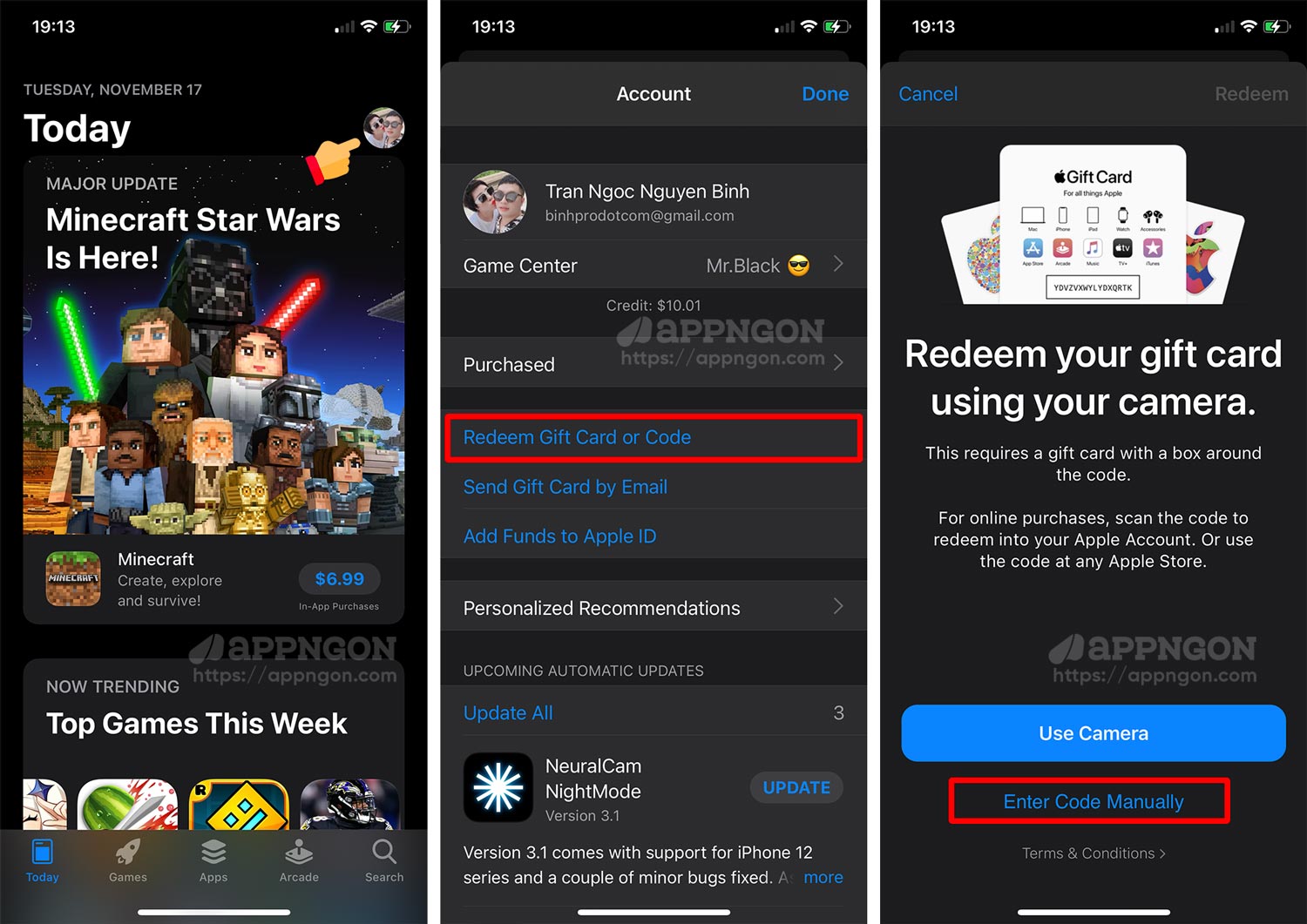
1. Trên iPhone, iPad hãy mở ứng dụng App Store.
2. Ở đầu màn hình, hãy nhấn vào nút đăng nhập hoặc ảnh của bạn.
3. Nhấn vào “Redeem Gift Card or Code”
4. Nhập mã thẻ của bạn hoặc bằng sử dụng camera hoặc nhập thủ công bằng tay.
5. Nhấn vào Redeem.

Nếu bị lỗi không thể nạp mã thẻ, bạn hãy liên hệ với bộ phận hỗ trợ của Apple.

Hướng dẫn nạp iTunes Gift Card trên iPhone/iPad

Khi nạp thành công iTunes Gift Card, bạn có thể mua hàng bằng số dư Apple ID của mình, bao gồm ứng dụng, trò chơi, dung lượng iCloud, đăng ký Apple Music, Apple Arcade hoặc đăng ký trong ứng dụng từ App Store.

17/11/2020 0 comment
0 FacebookTwitterPinterestEmail
Thủ thuật

Fix lỗi Your cannot login because your account has been locked

by Bánh Bao 23/05/2020
written by Bánh Bao

Một ngày đẹp trời tự dưng tài khoản Apple ID của mình nhận được thông báo “Your cannot login because your account has been locked” khiến không thể login vào App Store, nếu bạn cũng đang gặp phải vấn đề này thì ở bài viết này mình sẽ hướng dẫn bạn cách khắc phục.

Cụ thể, khi login vào App Store bạn sẽ nhận được thông báo như bên dưới:
“Your cannot login because your account has been locked. If you have any question, contact Customer Support at https://support.apple.com/HT208556”

Khi nhận được thông báo trên có nghĩa là tài khoản Apple ID của bạn đã bị khóa hoặc vô hiệu hóa sẽ không thể đăng nhập được vào App Store để tải app/game về nữa.

Tại sao tài khoản Apple ID bị khóa?

Theo mình tìm hiểu, có một vài lý do khiến tài khoản Apple ID của bạn bị khóa hoặc vô hiệu hóa:

  • Sử dụng tài khoản đăng nhập trên nhiều thiết bị khác nhau
  • Chia sẻ tài khoản công khai cho nhiều người sử dụng
  • Tài khoản đang ở vùng quốc gia khác nhưng lại sử dụng ở Việt Nam
  • Add quá nhiều thẻ thanh toán vào cùng một tài khoản Apple ID
  • Cố gắng mua đi mua lại nhiều lần một app cùng một lúc

Cách xử lý

Lưu ý: Tất cả có thể phụ thuộc vào may mắn, tỷ lệ để mở khóa thành công tài khoản là 50/50

Cách 1. Gọi tổng đài hỗ trợ

Hiện tại Apple đã có tổng đài hỗ trợ Apple tại Việt Nam, bạn có thể gọi thẳng vào số 1800 1127 (từ 9h sáng đến 18h chiều, thứ hai đến thứ sáu) để được hỗ trợ miễn phí bằng Tiếng Việt.

Cách 2. Chat với bộ phận hỗ trợ

Lưu ý: Apple chỉ hỗ trợ qua kênh chat bằng ngôn ngữ Tiếng Anh.

Bước 1. Các bạn truy cập trang web hỗ trợ của Apple tại đây.

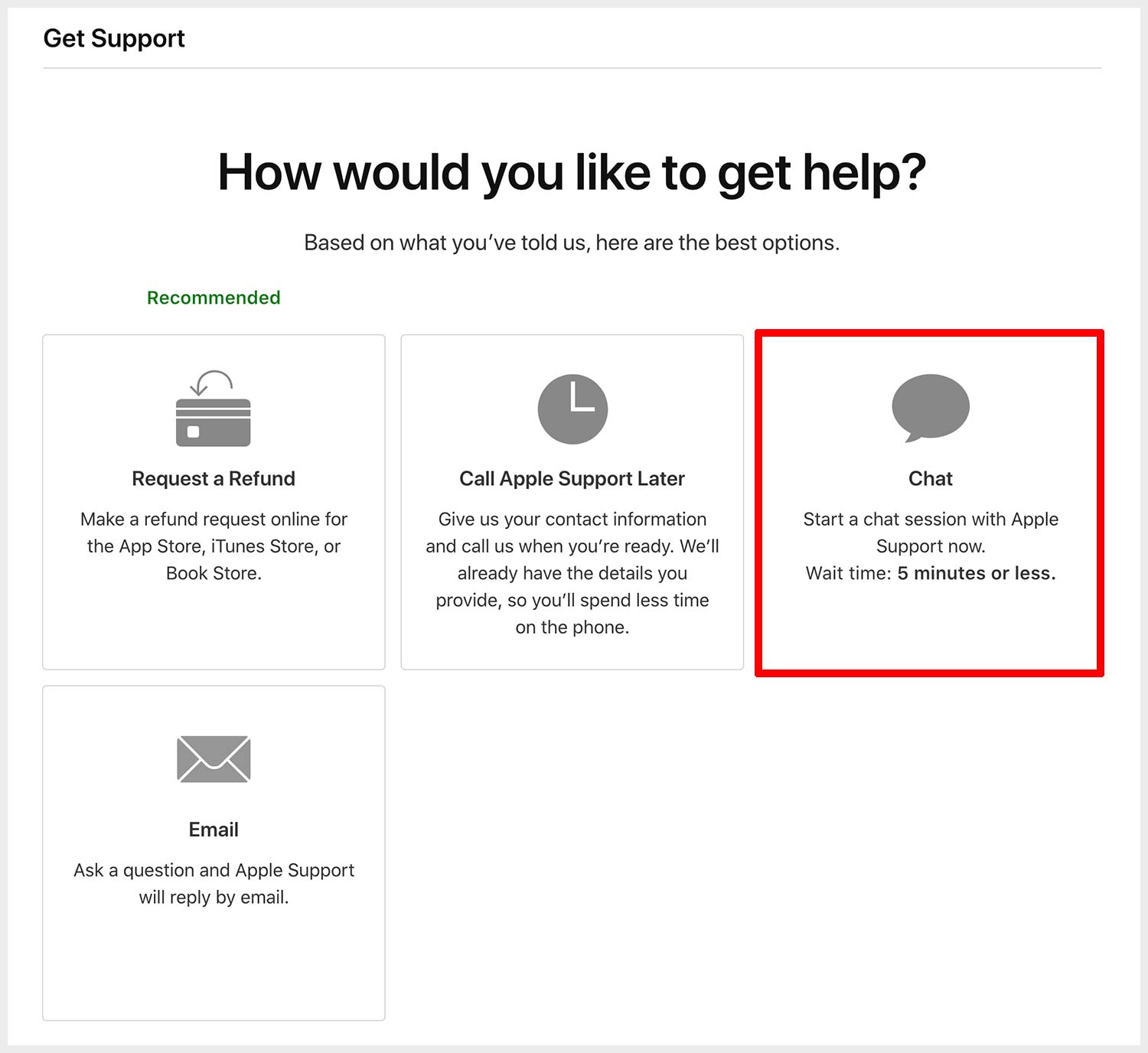
Bước 2. Tiếp theo lựa chọn mục Get Support sẽ xuất hiện các tùy chọn để liên hệ, ở đây mình chọn mục Chat.

Chat với bộ phận hỗ trợ Apple

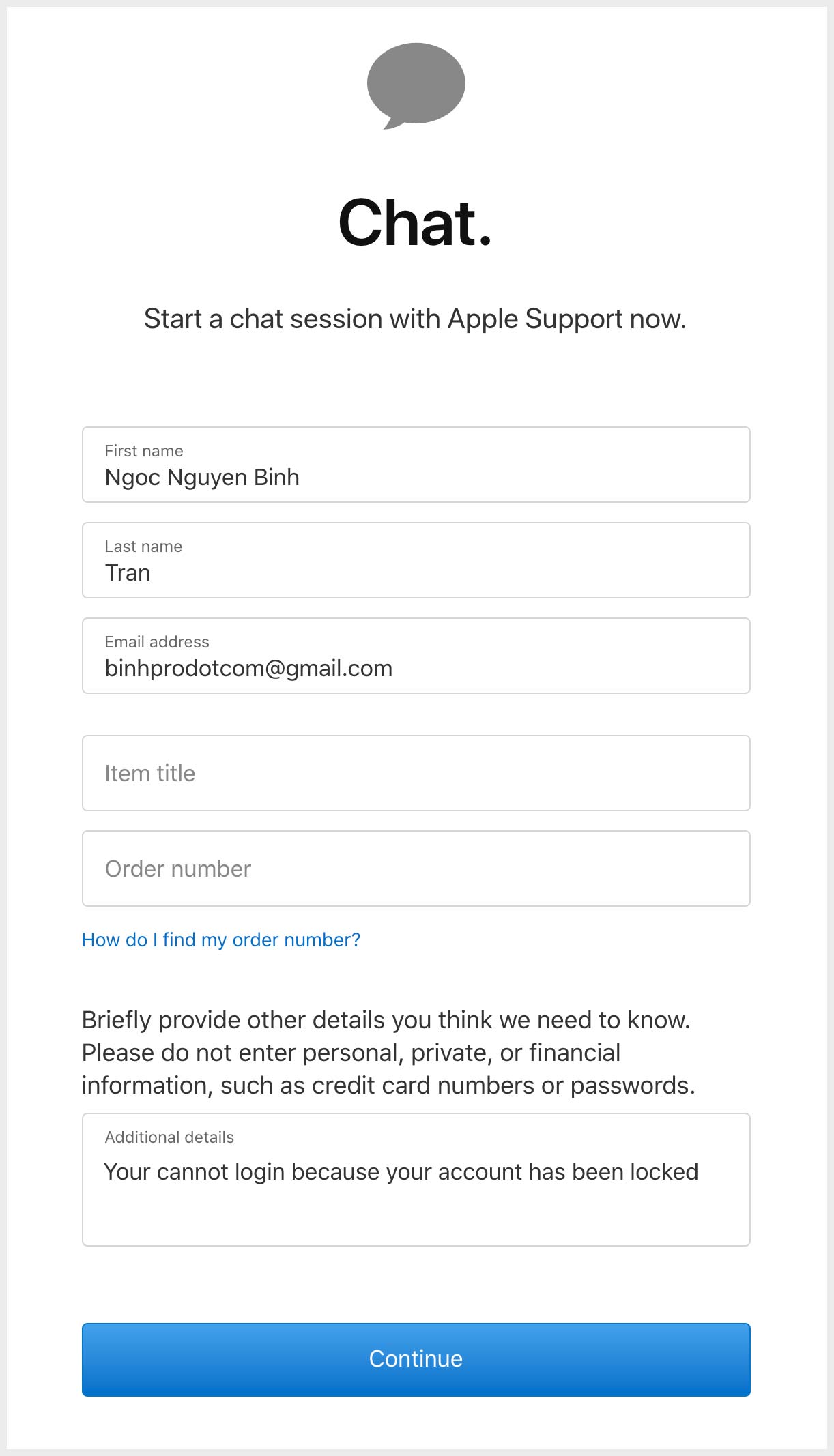
Bước 3. Điền một số thông tin và nhấn vào Continue.

Lúc này bạn sẽ gặp được bộ phận hỗ trợ của Apple, bạn hãy chat với nhân viên hỗ trợ và nêu ra lỗi gặp phải, đợi họ kiểm tra và xác minh tài khoản Apple ID của bạn, cuối cùng là chờ kết quả. Có thể tài khoản sẽ được mở, cũng có thể sẽ bị khóa vĩnh viễn.

Kết luận

Việc tài khoản Apple ID bị khóa hoặc vô hiệu hóa vĩnh viễn là điều không ai mong muốn, giống như mình tài khoản mình đã mua rất nhiều app/game trả phí nhưng một ngày đẹp trời nó đã ra đi. Do đó, các bạn lưu ý khi sử dụng và không nên chia sẻ tài khoản cho quá nhiều người hoặc chia sẻ công khai.

Chúc các bạn thành công!

23/05/2020 0 comment
0 FacebookTwitterPinterestEmail
Tin tức

Lỗi App Store trên iOS 13.5 khiến một số ứng dụng không khởi chạy

by Bánh Bao 22/05/2020
written by Bánh Bao

Bản cập nhật iOS 13.5 vừa được phát hành chính thức, tuy nhiên nó đã gây ra một số lỗi. Theo một số báo cáo trên mạng xã hội, một số người dùng không thể mở ứng dụng trên iPhone và iPad vì hệ thống hiển thị thông báo lỗi.

Cụ thể, khi cố gắng mở một ứng dụng, iOS hiển thị thông báo sau

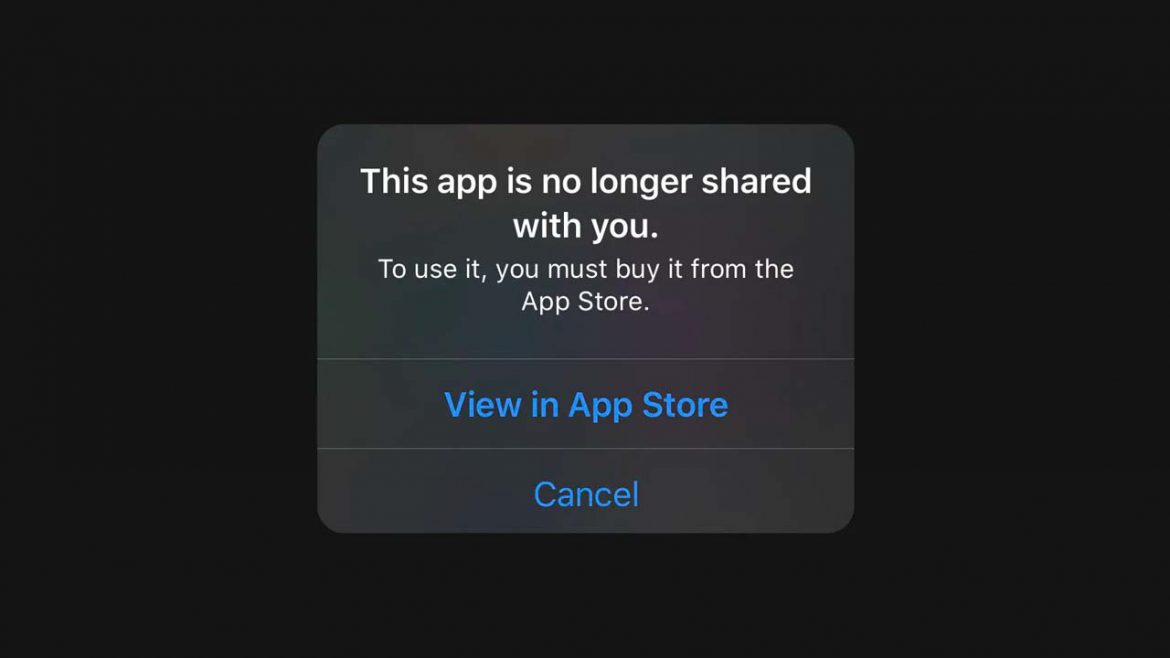
This app is no longer shared with you. To use it, you must. buy it from the App Store.

Khi người dùng mở một số ứng dụng sẽ nhận được thông báo lỗi như trên. Vấn đề ảnh hưởng đến một số ứng dụng ngẫu nhiên thay vì một ứng dụng cụ thể, thông báo này có liên quan đến tài khoản Chia sẻ gia đình. Đây có thể là sự cố xảy ra với các máy chủ Apple ngăn iOS xác minh rằng bạn đã mua một ứng dụng.

Apple chưa xác nhận sự cố này trên trang System Status, hiện tại chúng ta chưa có cách giải quyết cho lỗi này, theo như một số người dùng thì bạn có thể xóa và tải lại ứng dụng sẽ giải quyết được vấn đề. Nếu bạn bị lỗi tương tự, mình khuyên bạn nên đợi cho đến khi Apple khắc phục lỗi.

@YouTube this is hilarious! I can’t use the YouTube app as it’s no longer shared with me… pic.twitter.com/quXJRe3UUL

— Anthony (@ant1298) May 22, 2020

22/05/2020 0 comment
0 FacebookTwitterPinterestEmail
Thủ thuật

Hướng dẫn fix lỗi phương thức thanh toán bị từ chối trên App Store

by Bánh Bao 11/05/2020
written by Bánh Bao

Khi bạn mua một ứng dụng trên App Store đôi khi sẽ nhận được thông báo lỗi phương thức thanh toán của bạn đã bị từ chối. Vậy đâu là nguyên nhân và cách khắc phục ra sao? Bài viết này mình sẽ hướng dẫn bạn xử lý.

Nhiều người dùng đôi khi gặp các vấn đề trong đó App Store từ chối thẻ ghi nợ hoặc thẻ tín dụng của bạn. Đôi khi điều này xảy ra với một thẻ thanh toán mới. Nếu không có phương thức thanh toán hợp lệ, bạn không thể mua nhạc, phim, ứng dụng hoặc bộ nhớ iCloud từ Apple.

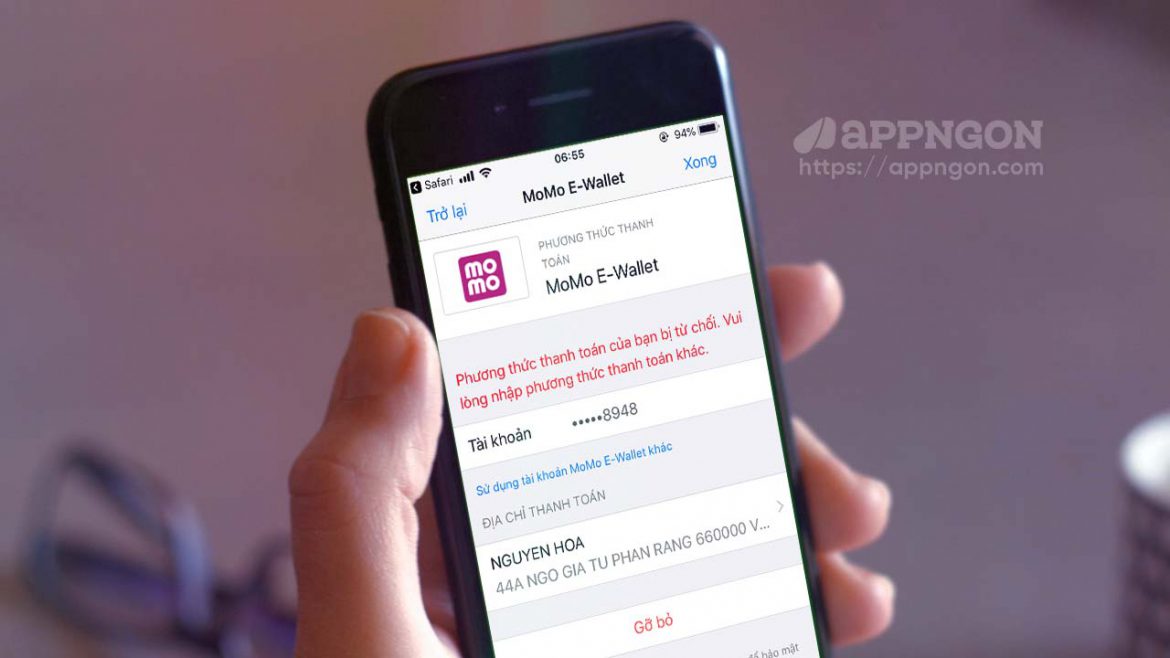
Phương thức thanh toán bị từ chối trên App Store

Fix lỗi phương thức thanh toán bị từ chối trên App Store

1. Cập nhật thông tin thanh toán Apple ID

Trước tiên cần làm là kiểm tra xem thông tin thanh toán của bạn trên App Store đã được cập nhật hay không.

Cập nhật thông tin thanh toán Apple ID

Cách để cập nhật thông tin thanh toán trên iPhone, iPad

  1. Vào mục Cài đặt > Itunes & App Store.
  2. Chạm vào Apple ID của bạn, sau đó nhấn Xem Apple ID.
  3. Nhập mật khẩu Apple ID của bạn nếu yêu cầu.
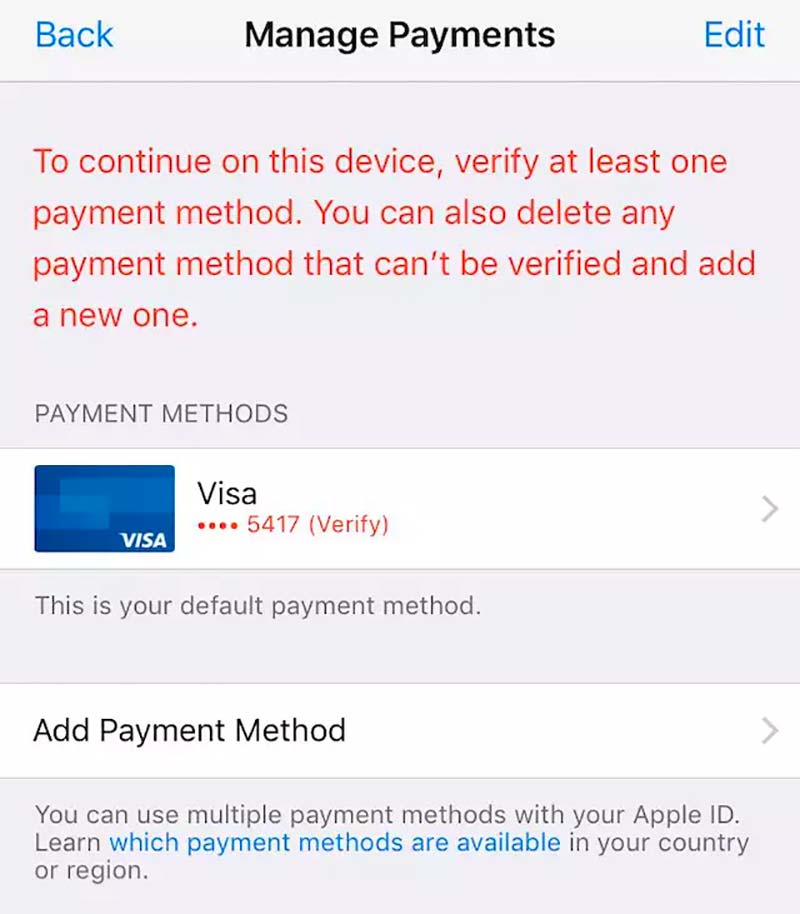
  4. Nhấp vào Quản lý thanh toán.
  5. Cập nhật số thẻ, ngày hết hạn, CVV và chi tiết thanh toán.
  6. Nhấn Xong ở trên cùng bên phải để hoàn thành.

Địa chỉ thanh toán

Nhiều người dùng bị từ chối thanh toán vì địa chỉ thanh toán không khớp với những gì trong hồ sơ tại ngân hàng. Để đảm bảo bạn cần kiểm tra kỹ lại địa chỉ thanh toán của mình. Kiểm tra tên, địa chỉ đường phố và số điện thoại phù hợp với tài khoản ngân hàng của bạn.

Bạn đang sử dụng VPN

Vấn đề thanh toán thường xảy ra nếu có sự cố không đúng giữa địa chỉ thanh toán App Store và vị trí thực tế của bạn. Nếu bạn đang sử dụng chương trình VPN thì nên tắt nó đi và thử thanh toán lại.

2. Kiểm tra lịch sử mua hàng xem có đơn hàng nào chưa thanh toán

Đơn hàng trên App Store đang bị pending

Bạn không thể cập nhật ứng dụng hoặc mua nội dung từ App Store nếu có các giao dịch mua chưa được thanh toán. Điều này xảy ra nếu bạn đã mua hàng và sau đó phương thức thanh toán bị từ chối.

Khi bạn mua hàng trên App Store đôi khi Apple thường sẽ xử lý trong vài ngày để chấp nhận khoản thanh toán thành công. Vì vậy bạn cần thanh toán các đơn hàng chưa được thanh toán thì mới có thể tiếp tục mua hàng.

Các kiểm tra lịch sử mua hàng trên iPhone, iPad

  1. Vào mục Cài đặt > Itunes & App Store.
  2. Chạm vào Apple ID của bạn, sau đó nhấn Xem Apple ID.
  3. Nhập mật khẩu Apple ID của bạn nếu yêu cầu.
  4. Kéo xuống và nhấn chọn vào Lịch sử mua hàng.
  5. Đơn hàng chưa thanh toán được liệt kê trong mục Pending.

3. Thêm phương thức thanh toán mới

Thêm phương thức thanh toán mới

Có thể có vấn đề với phương thức thanh toán mà bạn đang sử dụng. Có lẽ thẻ của bạn đã hết hạn, tài khoản của bạn đã bị chặn hoặc phương thức thanh toán đó không được chấp nhận. Hãy sử dụng một phương phức thanh toán thay thế, chẳng hạn như Momo.

Cách thêm phương thức thanh toán mới trên iPhone, iPad

  1. Vào mục Cài đặt > Itunes & App Store.
  2. Chạm vào Apple ID của bạn, sau đó nhấn Xem Apple ID.
  3. Nhập mật khẩu Apple ID của bạn nếu yêu cầu.
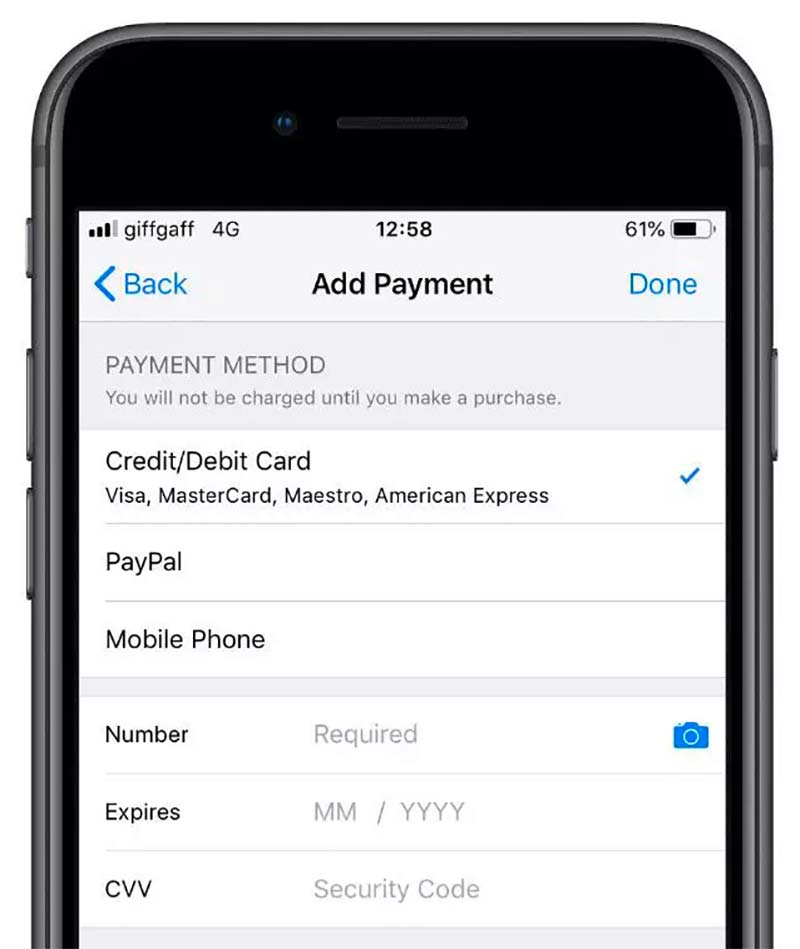
  4. Nhấn chọn Quản lý thanh toán, sau đó nhấn vào Thêm phương thức thanh toán.
  5. Chọn phương thức thanh toán bạn muốn thêm và nhập vào đầy đủ các chi tiết.
  6. Khi hoàn tất, nhấn Xong ở trên cùng bên phải để hoàn thành.

4. Đăng xuất tài khoản khỏi App Store, sau đó đăng nhập lại

Có thể có một số sự cố phần mềm với thiết bị cụ thể của bạn khiến phương thức thanh toán của bạn bị từ chối trong App Store. Để khắc phục, bạn hãy thử đăng xuất Apple ID khỏi App Store và khởi động lại thiết bị, sau đó đăng nhập lại.

Cách đăng xuất khỏi App Store

  1. Vào mục Cài đặt > Itunes & App Store.
  2. Chạm vào ID Apple của bạn, sau đó nhấn Đăng xuất.

5. Liên hệ với ngân hàng của bạn

Có thể ngân hàng bạn đang sử dụng không cho phép thanh toán quốc tế hoặc thanh toán quốc tế đang bị khóa do đó bạn hãy liên hệ với ngân hàng mà bạn đang sử dụng để được hướng dẫn khắc phục sự cố này.

6. Liên hệ với Apple

Nếu với tất cả các cách trên bạn vẫn chưa thể thực hiện thanh toán thì cách cuối cùng đó là bạn nên liên hệ với bộ phận hỗ trợ của Apple. Hiện tại, Apple đã có tổng đài hỗ trợ tại Việt Nam do đó việc liên hệ với bộ phận hỗ trợ của Apple rất dễ dàng.

Kết luận

Có nhiều lý do có thể dẫn đến việc thanh toán của bạn trên App Store bị từ chối như thẻ hết hạn, không đủ số dư, thẻ không được chấp nhận hoặc tài khoản ID Apple của bạn có nghi ngờ vi phạm chính sách của Apple.

Với những cách trên, hy vọng bạn có thể khắc phục được lỗi này. Và điều cuối cùng, mình khuyên các bạn là không nên sử dụng thẻ ngân hàng trên nhiều tài khoản ID Apple hoặc dùng nhiều tài khoản ID Apple để mua hàng trên App Store, điều này có dẫn đến thiết bị iPhone hoặc iPad bị blacklist, sẽ khiến cho bạn sẽ không thể mua hàng được trên App Store nữa.

Nếu có bất kỳ câu hỏi nào bạn hãy để lại bình luận ở bên dưới bài viết này nhé.

Chúc các bạn thành công!
11/05/2020 26 comments
0 FacebookTwitterPinterestEmail
Chia sẻ tài khoản

Trải nghiệm Apple Arcade miễn phí – Chơi game thoả thích

by Bánh Bao 05/04/2020
written by Bánh Bao

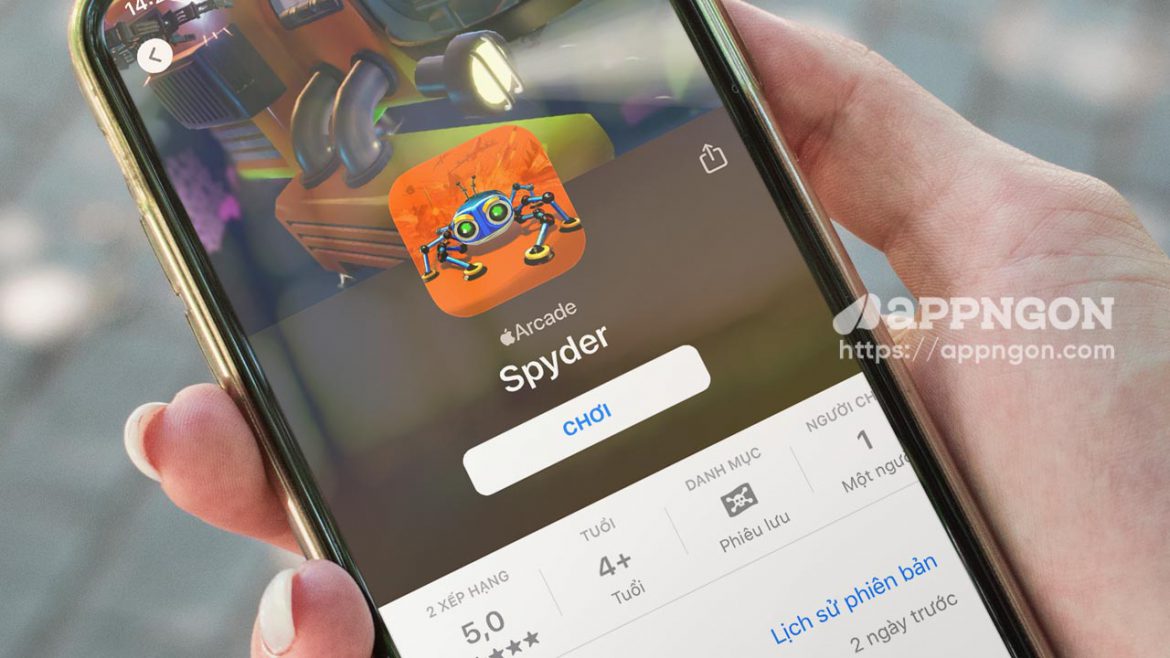
Bạn muốn trải nghiệm dịch vụ Apple Arcade mới của Apple chứ? Dịch vụ thuê bao game với các game độc quyền và chỉ có trên iOS, bài viết này mình sẽ chia sẻ miễn phí Apple Arcade cho bạn thoả thích thưởng thức game hay trên đây.

Apple Arcade là gì?

Tài khoản Apple Arcade miễn phí

Chúng ta cùng nói qua về dịch vụ này nhé. Apple Arcade ra mắt vào tháng 3/2019 đây là dịch vụ thuê bao game mới của Apple. Dịch vụ này sẽ cho phép người dùng iOS, Mac và Apple TV trả một khoản phí hàng tháng và có quyền truy cập vào tất cả game trên tất cả các nền tảng.

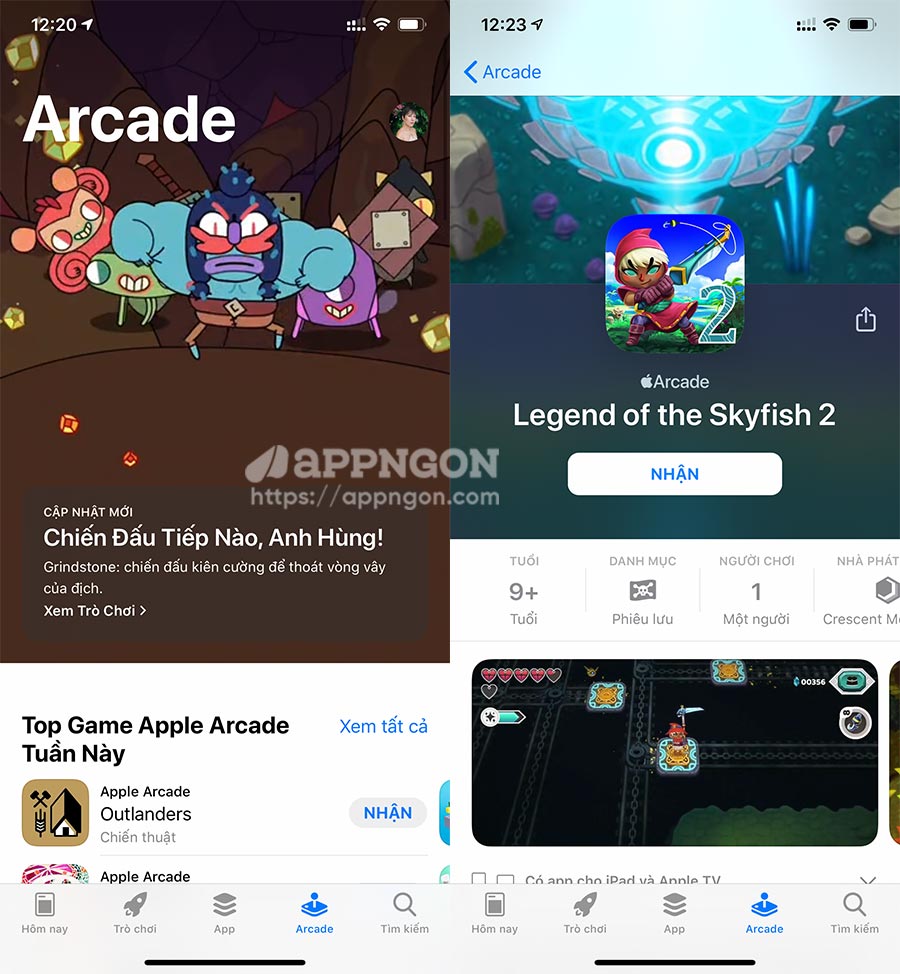
Với một thuê bao duy nhất sẽ cung cấp cho bạn quyền truy cập vào hơn 200 trò chơi mới và độc quyền. Apple Arcade sẽ là một khu vực mới trên App Store, với một tab mới ở phía dưới. Dịch vụ đồng bộ giữa tất cả các thiết bị của bạn và có thể chơi ngoại tuyến. Không có quảng cáo hoặc mua trong ứng dụng. Dịch vụ sẽ cho phép truy cập vào tất cả các thành viên trong tài khoản Chia sẻ gia đình.

Apple Arcade hiện có giá 4.99 USD mỗi tháng hoặc 49.99 USD mỗi năm, khi đăng ký bạn nhận được 1 tháng dùng thử miễn phí.

Bạn có thể xem danh sách các trò chơi mới nhất trên Apple Arcade để biết các tựa game mới ra mắt.

Ưu điểm lớn nhất của Apple Arcade là các trò chơi hoàn toàn không có quảng cáo và mua hàng trong ứng dụng. Ngoài ra điểm ấn tượng nhất với mình đó là bạn có thể chơi nó trên bất kỳ thiết bị Apple nào.

Apple hỗ trợ Apple Arcade trên iPhone, iPod Touch và iPad với thiết bị đang chạy iOS 13 hoặc iPadOS 13 trở lên. Bất kỳ máy tính Mac nào đang chạy iOS 10.15 trở lên cũng có thể chơi các trò chơi Apple Arcade. Và nếu bạn có Apple TV cũng có thể chơi Apple Arcade miễn là đang chạy tvOS 13 trở lên.

Điểm thú vị nữa là bạn cũng có thể chơi bất kỳ trò chơi nào ngoại tuyến ở bất kỳ đâu mà không cần kết nối internet.

Bạn có thể chơi những trò chơi nào trên Apple Arcade?

Những trò chơi hấp dẫn bạn có thể chơi trên Apple Arcade

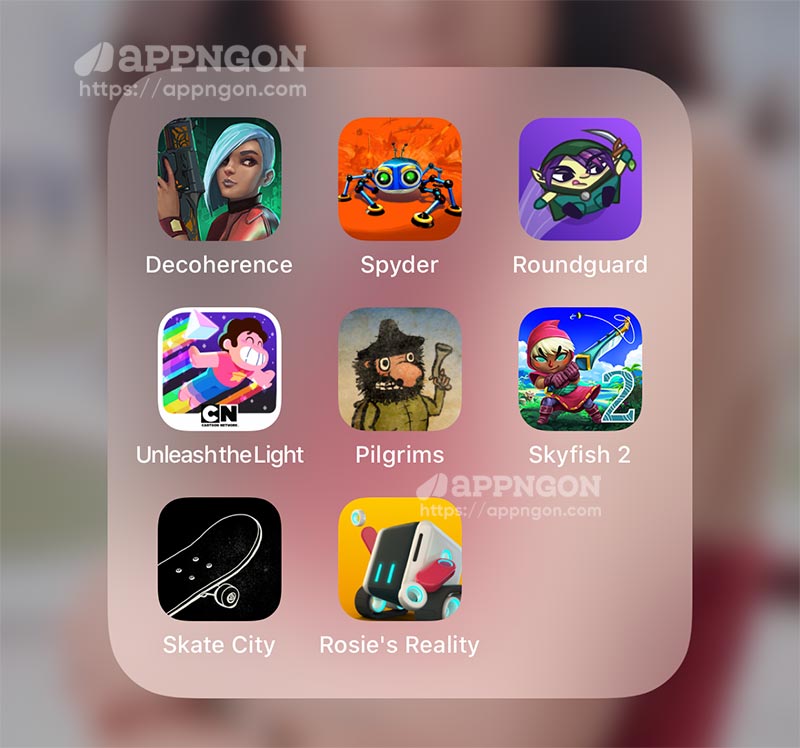
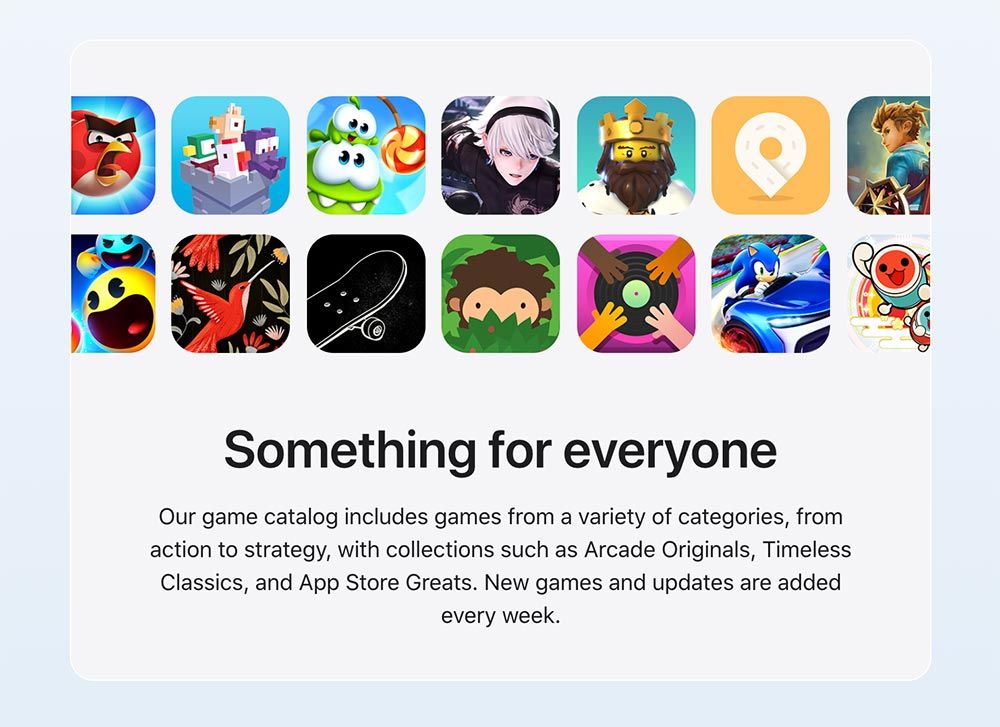
Bây giờ, chúng ta vào phần quan trọng nhất của Apple Arcade là các trò chơi của nó. Các trò chơi được thêm vào mỗi tháng bao gồm cả các trò chơi độc quyền của Apple Arcade và các trò chơi cũ từ App Store. Hiện tại tổng số trò chơi có sẵn lên hơn 200 trò chơi với Arcade Originals và Timeless Classics.

Hầu hết các trò chơi Arcade Original đều khá tuyệt vời. Với mình thì các trò chơi chỉ nằm ở mức hấp dẫn chứ chưa phải là quá hay, với hơn 200 trò chơi thì mình chỉ tính được trên đầu ngón tay các trò mà mình thích còn lại các trò chơi khá đơn giản. Mình tin chắc rằng không ai có thể tải về hơn 200 trò chơi và chơi được nó hết đâu.

Danh mục bổ sung gần đây nhất trên Apple Arcade có tên là Timeline Classics, bao gồm nhiều trò chơi mà bạn đã thấy trên App Store trước đây. Chỉ khác là các trò chơi này sẽ không có mua hàng và không có quảng cáo.

Có rất nhiều trò chơi cổ điển từ App Store như Fruit Ninja Classic, Monument Valley, Kingdom Rush hay Don’t Starve. Danh mục mới này là cơ hội hoàn hảo để hồi tưởng lại những ngày xưa tươi đẹp hoặc thử các trò chơi này nếu bạn chưa từng có cơ hội trước đây. Điều này cho thấy, nó vẫn là những trò chơi cũ mà bạn có thể đã chơi rất nhiều lần.

Nhược điểm lớn nhất của Apple Arcade là bạn sẽ không thể sở hữu bất kỳ trò chơi nào như trên App Store, có nghĩa là bạn không thể chơi lại bất kỳ trò chơi Apple Arcade nào nếu bạn hủy dịch vụ.

Trải nghiệm Apple Arcade miễn phí

Nếu bạn muốn trải nghiệm những tựa game siêu hay trên Apple Arcade thì hãy để lại email ở bên dưới bài viết này mình sẽ gửi lại thông tin và hướng dẫn cho bạn.

Chia sẻ tài khoản Apple Arcade miễn phí

05/04/2020 1,172 comments
0 FacebookTwitterPinterestEmail
Thủ thuật

Sửa lỗi “App này không được chia sẻ với bạn nữa”

by Bánh Bao 13/03/2020
written by Bánh Bao

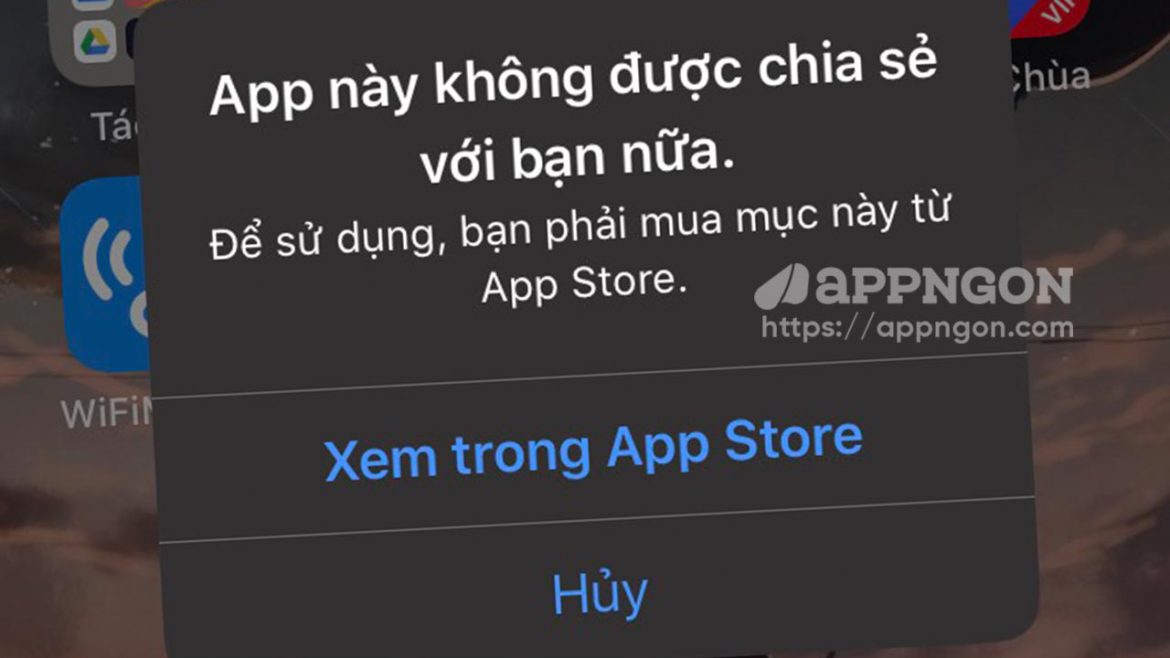
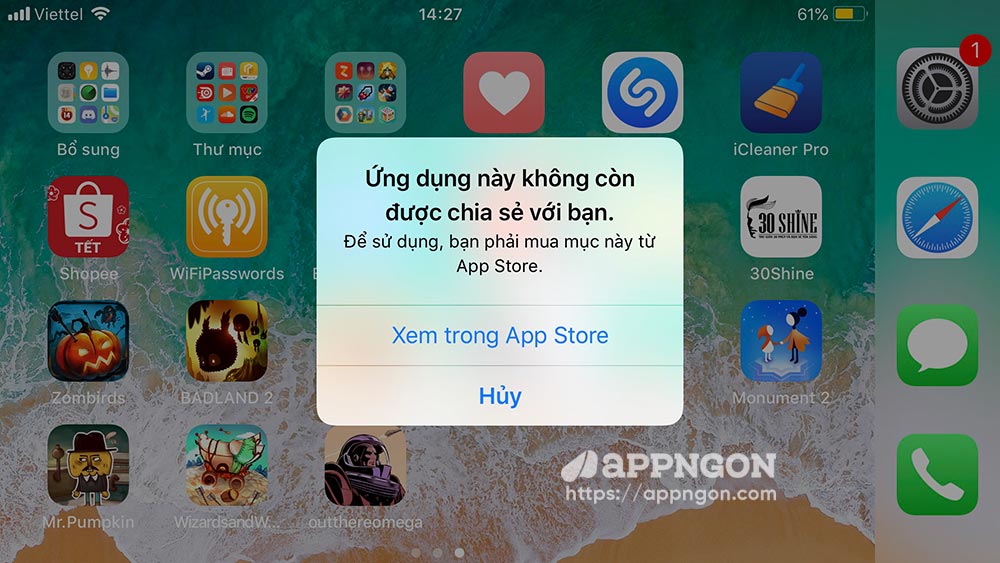
Lỗi “App này không được chia sẻ với bạn nữa” (This app is no longer shared with you) đây là lỗi mà khi bạn tải ứng dụng hoặc trò chơi bằng tài khoản Apple ID chia sẻ trong gia đình. Vậy cách khắc phục như thế nào? Mình sẽ hướng dẫn bạn ngay bên dưới đây.

Sửa lỗi App này không được chia sẻ với bạn nữa trên App Store

Xem thêm: Hướng dẫn thiết lập chia sẻ trong gia đình trên iPhone, iPad

Mình có một tài khoản Apple ID chia sẻ trong gia đình bao gồm các app/game đã mua. Ở công ty có một vài người bạn muốn tải một số game trả phí về chơi mình đã cho họ mượn Apple ID đó, tuy nhiên khi họ tải về thì nhận được một thông báo lỗi “Ứng dụng này không còn được chia sẻ với bạn. Để sử dụng, bạn phải mua mục này từ App Store.”

Mình khá bất ngờ và tự hỏi không hiểu sao lại bị ngừng chia sẻ. Sau khi kiểm tra tài khoản mình thấy hoàn toàn bình thường và loay hoay tìm cách khắc phục thì mình đã tìm thấy một giải pháp để sửa nó thành công.

Hướng dẫn sửa lỗi “App này không được chia sẻ với bạn nữa”

Cách 1

Sửa lỗi này rất đơn giản, trước tiên hãy xóa ứng dụng hoặc game đó, tiếp theo bạn hãy vào mục mua hàng của tôi tải 1 ứng dụng miễn phí bất kỳ rồi mở ứng dụng, sau đó tải lại những ứng dụng hoặc game đó là được nhé.

Cách 2

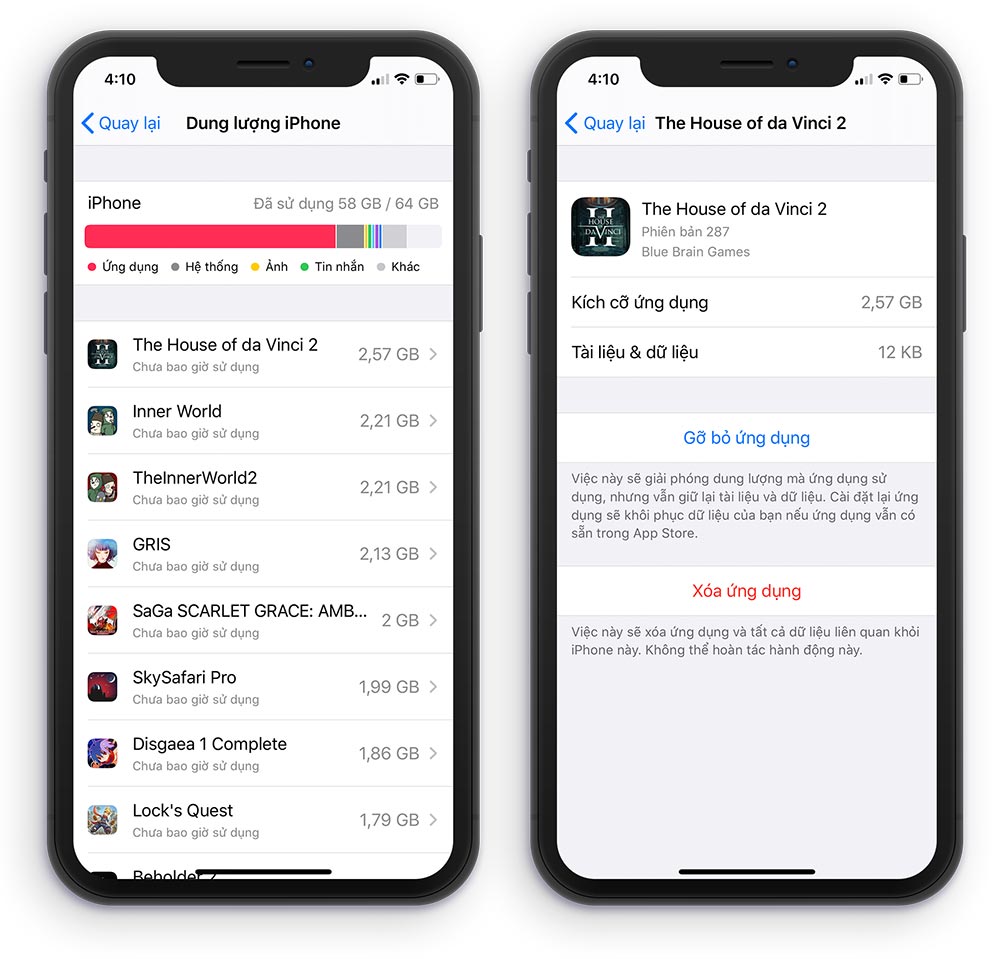
Bạn mở ứng dụng Cài đặt (Settings) → Cài đặt chung (General) → Dung lượng iPhone (iPhone Storage).

Bạn sẽ thấy tất cả các ứng dụng bạn đã tải về được liệt kê ở bên dưới. Bây giờ bạn hãy tìm đến ứng dụng bị lỗi chạm vào nó, sau đó chọn Gỡ bỏ ứng dụng (Offload App).

Gỡ bỏ ứng dụng - Offload App

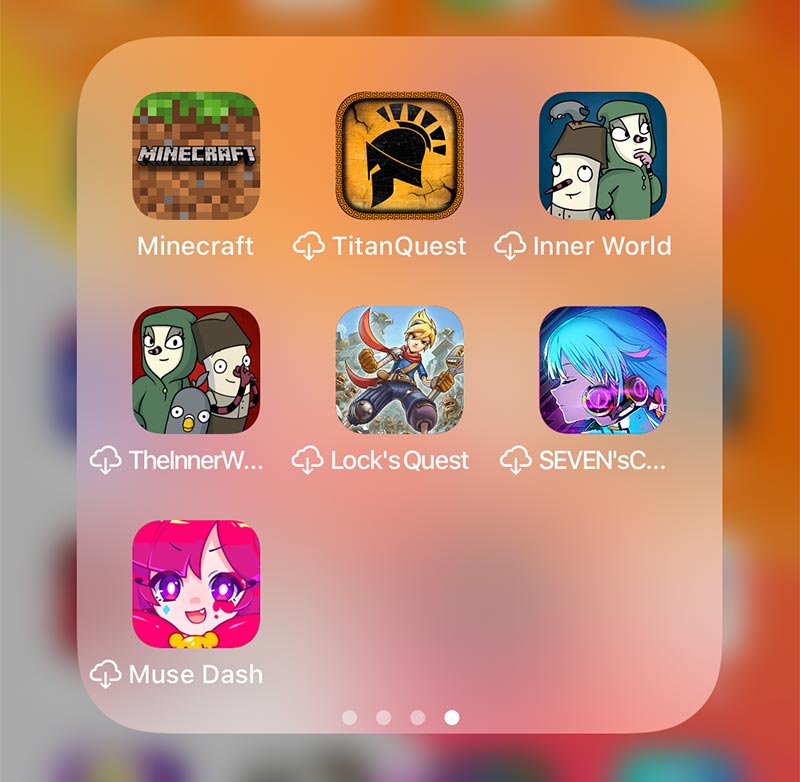
Điều này cho phép bạn xóa ứng dụng khỏi iPhone nhưng vẫn giữ lại tất cả các dữ liệu. Ứng dụng vẫn hiển thị trên màn hình, bạn chỉ cần nhấn vào biểu tượng ứng dụng đó để tải về lại là được.

Nhấn để tải lại app là được
Bạn chỉ cần nhấn vào biểu tượng app/game để tải lại là được

Và cuối cùng, nếu iPhone hoặc iPad của bạn sắp hết dung lượng, bạn có thể sử dụng tính năng Gỡ bỏ ứng dụng (Offload App) cho mục đích của mình – giải phóng một số dung luợng trong khi vẫn giữ được khả năng khôi phục ứng dụng đã xóa trong tương lai.

Như vậy là xong. Chúc các bạn thành công!

13/03/2020 8 comments
0 FacebookTwitterPinterestEmail
Thủ thuật

Sửa lỗi Your Purchase Could Not Be Completed thành công 100%

by Bánh Bao 13/01/2020
written by Bánh Bao

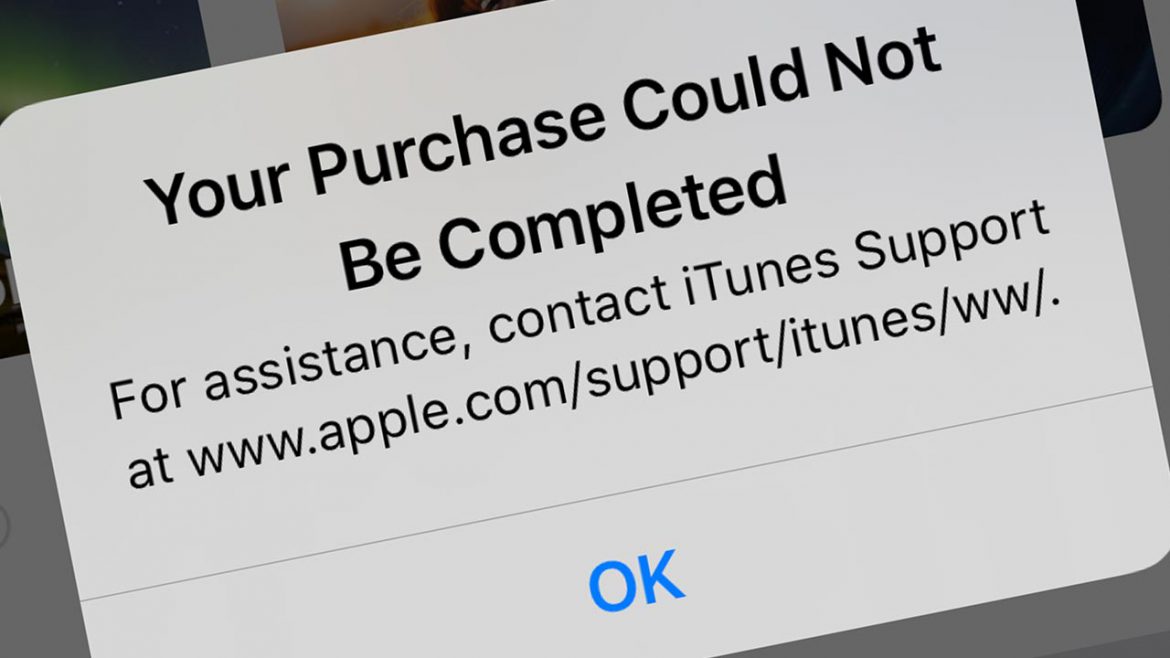
Nếu bạn nhận thấy thông báo sau, khi cố gắng mua ứng dụng, game trên App Store hoặc mua in-app (mua trong ứng dụng, game) thì bài viết này mình sẽ hướng dẫn bạn cách khắc phục thành công 100%.

Your Purchase Could Not Be Completed
For assistance, contact iTunes Support at www.apple.com/support/itunes/ww/.

Nguyên nhân là gì?

Lỗi “Your Purchase Could Not Be Completed” thường xảy ra rất phổ biến khi Apple từ chối thanh toán, nguyên nhân nằm trong một số trường hợp sau:

  • Sử dụng cùng mạng Wifi chung qua nhiều người.
  • Tài khoản bị nghi ngờ gian lận hoặc tài khoản Apple quá mới.
  • Điện thoại đã dùng để đăng kí quá nhiều tài khoản Apple sẽ bị liệt vào danh sách đen.
  • Đăng nhập tài khoản ID Apple vào nhiều thiết bị khác nhau.
  • Thiết bị đăng nhập quá nhiều tài khoản ID Apple.
  • ID Apple có thể được liên kết với quá nhiều thẻ tín dụng.
  • Thẻ tín dụng của bạn có thể bị chặn hoặc không đủ tiền.
  • Cố gắng mua đi mua lại nhiều lần mà không được phép mua.
  • Thông tin tài khoản có thể không khớp với thông tin thẻ tín dụng.

Hướng dẫn sửa lỗi Your Purchase Could Not Be Completed

Để khắc phục lỗi này cách duy nhất và nhanh nhất ở thời điểm hiện tại là bạn nên liên hệ với bộ phận hỗ trợ của Apple bằng cách thực hiện các bước hướng dẫn dưới đây:

Bước 1: Truy cập vào trang hỗ trợ của Apple getsupport.apple.com

Bước 2: Chọn vào mục More và chọn App Store.

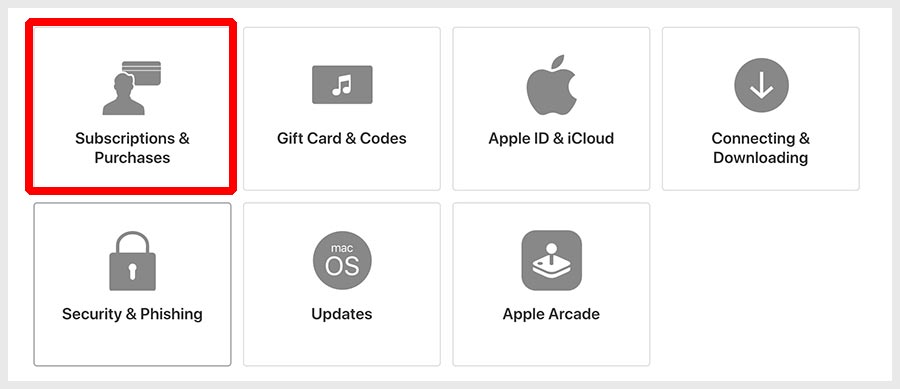
Bước 3: Chọn tiếp vào Subscriptions & Purchases và chọn mục The topic is not listed.

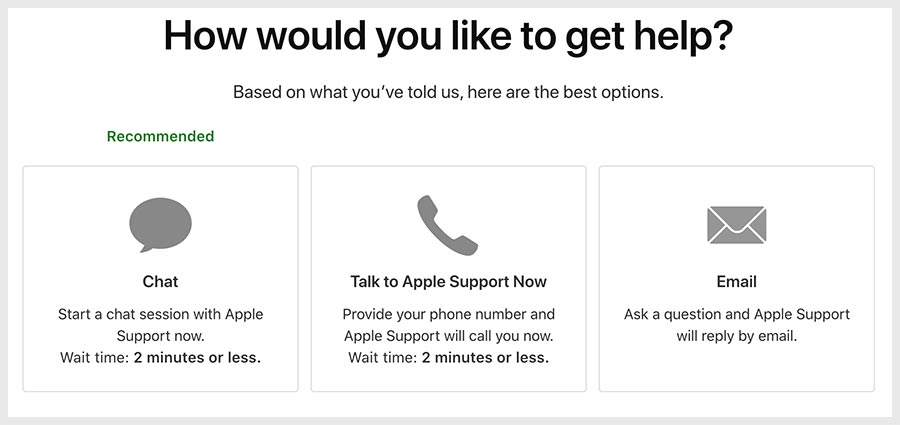
Bước 4: Ở đây có 3 tùy chọn để bạn liên hệ với bộ phận hỗ trợ Apple như:

  • Chat: Chat trực tiếp với bộ phận hỗ trợ
  • Talk to Apple Support now: Đặt lịch để Apple gọi lại cho bạn
  • Email: Hỗ trợ qua Email (Apple sẽ trả lời qua email trong vòng 48 giờ)

Ngoài cách liên hệ với Apple ở trên thì bạn có thể gọi trực tiếp vào tổng đài hỗ trợ Apple tại Việt Nam là 1800 1127 (từ 9h sáng đến 18h chiều, thứ hai đến thứ sáu, trừ thứ 7 và chủ nhật)

Xem thêm: Hướng dẫn cách gọi tổng đài hỗ trợ Apple tại Việt Nam.

Nếu có bất kỳ câu hỏi nào cần hỗ trợ, bạn có thể để lại bình luận bên dưới bài viết này nhé.

Chúc các bạn thành công!
13/01/2020 0 comment
0 FacebookTwitterPinterestEmail
Thủ thuật

Hướng dẫn sửa lỗi Account Not in this Store trên iOS

by Bánh Bao 04/01/2020
written by Bánh Bao

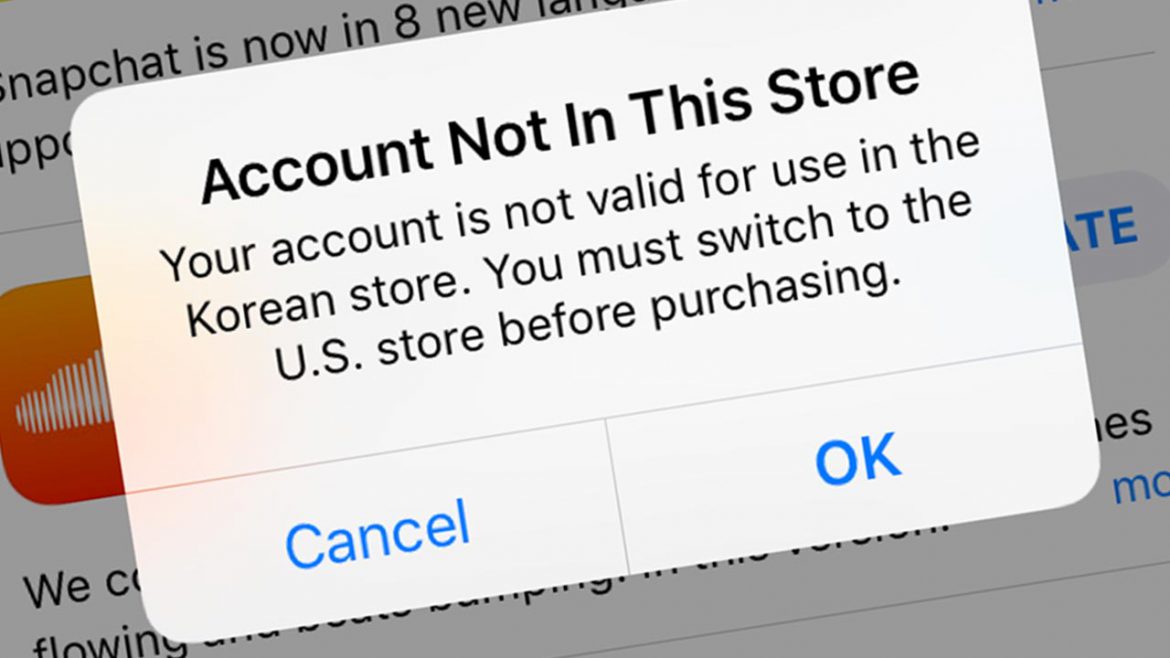
Bạn đang gặp lỗi “Account Not in this Store” hay “Tài khoản không có trong cửa hàng” đây là một lỗi mà nhiều người dùng gặp phải khi muốn tải một ứng dụng hoặc trò chơi nào đó trên App Store. Ở bài viết này mình sẽ hướng dẫn bạn cách khắc phục lỗi này.

Tại sao lỗi này lại xảy ra?

Thực ra thì đây không phải là một lỗi nghiêm trọng. Người ta thường thấy rằng nhiều người dùng iOS liên tục thay đổi quốc gia trên tài khoản ID Apple để có thể tải về một số ứng dụng bị hạn chế trong một số khu vực địa lý trên App Store. Vì họ thường xuyên chuyển đổi App Store, đôi khi phần mềm bị nhầm lẫn và hiển thị thông báo lỗi này.

Cách khắc phục sự cố Account Not in this Store

Giải pháp 1

Bước 1: Khởi chạy Cài đặt trên thiết bị iOS của bạn.

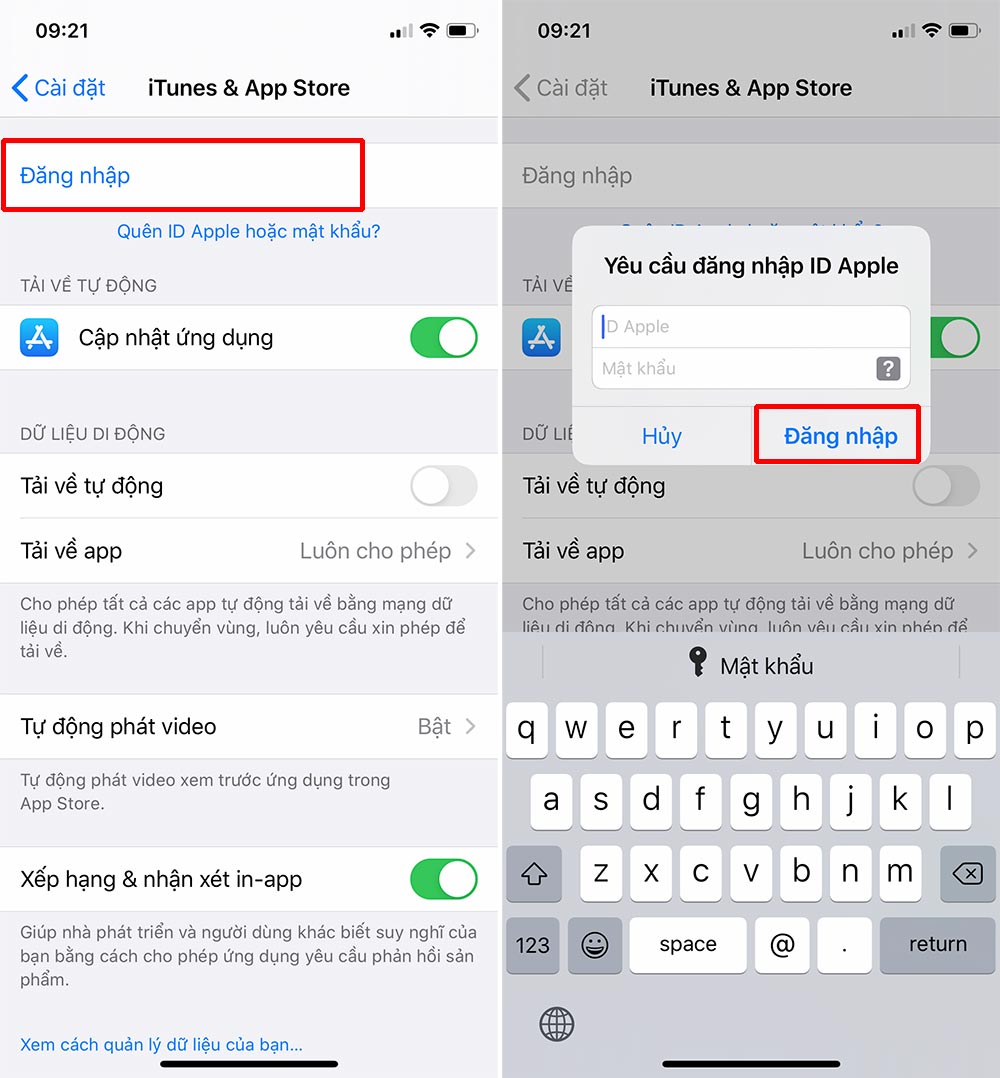
Bước 2: Bạn kéo xuống và chọn Itunes & App Store.

Bước 3: Tiếp theo, hãy nhấp vào ID Apple của bạn.

Bước 4: Một thông báo hiện lên, nhấp chọn Đăng xuất.

Lưu ý: Nếu bạn thấy dòng ID Apple có màu xám nghĩa là bạn không thể đăng xuất ở trong mục Itunes & App Store, thì hãy mở ứng dụng App Store để đăng xuất tài khoản.

Sửa lỗi Account Not in this Store

Bước 5: Bây giờ, bạn hãy đăng nhập lại tài khoản ID Aple và nhấn Đăng nhập.

Sau khi thực hiện các phương pháp trên, bạn nên khởi động lại thiết bị iOS của mình. Khi khởi động lại, bạn sẽ có thể tải xuống và cập nhật ứng dụng của mình từ App Store.

Giải pháp 2: Thay đổi quốc gia trên App Store

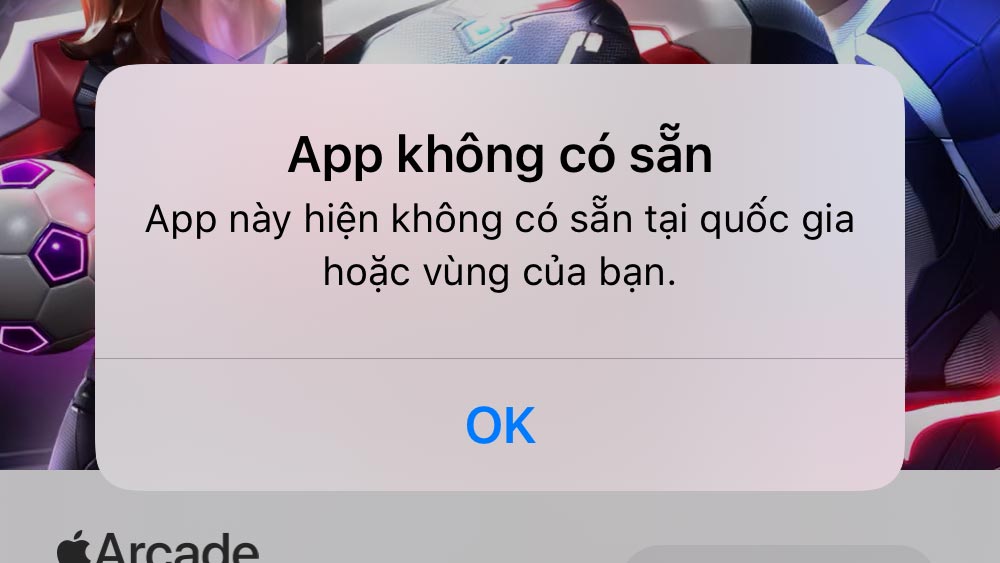
App không có sẵn tại quốc gia của bạn
Chuyển vùng Apple ID để tải app/game không có ở quốc gia của bạn

Nếu bạn vẫn không thể tải xuống ứng dụng hoặc trò chơi trên App Store, bạn hãy thực hiện theo hướng dẫn này để thay đổi hoặc chuyển vùng App Store sang quốc gia khác. Đây là giải pháp mà được nhiều người dùng thực hiện và đã thành công!

Giải pháp 3: Thay đổi mật khẩu Apple ID

Bạn có thể đặt lại hoặc thay đổi mật khẩu Apple ID nếu các giải pháp trên không hiệu quả. Đôi khi, việc thay đổi mật khẩu Apple ID sẽ khắc phục được sự cố này.

Nếu sự cố vẫn còn, bạn nên liên hệ với bộ phận hỗ trợ của Apple để có giải pháp cuối cùng.

Chúc các bạn thành công!
04/01/2020 1 comment
0 FacebookTwitterPinterestEmail
Photo & Video

Chia sẻ nhiều app chụp ảnh cho iPhone cực xịn

by Bánh Bao 01/10/2019
written by Bánh Bao

Không phải mọi bức ảnh bạn chụp đều hoàn hảo, và không phải bức ảnh nào cũng đẹp. Nhưng đôi khi bạn muốn có một bức ảnh tuyệt vời hơn chắc chắn bạn cần đến các app chỉnh ảnh hoặc app chụp ảnh. Vì vậy, ở bài viết này mình sẽ chia sẻ đến bạn những app tuyệt vời đó.

Xem thêm: Chia sẻ ID Apple nhiều App/Game trả phí siêu ngon

Một số ứng dụng chỉnh sửa hình ảnh không hẳn là miễn phí, và ngay cả những ứng dụng miễn phí thường các tính năng bị giới hạn. Cho dù bạn đang tìm kiếm một trình chỉnh sửa ảnh cho iPhone hoặc iPad, bạn có thể tìm thấy tất cả các trình chỉnh sửa tốt nhất trong tài khoản này.

Tất cả các ứng dụng chỉnh sửa ảnh này đều là app trả phí và theo mình đánh giá và hay sử dụng thì đó là những ứng dụng tốt nhất trên App Store, vì vậy tài khoản này bao gồm rất nhiều ứng dụng hay, mình sẽ cập nhật và chia sẻ thường xuyên.

Các ứng dụng chỉnh ảnh tốt nhất trên iPhone

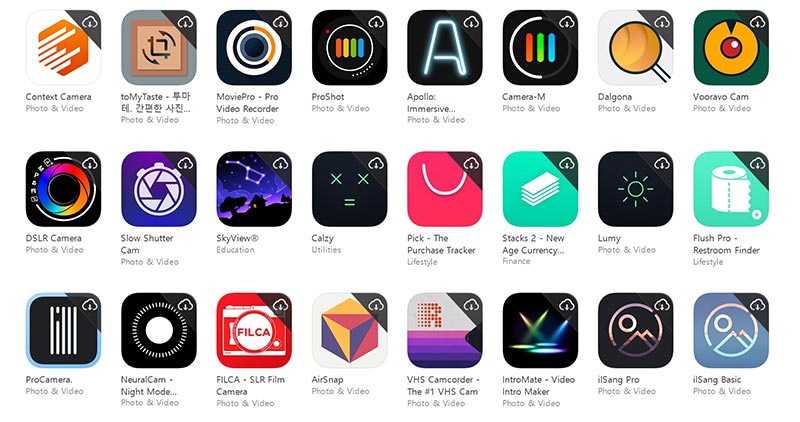
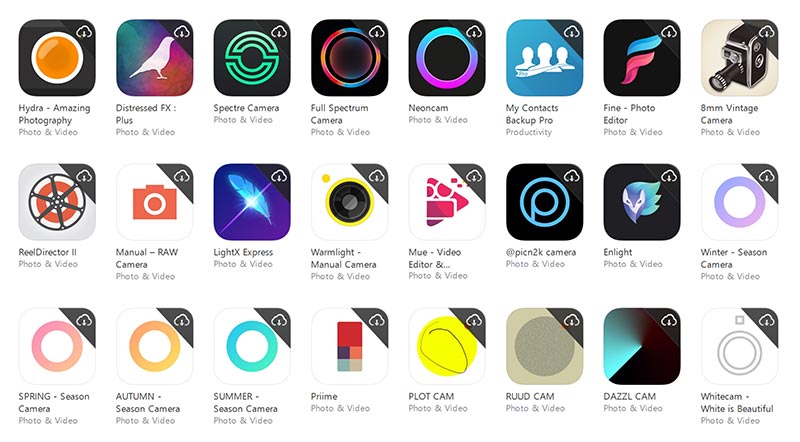
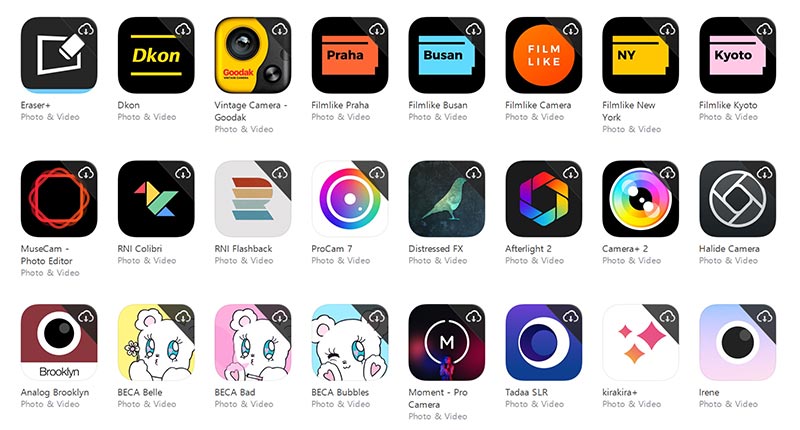
Dưới đây là một số app chỉnh sửa ảnh và chụp ảnh tiêu biểu:

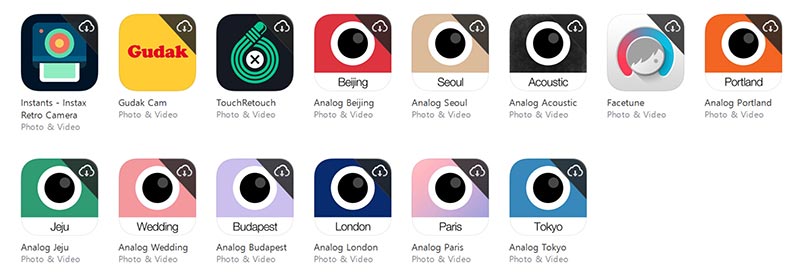
  • Procam 8
  • ProCamera
  • Moment – Pro Camera
  • VHS Camcorder – The #1 VHS Cam
  • NeuralCam – Night Mode Camera
  • MoviePro – Pro Video Recorder
  • Hydra – Amazing Photography
  • Halide Camera
  • Spectre Camera
  • Trọn bộ 11 app Analog Film
  • Afterlight 2

Nhiều app chụp ảnh cho iPhone

Ứng dụng chụp ảnh tốt nhất cho iPhone

Chia sẻ rất nhiều app chỉnh sửa ảnh cho iPhone, iPad

Download

Chú ý: Tuyệt đối không login tài khoản vào iCloud, nếu đã tải xong vui lòng đăng xuất tài khoản.

01/10/2019 155 comments
0 FacebookTwitterPinterestEmail
Tin tức

Đã có thể thanh toán trên App Store bằng Ví MoMo

by Bánh Bao 28/08/2019
written by Bánh Bao

Một tin vui dành cho các bạn dùng iOS ở Việt Nam đó là Ví MoMo đã hỗ trợ thanh toán trên App Store. Giờ đây bạn có thể mua ứng dụng, trò chơi, nhạc, phim và mua thêm dung lượng iCloud khá dễ dàng bằng Ví MoMo.

Việc mua ứng dụng, trò chơi trên App Store ở Việt Nam có chút bất tiện, bạn cần phải có thẻ Visa hoặc MasterCard mới có thể thanh toán được, tuy nhiên sẽ gặp chút khó khăn tùy vào ngân hàng bạn làm thẻ. Nhưng mới đây Ví MoMo đã hỗ trợ thanh toán trên App Store khá dễ dàng.

Hướng dẫn mua ứng dụng trên App Store bằng Ví MoMo

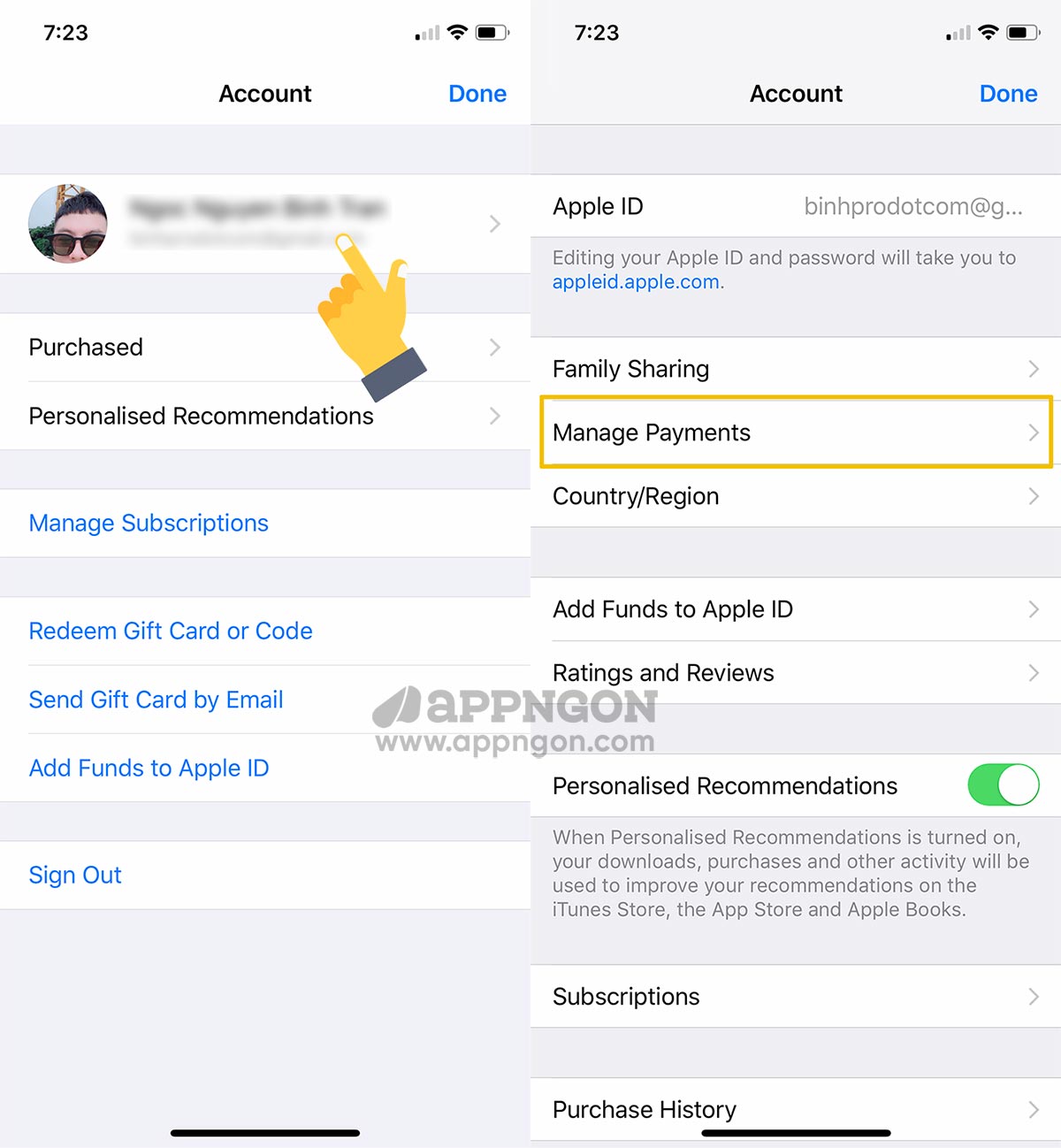
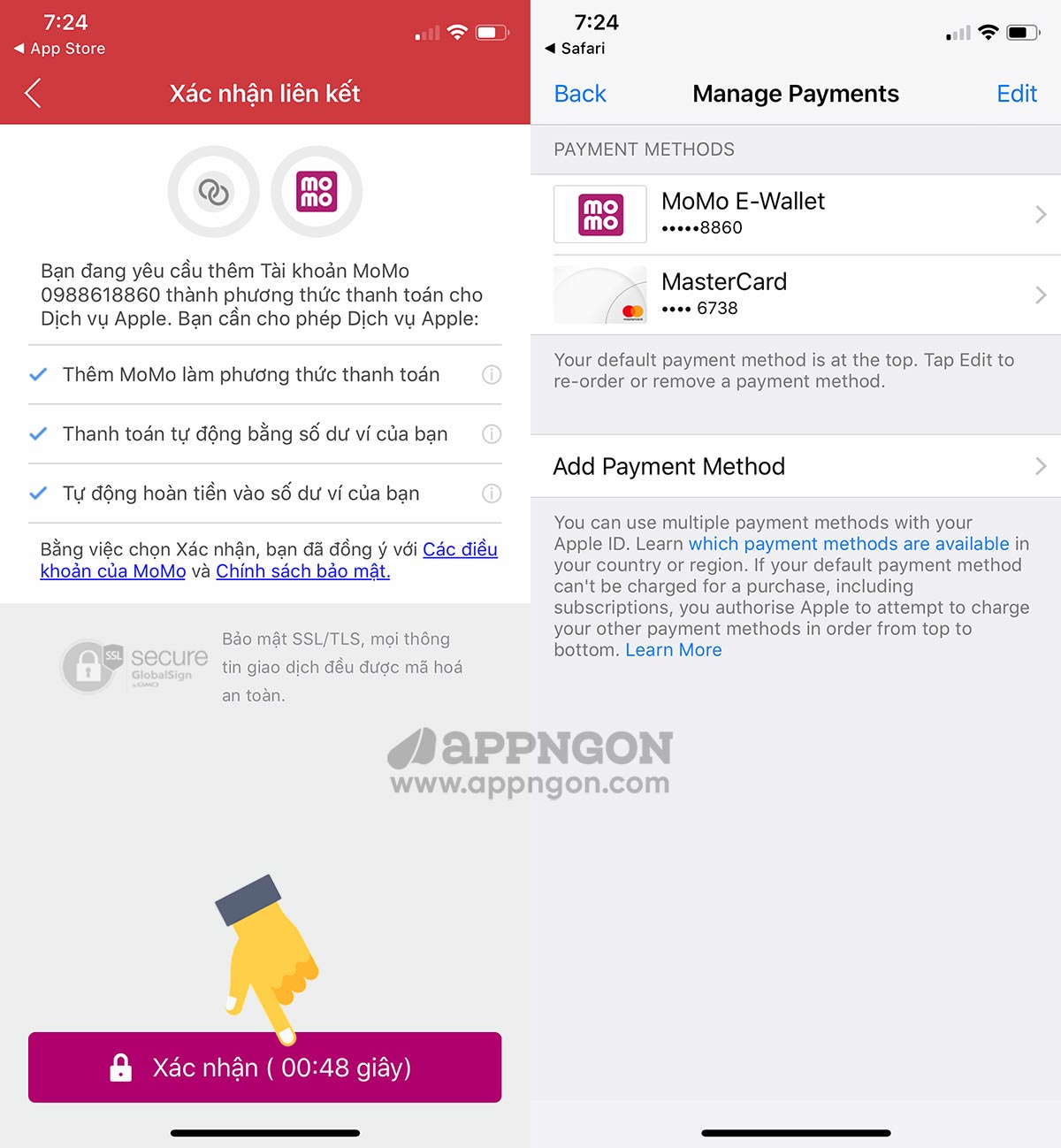
Bước 1. Mở App Store, sau đó nhấn vào Tài khoản ID Apple của bạn → Quản Lý Thanh Toán (Manage Payments)

Hướng dẫn mua ứng dụng trên App Store bằng Ví MoM

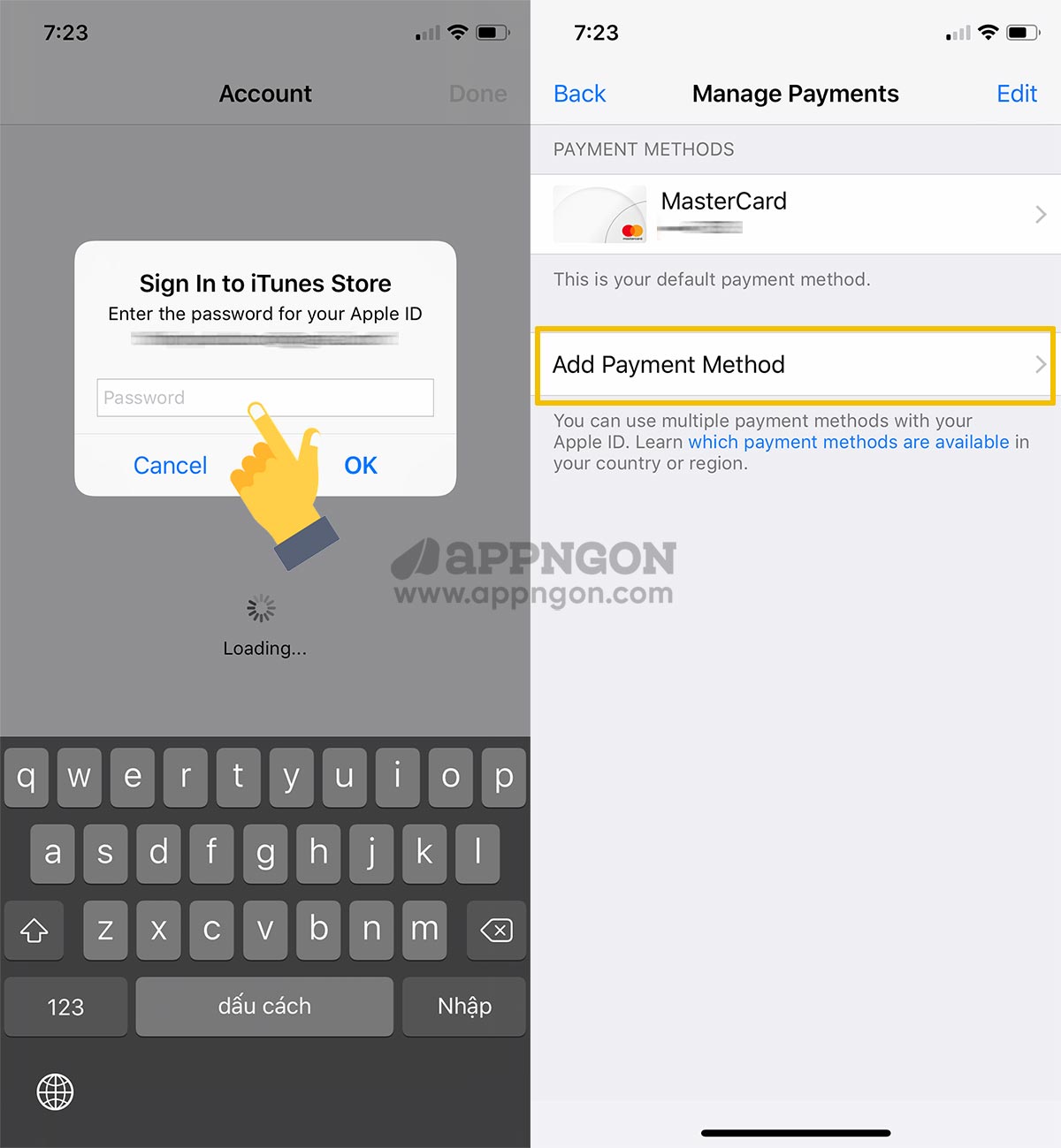
Bước 2. Nhập Mật khẩu tài khoản của bạn nếu yêu cầu → Thêm Phương Thức (Add Payment Method)

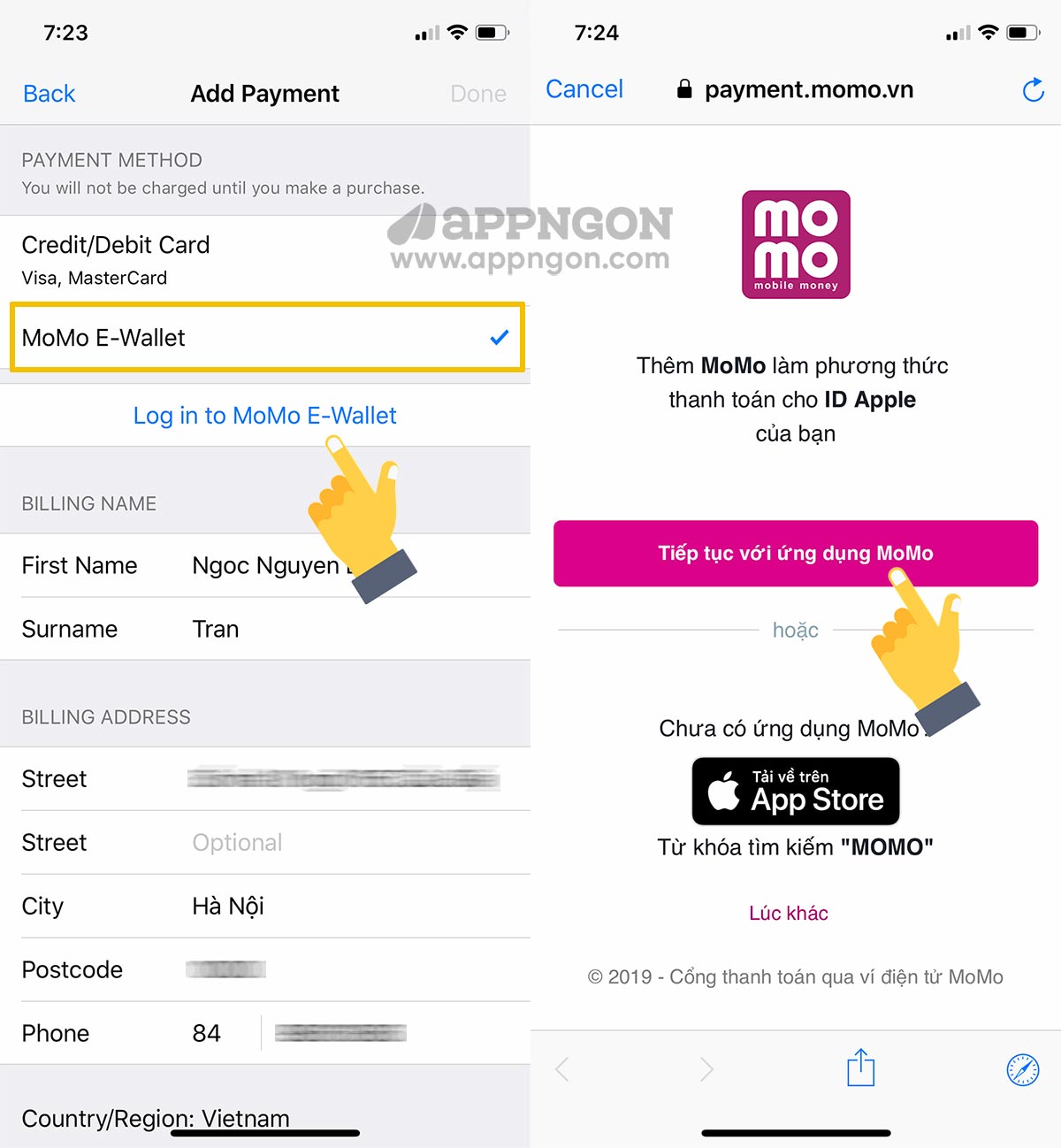
Bước 3. Chọn phương thức thanh toán là MoMo E-Wallet → và chọn Đăng nhập vào MoMo E-Wallet (Log in to MoMo E-Wallet)

Sau đó chọn Tiếp tục với ứng dụng MoMo (nếu bạn chưa cài thì vào App Store tìm MoMo để tải về)

Chọn phương thức thanh toán là MoMo E-Wallet

Bước 4. Sau đó nhấn Xác nhận. Lúc này Ví MoMo đã được thêm vào tài khoản ID Apple của bạn.
Ngay bây giờ bạn hãy thử mua ứng dụng, trò chơi ngay trên App Store bằng Ví MoMo của mình rồi.

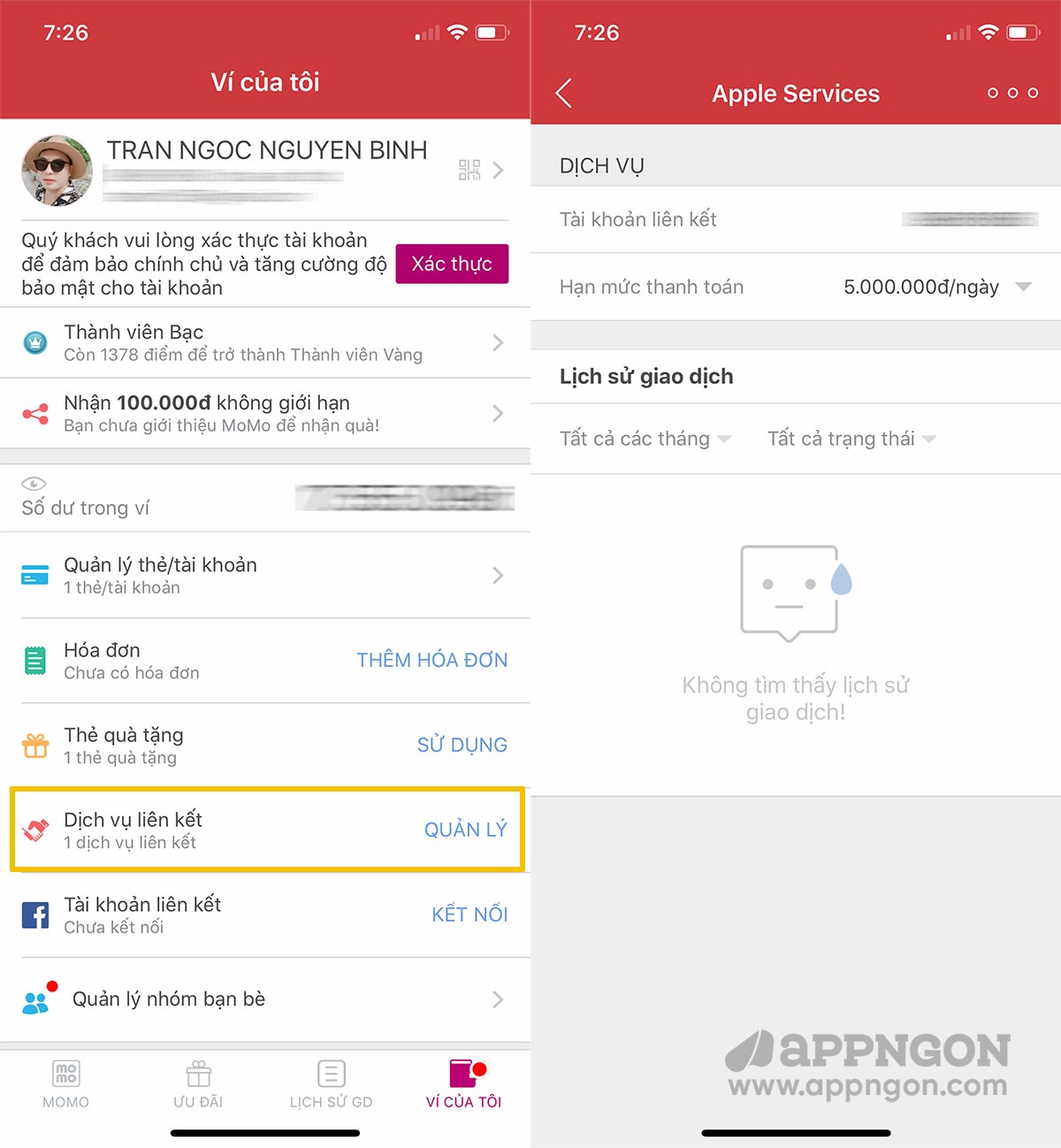
Để kiểm tra các lịch sử giao dịch các bạn vào Ví của tôi → Dịch vụ liên kết → Apple Services để kiểm tra các giao dịch mua trên App Store.

Kết luận

Việc Ví MoMo hỗ trợ thanh toán trên App Store thì giờ đây việc mua ứng dụng, trò chơi, nhạc, phim hoặc nâng cấp dung lượng iCloud trở lên dễ dàng hơn. Mình đã mua thử một vài ứng dụng cảm nhận ban đầu thấy việc thanh toán rất nhanh chóng và đơn giản.
28/08/2019 1 comment
0 FacebookTwitterPinterestEmail
Thủ thuật

Hướng dẫn chi tiết yêu cầu hoàn tiền trên App Store

by Bánh Bao 31/07/2019
written by Bánh Bao

Khi bạn mua nhầm ứng dụng trên App Store? hay con bạn mua nhầm tiền trong game? và làm cách nào để yêu cầu hoàn lại tiền App Store? Bài viết này mình sẽ hướng dẫn các bạn cách yêu cầu Apple hoàn lại tiền khi mua nhầm trên App Store.

Để yêu cầu hoàn lại tiền từ Apple bạn sẽ cần phải có một lý do hợp lệ cho yêu cầu, nếu bạn mua một thứ gì đó một cách tình cờ, mua nhầm, hoặc không nhận được bất cứ điều gì, đó là cách bạn có thể lấy lại tiền của mình.

Cách yêu cầu Apple hoàn lại tiền

Lưu ý: Bạn chỉ có thể báo cáo sự cố về các mặt hàng bạn đã mua trong vòng 90 ngày qua.

Bước 1. Bạn vào App Store → Nhấn vào Tài khoản → và chọn vào mục Purchase History.

Cách đòi lại tiền Apple khi mua nhầm ứng dụng trên App Store

Bước 2. Bạn chọn vào ứng dụng cần hoàn lại tiền.

Bước 3. Chọn Report a Problem, sau đó bạn sẽ được chuyển đến một trang web của Apple, ở đây bạn hãy chọn vào Choose Problem để lựa chọn vấn đề cần yêu cầu refund, ghi nội dụng và nhấn Submit.

Như vậy đã hoàn thành xong việc yêu cầu hoàn lại tiền từ Apple.

Bạn nên kiểm tra lại email từ Apple trong vòng một vài ngày đến một tuần với việc yêu cầu hoàn lại tiền của bạn có được chấp thuận hay không. Nếu được chấp thuận tiền của bạn sẽ được hoàn trả trực tiếp từ Apple vào tài khoản thẻ của bạn đã sử dụng để mua ứng dụng.

Lưu ý về hoàn tiền

Việc hoàn tiền trên App Store thường mất một hoặc hai ngày để xử lý và bạn có thể được bộ phận hỗ trợ của Apple liên hệ để xác minh lý do cho yêu cầu.

Bạn nên lưu ý rằng không phải tất cả các giao dịch bạn đã mua trên Apple Store đều được Apple hỗ trợ hoàn lại tiền, họ sẽ kiểm tra và xem xét có chấp thuận hay là không.

Nếu bạn có bất kỳ câu hỏi, cho tôi biết ở phần bình luận dưới bài viết này!

31/07/2019 0 comment
0 FacebookTwitterPinterestEmail
Ứng dụngTrò chơi

Chia sẻ ID Apple nhiều App/Game trả phí siêu ngon

by Bánh Bao 07/07/2019
written by Bánh Bao

Bài viết này mình chia sẻ ID Apple bao gồm nhiều App/Game iOS trả phí, các ứng dụng được chia sẻ trong bài viết này được team Appngon mua bản quyền.

Chia sẻ acc App Store nhiều App/Game trả phí

Dưới đây là danh sách các App/Game trả phí iOS được mua bởi AppNgon.Com với trị giá lên đến hơn 1000 đô la, tất cả đều được tải về miễn phí và được cập nhật thường xuyên nhiều app mới.

Danh sách các App/Game iOS trả phí tiêu biểu

  • FineScanner AI PRO
  • Coda by Panic
  • AnkiMobile Flashcards
  • Litchi for DJI Drones
  • Youtube Life (4 app)
  • Notepad+ Pro
  • Affinity Photo
  • Affinity Designer
  • LumaFusion
  • Speak & Translate: Translator
  • MAVIS Pro – Camera
  • VideoShow PRO – Video Editor
  • Monster Hunter Stories
  • Scrivener
  • Valkyrie Profile Lenneth
  • Infuse Pro 5
  • Infuse Pro 6
  • Infuse Pro 7
  • FineScanner AI PRO
  • MindNode 6 – Volume License
  • FL Studio Mobile
  • Home Design 3D GOLD
  • Litchi for DJI Osmo
  • Notability
  • Và rất nhiều app, game khác…

Dưới đây là ảnh demo gồm rất nhiều app/game, trong đó còn nhiều app khác mà mình chưa chụp hết.

Chia sẻ ID Apple nhiều App/Game trả phí siêu ngon


Làm thế nào để có tài khoản?

Để nhận tài khoản vui lòng gửi email về địa chỉ [email protected] mình sẽ check và gửi tài khoản cho bạn tải về miễn phí.

Đừng quên ủng hộ AppNgon bằng viêc donate tại đây để duy trì và phát triển kho ứng dụng iOS trả phí này nhé.

07/07/2019 247 comments
1 FacebookTwitterPinterestEmail
Newer Posts
Older Posts

Ứng dụng nổi bật

  • 1
    8.0

    Tải game Minecraft cho iOS – Game sinh tồn đỉnh nhất

    02/05/2019
  • 2

    Hướng dẫn rút tiền từ Toss về tài khoản ngân hàng

    04/07/2021
  • 3

    Hướng dẫn tải TikTok Trung Quốc trên iPhone/iPad

    18/08/2019
  • 4

    Hướng dẫn sửa lỗi Account Not in this Store trên iOS

    04/01/2020
  • 5

    Hướng dẫn tải Youtube phiên bản cũ cho iPhone, iPad

    22/08/2019

Bình luận gần đây

  • Bánh Bao on Share GTA San Andreas save game full nhiệm vụ, full tiền
  • Bánh Bao on Share GTA San Andreas save game full nhiệm vụ, full tiền
  • Châu on Share GTA San Andreas save game full nhiệm vụ, full tiền
  • Phong on Share GTA San Andreas save game full nhiệm vụ, full tiền
  • An Nguyễn on Share GTA San Andreas save game full nhiệm vụ, full tiền
  • Hoàng minh tấn on Share GTA San Andreas save game full nhiệm vụ, full tiền
  • Bánh Bao on Share GTA San Andreas save game full nhiệm vụ, full tiền
  • Bánh Bao on Human: Fall Flat – Game cực hài và vui nhộn

Tin tức mới

  • OpenAI ra mắt ứng dụng ChatGPT miễn phí cho iOS

    21/05/2023
  • Mở khóa iPhone khi đeo khẩu trang chỉ có trên iPhone 12 trở lên

    15/03/2022
  • Apple phát hành iOS 15.1.1 với bản sửa lỗi tự động ngắt cuộc gọi

    19/11/2021
  • Tất tật mọi tính năng mới có trong iOS 15.1

    26/10/2021
  • Apple phát hành iOS 15.0.2 sửa lỗi MagSafe, AirTag

    12/10/2021

Giới thiệu

Giới thiệu

Appngon.com là blog cá nhân được xây dựng và phát triển nhằm mục đích chia sẻ ứng dụng, trò chơi, tin tức, kinh nghiệm và thủ thuật iPhone và iPad. Phương châm của Appngon là chia sẻ không ngừng nghỉ, chia sẻ tất tần tật tất cả mọi thứ hay ho nhất liên quan đến iPhone, iPad và hoàn toàn miễn phí.

Facebook Twitter Email Reddit Rss

Thủ thuật

  • Cách cài file IPA bằng Sideloadly

    17/02/2022
  • Cách sửa lỗi không kích hoạt được iMessage

    03/01/2022
  • Cách cài đặt AltStore lên iPhone, iPad để cài file IPA

    11/10/2021

Hướng dẫn

  • Hướng dẫn rút tiền từ Toss về tài khoản ngân hàng

    04/07/2021
  • Hướng dẫn tải TikTok Trung Quốc trên iPhone/iPad

    18/08/2019
  • Cách tải và tạo tài khoản game One Piece Fighting Path

    21/05/2021
  • Facebook
  • Twitter

@2021 - All Right Reserved. Designed and Developed by PenciDesign


Back To Top
Appngon – Chia sẻ ứng dụng iPhone • iPad
  • Home