• Home
Appngon – Chia sẻ ứng dụng iPhone • iPad
keep your memories alive
Thủ thuật

Notion là gì? Cách nâng cấp gói Notion Personal Pro

by Bánh Bao 27/09/2021
written by Bánh Bao

Bạn đang tìm hiểu hoặc là người mới sử dụng Notion? Bạn chưa biết nó là gì và lợi ích của nó ra sao? Hoặc là bạn muốn nâng cấp lên Personal Pro miễn phí? Hãy cùng theo dõi nội dung bài viết này của mình nhé.

Notion là gì?

Notion là gì

Nếu bạn đang tìm kiếm một công cụ ghi chú có thể kết hợp nhiệm vụ công việc và lập kế hoạch cá nhân, bạn phải thử Notion. Ngày nay, chúng ta đang sử dụng rất nhiều ứng dụng và công cụ để lưu trữ với lượng thông tin và lịch trình đầy đủ, và chưa kể đến rất nhiều công việc cần được quản lý một cách khoa học.

Với Notion, mọi thứ sẽ trở lên dễ dàng hơn nhiều. Phần mềm ghi chú này không chỉ lý tưởng cho các ý tưởng, ghi chú của bạn mà còn cho các dự án, kế hoạch, danh sách việc cần làm, cơ sở dữ liệu và nhiều hơn thế nữa. Notion có nhiều chế độ xem dự án, bao gồm chế độ xem Kanban, Calendar, Gallery.

Notion phù hợp với tất cả mọi người từ học sinh, sinh viên cần một công cụ hỗ trợ học tập cho đến những người đi làm cần một ứng dụng quản lý công việc, hay những người nội trợ cần một ứng dụng quản lý chi tiêu và sinh hoạt hàng ngày.

Lợi ích mà Notion mang lại

Có nhiều lợi ích khi sử dụng Notion:

  • Hoàn toàn miễn phí
  • Có thể lưu trữ một lượng lớn thông tin
  • Sắp xếp tác vụ, quản lý công việc, ghi chú một cách có tổ chức
  • Thích ứng với hầu hết nhu cầu của bạn
  • Các Template tạo sẵn giúp bạn tiết kiệm thời gian quý báu
  • Dễ dàng tổ chức các lớp học và bài giảng trong bảng và lịch (nơi mọi thứ được liên kết)

Lợi ích chính của việc sử dụng Notion thay cho các dịch vụ khác như OneNote hoặc Microsoft Word là mức độ tùy chỉnh sâu. Notion được xây dựng để được tinh chỉnh và tùy chỉnh và bất kỳ page hoặc text box nào cũng có thể được sử dụng để chèn bất kỳ block nào bạn thích.

Rất nhiều ứng dụng khác có những hạn chế khó chịu và không cần thiết, trong khi Notion cho phép bạn tự do thêm bất kỳ nội dung nào vào bất kỳ page nào.

Bạn có muốn thêm danh sách việc cần làm vào mục lịch không? Hay bạn muốn nhúng video vào Kanban board card? Bạn có thể làm được. Bạn thậm chí, có thể thêm một lịch khác vào bên trong sự kiện lịch. Khả năng là vô tận.

Nếu bạn muốn chia sẻ ghi chú với bạn bè, giáo viên hoặc giảng viên, bạn có thể dễ dàng nhấn nút chia sẻ và không gian làm việc được chỉ định sẽ có sẵn để xem trên web thông qua liên kết chia sẻ.

Ngoài ra, Notion rất phù hợp cho sinh viên với khả năng làm việc hợp tác tuyệt vời của nó. Bạn có thể mời bạn bè chia sẻ, chỉnh sửa không gian làm việc của mình, cho phép học nhóm dễ dàng hoặc theo dõi tiến độ của một dự án nhóm.

Điều kiện để nâng cấp Notion Personal Pro miễn phí?

Nếu bạn là sinh viên có thể đăng ký Personal Pro miễn phí, thường có giá 5$ mỗi tháng. Bạn chỉ cần đăng ký bằng địa chỉ email trường học của bạn. Gói đăng ký này bạn sẽ được sử dụng vĩnh viễn.

Gói Personal Pro không có quá nhiều tính năng như gói miễn phí (Personal) ngoài việc bạn sẽ được Guests và File Uploads không giới hạn. Nhưng mình khuyên bạn nên nâng cấp lên Personal Pro, bạn sẽ nhận được một giá trị tuyệt vời cho trải nghiệm với Notion.

Cách đăng ký và nâng gói Notion Personal Pro

Bước 1: Các bạn truy cập trang web tại đây để đăng ký tài khoản, nhấn vào Try Notion Free.
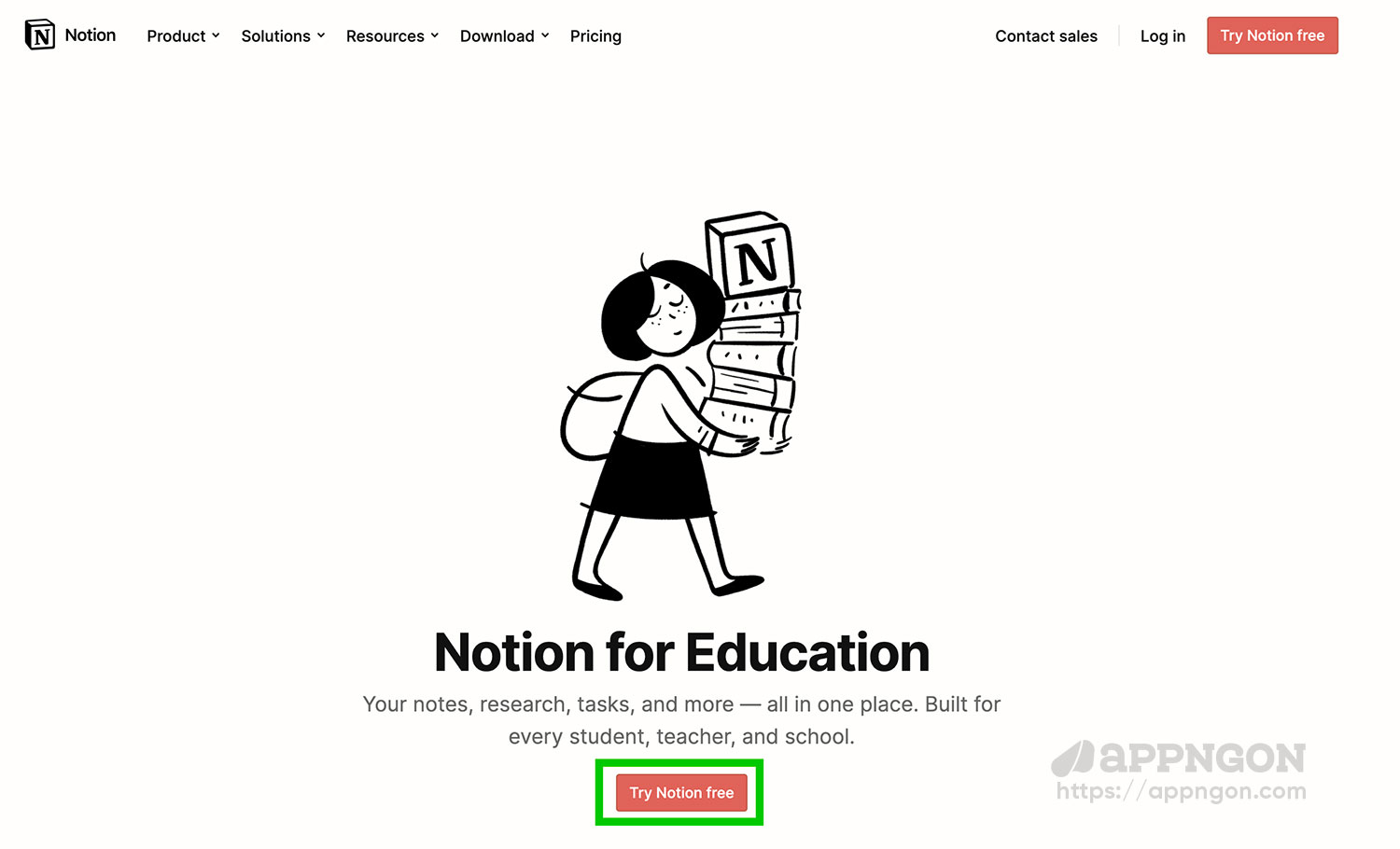
Try Notion Free

Bước 2: Nhập địa chỉ email trường học cung cấp cho bạn và nhấn Continue with email.
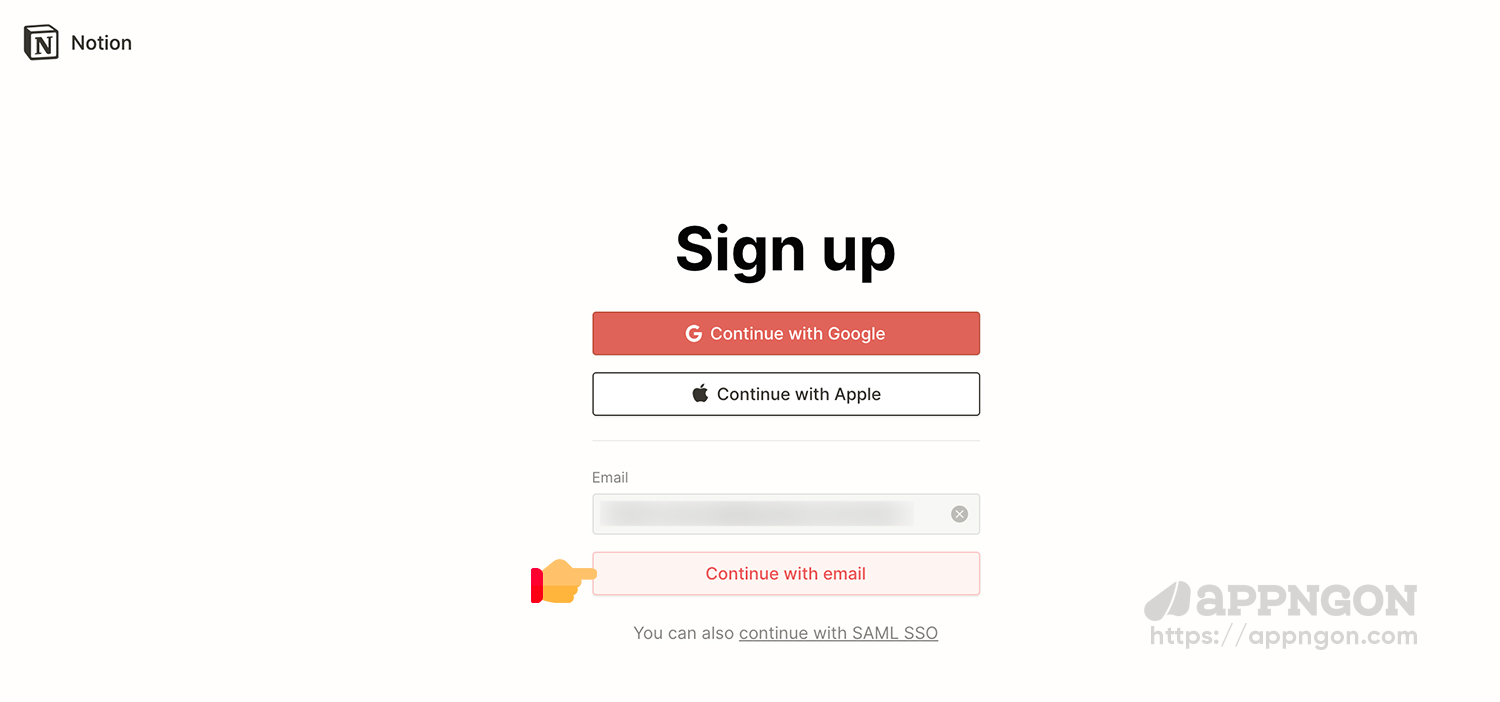
Continue with email

Bước 3: Truy cập vào email để lấy mã code nhập vào ô Sign up code. Sau đó nhấn Create new account.
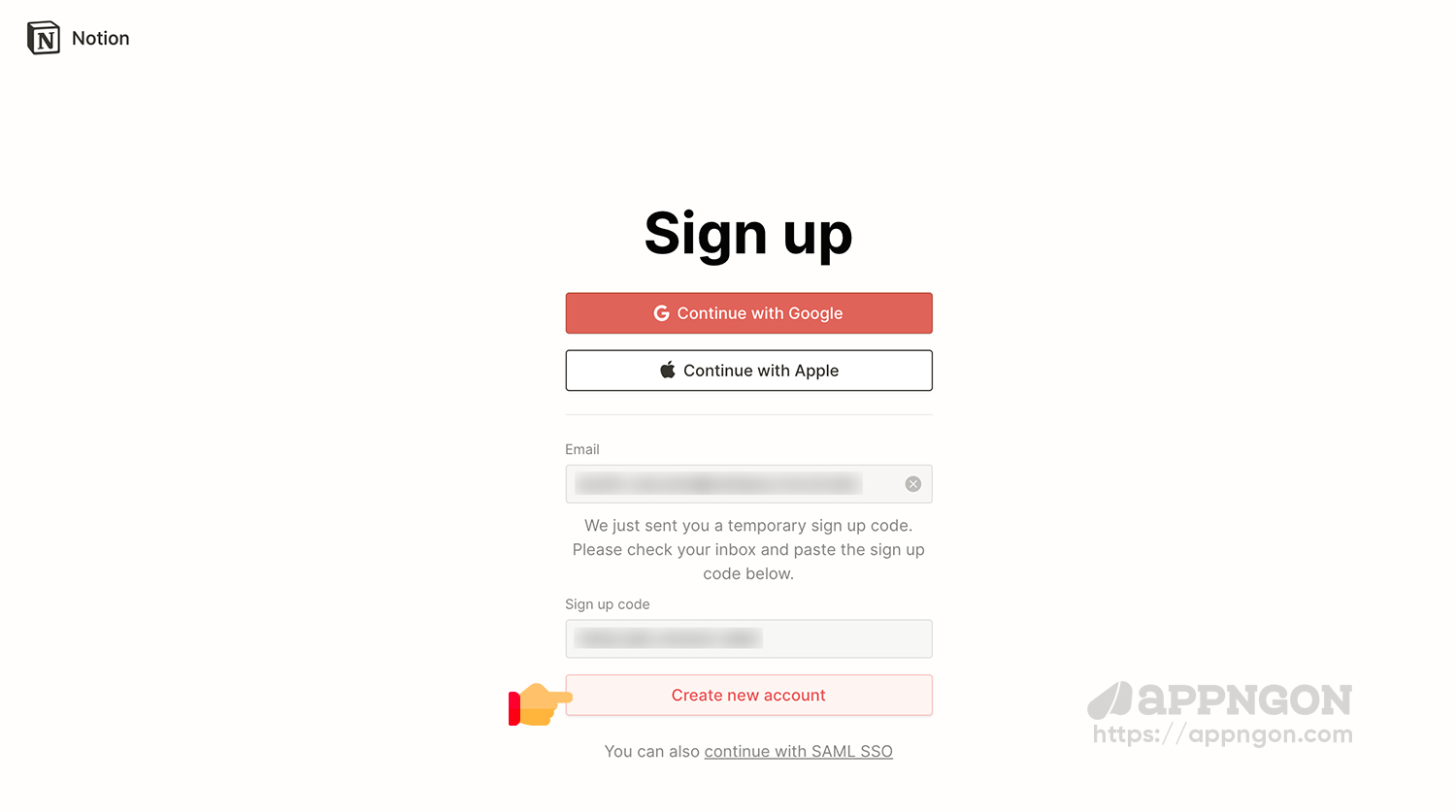
Create new account

Bước 4: Nhập tên mà bạn muốn hiển thị và mật khẩu sau đó nhấn Continue.
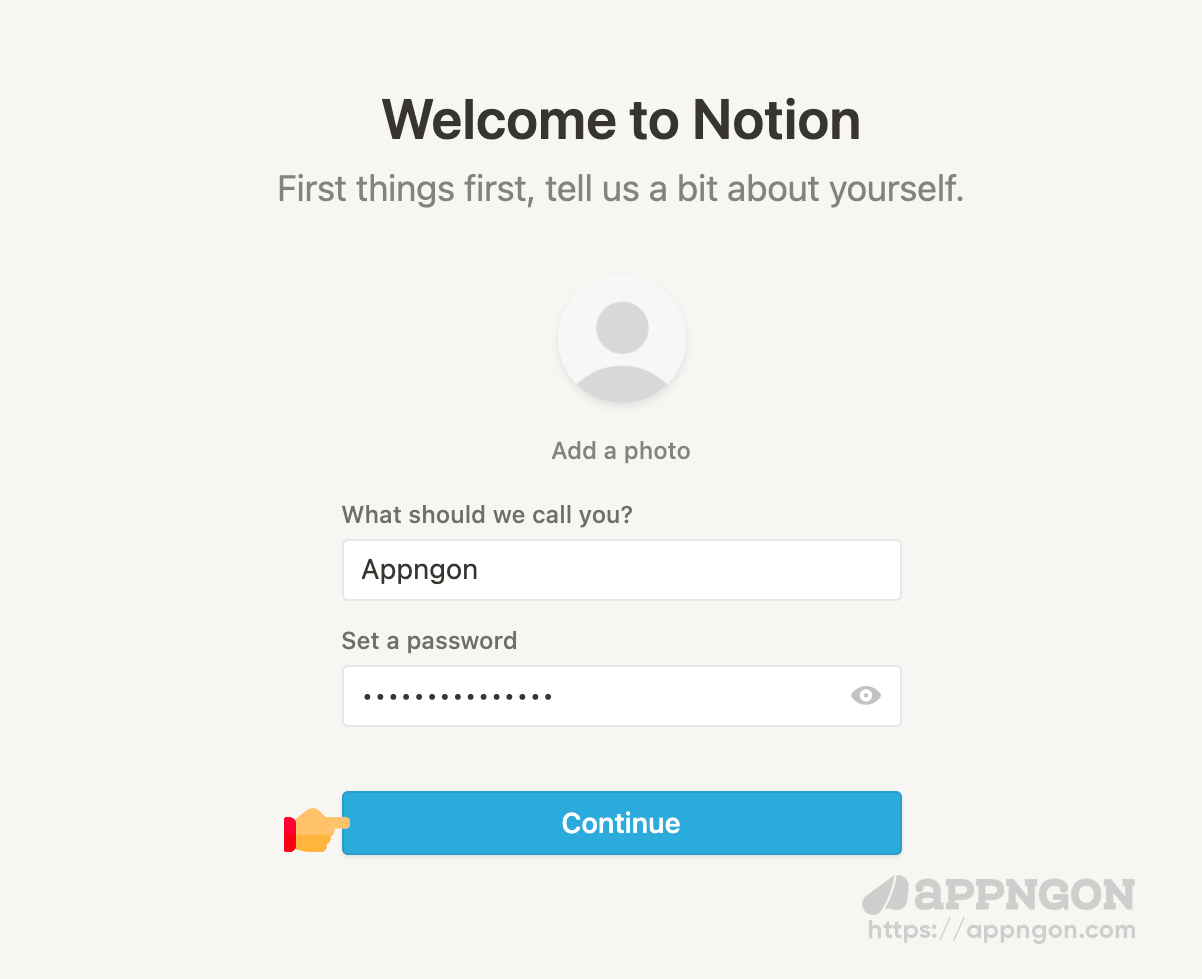
Nhập thông tin

Bước 5: Chọn For myself và nhấn Take me to Notion.
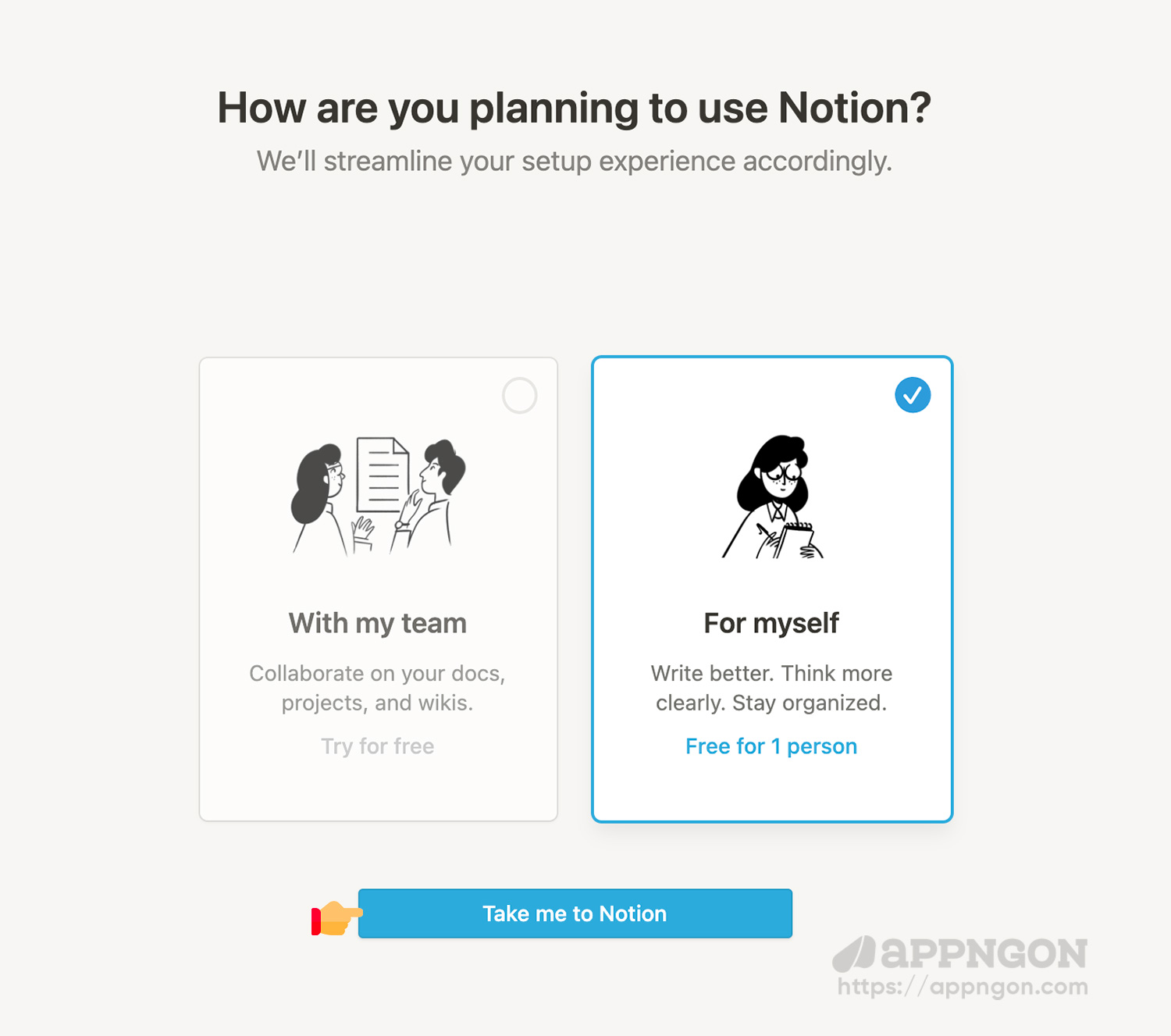
Chọn For myself

Bước 6: Sau khi hoàn thành các bước đăng ký tài khoản, bạn để ý ở góc dưới màn hình bạn sẽ nhìn thấy dòng chữ “Get free Personal Pro Plan” hãy nhấn vào nó.

Get free Personal Pro Plan

🔔 Không thấy thông báo như trên
Trong trường hợp bạn đăng ký tài khoản của trường đại học mà vẫn không nhận được thông báo đó thì có khả năng trường đại học của bạn vẫn chưa nằm trong danh sách được Notion cho nâng cấp miễn phí.

Lúc này bạn sẽ thấy một popup hiển thị thông báo như ảnh dưới đây là tài khoản của bạn đã được nâng cấp lên gói Notion Personal Pro miễn phí.
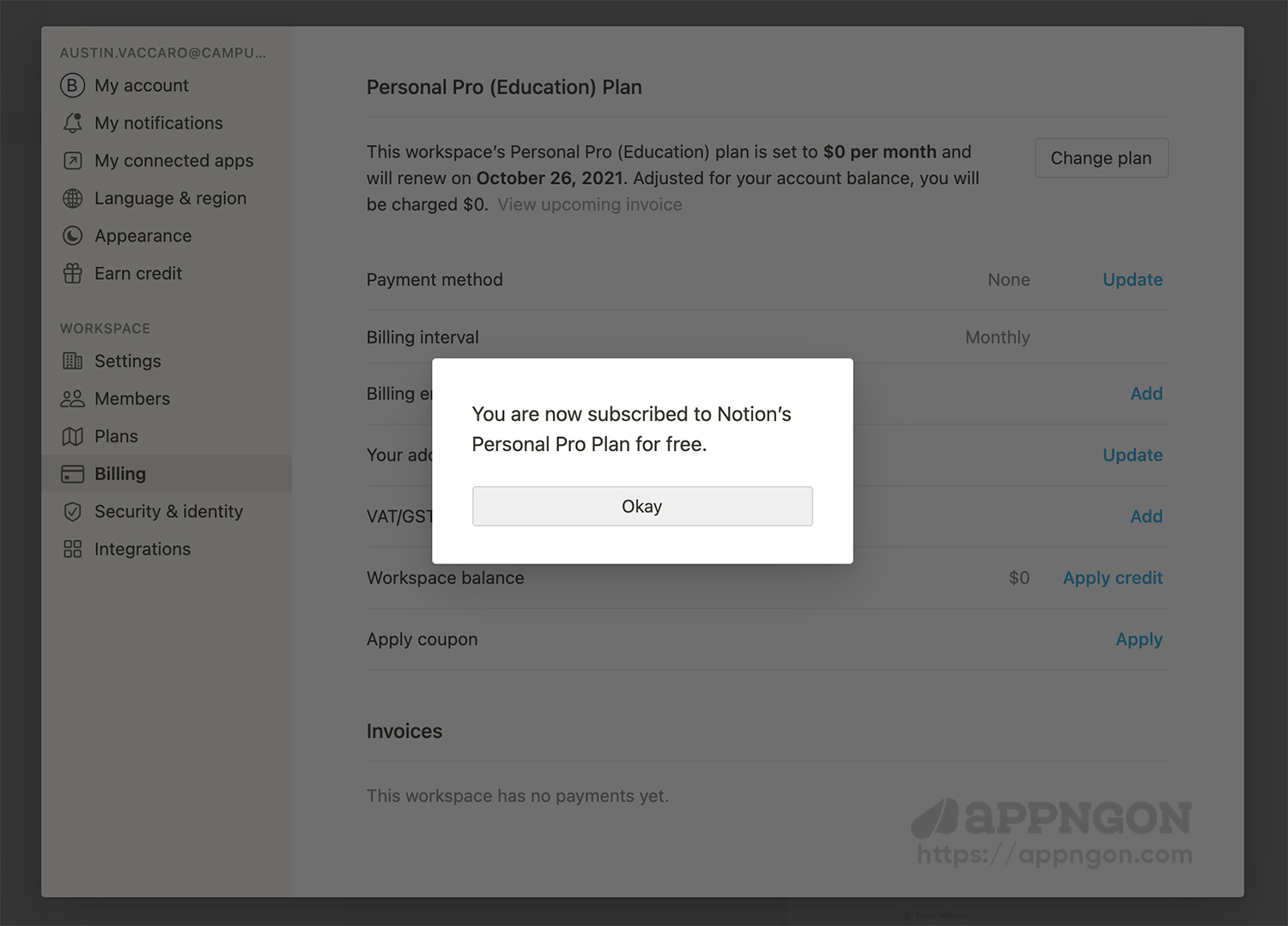
Nâng cấp thành công lên gói Personal Pro miễn phí

Vậy nếu email trường bạn không thuộc diện được nâng cấp hoặc không có email của trường học thì sao? Bạn vẫn có thể nâng cấp lên Personal Pro miễn phí 4-5 tháng bằng cách sau:

Bước 1: Ở màn hình chính, thanh sidebar bên trái các bạn chọn Setting & Members.

Bước 2: Sau khi hiện lên popup các bạn nhấn vào mục Earn credit. Ở đây chúng ta sẽ làm một số task mà Notion yêu cầu để được cộng credit, rồi dùng credit này để nâng cấp lên nha.
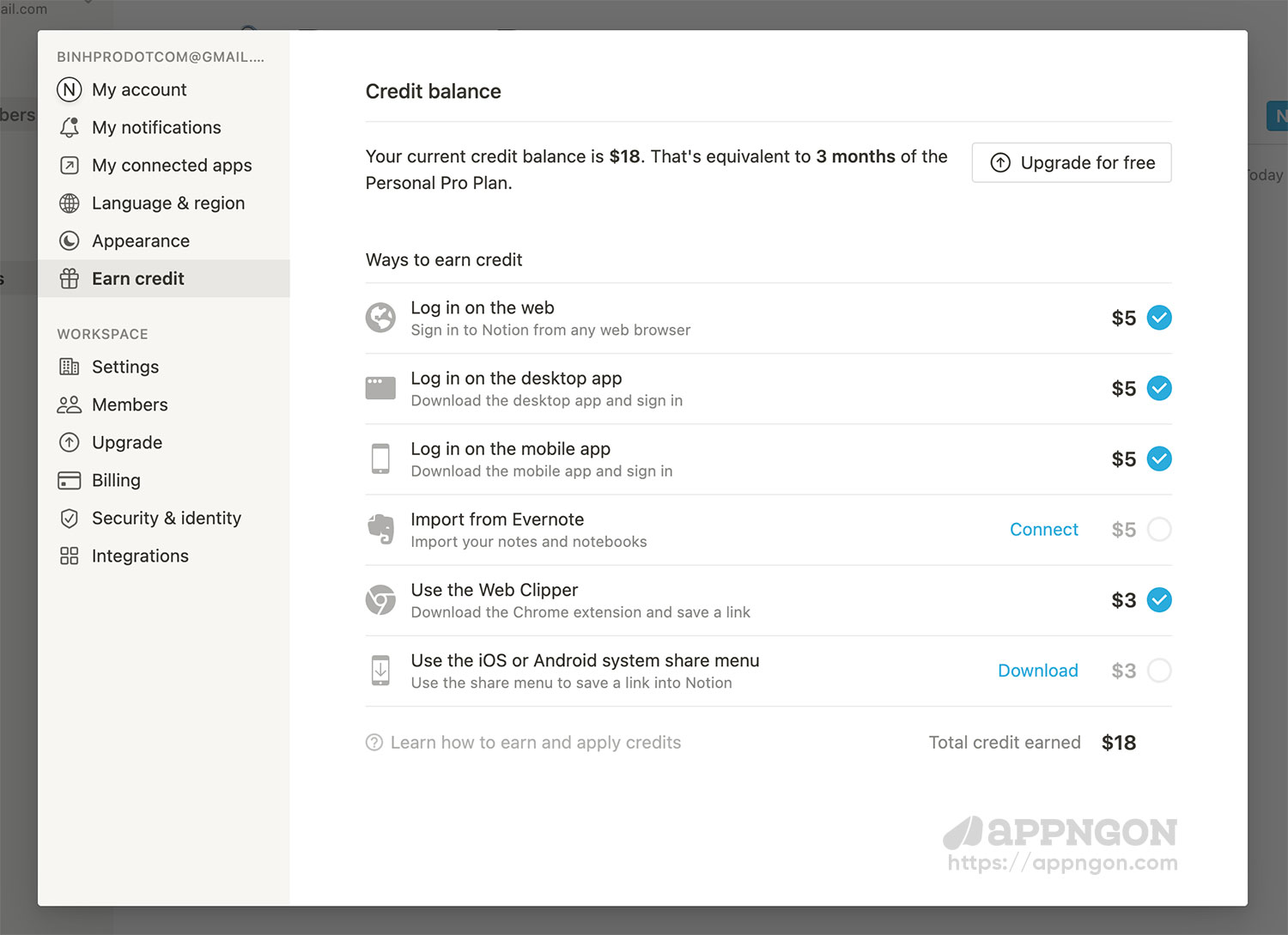
Earn credit Notion

Ví dụ task đầu tiên Log in on the web (đăng nhập vào trình duyệt) hoặc task Log in on the desktop app (đăng nhập vào ứng dụng trên máy tính), với mỗi task bạn sẽ nhận được 5$. Nói chung là các task khá dễ. Sau khi làm xong hết tất cả các task bạn sẽ được total credit là 26$.

Như mình đã có 18$ rồi, mình nâng cấp được lên Personal Pro dùng được 3 tháng.
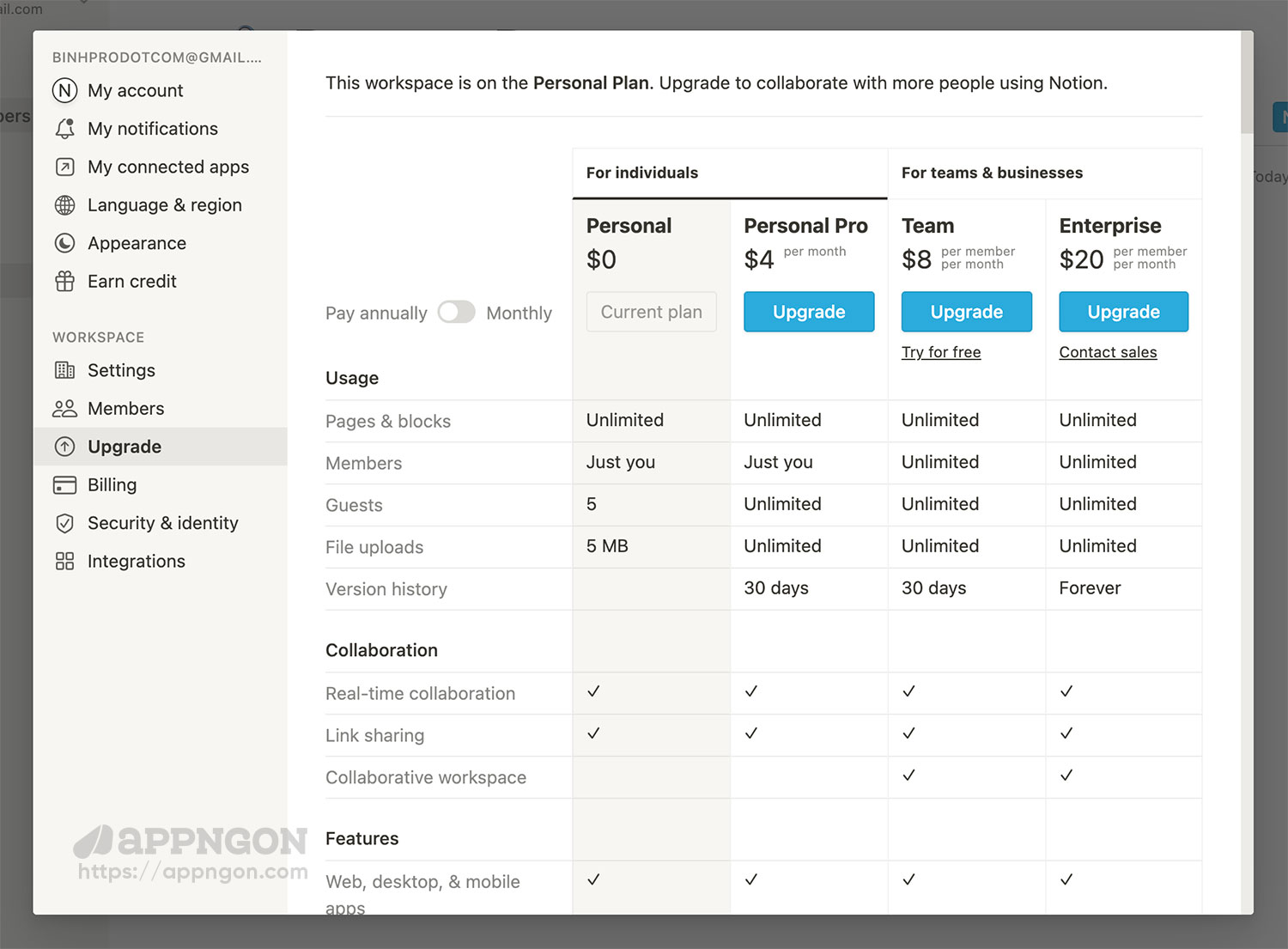
Upgrade Notion Personal Pro

Bước 3: Vẫn ở popup hiện tại bạn chọn tab Upgrade, bạn có chọn Personal Pro hoặc Team là tùy ý nhé. Mình sẽ bấm Upgrade gói Personal Pro. Tuy nhiên, trong phần này, mặc dù đã làm task và có 18$ rồi, nhưng bạn sẽ cần phải nhập thẻ tín dụng vào, yên tâm không mất tiền đâu nha.

Upgrade to Personal Pro

Kết luận

Tóm lại, Notion là một công cụ tuyệt vời cho bất kỳ ai, cung cấp không gian làm việc tất cả trong một được thiết kế để tổ chức ghi chú, nhiệm vụ, lịch biểu và cơ sở dữ liệu cho các nhu cầu của cá nhân hoặc nhóm. Ứng dụng nhằm mục đích trở thành một công cụ hữu ích để quản lý các nhiệm vụ và chương trình làm việc của bạn được sắp xếp toàn diện và đơn giản.
27/09/2021 1 comment
0 FacebookTwitterPinterestEmail
Hướng dẫn

Cách bật và sử dụng tính năng Live Text trên iOS 15

by Bánh Bao 24/09/2021
written by Bánh Bao

Live Text (Văn bản trực tiếp) là một tính năng thú vị cho camera có trong iOS 15, tính năng này tương tự như Google Lens. Với Live Text, cho phép trích xuất văn bản từ bất kỳ hình ảnh nào nhờ nhận dạng ký tự quang học (OCR).

Live Text là gì?

Live Text là tính năng mới trên iOS 15 cho phép nhận dạng tất cả các văn bản xuất hiện trong hình ảnh và có thể sao chép các văn bản trong hình ảnh đó thành văn bản chữ thông thường. Người dùng có thể sao chép và dán, tra cứu hoặc dịch văn bản.

Live Text là một tính năng thực sự mang lại rất nhiều tiện lợi. Giờ đây, bạn không cần phải tải xuống ứng dụng của bên thứ 3 để có được chức năng này. Tính năng này quét được nhiều loại văn bản, kể cả chữ viết tay và đánh máy.

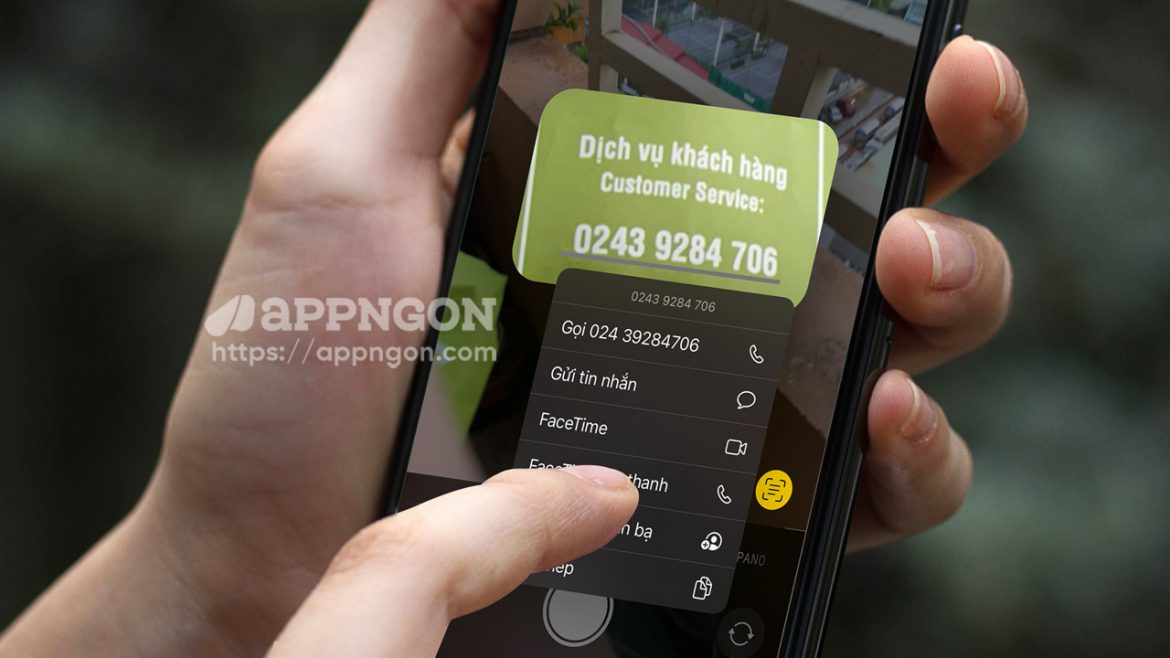
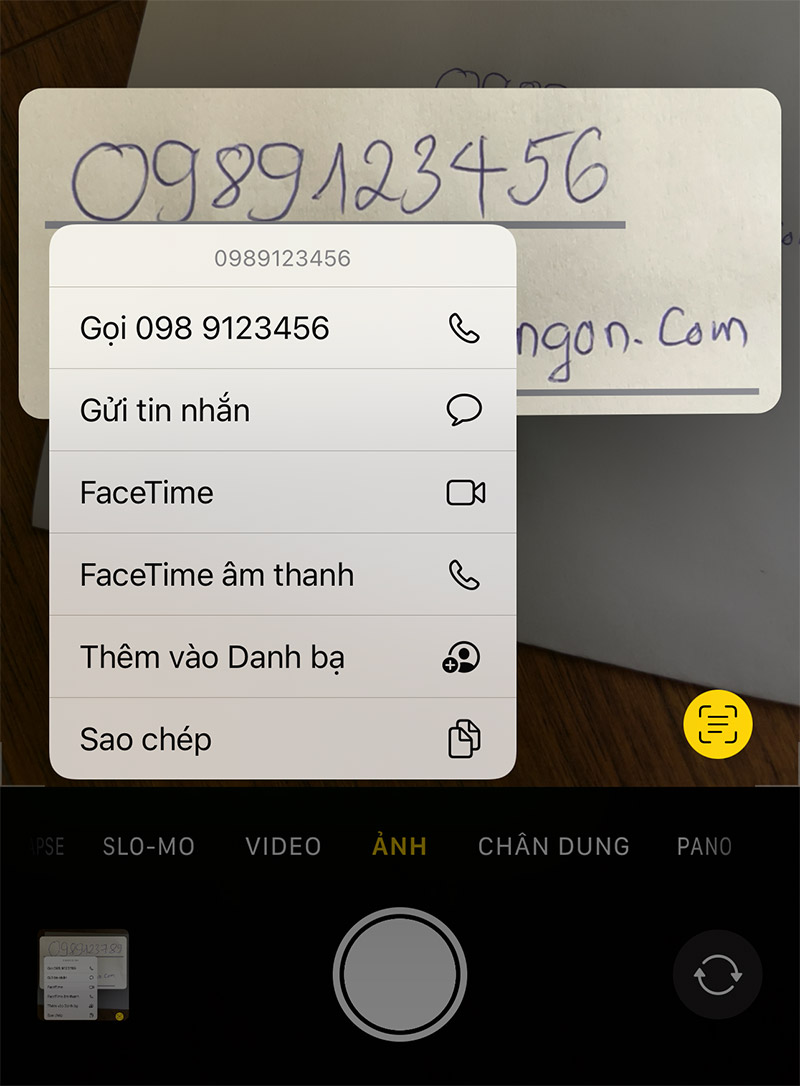
Live text nhận dạng số điện thoại

Ngoài ra, Live Text còn tự động phát hiện số điện thoại, email và cho phép bạn nhấn vào để gọi, gửi tin nhắn, lưu số vào danh bạ hoặc gửi email nếu trong hình ảnh có địa chỉ email…

Những thiết bị nào hỗ trợ Live Text?

Tính năng Live Text không hỗ trợ cho tất cả các thiết bị chạy iOS 15. Người dùng cần iPhone XS, iPhone XR trở lên để sử dụng Live Text. Tất cả iPhone có chip A12 Bionic trở lên đều hỗ trợ tính năng này. Live Text hiện hỗ trợ các ngôn ngữ tiếng Anh, tiếng Trung, tiếng Pháp, tiếng Ý, tiếng Đức, tiếng Bồ Đào Nha và tiếng Tây Ban Nha.

Cách bật tính năng Live Text

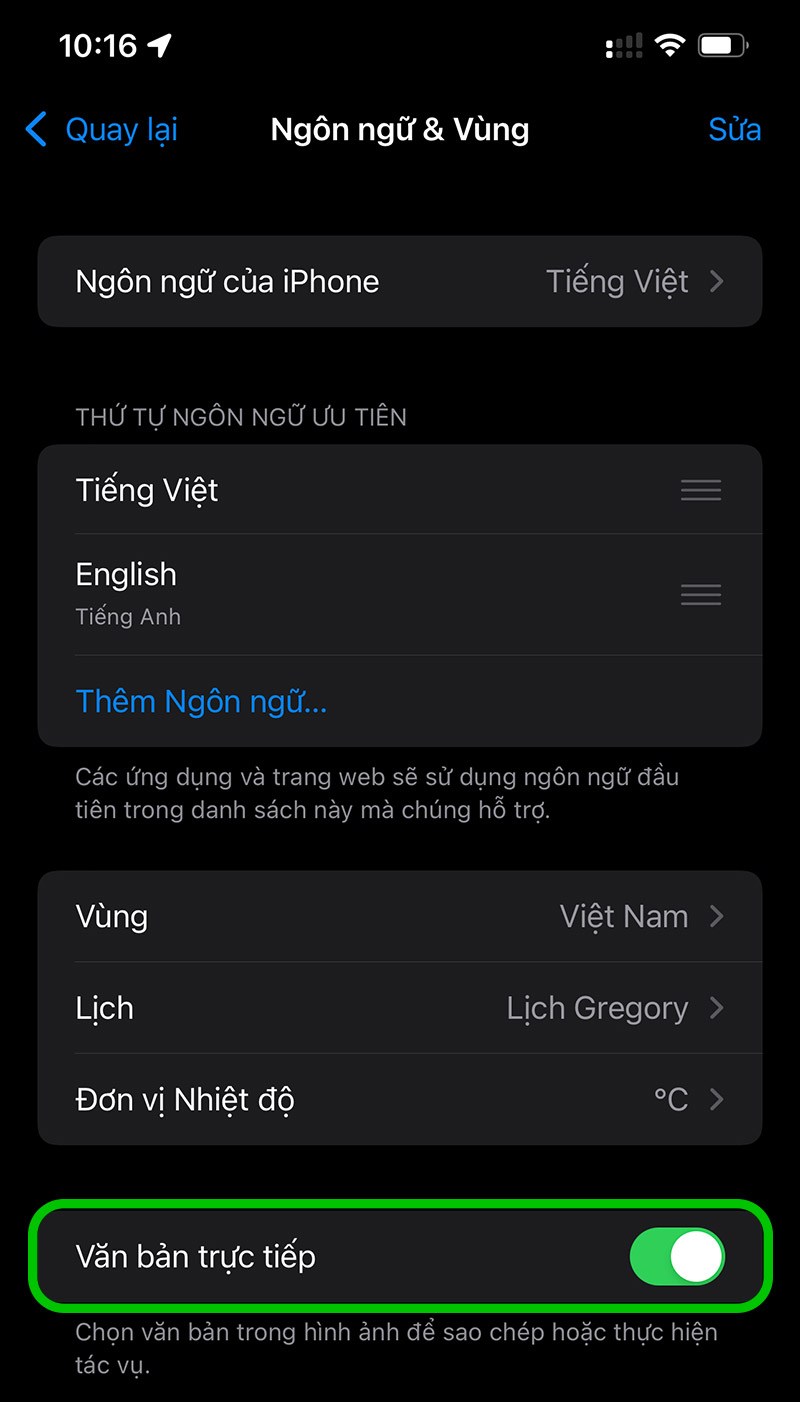
Để bật Live Text cho tất cả các ngôn ngữ, các bạn vào Cài đặt > Cài đặt chung > Ngôn ngữ & Vùng sau đó bật tính năng Văn bản trực tiếp.

Cách bật tính năng Live Text

Nếu muốn bật tắt tính năng này bạn cũng có thể vào Cài đặt > Camera.

Cách sử dụng tính năng Live Text

1. Trong ứng dụng Camera

1. Mở ứng dụng camera

2. Đưa camera đến gần hình ảnh cần trích xuất văn bản và đợi ứng dụng quét qua hình ảnh.

3. Nhấn biểu tượng Live Text ở góc dưới bên phải. iPhone sẽ tự động cắt văn bản và cho bạn các chức năng như Sao chép, Chọn tất cả, Tra cứu, Dịch…
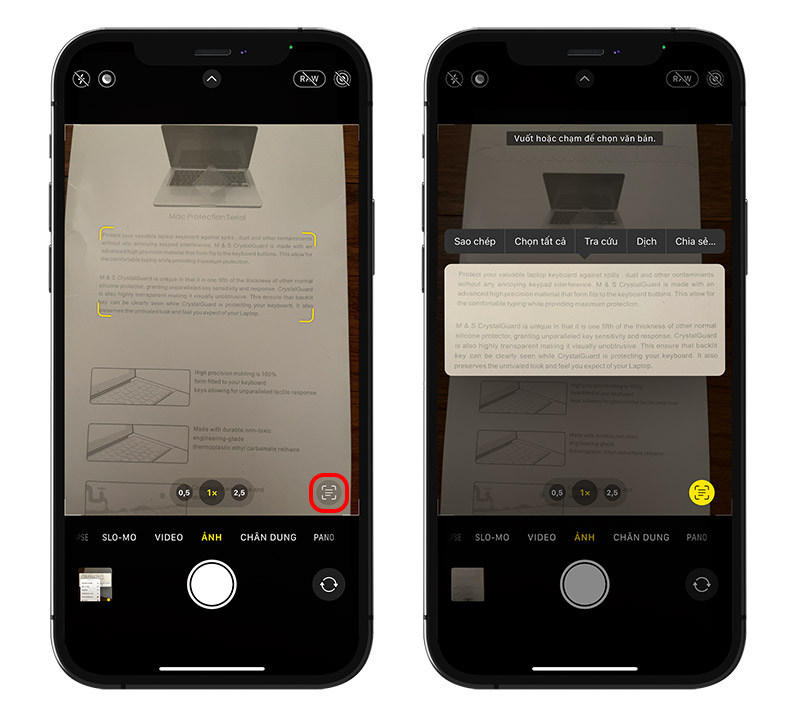
Cách sử dụng Live Text với ứng dụng Camera

2. Trong ứng dụng Photos và Safari

Đối với các hình ảnh có sẵn trong ứng dụng Photos, người dùng cũng có thể sử dụng Văn bản trực tiếp để trích xuất văn bản bằng cách:

1. Mở ứng dụng Photos

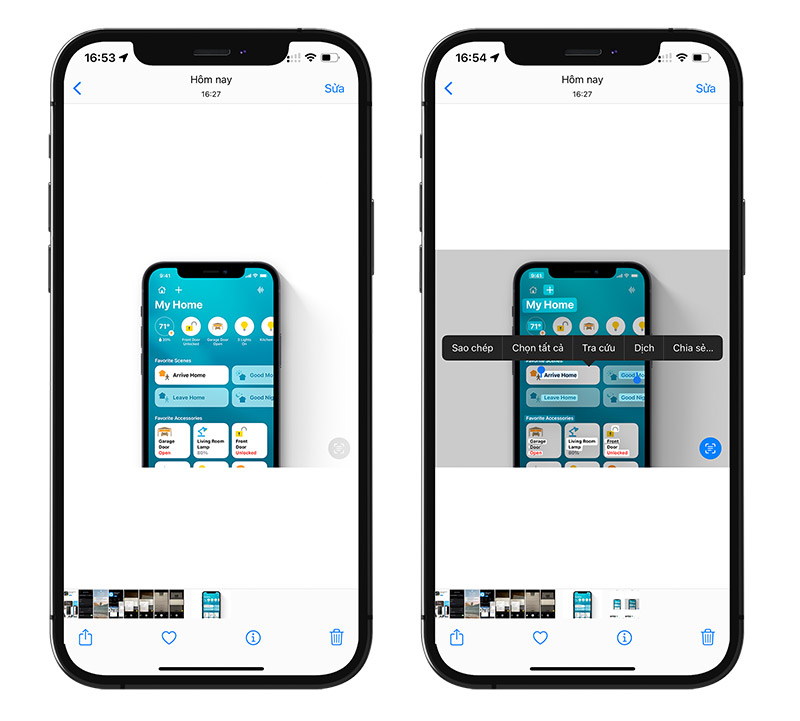
2. Tìm đến hình ảnh bạn muốn trích xuất văn bản, sau đó nhấn vào biểu tượng Live Text

Hoặc bạn cũng có thể vuốt hoặc chạm vào vị trí văn bản cần trích xuất mà không cần nhấn vào biểu tượng Live Text.

Cách sử dụng Live Text trong ứng dụng Photos

Tương tự trên Safari, bạn cũng có thể sử dụng Live Text để trích xuất văn bản bằng cách:

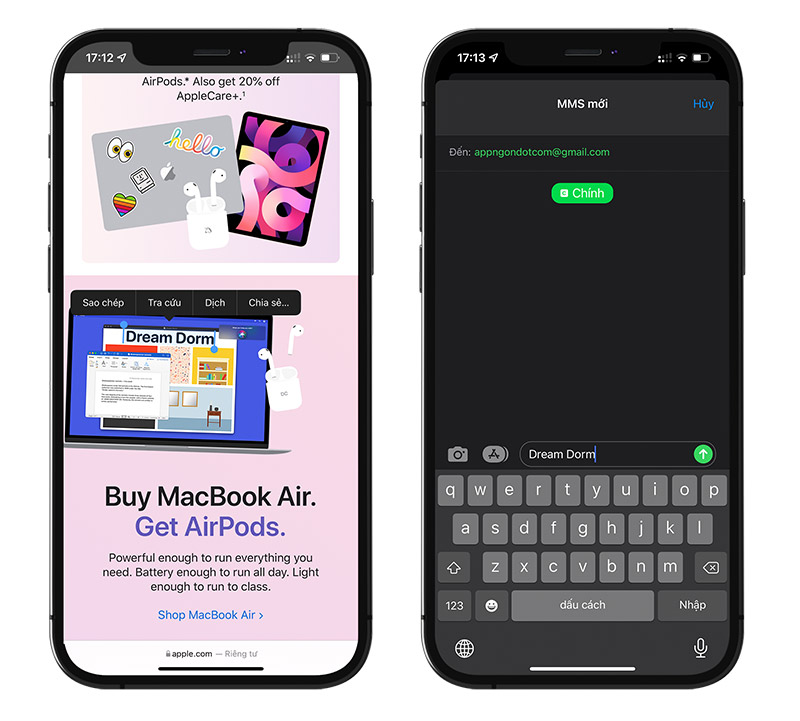
Nhấn và giữ trên bất kỳ hình ảnh nào trong trang web. Bạn sẽ thấy các tùy chọn như Sao chép, Tra cứu, Dịch, Chia sẻ…

Cách sử dụng Live Text trong ứng dụng Safari

3. Trong ứng dụng Tin nhắn

1. Mở ứng dụng Tin nhắn

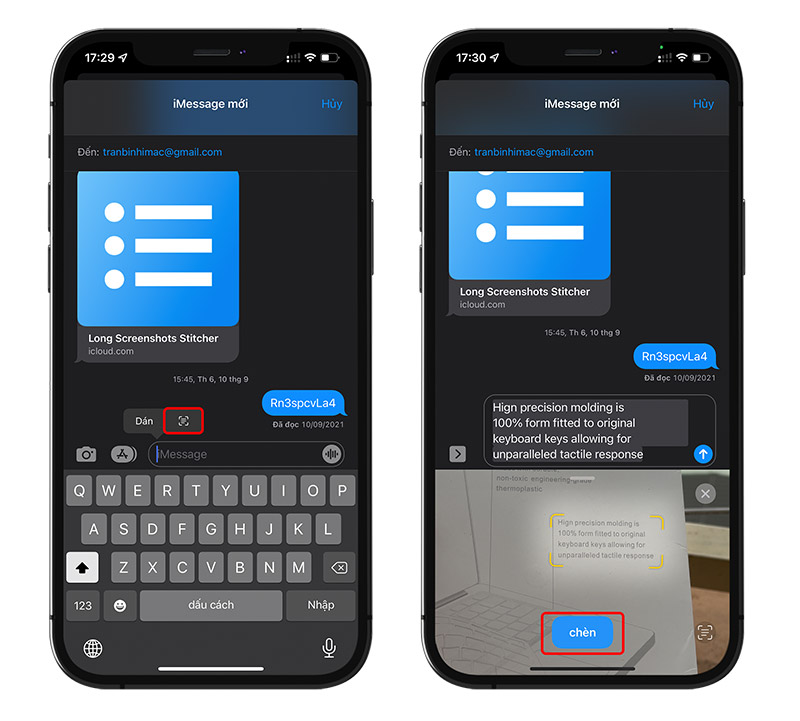
2. Nhấn vào ô nhập tin nhắn, sau đó chọn biểu tượng Live Text

3. Di chuyển máy ảnh đến vị trí muốn trích xuất văn bản, sau đó nhấn nút Chèn.

Cách sử dụng Live Text trong ứng dụng Tin nhắn

Nhìn chung, tính năng này hoạt động rất mượt mà và khá tiện lợi giúp cho chúng ta trích xuất văn bản dễ dàng. Giúp ích rất nhiều cho việc học tập, công việc, đi du lịch và rất nhiều trường hợp khác bên ngoài cuộc sống.

24/09/2021 0 comment
0 FacebookTwitterPinterestEmail
Hướng dẫn

Cách quay lại giao diện cũ Safari trên iOS 15

by Bánh Bao 23/09/2021
written by Bánh Bao

iOS 15 ra mắt với nhiều tính năng mới, trong đó giao diện Safari được thiết kế lại bố cục, cũng như bổ sung các tính năng mới như Tab Groups, trong đó thanh địa chỉ được đưa xuống phía dưới và nhiều người cảm thấy khó thao tác. Tuy nhiên, Apple cho phép bạn chuyển lên trên như phiên bản cũ.

Tại sao Apple thiết kế lại Safari? Apple cho biết họ đưa thanh địa chỉ xuống dưới để giúp bạn dễ dàng truy cập bằng một tay hơn, đặc biệt nếu bạn có một chiếc iPhone lớn hơn như iPhone 13 Pro Max. Ngoài việc có thể nhập trang web vào thanh địa chỉ dễ dãng hơn, giờ đây bạn cũng có thể vuốt sang trái và phải trên thanh tab để nhanh chóng chuyển đổi giữa các tab bằng một cử chỉ.

Nếu không quen với thao tác với giao diện mới như vậy, người dùng có thể chuyển thanh địa chỉ về lại phía trên theo 1 trong 2 cách sau:

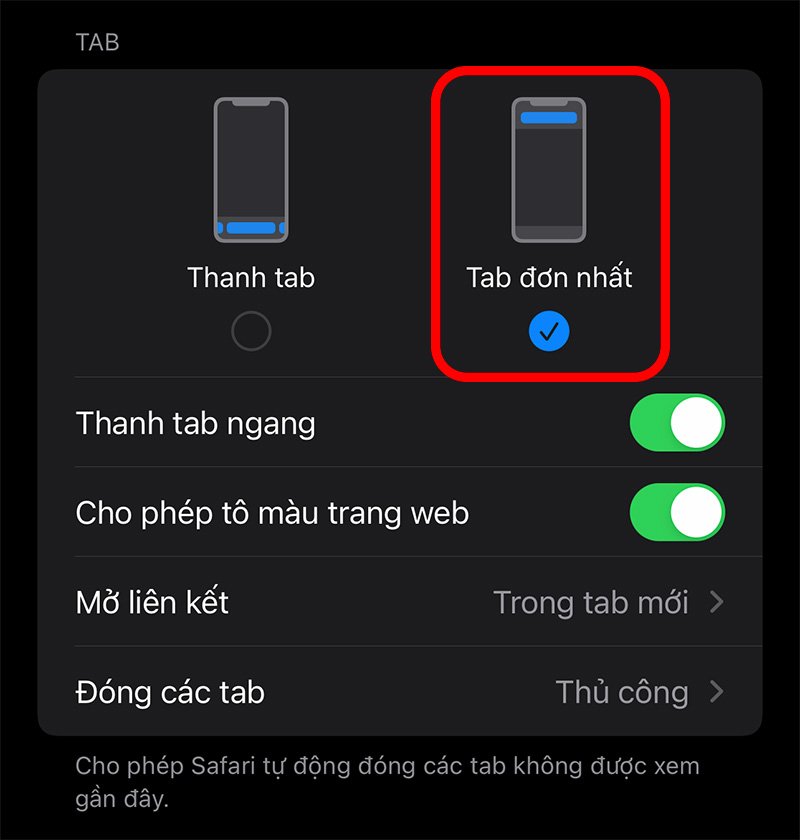
Cách 1. Trên iPhone, truy cập Cài đặt > Safari. Trong khung Tab, nhấn chọn Tab đơn nhất (bên phải).

Chọn Tab đơn nhất

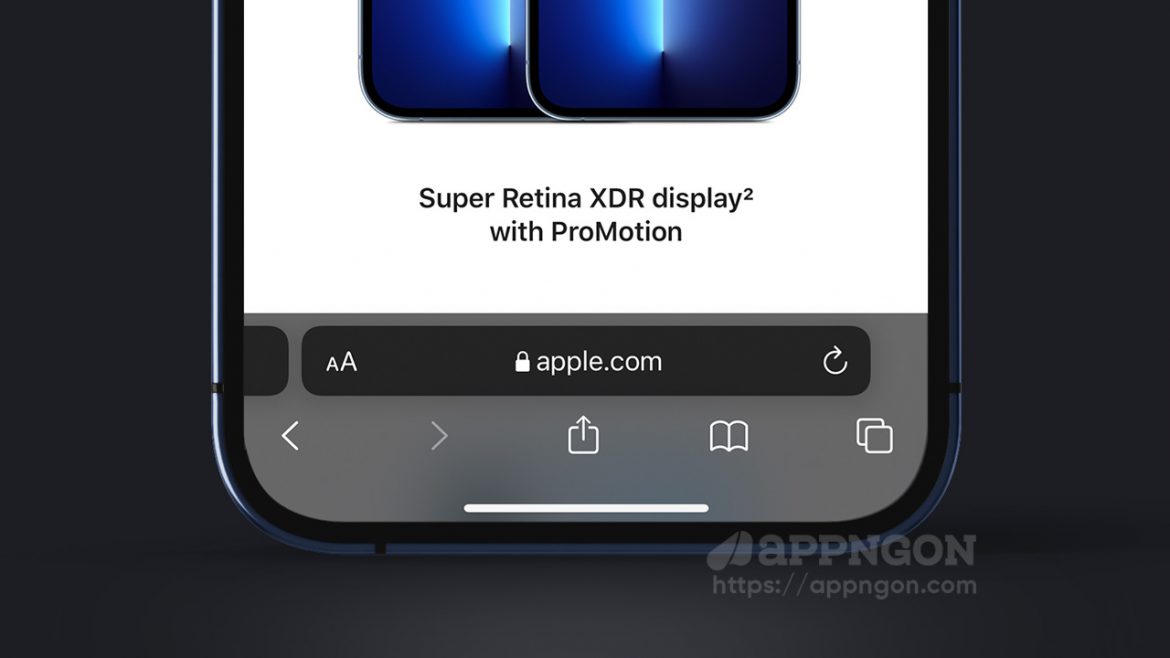
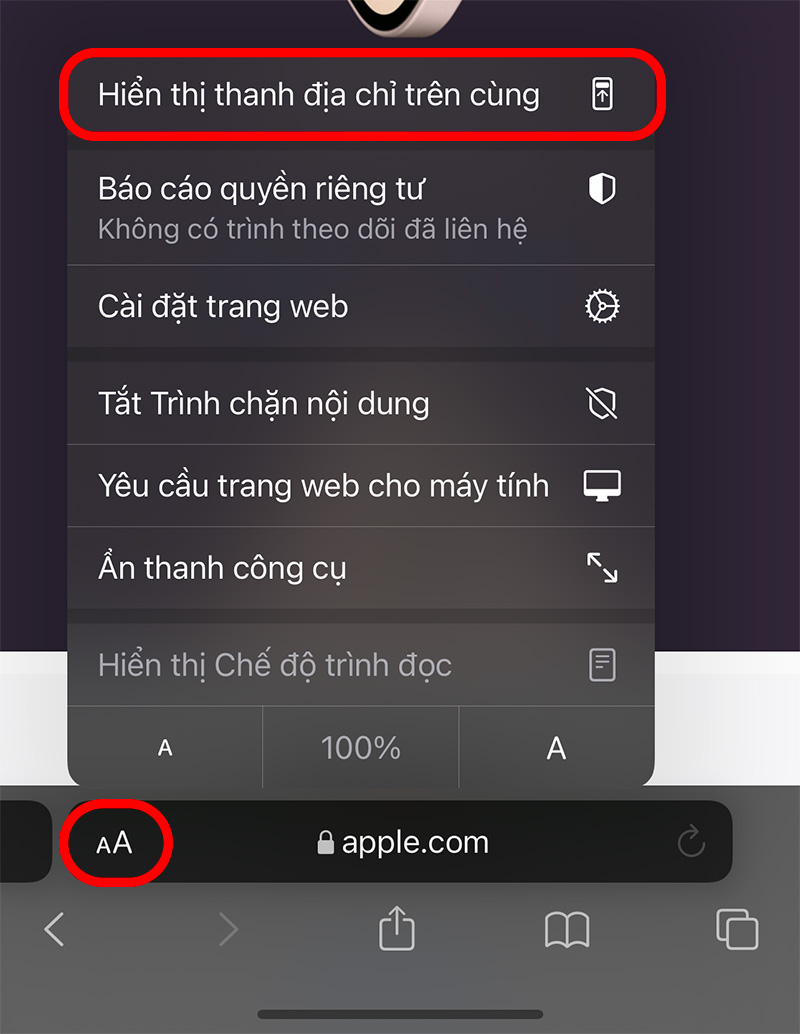
Cách 2. Mở trình duyệt Safari, nhấn vào biểu tượng aA ở thanh địa chỉ và chọn Hiển thị thanh địa chỉ trên cùng.

Chọn Hiển thị thanh địa chỉ trên cùng

Nếu bạn muốn dời thanh địa chỉ xuống dưới như cũ, bạn thực hiện tương tự như cách ở trên, chọn lại Hiển thị thanh tab dưới cùng.

Chúc các bạn thành công!

23/09/2021 0 comment
0 FacebookTwitterPinterestEmail
Hình nền

Tải xuống hình nền iPad mini thế hệ thứ 6

by Bánh Bao 21/09/2021
written by Bánh Bao

Trong sự kiện WWDC 2021 vừa qua, Apple đã công bố nhiều sản phẩm mới như iPhone 13, iPad thế hệ 9 và iPad mini thứ 6 với thiết kế hoàn toàn mới. Các thiết bị mới này cũng đi kèm các hình nền mới, bạn có thể tải xuống chúng bên dưới bài viết này.

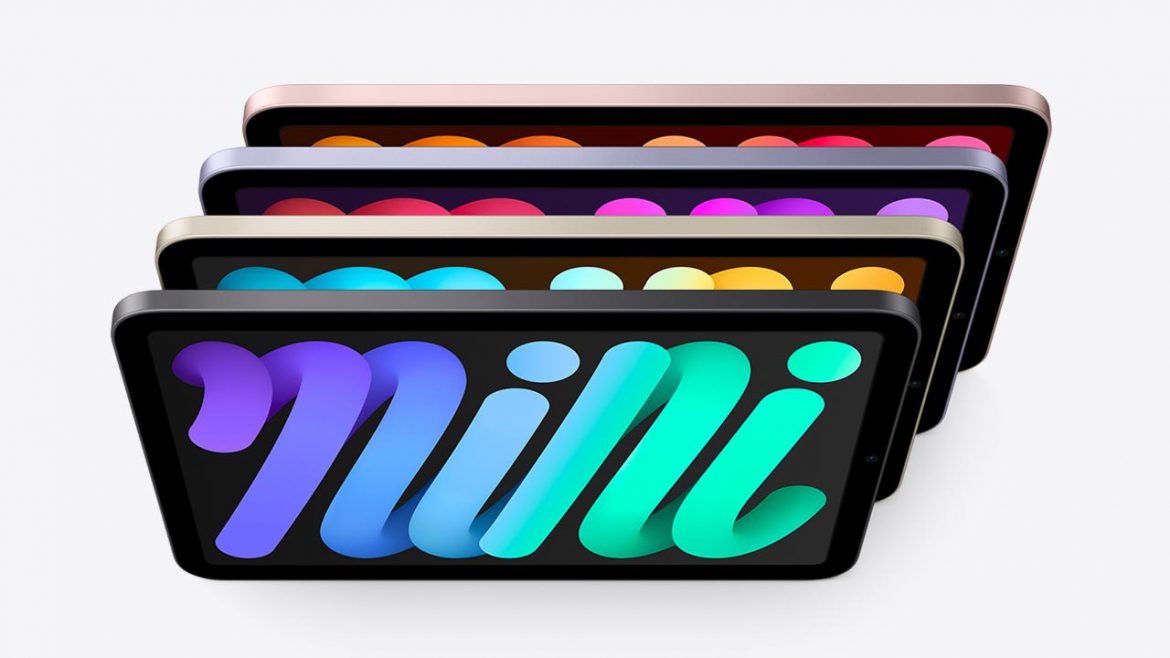
Hình nền lần này với thiết kế giống như kiểu viết tay một cách nghệ thuật với từ “mini”. Có 4 phiên bản khác nhau của hình nền mới dựa trên 4 bốn màu của iPad mini: Space Gray, Pink, Purple và Starlight.

Bạn có thể tải xuống hình nền iPad mini thứ 6 ở độ phân giải đầy đủ bên dưới. Chỉ cần nhấn vào hình nền và lưu lại để sử dụng. Hoặc bạn có thể tải xuống tại đây.

hình nền ipad mini 6 SpaceGrey Light
hình nền ipad mini 6 SpaceGrey Dark
hình nền ipad mini 6 Pink Light
hình nền ipad mini 6 Pink Dark
hình nền ipad mini 6 Purple Light
hình nền ipad mini 6 Purple Dark
hình nền ipad mini 6 Starlight Light
hình nền ipad mini 6 Starlight Dark

21/09/2021 0 comment
0 FacebookTwitterPinterestEmail
Hình nền

Tải xuống hình nền iPhone 13 và iPhone 13 Pro

by Bánh Bao 21/09/2021
written by Bánh Bao

Giống như mọi iPhone được ra mắt, Apple đều cung cấp một số hình nền nền mới và iPhone 13 cũng vậy. Bọn mình đã trích xuất các hình nền này từ các bản dựng iPhone 13 trên iOS 15 được phát hành hôm nay.

Download hình nền iPhone 13

Các bạn lựa chọn một trong các liên kết bên dưới để tải về hình nền độ phân giải chất lượng cao với dung lượng gốc.

iPhone 13

  • Google Drive
  • OneDrive
  • Box

iPhone 13 Pro

  • Google Drive
  • OneDrive
  • Box

Demo một số hình nền

Hình nền iPhone 13 Pro

Hình nền iPhone 13 Light Mode

21/09/2021 0 comment
0 FacebookTwitterPinterestEmail
Cập nhật phần mềm

iOS 15, iPadOS 15 chính thức – Cập nhật ngay thôi anh em

by Bánh Bao 21/09/2021
written by Bánh Bao

Apple chính thức phát hành iOS 15 và iPadOS 15 cho tất cả người dùng sau một thời gian thử nghiệm beta. Bản cập nhật iOS 15 không có nhiều sự thay đổi. iOS 15 hỗ trợ các thiết bị từ iPhone 6s trở lên, iPadOS 15 hỗ trợ các thiết bị từ iPad 2 trở lên.

Đẻ cập nhật anh em truy cập vào mục Cài đặt > Cài đặt chung > Cập nhật phần mềm.

Với bản cập nhật này, người dùng sẽ nhận được chế độ Tập trung mới, Safari có thiết kế mới, Weather và FaceTime được thiết kế lại, v.v. Người dùng iPhone 11 hoặc mới hơn thậm chí sẽ có khả năng heo dõi điện thoại ngay cả khi đã tắt.

Đối với người dùng iPadOS 15, có những tinh chỉnh mới cho đa tác vụ giúp dễ dàng truy cập các tính năng Split View và Slide Over, cũng như Thư viện ứng dụng mới và khả năng thêm widget vào Màn hình chính.

21/09/2021 0 comment
0 FacebookTwitterPinterestEmail
Tin tức

iOS 15 và iPadOS 15 sẽ được phát hành chính thức vào 20/09

by Bánh Bao 15/09/2021
written by Bánh Bao

Được công bố tại sự kiện WWDC 2021, iOS 15 và iPadOS 15 beta đã có sẵn cho các nhà phát triển và người dùng đăng ký chương trình Apple Beta Software. Sau sự kiện của Apple, công ty đã xác nhận iOS 15 sẽ chính thức phát hành vào ngày 20 tháng 9.

Hiện tại, các nhà phát triển và người dùng beta công khai đã có thể tải xuống bản dựng iOS 15 Release Candidate (RC).

Các thiết bị iPhone và iPod Touch chạy iOS 14 đều có thể cập nhật lên iOS 15, bao gồm:

  • iPhone 6s và 6s Plus
  • iPhone SE (thế hệ đầu tiên)
  • iPhone 7 và 7 Plus
  • iPhone 8 và 8 Plus
  • iPhone X
  • iPhone XS và XS Max
  • iPhone XR
  • iPhone 11
  • iPhone 11 Pro và 11 Pro Max
  • iPhone 12 mini và iPhone 12
  • iPhone 12 Pro và 12 Pro Max
  • iPhone SE (thế hệ thứ 2)
  • iPod touch (thế hệ thứ 7)

Trong khi iOS 14 là một bản cập nhật lớn, iOS 15 không có quá nhiều thay đổi chỉ tập trung nhiều hơn vào việc mang lại những cải tiến cho một số ứng dụng và dịch vụ của Apple. Facetime hiện có thể sử dụng được trên Android và Windows thông qua các liên kết công khai, các thông báo có thiết kế mới với Focus Mode và Safari được thiết kế lại hoàn toàn và gây ra nhiều tranh cãi.

Các nhà phát triển hiện có thể tải xuống iOS 15 và iPadOS 15 RC thông qua trang web Apple Developer. Bản cập nhật cũng được phát hành dưới dạng bản tải xuống OTA cho những người đã chạy iOS 15 beta trước đó. Tương tự áp dụng cho watchOS 8 và tvOS 15.

iOS 15, iPadOS 15, watchOS 8 và tvOS 15 sẽ chính thức phát hành vào thứ Hai, ngày 20 tháng 9. Theo Apple, macOS Monterey sẽ được phát hành vào cuối năm nay, ngày chính thức vẫn chưa được công bố, vì vậy giai đoạn thử nghiệm beta vẫn được tiếp tục.

15/09/2021 0 comment
0 FacebookTwitterPinterestEmail
Cập nhật phần mềm

Apple phát hành iOS 14.8 và iPadOS 14.8, hãy cập nhật ngay

by Bánh Bao 14/09/2021
written by Bánh Bao

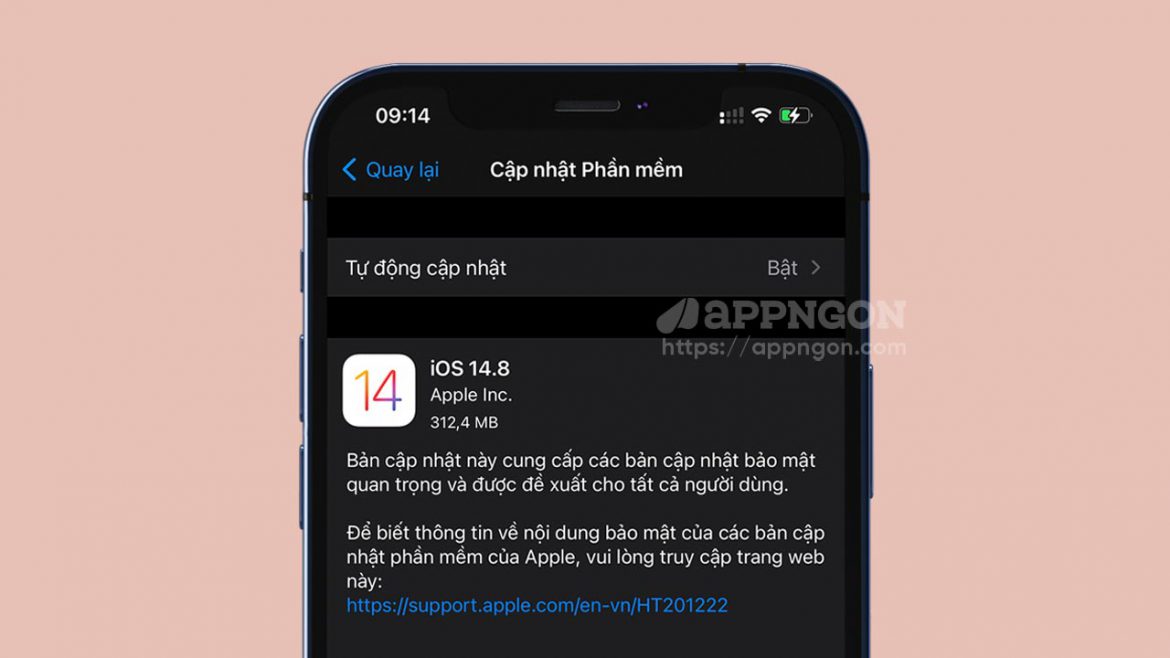
Apple đã phát hành iOS 14.8 cho tất cả người dùng iPhone, chỉ vài ngày trước khi chúng ta mong đợi iOS 15 cũng sẽ được phát hành cho công chúng.

Số bản dựng cho bản phát hành iOS 14.8 hôm nay là 18H17. Bạn có thể cập nhật iPhone của mình bằng cách vào Cài đặt > Cài đặt chung > Cập nhật phần mềm. Đồng thời Apple cũng đã tung ra iPadOS 14.8 cho người dùng iPad.

Đáng chú ý, iOS 14.8 không được thử nghiệm beta nên đây là một bản phát hành gây bất ngờ cho người dùng. Ghi chú phát hành của Apple cho bạn cập nhật chỉ đơn giản nói rằng “cung cấp các bản cập nhật bảo mật quan trọng và được khuyến nghị cho tất cả người dùng.”

Tuy nhiên, Apple cho biết iOS 14.8 và iPadOS 14.8 đều giải quyết các lỗ hổng CoreGraphics và WebKit có thể đã bị khai thác tích cực. Lỗ hổng CoreGraphics đã được báo cáo bởi Citizen Lab, cơ quan này đã phát hiện ra một cuộc tấn công zero-click vào iPhone thành công, bất chấp các biện pháp bảo mật Blastdoor của Apple.

Lỗ hổng được báo cáo bởi Citizen Lab được cho là đã được sử dụng để nhắm mục tiêu vào các nhà hoạt động nhân quyền của Bahrain có iPhone đã bị h ack thành công bằng phần mềm gián điệp Pegasus của NSO Group (có trụ sở tại Israel).

Các bản bập nhật mới dành cho iOS, watchOS và macOS hôm nay cũng sửa lỗi bảo mật liên quan tới WebKit. Apple cho biết lỗi này có thể đã bị khai thác tích cực được một thời gian. Lỗ hổng của WebKit được phát hiện bởi một nhà nghiên cứu bảo mật ẩn danh.

Vì vậy, người dùng cần cập nhật lên phiên bản hệ điều hành mới nhất là điều rất quan trọng. Ngoài ra, Apple đã thông báo, sắp tới sẽ cung cấp cho người dùng sự lựa chọn giữa việc cập nhật lên iOS 15 ngay sau khi được phát hành hoặc tiếp tục ở lại iOS 14 nhưng vẫn nhận được bản cập nhật bảo mật quan trọng.

14/09/2021 0 comment
0 FacebookTwitterPinterestEmail
Tin tức

Apple chính thức công bố sự kiện vào 0h đêm ngày 15 tháng 9

by Bánh Bao 08/09/2021
written by Bánh Bao

Apple đã chính thức xác nhận sự kiện iPhone 13 và Apple Watch Series 7 rất được mong đợi sẽ diễn ra vào ngày 14 tháng 9 (tức 0h đêm ngày 15 tháng 9 theo giờ Việt Nam). Sự kiện này được truyền phát trực tuyến từ Apple Park, sự kiện tháng 9 với khẩu hiệu “California streaming”.

Sự kiện sẽ được phát trực tiếp trên trang chủ Apple, trên kênh Youtube của công ty và thông qua ứng dụng Apple TV trên iPhone, iPad, Mac và Apple TV.

Sự kiện Apple tháng 9 với khẩu hiệu California streaming

Mong đợi gì ở sự kiện “California streaming”?

iPhone 13

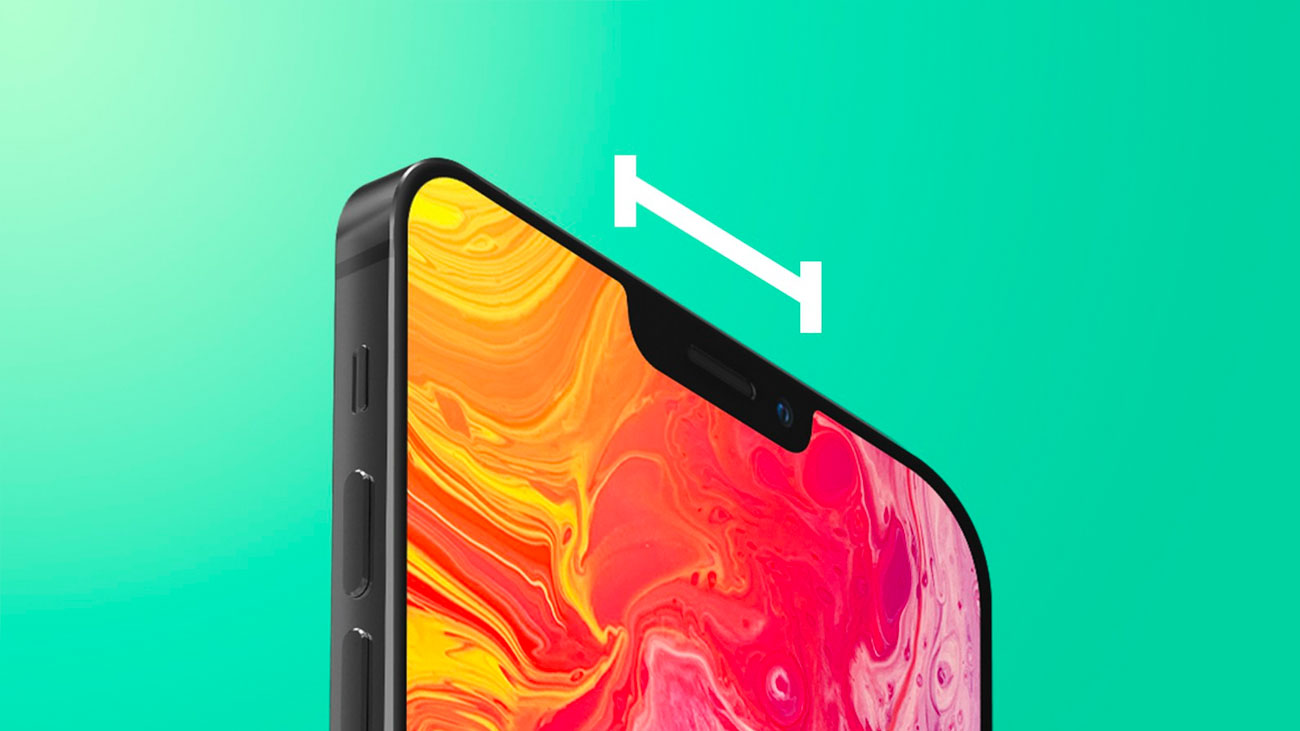
Tại sự kiện Apple tháng 9 năm nay, chúng ta hy vọng Apple sẽ chính thức giới thiệu iPhone 13. iPhone mới dự kiến sẽ mang đến một số tính năng mới. Các tin đồn thay đổi bao gồm một tai thỏ nhỏ hơn, cải tiến camera, công nghệ màn hình ProMotion 120Hz, v.v.

iPhone 13 có thể có tai thỏ nhỏ hơn

Về thiết kế, iPhone 13 vẫn có thiết kế vuông vức ở các cạnh như iPhone 12 hiện tại, sẽ có các model như iPhone 13 mini, iPhone 13, iPhone 13 Pro và iPhone 13 Pro Max.

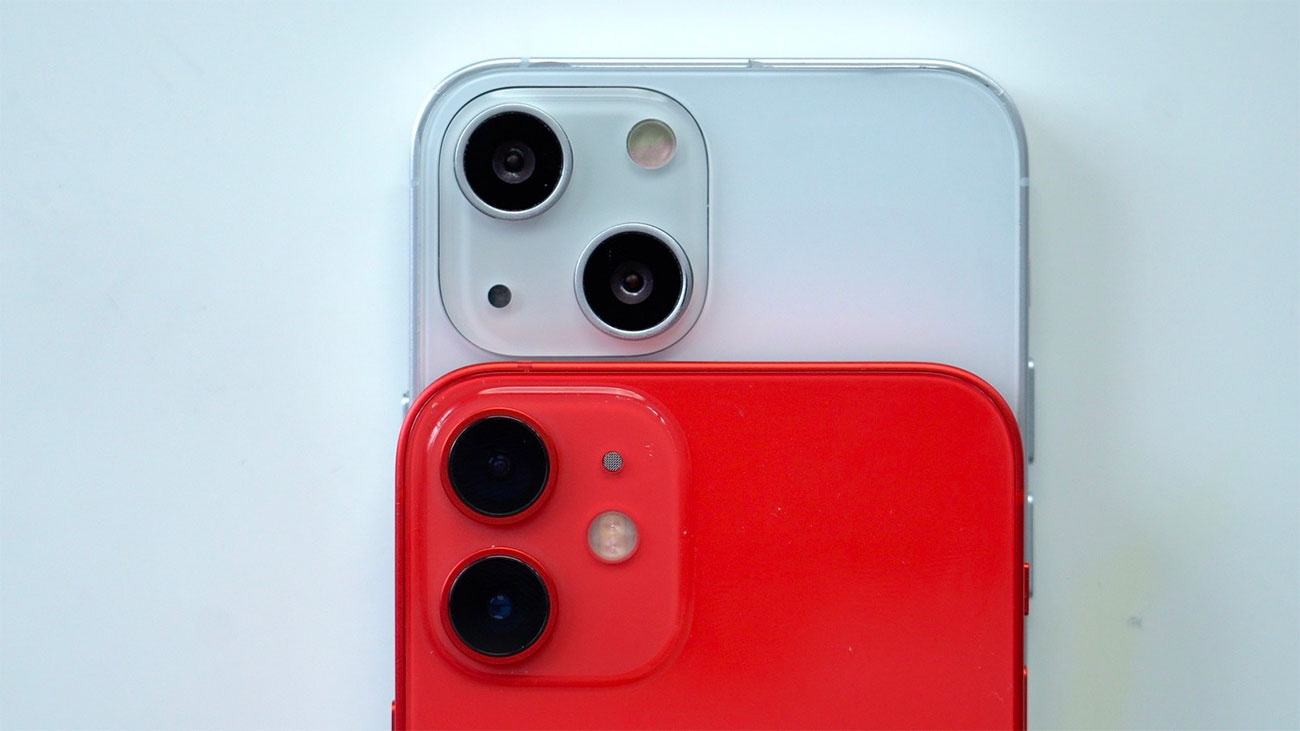
Ở phiên bản iPhone 13 mini và iPhone 13 sẽ có hai camera và dự kiến được đặt chéo thay vì dọc như hiện tại, còn phiên bản Pro, Pro Max có cụm camera to hơn, lồi hơn. Ngoài ra, dự kiện sẽ có màu sắc mới cho iPhone 13 Pro và Pro Max, có tin đồn sẽ có màu hồng tên “Sunset Gold”.

iPhone 13 mini sẽ có camera đặt chéo nhau

Về phần cứng iPhone 13 dự kiến sử dụng chip A15 Bionic mới (5nm), chưa rõ thông tin chi tiết cụ thể về chip A15 tại thời điểm này, nhưng các thiết kế chip mới luôn mang đến những cải tiến về tốc độ và hiệu quả. Một tin đồn khác cho rằng iPhone 13 có tính năng kết nối sóng vệ tinh giúp người dùng có thể sử dụng điện thoại liên lạc trong những khu vực không có vùng phủ sóng.

iPad 9 và iPad mini 6

iPad mới (thế hệ thứ 9) có thể vẫn giữ nguyên thiết kế như hiện tại, chưa rõ nó sử dụng chip gì nhưng chắc chắn sẽ trang bị phần cứng mạnh hơn. Đây là phiên bản iPad phân khúc giá rẻ, giống như iPad 8 hiện tại, vẫn hỗ trợ Apple Pencil, bàn phím Smart Keyboard.

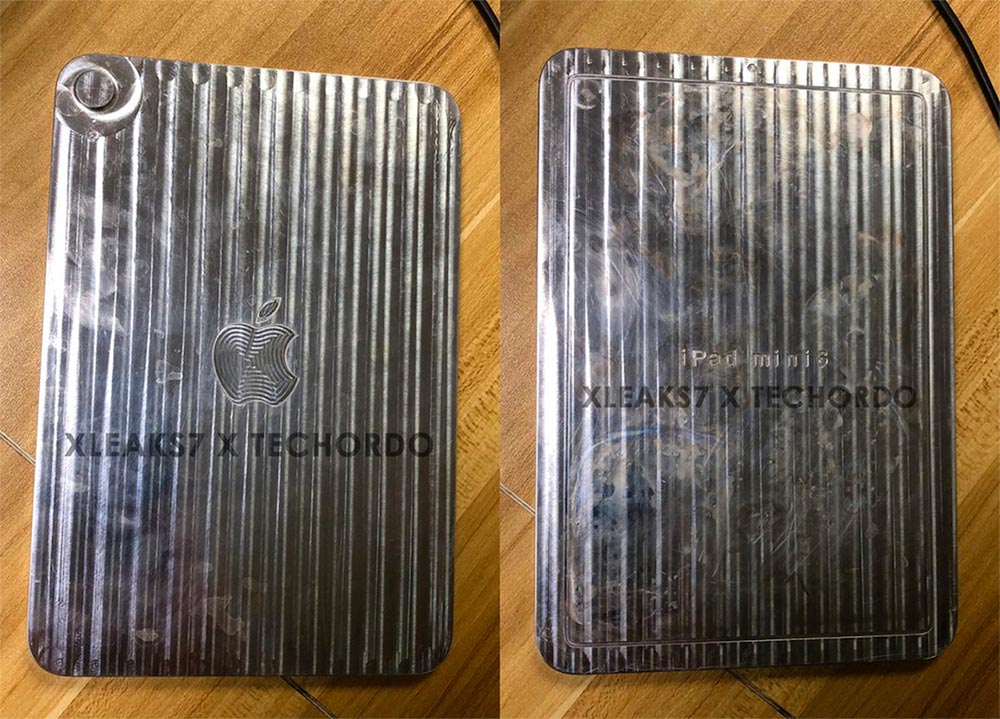
Lộ hình dạng iPad mini 6

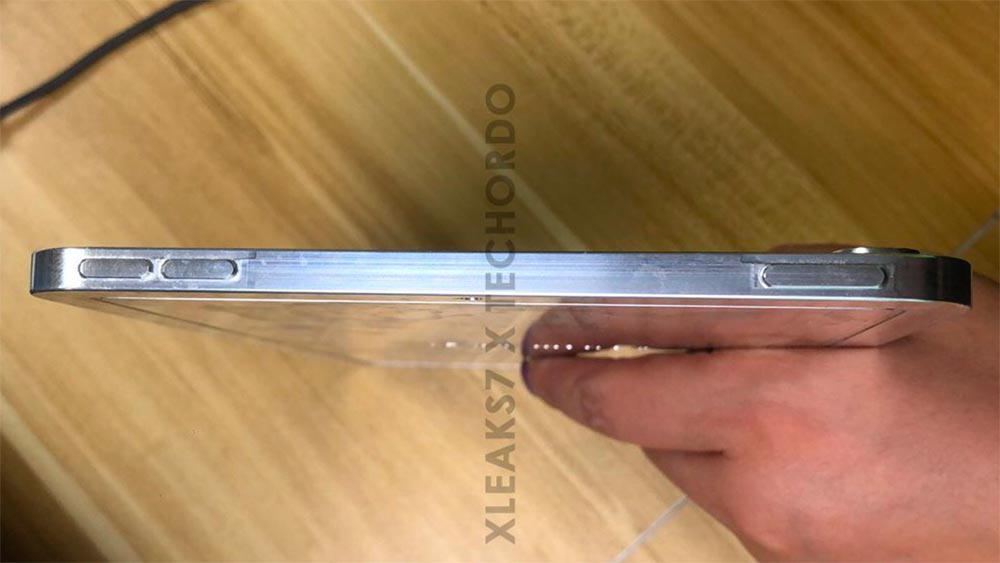
Mặc dù phần cắt bằng nhôm cho thấy thiết kế khá giống với iPad Air, có các cạnh vuông vắn, viền mỏng hơn, camera đơn phía sau và nút nguồn lớn hơn với Touch ID, có một thay đổi lớn so với tất cả các iPad hiện có là vị trí của các nút âm lượng.

Bản cắt này cho thấy ‌iPad mini‌ thế hệ thứ 6 có thể có các nút âm lượng nằm ở cạnh trên của thiết bị, cùng phía với nút nguồn với ‌Touch ID‌. Đây là một thay đổi thiết kế chưa từng có trên iPad, với tất cả các mẫu ‌iPad‌ trước đây cho đến nay đều đặt các nút âm lượng ở cạnh phải của thiết bị.

iPad mini‌ 6 có thay đổi đáng kể về vị trí các nút âm lượng

Thay đổi thiết kế có ý nghĩa đối với iPad mini nhỏ hơn so với các mẫu iPad khác, nhưng Apple có khả năng tìm kiếm một thiết kế nhất quán trên toàn bộ dòng sản phẩm và việc di chuyển các nút âm lượng có thể mở rộng sang các iPad khác trong tương lai.

Apple Watch Series 7

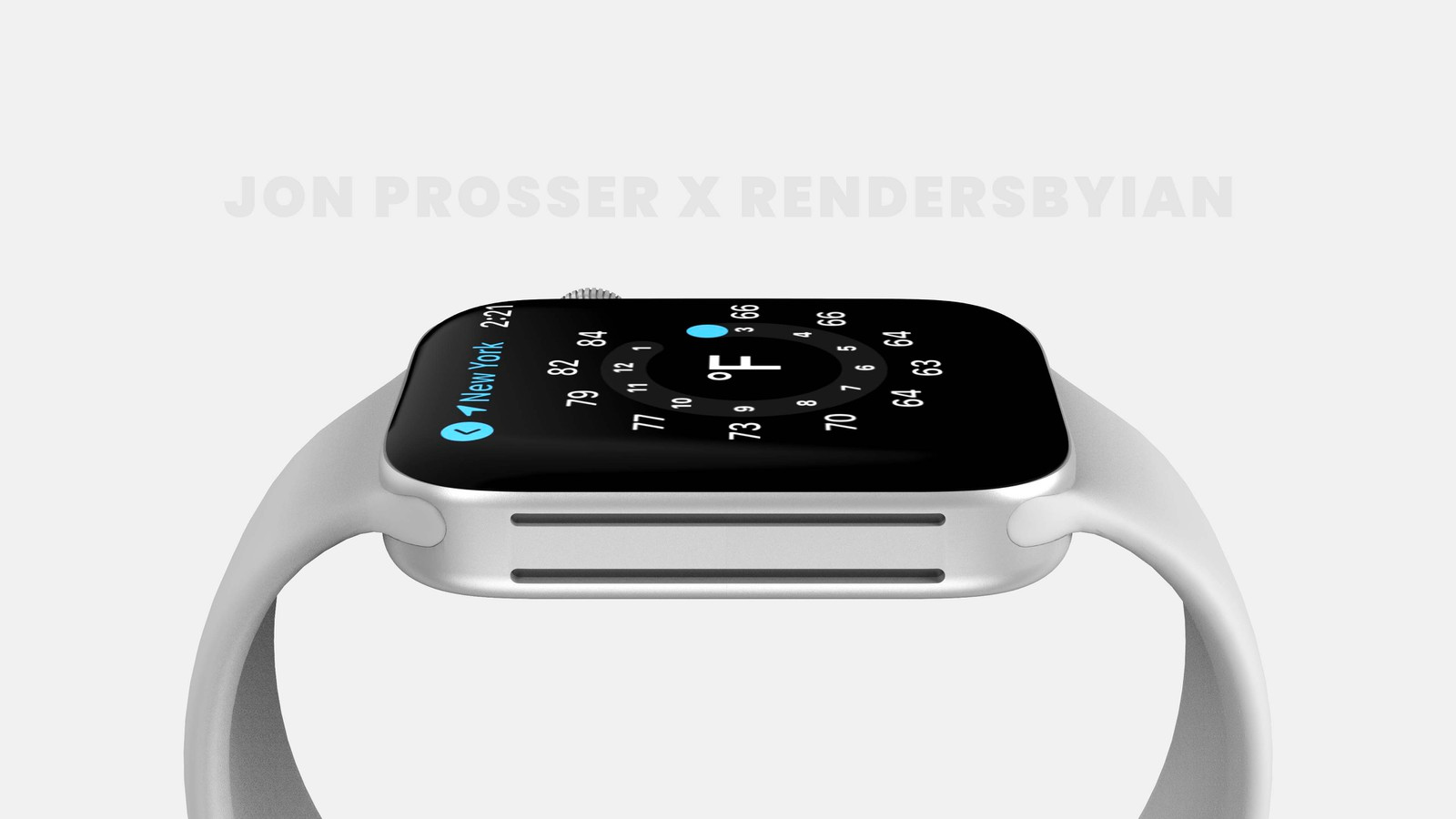
Apple Watch Series 7 cũng được rò rỉ với một thiết kế mới với các cạnh vuông vức như trên iPhone 12, Series 7 dường như cũng sẽ mỏng hơn 1,7mm so với Series 6.

Apple Watch Series 7

Theo hình ảnh render, Apple Watch Series 7 sẽ thay đổi hoàn toàn thiết kế loa ngoài và hai loa song song với nhau dọc theo toàn bộ cạnh trái. Màn hình sẽ có kích thước lơn hơn so với hiện tại và kích thước mặt đồng hồ cũng tăng lên là 41mm và 45mm.

Apple Watch Series 7 có 2 loa đặt song song dọc toàn bộ cạnh trái

AirPods (thế hệ 3)

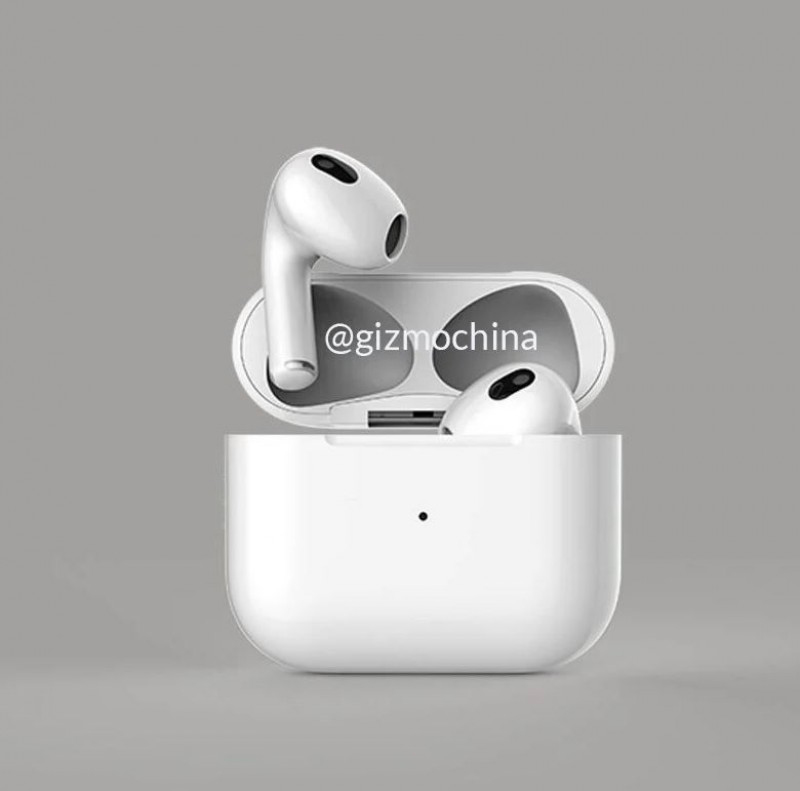
AirPods thế hệ thứ 2 ra mắt vào tháng 3/2019, đến nay cũng đã 2 năm. Vì vậy, hầu hết các dấu hiệu cho biết sự kiện tháng 9 này có khả năng nhất cho việc công bố các mẫu AirPods thế hệ 3.

AirPods 3

AirPods 3 có thiết kế khá giống với AirPods Pro, nhưng AirPods 3 sẽ không có một số tính năng cao cấp như Active Noise Cancellation và Transparency Mode. Những cải tiến về pin, chất lượng âm thanh và micro tốt hơn, cũng là những tính năng chính mà người dùng đang mong đợi.

Ngoài các thông tin về phần cứng, chúng ta mong đợi Apple sẽ công bố ngày phát hành chính thức cho đợt cập nhật phần mềm tiếp theo trong sự kiện này. Bao gồm iOS 15, watchOS 8 và tvOS 15, macOS Monterey có thể sẽ ra mắt muộn hơn vào khoảng cuối mùa thu này.

08/09/2021 0 comment
0 FacebookTwitterPinterestEmail
Hướng dẫn

Hướng dẫn chụp màn hình toàn bộ trang web trên iPhone, iPad

by Bánh Bao 07/09/2021
written by Bánh Bao

Bạn đã bao giờ muốn chụp ảnh màn hình của một bài báo dài trên một trang web nào đó chưa? iOS 12 trở xuống bạn chỉ có thể chụp màn hình và ghép chúng lại với nhau bằng một ứng dụng khác. Với iOS 13 trở lên, bạn có thể chụp màn hình toàn bộ trang web một cách dễ dàng trên Safari.

Có một vài hạn chế đối với người dùng iOS khi sử dụng tính năng này là không thể sử dụng nó ở bất kỳ đâu ngoại trừ Safari – nó không hoạt động với các trình duyệt khác như Chrome hoặc FireFox cũng như các ứng dụng. Ngoài ra, công cụ chụp ảnh cuộn màn hình tích hợp sẵn chỉ lưu các ảnh chụp màn hình này dưới dạng PDF trong ứng dụng Tệp chứ không phải hình ảnh.

Cách chụp màn hình toàn bộ trang web trên iPhone, iPad

Bước 1: Nhấn chụp màn hình.

Đối với các dòng từ iPhone 8 Plus trở về trước, bạn nhấn giữ phím Nguồn + Home để chụp ảnh màn hình. Từ iPhone X trở lên, bạn nhấn nút Nguồn + Tăng âm lượng.

Bước 2: Sau khi chụp ảnh màn hình, sẽ có một bản xem trước ở góc dưới cùng bên trái màn hình, bạn hãy nhấn vào ảnh này nhé.

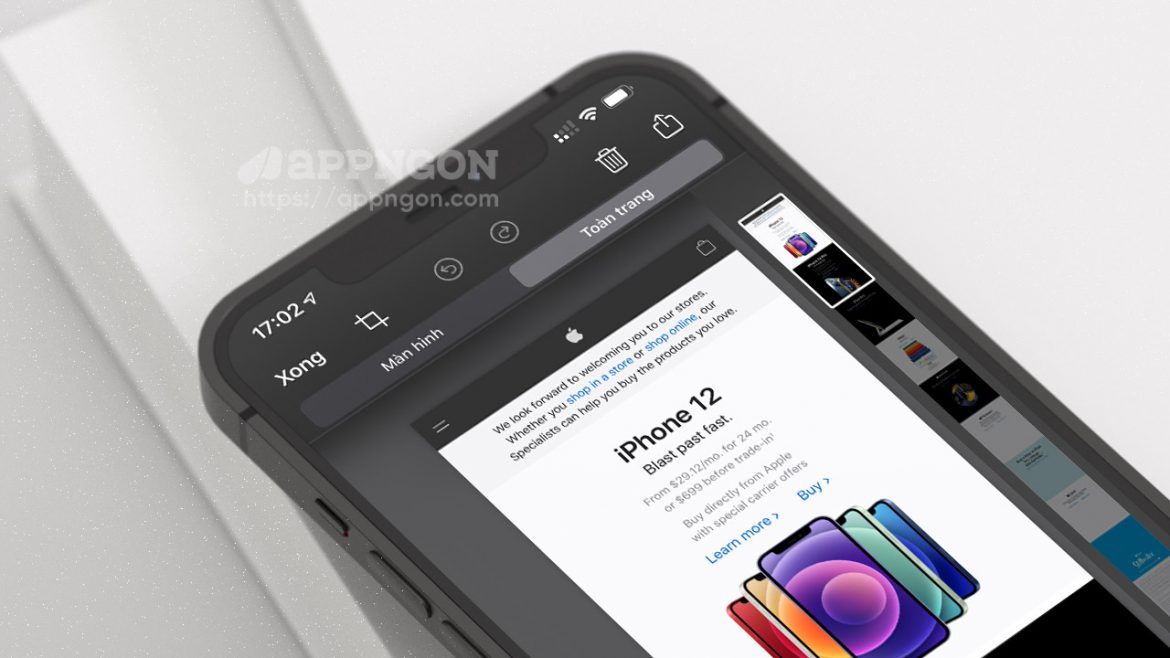
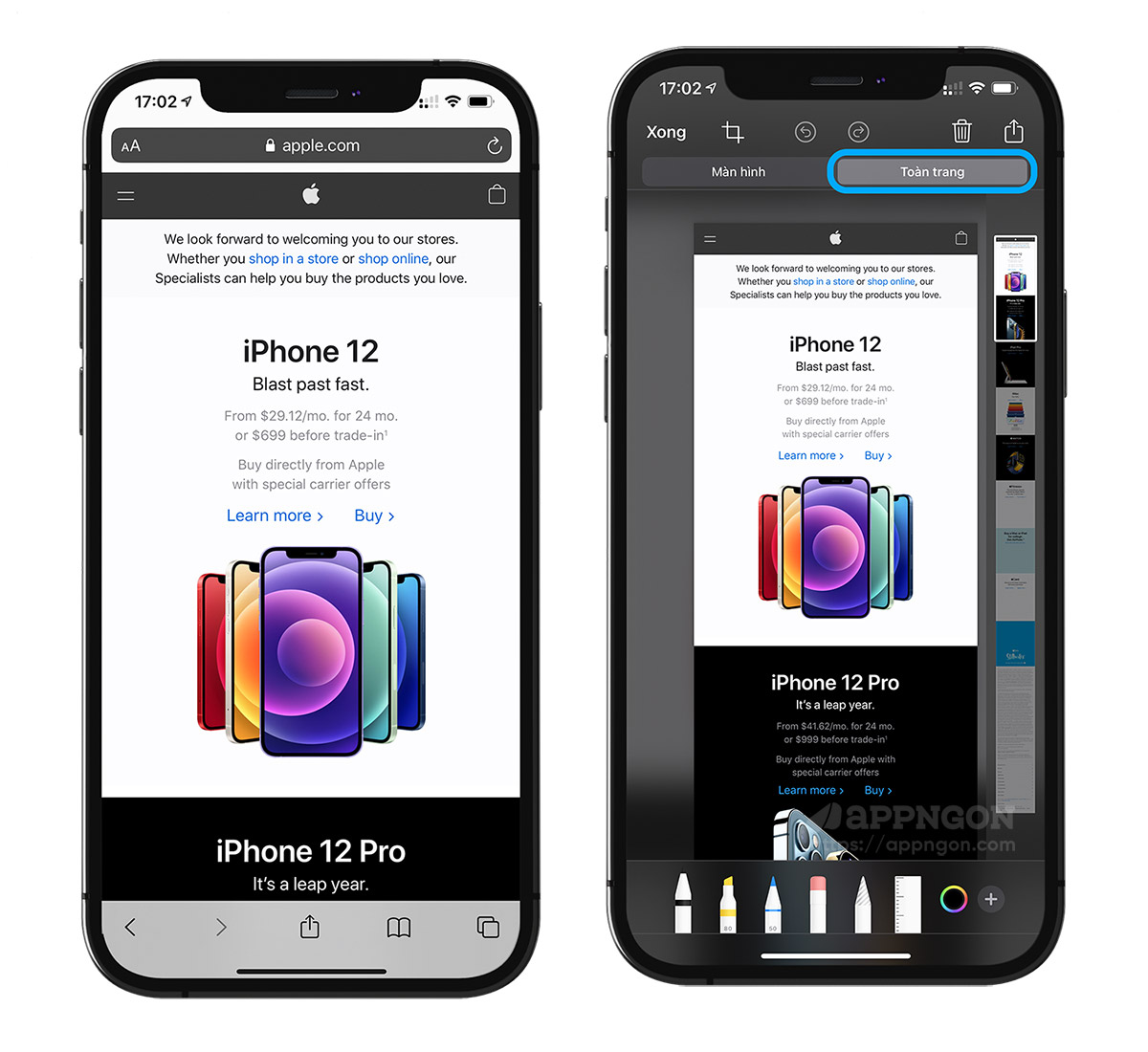
Bước 3: Chọn tùy chọn Toàn trang ở góc trên cùng bên phải.

Chọn tùy chọn Toàn trang sau khi chụp màn hình

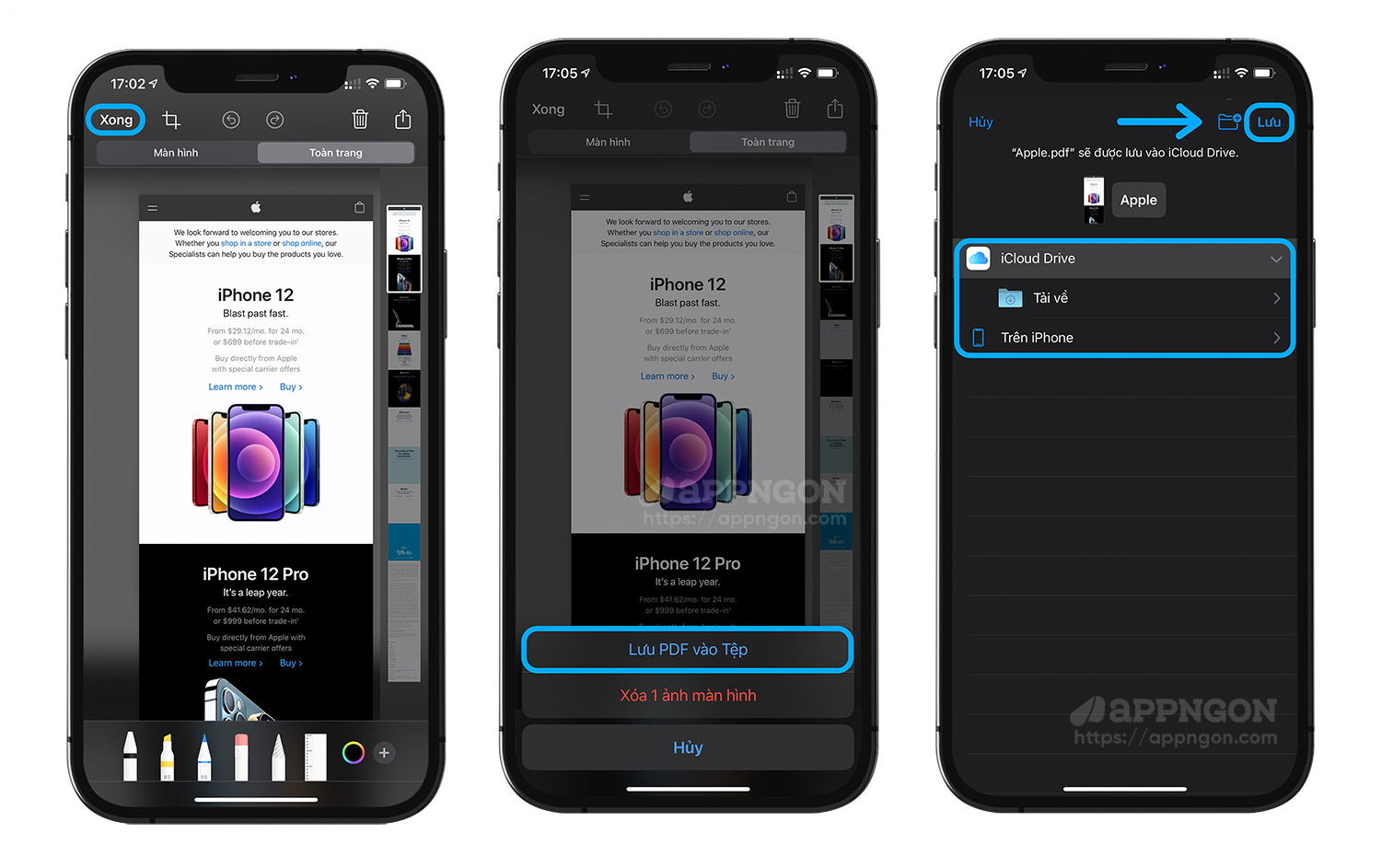
Bước 4: Nhấn Xong bên trái phía trên màn hình > Chọn Lưu PDF vào Tệp và chọn nơi cần lưu trữ trên iPhone hoặc các dịch vụ lưu trữ đám mây (iCloud Drive, Google Drive, Dropbox…)

Nhấn Xong để Lưu PDF ảnh chụp toàn màn hình trang web

Ngoài ra, đối với các thiết bị đang sử dụng iOS 12 trở xuống bạn có thể sử dụng ứng dụng của bên thứ ba ví dụ như Picsew hoặc Tailor, đây là hai ứng dụng mình thấy khá tốt để giúp bạn chụp ảnh màn hình toàn trang web dễ dàng.

07/09/2021 0 comment
0 FacebookTwitterPinterestEmail
Hướng dẫn

Hướng dẫn thay đổi DNS trên iPhone, iPad

by Bánh Bao 27/08/2021
written by Bánh Bao

Cũng giống như trên máy tính, bạn cũng có thể thay đổi máy chủ DNS trên iPhone, iPad của mình. Điều này có thể tăng tốc đáng kể truy cập internet của bạn hoặc truy cập các trang web bị chặn dễ dàng và đôi khi còn cải thiện tính bảo mật.

Trước khi bắt đầu, bạn nên biết một số điều về cách iOS xử lý DNS. Đầu tiên, việc thay đổi này chỉ hoạt động đối với kết nối Wi-Fi. iOS không cho phép bạn thay đổi máy chủ DNS khi được kết nối với mạng di động. Ngoài ra, cài đặt này chỉ áp dụng cho các mạng riêng lẻ, điều này có nghĩa là bạn sẽ phải thay đổi máy chủ DNS mỗi khi kết nối với mạng Wi-Fi mới.

Dưới đây là cách thay đổi DNS trên iPhone, iPad của bạn:

1. Từ màn hình chính của iPhone, vào Cài đặt.

2. Nhấn vào Wi-Fi.

3. Nhấn vào biểu tượng i.jpg bên cạnh mạng Wi-Fi mà bạn đang kết nối.
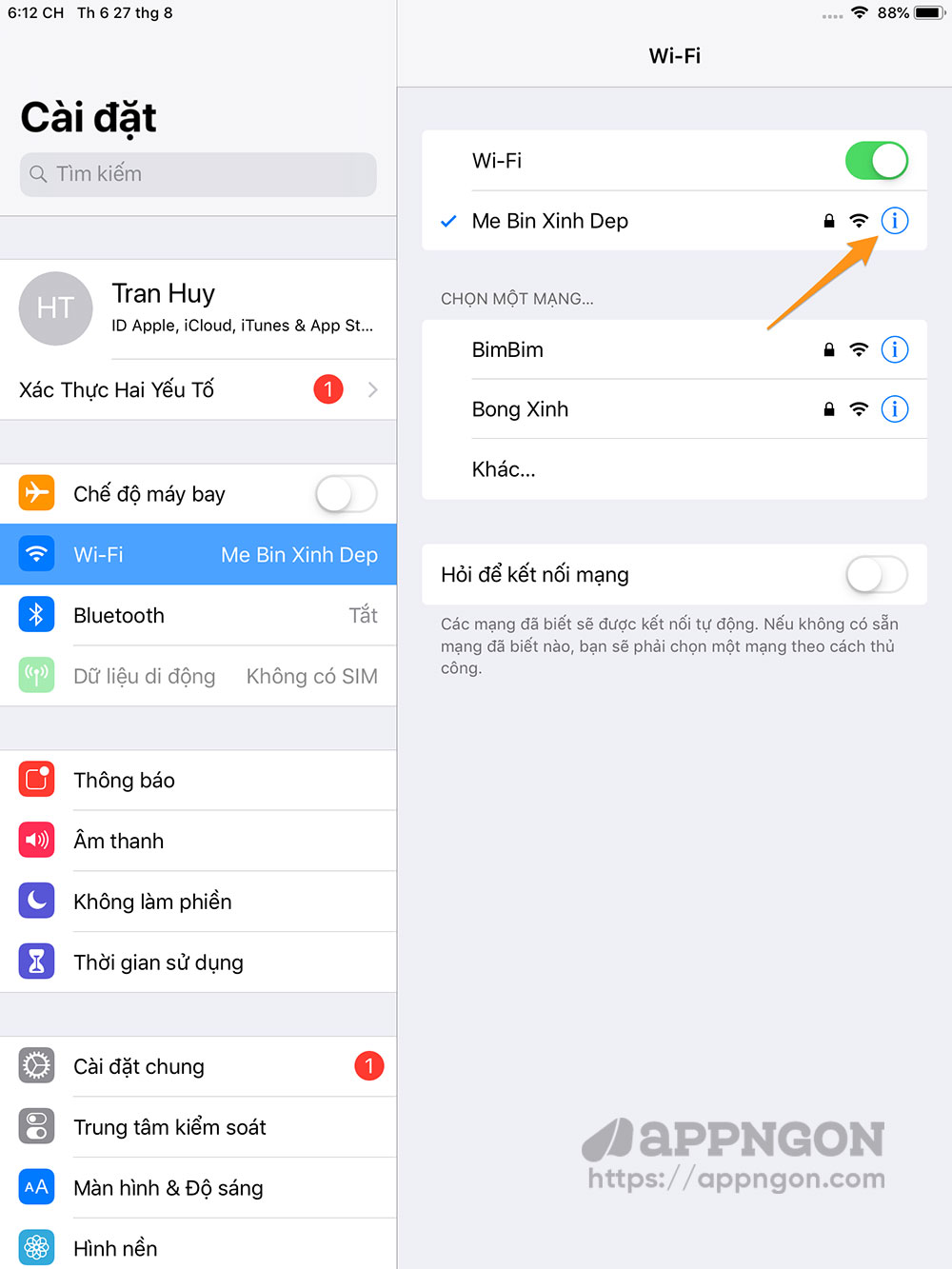
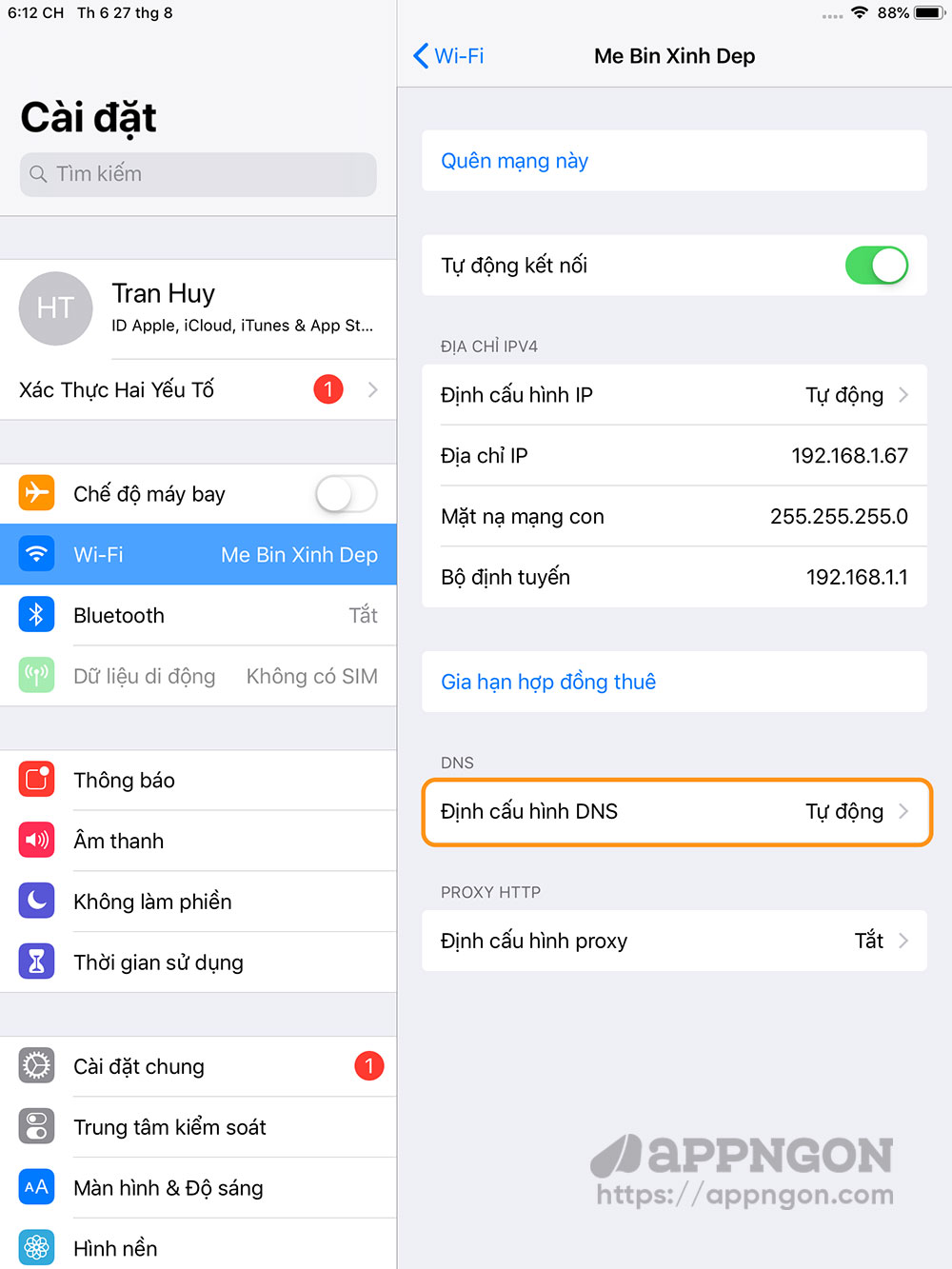
Nhấn vào biểu tượng chữ i cạnh tên Wifi

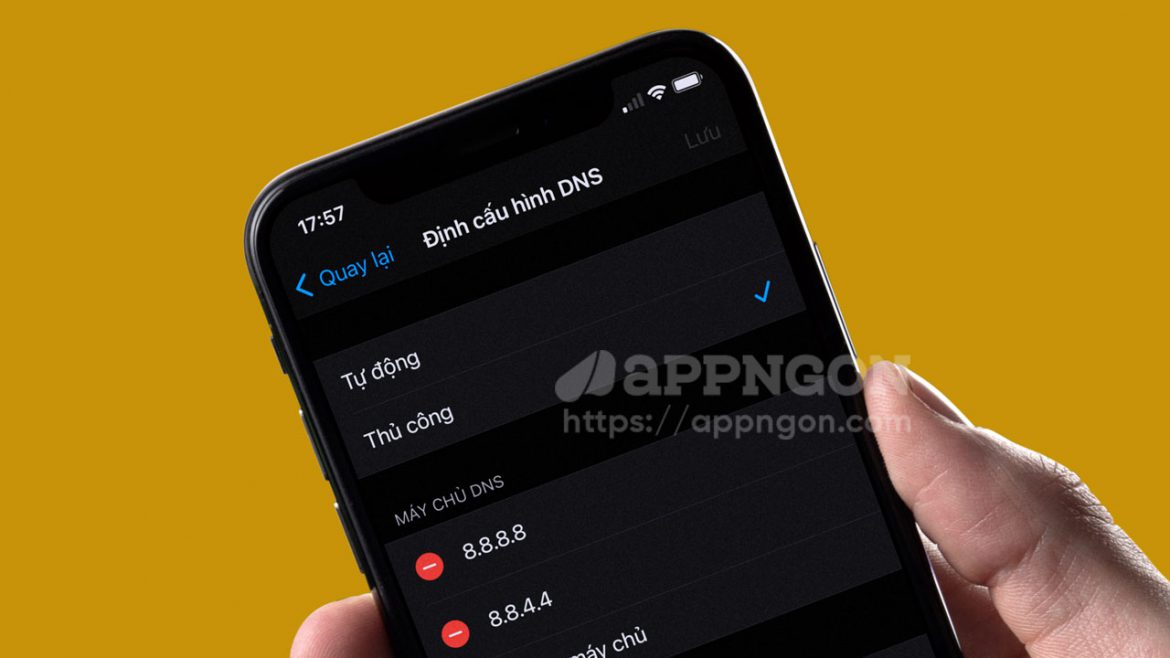
4. Kéo xuống cho đến khi bạn thấy phần có tên Định cấu hình DNS.

Định cấu hình DNS

5. Thay đổi cấu hình từ Tự động sang Thủ công.

6. Bây giờ, hãy xóa máy chủ DNS hiện có bằng cách nhấn vào biểu tượng Delete.png và nhập địa chỉ máy chủ DNS mà bạn chọn.
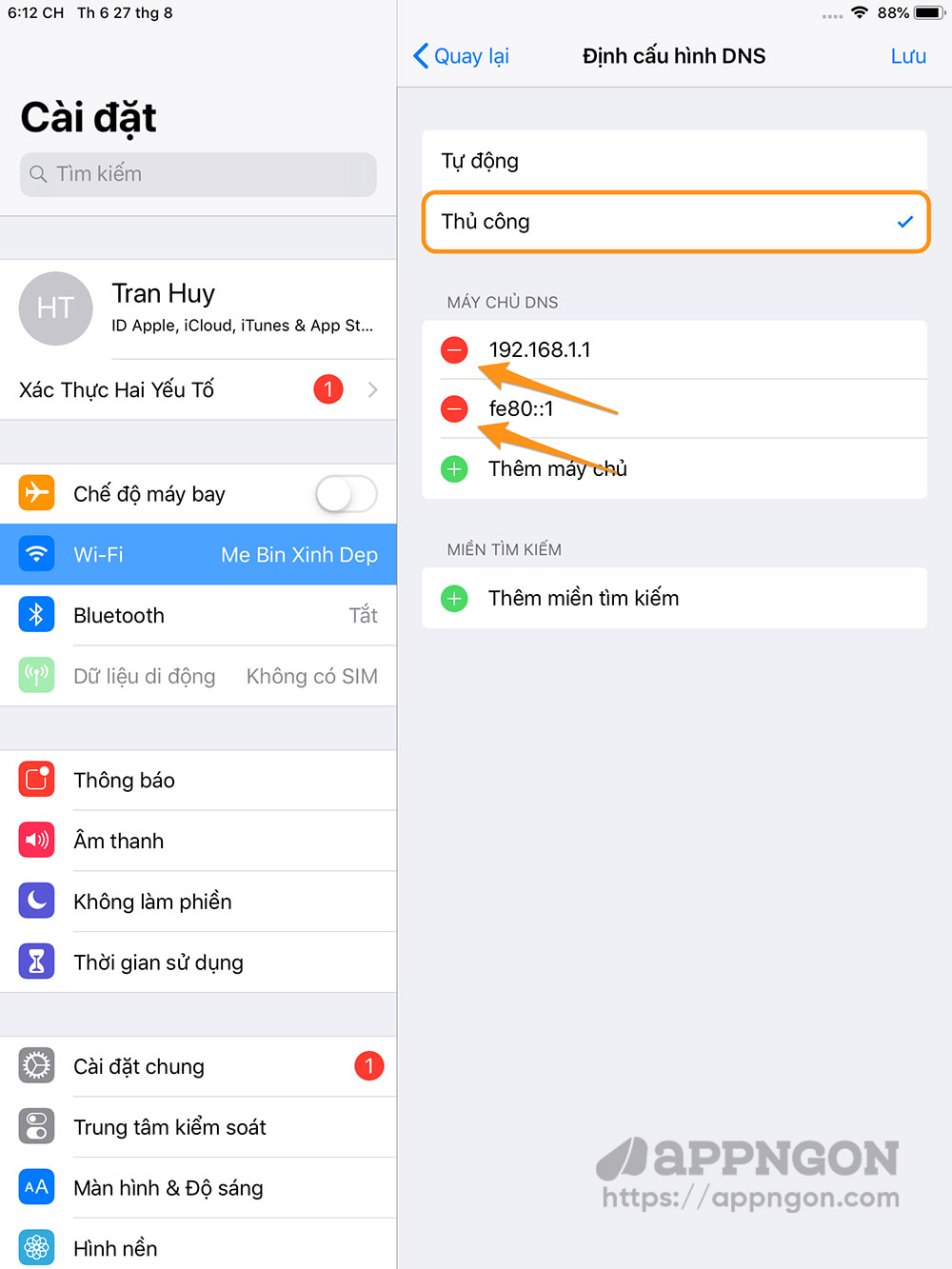
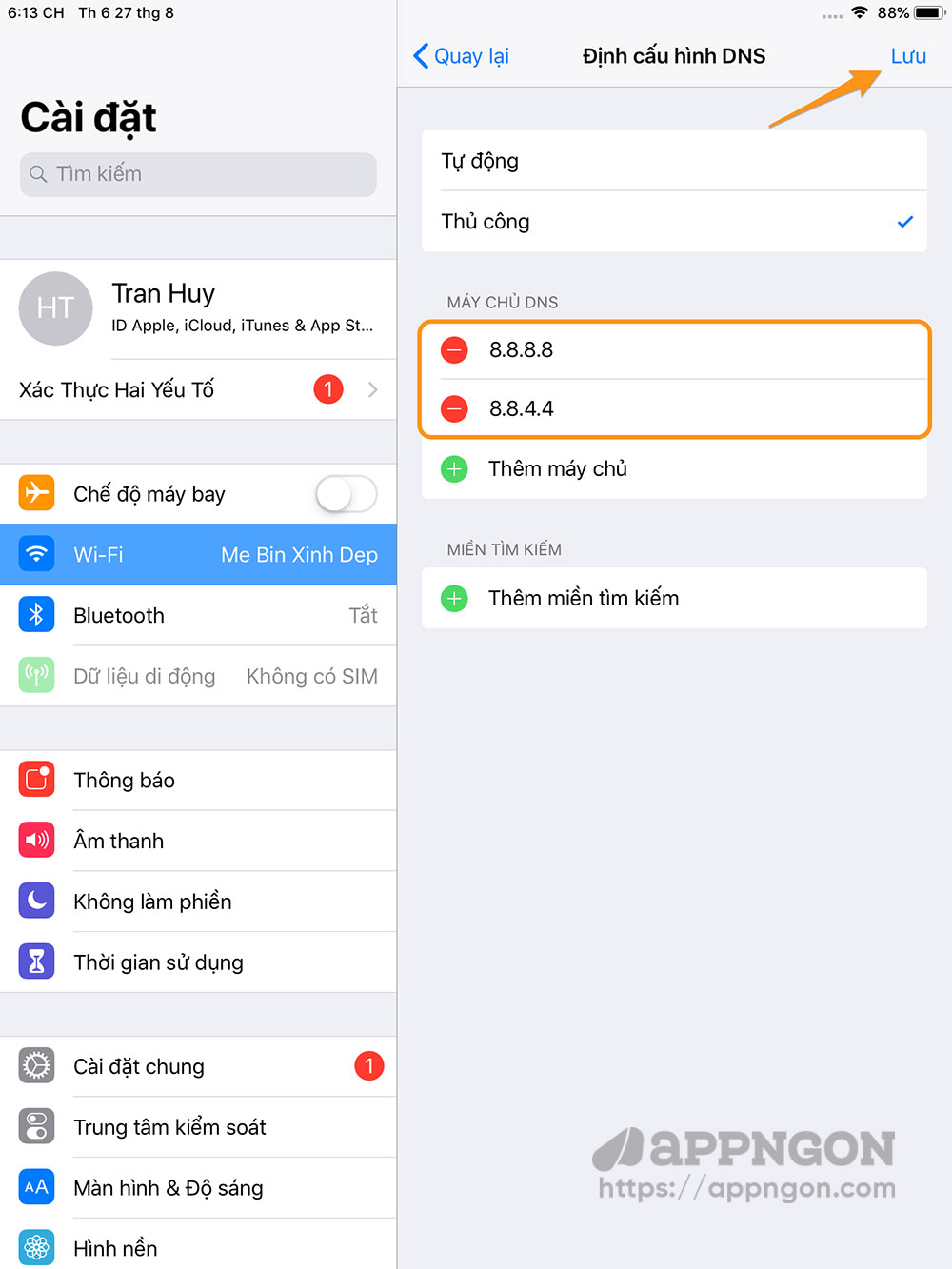
Chọn thủ công

Để sử dụng Cloudflare DNS, hãy sử dụng các máy chủ DNS sau:

  • 1.1.1.1
  • 1.0.0.1

Để sử dụng Google DNS, hãy sử dụng các máy chủ DNS sau:

  • 8.8.8.8
  • 8.8.4.4

Để sử dụng OpenDNS, hãy sử dụng các máy chủ DNS sau:

  • 208.67.222.222
  • 208.67.220.220

Thay đổi DNS

7. Nhấn vào Lưu.

Như vậy là xong! Bạn đã cập nhật máy chủ DNS cho iPhone hoặc iPad của mình.

Chúc các bạn thành công!

27/08/2021 0 comment
0 FacebookTwitterPinterestEmail
Thể thao

Cách tải game Dream League Soccer 2019 cho iOS

by Bánh Bao 18/08/2021
written by Bánh Bao

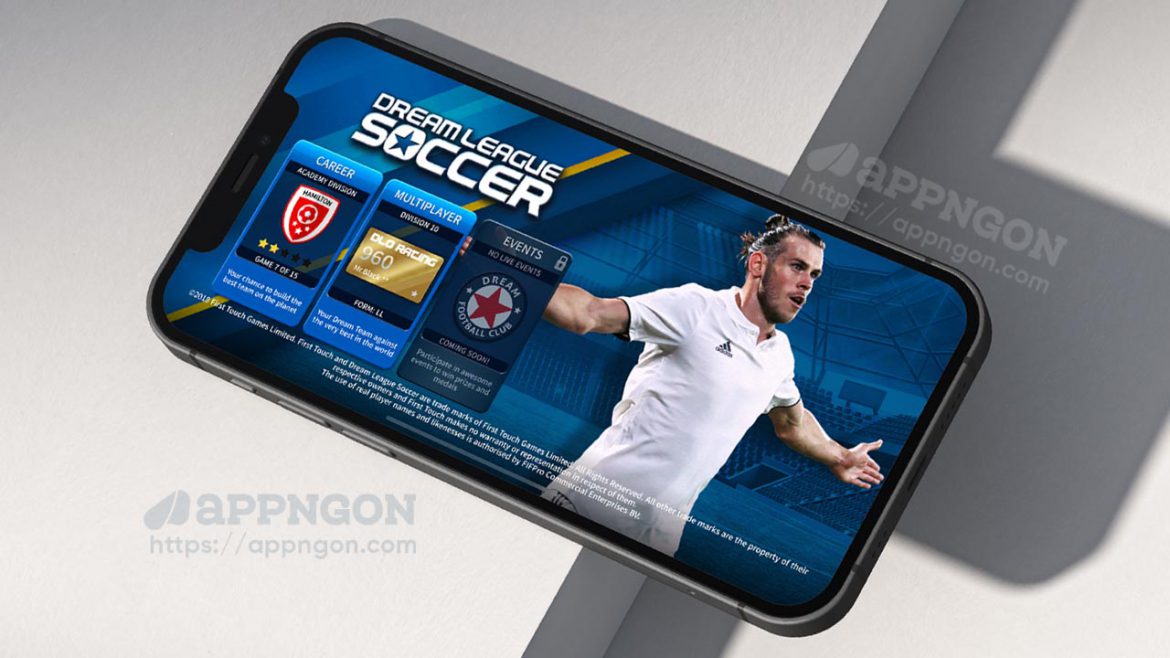
Dream League Soccer (viết tắt: DLS) là một tựa game bóng đá rất nổi tiếng dành cho iOS và Android. Hiện tại đã có phiên bản mới nhất DLS 2021, tuy nhiên nhiều anh em vẫn thích chơi lại bản DLS 2019 nên bài viết này mình sẽ hướng dẫn các bạn cách tải lại Dream League Soccer 2019 cho iOS.

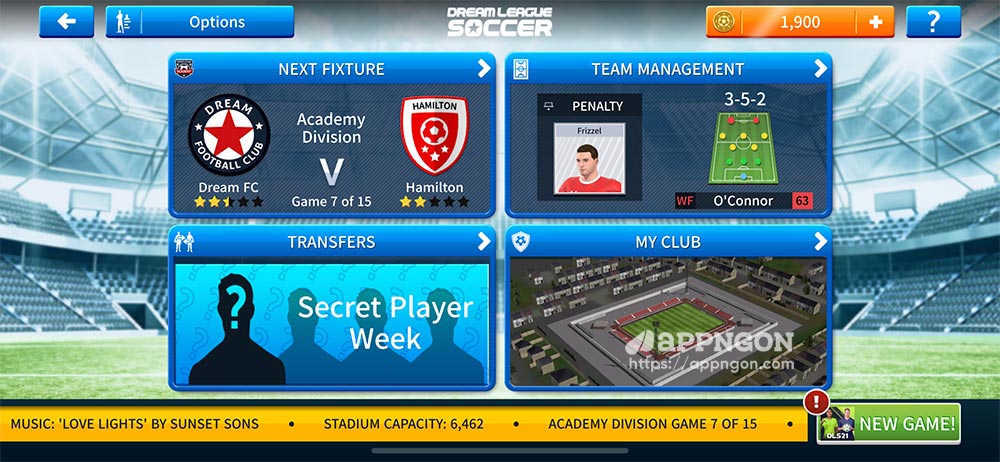
Dream League Soccer cho phép bạn tạo ra đội bóng trong mơ. Người chơi bắt đầu trò chơi bằng cách trở thành quản lý của một đội bóng mang tên Dream FC và được chọn cho mình một trong chín cầu thủ nổi tiếng bất kì mà game đưa ra để làm đội trưởng của đội bóng, còn lại là những cầu thủ ngẫu nhiên nằm trong đội hình, thường là các cầu thủ ít nổi tiếng hơn.

Cách tải Dream League Soccer 2019 iOS

Người chơi có thể thay đổi tên đội bóng, số áo và màu giày của các cầu thủ hoặc trang phục (áo đấu) và logo của đội bóng. Ngoài ra, bạn có thể đổi tên, nâng cấp và chỉnh sửa sân vận động của riêng bạn, đấu với các người chơi khác trên khắp thế giới trong chế độ Dream League Online.

Tại sao bạn muốn quay lại DLS 2019?

Trước tiên nói đến phiên bản DLS 2021, đây là bản cập nhật lớn nhất của tựa game này gần như thay đổi toàn bộ cơ cấu của game từ số lượng đội bóng, đồ họa cản tiến cho cảm giác chân thực và chuyên nghiệp hơn cũng như nhiều tính năng mới được nâng cấp. Ngoài ra để khắc phục vấn đề h ack game, do vậy nên game luôn phải chơi ở chế độ online (kể cả chơi với máy).

Trong phiên bản DLS 2019 người chơi có thể chơi ở chế độ offline không cần kết nối internet, cảm giác của mình phiên bản cũ này nhẹ hơn, mượt hơn so với phiên bản mới, do vậy mà nhiều bạn muốn tìm và tải lại DLS 2019.

DLS 2019 tạo đội bóng trong mơ

Thực sự Dream League Soccer 2019 theo cá nhân mình vẫn là phiên bản đỉnh cao về gameplay và đồ họa chính vì vậy mà rất nhiều anh em vẫn lựa chọn chơi phiên bản này hơn so với phiên bản mới nhất hiện tại.

Tính năng

  • Xây dựng và phát triển đội bóng từ hơn 4.000 người chơi được cấp phép FIFPro™
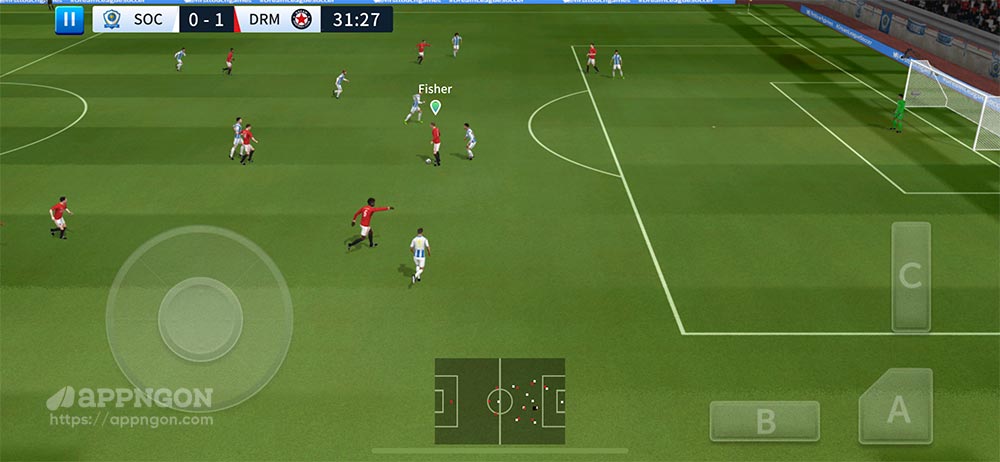
  • Các cú đá, cú tắc bóng, ăn mừng và cứu thua của thủ môn được ghi lại chân thực chưa từng có
  • Đạt được trạng thái huyền thoại khi vượt qua 8 giải đấu và cạnh tranh trong hơn 10 giải đấu cúp
  • Xây dựng đế chế bóng đá từ Sân vận động đến các cơ sở Y tế, Thương mại và Đào tạo
  • Tuyển dụng đại lý để giúp xác định tài năng hàng đầu trong thị trường chuyển nhượng
  • Bình luận trận đấu hấp dẫn và sống động giúp bạn luôn chú ý đến hành động
  • Sử dụng Huấn luyện viên để phát triển khả năng kỹ thuật và thể chất cho cầu thủ của bạn
  • Tùy chỉnh bộ dụng cụ và biểu trưng của nhóm bạn hoặc nhập các tác phẩm của riêng bạn
  • Tham gia các mùa và sự kiện thường xuyên để giành được những phần thưởng vô song
  • Cạnh tranh với những người chơi trên toàn cầu với Dream League Live
  • Nhạc nền độc quyền có Retro Video Club, Only The Poets, Halo Sol và hơn thế nữa!

Tải game Dream League Soccer 2019

Download IPA
Cài trực tiếp
18/08/2021 99 comments
0 FacebookTwitterPinterestEmail
Hướng dẫn

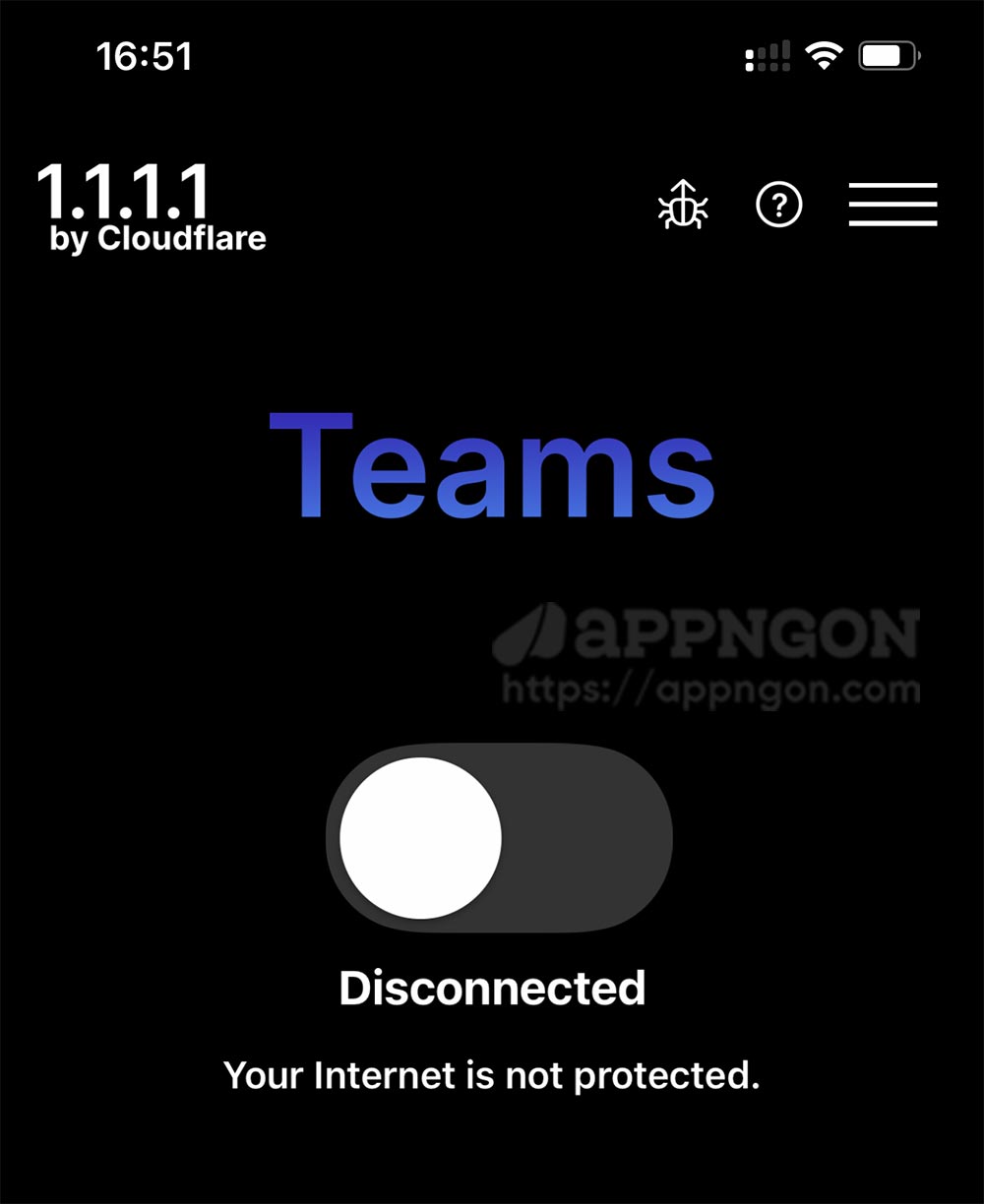
Cách tạo Cloudflare for Teams sử dụng 1.1.1.1 không giới hạn

by Bánh Bao 09/08/2021
written by Bánh Bao

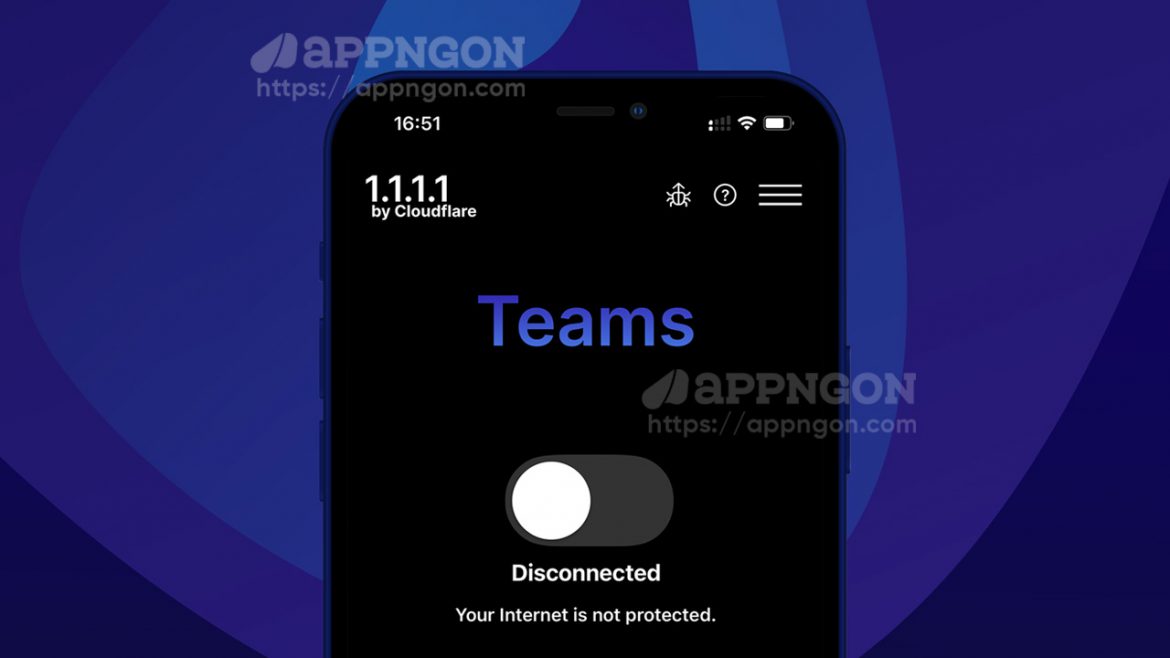
1.1.1.1 là ứng dụng chắc chắn không cần giới thiệu nhiều nữa, trong bài viết này mình sẽ hướng dẫn các bạn tạo Cloudflare for Teams để sử dụng Warp+ trong ứng dụng 1.1.1.1 không giới hạn.

Xem thêm:

  • Chia sẻ k, ey 1.1.1.1 WARP+ Unlimited sử dụng không giới hạn

Cloudflare for Teams là gì?

Cloudflare for Teams là một giải pháp sẽ đảm bảo an toàn cho các tập đoàn, nhân viên, đối tác và khách hàng cần một mạng an toàn, nhanh chóng và đáng tin cậy để hoàn thành công việc. Cloudflare for Teams thay thế các vành đai bảo mật cũ bằng lợi thế toàn cầu, làm cho Internet nhanh hơn và an toàn hơn cho các nhóm trên toàn thế giới.

Cloudflare for Team tập trung vào hai sản phẩm cốt lỗi: Cloudflare Access và Cloudflare Gateway.

Ưu điểm của Cloudflare for Teams

  • Nhanh chóng: Cloudflare for Teams được xây dựng để tăng tốc độ. Tính năng lọc mối đe dọa chạy trên một trong những trình phân giải DNS nhanh nhất thế giới và cung cấp giải pháp thay thế VPN sẽ cải thiện hiệu suất, thay vì làm chậm người dùng.
  • Chặn các mối đe dọa: Cloudflare for Teams áp dụng thông tin về mối đe dọa được thu thập từ việc đảm bảo hơn 20 triệu thuộc tính Internet và chặn trung bình 72B mối đe dọa mạng mỗi ngày.
  • Liền mạch để triển khai và quản lý: Cloudflare for Teams dự kiến sẽ mất ít hơn một giờ để trải khai và tiết kiệm hàng giờ thời gian của người dùng cuối so với các giải pháp VPN truyền thống. Các nhóm CNTT cũng có thể quản lý bảo mật mạng toàn diện trong cùng một bảng điều khiển hoặc thông qua các đối tác của Cloudflare, bao gồm Splunk, Datadog và Sumo Logic.
  • Khả năng mở rộng lớn: Với dung lượng mạng 30 Tbps, mạng của Cloudflare có thể mở rộng quy mô để đáp ứng nhu cầu của các doanh nghiệp khó tính nhất.
  • Giảm thiểu DDoS tích hợp: Tin tắc đang ngày càng nhắm vào cơ sở hạ tầng văn phòng để tấn công từ chối dịch vụ. Cloudflare for Teams được xây dựng với các lợi ích giảm thiểu DDoS hàng đầu.
  • Kết nối an toàn ở mọi nơi: Thay vì lưu lượng truy cập lớn, người dùng kết nối với mạng của Cloudflare ở hơn 200 thành phố trên thế giới, trong vòng 100 mil giây của 99% dân số được kết nối Internet.

Cách tạo Cloudflare for Teams

Cách 1

Cách này sẽ rất nhanh chỉ vài bước là xong tuy nhiên bạn không quản lý được team như cách 2 bên dưới.

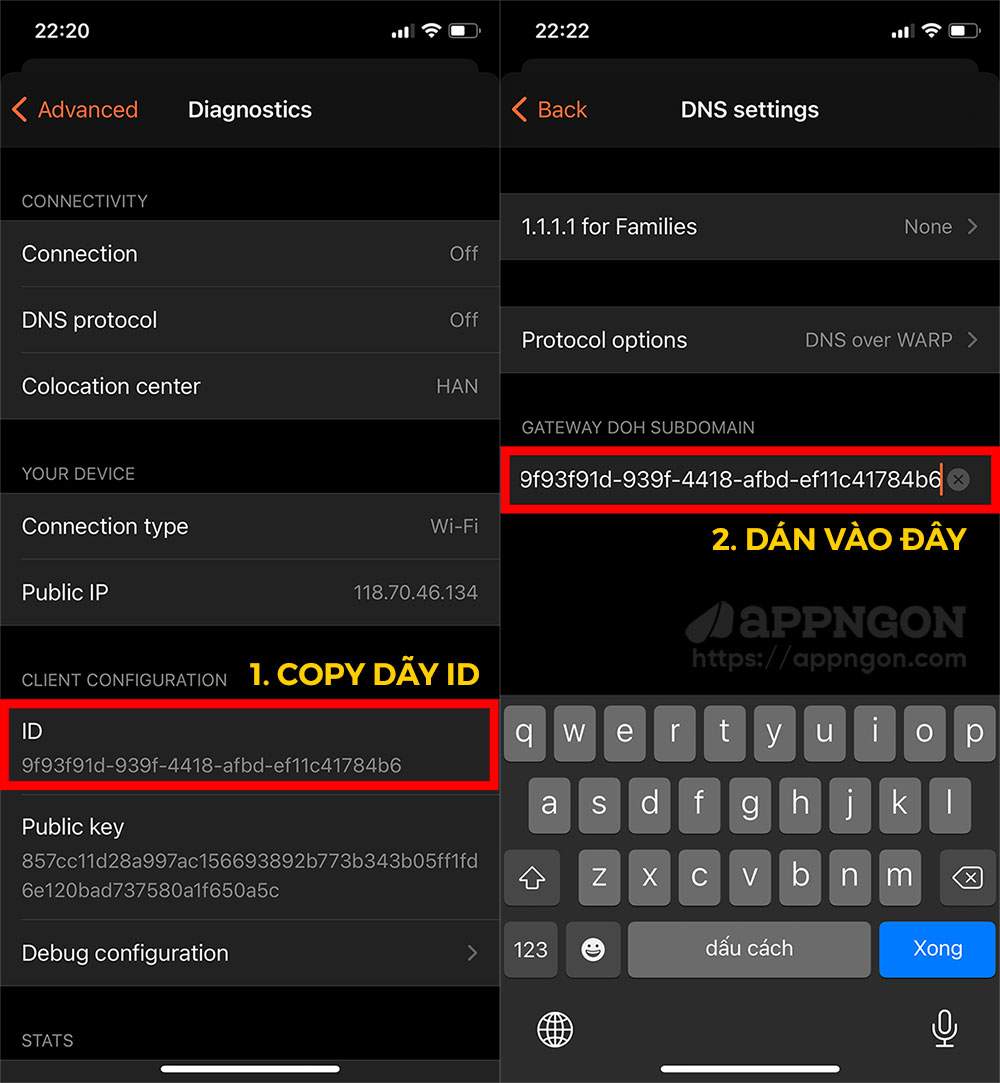
Các bạn vào Setting (3 dấu gạch ngang trên cùng bên phải) > Advanced > Diagnostic > Copy dãy ID đó.

Tiếp theo quay lại vào mục Connection Options > DNS Settings > Nhập ID vừa copy lúc nãy dán vào mục Gateway DoH Subdomain là xong.

Tự tạo Cloudflare for Teams

Cách 2

Hướng dẫn này mình làm trên điện thoại, các bạn dùng PC làm tương tự nhé.

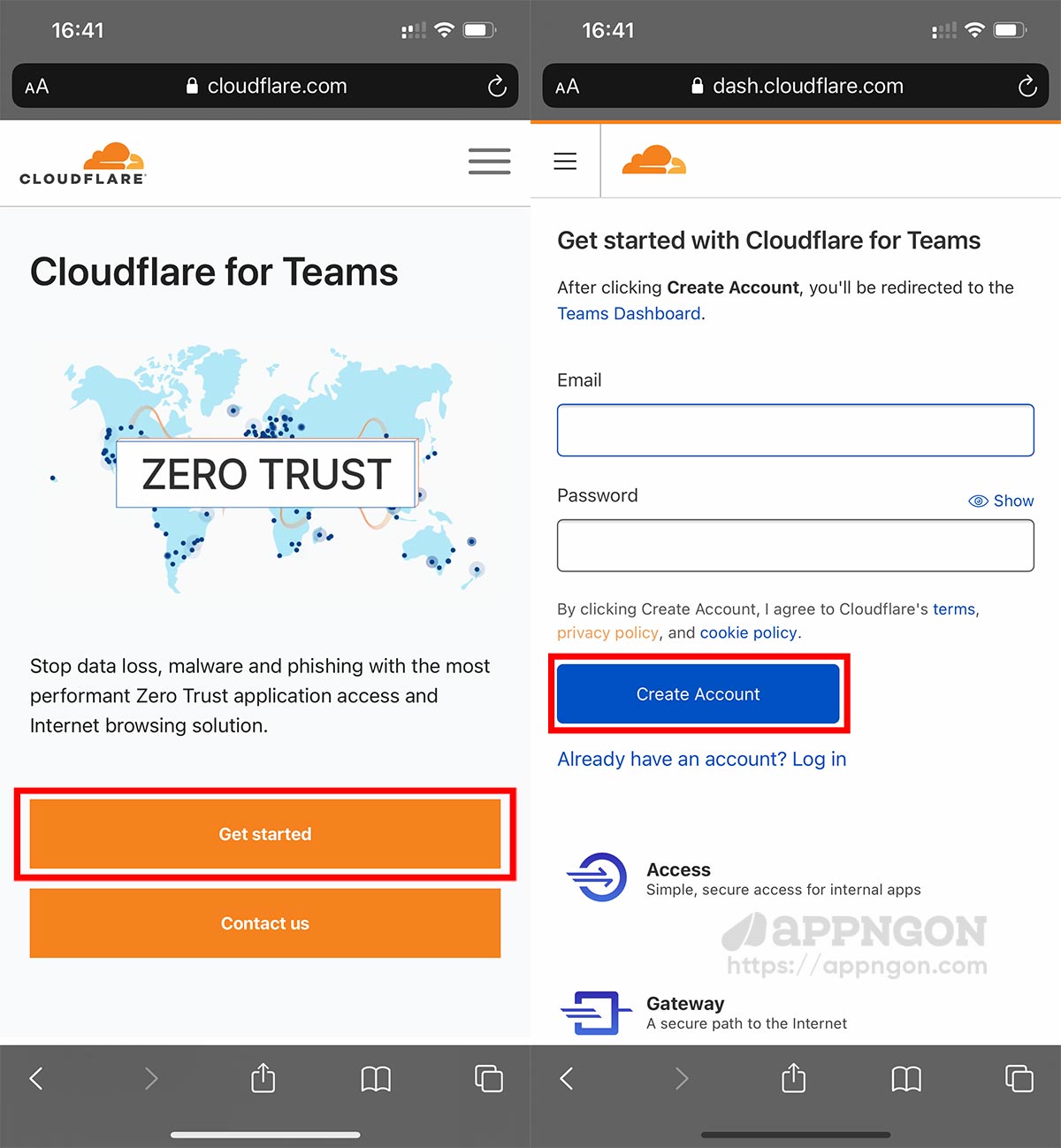
Bước 1: Truy cập vào trang web https://www.cloudflare.com/teams. Sau đó nhấn vào Get started.

Bước 2: Điền email, mật khẩu và nhấn Create Account.

Cách tạo Cloudflare for Teams sử dụng 1.1.1.1

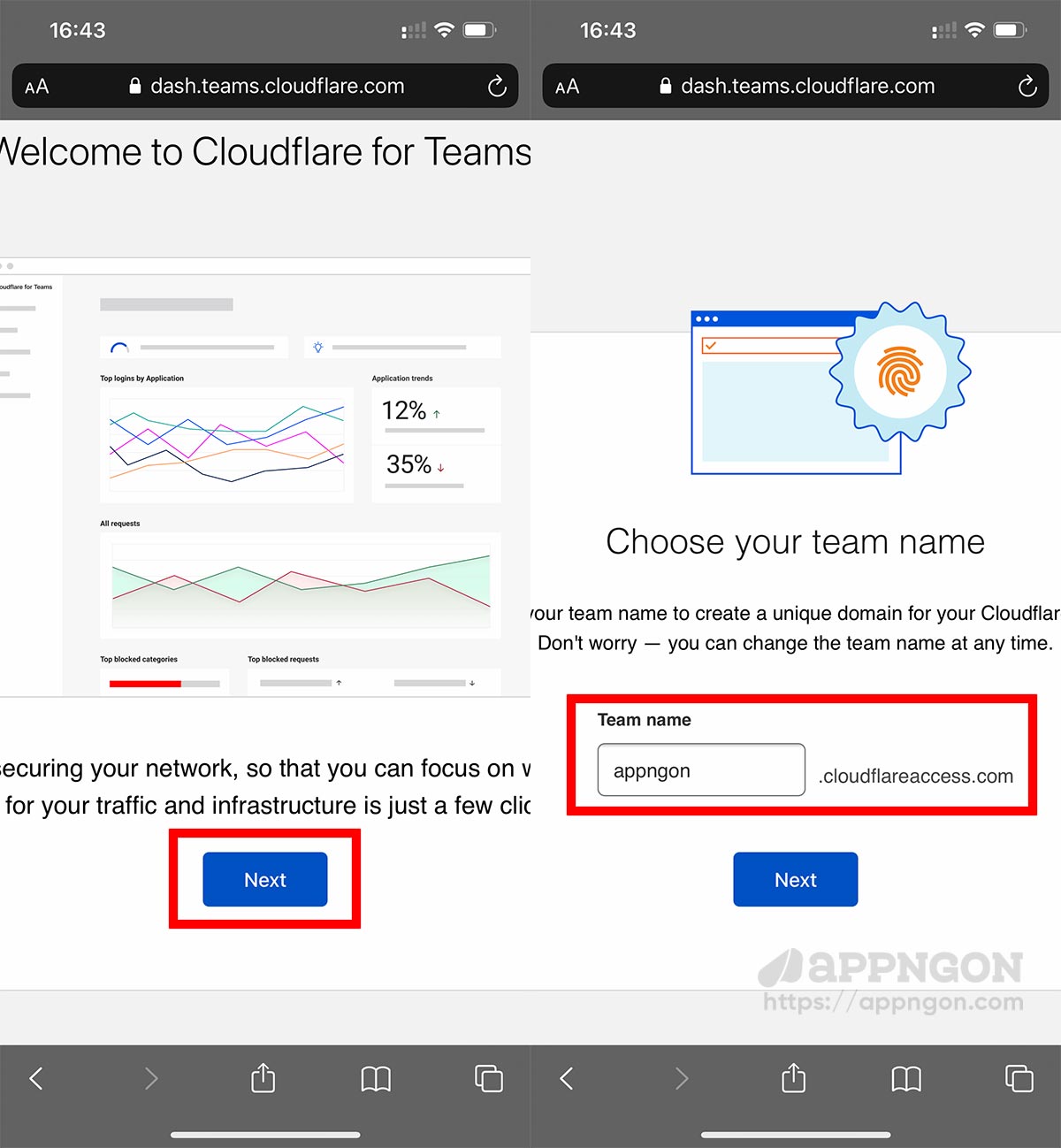
Bước 3: Nhấn Next, sau đó điền Team name (bạn đặt tên tùy ý) hãy nhớ để sau nhập vào ứng dụng 1.1.1.1 khi đăng nhập.

Điền Team name

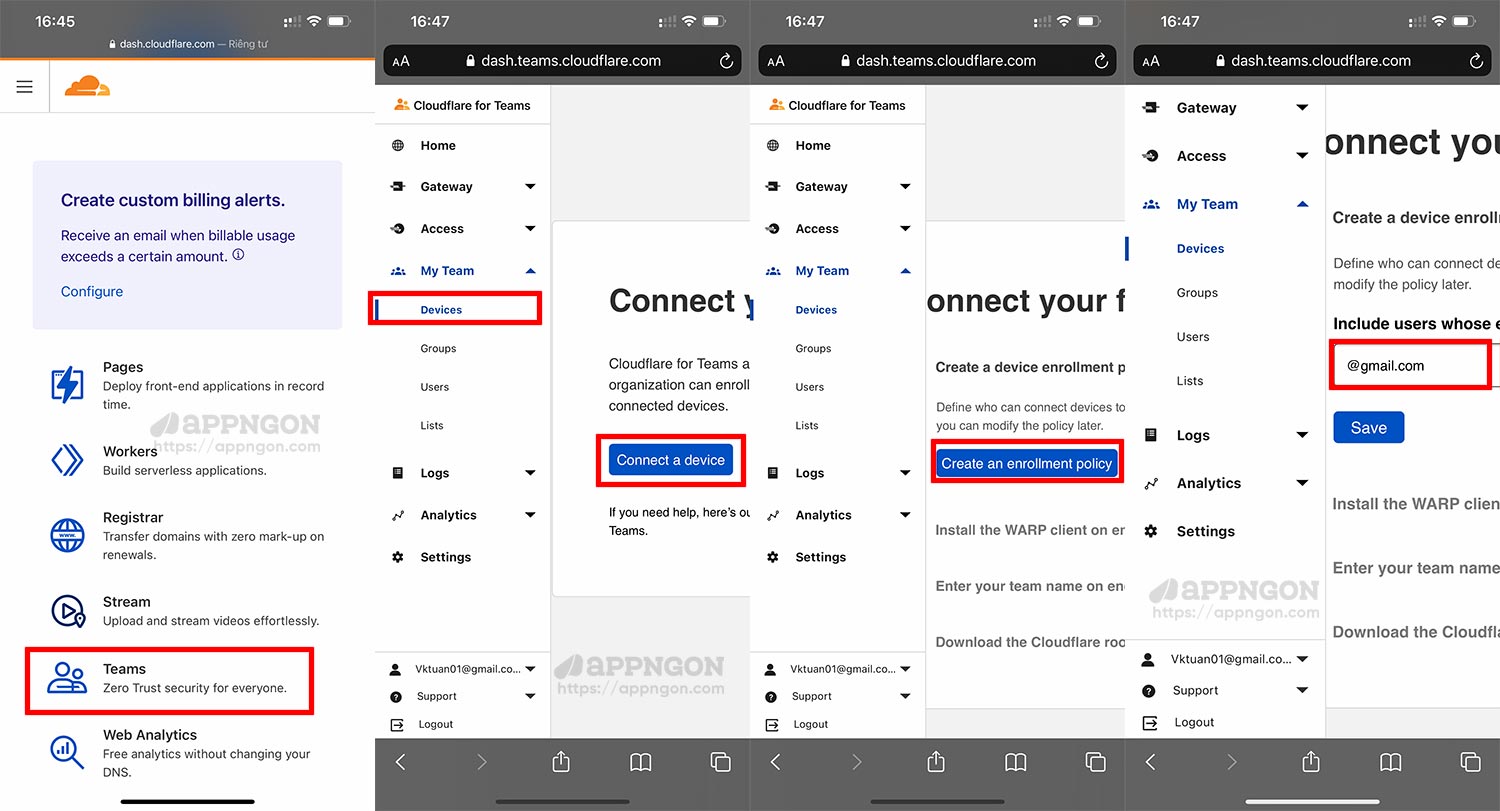
Bước 4: Quay lại trang quản lý kéo xuống chọn Teams > My Teams > Devices > Connect a device > Create an enrollment policy > Nhập đuôi @gmail sau đó nhấn Save.

Thiết lập Teams

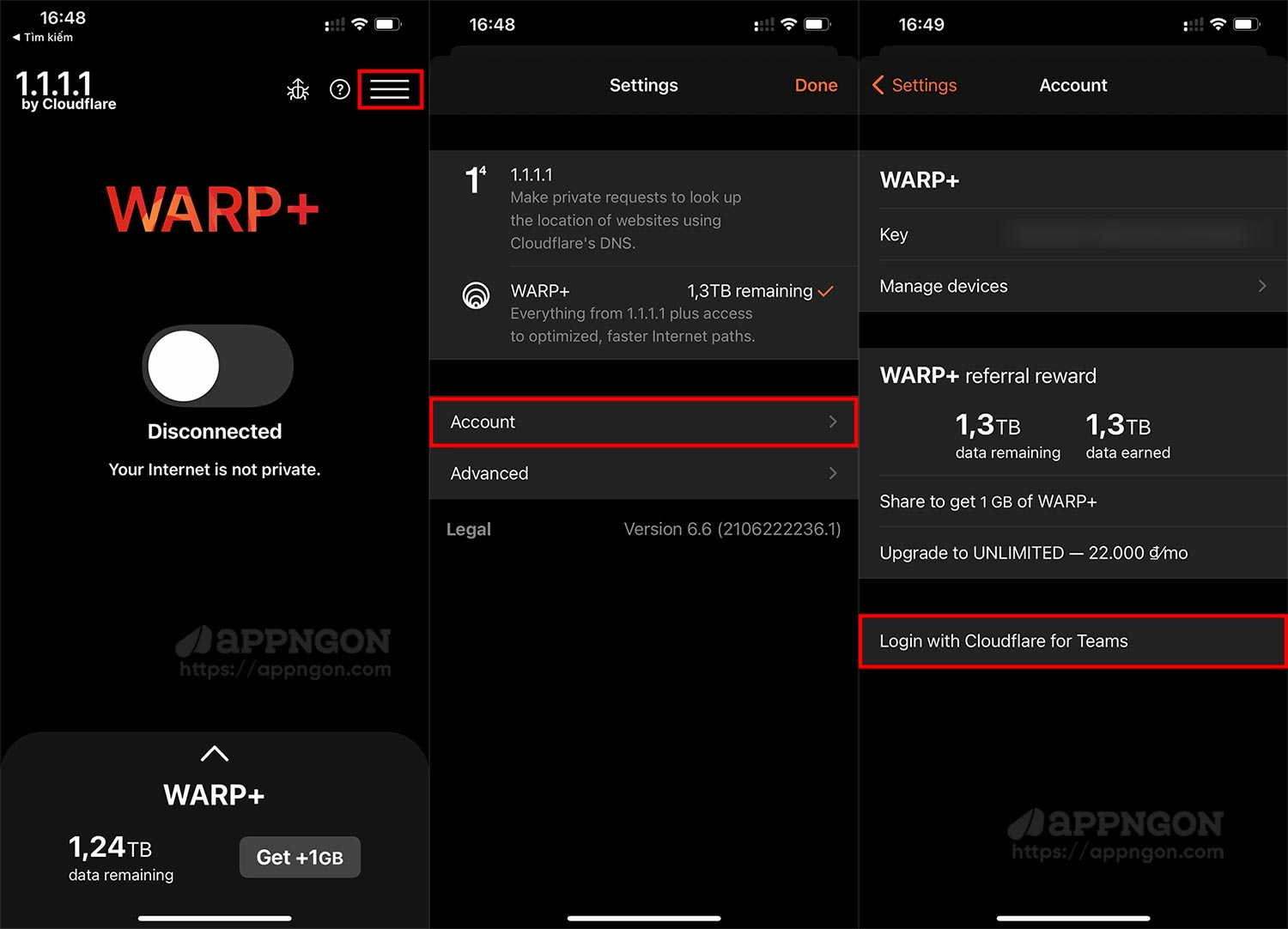
Bước 5: Mở ứng dụng 1.1.1.1, chọn dấu 3 gạch ngang trên cùng bên phải, sau đó chọn Account > Login with Cloudflare for Teams.

Login with Cloudflare for Teams

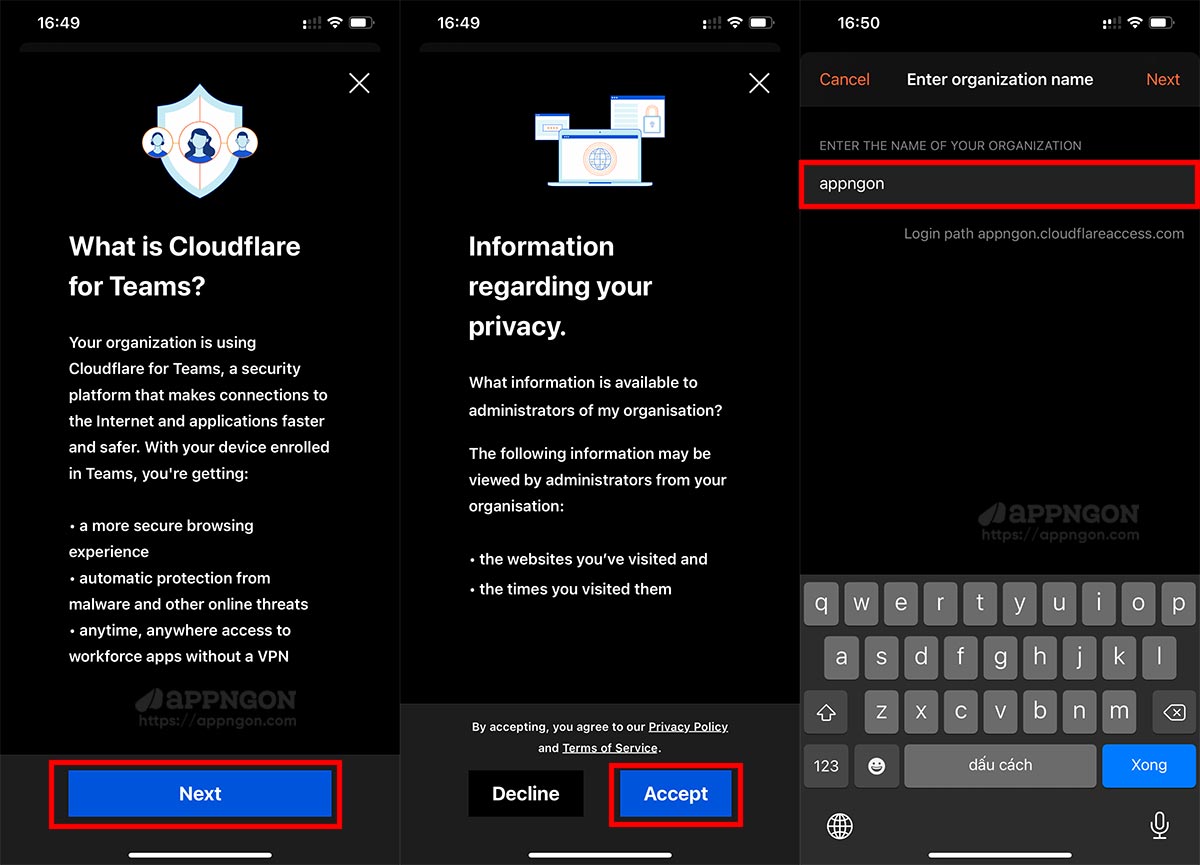
Nhấn Next > Accept, nhập cái tên team name mà các bạn khai lúc đầu và nhấn Next.

Điền team name

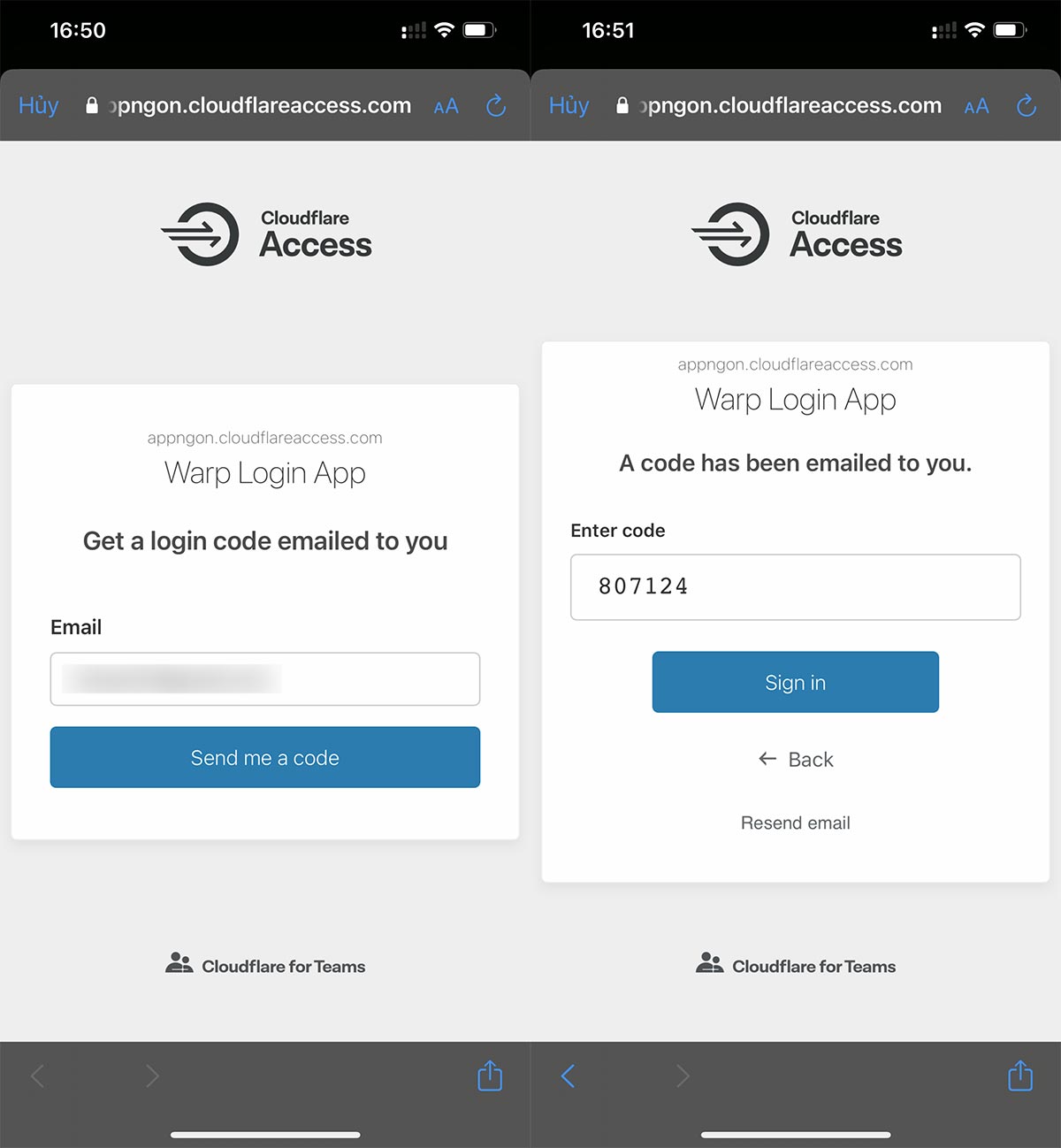
Tiếp theo, bạn hãy nhập email để nhận code, sau đó vào email lấy code nhập vào nhấn Sign in là xong.

Nhập email để nhận code xác minh

Theo thông tin trên website của Cloudflare thì tất cả connection từ team đều là Connection Warp+. Có nghĩa là có thể dùng Warp+ không giới hạn mà không cần buff data nữa.

Đăng nhập Cloudflare for Teams thành công

Chúc các bạn thành cônng

09/08/2021 2 comments
0 FacebookTwitterPinterestEmail
Trò chơiĐặc sắc

Cách nhận Apple Arcade 6 tháng miễn phí

by Bánh Bao 09/08/2021
written by Bánh Bao

Có khá nhiều bạn hứng thú với Apple Arcade tuy nhiên lại không thể đăng ký để trải nghiệm, bài viết này mình sẽ chia sẻ đến các bạn cách nhận Apple Arcade 6 tháng miễn phí.

Apple Arcade là một dạng thuê bao game với một khoản phí hàng tháng, bạn có quyền truy cập không giới hạn vào hơn 200 trò chơi từ bất kỳ thiết bị Apple nào, các tựa game được bổ sung thường xuyên hàng tháng. Tất cả các game Apple Arcade không chứa quảng cáo và không có giao dịch mua hàng.

Xem thêm:

  • Chia sẻ tài khoản Apple Arcade miễn phí – Chơi game thoả thích
  • Apple Arcade là gì? Chi tiết mọi thứ mà bạn cần biết
  • Danh sách đầy đủ các trò chơi có trên Apple Arcade

Cách nhận Apple Arcade 6 tháng miễn phí

Nếu các bạn muốn trải nghiệm dùng thử Apple Arcade thì có thể liên hệ với mình qua email: [email protected].

Sau khi nhận được mã qua email, các bạn làm theo các bước dưới đây nhé:

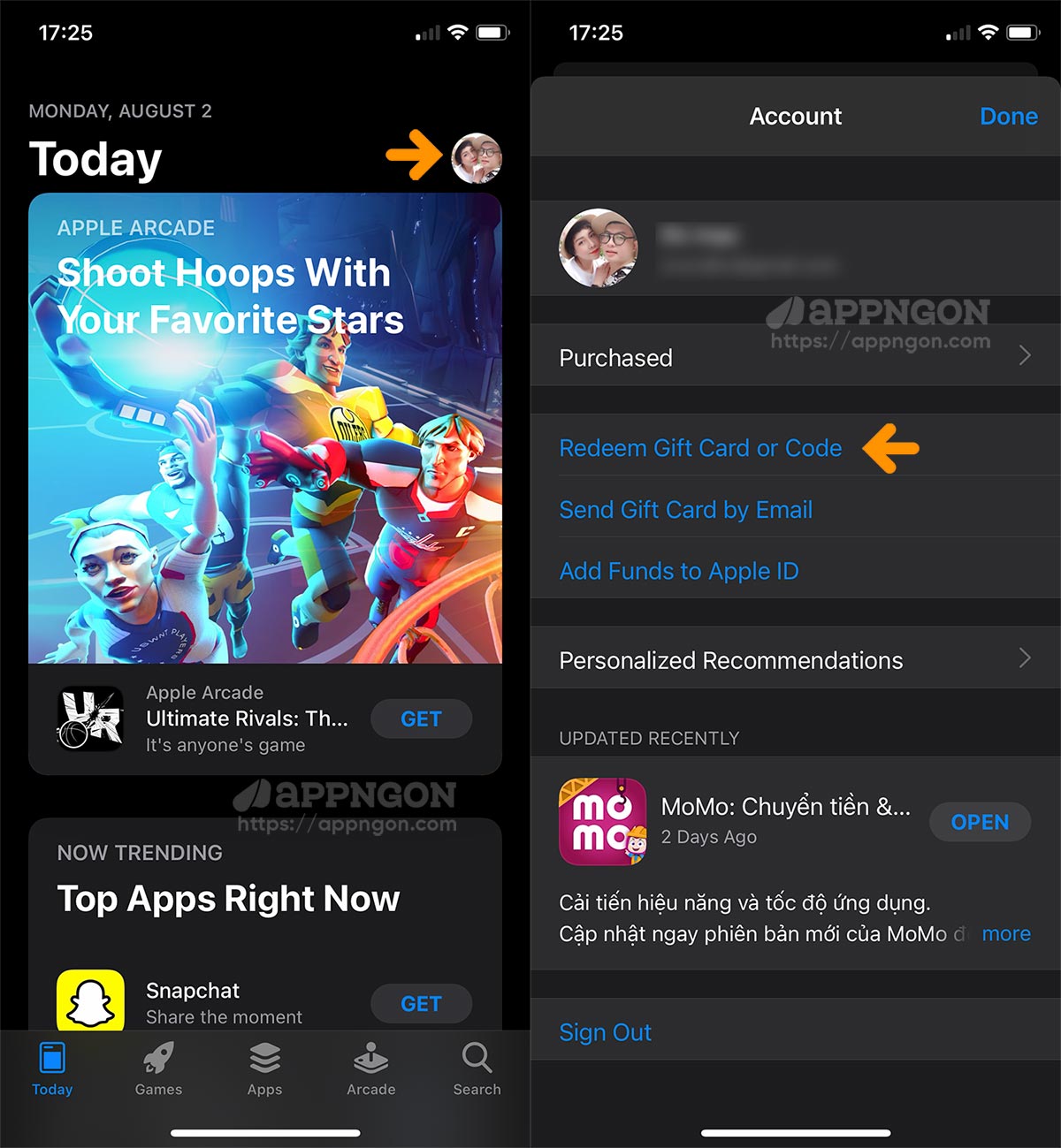
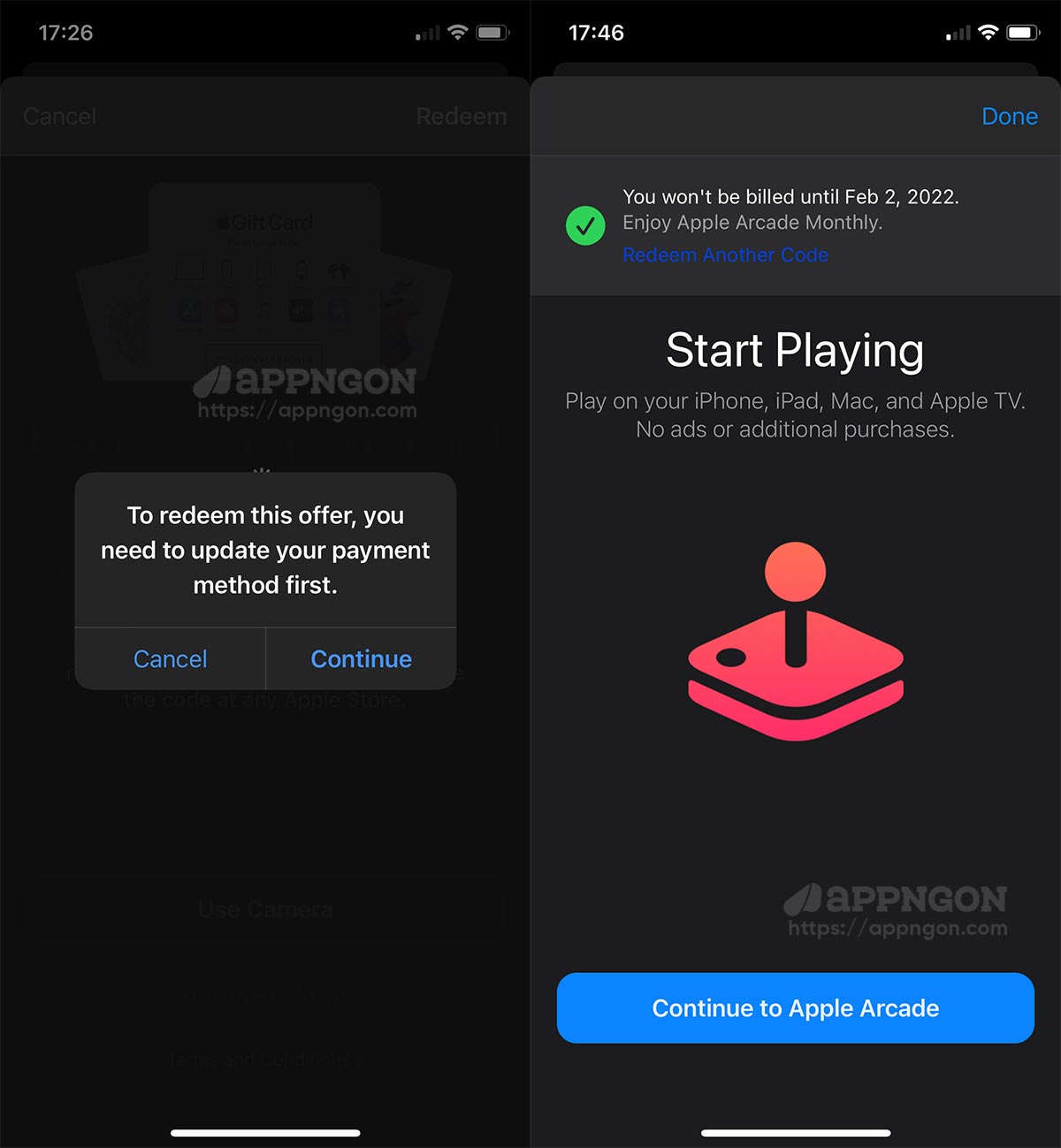
Bạn vào App Store > Nhấn vào Avatar góc trên bên phải > Chọn mục Redeem Gift Card or Code.

Redeem Gift Card or Code Apple Arcade

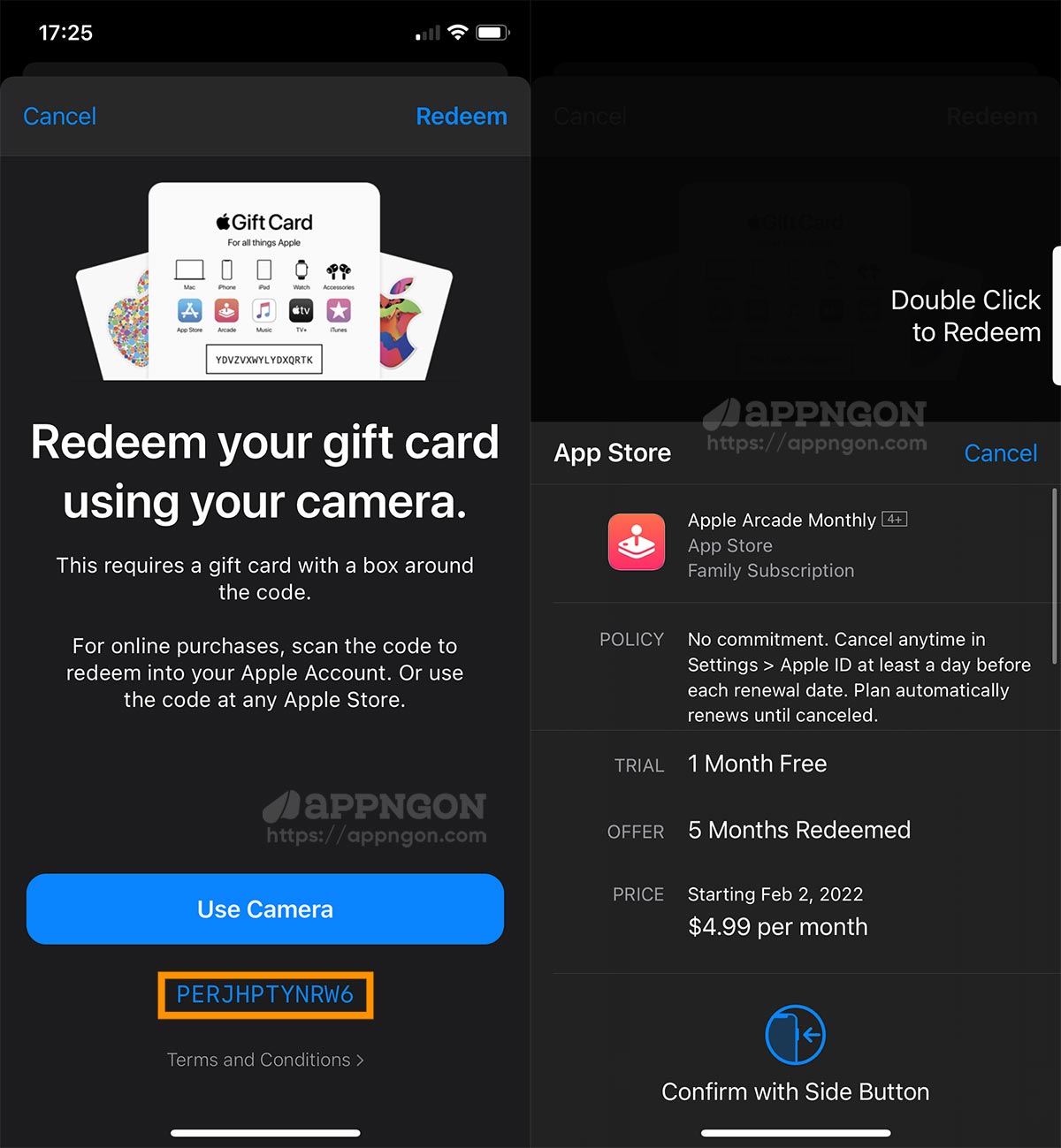
Nhập code và nhấn xác nhận.

Nhập code Apple Arcade

Đổi thành công, giờ hãy tải game và chiến thôi.

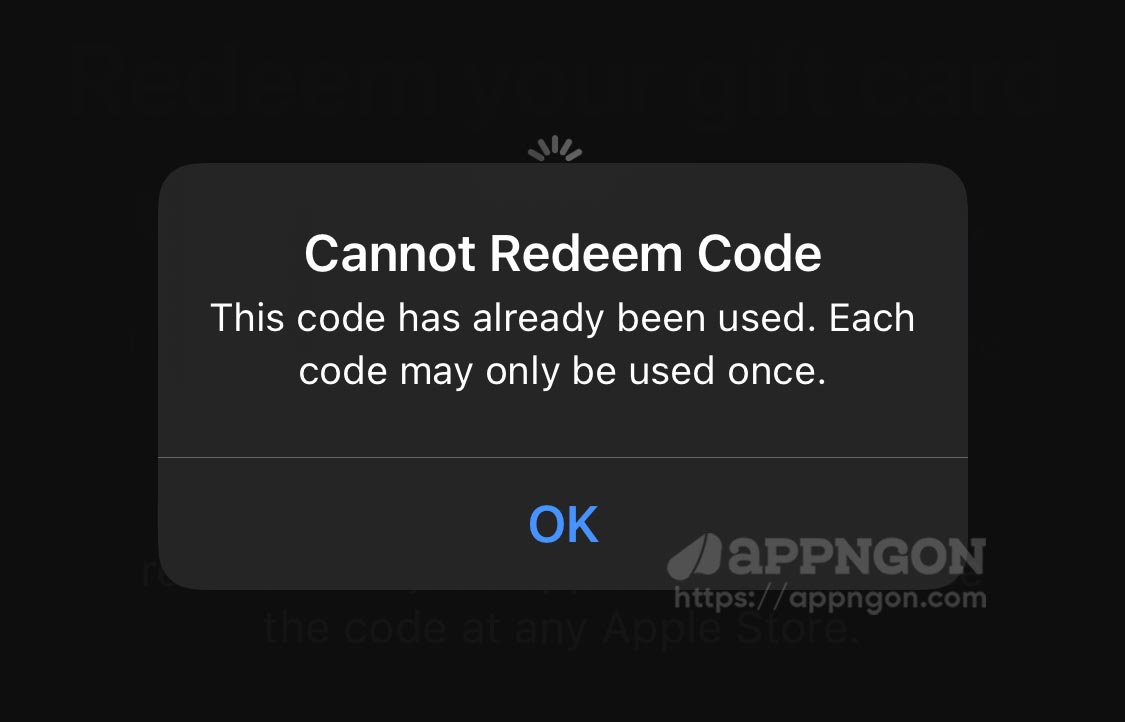
Nếu nhận được thông báo “Cannot Redeem Code” như ảnh dưới là code đã được sử dụng, bạn hãy thử code khác nhé.

Cannot Redeem Code

Chúc các bạn thành công!

09/08/2021 0 comment
0 FacebookTwitterPinterestEmail
Tin tức

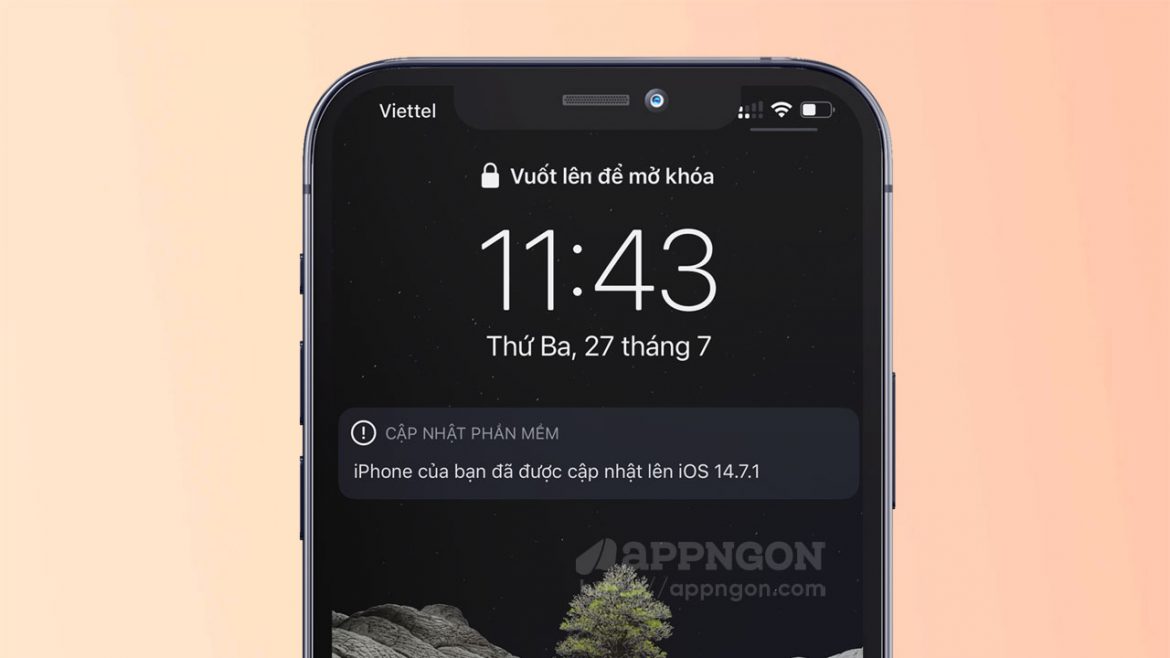
Apple khóa sign iOS 14.7, chặn hạ cấp từ iOS 14.7.1

by Bánh Bao 03/08/2021
written by Bánh Bao

Một tuần sau khi phát hành iOS 14.7.1 cho tất cả người dùng, Apple hôm nay đã khóa sign iOS 14.7. Vì vậy người dùng đã cập nhật thiết bị lên iOS 14.7.1 hoặc thậm chí iOS 15 beta không còn hạ cấp xuống iOS 14.7 được nữa.

iOS 14.7.1 được phát hành vào ngày 26 tháng 7 với bản sửa lỗi khiến người dùng không thể mở khóa Apple Watch bằng Touch ID trên iPhone. Bản cập nhật cũng sửa một lỗ hổng bảo mật đã bị tin tặc khai thác.

Trước đó, iOS 14.7 đã được phát hành vào ngày 19 tháng 7 với các tùy chọn cài đặt hẹn giờ trên HomePod thông qua ứng dụng Home, hỗ trợ MagSafe Battery Pack và các cải tiến nhỏ khác.

Việc khóa sign các phiên bản iOS cũ là động thái không gây bất ngờ của Apple. Việc làm này được xem như một phần trong nỗ lực của “Táo khuyết” để giúp cho người dùng cập nhật các tính năng mới nhất và đảm bảo an toàn cho thiết bị. Trước đó một tuần, phiên bản iOS 14.6 cũng đã khóa sign.

Bên cạnh đó, vài năm trở lại đây thì có rất ít lý do để người dùng hạ cấp về phiên bản iOS cũ hơn. Trước đây, đa phần người dùng thường hạ cấp iOS để tiến hành jailbreak.

Thật không may, nếu bạn đang gặp phải bất kỳ sự cố nghiêm trọng nào ở iOS 14.7.1, bạn sẽ phải đợi cho đến khi có bản cập nhật mới chứ không thể hạ cấp xuống iOS 14.7.

03/08/2021 0 comment
0 FacebookTwitterPinterestEmail
Tin tức

LumaFusion 3.0 mang đến khả năng chỉnh sửa video từ ổ đĩa ngoài

by Bánh Bao 03/08/2021
written by Bánh Bao

Ứng dụng chỉnh sửa video phổ biến đó là LumaFusion vừa có một bản cập nhật lớn với phiên bản 3.0 cho iPhone và iPad. Bao gồm nhiều cải tiến mới như công nghệ chống rung video, chỉnh sửa video từ ổ đĩa ngoài, v.v.

LumaTouch công ty chuyên về các ứng dụng hậu kỳ video trên điện thoại di động. Cùng với LumaFusion, họ cũng có một ứng dụng khác cung cấp các hiệu ứng video đó là ứng dụng LumaFX.

Các tính năng mới LumaFusion 3.0

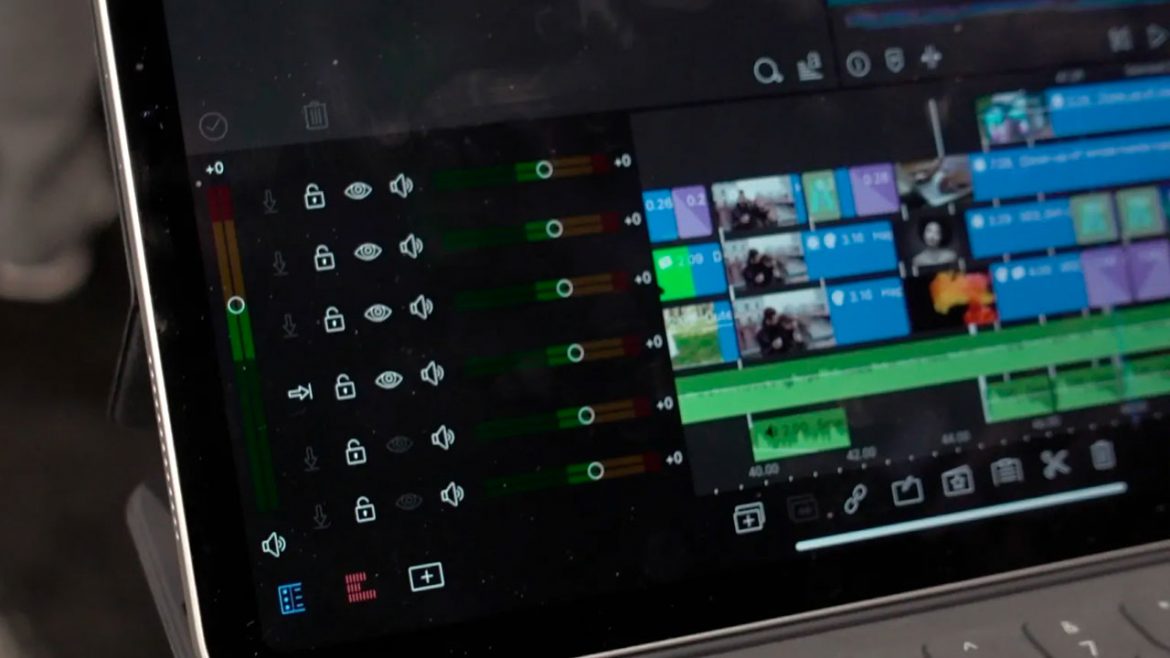
Bản cập nhật lớn nhất cho ứng dụng LumaFusion là bao gồm Lock & Load Stabilizer. Plugin này của CoreMelt ban đầu được tạo ra cho Final Cut Pro nhưng đã được mang đến cho LumaFusion 3.0. Đây là tính năng chống rung cho cảnh phim và video.

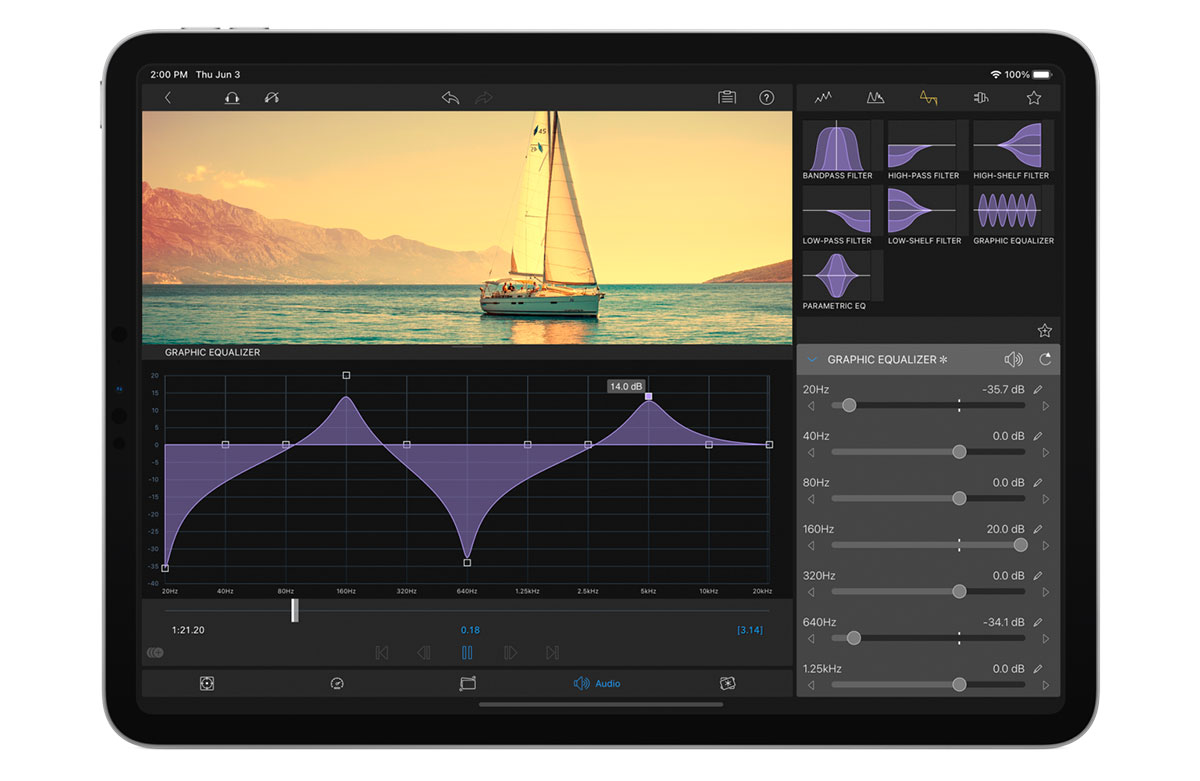
Để chỉnh sửa âm thanh nâng cao, một bộ cân bằng đồ họa mới cũng có trong phiên bản này. Nó có 11 băng tần và có thể được áp dụng trên bất kỳ tệp âm thanh nào trong timeline. Nó cho phép giảm âm thanh không mong muốn và tăng cường giọng nói hoặc âm thanh khác.

Graphic Equalizer LumaFusion 3.0
Graphic Equalizer để chỉnh sửa âm thanh. Ảnh: LumaFusion

Plugin âm thanh của bên thứ ba

Với bản cập nhật 3.0, LumaFusion cũng hỗ trợ cho các hiệu ứng âm thanh của bên thứ ba. Plugin AUv3 là một tiêu chuẩn của Apple về các plugin âm thanh được sử dụng trong các ứng dụng di động như GarageBand, cũng như các phần mềm dành cho máy tính như Logic và Final Cut Pro.

Bộ chỉnh sửa hiện cũng hỗ trợ ổ USB-C bên ngoài, vì vậy bạn có thể chỉnh sửa tệp trực tiếp từ ổ ngoài. Ngoài ra, bạn cũng có thể quay video trên camera có hỗ trợ ở đĩa ngoài rồi chỉnh sửa trực tiếp trên di động, khá tiện lợi khi bạn đang di chuyển và không muốn mang theo máy tính xách tay.

Nâng cấp giao diện người dùng LumaFusion

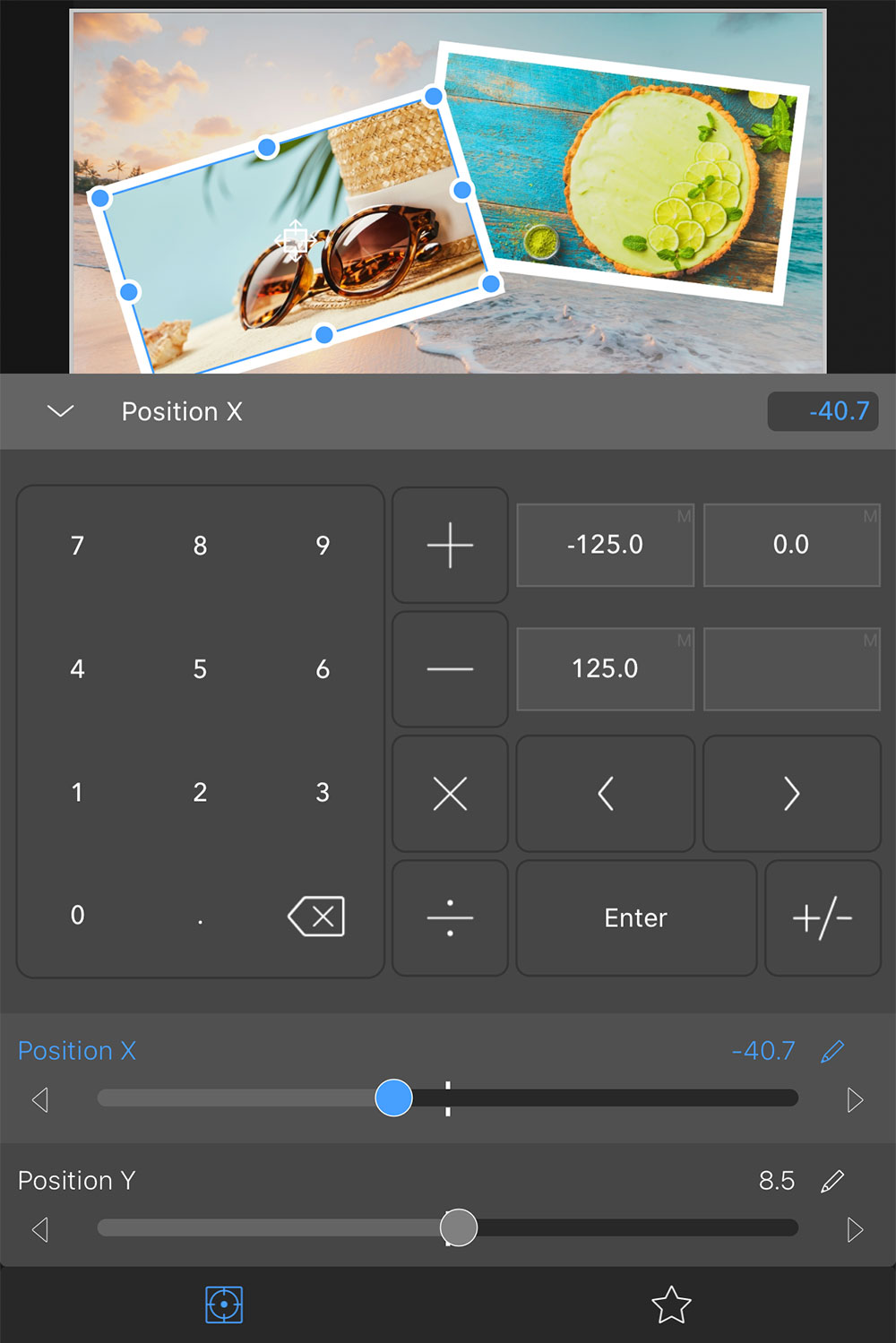
Giao diện được cải tiến, giờ đây bạn có thể nhập các giá trị chính xác cho nhiều điều khiển trong LumaFusion. Trước đây khi nhập giá trị bằng thanh trượt trên màn hình cảm ứng thường không đủ chính xác.

Nâng cấp giao diện người dùng LumaFusion 3.0

Các cửa sổ trong ứng dụng hiện cũng có thể thay đổi kích thước, cho phép bạn phóng to một cửa sổ nhất định. Điều này hữu ích khi bạn có rất nhiều tệp và cần một cái nhìn tổng quan về càng nhiều tệp càng tốt.

Ngoài ra, một màn hình bên ngoài không chỉ có thể được sử dụng như một bản sao của màn hình iPad mà còn như một màn hình tham chiếu toàn màn hình. Cho phép bạn xem trước bản chỉnh sửa video của mình trên màn hình lớn và hiển thị tốt hơn.

Bạn có thể xem thêm thông tin về bản cập nhật trong video dưới đây:

LumaFusion là ứng dụng trả phí có giá 29.99 USD. Bạn có thể tải xuống miễn phí LumaFusion tại đây cho iPhone/iPad.

03/08/2021 0 comment
0 FacebookTwitterPinterestEmail
Cập nhật phần mềm

Apple phát hành iOS 14.7.1 với bản sửa lỗi mở khóa Apple Watch

by Bánh Bao 28/07/2021
written by Bánh Bao

Apple hôm nay đã phát hành iOS 14.7.1 cho tất cả người dùng, đúng một tuần sau khi phát hành iOS 14.7. Phiên bản iOS 14.7 đã xảy ra lỗi đối với một số người dùng khi họ không thể sử dụng Apple Watch để mở khóa iPhone. Vì vậy Apple đã phát hành bản cập nhật iOS mới nhất để khắc phục sự cố này.

Để cập nhật lên iOS mới nhất, các bạn vào Cài đặt > Cài đặt chung > sau đó chọn tùy chọn Cập nhật phần mềm.

iOS 14.7 đã được phát hành cách đây một tuần với một số thay đổi đáng chú ý cho người dùng iPhone như hỗ trợ gói pin mở rộng MagSafe cho iPhone 12, hỗ trợ kết hợp tài khoản Apple Card, tính năng quản lý hẹn giờ cho người dùng HomePod cho ứng dụng Home và nhiều hơn nữa.

Bản cập nhật cũng đưa ra một lỗi ảnh hưởng đến sự đồng bộ giữa iPhone và Apple Watch, Apple thông báo trên trang hỗ trợ của mình:

“Khi bạn bật chức năng mở khóa bằng iPhone, Apple Watch cũng sẽ tự động được kích hoạt miễn là bạn vẫn đeo nó trên tay. Tuy nhiên, một vấn đề trong iOS 14.7 đã ảnh hưởng đến tính năng này, đặc biệt là các mẫu iPhone sử dụng Touch ID”.

Apple khẳng định sẽ sớm tung ra bản cập nhật hệ điều hành mới để vá lỗi này vào tuần trước và đó là những gì hiện đang được thực hiện trong iOS 14.7.1. Apple viết trong ghi chú phát hành:

“iOS 14.7.1 khắc phục sự cố trong đó các mẫu iPhone có Touch ID không thể mở khóa Apple Watch được ghép nối bằng tính năng Mở khóa bằng iPhone. Bản cập nhật này cũng cung cấp các bản cập nhật bảo mật quan trọng và được khuyến nghị cho tất cả người dùng”.

28/07/2021 0 comment
0 FacebookTwitterPinterestEmail
Tin tức

Apple khóa sign iOS 14.6, chặn hạ cấp từ iOS 14.7

by Bánh Bao 28/07/2021
written by Bánh Bao

Sau bản phát hành iOS 14.7.1 ngày hôm nay. Apple vừa khóa sign iOS 14.6, vì vậy nếu người dùng đã cập nhật thiết bị lên iOS 14.7 hoặc 14.7.1 sẽ không thể hạ cấp về iOS 14.6 được nữa.

Phiên bản iOS 14.6 được giới thiệu vào tháng 5 với nhiều tính năng mới như đăng ký Podcast, Apple Card Family, ứng dụng Shazam Clip mới, các tính năng mới cho người dùng AirTag cũng như hỗ trợ Lossless và Spatial Audio trong Apple Music. iOS 14.7 được ra mắt chính thức sau đó một tháng với tùy chọn đặt hẹn giờ trên HomePod thông qua ứng dụng Home, hỗ trợ gói pin mở rộng MagSafe và các cải tiến nhỏ khác.

Apple cũng đã phát hành iOS 14.7.1 hôm nay, với bản sửa lỗi có thể ảnh hưởng đến việc đồng bộ giữa iPhone và Apple Watch cùng với đó còn sửa lỗi một lỗ hổng bảo mật đã bị tin tặc khai thác.

Trước đây, người dùng thường ít khi nâng cấp lên phiên bản iOS mới nhất hoặc thường xuyên hạ cấp về phiên bản cũ hơn để bẻ khóa iPhone. Tuy nhiên, Apple khuyến khích người dùng nên cập nhật phiên bản iOS mới nhất để có sự ổn định về tính năng cũng như bảo mật.

28/07/2021 0 comment
0 FacebookTwitterPinterestEmail
Cập nhật phần mềm

Apple phát hành iOS 14.7 chính thức, bạn nên cập nhật ngay

by Bánh Bao 20/07/2021
written by Bánh Bao

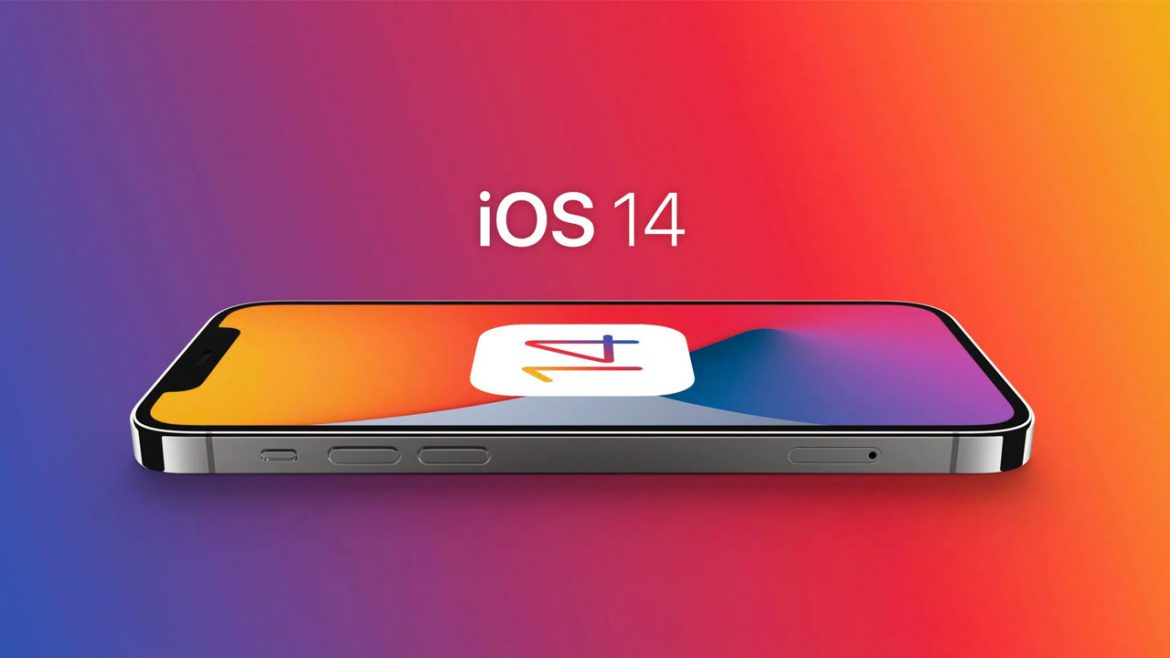
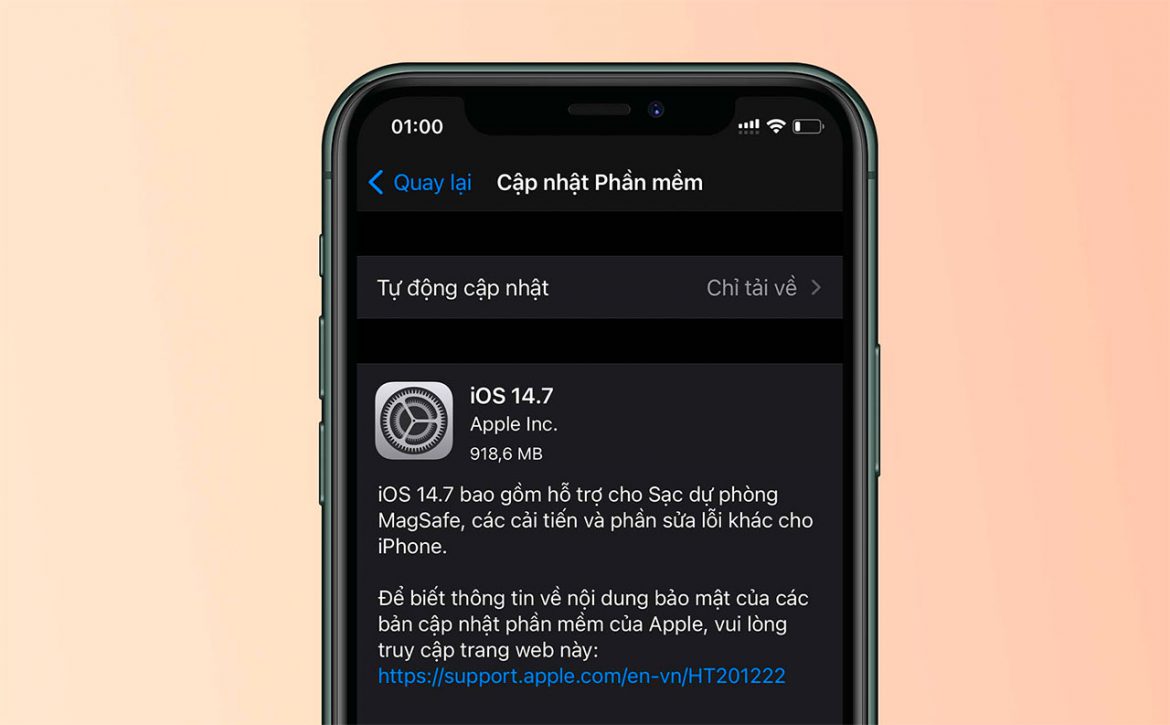
Apple đã chính thức phát hành iOS 14.7 cho tất cả người dùng. Bản cập nhật được Apple phát hành sau khi quá trình thử nghiệm beta kết thúc trước khi ra mắt iOS 15 trong vài tháng tới. Đây là mọi thứ mới có trên iOS 14.7 và bạn nên cập nhật ngay.

Khác với iOS 14.5 và thậm chí là iOS 14.6, bản cập nhật hôm nay không mang lại nhiều tính năng mới. Để cập nhật vào Cài đặt – chọn Cài đặt chung (General) – Cập nhật phần mềm (Software Update).

Hỗ trợ MagSafe Battery Pack

Nếu bạn định mua bộ sạc dự phòng MagSafe cho iPhone 12 của mình, bạn cần cập nhật lên iOS 14.7 để sử dụng phụ kiện này. MagSafe Battery Pack được xem như là bộ pin mở rộng thông qua giao tiếp MagSafe được tích hợp trên dòng iPhone 12.

Bộ sạc MagSafe mới này có thể sạc cho iPhone với công suốt 5W khi ở chế độ sạc không dây và lên tới 15W khi cục sạc được kết nối với nguồn 20W. Hiện tại, Apple không công bố chính xác dung lượng của bộ sạc này, nhưng theo một số nguồn tin, bộ sạc MagSafe của Apple có dung lượng khoảng 1.460 mAh.

Apple Card Family

Apple Card Family đã có trên iOS 14.6, trong iOS 14.7 nó đã thêm tùy chọn kết hợp các hạn mức và chia sẻ một tài khoản đồng sở hữu Apple Card hiện có. Apple cũng đang có kế hoạch tung ra tính năng Apple Pay để cho phép bạn mua sản phẩm rồi thanh toán sau.

Ứng dụng Home

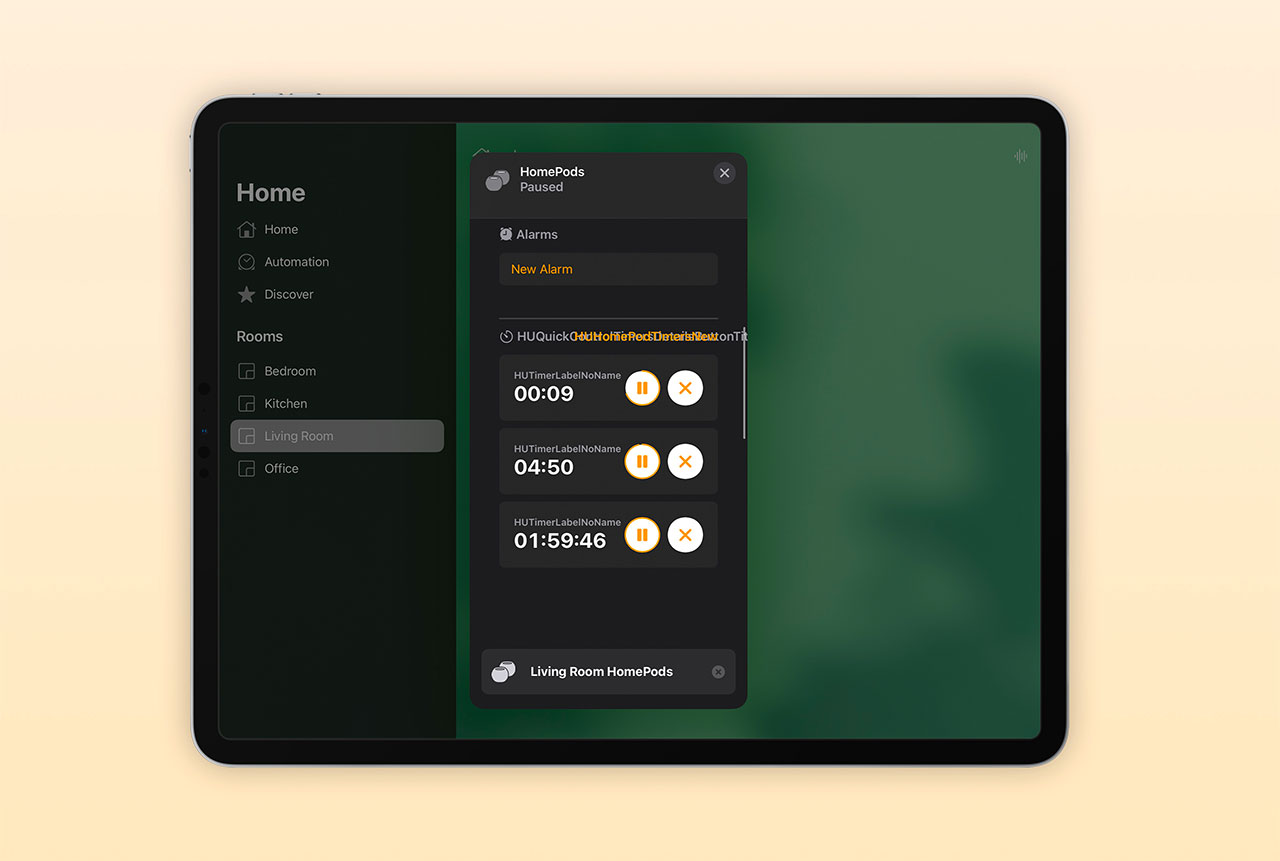
Apple tiếp tục cập nhật HomePod với các tính năng bổ sung. Mặc dù iOS 14.7 vẫn không hỗ trợ phát lại Lossless bằng loa thông minh của Apple, nhưng trong bản cập nhật lần này, Apple đã mang đến khả năng quản lý bộ hẹn giờ trên HomePod trong ứng dụng Home.

iOS 14.7 cập nhật tính năng quản lý bộ hẹn giờ trên HomePod trong ứng dụng Home

Các cải tiến trong ứng dụng Podcast

Trên iOS 14.7, ứng dụng Podcast mang đến một tinh chỉnh mới. Thư viện Podcast cho phép người dùng lựa chọn hiển thị toàn bộ podcast hoặc chỉ podcast mà người dùng theo dõi (follow).

Các sửa lỗi khác

  • Sửa lỗi Apple Music mất nút chia sẻ playlist nhạc
  • Sửa lỗi Apple Music dừng nghe nhạc Dolby Atmos và Lossless
  • Sửa lỗi mất thông báo về dịch vụ pin trên iPhone 11 sau khi restart máy
  • Sửa lỗi chế độ màn hình cho người khiếm thị (Braille Display) hiển thị thông tin không chính xác khi người dùng đang soạn email trong Mail
20/07/2021 0 comment
0 FacebookTwitterPinterestEmail
Hướng dẫn

Hướng dẫn rút tiền từ Toss về tài khoản ngân hàng

by Bánh Bao 04/07/2021
written by Bánh Bao

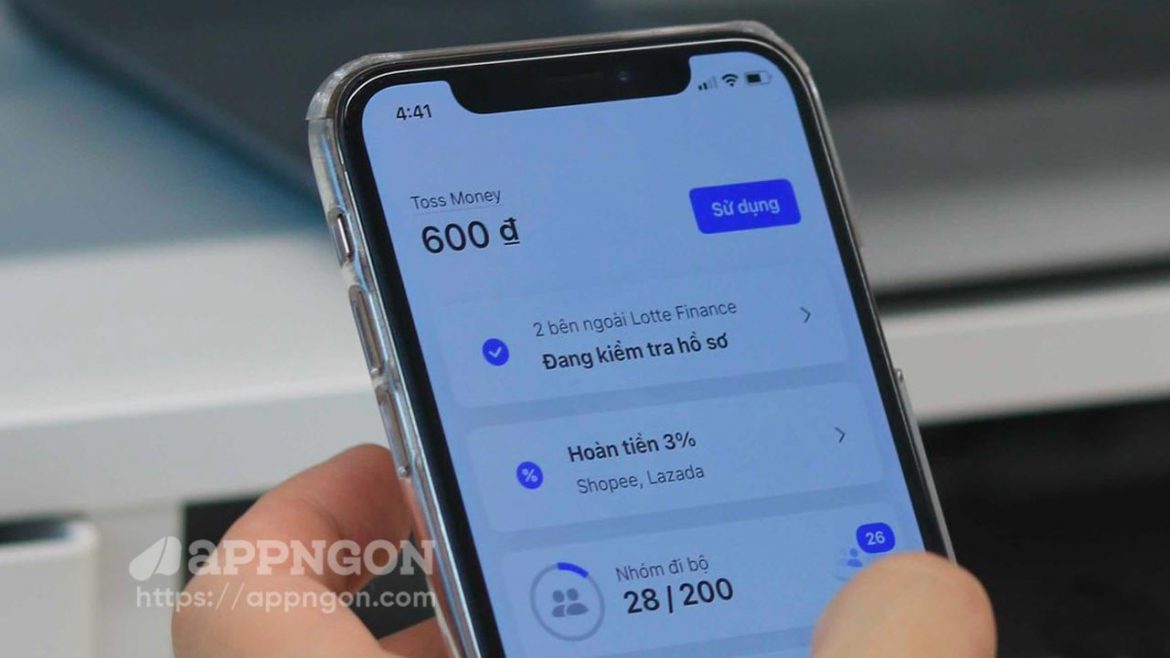
Toss là nền tảng dịch vụ Tài chính đến từ Hàn Quốc, mới đây Toss đã có mặt tại Việt Nam với nhiều tính năng hấp dẫn như nhận tiền thưởng từ bạn bè, đếm số bước chân / quãng đường đi xe và quy đổi thành tiền mặt, nạp tiền điện thoại.

Ngay khi ra mắt số lượng người dùng ở Việt Nam sử dụng Toss rất lớn, trong số đó có nhiều bạn đã đủ số tiền để rút tiền nhưng chưa biết cách rút tiền từ Toss nên bài viết này mình sẽ hướng dẫn các bạn làm điều đó.

Rút tiền từ Toss về tài khoản ngân hàng

Update: Hiện tại đã ngừng hỗ trợ mở thẻ CIMB do đó không thể rút về tài khoản ngân hàng nữa.

📌 Lưu ý
Bạn có nạp tiền điện thoại mà không cần phải mở tài khoản. Tuy nhiên bạn chỉ nạp được cho số đã dùng đăng ký ứng dụng Toss.

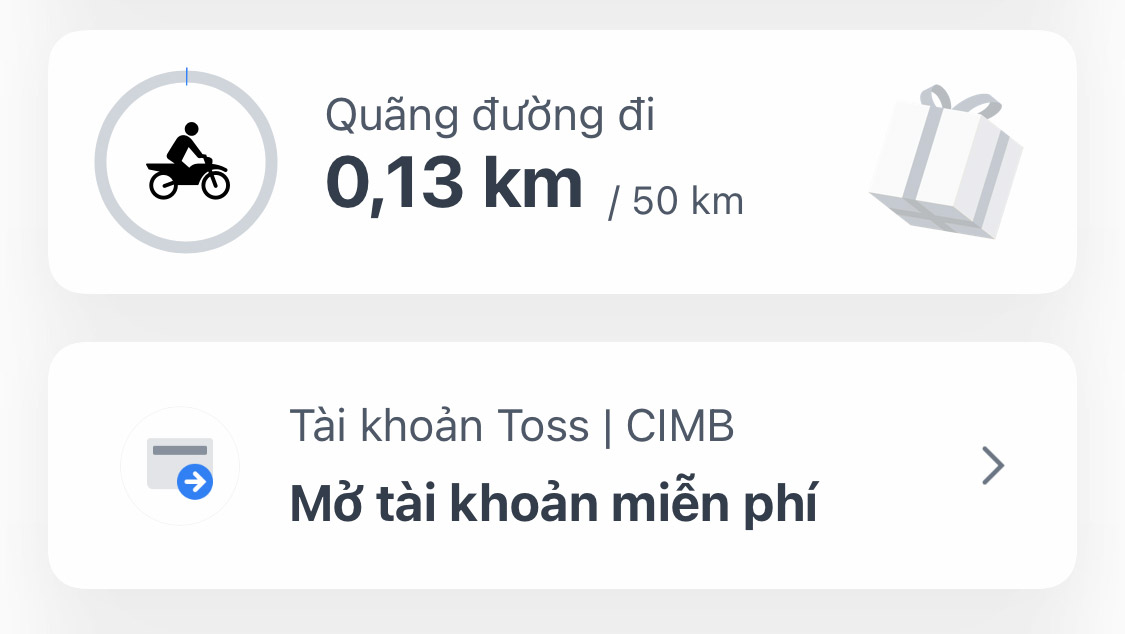
Để rút tiền về tài khoản ngân hàng bạn cần phải mở một tài khoản Toss | CIMB miễn phí. Nếu bạn đã mở tài khoản rồi thì không cần, nếu chưa thì hãy làm theo các bước hướng dẫn trong app nhé, mình không hướng dẫn bước này vì khá đơn giản.

Các bạn mở app chọn mục Mở tài khoản miễn phí và làm theo các bước. Tài khoản được xét duyệt khoảng 2-3 ngày.

Mở tài khoản Toss | CIMB miễn phí

Sau khi bạn đã có tài khoản Toss | CIMB rồi giờ tiến hành rút tiền về tài khoản ngân hàng nhé (rút tiền hoàn toàn miễn phí).

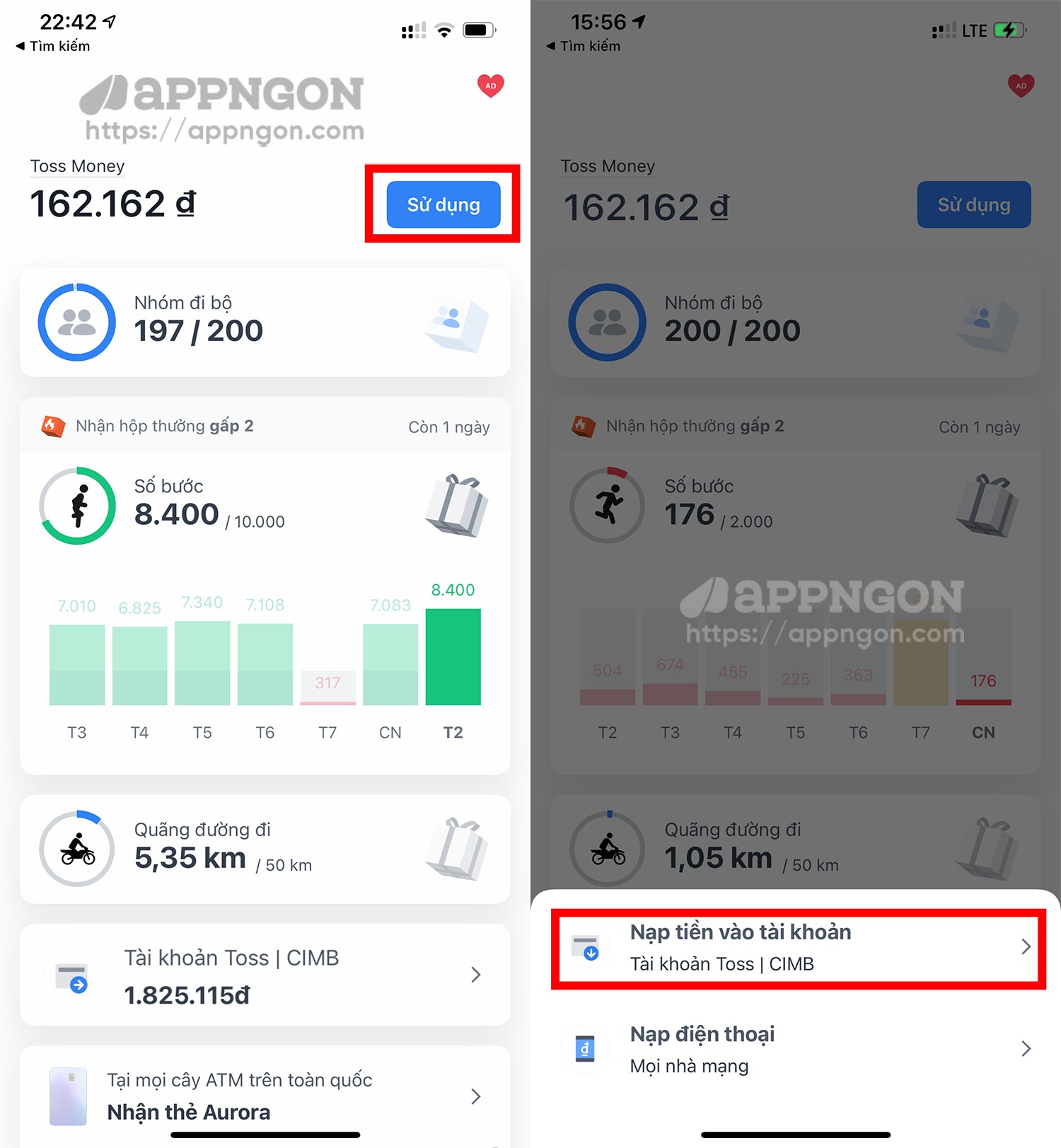
Bước 1: Nhấn vào Sử dụng > Nạp tiền vào tài khoản.

Nạp tiền vào tài khoản Toss CIMB

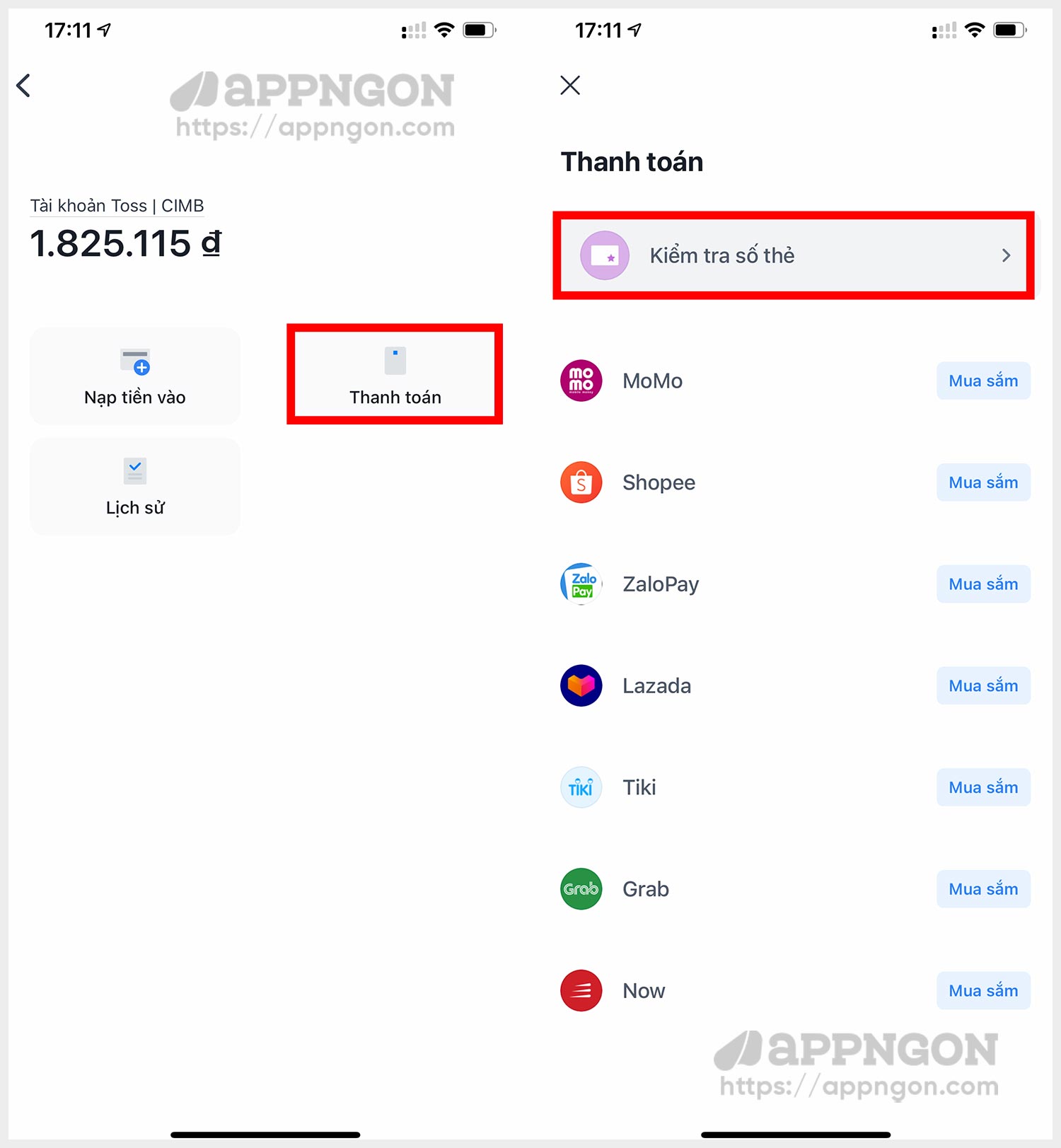
Bước 2: Chọn Thanh Toán > Kiểm tra số thẻ.

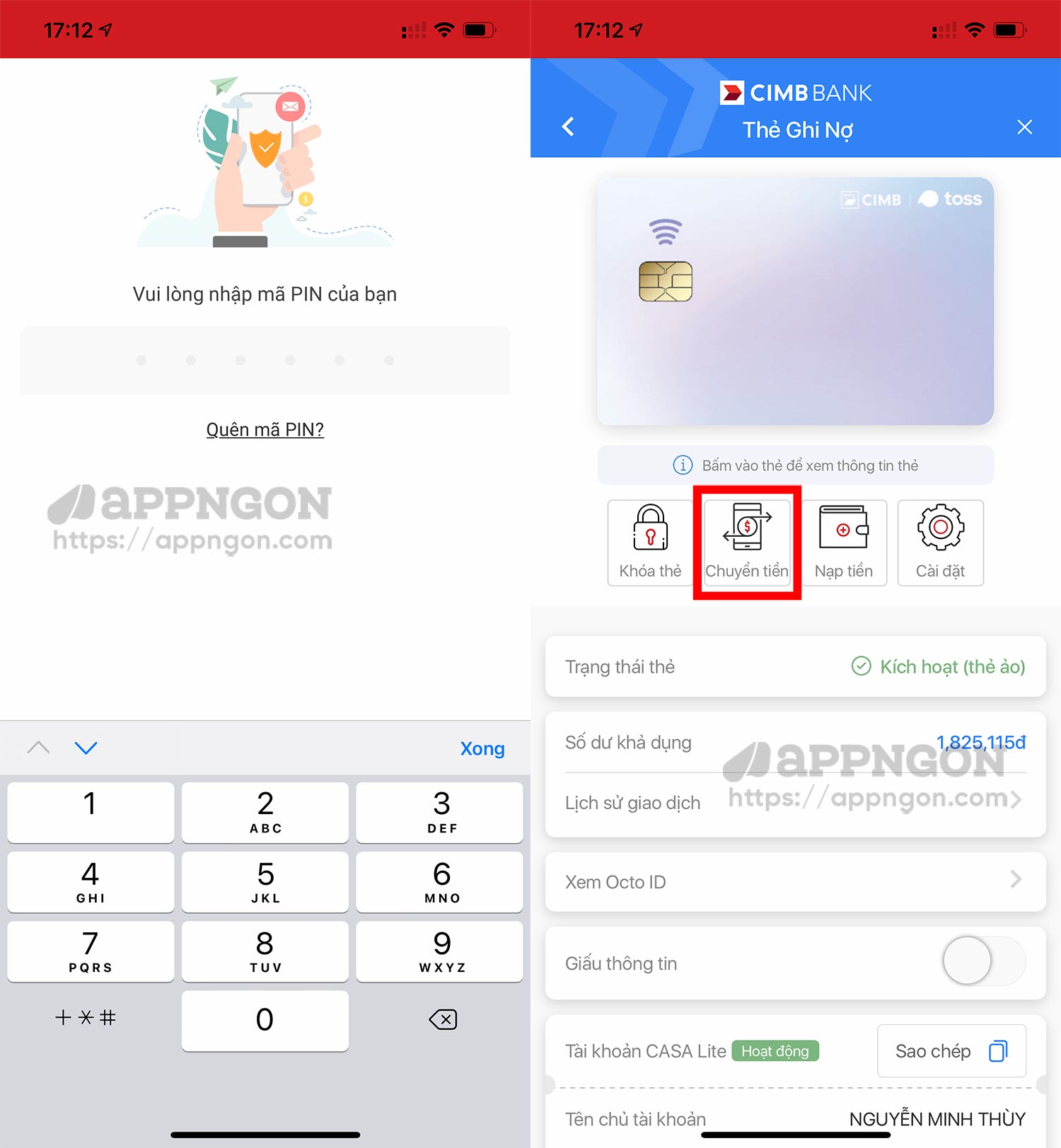
Bước 3: Nhập mã PIN của bạn, sau đó bạn sẽ thấy thông tin thẻ của mình và chọn mục Chuyển tiền.

Nhập mã PIN

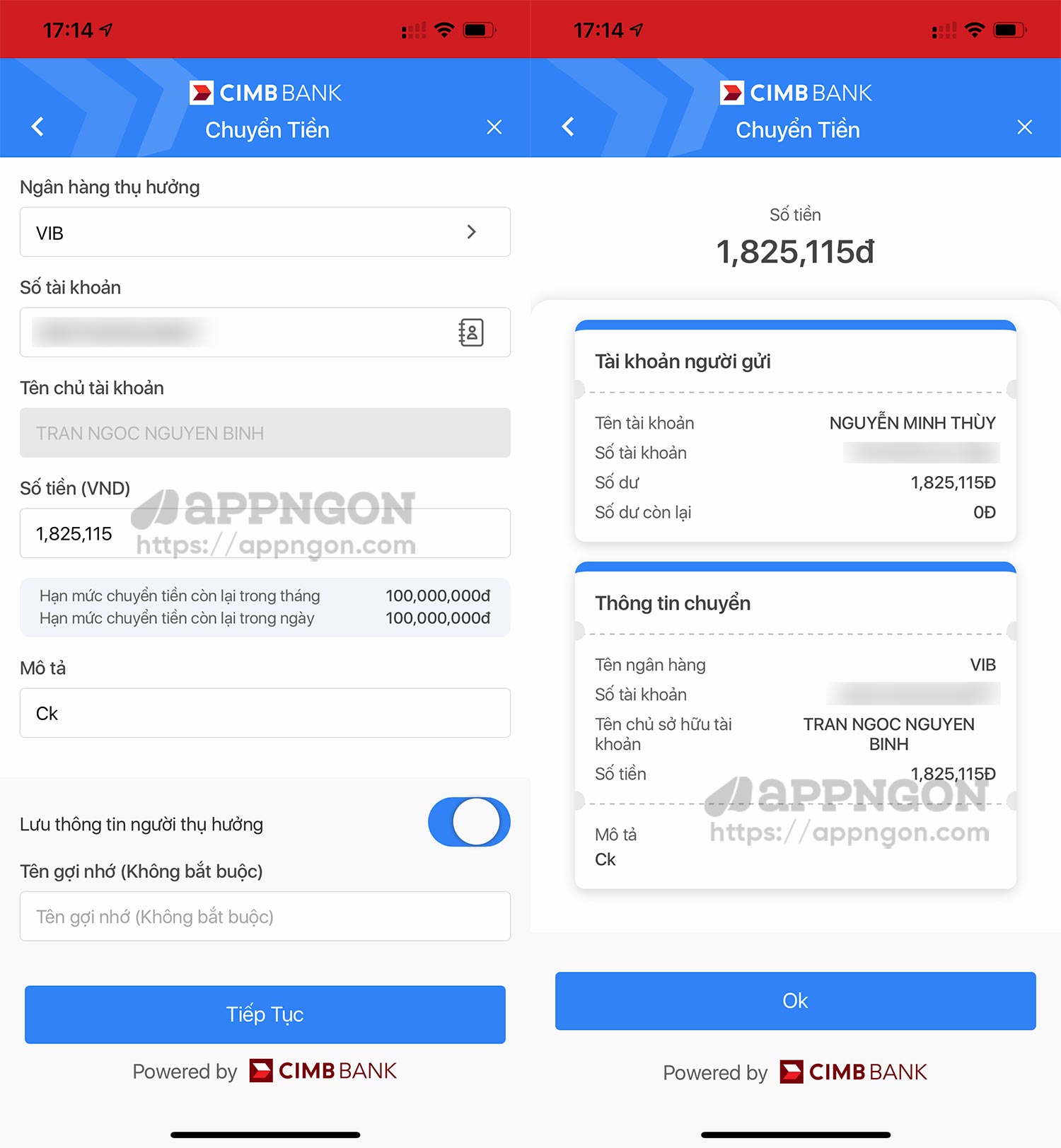
Bước 4: Điền chính xác thông tin người nhận tiền bao gồm ngân hàng thụ hưởng, số tài khoản, tên chủ tài khoản và số tiền cần rút sau đó nhấn Tiếp tục. Tiếp theo kiểm tra lại các thông tin xem đã đúng chưa và nhấn Ok để giao dịch.

Điền thông tin người nhận tiền

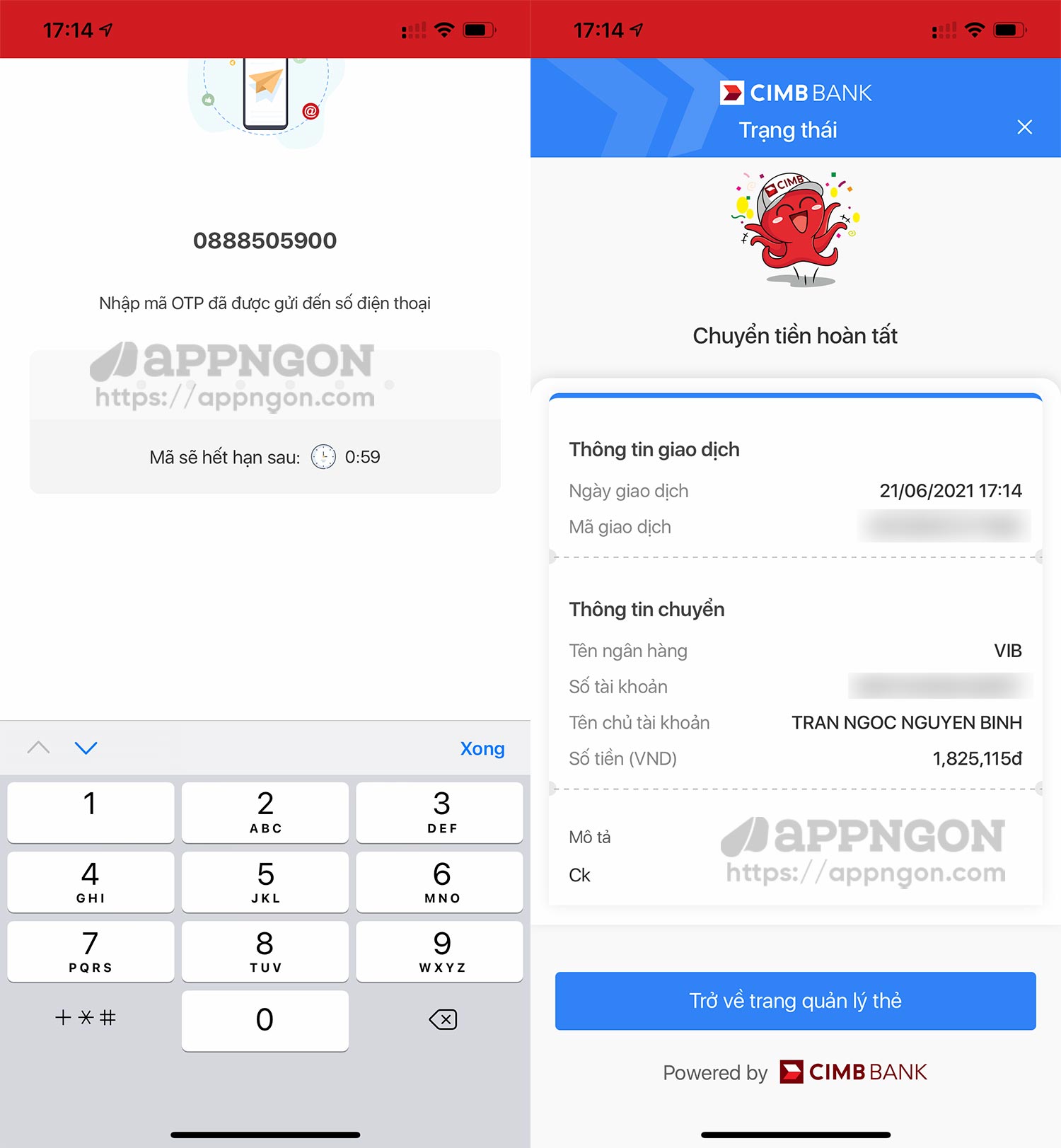
Bước 5: Nhập lại mã PIN lần nữa được gửi về SĐT đã đăng ký Toss, lúc này giao dịch chuyển tiền hoàn tất. Như vậy chúng ta đã rút tiền từ Toss về tài khoản ngân hàng thành công.

Chuyển tiền hoàn tất từ tài khoản Toss về tài khoản ngân hàng

Bây giờ bạn hãy kiểm tra xem đã nhận được tiền chưa nhé.

Nhận tiền thành công từ Toss

Chúc các bạn thành công!

04/07/2021 2 comments
0 FacebookTwitterPinterestEmail
Newer Posts
Older Posts

Ứng dụng nổi bật

  • 1
    8.0

    Tải game Minecraft cho iOS – Game sinh tồn đỉnh nhất

    02/05/2019
  • 2

    Hướng dẫn rút tiền từ Toss về tài khoản ngân hàng

    04/07/2021
  • 3

    Hướng dẫn tải TikTok Trung Quốc trên iPhone/iPad

    18/08/2019
  • 4

    Hướng dẫn sửa lỗi Account Not in this Store trên iOS

    04/01/2020
  • 5

    Hướng dẫn tải Youtube phiên bản cũ cho iPhone, iPad

    22/08/2019

Bình luận gần đây

  • Bánh Bao on Share GTA San Andreas save game full nhiệm vụ, full tiền
  • Bánh Bao on Share GTA San Andreas save game full nhiệm vụ, full tiền
  • Châu on Share GTA San Andreas save game full nhiệm vụ, full tiền
  • Phong on Share GTA San Andreas save game full nhiệm vụ, full tiền
  • An Nguyễn on Share GTA San Andreas save game full nhiệm vụ, full tiền
  • Hoàng minh tấn on Share GTA San Andreas save game full nhiệm vụ, full tiền
  • Bánh Bao on Share GTA San Andreas save game full nhiệm vụ, full tiền
  • Bánh Bao on Human: Fall Flat – Game cực hài và vui nhộn

Tin tức mới

  • OpenAI ra mắt ứng dụng ChatGPT miễn phí cho iOS

    21/05/2023
  • Mở khóa iPhone khi đeo khẩu trang chỉ có trên iPhone 12 trở lên

    15/03/2022
  • Apple phát hành iOS 15.1.1 với bản sửa lỗi tự động ngắt cuộc gọi

    19/11/2021
  • Tất tật mọi tính năng mới có trong iOS 15.1

    26/10/2021
  • Apple phát hành iOS 15.0.2 sửa lỗi MagSafe, AirTag

    12/10/2021

Giới thiệu

Giới thiệu

Appngon.com là blog cá nhân được xây dựng và phát triển nhằm mục đích chia sẻ ứng dụng, trò chơi, tin tức, kinh nghiệm và thủ thuật iPhone và iPad. Phương châm của Appngon là chia sẻ không ngừng nghỉ, chia sẻ tất tần tật tất cả mọi thứ hay ho nhất liên quan đến iPhone, iPad và hoàn toàn miễn phí.

Facebook Twitter Email Reddit Rss

Thủ thuật

  • Cách cài file IPA bằng Sideloadly

    17/02/2022
  • Cách sửa lỗi không kích hoạt được iMessage

    03/01/2022
  • Cách cài đặt AltStore lên iPhone, iPad để cài file IPA

    11/10/2021

Hướng dẫn

  • Hướng dẫn rút tiền từ Toss về tài khoản ngân hàng

    04/07/2021
  • Hướng dẫn tải TikTok Trung Quốc trên iPhone/iPad

    18/08/2019
  • Cách tải và tạo tài khoản game One Piece Fighting Path

    21/05/2021
  • Facebook
  • Twitter

@2021 - All Right Reserved. Designed and Developed by PenciDesign


Back To Top
Appngon – Chia sẻ ứng dụng iPhone • iPad
  • Home