• Home
Appngon – Chia sẻ ứng dụng iPhone • iPad
keep your memories alive
Home - Apple - Page 2
Tag:

Apple

Thủ thuật

Sửa lỗi “App này không được chia sẻ với bạn nữa”

by Bánh Bao 13/03/2020
written by Bánh Bao

Lỗi “App này không được chia sẻ với bạn nữa” (This app is no longer shared with you) đây là lỗi mà khi bạn tải ứng dụng hoặc trò chơi bằng tài khoản Apple ID chia sẻ trong gia đình. Vậy cách khắc phục như thế nào? Mình sẽ hướng dẫn bạn ngay bên dưới đây.
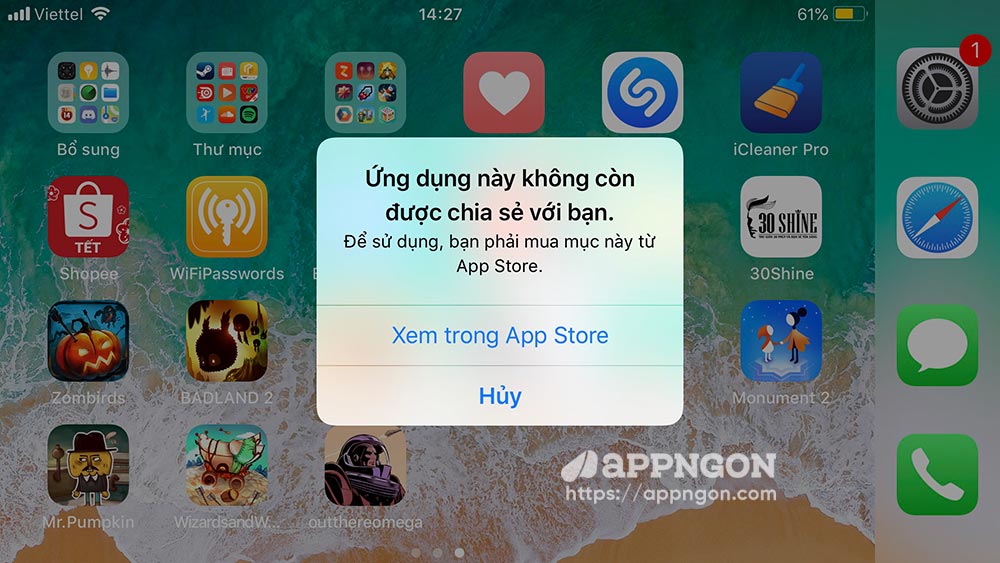
Sửa lỗi App này không được chia sẻ với bạn nữa trên App Store

Xem thêm: Hướng dẫn thiết lập chia sẻ trong gia đình trên iPhone, iPad

Mình có một tài khoản Apple ID chia sẻ trong gia đình bao gồm các app/game đã mua. Ở công ty có một vài người bạn muốn tải một số game trả phí về chơi mình đã cho họ mượn Apple ID đó, tuy nhiên khi họ tải về thì nhận được một thông báo lỗi “Ứng dụng này không còn được chia sẻ với bạn. Để sử dụng, bạn phải mua mục này từ App Store.”

Mình khá bất ngờ và tự hỏi không hiểu sao lại bị ngừng chia sẻ. Sau khi kiểm tra tài khoản mình thấy hoàn toàn bình thường và loay hoay tìm cách khắc phục thì mình đã tìm thấy một giải pháp để sửa nó thành công.

Hướng dẫn sửa lỗi “App này không được chia sẻ với bạn nữa”

Cách 1

Sửa lỗi này rất đơn giản, trước tiên hãy xóa ứng dụng hoặc game đó, tiếp theo bạn hãy vào mục mua hàng của tôi tải 1 ứng dụng miễn phí bất kỳ rồi mở ứng dụng, sau đó tải lại những ứng dụng hoặc game đó là được nhé.

Cách 2

Bạn mở ứng dụng Cài đặt (Settings) → Cài đặt chung (General) → Dung lượng iPhone (iPhone Storage).

Bạn sẽ thấy tất cả các ứng dụng bạn đã tải về được liệt kê ở bên dưới. Bây giờ bạn hãy tìm đến ứng dụng bị lỗi chạm vào nó, sau đó chọn Gỡ bỏ ứng dụng (Offload App).
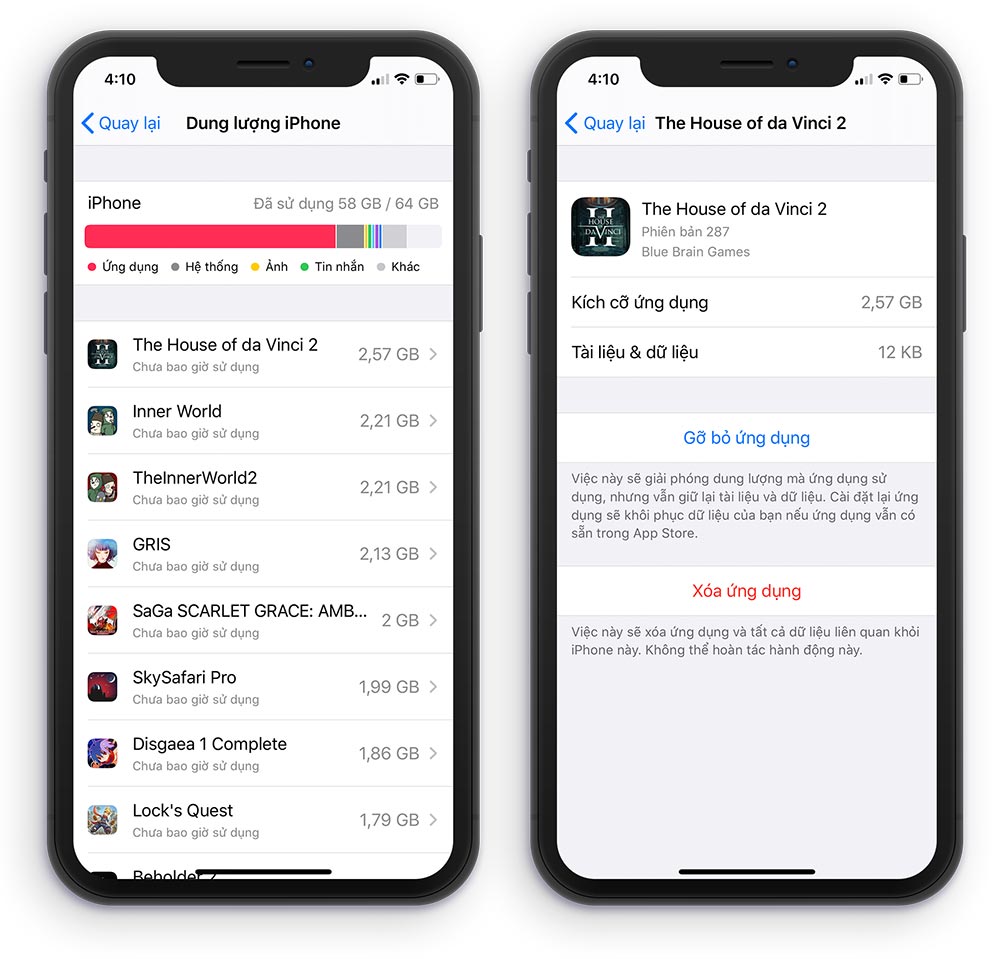
Gỡ bỏ ứng dụng - Offload App

Điều này cho phép bạn xóa ứng dụng khỏi iPhone nhưng vẫn giữ lại tất cả các dữ liệu. Ứng dụng vẫn hiển thị trên màn hình, bạn chỉ cần nhấn vào biểu tượng ứng dụng đó để tải về lại là được.
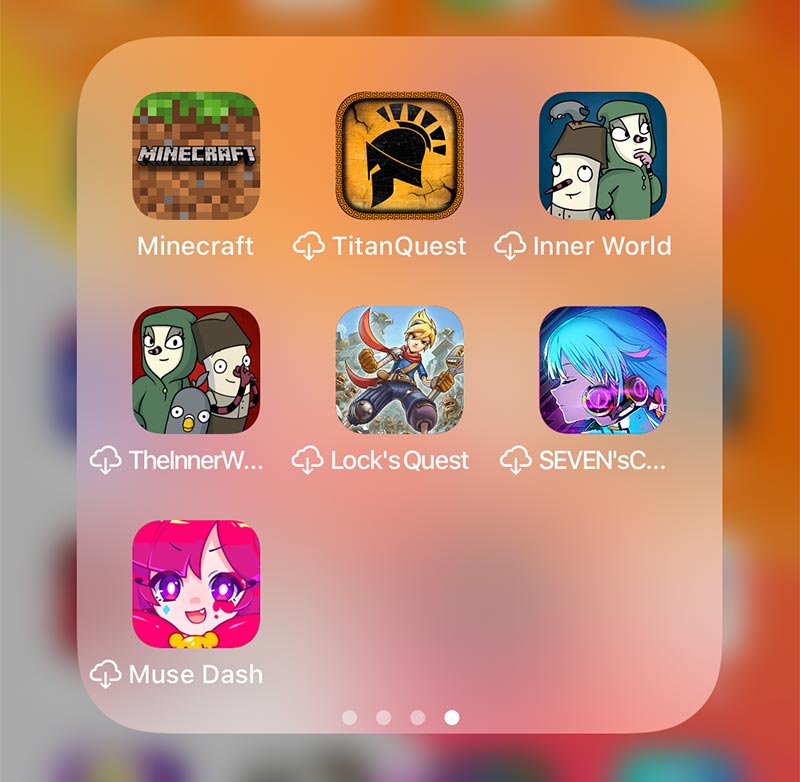
Nhấn để tải lại app là được
Bạn chỉ cần nhấn vào biểu tượng app/game để tải lại là được

Và cuối cùng, nếu iPhone hoặc iPad của bạn sắp hết dung lượng, bạn có thể sử dụng tính năng Gỡ bỏ ứng dụng (Offload App) cho mục đích của mình – giải phóng một số dung luợng trong khi vẫn giữ được khả năng khôi phục ứng dụng đã xóa trong tương lai.

Như vậy là xong. Chúc các bạn thành công!
13/03/2020 8 comments
0 FacebookTwitterPinterestEmail
Cập nhật phần mềm

Apple phát hành watchOS 6.1.3 với sửa lỗi thông báo nhịp tim

by Bánh Bao 19/02/2020
written by Bánh Bao

Apple hôm nay đã phát hành bản cập nhật watchOS 6.1.3 với các sửa lỗi và cải tiến. Bản cập nhật bao gồm một sửa lỗi thông báo không ổn định khi báo nhịp tim cho người dùng Apple Watch ở Iceland.

Để cập nhật watchOS 6.1.3 bạn mở ứng dụng Watch trên iPhone chọn tab Đồng hồ của tôi (My Watch) > Cài đặt chung (General) > Cập nhật phần mềm (Software Update).

Để cài đặt phần mềm mới, Apple Watch cần phải có ít nhất 50% pin, cần được đặt trên bộ sạc và cần nằm trong phạm vi của iPhone.

Ngoài ra, Apple cũng đã phát hành watchOS 5.3.5 cho các mẫu Apple Watch không thể chạy watchOS 6 do sử dụng iPhone chạy iOS cũ hơn.

19/02/2020 0 comment
0 FacebookTwitterPinterestEmail
Tin tức

Tin đồn: Apple sẽ tổ chức sự kiện vào ngày 31 tháng 3

by Bánh Bao 18/02/2020
written by Bánh Bao

Nhiều tin đồn cho rằng Apple sẽ cho ra mắt iPhone giá rẻ mới mang tên iPhone 9 hoặc phiên bản iPhone SE 2 sẽ diễn ra tại sự kiện tháng 3 của Apple vào thứ 3 ngày 31 tháng 3 tới đây. Sau đó sản phẩm sẽ được thương mại vào ngày 3 tháng 4.

Nếu Apple tổ chức một sự kiện truyền thống vào ngày 31 tháng 3 và phát hành iPhone 9, thì chúng ta cũng sẽ mong đợi iOS 13.4 sẽ được phát hành vào thời gian đó. iOS 13.4 bao gồm các tính năng mới như chia sẻ thư mục iCloud Drive, Memomj mới và nhiều tính năng khác.

Ngoài iPhone mới, các tin đồn chỉ ra Apple đang có kế hoạch phát hành một số sản phẩm khác trong vài tháng tới, bao gồm iPad Pro thế hệ mới. Hoặc sản phẩm “AirTags” giúp tìm đồ vật bị quên tương tự như Tike-like.

Trước đó Ming-Chi Kuo cũng dự đoán Apple sẽ giới thiệu loạt sản phẩm mới như tai nghe headphone mới, đế sạc không dây cũng như MacBook Pro 13 inch mới có bàn phím tương tự như dòng Pro 16 inch. Tuy nhiên vẫn chưa có thông tin xác nhận của Apple nhưng có lẽ sự kiện tháng 3 là mốc thời gian đáng chú ý, hàng năm Apple cũng thường tổ chức sự kiện vào tháng 3.

Tham khảo Macrumors

18/02/2020 0 comment
0 FacebookTwitterPinterestEmail
Tin tức

Apple chặn hạ cấp xuống iOS 13.3 khi bản phát hành jailbreak tung ra

by Bánh Bao 17/02/2020
written by Bánh Bao

Apple hôm nay đã chính thức khóa sign iOS 13.3 và iPadOS 13.3 sau khi một bản jailbreak được phát hành. Điều này có nghĩa là người dùng không thể hạ cấp từ iOS 13.3.1 xuống iOS 13.3.

Apple đã khóa iOS 13.3, điều đó là không ai có thể hạ cấp từ iOS 13.3.1 xuống phiên bản đó thông qua iTunes. Việc hạ cấp về phiên bản iOS cũ hơn thường được nhiều người thực hiện khi muốn jailbreak thiết bị hoặc cho những người dùng gặp phải lỗi sau khi cập nhật lên phiên bản iOS mới nhất.

Động thái quyết định khóa sign iOS 13.3 của Apple đặc biệt chú ý đối với người dùng jailbreak. Nhóm un0ver đã trêu chọc rằng họ sẽ phát hành bản bẻ khóa iOS 13.3 trong tuần này.

Tuy nhiên đối với người dùng không muốn bẻ khóa thiết bị thì việc nâng cấp lên phiên bản iOS mới nhất sẽ khiến việc trải nghiệm được ổn định nhất.

Apple hiện cũng đang thử nghiệm phiên bản beta iOS 13.4, dự kiến sẽ được phát hành vào tháng 3. iOS 13.4 bao gồm một số tính năng mới như chia sẻ thư mục iCloud Drive, Memoji mới và hơn thế nữa. Bạn có thể xem thêm các tính năng mới của iOS 13.4 ngay tại đây.

17/02/2020 0 comment
0 FacebookTwitterPinterestEmail
Tin tức

Tính năng mới trong iOS 13.4: Chia sẻ thư mục iCloud, Memoji mới

by Bánh Bao 07/02/2020
written by Bánh Bao

Apple hôm nay đã phát hành bản beta iOS và iPadOS 13.4 đầu tiên cho các nhà phát triển, mang đến khá nhiều tính năng mới hữu ích, cải tiến thiết kế và những thay đổi đáng chú ý.

Dưới đây, mình đã tổng hợp tất cả các thay đổi đã tìm thấy trong iOS và iPadOS 13.4.

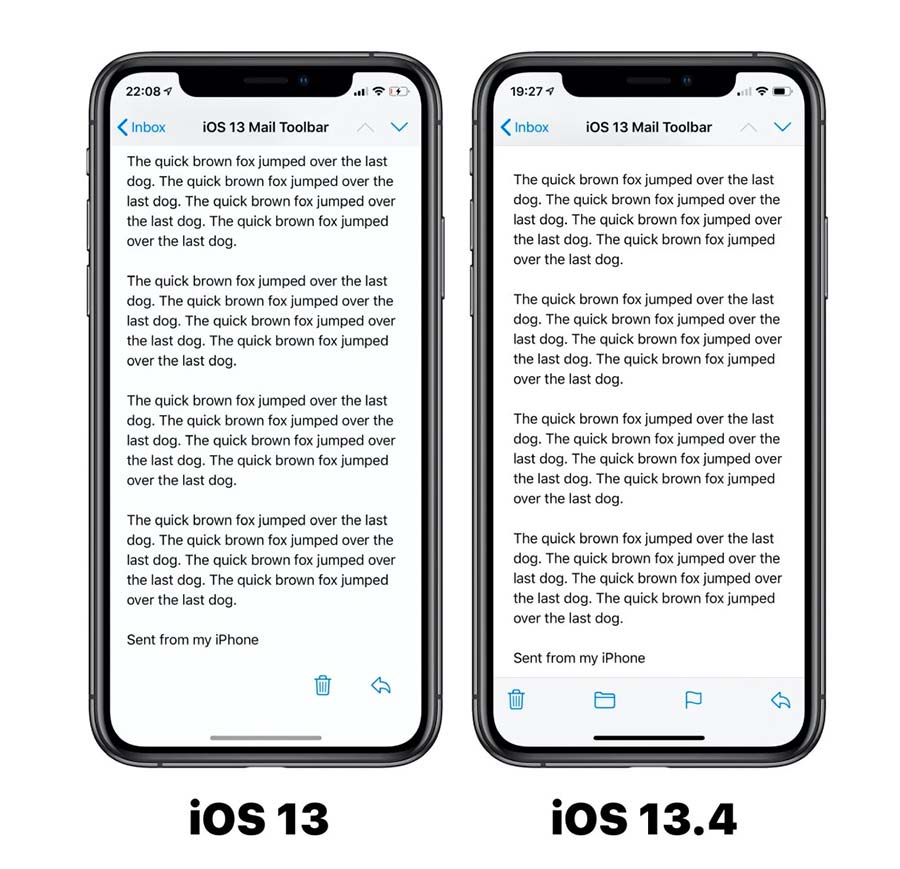
Thanh công cụ Mail mới

Ứng dụng Mail có thiết kế thanh công cụ mới. Hai nút biểu tượng trả lời và nút xóa được thêm vào thanh công cụ bên dưới màn hình. Bao gồm nút trả lời ở bên phải, nút xóa ở góc bên trái và biểu tượng Thư mục và Gắn cờ nằm ở giữa.

Thanh công cụ Mail mới

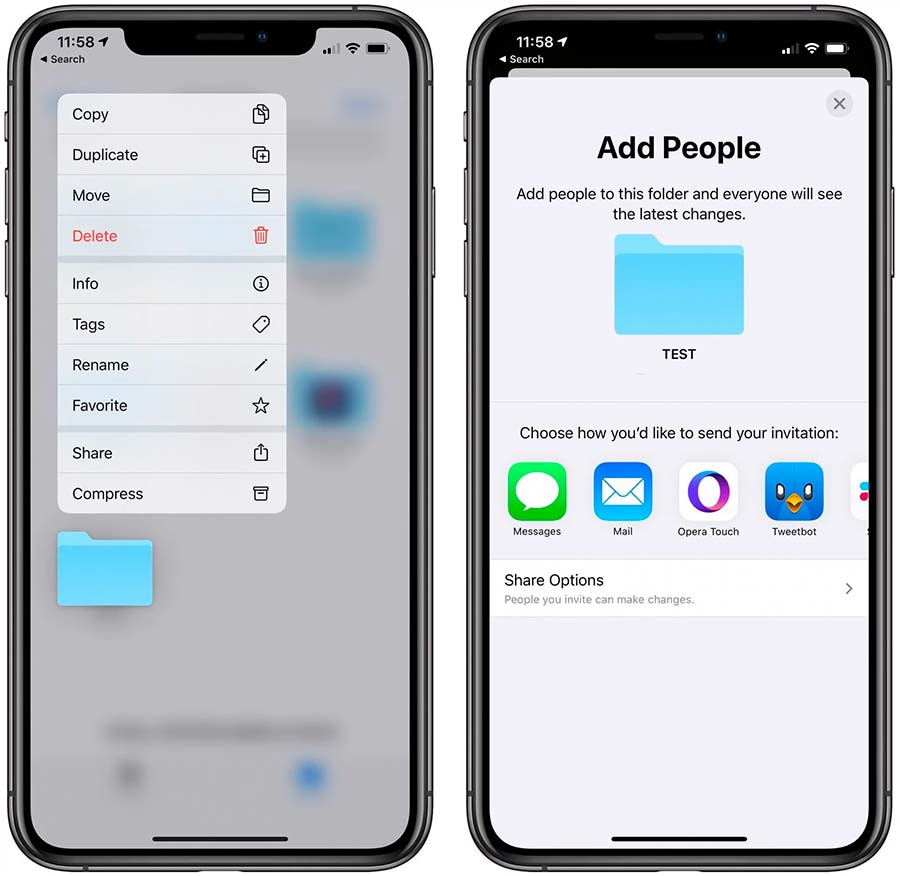
Chia sẻ thư mục iCloud

Khi iOS 13 được giới thiệu lần đầu tiên, tính năng chia sẻ thư mục iCloud cũng được công bố là một trong những tính năng mới. Tuy nhiên, tính năng lại bị xóa trong giai đoạn thử nghiệm beta. Trong iOS 13.4, tính năng này sẽ có mặt, cho phép chia sẻ thư mục iCloud Drive với người dùng khác.

Chia sẻ thư mục iCloud

Memoji mới

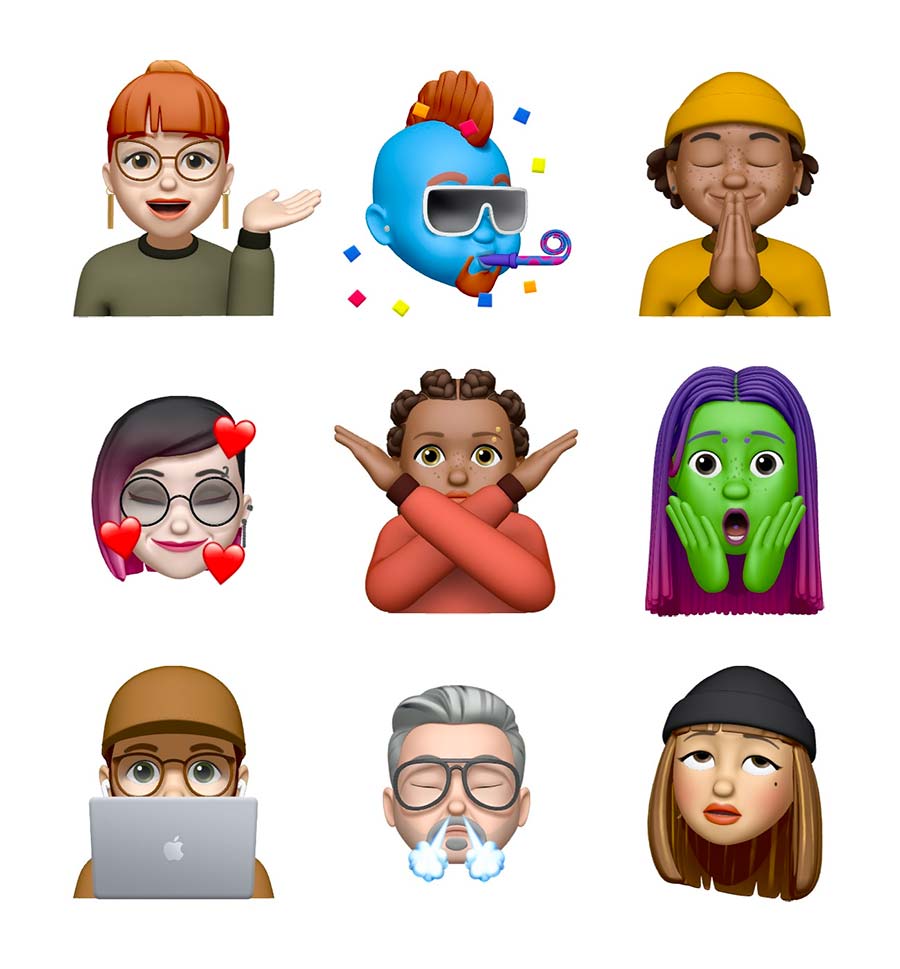
Trong iOS 13.4, sẽ có thêm 9 loại nhãn dán Memoji mới, như đã thấy ở dưới đây.

Giao dịch mua hợp nhất trên Mac và iOS

Apple đã bổ sung khả năng cho các nhà phát triển tạo ra các giao dịch mua hợp nhất trên Mac và iOS. Điều này có nghĩa là nhà phát triển có thể tạo ứng dụng iOS và macOS. Khi khách hàng mua một trong hai phiên bản, nó sẽ tự động mở khóa cho tất cả các nền tảng.

CarPlay

Sẽ hỗ trợ điều khiển cuộc gọi mới và điều hướng của bên thứ ba trong CarPlay.

Tính năng CarKey mới

Dường như có một API mới trong iOS 13.4 có tên CarKey, được thiết kế để cho phép iPhone và Apple Watch mở khóa, khóa và khởi động một chiếc xe hơi tương thích. Theo các tệp bên trong của hệ thống, người dùng sẽ có thể sử dụng CarKey trên những chiếc xe tương thích NFC, vì họ chỉ cần giữ thiết bị gần xe để sử dụng làm chìa khóa.

Không cần thiết phải xác thực bằng Face ID và quá trình ghép nối ban đầu sẽ được thông qua ứng dụng Wallet. Một thông tin thú vị khác là CarKey có thể được chia sẻ với những người khác, chẳng hạn như các thành viên trong gia đình. Trình điều khiển cũng có thể mời họ thông qua ứng dụng Wallet để có quyền truy cập vào khóa trên thiết bị Apple của chính họ.

Dựa trên các dấu hiệu mã hóa, Apple đang hợp tác với một số nhà sản xuất ô tô để triển khai tính năng này trong bản cập nhật iOS 13.4.

Dịch vụ định vị

Theo ghi chú phát hành của Apple cho các bản cập nhật iOS 13.4 và iPadOS 13.4, khi một ứng dụng yêu cầu quyền dịch vụ định vị lần đầu tiên sau khi được cấp phép trong khi sử dụng ứng dụng sẽ ngay lập tức hiển thị lời nhắc quyền truy cập vị trí.

Phím tắt trên iPad

Đối với iPad, sẽ có các phím tắt mới trong ứng dụng Ảnh để điều hướng giữa các tab, tìm kiếm và tạo album. Ở chế độ toàn màn hình, cũng có các phím tắt để xóa ảnh, sao chép ảnh và chế độ Chỉnh sửa.

Có thêm Shortcut Shazam

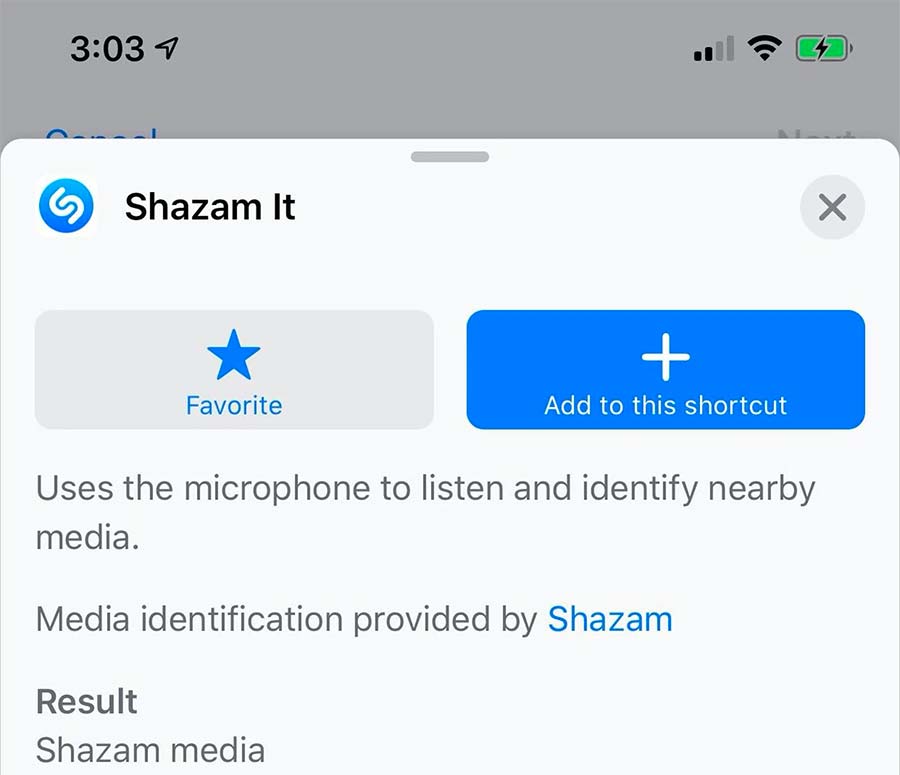
Có một tùy chọn phím tắt mới “Shazam It” sẽ cho phép bạn dò nhanh bài nhạc đang phát để coi nó tên gì.

Shortcut Shazam It

Tham khảo: MacRumors

07/02/2020 0 comment
0 FacebookTwitterPinterestEmail
Cập nhật phần mềm

Apple phát hành iOS 13.3.1 với nhiều cải tiến và sửa lỗi

by Bánh Bao 29/01/2020
written by Bánh Bao

Apple hôm nay phát hành iOS 13.3.1 và iPadOS 13.3.1, bản cập nhật nhỏ cho hệ điều hành iOS 13. iOS và iPadOS 13.3.1 phát hành sau một tháng kể từ khi phát hành iOS / iPadOS 13.3.

Bản cập nhật iOS và iPadOS 13 khả dụng trên tất cả các thiết bị đủ điều kiện để cập nhật, các bạn vào Cài đặt → Cài đặt chung → Cập nhật phần mềm để cập nhật lên phiên bản iOS / iPadOS mới nhất. Apple cũng đã phát hành bản cập nhật iOS 12.4.5 cho các thiết bị cũ hơn.

iOS 13.3.1 bao gồm sửa lỗi và cải tiến. Bản cập nhật này bao gồm:

  • Sửa lỗi trong Giới hạn liên lạc có thể cho phép liên hệ mà không cần nhập mật mã Thời gian sử dụng
  • Bổ sung một cài đặt để kiểm soát việc sử dụng dịch vụ định vị của chip U1
  • Sửa lỗi gây ra trì hoãn tạm thời trước khi sửa ảnh Deep Fusion được chụp trên iPhone 11 hoặc 11 Pro
  • Sửa lỗi trong Mail có thể khiến hình ảnh tự xa tự động tải ngay cả khi cài đặt “Tải hình ảnh từ xa” bị tắt
  • Sửa lỗi sự cố có thể khiến nhiều đoạn hội thoại hoàn tác xất hiện trong Mail
  • Sửa lỗi sự cố trong đó Facetime có thể sử dụng camera siêu rộng ở mặt sau thay vì camera góc rộng
  • Sửa lỗi sự cố trong đó các thông báo push có thể không đến được qua Wi-Fi
  • Sửa lỗi sự cố của CarPlay có thể khiến âm thanh bị méo khi thực hiện cuộc gọi điện thoại trong các loại xe nhất định
  • Giới thiệu hỗ trợ cho giọng nói Siri Tiếng Anh – Ấn Độ cho HomePod
29/01/2020 0 comment
0 FacebookTwitterPinterestEmail
Thủ thuật

Sửa lỗi Your Purchase Could Not Be Completed thành công 100%

by Bánh Bao 13/01/2020
written by Bánh Bao

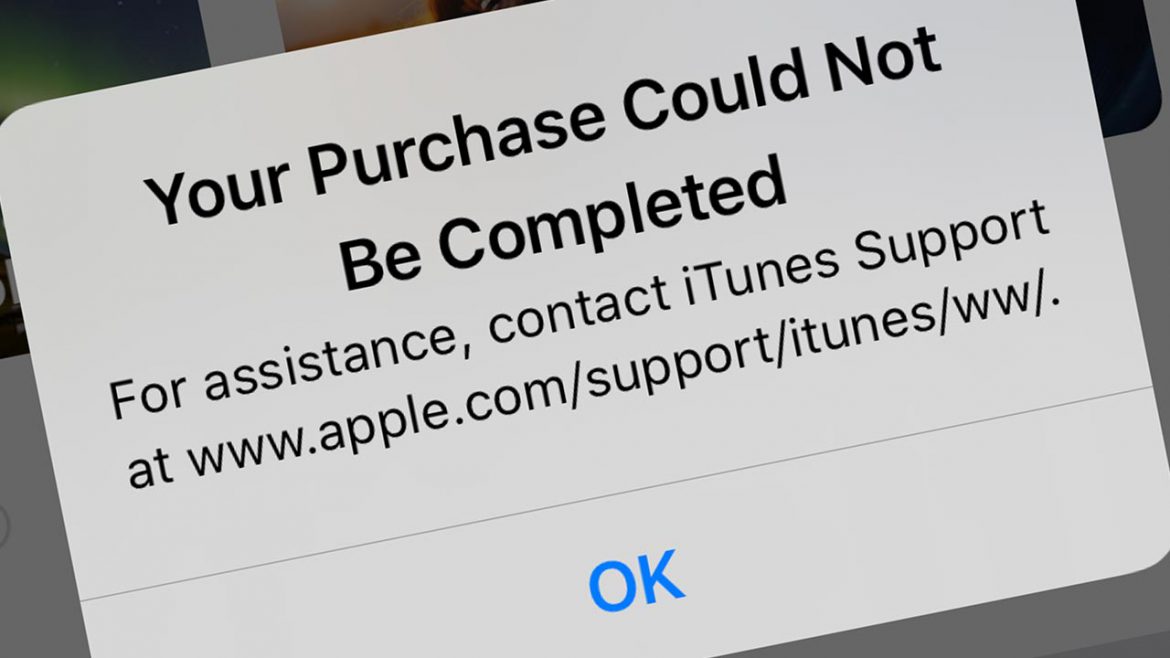
Nếu bạn nhận thấy thông báo sau, khi cố gắng mua ứng dụng, game trên App Store hoặc mua in-app (mua trong ứng dụng, game) thì bài viết này mình sẽ hướng dẫn bạn cách khắc phục thành công 100%.

Your Purchase Could Not Be Completed
For assistance, contact iTunes Support at www.apple.com/support/itunes/ww/.

Nguyên nhân là gì?

Lỗi “Your Purchase Could Not Be Completed” thường xảy ra rất phổ biến khi Apple từ chối thanh toán, nguyên nhân nằm trong một số trường hợp sau:

  • Sử dụng cùng mạng Wifi chung qua nhiều người.
  • Tài khoản bị nghi ngờ gian lận hoặc tài khoản Apple quá mới.
  • Điện thoại đã dùng để đăng kí quá nhiều tài khoản Apple sẽ bị liệt vào danh sách đen.
  • Đăng nhập tài khoản ID Apple vào nhiều thiết bị khác nhau.
  • Thiết bị đăng nhập quá nhiều tài khoản ID Apple.
  • ID Apple có thể được liên kết với quá nhiều thẻ tín dụng.
  • Thẻ tín dụng của bạn có thể bị chặn hoặc không đủ tiền.
  • Cố gắng mua đi mua lại nhiều lần mà không được phép mua.
  • Thông tin tài khoản có thể không khớp với thông tin thẻ tín dụng.

Hướng dẫn sửa lỗi Your Purchase Could Not Be Completed

Để khắc phục lỗi này cách duy nhất và nhanh nhất ở thời điểm hiện tại là bạn nên liên hệ với bộ phận hỗ trợ của Apple bằng cách thực hiện các bước hướng dẫn dưới đây:

Bước 1: Truy cập vào trang hỗ trợ của Apple getsupport.apple.com

Bước 2: Chọn vào mục More và chọn App Store.

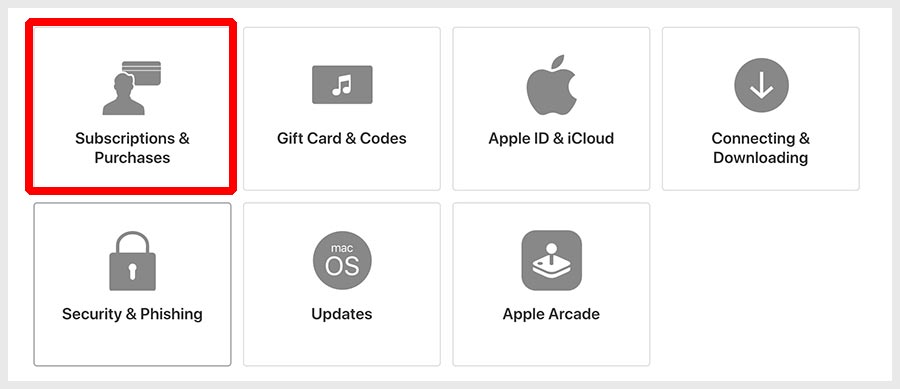
Bước 3: Chọn tiếp vào Subscriptions & Purchases và chọn mục The topic is not listed.

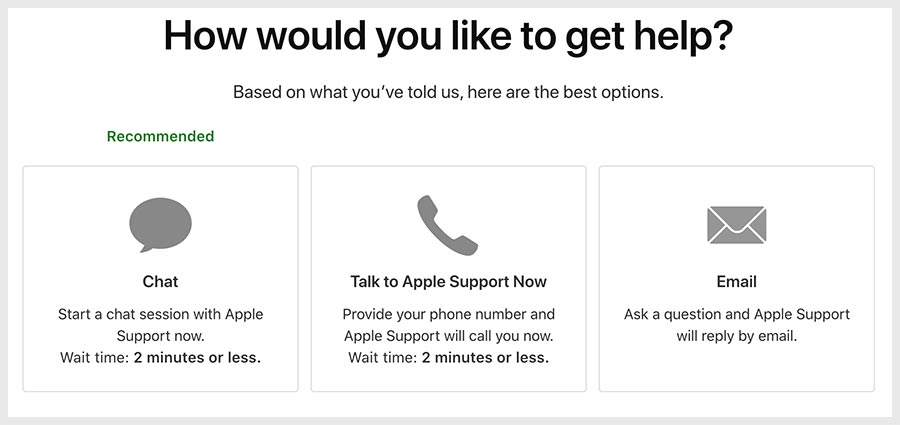
Bước 4: Ở đây có 3 tùy chọn để bạn liên hệ với bộ phận hỗ trợ Apple như:

  • Chat: Chat trực tiếp với bộ phận hỗ trợ
  • Talk to Apple Support now: Đặt lịch để Apple gọi lại cho bạn
  • Email: Hỗ trợ qua Email (Apple sẽ trả lời qua email trong vòng 48 giờ)

Ngoài cách liên hệ với Apple ở trên thì bạn có thể gọi trực tiếp vào tổng đài hỗ trợ Apple tại Việt Nam là 1800 1127 (từ 9h sáng đến 18h chiều, thứ hai đến thứ sáu, trừ thứ 7 và chủ nhật)

Xem thêm: Hướng dẫn cách gọi tổng đài hỗ trợ Apple tại Việt Nam.

Nếu có bất kỳ câu hỏi nào cần hỗ trợ, bạn có thể để lại bình luận bên dưới bài viết này nhé.

Chúc các bạn thành công!

13/01/2020 0 comment
0 FacebookTwitterPinterestEmail
Tin tức

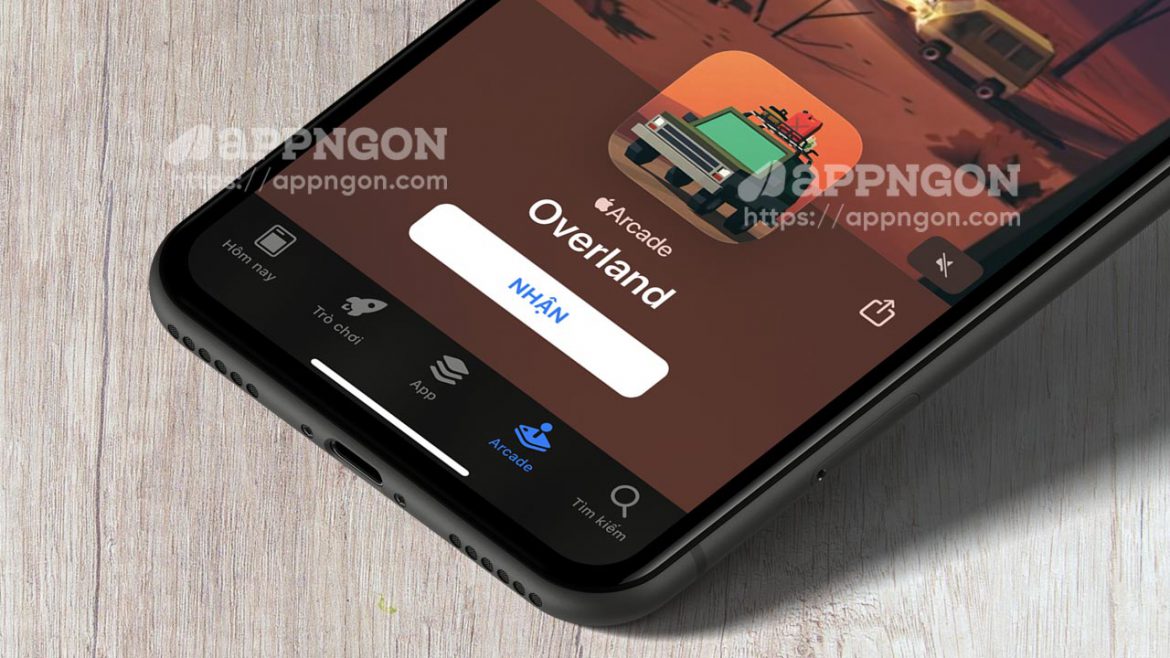
Apple Arcade hiện có sẵn với tùy chọn đăng ký 49,99 USD/năm

by Bánh Bao 17/12/2019
written by Bánh Bao

Apple Arcade hiện đã cho phép người dùng đăng ký gói hàng năm với mức giá 49,99 USD/năm tương đương khoảng 1,2 triệu đồng ở Việt Nam, tính ra sẽ rẻ hơn nếu đăng ký theo gói hàng tháng.

Apple Arcade ra mắt gói đăng ký hàng năm với giá rẻ hơn

Xem thêm:

  • Tất tần tật mọi thứ mà bạn cần biết về Apple Arcade
  • Danh sách đầy đủ các trò chơi có trên Apple Arcade

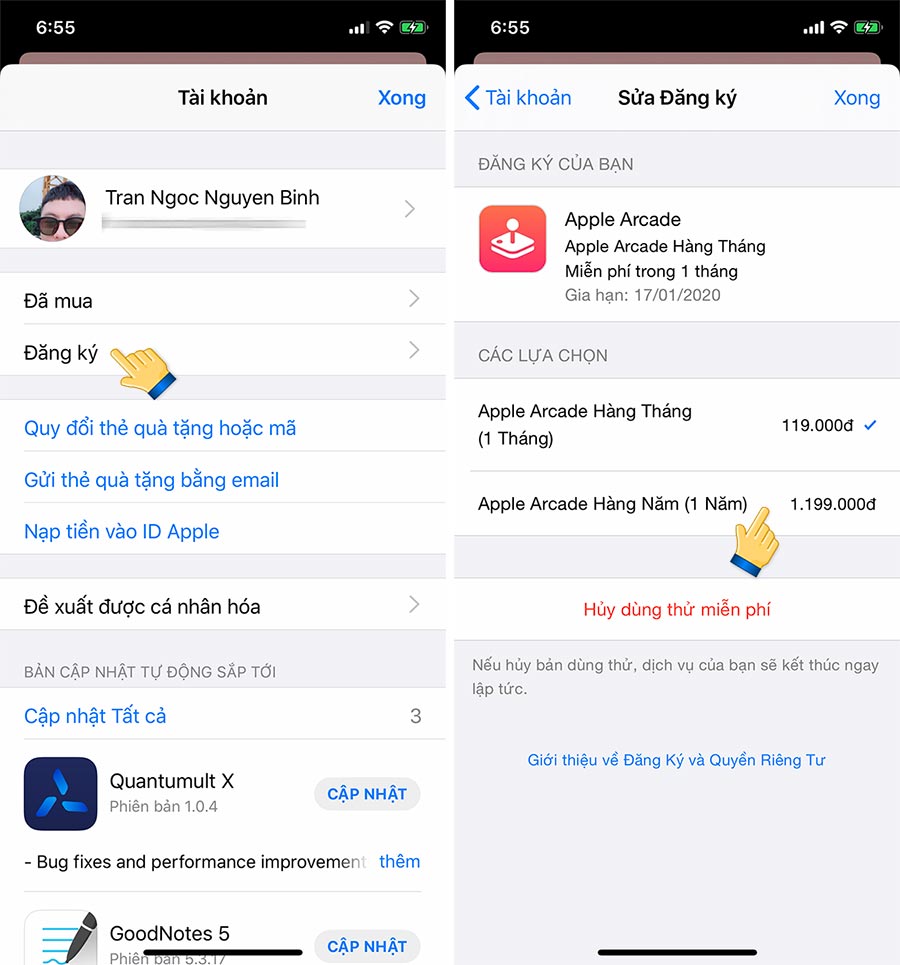
Nếu đăng ký Apple Arcade theo gói hàng tháng là 4,99 USD/tháng (119.000 đồng), nếu tính ra một năm người dùng sẽ phải bỏ ra khoảng 1,5 triệu đồng. Vì vậy nếu đăng ký gói hàng năm sẽ được rẻ hơn khoảng 300.000 đồng, coi như chỉ trả phí khoảng 10 tháng.

Để chuyển sang gói đăng ký hàng năm trên thiết bị iOS, bạn hãy mở App Store, nhấn vào ảnh hồ sơ của bạn ở góc trên bên phải, nhấn vào Đăng ký và chọn Apple Arcade, sau đó chọn đăng ký hàng năm.

Cách chuyển sang gói hàng năm trên Apple Arcade

Apple Arcade cung cấp quyền truy cập vào hơn 100 trò chơi trên iPhone, iPad, Apple TV và Mac, tất cả đều không có quảng cáo hoặc mua trong ứng dụng và các trò chơi được cập nhật mới hàng tháng.

17/12/2019 0 comment
0 FacebookTwitterPinterestEmail
Cập nhật phần mềm

Apple phát hành firmware mới cho AirPods 2 và AirPods Pro

by Bánh Bao 17/12/2019
written by Bánh Bao

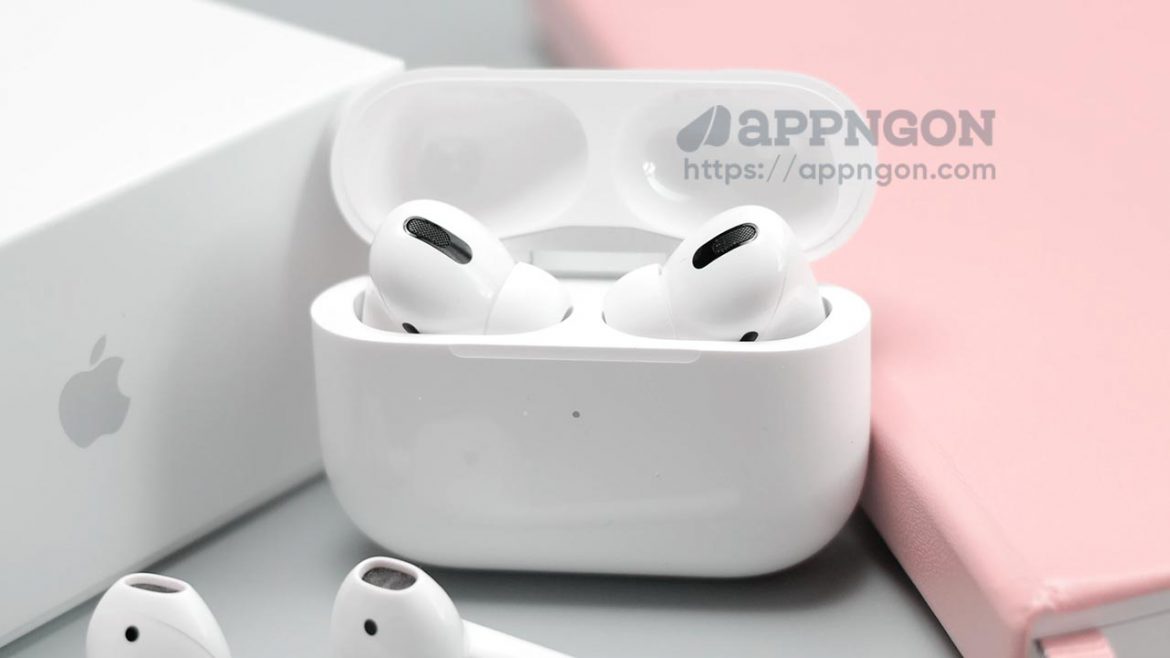
Apple hôm nay đã phát hành bản cập nhật firmware mới cho AirPods 2 và AirPods Pro, tuy nhiên Apple không cung cấp các thông tin gì về các phiên bản firmware mới này.

Thông thường thì các bản cập nhật firmware mang lại các cải tiến về hiệu suất, sửa lỗi và chỉnh sửa một số tính năng.

Apple phát hành firmware mới cho AirPods 2 và AirPods Pro

AirPods Pro trước đây sử dụng firmware phiên bản 2B588, trong khi AirPods 2 sử dụng 2A364. Tuy nhiên cả AirPods Pro và AirPods 2 sẽ đều có mã firmware là 2C54 sau khi cập nhật.

Bạn không cần phải cập nhật bằng tay firmware cho AirPods, bởi vì các phiên bản sẽ được tự động cập nhật, chỉ cần bạn kết nối AirPods với nguồn điện và đặt iPhone hoặc iPad gần thiết bị.

Ngoài ra bạn có thể xem thêm hướng dẫn ở bài viết: Cách kiểm tra và cập nhật firmware cho AirPods.

17/12/2019 0 comment
0 FacebookTwitterPinterestEmail
Cập nhật phần mềm

iOS 13.3 chính thức với cải tiến, sửa lỗi và kiểm soát phụ huynh

by Bánh Bao 11/12/2019
written by Bánh Bao

Apple hôm nay đã phát hành iOS 13.3 chính thức, bản cập nhật lớn thứ 3 cho hệ điều hành iOS và iPadOS 13. Trong bản cập nhật này bao gồm các cải tiến, sửa lỗi và kiểm soát của phụ huynh bổ sung cho Thời gian sử dụng.

Bản cập nhật iOS và iPadOS 13.3 khả dụng trên tất cả các thiết bị đủ điều kiện. Để cập nhật, các bạn vào Cài đặt → Cài đặt chung → Cập nhật phần mềm. Apple cũng đã phát hành bản cập nhật iOS 12.4 cho các thiết bị cũ không thể chạy iOS 13.

iOS 13.3 chính thức

iOS 13.3 tiếp tục bổ sung các tính năng ban đầu được giới thiệu trong iOS 13 nhưng đã bị loại bỏ trong quá trình thử nghiệm beta, với bản cập nhật giới thiệu tính năng Giới hạn liên lạc cho Thời gian sử dụng.

Giới hạn liên lạc cho phép cha mẹ kiểm soát con cái của họ có thể gọi điện, gọi Facetime hoặc nhắn tin và quản lý danh bạ trên các thiết bị của con họ.

Bản cập nhật iOS 13.3 và iPadOS 13.3 mang đến sự hỗ trợ cho khóa bảo mật NFC, USB và tương thích với Lightning FIDO2 trong Safari. Điều đó có nghĩa là các khóa bảo mật vật lý như YubiKey được trang bị Lightning có thể được sử dụng để xác thực 2 yếu tố an toàn hơn thay cho tùy chọn xác thực 2 yếu tố dựa trên phần mềm.

Trong phần Bàn phím trong Cài đặt (Cài đặt chung), có một nút chuyển đổi mới ngăn các nhãn dán Animoji và Memoji hiển thị dưới dạng tùy chọn trên Bàn phím Emoji cho những ai không muốn xem các tùy chọn nhãn dán Animoji và Memoji.

Khi chỉnh sửa video, có một tính năng mới cho phép bạn lưu phiên bản đã chỉnh sửa thành clip mới thay vì thay thế bản gốc. Ngoài ra Apple cũng đã điều chỉnh biểu tượng ứng dụng Apple Watch, thay đổi màu của Digital Crown từ màu đen sang màu xám.

11/12/2019 0 comment
0 FacebookTwitterPinterestEmail
Thủ thuật

Cách phát nhạc từ iPhone sang HomePod mà không cần AirPlay

by Bánh Bao 24/11/2019
written by Bánh Bao

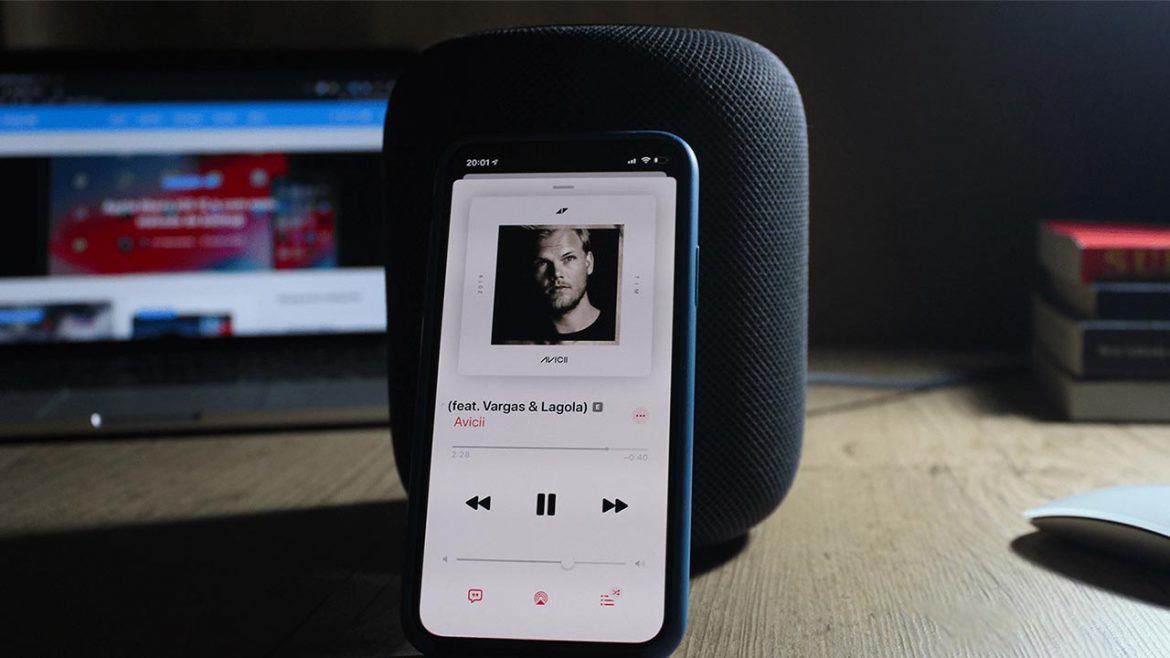
Khi bạn muốn phát nhạc từ iPhone sang HomePod bạn thường sử dụng tính năng AirPlay để truyền phát. Tuy nhiên trên iOS 13 có một tính năng mới và dễ dàng hơn giúp bạn phát nhạc từ iPhone sang HomePod mà không cần AirPlay, đây là cách dành cho bạn.

Phát nhạc từ iPhone sang HomePod mà không cần AirPlay

Yêu cầu là gì?

Yêu cầu bạn phải sử dụng iOS 13 mới nhất, vì trên phiên bản iOS 13 sẽ có một tính năng mới đó là Chuyển sang HomePod (Transfer to HomePod) nằm trong tùy chọn AirPlay & Handoff.

Đảm bảo rằng HomePod đã được bật

Trước tiên, hãy chắc chắn rằng thiết bị của bạn đã được thiết lập và đã được kết nối. Sau đó hãy thực hiện các bước hướng dẫn dưới đây:

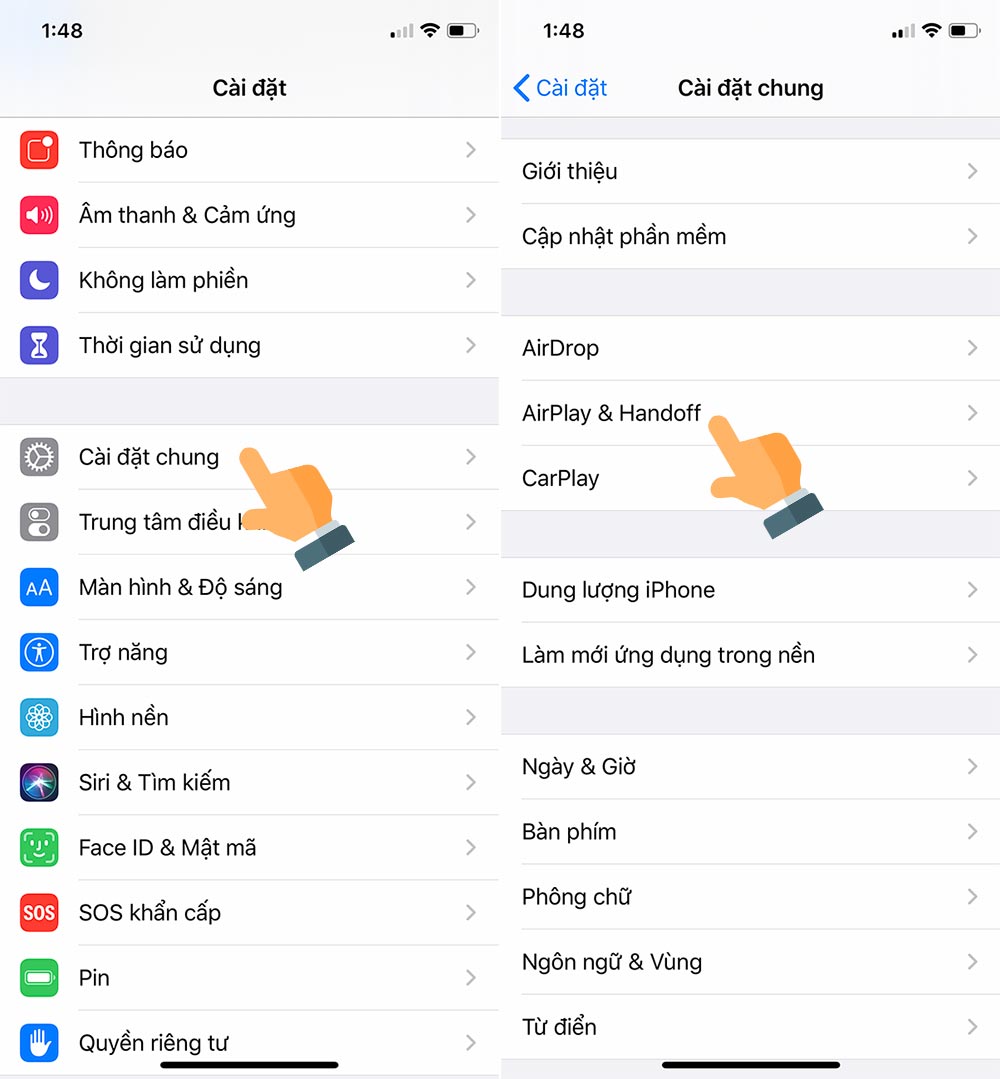
Bước 1: Mở Cài đặt trên iPhone của bạn và chọn Cài đặt Chung, tiếp theo nhấn vào tùy chọn AirPlay & Handoff.

Phát nhạc từ iPhone sang HomePod mà không cần AirPlay

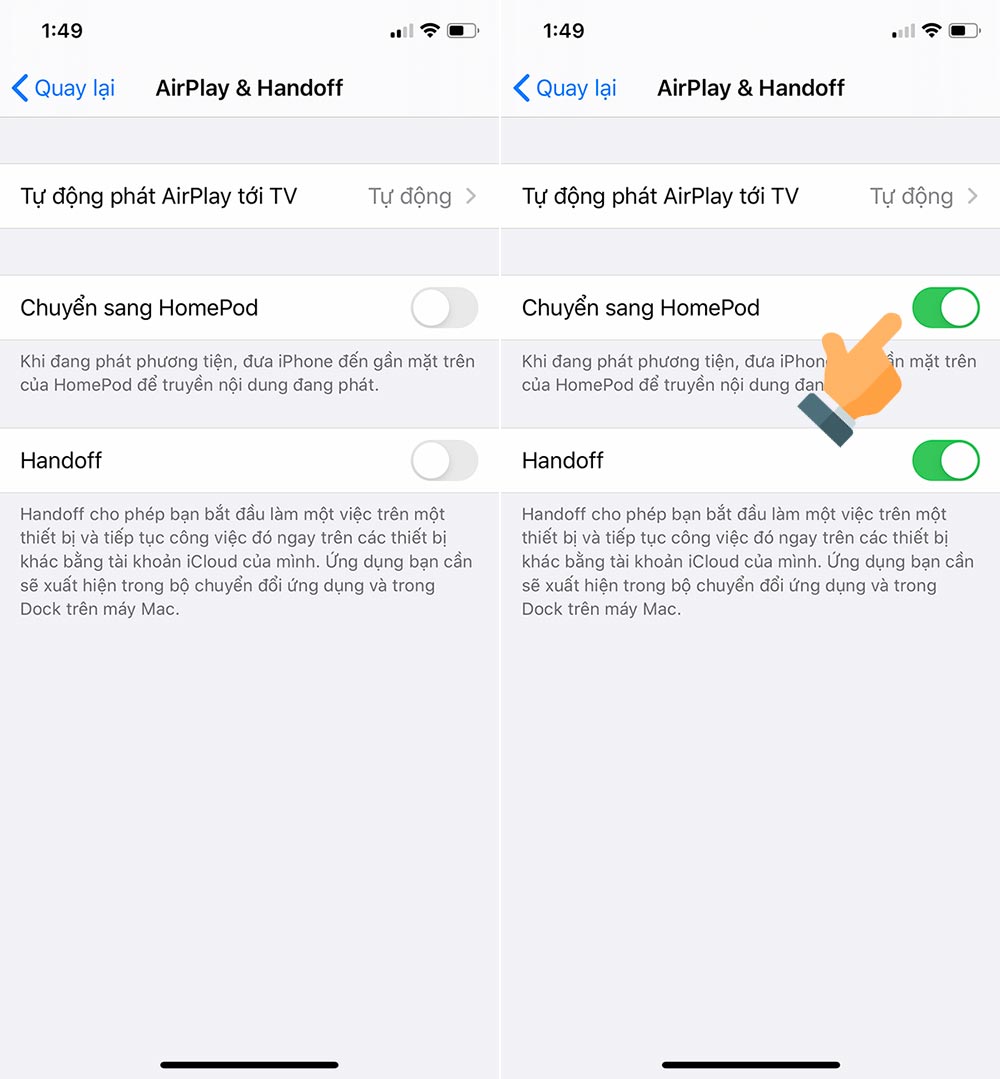
Bước 2: Ở màn hình tiếp theo, bạn hãy bật tùy chọn Chuyển sang HomePod (Transfer to HomePod).

Bây giờ bạn hãy thử bật một bản nhạc trên iPhone của mình và sau đó đưa iPhone của bạn đến gần loa thông minh HomePod. Ngay lập tức âm nhạc sẽ được chuyển ngay sang loa HomePod mà không cần AirPlay. Hãy thưởng thức âm nhạc theo ý thích của bạn nào!

Chuyển nhạc từ iPhone sang HomePod dễ dàng

Mình là người sở hữu một chiếc HomePod, mỗi khi đi làm về mình thường đắm chìm vào âm nhạc để giải tỏa căng thẳng. Với iOS 13, Apple đã mang đến cho người dùng rất nhiều tính năng hấp dẫn, giúp trải nghiệm giữa các thiết bị của Apple trở lên liền mạch và dễ dàng hơn. Trong đó tính năng chuyển nhạc nhạc từ iPhone sang HomePod cũng là một trong những tính năng hữu ích mà mình rất thích.

24/11/2019 0 comment
0 FacebookTwitterPinterestEmail
Thủ thuật

Cách tải ứng dụng trên 200MB bằng 3G/4G trên iOS và iPadOS 13

by Bánh Bao 24/11/2019
written by Bánh Bao

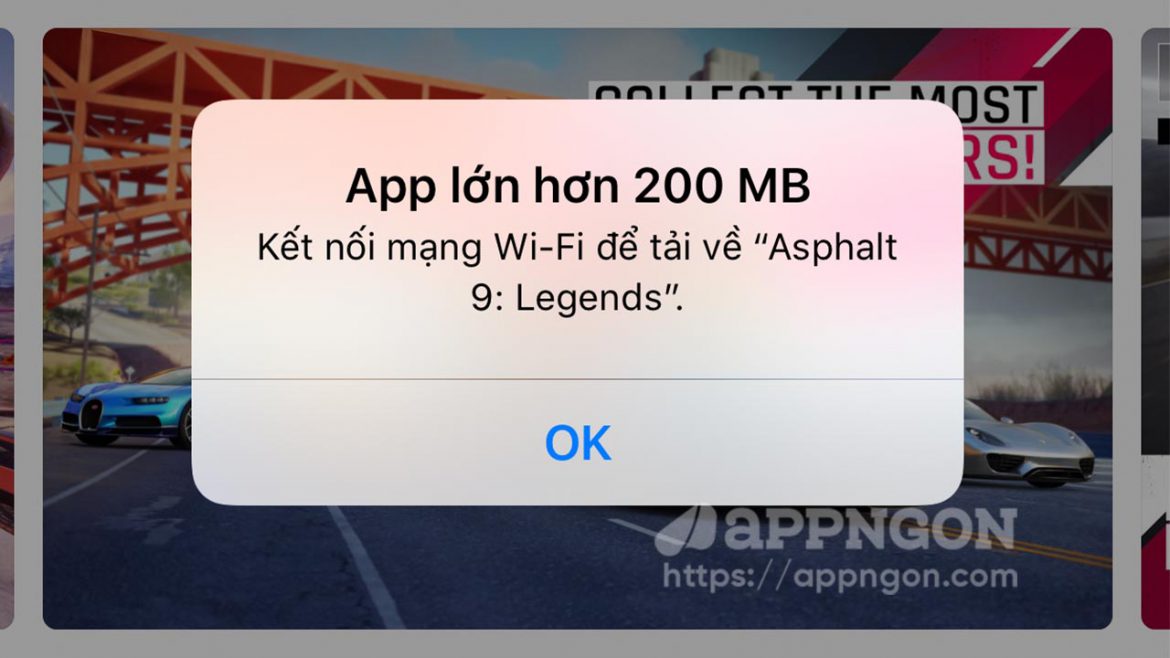
Trên iOS 13 và iPadOS 13 Apple đã thực hiện thay đổi rất nhiều tính năng, và một trong số đó là cho phép người dùng tải ứng dụng trên 200MB thông qua dữ liệu mạng di đông (3G/4G).

Hãy nhớ rằng với các ứng dụng có dung lượng lớn như PUBG (2,3 GB) hay Call of Duty: Mobile (1.5 GB) nếu bạn tải xuống thông qua dữ liệu di động nó sẽ tiêu tốn rất nhiều băng thông nếu bạn sử dụng băng thông giới hạn và quan trọng hơn nó sẽ tiêu hao rất nhiều pin.

Cách tải ứng dụng trên 200MB bằng 3G/4G trên iOS và iPadOS 13

Cách tải ứng dụng trên 200MB bằng 3G/4G trên iPhone, iPad

Ở phiên bản iOS 11, Apple đã tăng giới hạn tải xuống của các ứng dụng trên dữ liệu di động từ 100MB lên 150MB. Sau đó, nó được tăng lên 200MB ở iOS 12, nhưng nó vẫn là khá thấp, bởi vì với các game trên iOS thường lên đến vài GB. Tuy nhiên, trên iOS 13 bạn có thể gỡ bỏ giới hạn dung lượng tải xuống ứng dụng, nếu muốn.

Bạn hãy thực hiện theo các bước sau đây để tải ứng dụng thông qua dữ liệu di động với kích thước không giới hạn:

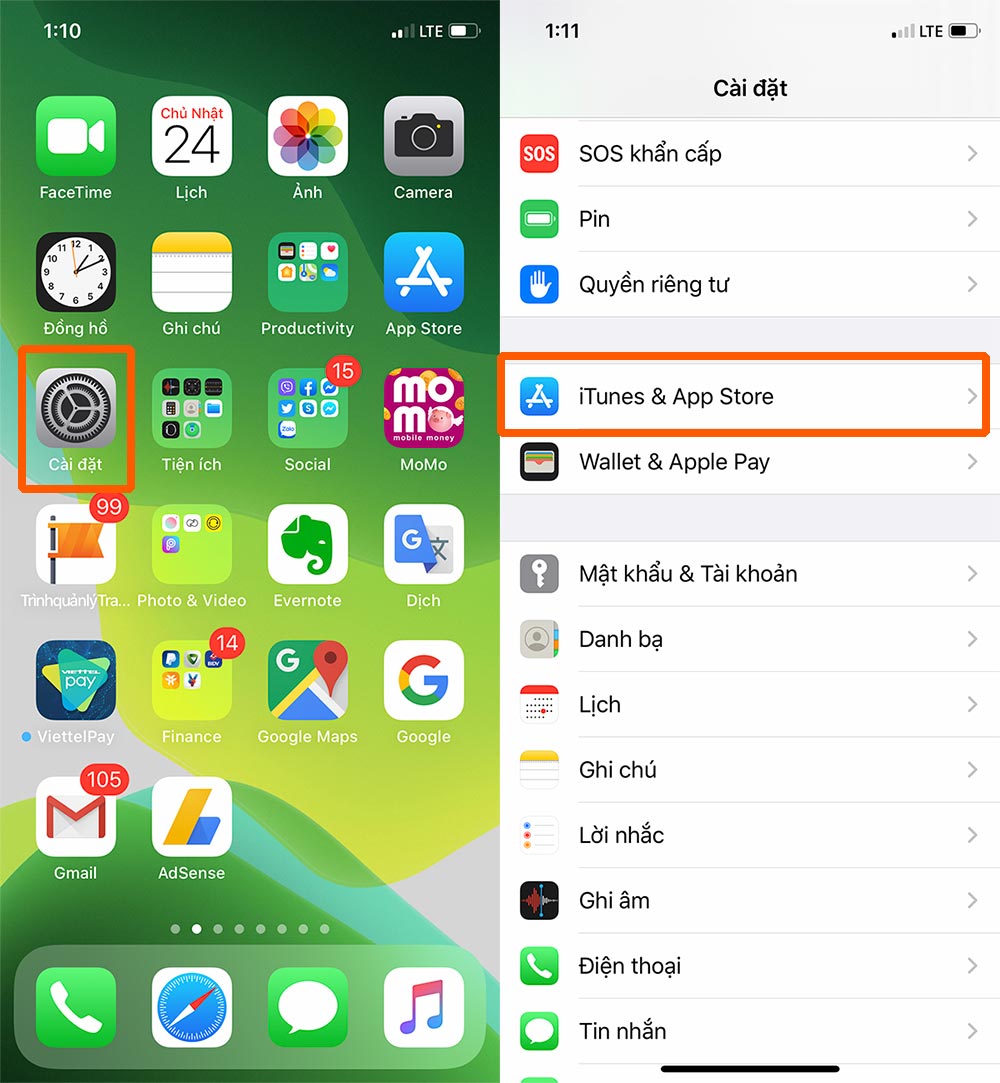
Bước 1: Mở Cài đặt (Setting) trên iPhone, iPad, và chọn tùy chọn Itunes & App Store.

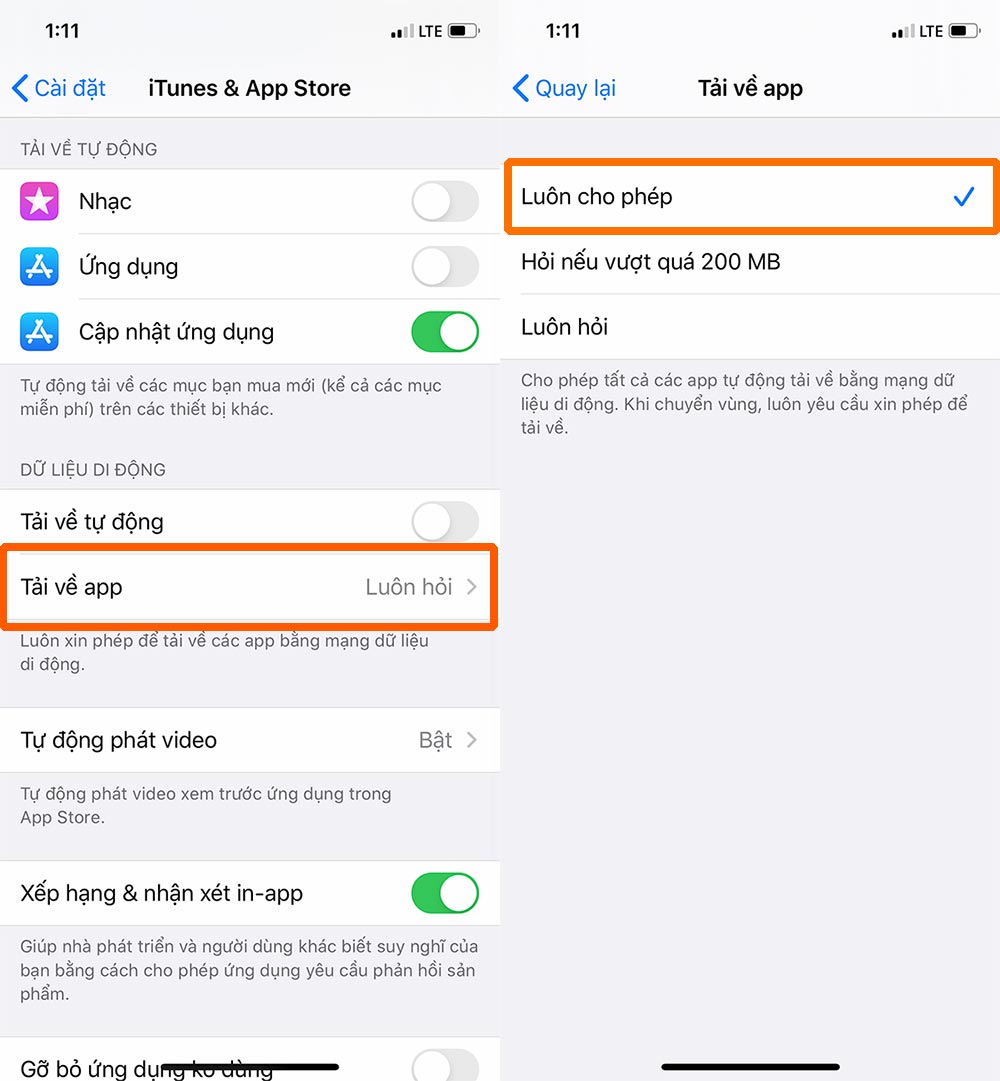
Bước 2: Hãy nhấn vào tùy chọn Tải về app (App Downloads) nằm trong phần Dữ liệu di động (Cellular Data).

Bước 3: Bạn hãy bật tùy chọn Luôn cho phép (Always allow).

Như vậy, với tùy chọn này bạn có thể dễ dàng tải xuống ứng dụng trên 200MB bằng 3G/4G rồi.

24/11/2019 1 comment
0 FacebookTwitterPinterestEmail
Tin tức

Danh sách tất cả iPhone, iPad tương thích với AirPods Pro

by Bánh Bao 24/11/2019
written by Bánh Bao

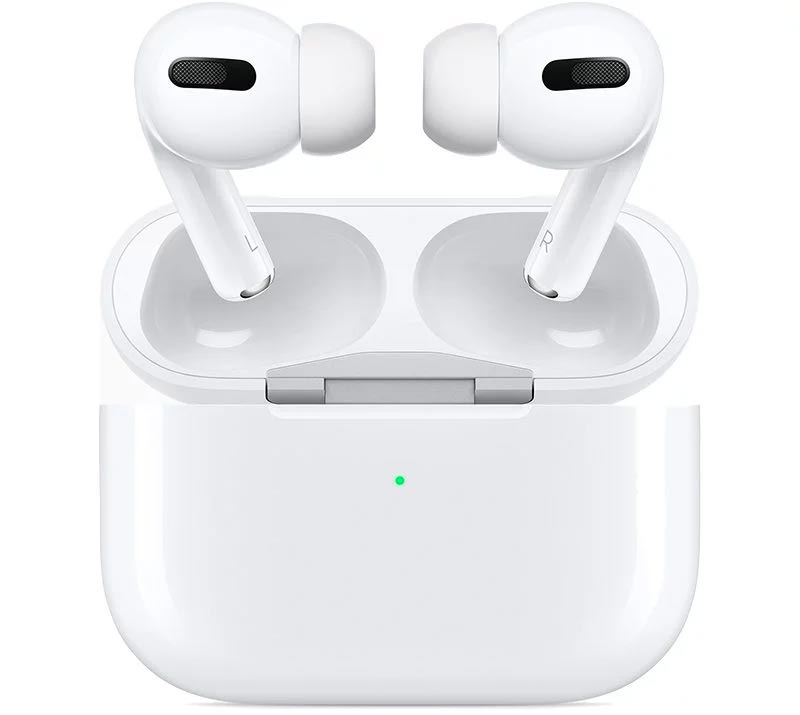
Apple đã chính thức cho ra mắt AirPods Pro với giá 249 USD với thiết kế hoàn toàn mới, nó có tính năng chống ồn chủ động, bộ khuếch đại dải động cao, âm thanh tốt hơn và sử dụng chip H1 (tương tự trên AirPods 2). Nếu như bạn đang muốn mua chiếc tai nghe này, hãy thử kiểm tra xem danh sách tất cả các thiết bị iPhone, iPad và iPod của bạn có được hỗ trợ không, trước khi mua nó nhé.

Danh sách tất cả các thiết bị tương thích với AirPods Pro

iPhone, iPad và iPod tương thích với AirPods Pro

AirPods Pro là một sản phẩm tai nghe không dây đột phá lớn của Apple, đi kèm với nhiều tính năng như: thiết kế hoàn toàn mới, cải thiện chất lượng âm thanh tốt hơn, khử tiếng ồn và chống nước.

Các thiết bị iPhone tương thích với AirPods Pro

  • iPhone 11
  • iPhone 11 Pro
  • iPhone 11 Pro Max
  • iPhone XS
  • iPhone XS Max
  • iPhone XR
  • iPhone X
  • iPhone 8
  • iPhone 8 Plus
  • iPhone 7 (không hỗ trợ chia sẻ âm thanh)
  • iPhone 7 Plus (không hỗ trợ chia sẻ âm thanh)
  • iPhone 6s (không hỗ trợ chia sẻ âm thanh)
  • iPhone 6s Plus (không hỗ trợ chia sẻ âm thanh)
  • iPhone SE (không hỗ trợ chia sẻ âm thanh)

Các thiết bị iPad tương thích với AirPods Pro

  • iPad Pro 12,9 inch (thế hệ thứ 3)
  • iPad Pro 12,9 inch (thế hệ 2)
  • iPad Pro 12,9 inch (thế hệ 1) (không hỗ trợ chia sẻ âm thanh)
  • iPad Pro 11 inch
  • iPad Pro 10.5 inch
  • iPad Pro 9.7 inch (không hỗ trợ chia sẻ âm thanh)
  • iPad (thế hệ thứ 7)
  • iPad (thế hệ thứ 6)
  • iPad (thế hệ thứ 5)
  • iPad Air (thế hệ thứ 3)
  • iPad Air 2 (không hỗ trợ chia sẻ âm thanh)
  • iPad mini (thế hệ thứ 5)
  • iPad mini 4 (không hỗ trợ chia sẻ âm thanh)

Các thiết bị iPod tương thích với AirPods Pro

  • iPhone touch (thế hệ thứ 7)

Ngoài bạn nếu bạn đang sở hữu Apple Watch, Apple TV hay Mac thì dưới đây là các thiết bị tương thích với AirPods Pro.

Các thiết bị Apple Watch tương thích với AirPods Pro

  • Apple Watch Series 5
  • Apple Watch Series 4
  • Apple Watch Series 3
  • Apple Watch Series 2
  • Apple Watch Series 1

Các thiết bị Apple TV tương thích với AirPods Pro

  • Apple TV 4K
  • Apple TV HD

Các thiết bị Mac tương thích với AirPods Pro

  • MacBook (Retina, 12 inch, đầu năm 2015 – 2017)
  • MacBook Air (Retina, 13 inch, 2018 trở lên)
  • MacBook Air (13 inch, đầu năm 2015 – 2017)
  • MacBook Air (11 inch, đầu năm 2015)
  • MacBook Pro (13 inch, 2016 trở lên)
  • MacBook Pro (Retina, 13 inch, cuối năm 2012 – 2015)
  • MacBook Pro (15 inch, 2016 – 2019)
  • MacBook Pro (Retina, 15 inch, giữa 2012 – 2015)
  • MacBook Pro (16 inch, 2019)
  • iMac (Retina 4K, 21,5 inch, 2019)
  • iMac (Retina 4K, 21,5 inch, 2017)
  • iMac (Retina 4K, 21,5 inch, cuối năm 2015)
  • iMac (Retina 5K, 27 inch, 2019)
  • iMac (Retina 5K, 27 inch, 2017)
  • iMac (Retina 5K, 27 inch, cuối năm 2014 – 2015)
  • iMac Pro (2017 trở lên)
  • Mac Pro (cuối năm 2013)
  • Mac mini (2018)
  • Mac mini (cuối năm 2014)

Thiết bị của bạn có tương thích với AirdPods Pro không?

Bên trên là tất cả các thiết bị tương thích với AirdPods Pro. Liệu các thiết bị bạn đang sử dụng có tương thích với AirdPods này hay không? Hãy kiểm tra nó trước khi mua nhé và hãy cho mình biết đánh giá của bạn, nếu bạn đang sở hữu thiết bị này ở phần bình luận dưới bài viết này nhé.

24/11/2019 5 comments
0 FacebookTwitterPinterestEmail
Cập nhật phần mềm

Apple phát hành iOS 13.2.3 với bản sửa lỗi tin nhắn, mail

by Bánh Bao 19/11/2019
written by Bánh Bao

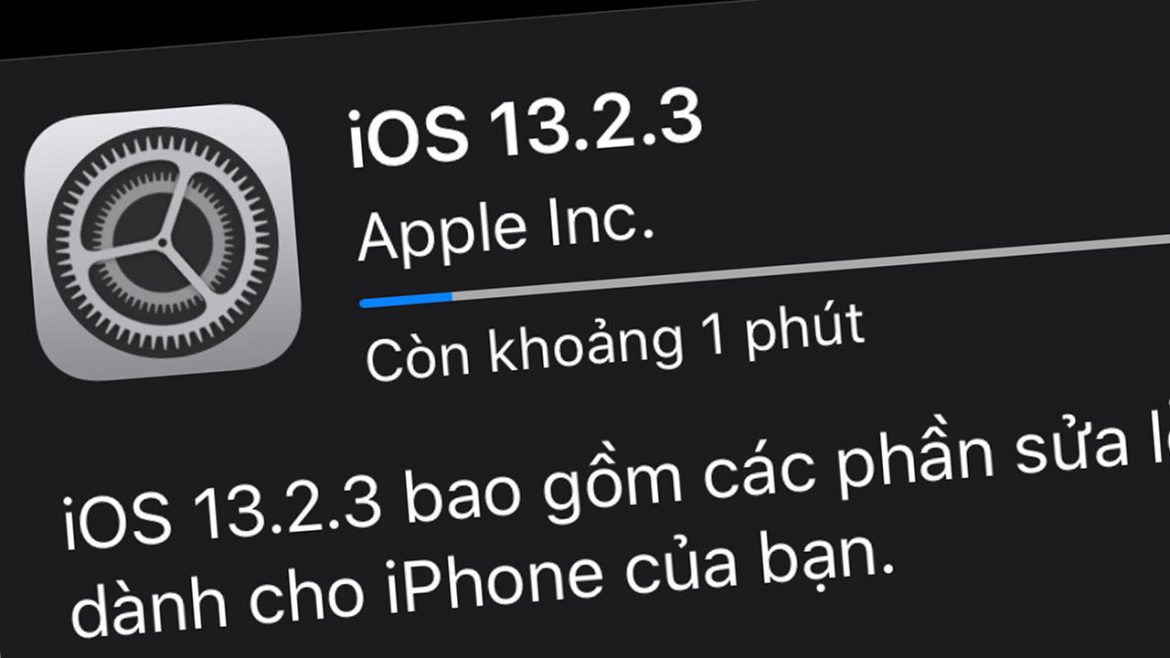
Apple hôm nay đã phát hành iOS 13.2.3 chính thức. Bản phát hành này cải thiện hiệu suất ứng dụng nền và hơn thế nữa. iOS 13.2.3 và iPadOS 13.2.3 đều được tung ra cho người dùng ngày hôm nay.

Bản cập nhật iOS 13.2.3 và iPadOS 13.2.3 khả dụng trên tất cả các thiết bị đủ điều kiện. Để cập nhật, các bạn vào Cài đặt > Cài đặt chung > Cập nhật phần mềm.

Đây là thay đổi cho bản cập nhật ngày hôm nay:
iOS 13.2.3 bao gồm sửa lỗi và cải tiến cho iPhone của bạn. Bản cập nhật này:

  • Khắc phục một số sự cố trong đó tính năng tìm kiếm hệ thống và tìm kiếm trong Mail, Tệp và Ghi chú có thể không hoạt động
  • Giải quyết một số sự cố trong đó các ảnh, liên kết và tệp đính kèm khác có thể không hiển thị trong chế độ xem chi tiết của Tin nhắn
  • Khắc phục một số sự cố có thể ngăn cản các ứng dụng tải về nội dung trong nền
  • Giải quyết một số sự cố có thể ngăn cản Mail tìm nạp thư mới cũng như không thể bao gồm và trích dẫn nội dung thư gốc trong các tài khoản Exchange
19/11/2019 0 comment
0 FacebookTwitterPinterestEmail
Cập nhật phần mềm

Apple phát hành iPadOS và iOS 13.2.2 sửa lỗi đa nhiệm

by Bánh Bao 08/11/2019
written by Bánh Bao

Apple hôm nay đã phát hành iOS và iPadOS 13.2.2, bản cập nhật nhỏ này tập trung vào cải tiến hiệu suất và sửa lỗi cho các vấn đề trong bản cập nhật iOS 13.2 phát hành vào ngày 28/10/2019.

Bản cập nhật iOS 13.2.2 và iPadOS 13.2.2 khả dụng trên tất cả các thiết bị đủ điều kiện. Để cập nhật, các bạn vào Cài đặt > Cài đặt chung > Cập nhật phần mềm.

Theo ghi chú phát hành của Apple, bản cập nhật đã khắc phục sự cố có thể khiến các ứng dụng chạy trong nền bị thoát đột ngột, dẫn đến các ứng dụng nền được làm mới thường xuyên hơn bình thường. Trong đó một số ứng dụng như Safari, Youtube và các ứng dụng khác, dẫn đến nhiều khiếu nại của người dùng. Apple cũng đã giải quyết vấn đế này trong bản iOS 13.3 beta.

Ghi chú đầy đủ của Apple cho bản cập nhật dưới đây:

  • Khắc phục sự cố có thể khiến các ứng dụng thoát một cách bất ngờ khi đang chạy nền
  • Khắc phục sự cố trong đó iPhone có thể tạm thời mất dịch vụ di động sau cuộc gọi
  • Giải quyết sự cố trong đó dữ liệu di động có thể tạm thời không có sẵn
  • Khắc phục sự cố khiến các thư trả lời đến email được mã hóa S/MIME giữa các tài khoản Exchange không thể đọc được
  • Giải quyết sự cố trong đó dịch vụ đăng nhập môt lần Kerberos trong Safari có thể hiển thị lời nhắc xác thực
  • Khắc phục sự cố trong đó quá trình sạc có thể bị gián đoạn trực trên các phụ kiện hỗ trợ Lightning và YubiKey
08/11/2019 0 comment
0 FacebookTwitterPinterestEmail
Cập nhật phần mềm

Apple phát hành iOS 13.2 chính thức, mời anh em cập nhật

by Bánh Bao 29/10/2019
written by Bánh Bao

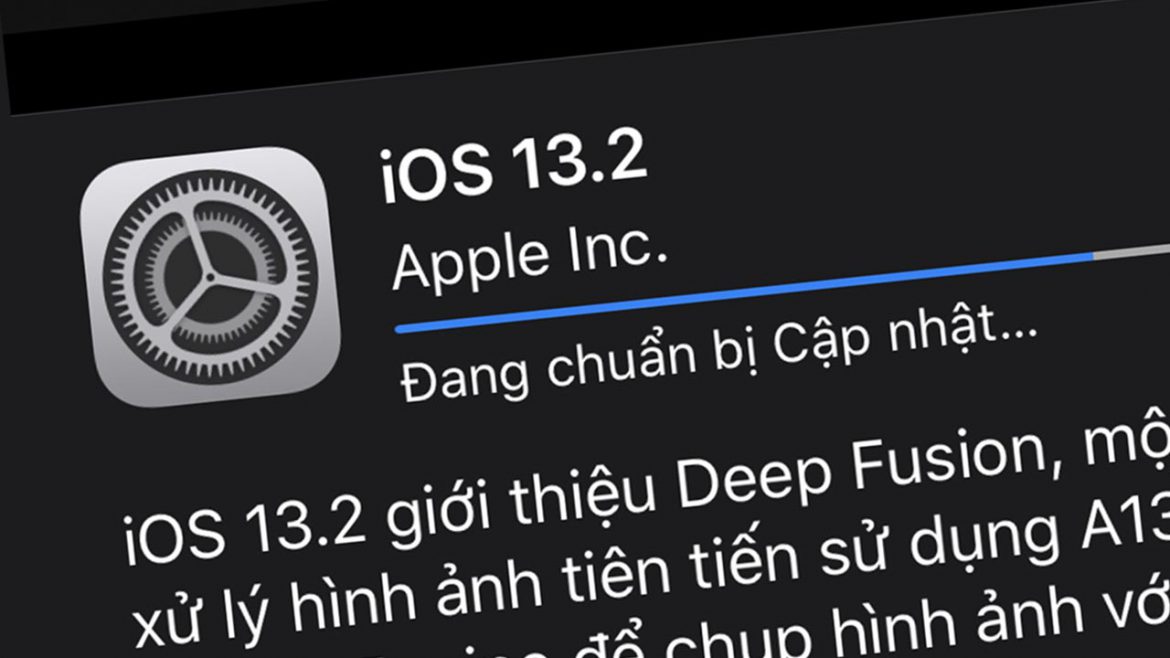
Apple hôm nay đã phát hành iOS 13.2 chính thức và iPadOS 13, bản cập nhật với biểu tượng cảm xúc mới, tính năng Deep Fusion cho iPhone 11, tùy chọn bảo mật Siri và hơn thế nữa.

Bản cập nhật iOS và iPadOS 13.2 khả dụng trên tất cả các thiết bị đủ điều kiện. Để cập nhật, các bạn vào Cài đặt > Cài đặt chung > Cập nhật phần mềm. Đối với các thiết bị iPhone cũ hơn vẫn đang sử dụng iOS 12, Apple cũng đã phát hành bản cập nhật iOS 12.4.3 với những cải tiến về bảo mật.

iOS 13.2 là bản cập nhật lớn để hỗ trợ tai nghe AirPods Pro mới vừa được cho ra mắt vì có các tính năng mới ở Trung tâm điều khiển đó là Noise Cancellation (chống ồn chủ động) và Transparency.

iOS 13.2 chính thức để hỗ trợ AirPods Pro mới

Chi tiết bản cập nhật iOS 13.2 chính thức

iOS 13.2 giới thiệu Deep Fusion, một hệ thống xử lý hình ảnh tiên tiến sử dụng A13 Bionic Neural Engine để chụp hình ảnh với kết cấu, chi tiết và giảm nhiễu trong môi trường ánh sáng yếu tốt hơn đáng kể trên iPhone 11, iPhone 11 Pro và iPhone 11 Pro Max. Các tính năng bổ sung bao gồm biểu tượng được cập nhật và bổ sung, Thông báo tin nhắn cho AirPods, hỗ trợ cho AirPods Pro, Video bảo mật HomeKit, bộ định tuyến tương thích HomeKit và các cài đặt quyền riêng tư Siri mới. Bản cập nhật này cũng bao gồm các phần sửa lỗi và cải tiến.

Camera

  • Deep Fusion cho iPhone 11, iPhone 11 Pro và iPhone 11 Pro Max sử dụng A13 Bionic Neural Engine để chụp nhiều hình ảnh ở mức phơi sáng khác nhau, chạy một phân tích theo từng điểm ảnh và hợp nhất các phần có chất lượng cao nhất của các hình ảnh cùng nhau để mang lại các bức ảnh có kết cấu, chi tiết và giảm nhiễu tốt hơn đáng kể, đặc biệt là trong các cảnh có ánh sáng từ trung bình đến yếu
  • Khả năng thay đổi độ phân giải video trực tiếp từ ứng dụng Camera cho iPhone 11, iPhone 11 Pro và iPhone 11 Pro Max

Biểu tượng

  • Trên 70 biểu tượng mới hoặc được cập nhật, bao gồm động vật, đồ ăn, hoạt động, biểu tượng trợ năng mới, biểu tượng trung tính và lựa chọn màu da cho các biểu tượng cặp đôi

Hỗ trợ AirPods

  • Thông báo tin nhắn bằng Siri để đọc to các tin nhắn đến của bạn tới AirPods
  • Hỗ trợ AirPods Pro

HomeKit

  • Video bảo mật HomeKit cho phép bạn ghi, lưu trữ và xem video được mã hóa một cách riêng tư từ các camera an ninh, đồng thời có tính năng phát hiện người, động vật và phương tiện
  • Bộ định tuyến tương thích HomeKit cho phép bạn kiểm soát các kết nối mà phụ kiện HomeKit thiết lập qua internet hoặc trong nhà của bạn

Siri

  • Cài đặt quyền riêng tư để quyết định xem có giúp cải tiến Siri và Đọc chính tả hay không bằng cách cho phép Apple lưu trữ âm thanh của các tương tác Siri và Đọc chính tả của bạn
  • Tùy chọn xóa lịch sử Siri và Đọc chính tả của bạn từ Cài đặt Siri

Sửa lỗi và cải tiến

  • Khắc phục một sự cố có thể ngăn cản việc tự động điền mật khẩu trong các ứng dụng của bên thứ 3
  • Giải quyết một sự cố có thể ngăn cản bàn phím xuất hiện khi sử dụng Tìm kiếm
  • Giải quyết một sự cố trong đó thao tác vuốt để trở về màn hình chính có thể không hoạt động trên iPhone X trở lên
  • Khắc phục một sự cố trong đó Tin nhắn chỉ gửi một thông báo duy nhất khi tùy chọn lặp lại cảnh báo đã được bật
  • Giải quyết một sự cố trong đó Tin nhắn có thể hiển thị số điện thoại thay vì tên liên hệ
  • Giải quyết một sự cố khiến Danh bạ khởi chạy đến liên hệ đã mở trước đó thay vì danh sách liên hệ
  • Khắc phục một sự cố có thể ngăn cản việc lưu các chú thích Đánh dấu
  • Giải quyết một sự cố trong đó các ghi chú đã lưu có thể tạm thời biến mất
  • Khắc phục một sự cố trong đó Sao lưu iCloud có thể không hoàn tất thành công sau khi chạm vào Sao lưu bây giờ trong Cài đặt
  • Cải thiện hiệu năng khi sử dụng AssistiveTouch để kích hoạt Bộ chuyển đổi ứng dụng
29/10/2019 0 comment
0 FacebookTwitterPinterestEmail
Thủ thuật

Hướng dẫn kiểm tra AirPods giả một cách đơn giản

by Bánh Bao 19/10/2019
written by Bánh Bao

AirPods của Apple là một trong những tai nghe không dây tốt nhất hiện tại, không có giá quá cao, cung cấp chất lượng âm thanh tốt, ghép nối dễ dàng nhiều thiết bị và sẵn sàng truy cập vào Siri. Vào tháng 3/2019 Apple cho ra mắt AirPods 2 và ngay sau đó nó đã được làm giả rất nhiều.

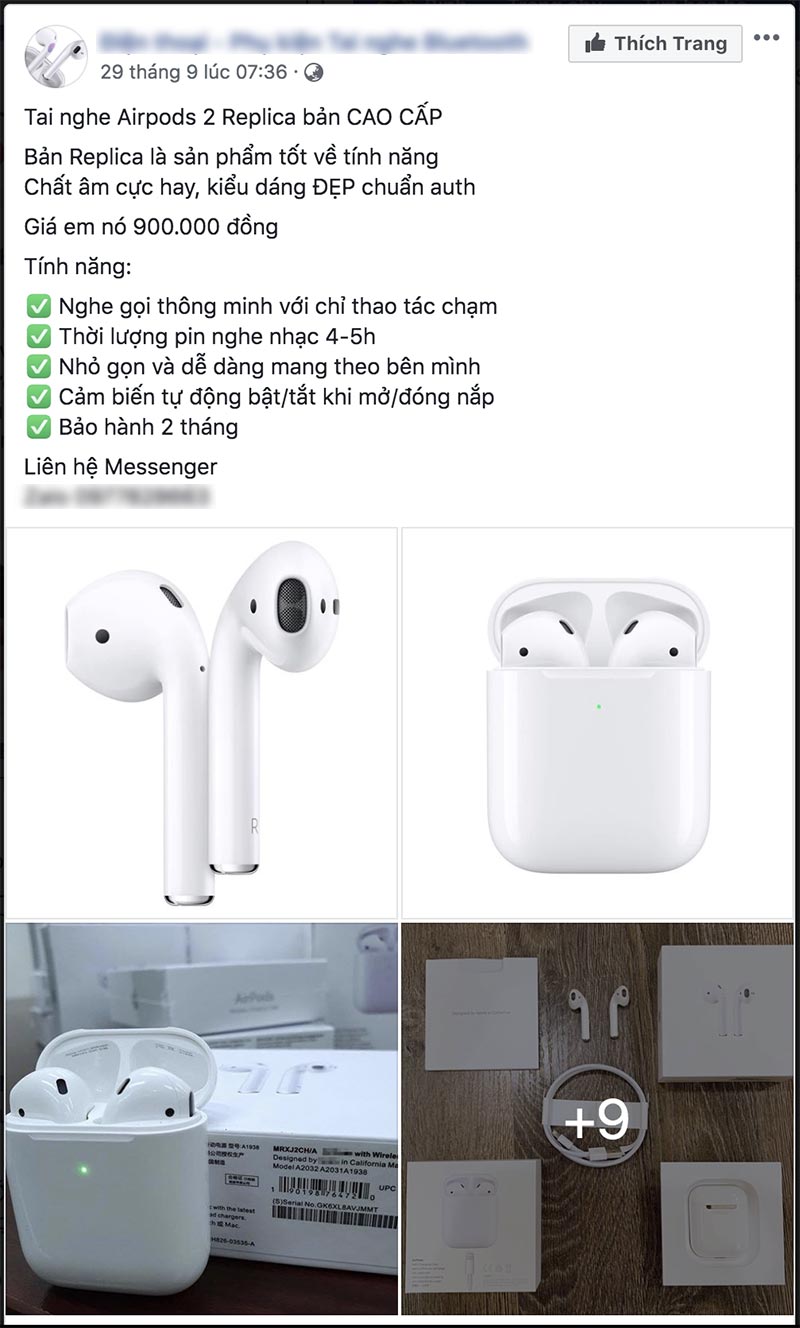
Không khó để bạn có thể tìm mua được các sản phẩm AirPods giá rẻ khi tìm kiếm ngay trên Facebook, thời gian gần đây thông tin về các tay buôn AirPods fake ngày một nhiều lên và mang tính chất tràn lan hơn đáng kể. Thậm chí, giá thành cũng được giảm đi rất ưu đãi, đồng thời lời lẽ quảng cáo cũng được trau chuốt mượt mà, ngọt ngào hơn đường.


AirPods hàng fake được rao bán rất nhiều trên các fanpage.

Với giá thành như vậy, chúng ta khó có thể trông mong một chất lượng với mác “95%”, “99%” như những dòng caption hoa mỹ dài dằng dặc trên. Ngoài ra, dưới đây là một vài dấu hiệu khác biệt giữa AirPods chuẩn chính hãng và AirPods giả, AirPods fake.

Cách nhận biết AirPods giả hay thật (AirPods Fake vs Real)

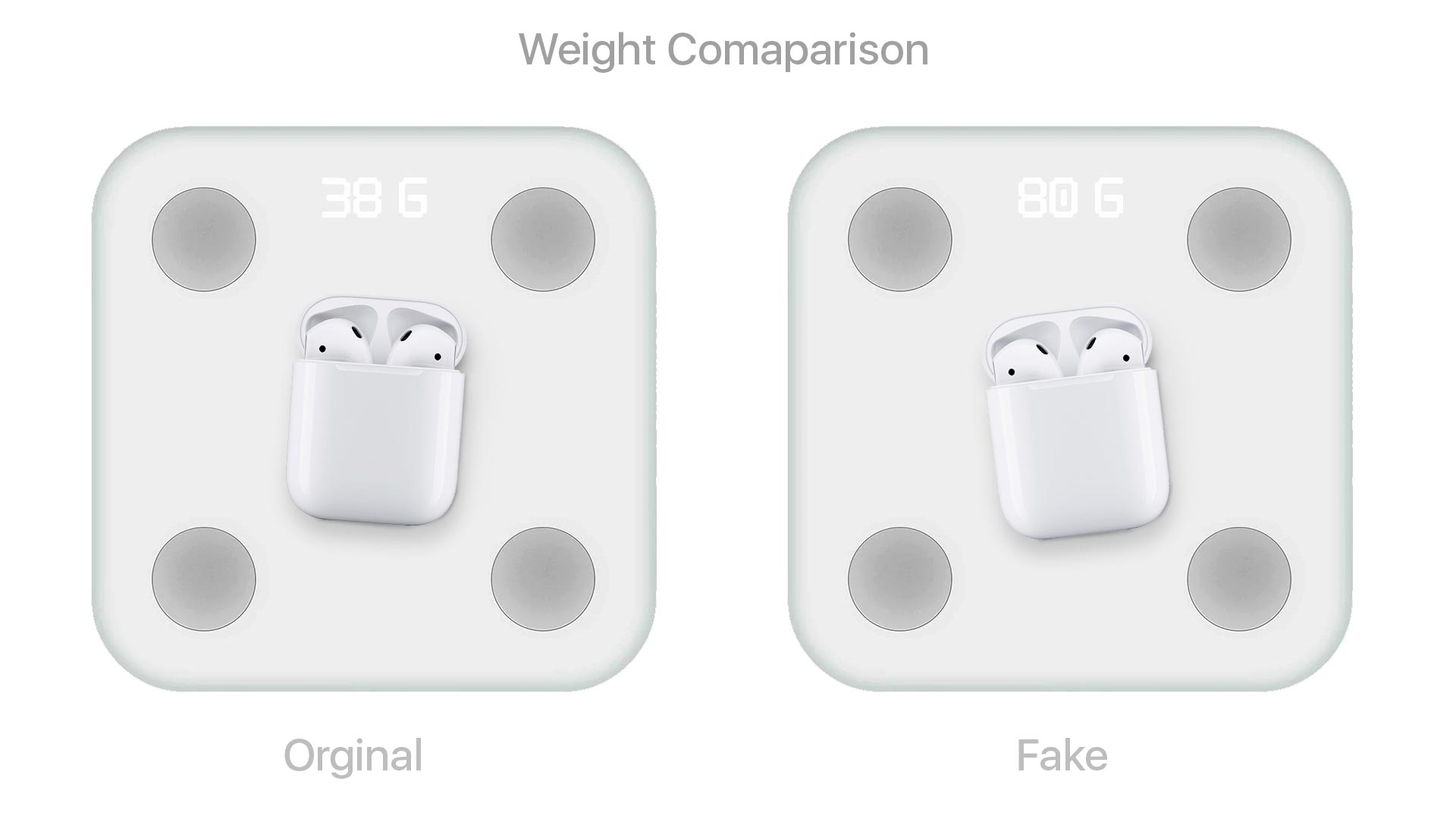
Dấu hiệu 1: Chênh lệch cân nặng

AirPods giả nặng hơn AirPods thật

AirPods fake không có chip W1 hoặc H1 độc quyền Apple chính vì vậy không thể mở hộp là nhận ngay kết nối nhanh, không có tính năng chạm/gõ vào tai nghe để tương tác.

Kích cỡ vỏ hộp fake to hơn hộp chính hãng, ít dòng thông tin chi tiết in sẵn. Ngoại hình tai nghe không “nuột nà” ngay từ cái nhìn đầu tiên khi mở hộp. Nắp hộp mở khó, cứng và thô. Chính vì vậy, nó sẽ nặng hơn hàng chính hãng.

Dấu hiện 2: Chất lượng âm thanh

Một cách tốt để phát hiện AirPods giả là kiểm tra chất lượng âm thanh. AirPods giả kém cỏi và thô hơn nhiều so với AirPods chuẩn, không thể đạt đến tầm 99% như quảng cáo lừa gạt.

Dấu hiện 3: Giá

AirPods chính hãng có giá 199 USD cho bản sạc không dây, đó là một mức giá cao nhưng đổi lại bạn có được sự đảm bảo về chất lượng của Apple. Nếu bạn thấy một sản phẩm AirPods có giá rẻ hơn bằng nửa sản phẩm chính hãng, thậm chí rẻ hơn gấp đôi thì đó là hàng fake.

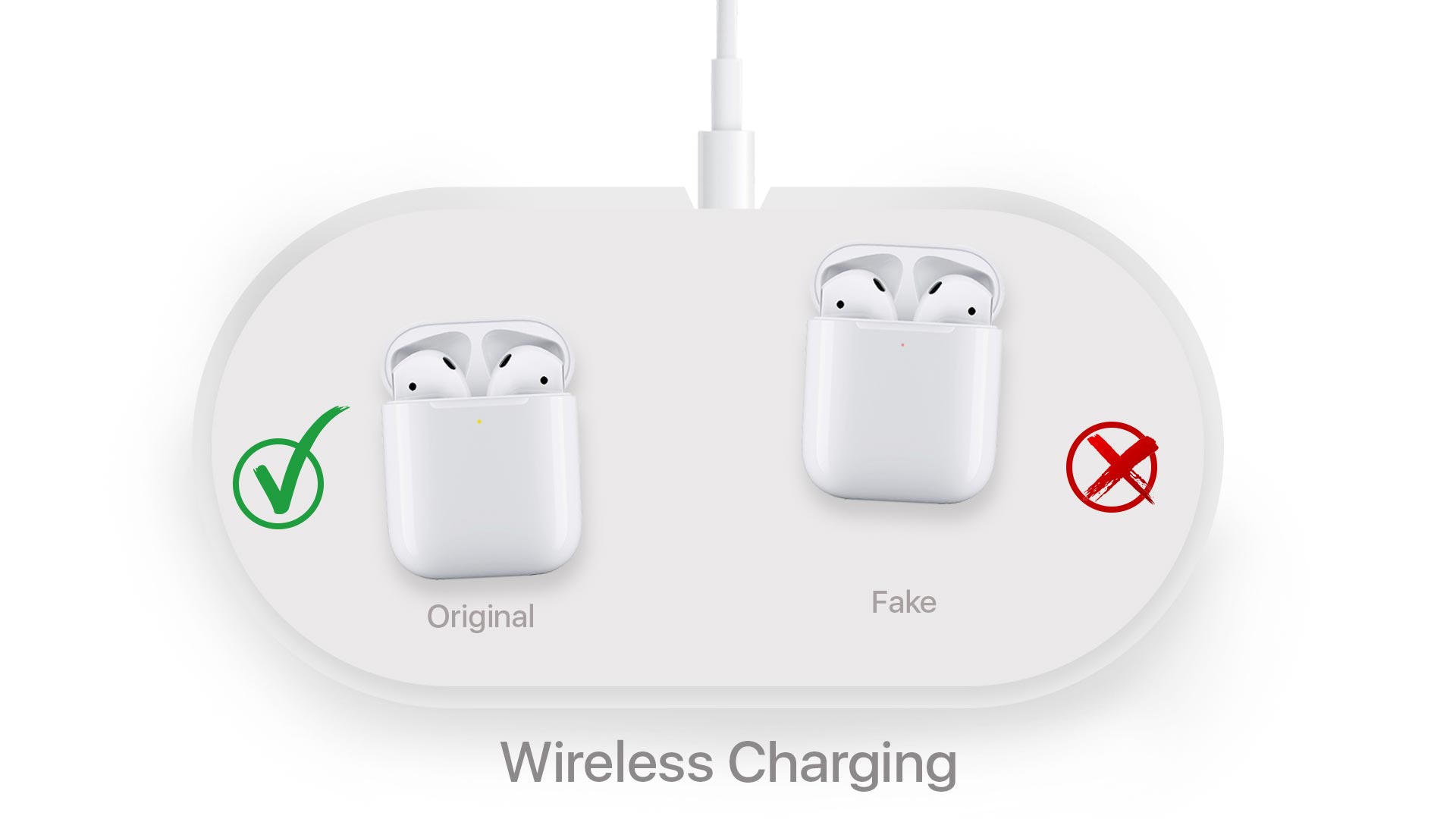
Dấu hiện 4: Sạc không dây

AirPods không nhận sạc không dây

Sự tiện lợi của sạc không dây AirPods đi kèm với mức giá cao hơn, và sản xuất phức tạp hơn, vì vậy các sản phẩm AirPods giả để tiết kiệm chi phí thì tính năng này sẽ không có. Nếu sản phẩm AirPods của bạn là bản sạc không dây mà khi sử dụng bộ sạc không dây không vào điện thì đó chắc chắn là hàng giả.

Dấu hiện 4: Màu sắc và các đặc điểm vật lý khác

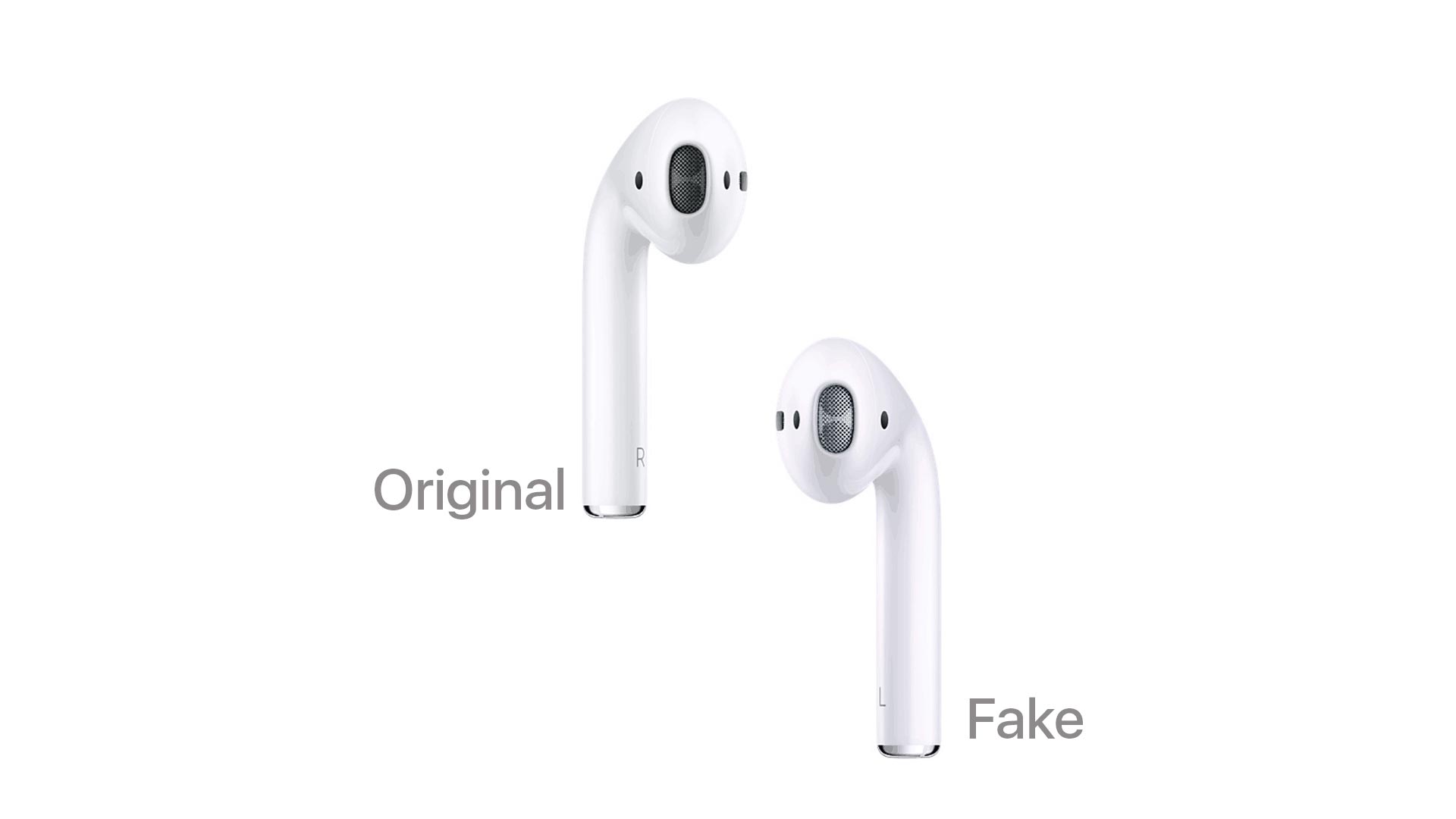
AirPods chỉ có màu trắng. Bất kỳ AirPods nào có màu sắc khác như đen hoặc xanh dương đều là giả. Hơn nữa, AirPods chính hãng có thiết kế tiêu chuẩn, bạn có nhìn thấy ở bức ảnh trên, màng loa của AirPods chính hãng được làm trau chuốt hơn.

Kết luận

AirPods giả luôn được chào mời với mức giá ưu đãi, đi kèm với chất lượng kém vì vậy lời khuyên của mình là bạn nên tìm mua AirPods chính hãng từ Apple hoặc từ các nhà bán lẻ có uy tín trên thị trường, cũng như đừng quên kiểm tra kỹ sản phẩm để tránh mua phải sản phẩm kém chất lượng.

19/10/2019 0 comment
0 FacebookTwitterPinterestEmail
Cập nhật phần mềm

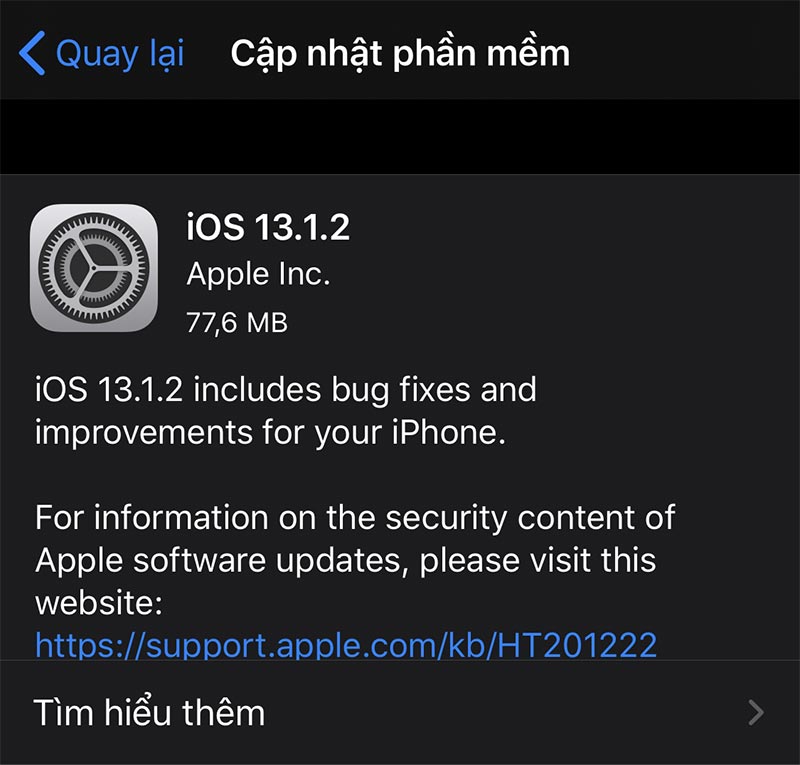
Apple phát hành iOS 13.1.2 với bản sửa lỗi Camera, sao lưu iCloud

by Bánh Bao 01/10/2019
written by Bánh Bao

Chỉ sau 3 ngày phát hành iOS 13.1.1 thì hôm nay Apple tiếp tục phát hành iOS 13.1.2 với bản sửa lỗi Camera, sao lưu iCloud và hàng loạt lỗi trên các thiết bị iPhone, iPad.

Apple phát hành iOS 13.1.2

Đây là các thay đổi cho iOS 13.1.2:

  • Sửa lỗi trong đó thanh trạng thái Sao lưu iCloud có thể tiếp tục hiển thị sau khi đã sao lưu thành công
  • Sửa lỗi ứng dụng Camera có thể không hoạt động
  • Sửa lỗi không kích hoạt được đèn flash
  • Sửa lỗi sự cố các phím tắt không hoạt động từ HomePod
  • Sửa lỗi mất kết quả dữ liệu cân chỉnh màn hình
  • Sửa lỗi Bluetooth có thể tự động ngắt kết nối tới một số phương tiện

Ngoài ra, iPadOS 13.1.2 dành cho các thiết bị iPad cũng mang tới một số thay đổi nhỏ bao gồm:

  • Sửa lỗi thanh trạng thái của iCloud Backup có thể tiếp tục chạy sau khi sao lưu thành công
  • Sửa lỗi các phím tắt không hoạt động từ HomePod

Để cập nhật các bạn vào Cài đặt (Settings) – Cài đặt chung (General) – Cập nhật phần mềm (Software Update) để cập nhật trực tiếp trên điện thoại.

Ngoài ra, người dùng cũng có thể cập nhật thông qua phần mềm iTunes trên máy tính. Hãy chắc chắn thiết bị của bạn còn trên 50% pin và đang được kết nối tới một mạng Wi-Fi ổn định để không làm gián đoạn quá trình cập nhật.

01/10/2019 0 comment
0 FacebookTwitterPinterestEmail
Cập nhật phần mềm

Apple phát hành iOS 13.1.1 với bản sửa lỗi tụt pin nhanh

by Bánh Bao 28/09/2019
written by Bánh Bao

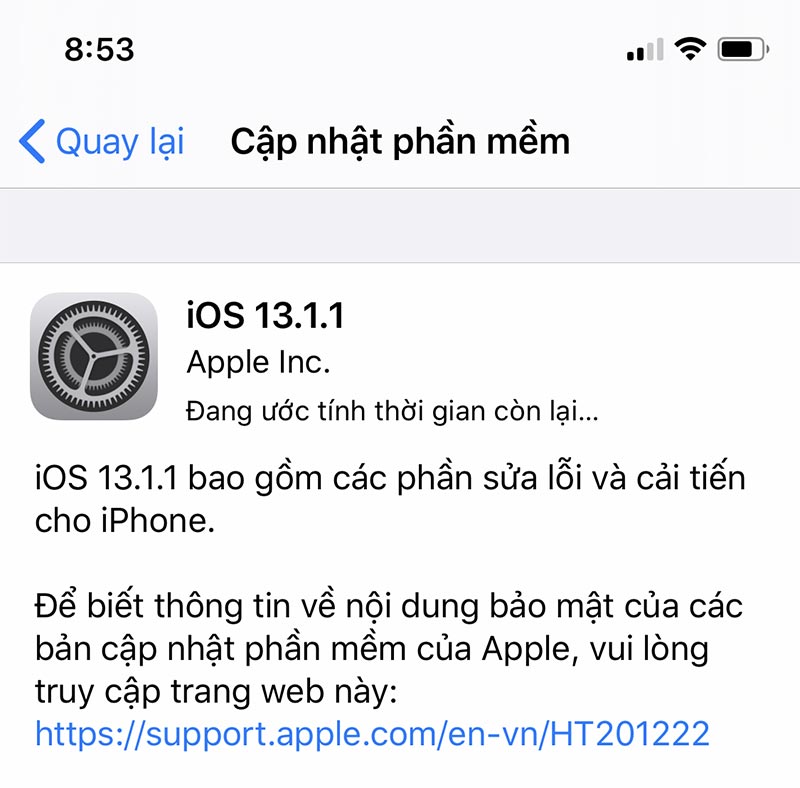
Apple đã phát hành iOS 13.1.1 chỉ ba ngày sau khi bản cập nhật iOS 13.1 phát hành. Bản cập nhật này mang đế các bản sữa lỗi cho vấn đề hao pin, sự cố kích hoạt Siri, vấn đề không thể khôi phuc iPhone và hơn thế nữa. Bên cạnh iOS 13.1.1, iPadOS 13.1.1 cũng có sẵn.

Apple phát hành iOS 13.1.1

Ghi chú phát hành:

iOS 13.1.1 bao gồm sửa lỗi và cải tiến iPhone của bạn. Bản cập nhật này:

  • Khắc phục sự cố không thể restore từ bản backup
  • Sửa lỗi cho vấn đề khiến pin tụt nhanh
  • Sửa lỗi sự cố kích hoạt Siri trên iPhone 11, iPhone 11 Pro và iPhone 11 Pro Max
  • Sửa lỗi trong các gợi ý tìm kiếm Siri tự mở lại sau khi đã tắt
  • Giải quyết vấn đề đồng bộ hóa chậm trên ứng dụng Nhắc nhở (Reminders)
  • Khắc phục sự cố bảo mật cho các ứng dụng bàn phím của bên thứ ba

Ngoài iOS 13.1.1 thì iPadOS 13.1.1 hiện cũng có sẵn để tải xuống cho tất cả các thiết bị iPad tương thích.

Để cập nhật các bạn vào Cài đặt (Settings) – Cài đặt chung (General) – Cập nhật phần mềm (Software Update).

28/09/2019 0 comment
0 FacebookTwitterPinterestEmail
Thủ thuật

Hướng dẫn chi tiết yêu cầu hoàn tiền trên App Store

by Bánh Bao 31/07/2019
written by Bánh Bao

Khi bạn mua nhầm ứng dụng trên App Store? hay con bạn mua nhầm tiền trong game? và làm cách nào để yêu cầu hoàn lại tiền App Store? Bài viết này mình sẽ hướng dẫn các bạn cách yêu cầu Apple hoàn lại tiền khi mua nhầm trên App Store.

Để yêu cầu hoàn lại tiền từ Apple bạn sẽ cần phải có một lý do hợp lệ cho yêu cầu, nếu bạn mua một thứ gì đó một cách tình cờ, mua nhầm, hoặc không nhận được bất cứ điều gì, đó là cách bạn có thể lấy lại tiền của mình.

Cách yêu cầu Apple hoàn lại tiền

Lưu ý: Bạn chỉ có thể báo cáo sự cố về các mặt hàng bạn đã mua trong vòng 90 ngày qua.

Bước 1. Bạn vào App Store → Nhấn vào Tài khoản → và chọn vào mục Purchase History.

Cách đòi lại tiền Apple khi mua nhầm ứng dụng trên App Store

Bước 2. Bạn chọn vào ứng dụng cần hoàn lại tiền.

Bước 3. Chọn Report a Problem, sau đó bạn sẽ được chuyển đến một trang web của Apple, ở đây bạn hãy chọn vào Choose Problem để lựa chọn vấn đề cần yêu cầu refund, ghi nội dụng và nhấn Submit.

Như vậy đã hoàn thành xong việc yêu cầu hoàn lại tiền từ Apple.

Bạn nên kiểm tra lại email từ Apple trong vòng một vài ngày đến một tuần với việc yêu cầu hoàn lại tiền của bạn có được chấp thuận hay không. Nếu được chấp thuận tiền của bạn sẽ được hoàn trả trực tiếp từ Apple vào tài khoản thẻ của bạn đã sử dụng để mua ứng dụng.

Lưu ý về hoàn tiền

Việc hoàn tiền trên App Store thường mất một hoặc hai ngày để xử lý và bạn có thể được bộ phận hỗ trợ của Apple liên hệ để xác minh lý do cho yêu cầu.

Bạn nên lưu ý rằng không phải tất cả các giao dịch bạn đã mua trên Apple Store đều được Apple hỗ trợ hoàn lại tiền, họ sẽ kiểm tra và xem xét có chấp thuận hay là không.

Nếu bạn có bất kỳ câu hỏi, cho tôi biết ở phần bình luận dưới bài viết này!

31/07/2019 0 comment
0 FacebookTwitterPinterestEmail
Newer Posts
Older Posts

Ứng dụng nổi bật

  • 1
    8.0

    Tải game Minecraft cho iOS – Game sinh tồn đỉnh nhất

    02/05/2019
  • 2

    Hướng dẫn rút tiền từ Toss về tài khoản ngân hàng

    04/07/2021
  • 3

    Hướng dẫn tải TikTok Trung Quốc trên iPhone/iPad

    18/08/2019
  • 4

    Hướng dẫn sửa lỗi Account Not in this Store trên iOS

    04/01/2020
  • 5

    Hướng dẫn tải Youtube phiên bản cũ cho iPhone, iPad

    22/08/2019

Bình luận gần đây

  • Bánh Bao on Share GTA San Andreas save game full nhiệm vụ, full tiền
  • Bánh Bao on Share GTA San Andreas save game full nhiệm vụ, full tiền
  • Châu on Share GTA San Andreas save game full nhiệm vụ, full tiền
  • Phong on Share GTA San Andreas save game full nhiệm vụ, full tiền
  • An Nguyễn on Share GTA San Andreas save game full nhiệm vụ, full tiền
  • Hoàng minh tấn on Share GTA San Andreas save game full nhiệm vụ, full tiền
  • Bánh Bao on Share GTA San Andreas save game full nhiệm vụ, full tiền
  • Bánh Bao on Human: Fall Flat – Game cực hài và vui nhộn

Tin tức mới

  • OpenAI ra mắt ứng dụng ChatGPT miễn phí cho iOS

    21/05/2023
  • Mở khóa iPhone khi đeo khẩu trang chỉ có trên iPhone 12 trở lên

    15/03/2022
  • Apple phát hành iOS 15.1.1 với bản sửa lỗi tự động ngắt cuộc gọi

    19/11/2021
  • Tất tật mọi tính năng mới có trong iOS 15.1

    26/10/2021
  • Apple phát hành iOS 15.0.2 sửa lỗi MagSafe, AirTag

    12/10/2021

Giới thiệu

Giới thiệu

Appngon.com là blog cá nhân được xây dựng và phát triển nhằm mục đích chia sẻ ứng dụng, trò chơi, tin tức, kinh nghiệm và thủ thuật iPhone và iPad. Phương châm của Appngon là chia sẻ không ngừng nghỉ, chia sẻ tất tần tật tất cả mọi thứ hay ho nhất liên quan đến iPhone, iPad và hoàn toàn miễn phí.

Facebook Twitter Email Reddit Rss

Thủ thuật

  • Cách cài file IPA bằng Sideloadly

    17/02/2022
  • Cách sửa lỗi không kích hoạt được iMessage

    03/01/2022
  • Cách cài đặt AltStore lên iPhone, iPad để cài file IPA

    11/10/2021

Hướng dẫn

  • Hướng dẫn rút tiền từ Toss về tài khoản ngân hàng

    04/07/2021
  • Hướng dẫn tải TikTok Trung Quốc trên iPhone/iPad

    18/08/2019
  • Cách tải và tạo tài khoản game One Piece Fighting Path

    21/05/2021
  • Facebook
  • Twitter

@2021 - All Right Reserved. Designed and Developed by PenciDesign


Back To Top
Appngon – Chia sẻ ứng dụng iPhone • iPad
  • Home